1. Eine Aufgabe in normaler Sprache hinzufügen
Kostenlos in jedem Tarif.
Schreib alles in eine Zeile, und Tickbase liest Datum, Uhrzeit, Wiederholung, Liste, Schlagwort und Priorität heraus. Schon beim Tippen zeigen Chips unter dem Feld, was erkannt wurde; tippe auf einen Chip, um ihn zu ändern.

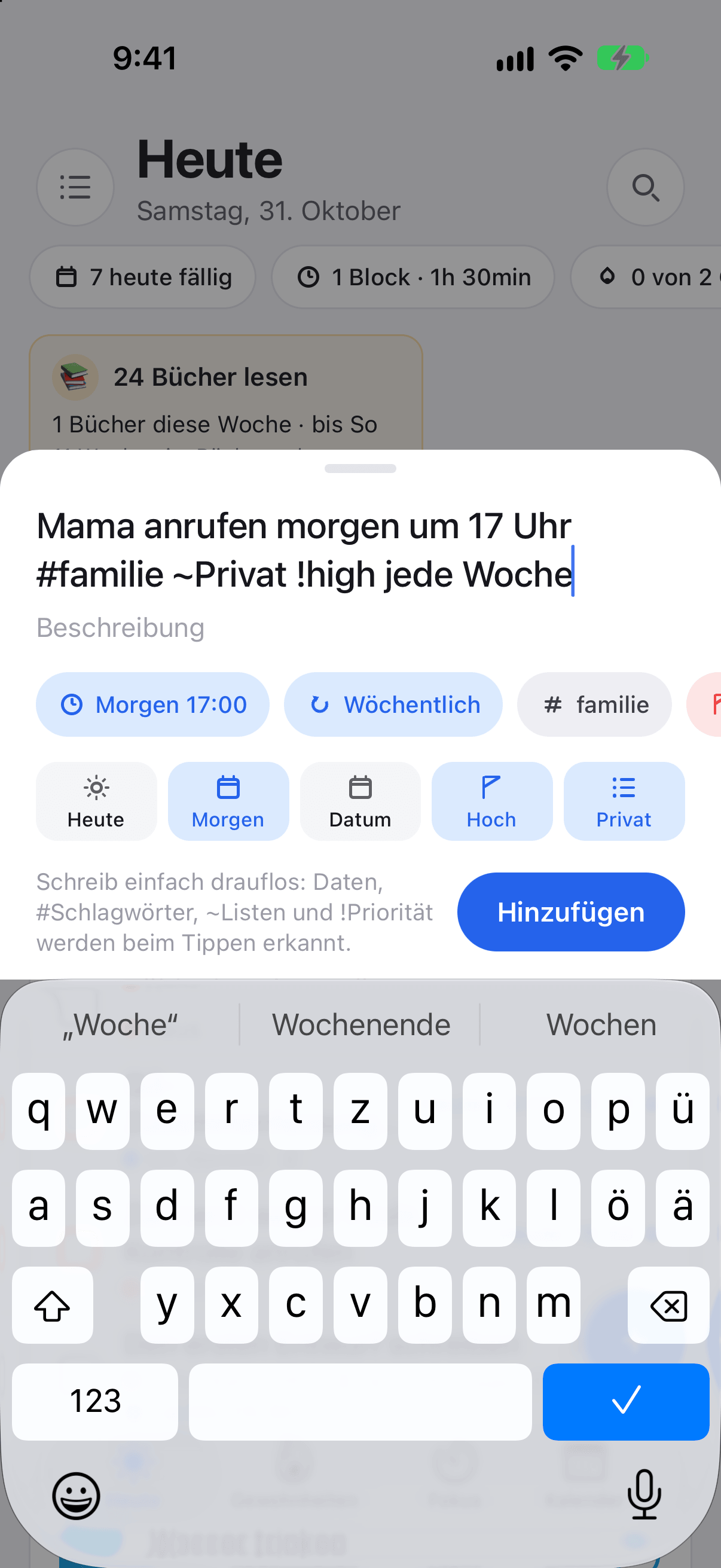
Derselbe Satz im Web (links) und auf dem Handy (rechts): Jeder Teil wird zu einem Chip, den du antippen und ändern kannst.
- Datum und Uhrzeit: morgen, Freitag, nächsten Montag um 17 Uhr, 12.10., in 3 Tagen. Englisch versteht es auch: „tomorrow 5pm“.
- Deadlines: by sunday, before the 15th. Mit by setzt du eine Deadline, statt die Arbeit für diesen Tag einzuplanen – mehr dazu unten unter Deadlines.
- Wiederholungen: jeden Tag, werktags, alle 2 Wochen, jeden zweiten Montag, vierzehntägig, monatlich am 1., mit ab dem 16. für die erste und bis 18. Dezember, 10 Mal oder für 6 Wochen für die letzte. Oder tipp auf die Schaltfläche Wiederholen neben dem Feld und wähl aus – siehe Wiederkehrende Aufgaben.
- Liste: ~Personal legt die Aufgabe in der Liste namens Personal ab.
- Schlagwort: #family versieht sie mit einem Schlagwort; ein Schlagwort, das du noch nicht benutzt hast, wird neu angelegt.
- Priorität: !high, !medium oder !low.
- Schätzung (Premium): Schätzung 1 Std, Dauer 30 Min oder Schätzung 1h30 legt fest, wie lange die Aufgabe dauern soll, ohne dass du sie öffnen musst.
Aus Call mum tomorrow at 5pm #family ~Personal !high every week wird also eine wöchentliche Aufgabe mit hoher Priorität in Personal, mit dem Schlagwort family, zum ersten Mal fällig morgen um 17 Uhr.
Ein Datum wird nur dort erkannt, wo auch eins gemeint ist. Review the 3rd draft, read the friday briefing, replace the sun visor und a day at the spa sind Titel, keine Daten: Das Wort beschreibt jeweils das, was danach kommt. Setz den Tag ans Ende oder hinter on, by, next oder every, dann wird er als Datum gelesen. Was erkannt wurde, steht in den Chips, bevor du Enter drückst – du siehst es also immer kommen.
Web und Desktop: Das Feld steht oben in jeder Liste; drück irgendwo N, um dorthin zu springen. Handy: die blaue +-Schaltfläche in Heute.
Notizen mit Formatierung
Öffne eine Aufgabe und schreib in ihre Notizen. Tickbase versteht Markdown, die Notiz erscheint also formatiert, sobald du sie verlässt; klick oder tippe darauf, um den Text wieder zu bearbeiten. Die Notiz wird genau so gespeichert, wie du sie geschrieben hast, und wird wie der Rest der Aufgabe synchronisiert und verschlüsselt.

- Überschriften: Beginne eine Zeile mit
#,##oder###. - Listen:
- milkfür einen Aufzählungspunkt,1. firstfür eine nummerierte Liste; rück eine Zeile ein, um sie zu verschachteln. - Checklisten:
- [ ] chalk the specials board. Hak das Kästchen in der formatierten Notiz ab, und die Zeile wird zu- [x]; sonst ändert sich nichts an der Notiz. - Hervorhebung:
**bold**,*italic*,~~struck through~~und`code`. - Zitate, Code und Linien: Eine Zeile, die mit
>beginnt, ist ein Zitat, drei Backticks beginnen und beenden einen Codeblock, und---allein in einer Zeile zieht eine Linie. - Links:
[menu proofs](https://example.com), oder füge einfach eine Webadresse ein. Links öffnen sich in deinem Browser, E-Mail-Adressen in deiner Mail-App. In einer Notiz wird nie etwas ausgeführt oder geladen.
2. Fälligkeitsdaten und Deadlines
Kostenlos in jedem Tarif.
Eine Aufgabe kann zwei verschiedene Daten haben, und wer die beiden verwechselt, hat meist bald eine To-do-Liste, der man nicht mehr glaubt.
- Das Fälligkeitsdatum ist der Tag, an dem du es erledigen willst. Du darfst es verschieben: auf morgen, den ganzen überfälligen Stapel auf einmal, oder im Kalender auf einen anderen Tag ziehen. Dabei geht nichts kaputt.
- Die Deadline ist der Tag, bis zu dem es erledigt sein muss. Sie ist eine Tatsache in der Welt – der Pass läuft ab, die Rechnung ist überfällig, die Anzahlung ist weg –, deshalb bewegt sie sich nicht, wenn sich dein Plan bewegt.
„Das Buch bis Sonntag fertig lesen“ bedeutet: Deadline Sonntag. Das heißt nicht, dass du dich am Sonntag hinsetzt, sondern dass Sonntag der letzte Moment ist, an dem es noch klappen kann. Deshalb liest Tickbase das Wort bis (auf Englisch „by“) als Deadline und lässt deinen Plan in Ruhe:
- Buch fertig lesen bis Sonntag — Deadline Sonntag.
- Unterlagen abschicken bis zum 15. — Deadline der 15.
- Buch fertig lesen am Sonntag, Bericht für Freitag oder einfach Buch fertig lesen Sonntag — ein Fälligkeitsdatum, wie bisher.
- Folien morgen entwerfen bis Freitag — beides: morgen erledigen, spätestens bis Freitag fertig.

Eine Aufgabe auf dem Handy. Jedes Detail ist ein beschrifteter Chip, gruppiert in Wann (Datum, Uhrzeit, Deadline, Nach, Wiederholung, Arbeitssitzungen) und Details (Liste, Priorität, Schätzung, Ziel). Bei einem kostenlosen Konto stehen die Chips, die Premium freischalten würde, gesammelt in einer Gruppe Premium am Ende.
Zwei Arten von Sätzen bleiben bewusst, wie sie waren. Mama bis 17 Uhr anrufen behält die Uhrzeit als Fälligkeit, denn eine Deadline ist ein Tag, und eine bloße Uhrzeit nach bis ist die Zeit, zu der du erinnert werden willst. Und eine wiederkehrende Aufgabe behält ihr Fälligkeitsdatum – Miete monatlich bis zum 1. soll jeden Monat am 1. kommen, und dem würde eine Deadline nicht folgen.
Wo die Aufgabe landet, hängt davon ab, wo du sie eingibst. Wenn du Buch fertig lesen bis Sonntag in Heute hinzufügst, wird sie für heute eingeplant, mit Deadline Sonntag. Im Eingang oder in einer Liste bleibt der Plan offen: Die Deadline steht, und du entscheidest später, an welchem Tag du es wirklich machst.
- So siehst du sie: Eine Deadline erscheint als Sanduhr an der Aufgabe, bernsteinfarben ab drei Tagen vorher und rot am Tag selbst oder wenn sie verstrichen ist. Auf der Seite der Aufgabe steht Deadline in 3 Tagen, Deadline heute oder Deadline verstrichen.
- Tempo bis zur Deadline: zeigt statt des Datums die verbleibenden Tage (Noch 3 Tage) und bei einer Aufgabe mit Unteraufgaben oder einem Ziel, ob du bei deinem bisherigen Tempo die Deadline schaffst: 1 von 7 erledigt · etwa 4 Tage zu spät bei diesem Tempo; mit 2 pro Tag klappt es. Der Wochenrückblick listet dann die gefährdeten Deadlines auf. Ist es an, bringt das Verschieben einer Aufgabe über ihre Deadline hinaus (aufschieben, ziehen, Morgen) einen kurzen Hinweis darauf, mit Rückgängig, und die Sanduhr der Aufgabe bleibt rot mit Nach der Deadline eingeplant, bis du sie zurückschiebst. Heute und Nächste 3 Tage beginnen außerdem mit Deadlines in Kürze: Deadlines in den nächsten drei Tagen oder schon verstrichene, von Aufgaben, die die Liste nicht zeigt (eine ohne Datum oder eine nach ihrer Deadline eingeplante), damit keine unbemerkt durchrutscht; das × blendet den Abschnitt auf jedem Gerät bis morgen aus. Ab Tickbase 1.4.3 ist es an, solange du es nicht unter Einstellungen → Allgemein → Tempo bis zur Deadline ausschaltest, und ist es aus, ist eine Deadline nur ihr Datum und ihre Farbe.
- Von Hand setzen: Öffne die Aufgabe und nimm im Web und auf dem Desktop Deadline hinzufügen oder auf dem Handy den Chip Deadline. Hat sie eine Uhrzeit, gib sie auch an (das Feld neben dem Datum oder der Chip Uhrzeit der Deadline), dann gilt sie ab dieser Minute als verstrichen statt ab Mitternacht. Entfernen kannst du sie mit dem × daneben.
- Intelligente Listen richten sich weiter nach dem Fälligkeitsdatum. Heute, Morgen und Nächste 7 Tage zeigen, was du vorhast. Eine Aufgabe, die nur eine Deadline hat, wartet daher im Eingang oder in ihrer Liste, bis du ihr einen Tag gibst. Die Sanduhr erinnert dich daran.
- Ziele (siehe Vorsätze und Ziele) messen dein Tempo an dem Datum, bis zu dem die Zahl erreicht sein muss – am Fälligkeitsdatum, falls es eins gibt, sonst an der Deadline. write the novel target 40,000 words by friday sagt dir also trotzdem, wie viele Wörter am Tag das sind.
- Wiederkehrende Aufgaben: Eine Wiederholung zählt ab dem Datum der Aufgabe, und die Aufgabe sagt, ab welchem (Wiederholt sich ab ihrem Datum: Heute). Wenn du sie abhakst, rückt die Deadline mit, mit demselben Abstand zum Datum: Ist sie am 12. fällig mit Deadline am 15., ist sie im nächsten Monat am 12. fällig, mit Deadline am 15. Eine Aufgabe mit Deadline, aber ohne Datum, wiederholt sich ab ihrer Deadline, also kommt Miete zahlen jeden Monat mit Deadline am 15. jeden Monat am 15. wieder.
- Deadlines sind dabei, wenn du deine Aufgaben als CSV oder JSON exportierst.
Eine Aufgabe, die auf eine andere wartet
Kostenlos in jedem Tarif.


Eine Aufgabe, die auf eine andere wartet, ausgegraut am Ende ihrer Liste, im Web (links, mit dem, worauf sie wartet, in ihren Details) und auf dem Handy (rechts).
Manches kann erst anfangen, wenn etwas anderes erledigt ist: Die Rechnung kommt nach dem fertigen Entwurf, das Streichen nach dem Schleifen. Gib einer Aufgabe ein Nach, und sie wartet auf die andere.
- So legst du es fest: Öffne die Aufgabe und wähl im Web und auf dem Desktop Auf eine andere Aufgabe warten oder auf dem Handy den Chip Nach, dann such die Aufgabe aus, auf die sie warten soll. Such nach dem Namen; ist der erste Schritt noch nicht aufgeschrieben, tipp ihn ein und wähl … hinzufügen und darauf warten – er wird dann in derselben Liste angelegt.
- Wo sie erscheint, solange sie wartet: Die Ansichten, in denen es um Tage geht, lassen sie weg – Heute, Morgen, die nächsten 3 und 7 Tage, der Kalender, die Matrix und der Morgenüberblick –, und ihre Erinnerungen klingeln nicht. Die Ansichten, in denen es um Listen geht, zeigen sie ausgegraut hinter den Aufgaben, die du erledigen kannst, markiert mit Nach „…“: ihre Liste, der Eingang, Alle, Schlagwörter, die Suche und gespeicherte Filter.
- Sobald die erste abgehakt ist, taucht sie mit dem Datum auf, das sie bekommen hat – überfällig, wenn es schon vorbei ist –, und Tickbase meldet Jetzt bereit. Öffnest du die erste wieder, wartet sie erneut.
- Eine Aufgabe zum Warten, und nur eine – das deckt fast jeden echten Fall ab. Sie kann nicht auf sich selbst warten, nicht auf eine Aufgabe, die auf sie wartet, und nicht auf eine wiederkehrende Aufgabe, die ja nie endgültig erledigt ist. In einer geteilten Liste wartet sie auf eine Aufgabe in derselben Liste, damit alle dasselbe sehen.
Später und die Irgendwann-Ablage
Kostenlos in jedem Tarif.
Nicht alles gehört in diese Woche. Schieb eine Aufgabe auf, dann ist sie aus dem Weg, bis sie wichtig wird – ohne ihre Liste, ihre Notizen oder ihr Datum zu verlieren.
- So geht’s: Wähl Später in den Details einer Aufgabe oder in ihrem Menü (Rechtsklick im Web und auf dem Desktop, langes Drücken auf dem Handy): morgen, nächste Woche, in drei Wochen, nächsten Monat, ein Tag deiner Wahl oder Irgendwann.
- Ein Tag für die Rückkehr: Bis dahin verschwindet die Aufgabe aus Heute, den nächsten Tagen, dem Kalender, dem Eingang, dem Morgenüberblick und der Zahl am App-Symbol und steht ausgegraut am Ende ihrer Liste, mit Ab und dem Tag. An diesem Tag kommt sie von selbst zurück. Erinnerungen für diesen Tag oder später klingeln weiterhin, frühere nicht.
- Irgendwann parkt eine Aufgabe ganz ohne Tag – für Dinge, die du vielleicht machst, aber nicht jeden Morgen sehen willst. Sie bleibt in der Ablage, bis du sie herausnimmst, und erinnert dich nie.
- Die Liste Irgendwann in der Seitenleiste (und im Menü auf dem Handy) enthält beides: zuerst die Ablage, dann das, was zurückkommt, das Nächste zuerst. Eine Aufgabe, die du hinzufügst, während du sie ansiehst, landet in der Ablage. Jetzt zurückholen in den Details bringt sie dorthin zurück, wo sie war.
- Der Wochenrückblick lässt sie bei Ohne Termin und Seit 30 Tagen unberührt weg: Etwas bewusst beiseitezulegen ist weder das eine noch das andere.
Wiederkehrende Aufgaben
Kostenlos in jedem Tarif.
Eine wiederkehrende Aufgabe ist eine einzige Aufgabe, die wiederkommt: Hak sie ab, und sie rückt zu ihrem nächsten Tag weiter; die erledigte bleibt in deinem Verlauf.
- Eine Wiederholung wählen: Tipp sie ein (jeden zweiten Montag ab dem 16.) oder nutze die Schaltfläche Wiederholen in der Schnelleingabe und die Zeile Wiederholen in den Details einer Aufgabe: wie oft, an welchen Tagen und unter Endet, wann Schluss ist – nie, an einem Datum oder nach einer bestimmten Anzahl. Wenn du die letzte abhakst, ist die Aufgabe abgeschlossen.
- Im Kalender: Jeder Tag, an dem eine wiederkehrende Aufgabe wiederkommt, erscheint blass (ein gestrichelter Chip im Web und auf dem Desktop, ein Ring auf dem Handy), so weit du auch vorausschaust, sodass jeden zweiten Montag auch wirklich als jeder zweite Montag zu sehen ist.
- Einen Tag im Voraus: Klick auf einen dieser Tage (auf dem Handy tipp auf den Tag und dann auf seine Zeile Kommt an diesem Tag wieder) und wähl Diese als erledigt markieren oder Diese überspringen. Die anderen kommen weiterhin, und die Aufgabe lässt diesen Tag aus, wenn sie dort ankommt. Beides lässt sich rückgängig machen.
- Eine löschen: Tickbase fragt, ob du Nur diese meinst, womit sie zu ihrem nächsten Tag weiterrückt, ohne als erledigt zu zählen, oder Alle, womit die Aufgabe und jeder Tag gelöscht werden, an dem sie wiedergekommen wäre. Was du schon abgehakt hast, bleibt in deinem Verlauf.
- Wann eine Wiederholung endet sowie übersprungene oder im Voraus erledigte Tage brauchen Tickbase 1.4.7 oder neuer auf deinen anderen Geräten; eine ältere Version wiederholt wie bisher weiter, bis sie aktualisiert wird.
Wie es um eine Wiederholung wirklich steht
Kostenlos in jedem Tarif.


Wie oft eine wiederkehrende Aufgabe pünktlich erledigt wird, und ein Vorschlag, wenn Regel und Gewohnheit nicht zusammenpassen, im Web (links) und auf dem Handy (rechts).
Eine wiederkehrende Aufgabe ist eine Gewohnheit, die niemand misst. Wenn du eine ein paarmal erledigt hast, steht in ihren Details, wie oft sie in den letzten drei Monaten pünktlich erledigt wurde (bei einer monatlichen Aufgabe länger). Liegen zwischen den Erledigungen deutlich mehr Tage, als die Wiederholung sagt – jeden Montag, aber etwa alle zehn Tage erledigt –, schlägt Tickbase die passende Wiederholung vor: Wiederholung auf „Alle 10 Tage“ ändern? Ändern übernimmt sie; Beibehalten lässt die Wiederholung, wie sie ist, und der Vorschlag kommt nicht wieder. Das ist Zählen, kein Raten, und nichts ändert sich, solange du es nicht wählst.
3. Heute, und in welcher Reihenfolge die Dinge erscheinen
Kostenlos in jedem Tarif. Der Monatskalender ist auch kostenlos; die Wochen- und Tagesansicht, eine Aufgabe auf eine Uhrzeit ziehen und Dauern sind Premium.
Heute zeigt zuerst, was überfällig ist, dann, was heute fällig ist, und dann die Gewohnheiten, die du noch nicht erledigt hast. Innerhalb jeder Gruppe sind die Aufgaben nach Uhrzeit, dann nach Priorität sortiert. Eine Zahl in der Kopfzeile sagt, wie viele noch übrig sind.


Zuerst Überfälliges, dann heute, dann Gewohnheiten, auf jeder Plattform. Die Seitenleiste im Web zeigt Listen, in Ordnern gruppiert, und einen Bereich Filter.
- Alle auf heute verschieben oben in der Gruppe der überfälligen Aufgaben verschiebt alle überfälligen Aufgaben auf einmal auf heute; ihre Uhrzeiten bleiben erhalten.
- Kalenderwochen: Kalenderwochen anzeigen (Einstellungen → Design im Web und auf dem Desktop, Einstellungen → Darstellung auf dem Handy) setzt am ersten Tag jeder Woche eine Zeile „Woche 38“ oben in Heute und zeigt Kalenderwochen im Kalender. Die Zeile lässt sich für die Woche ausblenden.
- Countdowns, die in den nächsten Tagen enden, stehen als Pillen über der Liste; tipp auf einen, um den Countdown zu öffnen.
4. Mehrere Aufgaben auf einmal auswählen und bearbeiten
Kostenlos in jedem Tarif.
Wähl ein paar Aufgaben aus und ändere sie gemeinsam: Gib allen ein Datum, verschieb sie in eine Liste, füg ein Schlagwort hinzu oder entfern eins, setz eine Priorität oder Schätzung, erledige oder lösche sie. Jede Sammeländerung lässt sich mit einem einzigen Rückgängig zurücknehmen.

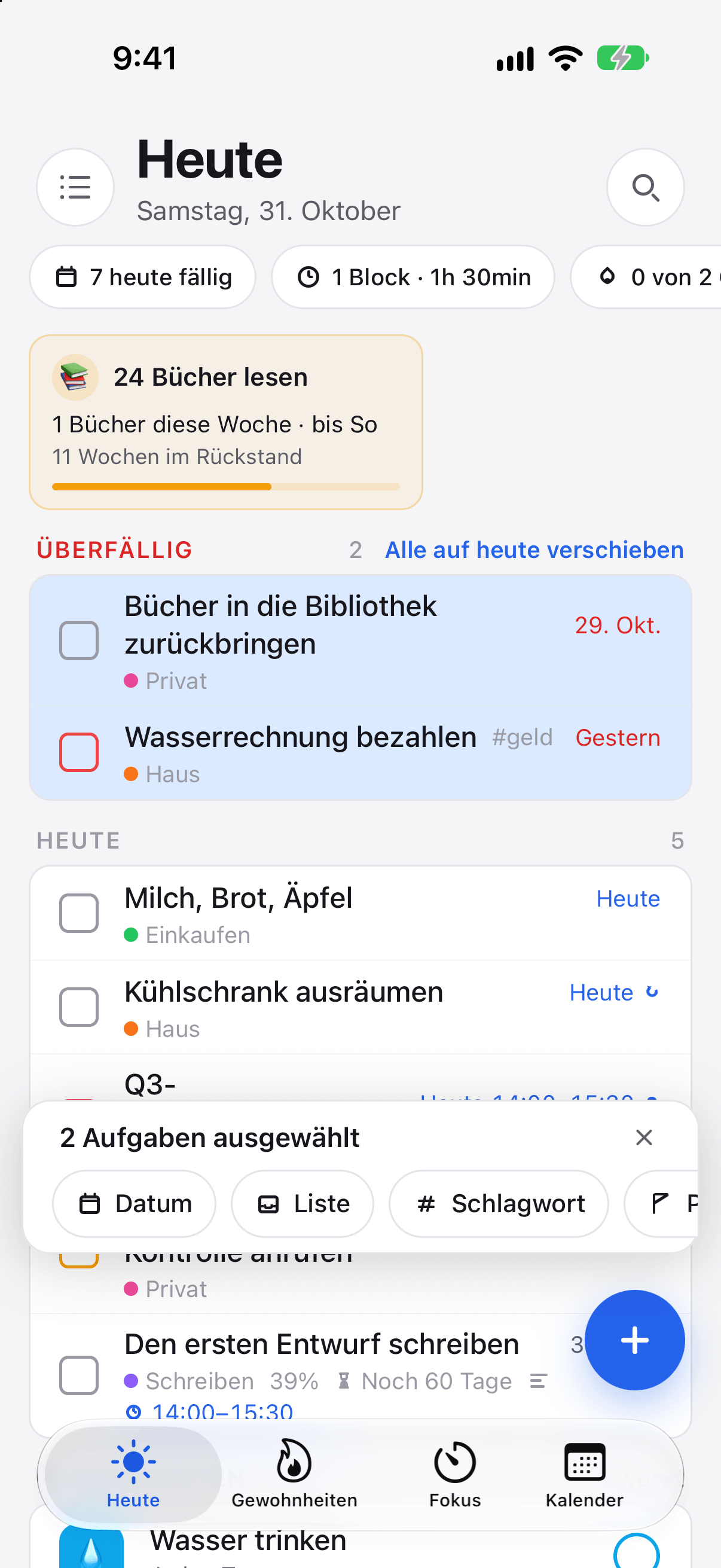
Drei ausgewählte Aufgaben im Web (links), zwei auf dem Handy (rechts), jeweils mit der Leiste für alles, was du mit allen auf einmal tun kannst.
Web und Desktop
- Cmd-Klick (Strg-Klick unter Windows und Linux) auf eine Aufgabe wählt sie aus; ein Cmd-Klick auf eine weitere fügt sie hinzu, ein zweiter auf dieselbe nimmt sie wieder heraus.
- Umschalt-Klick auf eine Aufgabe wählt alles zwischen ihr und der zuletzt gewählten aus, innerhalb dieser Gruppe der Liste.
- Sobald etwas ausgewählt ist, erscheint unten die Leiste mit der Anzahl. Drück Esc oder das ×, um die Auswahl aufzuheben. Ein normaler Klick auf eine Aufgabe öffnet sie weiterhin.
iPhone und Android
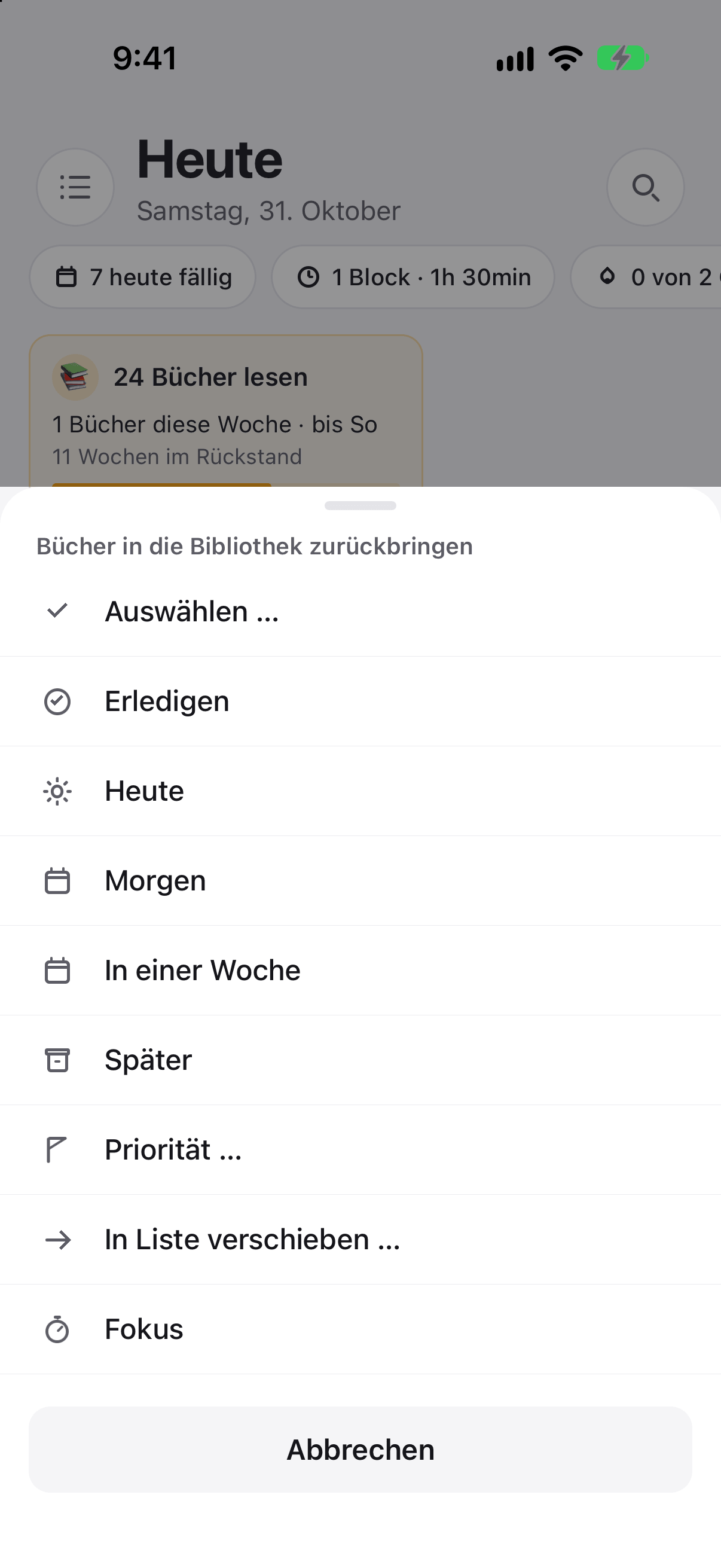
Drück lange auf eine Aufgabe und wähl Auswählen….
- Drück lange auf eine beliebige Aufgabe und wähl Auswählen …. Die Aufgabe ist dann ausgewählt, und die Leiste erscheint.
- Tipp auf weitere Aufgaben, um sie hinzuzufügen, oder auf eine ausgewählte, um sie wieder herauszunehmen.
- Nutze die Leiste: Datum, Liste, Schlagwort, Priorität, Schätzung, Erledigen, Löschen. Das × blendet die Leiste aus.
5. Listen, Abschnitte, Ordner und Schlagwörter
Kostenlose Konten haben 5 Listen plus Eingang; Premium hat keine Grenze. Ordner und Schlagwörter sind kostenlos; eine Liste als Vorlage duplizieren ist Premium. Eine Liste, die jemand mit dir teilt, zählt nie mit.
Eine Liste anlegen
Web und Desktop: das + neben Listen in der Seitenleiste. Handy: Öffne das Menü (die Schaltfläche ☰ in Heute) und tipp unten auf Liste hinzufügen. Gib ihr einen Namen und eine Farbe. Kostenlose Konten können fünf Listen haben; eine Liste, die jemand mit dir teilt, zählt nie mit.
Ordner
Sobald du mehr als eine Handvoll Listen hast, gruppier sie. Ein Ordner ist nur eine Gruppierung in der Seitenleiste: Die Listen bleiben genau das, was sie sind.

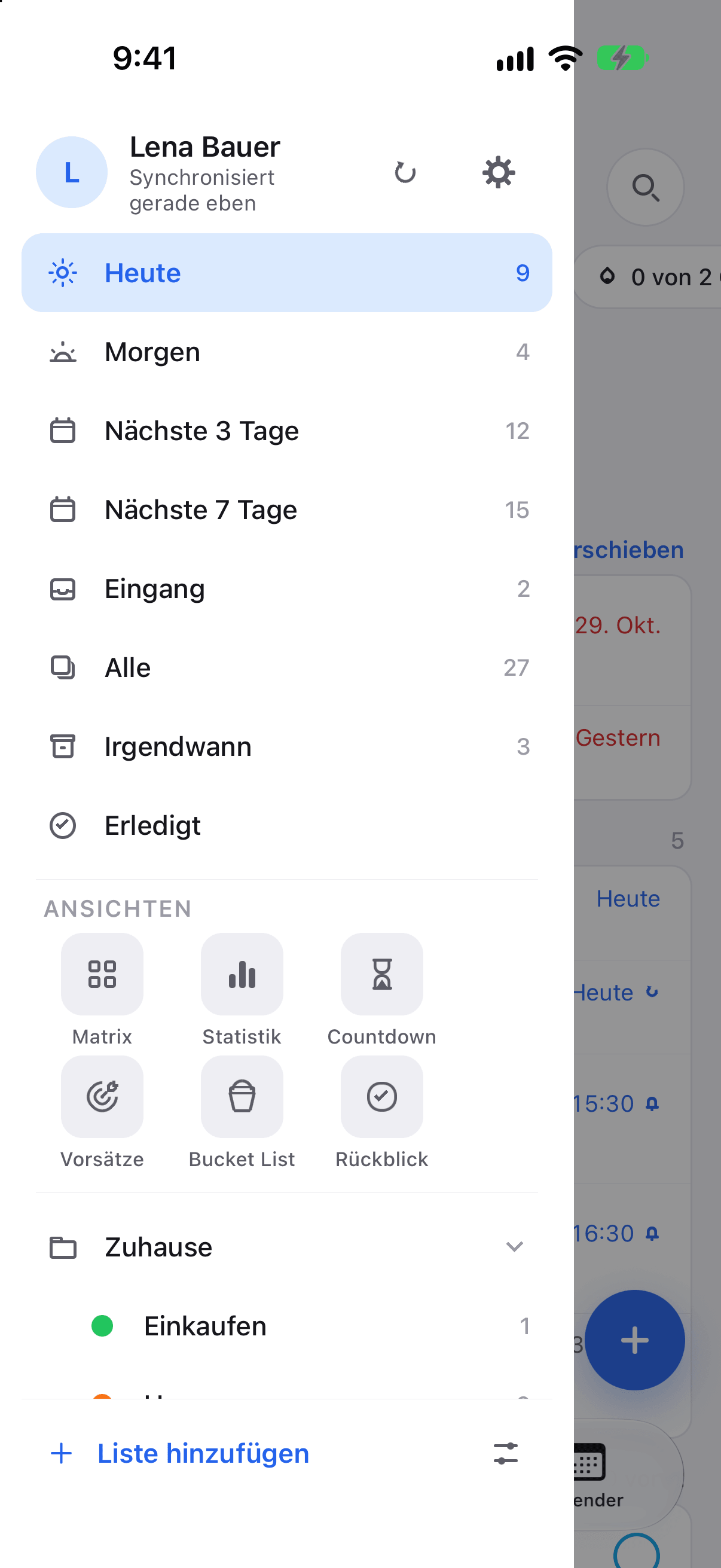
Eine Liste im Web anlegen, mit der Ordnerauswahl (links). Das Menü auf dem Handy mit zwei Ordnern, dem Bereich Filter und Schlagwörtern (rechts).
- Einen Ordner anlegen. Web und Desktop: die Ordner-Schaltfläche neben Listen. Handy: Öffne das Menü, tipp unten auf die Schieberegler-Schaltfläche, um in den Verwaltungsmodus zu wechseln, dann auf Neuer Ordner.
- Eine Liste hineinlegen. Öffne das Menü der Liste (das ⋯ daneben im Web; lang drücken auf dem Handy) und wähl In Ordner verschieben, oder such den Ordner aus, wenn du die Liste anlegst oder bearbeitest.
- Zuklappen. Tipp auf den Namen des Ordners. Ein zugeklappter Ordner zeigt weiterhin, wie viele offene Aufgaben darin sind. Welche Ordner offen sind, wird auf jedem Gerät einzeln gespeichert.
- Umbenennen oder löschen über das Menü des Ordners (⋯ im Web; lang drücken auf dem Handy). Wenn du einen Ordner löschst, kommen seine Listen zurück auf die oberste Ebene; sonst ändert sich nichts.
Ordner hängen an deinem Konto, ein auf dem Laptop angelegter Ordner ist also auch im Menü auf dem Handy. Eine geteilte Liste kann bei jeder Person, die sie hat, in einem anderen Ordner liegen.
Mehrere Aufgaben auf einmal hinzufügen
Neu in Tickbase 1.4.5 und kostenlos. Für eine Reihe von Aufgaben, die sich nur durch eine Nummer unterscheiden, etwa die Kapitel eines Buchs, die Wochen eines Kurses oder die Zimmer, die gestrichen werden sollen, legst du alle in einem Rutsch an, statt jede einzeln einzutippen.
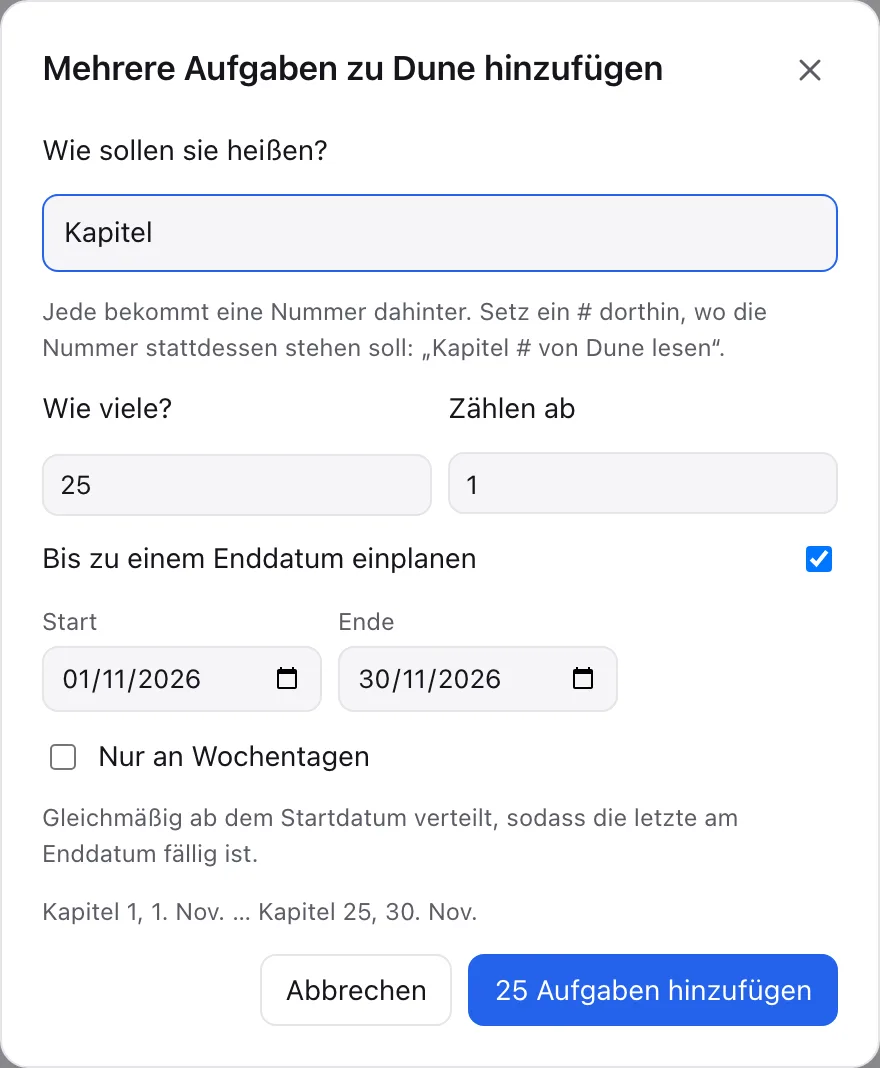
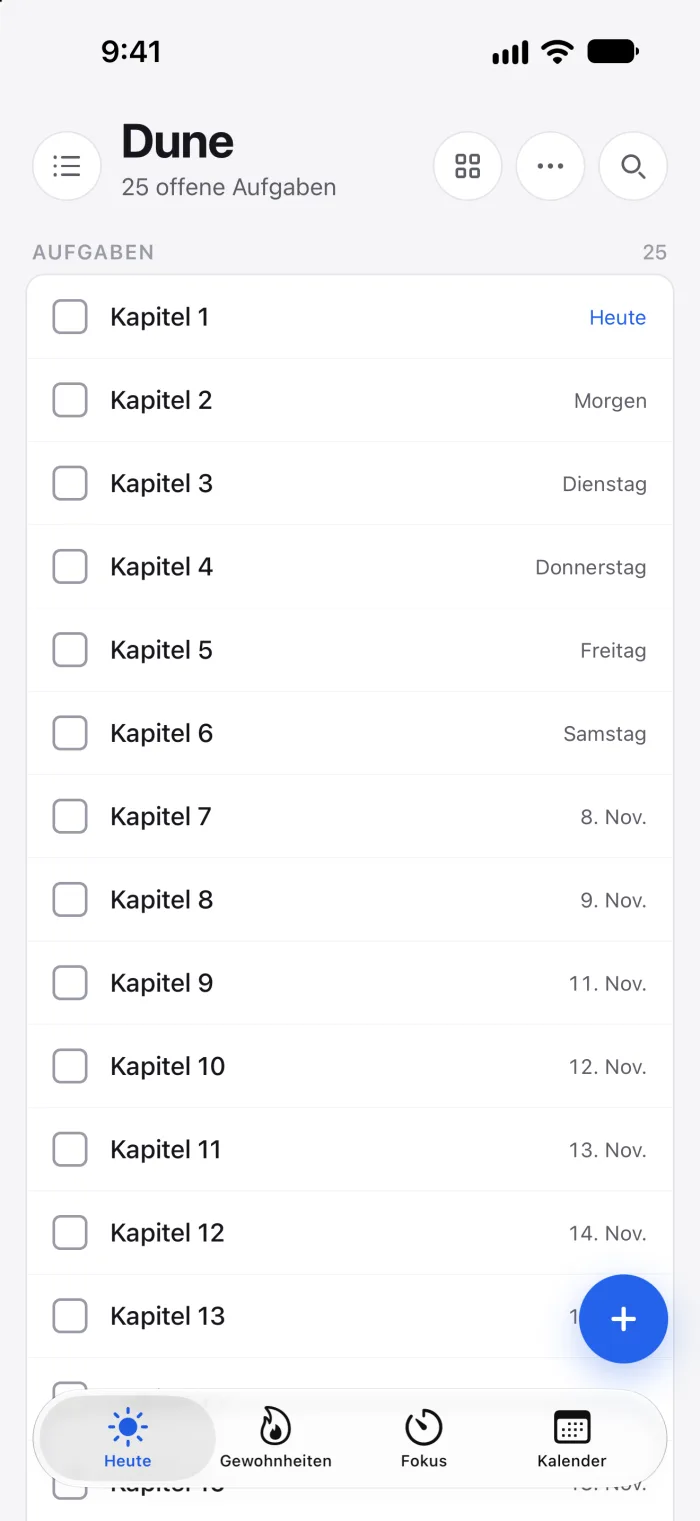
- Öffne das Menü der Liste. Web und Desktop: das ⋯ oben in der Liste. Handy: das ⋯ oben in der Liste, oder halte die Liste im Menü gedrückt. Wähl Mehrere Aufgaben hinzufügen …
- Sag, wie sie heißen und wie viele es sind. „Kapitel“ und 25 ergibt Kapitel 1 bis Kapitel 25. Soll die Nummer woanders stehen, setz ein # an ihre Stelle: „Kapitel # von Dune lesen“. Zählen ab setzt mittendrin an, wenn du die ersten schon gelesen hast.
- Gib ihnen Daten, wenn du willst. Schalte Bis zu einem Enddatum einplanen ein und wähl einen Start und ein Ende: Die Aufgaben werden gleichmäßig dazwischen verteilt, sodass die erste am Startdatum und die letzte am Enddatum fällig ist, mit mehreren an einem Tag, wenn es mehr Aufgaben als Tage gibt. Nur an Wochentagen hält Samstage und Sonntage frei. Lässt du es aus, haben sie keine Daten.
- Füg sie hinzu. Sie kommen der Reihe nach ans Ende der Liste. Doch anders überlegt? Rückgängig in der Meldung danach nimmt sie alle wieder weg.
Stattdessen als Unteraufgaben. Um das Buch als eine Aufgabe zu behalten, öffne die Aufgabe und wähl Mehrere hinzufügen … neben Unteraufgaben. Es stellt dieselben Fragen, ohne Daten (Unteraufgaben haben keine), und die Aufgabe zeigt, wie viele abgehakt sind, etwa 3 von 25. Rückgängig erscheint auf einem Handy direkt danach neben der Überschrift, im Web in der Meldung.
Abschnitte und das Board
Teil eine Liste in Abschnitte auf, etwa Ideen, Zu erledigen, In Arbeit und Warten auf, und zeig sie entweder als Zeilen unter jedem Abschnitt oder als Board mit einer Spalte pro Abschnitt. Abschnitte sind kostenlos und gehören zur Liste: Sie werden synchronisiert, und in einer geteilten Liste sehen alle dieselben.

- Einen Abschnitt hinzufügen. Web und Desktop: Abschnitt hinzufügen im ⋯-Menü der Liste. Handy: Abschnitt hinzufügen am Ende der Liste.
- Zum Board wechseln. Die Board-Schaltfläche in der Kopfzeile der Liste wechselt zwischen Zeilen und Board. Die Wahl gehört zur Liste, ist also auf jedem Gerät gleich.
- Eine Aufgabe in einen anderen Abschnitt verschieben. Web und Desktop: Zieh sie in eine andere Spalte oder einen anderen Abschnitt, oder auf eine Karte, um sie direkt davor einzuordnen. Handy: In Abschnitt verschieben… im Menü nach langem Drücken. Auf jedem Gerät macht Abschnitt in den Details der Aufgabe dasselbe ohne Ziehen.
- Direkt in eine Spalte hinzufügen. Jede Spalte hat ihr eigenes Feld Aufgabe hinzufügen, und Daten in normaler Sprache funktionieren dort wie überall sonst.
- Umbenennen oder löschen kannst du einen Abschnitt über das ⋯ in seiner Kopfzeile. Wenn du einen löschst, bleiben seine Aufgaben in der Liste, nur ohne Abschnitt. Im Web und auf dem Desktop kannst du einen Abschnitt auch zuklappen; das wird pro Gerät gespeichert und nicht geteilt.
Schlagwörter
Tipp #tag in das Feld für die Schnelleingabe oder füg Schlagwörter im Detailbereich der Aufgabe hinzu. Jedes Schlagwort ist eine eigene Ansicht in der Seitenleiste und im Menü; über sein Menü kannst du es umbenennen oder umfärben. Ein umbenanntes Schlagwort heißt dann an jeder Aufgabe neu.
Beschreibungen unter den Titeln
Setz im Menü ⋯ einer Liste oder Ansicht (Heute, Nächste 7 Tage, ein Filter, eine Suche) ein Häkchen bei Beschreibungen anzeigen, und jede Aufgabe zeigt die erste Zeile oder die ersten beiden Zeilen ihrer Beschreibung unter dem Titel, ohne die Formatierung. Es ist eine einzige Einstellung für alle Listen und Geräte; hak sie noch einmal ab, um die Beschreibungen wieder auszublenden.
Daneben zeigt Unteraufgaben anzeigen die Unteraufgaben jeder Aufgabe unter ihrem Titel, jede mit eigenem Kästchen: Hak sie direkt dort ab, ohne die Aufgabe zu öffnen, und der Balken unter der Aufgabe wächst mit. Setz das Häkchen noch einmal, um sie auszublenden.
6. Gespeicherte Filter
Ein gespeicherter Filter in der kostenlosen Version; mit Premium so viele du willst.
Ein gespeicherter Filter ist eine Suche, die als Regeln aufgeschrieben und als eigene Liste aufbewahrt wird. Eine Aufgabe ist im Filter, solange sie passt; du verschiebst nie Aufgaben hinein. Die Regeln bestimmst du: Es wird nichts geraten, und es steckt keine KI dahinter.

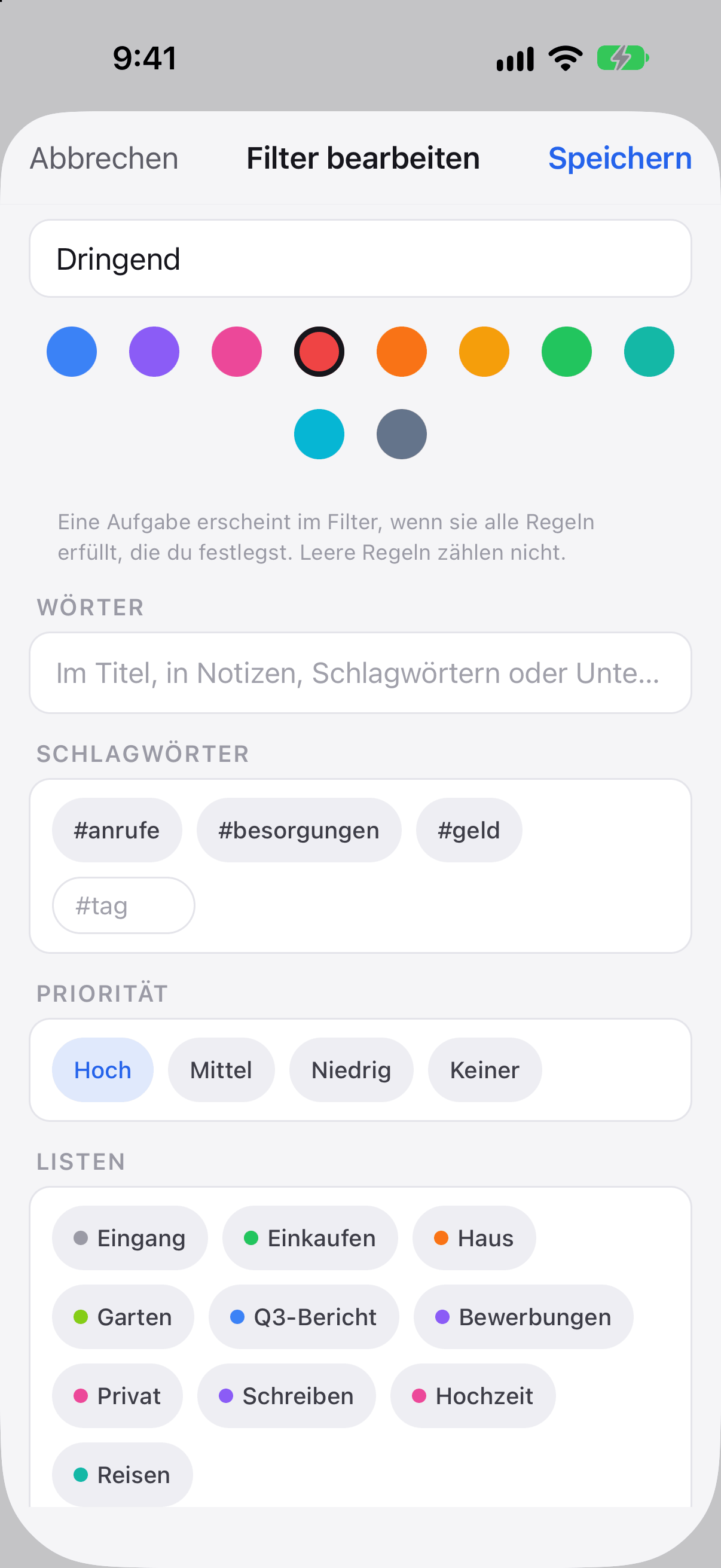
Der Filter-Editor im Web (links) und auf dem Handy (rechts). Nur die Regeln, die du setzt, zählen.
Einen anlegen
- Web und Desktop: das + neben Filter in der Seitenleiste. Handy: Öffne das Menü und tipp unter Filter auf Neuer Filter.
- Gib ihm einen Namen und eine Farbe.
- Setz die Regeln, die du willst. Jede, die du leer lässt, wird ignoriert; eine Aufgabe muss zu jeder Regel passen, die du setzt.
- Wörter — im Titel, in Notizen, Schlagwörtern oder Unteraufgaben, genauso wie im Suchfeld.
- Schlagwörter — aus deinen Schlagwörtern auswählen oder ein neues eintippen. Bei mehreren wählst du, ob eine Aufgabe eines davon braucht oder alle.
- Priorität — hoch, mittel, niedrig, keine; wähl so viele aus, wie du willst.
- Listen — eine oder mehrere Listen, oder Eingang für Aufgaben ohne Liste.
- Fällig — beliebiges Datum, kein Datum, überfällig, heute, die nächsten 7 Tage, die nächsten 30 Tage oder zwischen zwei Daten deiner Wahl.
- Anzeigen — offene Aufgaben (der Normalfall), erledigte oder beides.
- Speichern. Der Filter öffnet sich und steht ab dann in der Seitenleiste oder im Menü, mit der Anzahl der passenden Aufgaben.

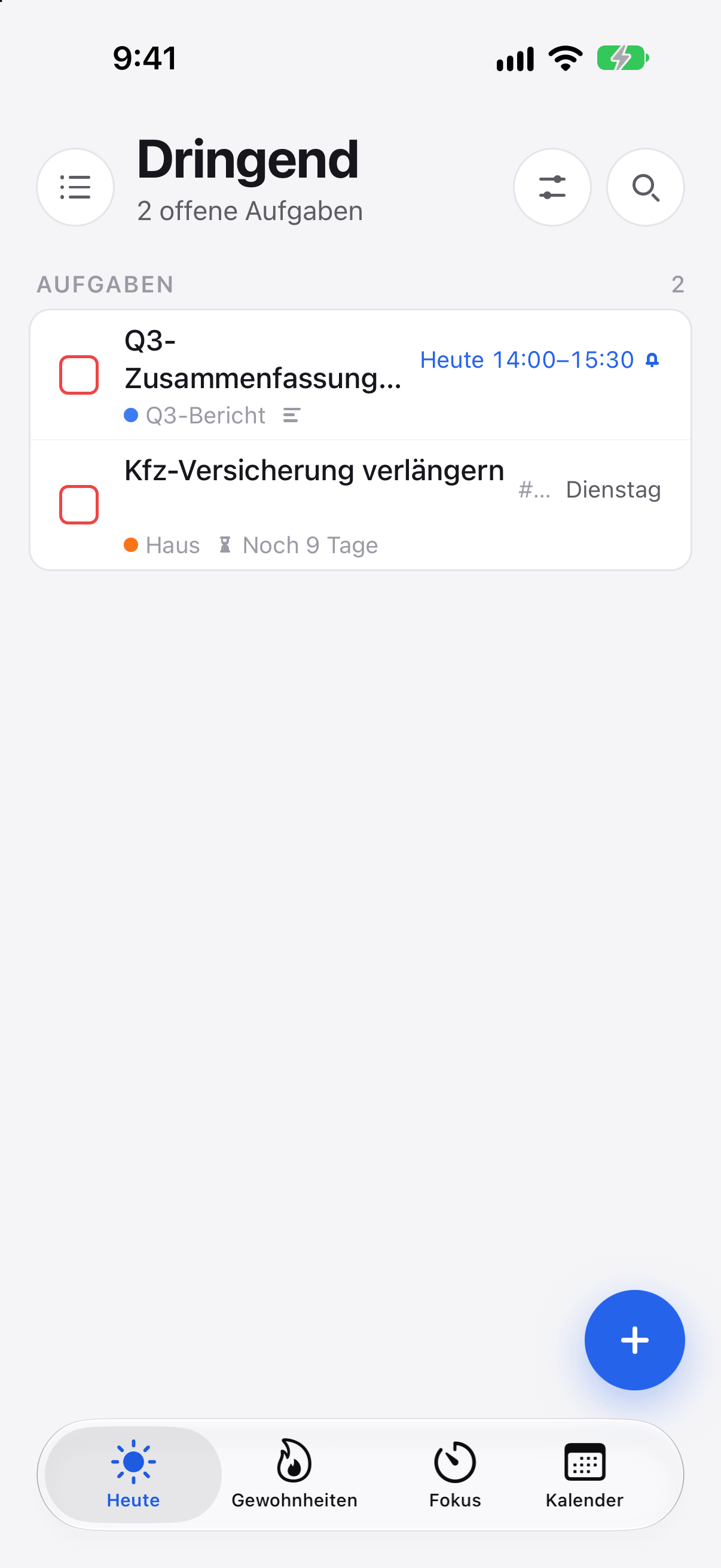
Ein gespeicherter Filter ist eine Ansicht wie jede andere, mit seinen Regeln in der Kopfzeile und einer Zahl in der Seitenleiste.
Aus einer Suche
Suchst du immer wieder nach demselben? Wähl bei offener Suche Als Filter speichern (die Schaltfläche neben der Suche im Web; die Filter-Schaltfläche in der Kopfzeile auf dem Handy). Die Wörter sind schon eingetragen; füg weitere Regeln hinzu und speichere.
Ein paar Filter, die Leute anlegen
- Dringend — Priorität Hoch, fällig in den nächsten 7 Tagen.
- Warten auf — Schlagwort #waiting, beliebiges Datum.
- Besorgungen diesen Monat — Listen Zuhause und Besorgungen, fällig in den nächsten 30 Tagen.
- In diesem Quartal erledigt — erledigte anzeigen, fällig zwischen dem ersten und letzten Tag des Quartals.
Bearbeiten oder löschen kannst du einen Filter über sein Menü (⋯ im Web; lang drücken auf dem Handy) oder mit der Bearbeiten-Schaltfläche in seiner Kopfzeile. Das Löschen eines Filters rührt die Aufgaben, die er zeigte, nie an. Filter hängen an deinem Konto und sind auf jedem Gerät da.
7. Dein Kalender neben deinen Aufgaben
Ein Kalender in der kostenlosen Version, ein Handykalender oder ein Abo; mit Premium so viele du willst.
Termine aus deinem Kalender können in Heute bei den Aufgaben des Tages stehen und im Kalender zu ihrer Uhrzeit. Ein Termin ist keine Aufgabe: Er hat kein Häkchen, du kannst ihn hier nicht bearbeiten, und er wird ausgeblendet statt erledigt. Von deinem Kalender wird nichts hochgeladen; die Termine werden auf jedem Gerät selbst gelesen.


Ein geöffneter Termin im Web (links) und die Kalender-Einstellungen auf dem Handy (rechts).
Auf iPhone und Android
- Einstellungen → Kalender → schalte Meinen Kalender anzeigen ein und erlaube den Zugriff, wenn das Handy fragt. Die App liest die Kalender; sie schreibt nur, wenn du weiter unten Meine Aufgaben in einem Kalender einschaltest.
- Schalte die Kalender ein, die du willst, gruppiert nach dem Konto, zu dem sie gehören. Ein Kalender, den du über Google oder iCloud mit jemandem teilst, steht unter diesem Konto – er ist schon da, wenn das Handy ihn in seiner eigenen Kalender-App zeigt.
- Wähl, wo sie erscheinen: in Heute und den Tageslisten, im Tab Kalender oder in beiden.
Im Web und auf dem Desktop, und jeder Kalender über seinen Link
- Such den privaten iCal-Link des Kalenders. Google Kalender: Einstellungen des Kalenders → Privatadresse im iCal-Format. iCloud: Teile den Kalender als öffentlichen Kalender und kopier den Link. Outlook: Einstellungen → Freigegebene Kalender → Einen Kalender veröffentlichen.
- Füg ihn unter Einstellungen → Integrationen → Kalenderabos ein (auf dem Handy: Einstellungen → Kalender → Abos). Die App liest ihn einmal, um zu prüfen, ob es ein Kalender ist, und behält ihn dann.

Kalenderabos im Web und auf dem Desktop.
Abos hängen an deinem Konto: Ein einmal hinzugefügter Link zeigt den Kalender auf jedem Gerät. Der Link wird zusammen mit deinen anderen Einstellungen verschlüsselt gespeichert; die Termine werden auf jedem Gerät frisch abgerufen und nie gespeichert.
Mit einem Termin arbeiten
- Tipp darauf für Ort und Zeit, Notizen und den Kalender, aus dem er stammt. Der Ort ist eine Schaltfläche: Auf dem Handy öffnet er Apple Karten oder deine Karten-App, im Web Google Maps.
- Das × blendet diesen einen Termin in deinen Listen aus; der morgige Termin einer Terminserie erscheint trotzdem. Das Ausblenden hängt an deinem Konto, ein auf dem Handy ausgeblendeter Termin ist also auch auf dem Laptop weg. Wenn du es dir anders überlegst, zeigen Einstellungen → Kalender auf dem Handy oder der Bereich Kalenderabos unter Einstellungen → Integrationen im Web die ausgeblendeten Termine wieder.
- Auf dem Handy zählt Einstellungen → Mitteilungen → Kalendertermine mitzählen die heutigen Termine zur Zahl am App-Symbol hinzu, wenn das Kennzeichen Heute zählt.
- Einstellungen → Kalender → Erinnerungen listet jeden Kalender mit seiner eigenen Vorlaufzeit: aus, bei Beginn oder von 5 Minuten bis zu einem Tag vorher. Bei einem abonnierten Kalender gilt die Wahl über dein Konto auf jedem Gerät; die eigenen Kalender des Handys sind anfangs aus, weil dich seine Kalender-App vielleicht schon erinnert, und du kannst sie einzeln einschalten. Kalender, die du nicht anfasst, folgen Vor jedem Kalendertermin. Die Web- und Desktop-Apps erinnern auch vor Terminen aus den Kalendern, die deine Handys teilen.
Die Kalender eines Handys auf deinen anderen Geräten
iCloud hat keinen privaten Link zum Abonnieren, deshalb kann stattdessen das Handy teilen: Einstellungen → Kalender → Mit meinen anderen Geräten teilen. Die oben eingeschalteten Kalender erscheinen dann im Web und auf dem Desktop unter dem Namen des Handys, Ende-zu-Ende-verschlüsselt wie deine Aufgaben; wir lesen sie nicht. Teile einen Kalender nur von einem Handy aus.
Deine Aufgaben in deinem Kalender
Die andere Richtung, auf dem Handy: Einstellungen → Kalender → Meine Aufgaben in einem Kalender anzeigen. Wähl einen Kalender, und deine Aufgaben mit Datum erscheinen darin als Termine; auf Wunsch auch Arbeitssitzungen. Nimm einen aus deinem Google- oder iCloud-Konto, dann erscheinen sie in Google Kalender oder Apple Kalender überall, wo dieses Konto ist – sie bleiben auf dem Stand, wenn sich Aufgaben ändern, und verschwinden, wenn sie erledigt sind. Das Handy schreibt den Kalender selbst: Nichts läuft über unsere Server, und deshalb solltest du auch nur ein Handy dafür nehmen.
- Titel ist standardmäßig an; ausgeschaltet heißt jeder Termin „Tickbase“ – die Zeit ist geblockt, und die Aufgabe bleibt hier.
- Welche Listen hält die Arbeit aus einem privaten Kalender heraus, oder umgekehrt.
- Ein neuer Kalender „Tickbase“ ist auf dem iPhone die schnellste Wahl. Auf Android liegt er nur auf dem Handy; nimm also einen deiner Google-Kalender, wenn du die Aufgaben in Google Kalender sehen willst.
8. Eine Liste teilen
Eine Liste zu teilen braucht Premium. Beitreten nicht: vier kostenlose Mitglieder pro Liste, Premium-Mitglieder unbegrenzt.
Jede Liste lässt sich mit Partner, Familie oder Team teilen. Alles darin bleibt Ende-zu-Ende-verschlüsselt: Die Liste bekommt einen eigenen Schlüssel, der jedem Mitglied direkt übergeben wird, und unsere Server sehen nie, was darin steht. Nur wer teilt, braucht Premium; Eingeladene treten mit dem Tarif bei, den sie haben, und eine mit ihnen geteilte Liste zählt nie zu ihren Limits.


Eine geteilte Liste (links) und ihre Freigabe-Einstellungen (rechts).
- Öffne das Menü der Liste und wähl Teilen.
- Lade per E-Mail ein. Wer noch kein Konto hat, bekommt eine E-Mail, wo er sich anmelden kann; danach erscheint die Liste bei ihm.
- Leg für jede Person fest, ob sie bearbeiten oder nur ansehen darf. Das kannst du später im selben Fenster ändern oder jemanden entfernen.
- Zuweisen: Weise eine Aufgabe im Detailbereich jemandem in der Liste zu; die Person wird benachrichtigt, sobald sie bei ihr landet. Mir zugewiesen in der Kopfzeile der Liste zeigt nur deine.
- Kommentiere unter jeder Aufgabe. Eine Zahl in der Zeile zeigt, wie viele Kommentare es gibt.
- Aktivität (die Schaltfläche in der Kopfzeile der Liste) zeigt alles, was in der Liste passiert ist, das Neueste zuerst. Ein Punkt an einer geteilten Liste in der Seitenleiste bedeutet, dass jemand anderes seit deinem letzten Blick etwas geändert hat.
- Wer die Liste geteilt hat, ist für sie verantwortlich, ein bisschen wie der Admin einer Organisation: Leute einladen und entfernen liegt bei dieser Person. Erinnerungen in einer geteilten Liste erreichen immer alle pünktlich: Die Liste schickt uns ihre Erinnerungszeiten, egal welchen Modus jemand darin nutzt.
9. Erinnerungen und das Kennzeichen am App-Symbol
Eine Erinnerung pro Aufgabe in der kostenlosen Version; mit Premium so viele du willst. Das Kennzeichen und die Tagesübersicht sind kostenlos.


Erinnerungen an einer Aufgabe (Web, links) und die Mitteilungs-Einstellungen auf dem Handy (rechts).
- Eine Aufgabe mit einer Fälligkeitsuhrzeit erinnert dich zu dieser Zeit. Frühere Erinnerungen fügst du im Detailbereich der Aufgabe hinzu; unter Einstellungen → Mitteilungen legst du fest, womit eine neue Aufgabe startet.
- Erinnerungen auf diesem Gerät (Einstellungen → Mitteilungen) macht ein Gerät still, während die anderen weitermachen. Erinnerungen überall bringt alle Geräte auf einmal zum Schweigen.
- Weiter erinnern klingelt nach der letzten Erinnerung einer Aufgabe erneut, bis du reagierst: Erledigt, Später erinnern oder Nicht mehr erinnern in der Mitteilung, oder die Aufgabe erledigen. Wähl, wie oft – von alle 30 Sekunden bis stündlich – und wie viele weitere Male, bis zu 30. Schalte es für alle Aufgaben unter Einstellungen → Mitteilungen ein, oder für eine einzelne Aufgabe mit Weiter erinnern neben ihren Erinnerungen.
- Als Wecker klingeln (iPhone und Android): Eine Erinnerung, die weiter erinnert, klingelt stattdessen wie ein Wecker, im Vollbild und auch im Stummmodus und bei aktivem Fokus, bis du sie beendest oder auf später verschiebst. Auf Android gibt es auch Erledigt. Das Handy fragt einmal, ob Wecker erlaubt sind; bis dahin kommen diese Erinnerungen als Mitteilungen. Frühere Erinnerungen und deine Computer bekommen weiterhin Mitteilungen.
- Tagesübersicht schickt einmal am Tag eine Mitteilung, wie der Tag aussieht, auch mit jeder Deadline, die heute ist („Deadline heute: Reisepass verlängern“); an einem ruhigen Tag nichts.
- Kennzeichen am App-Symbol: Wähl, was es zählt – Heute, Überfälliges, Eingang oder alle offenen Aufgaben –, damit die Zahl am Symbol dem entspricht, was du beim Öffnen der App sehen würdest. Heute enthält Gewohnheiten, die du noch nicht erledigt hast, und kann die heutigen Kalendertermine einschließen.
Dein Handy auf dem neuesten Stand halten
Kostenlos in jedem Tarif. Auf iPhone und iPad müssen Mitteilungen erlaubt sein; auf Android braucht es die Erlaubnis, im Hintergrund zu arbeiten.
Wir lesen deine Aufgaben nicht: Sie werden auf deinem Gerät verschlüsselt, bevor sie uns erreichen, und unser Server hat sie immer nur verschlüsselt. Genau darum geht es, und das hat eine Folge, die man kennen sollte. Der Server hat nichts, woraus er ein Kennzeichen, ein Widget oder einen Morgenüberblick bauen könnte, also rechnet dein Handy sie selbst aus. Wenn sich auf einem anderen Gerät etwas ändert, schicken wir deinem Handy einen stillen Push, der nur sagt: „Es hat sich etwas geändert“. Das Handy holt ab, was sich geändert hat, entschlüsselt es und stellt seine eigenen Erinnerungen, das Kennzeichen, die Widgets und den Morgenüberblick ein. Im Push steht nichts über deine Aufgaben.
Auf iPhone und iPad:
Wir versuchen immer, dein iPhone im Hintergrund auf den neuesten Stand zu bringen, aber das letzte Wort hat iOS, und wir können nicht versprechen, wann es uns lässt. Jedes Mal, wenn du auf einem anderen Gerät etwas änderst (am Computer, im Web, auf einem anderen Handy) oder jemand eine Liste ändert, die du mit ihm teilst, bittet Tickbase iOS, dein iPhone aufholen zu lassen. Wann das passiert, entscheidet iOS: oft innerhalb von Minuten, manchmal erst Stunden später, und nie, solange Tickbase aus dem App-Umschalter weggewischt ist, der Stromsparmodus an ist oder die Hintergrundaktualisierung aus ist. Bis dahin ist eine Aufgabe, die du am Laptop hinzugefügt hast, vielleicht noch nicht auf deinem iPhone, und das Kennzeichen, die Widgets und dein Morgenüberblick können hinterherhinken. Wenn du Tickbase öffnest, holt es immer sofort auf.
Deine Erinnerungen kommen trotzdem pünktlich an. Wenn du auf einem anderen Gerät eine Erinnerung einstellst und dein iPhone bis zur Fälligkeit noch nichts davon weiß, schickt unser Server sie selbst an das Handy, zur Minute der Erinnerung, als ganz normale Mitteilung mit Erledigt und Später erinnern wie jede andere. Dafür erfährt der Server, wann jede Erinnerung klingelt, und speichert das verschlüsselt, bis die Erinnerung geklingelt hat oder die Aufgabe erledigt ist. Was in der Erinnerung steht, ist mit dem eigenen Schlüssel deiner Aufgabe versiegelt, sodass nur dein Handy es öffnen kann, und eine Aufgabe ohne Erinnerung sendet überhaupt nichts (Details in der Datenschutzerklärung). Hatte dein iPhone die Erinnerung schon, klingelt sie einmal, nicht zweimal.
Der strenge Modus sendet keine Erinnerungszeiten; ist er an, wartet eine anderswo eingestellte Erinnerung also, bis dein iPhone synchronisiert: siehe Erinnerungszeiten auf unserem Server.
- Erlaube Mitteilungen, wenn Tickbase fragt, oder später unter Einstellungen → Mitteilungen → Tickbase. Das ist die eine Einstellung, auf die es ankommt: Mit ausgeschalteten Mitteilungen kann keine Erinnerung dein iPhone erreichen, egal ob sie auf dem Handy oder anderswo eingestellt wurde.
- Lass die Hintergrundaktualisierung für Tickbase an (Einstellungen → Allgemein → Hintergrundaktualisierung). Für Erinnerungen braucht es sie nicht, aber so holen das Kennzeichen, die Widgets und dein Morgenüberblick auf, ohne dass du die App öffnest.
- Wisch Tickbase möglichst nicht aus dem App-Umschalter weg. Im Hintergrund kostet es nichts, und eine weggewischte App weckt iOS nie, bis du sie wieder öffnest.
- Nach einem Neustart hält iOS alles zurück, bis du das Handy zum ersten Mal entsperrst. Eine anderswo eingestellte Erinnerung, die vorher fällig wird, sagt nur Etwas ist fällig. Öffne Tickbase, um es zu sehen.
- Dein iPhone muss online sein, wenn eine auf einem anderen Gerät eingestellte Erinnerung fällig ist. Erinnerungen, die es schon kennt, klingeln auch offline.
Auf Android:
Der Push ist still, und du siehst ihn nie. Dein Handy wacht für ein paar Sekunden auf, synchronisiert und stellt alles ein, aber nur, wenn es im Hintergrund arbeiten darf. Darf es das nicht, geht nichts verloren: Alles holt auf, sobald du Tickbase öffnest – aber eine anderswo gestellte Erinnerung klingelt erst dann.
- Mitteilungen erlauben, wenn Tickbase fragt (Android 13 und neuer), oder unter Einstellungen → Apps → Tickbase → Benachrichtigungen.
- Wecker und Erinnerungen erlauben (Android 12 und neuer): Einstellungen → Apps → Tickbase → Wecker und Erinnerungen, oder tipp auf Erlauben, wenn Tickbase fragt. Ohne das kann Android jede Erinnerung einige Minuten zu spät und gebündelt zustellen. Android 14 lässt es aus, bis du es erlaubst.
- Im Hintergrund laufen lassen: Einstellungen → Apps → Tickbase → Akkunutzung der App (auf manchen Handys heißt es Akku) und Nicht eingeschränkt wählen oder Hintergrundnutzung zulassen einschalten.
- Schalte „App-Aktivität bei Nichtnutzung pausieren“ aus – für Tickbase, auf derselben Seite der App-Einstellungen –, damit die App nicht schlafen gelegt wird, wenn du sie eine Weile nicht geöffnet hast.
- Nicht „Beenden erzwingen“. Tickbase aus den zuletzt verwendeten Apps wegzuwischen ist in Ordnung; Beenden erzwingen in den App-Einstellungen schaltet das Aufwecken im Hintergrund ab, bis du die App wieder öffnest.
- Handyhersteller bauen eigene Akkusparer ein, und die sind der übliche Grund, wenn ein Handy nicht mehr aufwacht. Samsung: Einstellungen → Akku → Limits für Hintergrundnutzung, und sorg dafür, dass Tickbase nicht unter Apps im Standby-Modus oder Apps im Tiefschlaf steht (füg es zu Apps, die nie in den Standby-Modus wechseln hinzu). Xiaomi, Redmi und POCO: Schalte Autostart für Tickbase ein und stell den Akkusparer auf Keine Einschränkungen. OnePlus, OPPO und realme: Erlaube Hintergrundaktivität in den Akku-Einstellungen von Tickbase. Huawei und Honor: Stell Tickbase unter App-Start auf Manuell verwalten, mit erlaubtem automatischem Start und Ausführung im Hintergrund. Die genauen Namen hängen vom Handy und seiner Android-Version ab; dontkillmyapp.com hat Schritt-für-Schritt-Anleitungen für die meisten Hersteller.
Was dich erwartet: Wenn du auf einem anderen Gerät mit Änderungen fertig bist, aktualisiert sich ein Android-Handy meist innerhalb von ein, zwei Minuten, ein iPhone, sobald iOS es zulässt. Wir warten, bis du eine Minute lang nichts mehr bearbeitet hast, damit eine Reihe von Änderungen es einmal weckt statt zwanzigmal. Das letzte Wort beim Timing hat das Handy, und bei niedrigem Akku hält es Hintergrundarbeit vielleicht zurück. Einmal am Tag, kurz nach Mitternacht, bittet Tickbase außerdem darum, dein Handy zu wecken, ob sich etwas geändert hat oder nicht, damit das Kennzeichen, dein Morgenüberblick und die Erinnerungen der Woche vom neuen Tag aus gezählt werden. Beim Öffnen synchronisiert Tickbase immer sofort.
Ein paar Tage weg
Kostenlos in jedem Tarif.


Heute während deiner Abwesenheit, im Web (links) und auf dem Handy (rechts).
Du fährst in den Urlaub oder brauchst einfach eine Woche Pause? Sag Tickbase, dass du weg bist, und es wird ganz bewusst still, auf jedem Gerät: keine Erinnerungen, kein Morgenüberblick und kein Rückblick, der erledigt werden will, bis du zurück bist.
- So geht’s: Einstellungen → Mitteilungen → Abwesend, auf jedem Gerät. Wähl den ersten und den letzten Tag und tipp auf Stummschalten. Es kann heute oder später beginnen; eine geplante Abwesenheit wird angezeigt, bis sie anfängt.
- Deine Daten weiterschieben (an, solange du es nicht ausschaltest): Offene Aufgaben, die während deiner Abwesenheit fällig sind, und Deadlines an diesen Tagen rücken um die Länge der Pause weiter – eine Aufgabe, die am zweiten Tag deiner Abwesenheit fällig ist, ist dann am zweiten Tag nach deiner Rückkehr fällig. Das zählt nicht als Verschieben. Schaltest du es aus, warten sie stattdessen als überfällig auf dich.
- Danach beginnt der Rückblick über diese Tage mit Du warst … weg, statt sie als schlechte Woche zu werten, Gewohnheiten gelten an diesen Tagen nicht als verpasst, und Serien laufen darüber hinweg weiter.
- Früher zurück? Tipp auf Ich bin zurück in Heute oder an derselben Stelle in den Einstellungen. Erinnerungen kommen sofort zurück; bereits verschobene Daten bleiben, wo sie sind.
10. Der Wochen- und Monatsrückblick
Der Rückblick, der dir angeboten wird, ist immer kostenlos. Mit Premium blätterst du durch alle früheren Wochen und Monate zurück.


Der Wochenrückblick, im Web (links) und auf dem Handy (rechts).
Einmal pro Woche, zu einer Zeit, die du unter Einstellungen → Rückblick wählst, bietet dir Tickbase einen geführten Blick zurück auf die Woche an: was du geschafft hast, was liegen geblieben ist, Gewohnheiten, Fokuszeit und deine Vorsätze, danach ein Aufräumen dessen, was noch offen ist. Der Monatsrückblick ist dasselbe über einen Monat und ist aus, bis du ihn einschaltest. Beide werden erst ab dem ersten geplanten Zeitpunkt angeboten, nachdem du angefangen hast, die App zu nutzen, und wenn du einen auf einem Gerät wegklickst, ist er überall weg. Einen Rückblick zu öffnen und wieder zurückzugehen zählt als erledigt; auf dem Handy lässt sich jeder Aufräum-Abschnitt über seine Überschrift zuklappen.
Wenn du eine Aufgabe löschst, löschst du auch ihren Verlauf. Eine gelöschte Aufgabe verschwindet aus jedem Rückblick, jedem Export und jeder Statistik, auch aus vergangenen Wochen und dem Jahresrückblick. Nach dem Löschen kannst du es einen Moment lang rückgängig machen; danach ist die Aufgabe auf allen Geräten weg. Soll etwas in der Bilanz bleiben, erledige es oder lass es einfach stehen: Eine offene Aufgabe kostet nichts.
Jede erledigte Aufgabe steht mit dem Tag, an dem sie fertig wurde, und – wenn du sie eingetragen hattest – der aufgewendeten Zeit (Fokussitzungen und als gearbeitet erfasste Arbeitssitzungen), deiner Schätzung und ihrer Deadline in der Liste. Fortschritte listet jedes Ziel und jeden Vorsatz auf, die sich in dieser Woche bewegt haben – Fortschritt, den du eingetragen hast, Häkchen an der Aufgabe, ein erledigter Wochenmeilenstein – und wo sie jetzt stehen.
Anstehende Deadlines listet die Aufgaben, deren Deadline in die kommende Woche fällt (im Monatsrückblick in den kommenden Monat), und jede offene Aufgabe, deren Deadline schon verstrichen ist, die früheste zuerst, jeweils mit dem Tag, für den sie eingeplant ist, noch kein Datum oder danach eingeplant. Der Abschnitt ist für alle da: Er zeigt dir nur, was du selbst schon festgelegt hast.
Einen Rückblick exportieren
Exportieren gehört zu Premium. Den angebotenen Rückblick kannst du kostenlos lesen; eine Datei von jeder Woche aufzubewahren, dafür ist der Rückblick-Verlauf von Premium da.

Das Menü „Exportieren“ im Web. Auf dem Handy sitzt die Schaltfläche „Exportieren“ neben dem Umschalter Woche/Monat.
Jeder Wochen- oder Monatsrückblick, auch frühere, lässt sich als Datei speichern: als Markdown-Datei für eine Notizen-App oder ein Tagebuch, oder als PDF mit dem Tickbase-Zeichen oben links und deinem Namen oben rechts, der Überschrift, den Zahlen, Gewohnheiten, Vorsätzen, Fortschritten, jeder erledigten Aufgabe und den Aufräumlisten. Beide entstehen aus demselben Rückblick und sagen daher immer dasselbe.
- Auf dem Handy: Öffne den Rückblick, tipp auf Exportieren neben dem Umschalter Woche/Monat und wähl PDF oder Markdown-Datei. Das Teilen-Menü öffnet sich, du entscheidest also, wohin es geht: Dateien, Mail, eine Notizen-App, AirDrop.
- Im Web: Das Download-Symbol in der Kopfzeile des Rückblicks bietet dieselben zwei an. Markdown wird sofort heruntergeladen. PDF öffnet den Druckdialog deines Browsers; wähl dort als Ziel Als PDF speichern.
- Auf dem Desktop: Bei Markdown wirst du gefragt, wo gespeichert werden soll. PDF öffnet die Seite in deinem Browser, weil das Fenster der App keinen Druckdialog hat; wähl dort Drucken und dann Als PDF speichern.
Festlegen, was drinsteht


Einstellungen → Rückblick → Exportierter Rückblick, im Web (links) und auf dem Handy (rechts). Alles ist an, bis du es ausschaltest.
Einstellungen → Rückblick → Exportierter Rückblick legt fest, was in die Datei kommt, und die Wahl gilt über dein Konto auf jedem Gerät. Anfangs ist alles eingeschaltet; schalte aus, was eine Vorgesetzte oder ein Kunde nicht sehen muss. Ein leerer Abschnitt fehlt in der Datei ohnehin.
- Dein Name, oben rechts — der Name deines Kontos in der Ecke, für einen Bericht, den du jemandem gibst. Ausgeschaltet wird nichts Persönliches gedruckt.
- Verdiente XP — die eine Zahl, die außerhalb von Tickbase nichts bedeutet. Ausgeschaltet rückt die Zahlenreihe auf drei zusammen.
- Jeder Abschnitt — Gewohnheiten, Vorsätze, Ziele, Fortschritte, Erledigt, Rutscht immer wieder, Überfällig, Ohne Termin, Seit 30 Tagen unberührt und Diese Woche, jeder mit seinem eigenen Schalter.
Dieselben Schalter bestimmen auch den Export des Monatsrückblicks. Der Jahresrückblick ist etwas anderes: Er ist eine Feier und zeigt immer alles.
Dateien werden nach dem Zeitraum benannt, den sie abdecken, etwa tickbase-week-review-2026-09-14-to-2026-09-20.pdf. Ein Rückblick, den du noch aufräumst, wird so exportiert, wie er gerade ist; exportier ihn nach dem Abschluss noch einmal, dann spiegelt die Datei das wider.
Kostenlose Konten sehen den neuesten Rückblick; Premium hebt alle früheren zum Zurückblättern auf.
Deine Woche als Karte
Kostenlos in jedem Tarif.

Jede Woche und jeder Monat im Rückblick lässt sich in ein Bild verwandeln, zum Teilen oder Aufheben: die erledigten Aufgaben, die eingehaltenen Gewohnheiten, deine Fokusstunden, deine beste Serie von Tagen und wie es um deine zwei am weitesten gediehenen Vorsätze steht. Es wird auf deinem Gerät aus dem Rückblick gezeichnet, den es schon hat, es wird also nichts irgendwohin geschickt, und es zeigt nur Zahlen und deine Vorsätze, nie die Namen deiner Aufgaben.
- Auf dem Handy: Öffne den Rückblick und tipp auf Karte neben Exportieren. Das Teilen-Menü bietet Bild sichern, Nachrichten und den Rest.
- Im Web und auf dem Desktop: Das Bild-Symbol in der Kopfzeile des Rückblicks zeigt die Karte, mit Bild speichern und Teilen, wenn dein Browser ein Teilen-Menü hat.
11. Anmeldung, Synchronisierung und Verschlüsselung
Synchronisierung und Verschlüsselung sind kostenlos. Premium synchronisiert zusätzlich deine Darstellung.

Einstellungen → Verschlüsselung im Web und auf dem Desktop.
- Tickbase funktioniert ohne Konto. Melde dich an (mit Google, Apple oder einem Code, der dir per E-Mail geschickt wird; Passwörter gibt es nicht), um zu sichern und zu synchronisieren.
- Die Synchronisierung ist kostenlos. Tickbase synchronisiert, wenn du die App öffnest oder etwas änderst, und Handys werden im Hintergrund geweckt, wenn sich anderswo etwas ändert (siehe Dein Handy auf dem neuesten Stand halten).
- Alles wird auf deinem Gerät verschlüsselt, bevor es das Gerät verlässt. Standardmäßig gibt es einen Wiederherstellungsweg über deine Anmeldung; der strenge Modus (Einstellungen → Verschlüsselung) fügt eine Passphrase hinzu, die nur du kennst und die wir nicht zurücksetzen können. Im Standardmodus erfährt der Server außerdem, wann deine Erinnerungen klingeln, verschlüsselt gespeichert, damit sie dein iPhone pünktlich erreichen; der strenge Modus sendet keine (Erinnerungszeiten auf unserem Server).
Erinnerungszeiten auf unserem Server
Kostenlos in jedem Tarif. Nur im Standardmodus: Der strenge Modus sendet keine. Nur genutzt, wenn du ein iPhone oder iPad und ein weiteres Gerät hast.
Alles, was du in Tickbase einträgst, wird auf deinem Gerät verschlüsselt, daher kann unser Server keine Aufgabe lesen und nicht wissen, wann eine fällig ist. iPhones und iPads lassen eine App im Hintergrund nicht zuverlässig wecken, also könnte eine Erinnerung, die du am Laptop einstellst, dein iPhone sonst Stunden zu spät erreichen oder erst, wenn du Tickbase öffnest. Damit das nicht passiert, sagt jedes Gerät dem Server außerdem, wann die Erinnerungen einer Aufgabe klingeln, und der Server schickt die Erinnerung an jedes iPhone oder iPad, das noch nicht aufgeholt hat (Details unter Dein Handy auf dem neuesten Stand halten, die Geschichte dahinter im Blogbeitrag).
- Nur wenn es nötig ist: Deine Geräte senden Erinnerungszeiten nur, wenn es in deinem Konto außer dem sendenden Gerät ein iPhone oder iPad gibt, an das sie gehen können. Android, Web und Desktop allein oder ein einzelnes iPhone senden nichts, und der Server speichert nichts. Kommt später ein iPhone dazu, übernimmt es bei seiner ersten Synchronisierung jede Erinnerung, und dann fangen deine anderen Geräte an zu senden.
- Was der Server speichert: wann jede noch ausstehende Erinnerung klingeln soll, verschlüsselt unter einem Schlüssel, der außerhalb der Datenbank liegt. Er liest das, wenn es ankommt, und in der Minute, in der er die Erinnerung sendet. Nur Aufgaben mit Erinnerung senden überhaupt etwas.
- Was nicht: was in der Erinnerung steht. Der Name der Aufgabe und wann sie fällig ist, sind mit demselben Schlüssel versiegelt wie die Aufgabe, sodass nur deine Geräte sie lesen können.
- Wie lange: bis die Erinnerung gesendet wurde oder du ihre Aufgabe änderst, erledigst oder löschst.
- Android-Handys bekommen diese nicht: Android weckt Tickbase zuverlässig, daher rechnen sie jede Erinnerung selbst aus.
- Sieh selbst nach: Was wir über dich speichern (Einstellungen → Info auf den Handys, Einstellungen → Daten → Datenschutz im Web und auf dem Desktop) zählt die Erinnerungszeiten, die auf den Versand warten.
Der strenge Modus sendet keine. Wenn dir lieber ist, dass der Server nie erfährt, wann deine Erinnerungen klingeln, schalte den strengen Modus ein (Einstellungen → Verschlüsselung). Deine Geräte senden dann keine Erinnerungszeiten, wir löschen die gespeicherten, und eine Erinnerung, die du auf einem anderen Gerät einstellst, erreicht dein iPhone erst, wenn das Handy synchronisiert, was Stunden zu spät sein kann. Erinnerungen, die auf dem iPhone selbst eingestellt sind, betrifft das nicht: Sie klingeln immer pünktlich.
Geteilte Listen senden sie immer. Eine Liste gehört allen, daher erreichen ihre Erinnerungen das iPhone jedes Mitglieds pünktlich, egal welchen Modus jemand nutzt. Der strenge Modus gilt für deine eigenen Aufgaben; die Einstellung einer Person hält die Erinnerungen einer geteilten Liste nie für alle anderen auf.
12. Deine Listen mitbringen – und wieder mitnehmen
Kostenlos in jedem Tarif.


Import und Export im Web (links) und auf dem Handy (rechts).
- Importiere aus TickTick, Todoist, Things, Apple Erinnerungen, Microsoft To Do und Any.do: Einstellungen → Daten im Web und auf dem Desktop; Einstellungen → Integrationen → Aus einer anderen App importieren auf dem Handy. Listen, Schlagwörter, Daten, Wiederholungen, Unteraufgaben, Notizen und erledigter Verlauf kommen mit, soweit der Export sie enthält; Apple Erinnerungen werden auf dem iPhone direkt vom Handy importiert.
- Unteraufgaben aus Apple Erinnerungen kommen als eigene Aufgaben an: Apple lässt andere Apps nicht sehen, welche Erinnerung unter welcher steht. Um sie wieder einzuordnen, wähl sie aus (auf dem Handy eine gedrückt halten und auf Auswählen … tippen), wähl in der Leiste, die erscheint, Unteraufgaben und dann die Aufgabe, unter die sie gehören.
- Wiederholungen mit Ende (bis zu einem Datum oder nach einer bestimmten Anzahl) behalten ihr Ende, wenn sie aus TickTick, Todoist oder Apple Erinnerungen herüberkommen, und dort übersprungene Tage ebenso.
- Erneut importieren ist sicher. Aufgaben, die schon in Tickbase sind (derselbe Titel in einer Liste mit demselben Namen), werden ausgelassen, ein neueres Backup bringt also nur Neues mit. Das Backup von TickTick enthält keine Countdowns oder Gewohnheiten, die musst du von Hand hinzufügen.
- Zwei Daten bleiben zwei Daten. Things und Todoist halten eine Deadline getrennt von dem Tag, an dem du etwas vorhattest, und wir auch – das Wann von Things und das Datum von Todoist werden zum Fälligkeitsdatum, ihre Deadline wird zur Deadline. Ein To-do mit Deadline und ohne geplanten Tag kommt genau so an, mit Sanduhr und ohne Fälligkeitsdatum, statt einen Tag zu bekommen, den es nie hatte.
- Exportiere von derselben Stelle aus, jederzeit, auf jeder Plattform. JSON ist alles und das Format, das sich wieder importieren lässt: Aufgaben, Listen, Schlagwörter, Gewohnheiten mit jedem Häkchen, Countdowns, Vorsätze, Fokussitzungen und deine Einstellungen. CSV ist eine Tabelle deiner Aufgaben, eine Spalte pro Feld, zum Lesen woanders. Kalender (.ics), aus Einstellungen → Integrationen, enthält jede Aufgabe mit einem Tag – dem Tag, für den du sie geplant hast, oder ihrer Deadline, wenn das ihr einziges Datum ist – plus deine Countdowns.
- Die .ics-Datei wird auf deinem Gerät erstellt, deshalb funktioniert sie auch mit Verschlüsselung im strengen Modus, und sie ist eine Momentaufnahme: Aufgaben, die du später hinzufügst, sind nicht enthalten, also exportiere erneut, um sie zu aktualisieren. Aufgaben mit Uhrzeit nutzen ihre Dauer als Länge; ganztägige Aufgaben und Countdowns werden zu ganztägigen Terminen; Wiederholungen behalten ihre Regel.
- Gesperrte Listen und Exporte: Eine Liste, die auf diesem Gerät noch gesperrt ist, hält ihre Aufgaben aus einem Export heraus, deshalb nennt Tickbase diese Listen zuerst. Entsperr jede dort, um sie mitzunehmen, oder wähl Ohne die gesperrten exportieren.
Ein Tickbase-Backup wiederherstellen
Neu in Tickbase 1.4.7 und kostenlos in jedem Tarif.
Ein JSON-Export ist dein Backup, und er kommt an derselben Stelle wieder herein: Einstellungen → Daten → Aus einem Tickbase-Backup wiederherstellen im Web und auf dem Desktop, Einstellungen → Integrationen → Aus einem Tickbase-Backup wiederherstellen auf dem Handy. Ein Backup von einem beliebigen Gerät lässt sich auf jedem anderen wiederherstellen.
- Was zurückkommt: alles im Backup, was jetzt nicht in deinem Konto ist – was du seitdem gelöscht hast, oder alles, in ein neues Konto. Was noch hier ist, bleibt genau so, wie es ist, daher macht eine Wiederherstellung nie neuere Arbeit rückgängig, und beim zweiten Mal ändert sie nichts mehr. Deine Einstellungen bleiben, wie sie sind.
- Erst ansehen: Sobald du die Datei wählst, siehst du, was zurückkommt (Das kommt zurück: 2 Listen, 40 Aufgaben, 1 Gewohnheit), bevor sich irgendetwas ändert.
- Was sich unterwegs ändert: Eine geteilte Liste kommt als deine eigene private Liste zurück; angehängte Dateien können nicht mit ihren Aufgaben zurückkommen; und in der kostenlosen Version kommen die Aufgaben von Listen über dem Limit in den Eingang zurück.
Von Any.do umziehen
Any.do hat keinen Gesamtexport, deshalb geht der Umzug in zwei Schritten: einer für das, was noch zu tun ist, und einer für das, was du erledigt hast, wenn du diesen Verlauf auch mitnehmen willst.
- Was noch zu tun ist: Öffne in der Any.do-App auf deinem Handy eine Liste, tippe oben rechts auf ⋯, dann auf das Export-Symbol, und wähl Kopieren. Öffne in Tickbase Aus einer anderen App importieren, wähl Any.do und füge den Text ein. Jede Zeile wird zu einer Aufgabe, eingerückte Zeilen werden zu ihren Unteraufgaben, und die Liste behält ihren Namen. Mach das einmal für jede Liste.
- Was du erledigt hast: Klick in Any.do im Web auf dein Profilbild, um die Einstellungen zu öffnen, wähl Archivierte Aufgaben und klick auf Senden. Any.do schickt dir eine ZIP-Datei per E-Mail; entpack sie und wähl die CSV-Datei darin im Any.do-Import von Tickbase. Diese Aufgaben kommen abgehakt an, mit dem Tag, an dem sie erledigt wurden, soweit die Datei ihn enthält.
- Boards (die Tarife Family und Workspace von Any.do): Öffne im Web das Board, wähl ⋯ → Drucken und exportieren, nimm CSV und importiere diese Datei auf dieselbe Weise.
- Prüf die Vorschau, bevor du importierst: Sie zeigt, wie viele Aufgaben, Listen und Schlagwörter Tickbase gefunden hat und was es nicht lesen konnte.
13. Designs, Akzentfarben und das App-Symbol
Hell und Dunkel sind kostenlos. Premium schaltet jede Akzentfarbe frei, die passenden App-Symbole und eine Darstellung, die dir über alle Geräte folgt. Weitere Looks sind unterwegs.

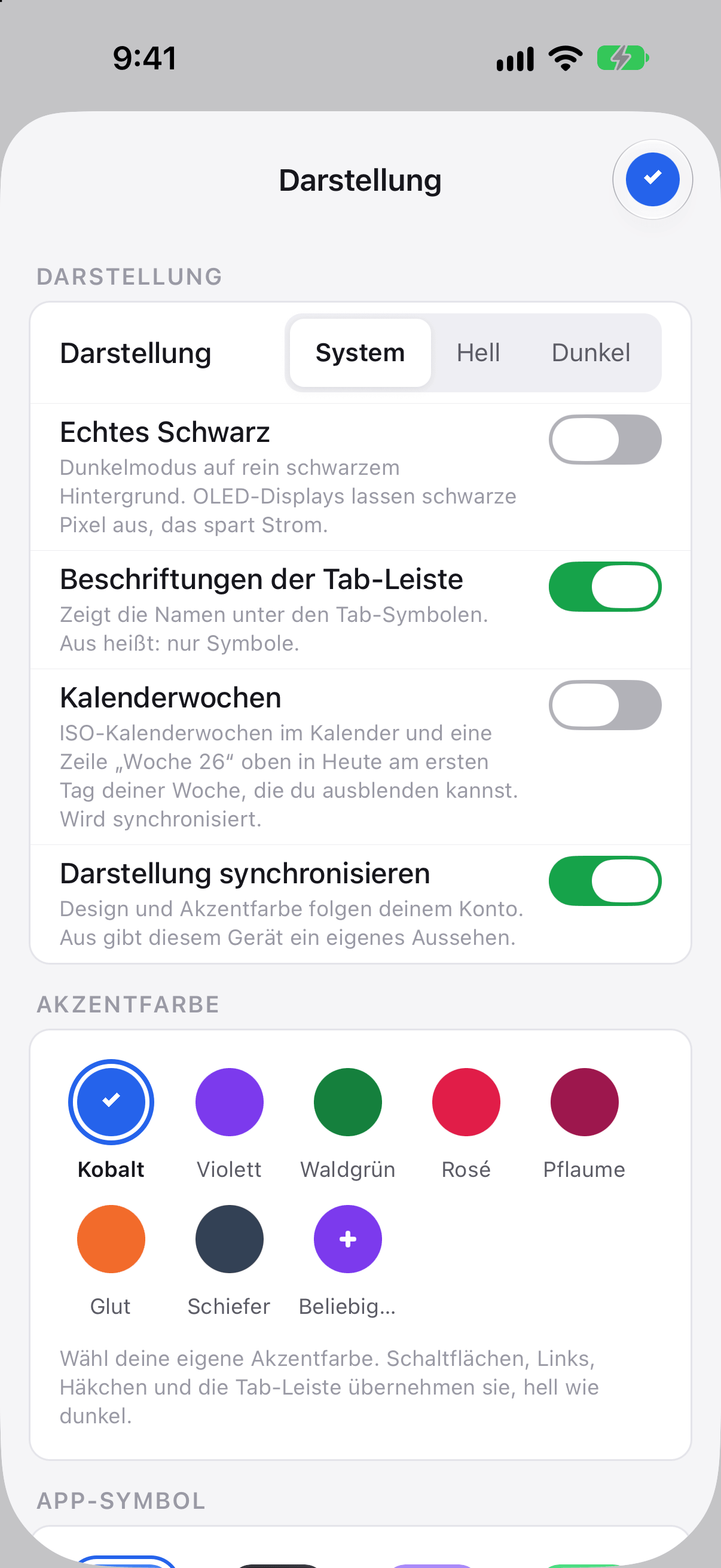
Design-Einstellungen im Web (links) und auf dem Handy (rechts).
- Hell oder dunkel: Einstellungen → Design im Web und auf dem Desktop, Einstellungen → Darstellung auf dem Handy. System folgt deinem Gerät; wähl Hell oder Dunkel, um es selbst festzulegen.
- Akzentfarbe: die Farbe von Schaltflächen, Links und der ausgewählten Zeile. Kobalt ist kostenlos; Premium hat die ganze Palette, und Beliebige Farbe öffnet eine Farbauswahl, damit die Akzentfarbe genau die Farbe ist, die du willst – auf jeder Plattform.
- Echtes Schwarz: Ein Schalter unter der Darstellungswahl legt den Dunkelmodus auf eine rein schwarze Seite. OLED-Bildschirme lassen schwarze Pixel aus, das spart also etwas Strom, und manche mögen den Look einfach lieber. Es wandert mit deinem Design und deiner Akzentfarbe, wenn Darstellung synchronisieren an ist.
- App-Symbol: ein Symbol für jede Akzentfarbe, und für Gründungsmitglieder ein Gründungsmitglied-Symbol in Gold auf Schwarz. Auf dem Handy ist es dein Symbol auf dem Home-Bildschirm, auf dem Desktop das Symbol im Dock oder in der Taskleiste, im Web das Zeichen in der App. Es ändert sich nur, wenn du selbst eins auswählst.
- Darstellung synchronisieren (Premium) überträgt dein Design und deine Akzentfarbe auf jedes Gerät, auf dem du angemeldet bist. Schalte es auf einem Gerät aus, das anders bleiben soll.
- Häkchen gibt es in ein paar Formen, und das Handy kann einen kurzen Ton abspielen, wenn du etwas abhakst.
Mit der Zeit kommen weitere Designs und Symbole dazu; alles Neue landet an derselben Stelle.
14. Gewohnheiten
Drei Gewohnheiten in der kostenlosen Version; unbegrenzt mit Premium.

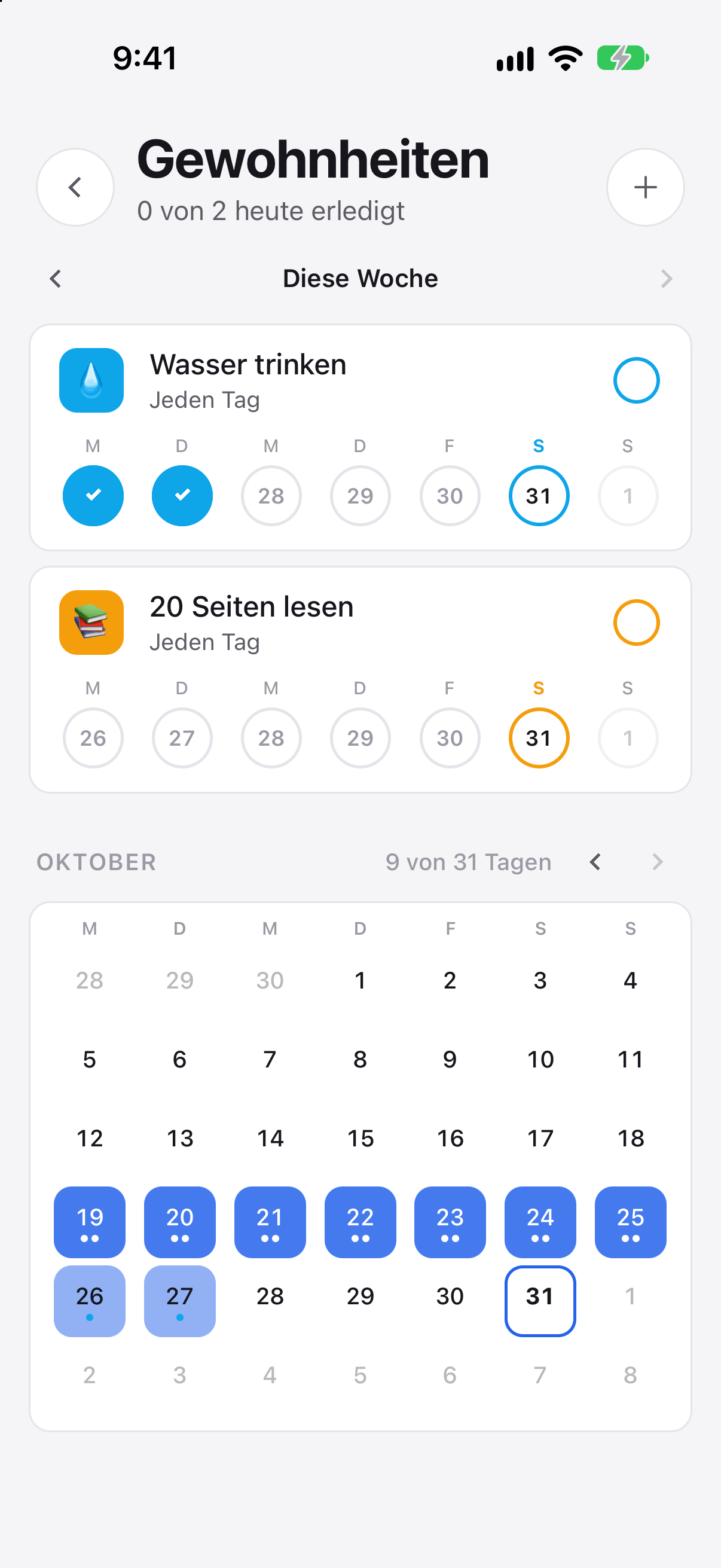
Gewohnheiten im Web (links) und auf dem Handy (rechts).
Eine Gewohnheit ist etwas, das du immer wieder tust, statt es abzuschließen. Gewohnheiten, die heute dran sind, stehen unten in Heute; hak sie dort oder auf der Seite Gewohnheiten ab.
- Eine anlegen: die Seite Gewohnheiten (die Flamme in der Leiste im Web; der Tab Gewohnheiten auf dem Handy) → +. Wähl eine Vorlage oder schreib deine eigene, gib ihr ein Symbol und eine Farbe und wähl, wie oft: jeden Tag, an bestimmten Wochentagen oder eine Anzahl von Malen pro Woche. Eine Gewohnheit kann mehr als ein Häkchen am Tag wollen, etwa für Wasser oder Seiten.
- Monatlich und saisonal: Neben jedem Tag, ausgewählten Wochentagen und einer Anzahl pro Woche kann eine Gewohnheit auch eine Anzahl pro Monat haben (sie verschwindet aus Heute, sobald die des Monats erledigt sind) oder feste Tage des Monats, etwa den 1. und den letzten Tag. Setz ein Häkchen bei Nur in manchen Monaten, um eine auf einen Teil des Jahres zu beschränken: Außerhalb der Saison fehlt sie in Heute, erinnert nicht, und ihre Serie reißt weder ab noch wächst sie.
- Erinnerungen: Eine Uhrzeit an der Gewohnheit klingelt an den Tagen, an denen sie dran ist.
- Serien und die Heatmap: Die Seite der Gewohnheit zeigt die aktuelle und die beste Serie und die letzten zwölf Wochen. Ein verpasster Tag ist einfach ein Tag, an dem du es nicht gemacht hast; nichts wird mitgeschleppt.
- Einen Tag überspringen: Für einen Tag, an dem du krank oder unterwegs bist, wischst du auf dem Handy in Heute eine Gewohnheit nach links, hältst einen Tag in ihrer Wochenleiste gedrückt oder nutzt auf ihrer Seite Heute überspringen (im Web: Rechtsklick auf einen Tag). Sie verschwindet für den Tag aus Heute, und ihre Erinnerung bleibt still. Ein übersprungener Tag zählt als verpasst, es sei denn, du schaltest Übersprungene Tage pausieren meine Serie ein (Einstellungen → Allgemein → Gewohnheiten auf dem Handy, Einstellungen → Allgemein im Web): Dann wird er ausgelassen, sodass deine Serie weder abreißt noch wächst.
- Gewohnheiten zählen im Wochenrückblick und für Erfolge.
15. Countdowns
Drei Countdowns in der kostenlosen Version; unbegrenzt mit Premium.

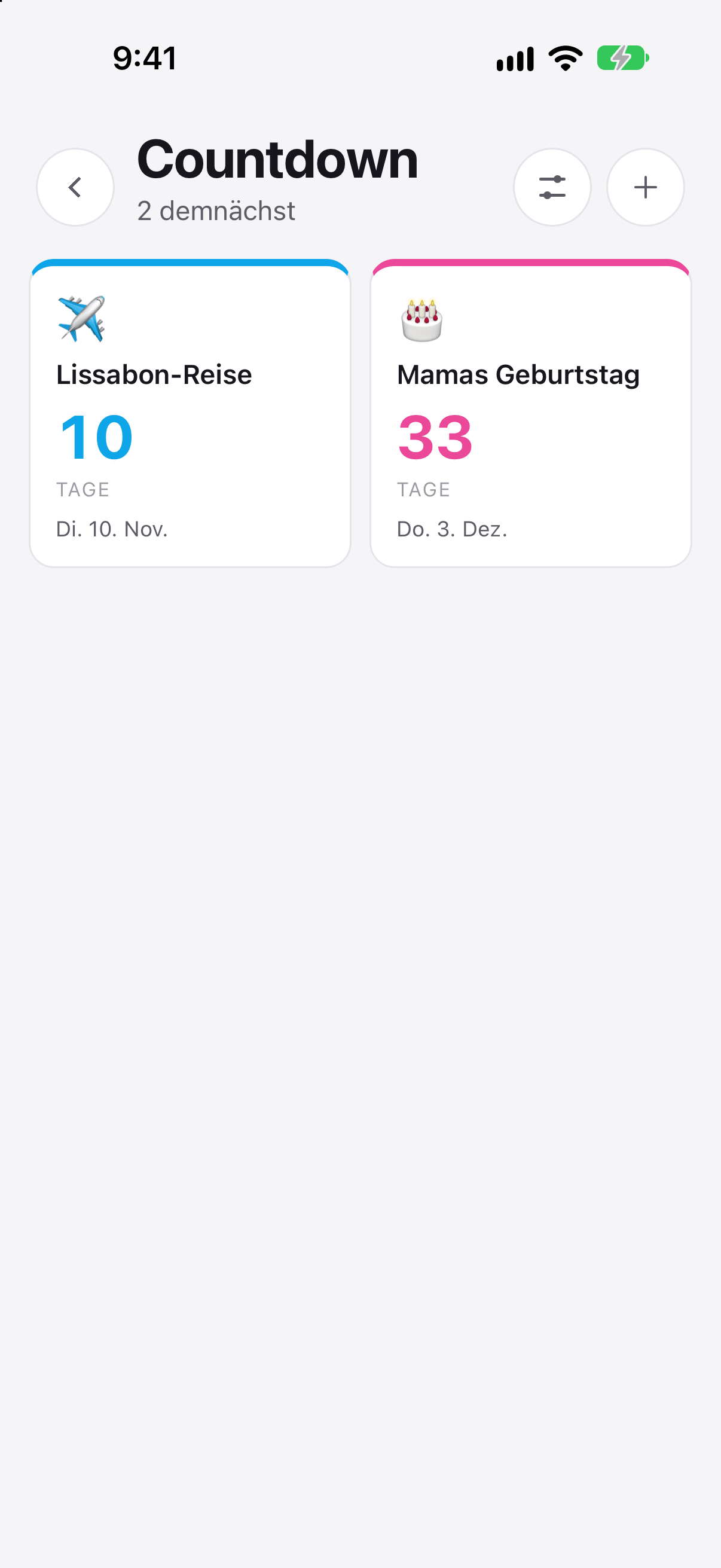
Countdowns im Web (links) und auf dem Handy (rechts).
Geburtstage, Jahrestage, Prüfungen, Launches: ein Datum mit den Tagen bis dahin, oder den Tagen, seit es vorbei ist. In der Ansicht Countdown (die Sanduhr) legst du einen mit Titel, Datum, Symbol und Farbe an. Ein jährlicher Countdown springt nach dem Tag von selbst weiter. Countdowns, die in den nächsten Tagen enden, stehen als Pillen über Heute und zählen nie als Aufgaben.
In Reihenfolge bringen
Neu in Tickbase 1.4.
Countdowns stehen zuerst nach Nähe sortiert, der nächste oben. Das Menü Reihenfolge oben auf der Seite bietet außerdem Neueste zuerst und Eigene Reihenfolge, und die Wahl gilt über dein Konto auf jedem Gerät.
- Im Web und auf dem Desktop: Zieh einen Countdown auf einen anderen, um ihn davor einzuordnen.
- Auf einem Handy: Halte einen Countdown gedrückt, bis er sich anhebt, und zieh ihn dann dorthin, wo du ihn haben willst. Halte ihn gedrückt und lass los, ohne ihn zu bewegen, für Nach vorn und Nach hinten.
Sobald du einen verschiebst, wechselt die Seite zu Eigene Reihenfolge, ausgehend von der Reihenfolge, die du gerade gesehen hast. Ein Countdown-Widget behält immer den Countdown, den du dafür gewählt hast, egal in welcher Reihenfolge.
Ein Foto hinter einem Countdown

Öffne einen Countdown und wähl Foto hinzufügen. Das Bild wird auf eine vernünftige Größe verkleinert und auf deinem Gerät verschlüsselt, bevor es hochgeladen wird – es ist also genauso privat wie eine Notiz, strenge Verschlüsselung eingeschlossen. Foto ändern und Entfernen findest du an derselben Stelle, und ein entferntes Foto wird aus unserem Speicher gelöscht. Fotos werden mit deinem Konto aufbewahrt, du musst also angemeldet sein, um eins hinzuzufügen; auf einem anderen Gerät erscheinen sie nach der Synchronisierung.
16. Vorsätze und Ziele
Drei Vorsätze pro Jahr in der kostenlosen Version; unbegrenzt mit Premium, das außerdem frühere Jahre zum Zurückschauen aufhebt. Ziele sind kostenlos.

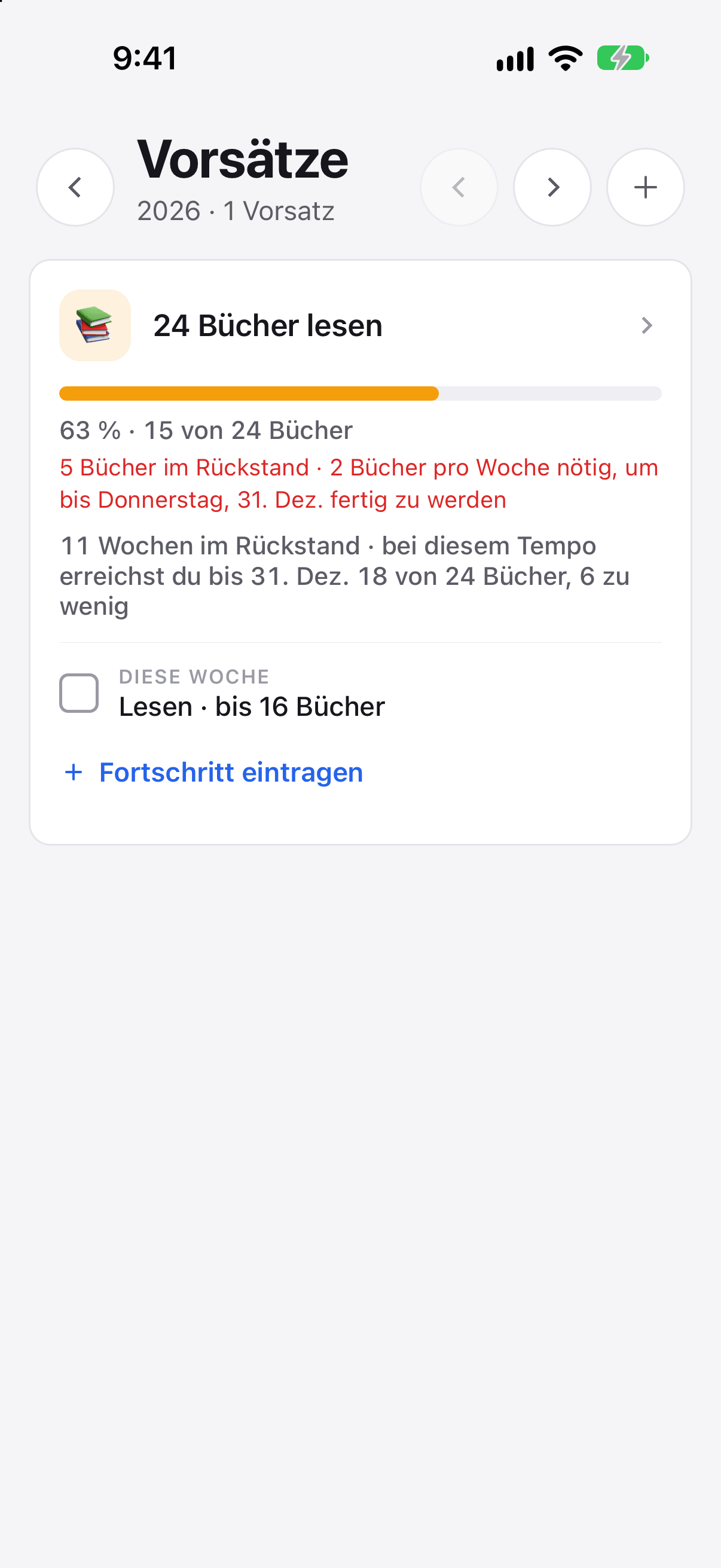
Ein Vorsatz im Web (links) und auf dem Handy (rechts), mit der Tempolinie in Rot, wenn du im Rückstand bist.
- Ein Vorsatz ist ein großes Ziel für das Jahr – 1.200 Kapitel, 500 km, 24 Bücher – mit einer Zahl, einem Anfang und einem Ende. Tickbase teilt ihn in wöchentliche Meilensteine auf, die am Tag deiner Wahl von selbst in deiner Liste auftauchen („One Piece lesen · bis Kapitel 950“). Hak sie ab, und die Seite des Vorsatzes sagt dir, ob du dem Tempo voraus bist oder hinterherhinkst. Leg einen in der Ansicht Vorsätze an (das Zielscheiben-Symbol).
- Wohin dein Tempo führt. Unter jedem Vorsatz steht der Abstand zur geraden Linie in Tagen oder Wochen und wohin dich dein bisheriges Tempo bringt: 7 Wochen voraus · bei diesem Tempo bist du am 11. Nov. fertig oder 8 Wochen im Rückstand · bei diesem Tempo erreichst du bis 31. Dez. 398 von 500 km, 102 zu wenig. Zählen, nicht raten: Die Rate ist alles, was seit dem Startdatum erledigt wurde, geteilt durch die vergangenen Tage. Dieselbe Zeile steht unter jedem Vorsatz im Wochen- und Monatsrückblick und in einem exportierten Rückblick.
- Die ganze Woche in Heute. Jeder laufende Vorsatz hat jeden Tag eine Karte oben in Heute, mit dem Meilenstein dieser Woche und deinem Tempo, damit einer, der am Sonntag fällig ist, bis dahin nicht aus dem Sinn ist. Die Karte zählt nicht als Aufgabe; der Meilenstein erscheint an seinem Tag trotzdem als Aufgabe. Schalte die Karten unter Einstellungen → Allgemein aus, oder für einen einzelnen Vorsatz mit Die ganze Woche in Heute zeigen in seinen Einstellungen.
- Ein Jahr planen. Mit den Pfeilen auf der Seite Vorsätze wechselst du zwischen Jahren; ein neuer Vorsatz kommt in das Jahr, das gerade angezeigt wird, die fürs nächste Jahr kannst du also schon im Dezember festlegen. Ein leeres Jahr bietet Startpunkte („24 Bücher lesen“, „500 km laufen“), die den ganzen Vorsatz ausfüllen, und die unvollendeten vom letzten Jahr mit Noch einmal. Im Dezember und Januar fragt Heute, ob du das neue Jahr planen willst, bis es einen Vorsatz hat, und der Jahresrückblick endet mit derselben Frage. Neu in Tickbase 1.4.
- Wieder auf Kurs kommen. Wenn ein Vorsatz ins Rutschen gerät (ein Meilenstein verpasst oder zwei Wochen im Rückstand), bietet seine Karte Wieder auf Kurs kommen an: größere Meilensteine, um bis zum Enddatum aufzuholen, ein niedrigeres Ziel mit denselben Meilensteinen oder mehr Zeit. Verpasste Meilensteine werden aus deinen Aufgaben entfernt, statt sich als überfällig zu stapeln; hak vorher ab, was du erledigt hast. Nichts, was du abgehakt hast, wird angerührt. Neu in Tickbase 1.4.
- Am Ersten jedes Monats um 9 Uhr sammelt eine Mitteilung die Zeile jedes laufenden Vorsatzes, damit der Vorsatz vom Januar auch im Juni noch zählt. Schalte sie mit Vorsätze am 1. unter Einstellungen → Mitteilungen aus.
- Ein Ziel ist eine Zahl an einer einzelnen Aufgabe: 40.000 Wörter, 100 km. Du setzt es im Detailbereich der Aufgabe. Trag nach und nach Fortschritt ein, und unter der Aufgabe füllt sich ein Balken; mit Fälligkeitsdatum sagt der Bereich, ob du im Tempo liegst. Wenn du eine Aufgabe mit Ziel abhakst, kommt eine Menge deiner Wahl als Fortschritt dazu, und das Häkchen, mit dem das Ziel erreicht wird, erledigt die Aufgabe.
17. Der Fokus-Timer
Kostenlos, mit den Sitzungen von heute. Premium hebt den ganzen Verlauf auf.

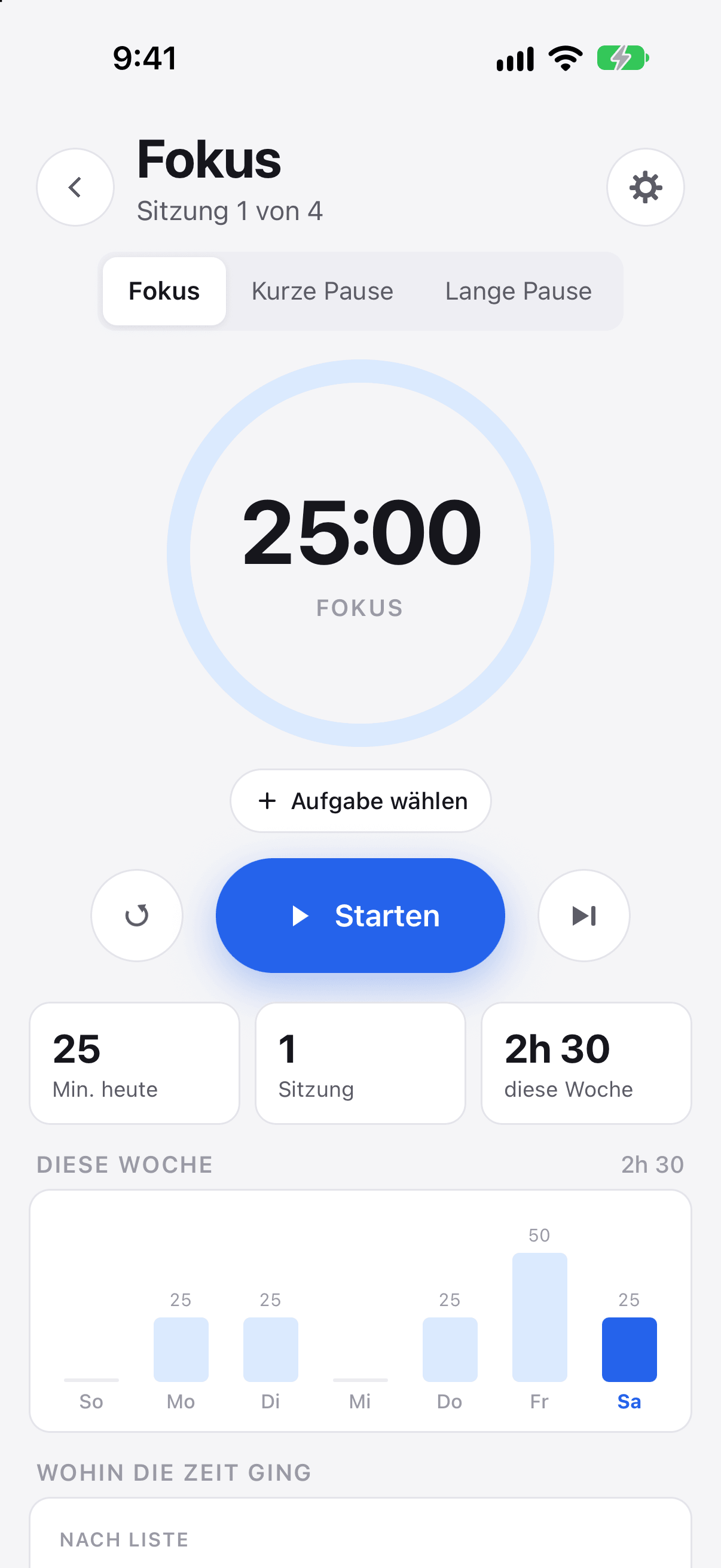
Der Fokus-Timer im Web (links) und auf dem Handy (rechts).
- Starte einen Pomodoro auf der Seite Fokus (das Timer-Symbol; auf dem Handy der Tab Fokus) oder aus dem Menü einer Aufgabe, damit die Zeit für sie erfasst wird. Intervalle und Pausen legst du selbst fest.
- Rauschen: weißes, rosa oder braunes Rauschen, während ein Intervall läuft.
- Strenger Modus: Ein gestartetes Intervall lässt sich weder pausieren noch abbrechen.
- Auf dem Sperrbildschirm: Auf dem iPhone läuft ab Tickbase 1.4 die verbleibende Zeit auf dem Sperrbildschirm und in der Dynamic Island herunter, solange der Timer läuft, mit Pausieren und Beenden (im strengen Modus keins von beiden). Halte die Dynamic Island gedrückt, um sie zu sehen. Sie nennt die Aufgabe, an der du arbeitest, außer ihre Liste ist gesperrt. Zum Ausschalten geh in den Einstellungen des iPhone zu Tickbase → Live-Aktivitäten.
- Die Seite zeigt, wohin die Zeit ging, nach Aufgabe, Liste und Schlagwort, pro Tag und pro Woche. Sitzungen zählen im Wochenrückblick und für Erfolge.
18. Statistik, die Matrix, Erfolge und der Jahresrückblick
Statistik: die letzten 7 Tage in der kostenlosen Version, jeder Zeitraum mit Premium. Die Matrix ist Premium. Der Rückblick auf das aktuelle Jahr ist kostenlos, frühere Jahre sind Premium. Erfolge sind kostenlos.

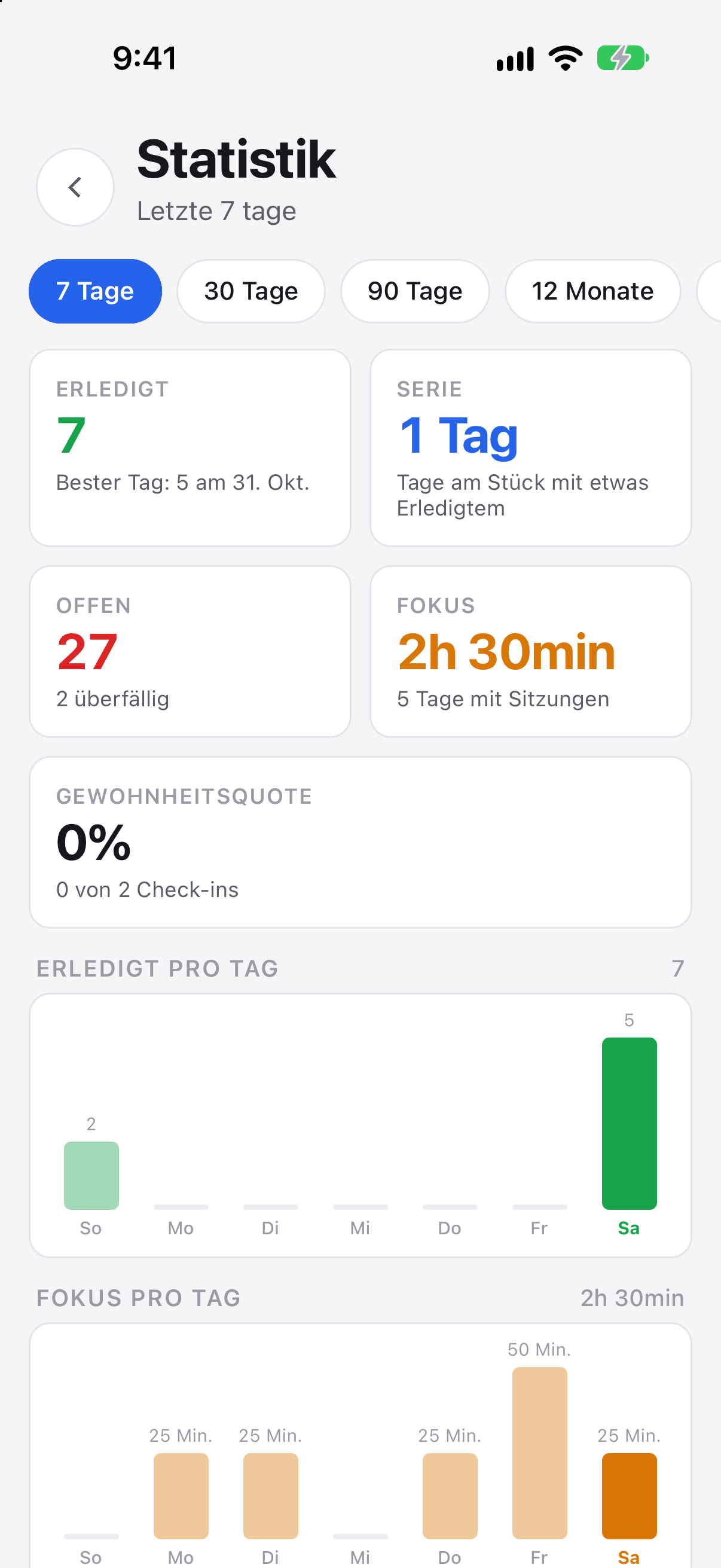
Statistik im Web (links) und auf dem Handy (rechts).
- Statistik (das Balkendiagramm): Erledigungen pro Tag, Serien und wie die Woche im Vergleich abschneidet.
- Eine Liste oder ein Ordner: Wähle oben in der Statistik eine Liste, einen Ordner oder den Eingang, um nur diese Aufgaben und die darauf verbrachte Fokuszeit zu zählen. Gewohnheiten gehören zu keiner Liste und zählen deshalb immer mit.
- Die Matrix (das Raster): jede offene Aufgabe in vier Quadranten nach Dringlichkeit und Wichtigkeit. Zieh eine Aufgabe in einen anderen Quadranten, um Priorität und Datum zu ändern.

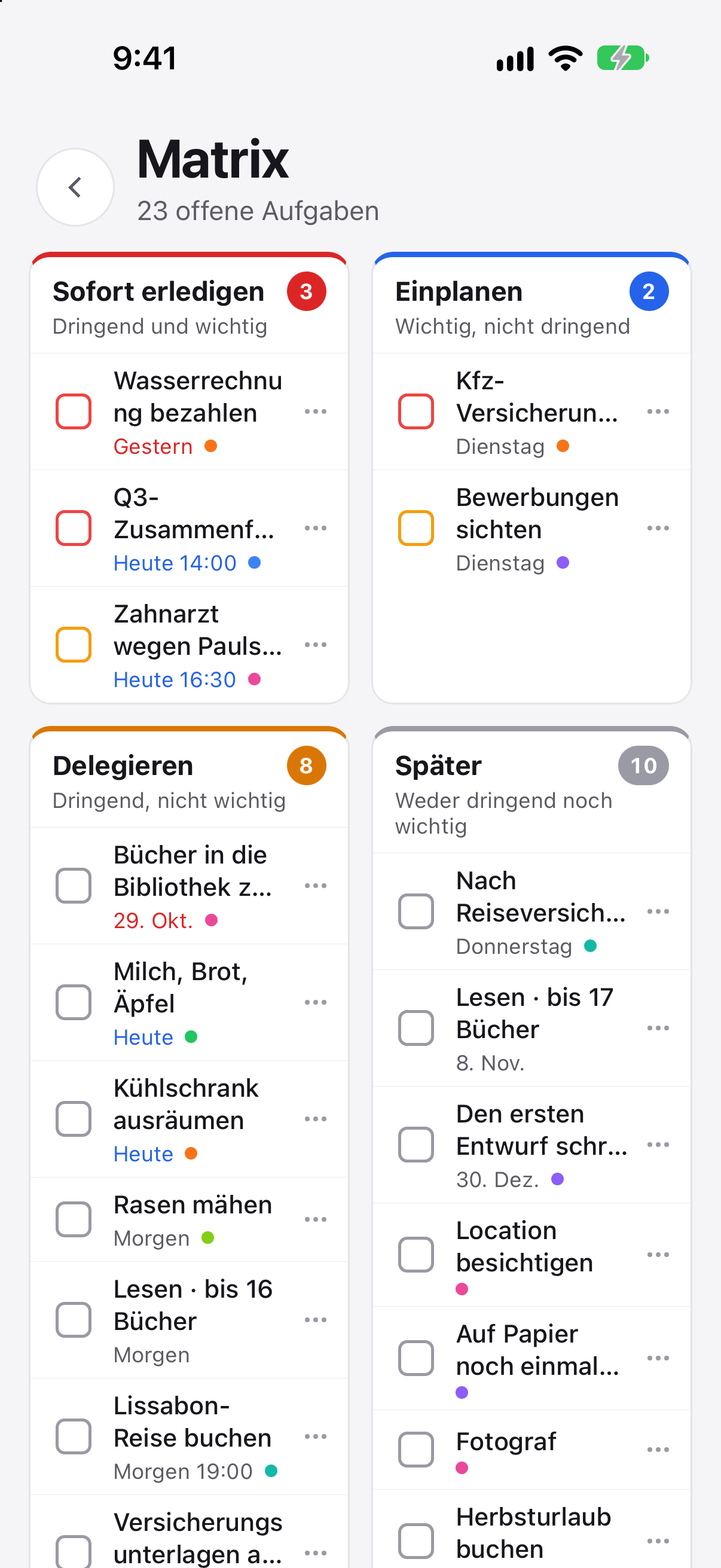
Die Matrix im Web (links) und auf dem Handy (rechts).

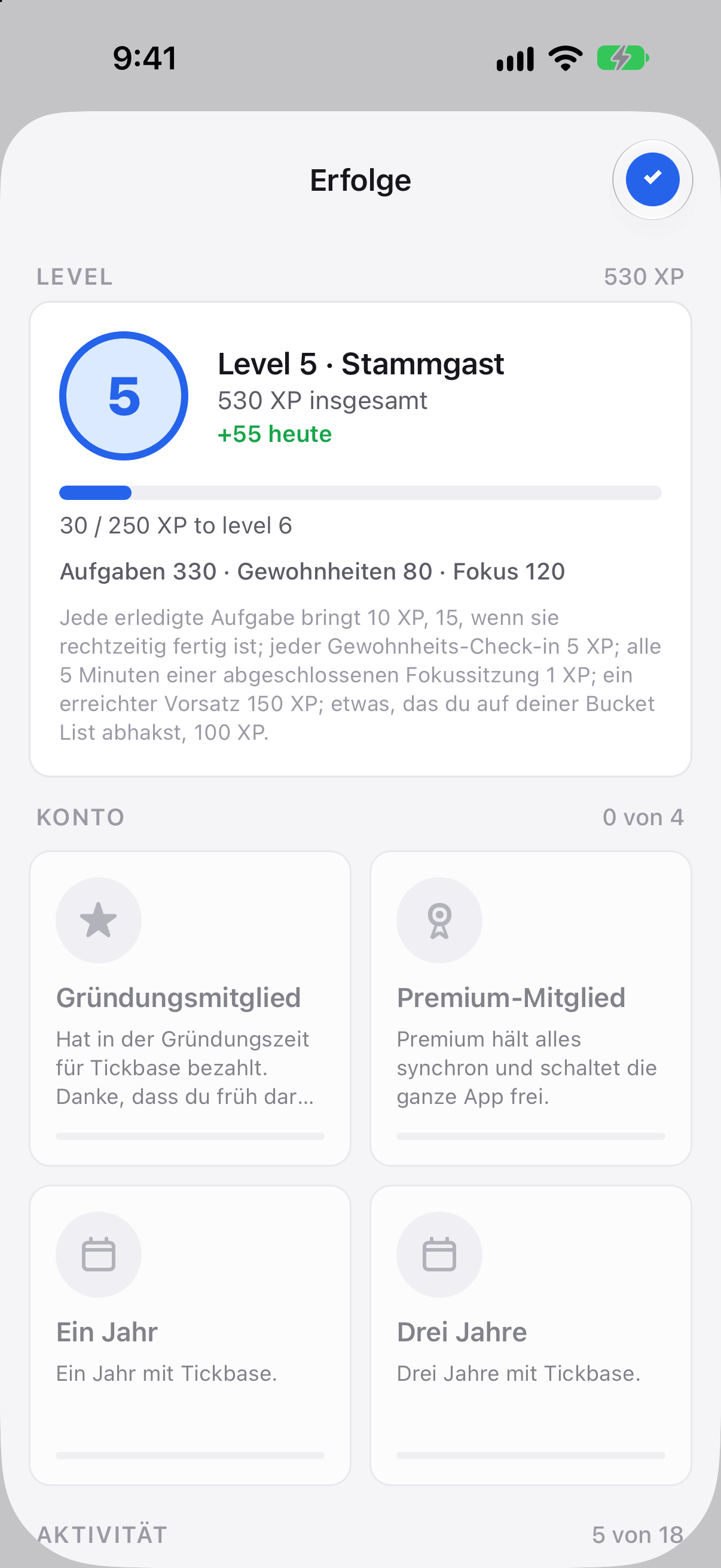
Erfolge im Web (links) und auf dem Handy (rechts).
- Erfolge (Einstellungen → Erfolge): Abzeichen für Serien, erledigte Aufgaben, Gewohnheiten, Fokusstunden, gefasste und erreichte Vorsätze, deine Bucket List, das Einschalten des strengen Modus und den Import, dazu ein Level, das mit allem wächst, was du erledigst. Ein erreichter Vorsatz bringt 150 XP und etwas, das du auf deiner Bucket List abhakst, 100 XP, zusätzlich zu ihren Schritten. Premium bringt ein Abzeichen „Premium seit“; wer in der Gründungszeit abonniert, bekommt dauerhaft das Abzeichen Gründungsmitglied.
- Der Jahresrückblick erscheint vom 1. Dezember bis 31. Januar in der Leiste und im Menü: wie viel du erledigt hast, dein vollster Monat, dein stärkster Wochentag, deine längste Serie, die Aufgabe, die du am häufigsten wiederholt hast, wie deine Vorsätze ausgegangen sind, ein Glückwunsch zu allem, was du auf deiner Bucket List abgehakt hast (mit dem Tag und den Worten, die du dazu festgehalten hast), und das Level, das du erreicht hast. Berechnet auf deinem Gerät. Mit Premium kannst du das Jahr wie einen Wochenrückblick als PDF oder Markdown-Datei exportieren, über das Download-Symbol im Web und die Pille Exportieren auf dem Handy; es enthält immer alles, nur der Namensschalter gilt.
19. Empfehlungen und Symbole, die du dir verdienst
Kostenlos in jedem Tarif. Verdiente Symbole behältst du, egal welcher Tarif.
Jedes Konto hat einen Empfehlungscode und einen Link, unter Einstellungen → Konto → Freund empfehlen. Teile ihn. Wer sich damit registriert, bekommt eine 28-tägige Premium-Testphase statt der üblichen 14 Tage. Du bekommst einen Guthabenpunkt, wenn die Person Tickbase eine Woche später noch nutzt, und fünf, wenn sie zu Premium wechselt. Guthabenpunkte schalten App-Symbole frei, die man nicht kaufen kann: Bronze bei 3, Silber bei 15, Platin bei 40. Zwei weitere stehen für Zeit statt Empfehlungen: Saphir nach einem Jahr mit Tickbase und Smaragd nach drei. Zu jedem gibt es einen passenden Erfolg. Alle Regeln stehen auf der Empfehlungsseite.
- Einen Code von einem Freund bekommen? Gib ihn innerhalb von 30 Tagen nach dem Anlegen deines Kontos an derselben Stelle ein, oder öffne den Link in der Web-App, bevor du dich anmeldest, dann wird er automatisch übernommen. Ein Konto nennt einmalig eine empfehlende Person, und die längere Testphase beginnt mit dem Tag deiner Registrierung.
- Was „noch nutzt“ heißt: Eine Woche nach der Registrierung wird das Konto geöffnet und enthält mindestens zehn Aufgaben. Das ist alles; man muss nichts extra dafür tun.
- Verdiente Symbole erscheinen in der Symbolauswahl mit einem Stern und dem, was es dafür braucht. Einmal verdient, bleiben sie: Ein ausgelaufenes Abo nimmt keins zurück.
20. Zusammenfassungen
Premium. Web und Desktop.

Eine Zusammenfassung im Web und auf dem Desktop.
Die Ansicht Zusammenfassung (das Dokument-Symbol) schreibt jeden Zeitraum – einen Tag, eine Woche, einen Monat oder Daten deiner Wahl – als Markdown auf: was du erledigt hast, nach Liste und nach Schlagwort, eingehaltene Gewohnheiten, Fokuszeit. Kopier es in ein Tagebuch, eine E-Mail oder eine Notiz fürs Stand-up, oder speicher es als Datei.
Als CSV speichern liefert stattdessen dieselben Aufgaben als Tabelle: eine Zeile pro Aufgabe, mit Liste, Terminen, Schlagwörtern, Priorität, Schätzung und der darauf verbrachten Zeit (Fokus und von dir erfasste Zeit).
21. Arbeitssitzungen: eine Aufgabe, mehrere Kalenderblöcke
Teil von Premium, zusammen mit der Wochen- und Tagesansicht und Dauern.
Manche Aufgaben brauchen mehr als einen Anlauf. Plan the 60-clip content list enthält die Notizen, die Unteraufgaben und die Dateien, und du arbeitest am Dienstag neunzig Minuten daran, am Donnerstag eine Stunde und am Samstag noch eine. Bisher hieß das: entweder die Aufgabe jedes Mal neu planen, wodurch verloren geht, wann du daran gearbeitet hast, oder sie in Aufgaben wie „Teil 1, Teil 2“ zerlegen, wodurch alles doppelt ist. Eine Arbeitssitzung ist ein Block im Kalender, der zur Aufgabe gehört: Füg so viele hinzu, wie es braucht, jede öffnet dieselbe Aufgabe, und die Aufgabe bleibt offen, bis sie erledigt ist.
- Eine hinzufügen: Öffne die Aufgabe und nimm Arbeitssitzungen – unter den Unteraufgaben im Web und auf dem Desktop, den Chip Arbeitssitzungen auf dem Handy. Wähl Tag, Startzeit und Dauer. Bis zu zwanzig pro Aufgabe.
- Im Kalender: Eine Sitzung erscheint in der Wochen- und Tagesansicht als gestrichelter Block an ihrem Tag und in der Monatsansicht als Chip, neben dem Tag, an dem die Aufgabe fällig ist. Zieh sie auf eine andere Uhrzeit oder einen anderen Tag, wie die Aufgabe selbst; nur dieser Block bewegt sich.
- In Heute und Nächste 7 Tage: Eine Aufgabe mit einer Sitzung heute steht unter heute, egal welches Fälligkeitsdatum sie hat, mit der Uhrzeit der Sitzung daneben. Überfällig richtet sich weiterhin nur nach dem Fälligkeitsdatum: Eine vergangene Sitzung ist einfach ein Eintrag, nie ein Vorwurf.
- Erinnerungen: Die Erinnerungen der Aufgabe kommen vor jeder Sitzung und vor ihrer Fälligkeitszeit, „10 Minuten vorher“ heißt also: vor dem Block, den du dir freigehalten hast. Einstellungen → Mitteilungen → Vor jeder Arbeitssitzung fügt vor jedem Block noch eine hinzu, standardmäßig zehn Minuten vorher, ob die Aufgabe eigene Erinnerungen hat oder nicht; stell es auf Aus, um dich auf die der Aufgabe zu verlassen.
- Der Verlauf: Vergangene Sitzungen bleiben im Kalender. Zeit mit dem Fokus-Timer während eines Blocks erscheint dort als gearbeitet; einen Block, den du ohne Timer durchgearbeitet hast, kannst du mit einem Tippen als gearbeitet erfassen, und er zählt dann in der Statistik wie jede Fokuszeit.
- Fälligkeitsdaten sind etwas anderes: Eine Sitzung sagt, wann du an etwas arbeitest, das Fälligkeitsdatum, wann es fertig sein muss. Keins verschiebt das andere. Eine wiederkehrende Aufgabe behält die kommenden Sitzungen und lässt die vergangenen beim erledigten Durchgang.
22. Premium verschenken
Kaufen auf tickbase.app, in der Web-App und in der Desktop-App. Bekommen kann es jeder, mit der kostenlosen Version oder mit Premium.
Ein Geburtstag, ein neuer Job, ein Freund, der ständig den Überblick verliert: Du kannst Premium für jemand anderen kaufen und mit einer eigenen Nachricht verschicken. Ein Geschenk ist ein Code, den ein Konto einmal einlöst. Er verfällt nie.
Ein Geschenk kaufen
- Wähl Premium verschenken auf der Preisseite, ganz ohne Konto, oder öffne in der Web- oder Desktop-App Einstellungen → Konto → Premium verschenken.
- Wähl ein Jahr ($12) oder, bis 31. März 2027, Lifetime ($50) und wie viele: bis zu zehn auf einmal, je ein Code.
- Gib die E-Mail-Adresse der Person an, wenn wir es ihr schicken sollen. Lässt du das Feld leer, kommt der Code stattdessen zu dir, zum Ausdrucken in einer Karte oder zum Weitergeben, wie du magst.
- Schreib eine Nachricht, wenn du willst: „Alles Gute zum Geburtstag! Hier ist ein Jahr Dinge-erledigen.“ Bis zu 500 Zeichen, mit Zeilenumbrüchen und Emoji. Du kaufst mehrere auf einmal? Dann geht dieselbe Nachricht mit jedem Code mit.
- Bezahl über Paddle, unseren Zahlungsanbieter. Der Code kommt innerhalb etwa einer Minute per E-Mail und steht außerdem unter Premium verschenken, mit deiner Nachricht und ob er eingelöst wurde.
Eins bekommen
Die E-Mail sagt, von wem sie ist, zeigt deine Nachricht und hat einen Link, der den Code einlöst. Das geht mit einem neuen kostenlosen Konto oder einem bestehenden. Im Web öffnet sich Tickbase mit einem Fenster, das sagt, was verschenkt wurde, mit deiner Nachricht darin. Ein von Hand weitergegebener Code kommt in das Feld Ein Geschenk bekommen? unten unter Einstellungen → Konto → Premium verschenken, im Web oder in der Desktop-App; Leerzeichen, Bindestriche und Großbuchstaben spielen keine Rolle.
- Ein geschenktes Jahr überschneidet sich nie. Hat die Person schon eine Testphase, ein Abo oder ein früheres Geschenk, beginnt das Jahr, wenn das ausläuft. Wer schon Lifetime hat, kann kein Geschenk einlösen, weil es nichts mehr hinzuzufügen gibt; den Code kann er aber weitergeben.
- Lifetime lässt sich später einlösen. Lifetime-Geschenke gibt es bis 31. März 2027 zu kaufen, aber ein vorher gekaufter Code funktioniert, wann immer er eingelöst wird.
- Auf dem Handy funktioniert es einfach. Im Web einlösen, und Premium erscheint auf iPhone und Android, wenn die App das nächste Mal geöffnet wird.
- Doch anders entschieden? Ein Geschenk, das noch niemand eingelöst hat, kann innerhalb von 14 Tagen erstattet werden, und sein Code funktioniert dann nicht mehr. Siehe Erstattungen.
- Deine Nachricht ist privat. Sie geht an die Person, der du das Geschenk machst, und sonst nirgendwohin: Sie wird verschlüsselt aufbewahrt, nie an Paddle geschickt, und eine Nachricht aus einem nicht abgeschlossenen Kauf wird nach 30 Tagen gelöscht.
23. Eine Aufgabe per E-Mail hinzufügen
Premium. Aus, bis du es einschaltest.
Eine Buchungsbestätigung, eine Nachricht von einer Kollegin, ein Newsletter mit etwas, das du lesen willst: Leite es an deine Tickbase-Adresse weiter, und es ist eine Aufgabe. Du kannst auch aus jeder Mail-App direkt an die Adresse schreiben, und das kann jeder, dem du sie gibst.
Einschalten
- Öffne Einstellungen → Integrationen → Aufgaben per E-Mail hinzufügen und wähl Einschalten. Die App sagt dir zuerst, was sich ändert (siehe unten); bestätige, und deine Adresse erscheint, etwa
k7f3…[email protected]. - Kopier sie oder teile sie mit deiner Mail-App und speichere sie als Kontakt namens „Tickbase“, dann ist Weiterleiten nur ein Wort entfernt.
- Wähl, wo neue Aufgaben landen: im Eingang oder in einer beliebigen eigenen Liste. (Vorerst nicht in einer geteilten Liste.)
Was wozu wird
- Der Betreff wird zum Titel, ohne „Re:“ und „Fwd:“, und er versteht dieselben Kürzel wie das Eingabefeld (siehe Abschnitt 1): Fwd: Zahnarzt Donnerstag 14 Uhr #gesundheit ~Zuhause !high setzt Datum, Uhrzeit, Schlagwort, Liste und Priorität. Eine ~List, die es nicht gibt, wird ignoriert statt angelegt.
- Der Text wird zu den Notizen, als reiner Text, mit einer Zeile oben, von wem er kam. Lange Mails werden nach ein paar tausend Wörtern abgeschnitten.
- Anhänge kommen mit, bis zu 10 pro Nachricht und je 20 MB, im Rahmen deines Speicherplatzes, und öffnen sich wie jeder Anhang. In eine Signatur eingebettete Bilder bleiben weg.
- Sie kommt mit der nächsten Synchronisierung. Handys werden dafür geweckt; im Web und auf dem Desktop erscheint sie, wenn die App synchronisiert, mit einer Meldung, auf die du tippen kannst, um sie zu öffnen.
- Hundert Nachrichten am Tag, zweihundert, die auf Abholung warten, 25 MB pro Nachricht. Mail, die bei der Absenderprüfung (SPF oder DKIM) durchfällt, wird abgelehnt.
Was sich beim Datenschutz ändert, klar gesagt
Alles, was du in Tickbase eintippst, wird auf deinem Gerät verschlüsselt, bevor unser Server es sieht. E-Mail ist anders, und das ist die einzige Funktion, bei der das so ist: Eine Nachricht an deine Adresse erreicht unseren Server als gewöhnliche Mail, und der Server liest sie für den Moment, den es braucht, um sie für deine Geräte zu versiegeln. Danach ist sie mit dem Schlüssel deines Kontos versiegelt – demselben, den geteilte Listen nutzen –, wir können sie also nicht öffnen, weder im Standard- noch im strengen Modus; dein Gerät holt sie ab und wir löschen sie, oder wir löschen sie nach 30 Tagen, wenn keins sie abholt. Was wir behalten: wann sie ankam, wie groß sie war und wie viele Dateien sie hatte – nicht, wer sie geschickt hat, nicht den Betreff, keinen Dateinamen. Wenn dieser Tausch für die Mails, die du hierher schickst, in Ordnung ist, schalte es ein; wenn nicht, lass es aus, und nichts ändert sich. Die Adresse selbst ist das Geheimnis: Wer sie hat, kann deinem Konto Aufgaben hinzufügen, aber nichts lesen, und Neue Adresse in den Einstellungen ersetzt sie sofort.
24. Privatsphäre auf deinen Geräten: App-Sperre, gesperrte Listen und Listen nur auf einem Gerät
Kostenlos in jedem Tarif.
Wer dein entsperrtes Handy in die Hand nimmt oder sich an deinen offenen Laptop setzt, soll deine Listen nicht lesen können. Sperr die ganze App, nur die Listen, die es brauchen, oder beides. Eine Sperre ist ein Schloss an der Tür, keine zusätzliche Verschlüsselung: Deine Aufgaben sind ohnehin verschlüsselt, bevor sie das Gerät verlassen.
Die App-Sperre
- Auf einem Handy: Einstellungen → App-Sperre → Tickbase sperren. Entsperrt wird mit Face ID (auf anderen Handys mit Touch ID, Fingerabdruck oder Gesichtserkennung, und mit dem Code des Handys als Ausweichlösung). Tickbase fragt beim Öffnen oder Zurückkehren und verbirgt im App-Umschalter, was auf dem Bildschirm ist.
- Im Web und auf dem Desktop fragt dieselbe Einstellung nach deinem App-Code, wenn Tickbase öffnet oder eine Weile unbenutzt war.
- Wieder sperren legt fest, wie schnell: sofort, nach einer Minute (Standard), nach 5 oder 15 Minuten oder nach einer Stunde. Jetzt sperren sperrt sofort.
- Aufgabennamen in Erinnerungen zeigen steht unter der App-Sperre. Schaltest du es aus, sagt jede Erinnerung auf diesem Gerät nur, dass etwas fällig ist.
- Jedes Gerät entscheidet selbst, ob es sperrt: Vielleicht sperrst du dein Handy, aber nicht deinen Desktop.
Der App-Code
Ein Code für alle deine Geräte, festgelegt unter Einstellungen → App-Sperre und nur als verschlüsselter Hash gespeichert. Er öffnet die App-Sperre auf einem Computer und mit der App-Sperre gesperrte Listen überall, wo es kein Face ID gibt. Vergessen? Auf einem Handy kannst du ihn mit Face ID oder dem Code des Handys ändern; auf einem Computer entfernt ihn eine erneute Anmeldung.
Liste sperren
- So geht’s: Bearbeite die Liste (oder leg eine neue an) und wähl unter Liste sperren entweder Mit App-Sperre – sie öffnet sich dann so wie die App (Face ID auf einem Handy, der App-Code auf einem Computer) – oder Mit einem Listen-Code, einem Code nur für diese Liste.
- Überall verborgen: Bis du sie auf diesem Gerät entsperrst, bleiben ihre Aufgaben aus jeder Ansicht heraus: Heute, die nächsten Tage, der Kalender, Suche, Schlagwörter, Filter und Exporte (ein Export fragt vorher, sodass du sie entsperren und mitnehmen kannst). Außerhalb der App (Widgets, die Zahl am App-Symbol, die Morgenzusammenfassung, ein Kalender, in den Tickbase schreibt) bleiben sie auch dann weg, wenn sie geöffnet ist. Sie wird mit der App wieder gesperrt oder mit Jetzt sperren.
- Jedes Gerät: Die Sperre und ihr Listen-Code folgen der Liste auf alle deine Geräte, derselbe Code öffnet sie also überall. Wenn du sie auf einem Gerät öffnest, ist sie auf einem anderen nicht automatisch offen.
- Erinnerungen klingeln weiterhin. Sie sagen nur, dass etwas fällig ist, außer du schaltest für diese Liste Aufgabennamen in Erinnerungen zeigen ein. Bei eingeschalteter App-Sperre kann derselbe Schalter für das ganze Gerät alle Namen verbergen.
- Ein Listen-Code lässt sich nicht zurücksetzen. Vergisst du ihn, kann niemand die Liste wieder öffnen, auch wir nicht: Dann bleibt nur, sie mit allem darin zu löschen.
- Gesperrte Listen lassen sich nicht teilen, und geteilte Listen lassen sich nicht sperren: Eine Sperre würde die anderen Mitglieder aus ihrer eigenen Liste aussperren.
- Ein Schlagwort, das nur Aufgaben der gesperrten Liste tragen, wird mit ihnen verborgen, in der Seitenleiste und in den Schlagwort-Auswahlen, bis die Liste entsperrt ist.
- Die Sperre aufheben: Entsperr die Liste und wähl dann Sperre entfernen in ihrem Menü (oder stell Liste sperren in ihren Einstellungen auf Aus). Ihre Aufgaben erscheinen dann wieder überall, auf jedem Gerät. Bevor eine Liste gesperrt wird, sagt Tickbase, was die Sperre verbirgt.
- Dein Level, deine XP und Abzeichen zählen die Aufgaben einer gesperrten Liste weiterhin mit; sie nennen sie nie.
Listen nur auf einem Gerät
Manche Listen sollten das Gerät, auf dem sie geschrieben wurden, nie verlassen. Wenn du eine Liste anlegst, schalte Nur auf diesem Gerät ein, und die Liste mit allen ihren Aufgaben bleibt auf diesem Handy oder Computer: Sie wird nie an unseren Server geschickt, nicht einmal verschlüsselt, deine anderen Geräte sehen sie also nie, und wir haben sie nie.
- Wird beim Anlegen der Liste festgelegt. Es lässt sich später nicht ein- oder ausschalten, damit nichts, was schon synchronisiert wurde, zurückgeholt werden muss.
- Keine Sicherung. Geht das Gerät verloren, wird es zurückgesetzt oder die App gelöscht, ist die Liste mit weg. Exportier sie (Einstellungen → Daten), wenn du eine Kopie willst.
- Aufgaben verschieben: Eine Aufgabe, die in die Liste verschoben wird, verschwindet von deinen anderen Geräten; eine, die herausverschoben wird, synchronisiert sich wieder wie jede andere.
- Was sie nicht enthalten kann: Dateien (Anhänge werden verschlüsselt auf unserem Server gespeichert), und sie lässt sich nicht teilen. Mail an deine Tickbase-Adresse landet nie darin.
- Auch ihre Schlagwörter bleiben. Ein Schlagwort, das nur ihre Aufgaben nutzen, bleibt auf diesem Gerät; sobald auch eine synchronisierte Aufgabe es nutzt, wird es wie jedes andere synchronisiert.
- Zählt nicht in deiner Bilanz. Dein Level, Abzeichen, Statistik, Wochen- und Monatsrückblicke und der Jahresrückblick lassen sie weg, damit sie auf jedem Gerät gleich aussehen und kein anderes Gerät erfährt, dass es die Liste gibt.
- Sie lässt sich auch sperren, wie jede andere Liste.
25. Widgets auf deinem Home-Bildschirm
Kostenlos in jedem Tarif.
Auf iPhone und Android kann Tickbase auf deinem Home-Bildschirm sitzen: die heutigen Aufgaben und Gewohnheiten oder eine Liste deiner Wahl, abgehakt, ohne die App zu öffnen; der Fortschritt eines Vorsatzes; und die Tage bis zu einem Datum, das zählt.
- Heute: die Aufgaben des Tages mit einem Häkchen in jeder Zeile und ab Tickbase 1.4 die Termine des Tages dazwischen, nach Uhrzeit sortiert. Neben jeder Zeile: das Datum einer überfälligen Aufgabe in Rot, eine Uhrzeit oder Heute. Ein Häkchen dort erledigt die Aufgabe und synchronisiert sie wie jede andere; was du abhakst, rutscht durchgestrichen nach unten und verschwindet dann. Ab Tickbase 1.4.5 kommen nach den Aufgaben die Gewohnheiten des Tages, genauso abgehakt (eine Gewohnheit, die du zählst, geht pro Tipp um eins hoch). Was es zeigt, lässt sich für jedes Widget einzeln ändern (siehe Ändern, was ein Widget zeigt). Auf dem iPhone kann der Sperrbildschirm deine nächsten Aufgaben zeigen und wie viele der heutigen Gewohnheiten erledigt sind.
- Liste: ab Tickbase 1.4.5 die offenen Aufgaben einer Liste, mit Datum und Uhrzeit, einer Glocke, wo es eine Erinnerung gibt, und einem Häkchen in jeder Zeile. Die Liste wählst du beim Hinzufügen des Widgets (bis dahin ist es der Eingang) und kannst sie später in den Einstellungen des Widgets ändern.
- Gewohnheiten: die heute fälligen Gewohnheiten mit einem Häkchen in jeder Zeile. Ein Häkchen zählt eins zum Tagesziel (etwa ein Glas von acht) und synchronisiert es; eine Gewohnheit, die du für heute geschafft hast, erscheint abgehakt. Auf dem iPhone kann der Sperrbildschirm zeigen, wie viele der heutigen Gewohnheiten erledigt sind.
- Vorsatz: ein Ring mit dem Fortschritt des Jahres und wohin dein Tempo führt, und ab Tickbase 1.4 ein Häkchen für den Meilenstein dieser Woche. Welchen Vorsatz, wählst du beim Hinzufügen des Widgets.
- Knöpfe für einen Druck: Unter iOS 18 Schaltflächen für das Kontrollzentrum, den Sperrbildschirm oder die Aktionstaste. Aufgabe hinzufügen öffnet das Eingabefeld; ab Tickbase 1.4.2 startet Fokus starten den Fokus-Timer mit der ersten Aufgabe in Heute, und Ich bin weg öffnet „Abwesend“ zum Einstellen. Auf Android sind dieselben drei Kacheln in den Schnelleinstellungen.
- Countdown: die Tage bis zu einem Datum, mit dem Foto des Countdowns dahinter, falls er eins hat. Welchen Countdown, wählst du beim Hinzufügen des Widgets.
Eins hinzufügen
- iPhone: Halte eine leere Stelle auf dem Home-Bildschirm gedrückt, tipp auf Bearbeiten, dann auf Widget hinzufügen, und such nach Tickbase. Widgets für den Sperrbildschirm fügst du über Anpassen auf dem Sperrbildschirm hinzu. Für eine Schaltfläche öffne das Kontrollzentrum, halte eine leere Stelle gedrückt, tipp auf Steuerelement hinzufügen und such nach Tickbase; für die Aktionstaste geh zu Einstellungen → Aktionstaste → Steuerelemente.
- Android: Halte eine leere Stelle auf dem Home-Bildschirm gedrückt, tipp auf Widgets und such nach Tickbase, oder nutze die Schaltflächen unter Einstellungen → Integrationen → Widgets. Für die Kacheln in den Schnelleinstellungen wisch zweimal vom oberen Bildschirmrand nach unten, tipp auf den Stift und zieh die Kacheln von Tickbase an ihren Platz.
Ändern, was ein Widget zeigt
Jedes Widget hat eigene Einstellungen, zwei Heute-Widgets können also Verschiedenes zeigen. Auf dem iPhone halte das Widget gedrückt und tipp auf Widget bearbeiten; bei einem auf dem Sperrbildschirm halte den Sperrbildschirm gedrückt, tipp auf Anpassen und dann auf das Widget. Auf Android halte das Widget gedrückt und tipp auf seine Einstellungen (auf den meisten Handys ein Stift). Eine Änderung ist sofort zu sehen.
- Heute: ab Tickbase 1.4.7 vier Schalter. Gewohnheiten zeigen setzt die Gewohnheiten des Tages hinter die Aufgaben. Erledigte Gewohnheiten zeigen behält die, die du geschafft hast, unten; schaltest du es aus, verschwindet eine Gewohnheit, sobald sie erledigt ist, und spart Platz. Kalendertermine zeigen nimmt die Termine aus dem Kalender deines Handys mit auf oder lässt sie weg (sie erscheinen nur, wenn Tickbase deinen Kalender anzeigt, unter Einstellungen → Kalender). Kalendertermine zuerst setzt alle Termine nach oben, ganztägige zuerst, statt sie nach Uhrzeit zwischen deine Aufgaben zu sortieren.
- Liste, Vorsatz und Countdown: welche Liste, welchen Vorsatz oder welchen Countdown das Widget zeigt.
- Heute auf dem Sperrbildschirm (iPhone): Das breite Widget zeigt bis zu drei deiner nächsten Aufgaben und Termine mit Uhrzeit. Mit eingeschalteten Gewohnheiten sagt seine letzte Zeile, wie viele der heutigen Gewohnheiten erledigt sind, etwa Gewohnheiten · 2 von 5. Die Zeile über der Uhr zeigt deine nächste Aufgabe und, mit Gewohnheiten, dieselbe Zahl. Das runde zeigt, wie viel für den Tag noch übrig ist. Jedes, das du platzierst, hat eigene Einstellungen, getrennt von denen auf deinem Home-Bildschirm.
Was sie zeigen
Ein Widget zeigt Namen von Aufgaben und Gewohnheiten auf dem Home-Bildschirm, wo jeder, der das Handy in der Hand hat, sie lesen kann. Gesperrte Listen bleiben aus jedem Widget heraus, auch wenn die Liste gerade offen ist; eine Liste nur auf einem Gerät erscheint in den Widgets dieses Geräts, denn dort ist sie zu Hause. Widgets folgen der Sprache und dem Aussehen der App.
26. Die Bucket List
Neu in Tickbase 1.4. Mit einem kostenlosen Konto kannst du drei Einträge gleichzeitig haben, und wenn du einen abhakst, wird ein Platz frei; Premium hat kein Limit. Ein Foto an jedem Eintrag ist in jedem Tarif kostenlos; die Postkarte ist Premium, und einen Eintrag zu teilen ist Premium für die Person, die teilt, wie bei Listen.
Vorsätze sind für dieses Jahr, mit einer Zahl und einem Tempo. Die Bucket List ist für irgendwann: die Dinge, die du in deinem Leben gern tun würdest, ohne Daten und ohne Druck. „Nach Peru reisen“, „Polarlichter sehen“, „Surfen lernen“.
- Einen Eintrag hinzufügen. Öffne die Bucket List (das Eimer-Symbol in der Leiste im Web und auf dem Desktop; auf dem Handy unter Ansichten im Menü oder als Tab über Einstellungen → Tab-Leiste) und wähl Zur Bucket List hinzufügen. Gib ihm einen Namen, ein paar Worte zum Warum, ein Emoji und eine Farbe. Eine leere Bucket List bietet Ideen für den Anfang.
- Schritte. Öffne einen Eintrag und füg ihm Aufgaben hinzu wie einer Liste: Flüge buchen, ein bisschen Spanisch lernen. Das sind ganz normale Aufgaben, ein Schritt mit Datum erscheint also in Heute und erinnert dich, und Abschnitte und das Board funktionieren auch. Die Karte zeigt, wie viele Schritte erledigt sind.
- Ein Foto. Füg beim Anlegen oder Bearbeiten eines Eintrags ein Foto hinzu, in jedem Tarif. Es füllt die Karte des Eintrags und zieht sich oben über den Eintrag, wenn du ihn öffnest. Es wird auf deinem Gerät verschlüsselt, wie deine Notizen.
- Teilen. Teilen an einem geöffneten Eintrag funktioniert wie bei einer Liste: Die Leute, die du einlädst, sehen seine Schritte und sein Foto, fügen eigene Schritte hinzu und sehen, wenn er abgehakt ist.
- Wenn es dieses Jahr so weit ist. Zum Vorsatz machen startet einen Vorsatz, der auf den Eintrag hinarbeitet („$3.000 sparen“ für Peru), und der Eintrag listet die Vorsätze auf, die auf ihn hinarbeiten. Du kannst einen Vorsatz auch in seinem Editor verknüpfen (Auf dem Weg zu), und wenn du ein neues Jahr planst, bietet Vorsätze deine Bucket List als Startpunkte an.
- Abhaken. Abhaken hält den Tag fest und bewahrt ein paar Worte zur Erinnerung auf. Noch offene Schritte kannst du gleich mit abhaken oder so lassen, wie sie sind. Der Eintrag wandert in der Bucket List zu Abgehakt, bringt 100 XP, und der Jahresrückblick gratuliert dir dazu. Zurück zu „Irgendwann“ holt ihn zurück.
- Eine Postkarte. Mit Premium macht Postkarte erstellen an einem abgehakten Eintrag eine Postkarte als PDF: vorne das Foto, hinten der Tag des Abhakens, deine paar Worte und die Schritte, die es gebraucht hat. Druck sie aus oder heb sie auf. Auf einem Handy öffnet sich das Teilen-Menü; die Mac-App fragt, wo sie gespeichert werden soll; im Web und unter Windows geht es über das Drucken, wo du sie als PDF speichern kannst.
- Keine deiner Listen. Einträge der Bucket List haben eine eigene Seite, sie stehen also nicht bei den Listen in der Seitenleiste und zählen nicht zu den fünf Listen des kostenlosen Tarifs.
27. Siri und Apple Intelligence
Kostenlos in jedem Tarif. iPhone und iPad, mit Tickbase 1.4 und iOS 17.
Siri kann eine Aufgabe hinzufügen, eine abhaken, dir sagen, was heute ansteht, was als Nächstes kommt und wie lange es bis zu einem Countdown dauert, Fortschritt zu einem Vorsatz oder etwas zu deiner Bucket List hinzufügen und beantworten, ob du etwas erledigt hast – ohne Tickbase zu öffnen. Jeder Satz enthält den Namen der App, wie Siri es von jeder App verlangt.
- Unter iOS 27, in deinen eigenen Worten. Mit Apple Intelligence brauchst du die Sätze unten nicht: „die Aufgabe, dass ich meinen Pass verlängern muss, hak sie ab“, „mach eine Liste namens Urlaub und füg Flüge buchen und packen hinzu“, „verschieb meine Zahnarzt-Aufgabe auf Freitag“, „füg meiner Liste Arbeit einen Abschnitt Warten hinzu“, „wann habe ich das mit der Post erledigt?“. Siri findet die Aufgabe nach einer ungefähren Beschreibung, nennt sie und wartet auf dein Ja, bevor etwas abgehakt oder gelöscht wird. Eine so angelegte Liste zählt zu den fünf des kostenlosen Tarifs. Wenn du auch Apples Erinnerungen nutzt, sag „in Tickbase“ dazu. Tickbase hat noch keine ortsbezogenen Erinnerungen, das sagt Siri dir dann auch, wenn du nach einer fragst.
- Hinzufügen. Sag „Füge in Tickbase eine Aufgabe hinzu“ und, wenn Siri nachfragt, sag die Aufgabe so, wie du sie tippen würdest: „Bank morgen um 17 Uhr anrufen“. Daten, Uhrzeiten und Wiederholungen funktionieren wie im Eingabefeld. Soll sie in eine Liste, sag es: „…auf meine Liste Einkaufen“ oder „…in meine Liste Arbeit“. Siri nimmt eine Liste, die es schon gibt, und legt nie eine an. Tickbase verschlüsselt die Aufgabe auf deinem iPhone und schickt sie sofort ab, sie ist also in Sekunden auf deinen anderen Geräten, und ihre Erinnerung wird sofort gestellt. Siri sieht nie deine Schlüssel. Offline wartet sie auf deinem iPhone und geht mit der nächsten Synchronisierung raus.
- Abhaken. Sag „Hake in Tickbase eine Aufgabe ab“ und nenn sie so, wie du sie im Kopf hast: „das mit der Bibliothek“. Ein, zwei Wörter reichen, und ein leicht falsch gesagtes Wort zählt trotzdem. Passt mehr als eine offene Aufgabe, zählt Siri sie auf und fragt, welche. Siri sagt immer den Namen der Aufgabe und hakt sie erst ab, wenn du Ja sagst. Eine wiederkehrende Aufgabe springt zu ihrem nächsten Datum.
- Heute. „Was ist heute in Tickbase fällig?“ Siri sagt, wie viele Aufgaben heute fällig sind, und nennt sie, die früheste zuerst, und wie viele überfällig sind.
- Was als Nächstes kommt. „Was kommt als Nächstes in Tickbase?“ Siri nennt deine nächste Aufgabe mit Datum und wann sie fällig ist: „Als Nächstes: ‚Tierarzt anrufen‘, heute um 22:00.“
- Was du geschafft hast. „Wie viele Aufgaben habe ich letzte Woche in Tickbase erledigt?“ Siri zählt die Aufgaben, die du heute, gestern, diese oder letzte Woche, diesen oder letzten Monat oder dieses oder letztes Jahr erledigt hast, oder zwischen zwei Daten, und nennt die letzte: „Du hast letzte Woche 23 Aufgaben erledigt.“ Wochen beginnen an dem Tag, den du in den Einstellungen gewählt hast.
- Countdowns. „Wie lange noch bis zu meinem Countdown in Tickbase?“ Siri fragt, welcher, wenn du mehrere hast, und sagt dir die Tage bis dahin: „Noch 24 Tage bis ‚Reise nach Kyoto‘, am Donnerstag, 12. November.“ Unter iOS 27 mit Apple Intelligence nennst du ihn beim Namen: „Wie lange noch bis zum Hochzeitstag?“
- Vorsätze. „Trag Fortschritt für meinen Vorsatz in Tickbase ein“: Siri fragt, welcher Vorsatz, wenn du mehrere hast, und wie viel, in seiner eigenen Einheit („Wie viele Bücher gelesen?“), und sagt dir dann, wo er steht. „Wie läuft mein Vorsatz in Tickbase?“ sagt dir, wie weit du bist und wohin dein Tempo bis zum Enddatum führt.
- Bucket List. „Zu meiner Bucket List in Tickbase hinzufügen“, dann sag, was: „Polarlichter sehen“. Es landet auf deiner Bucket List, so wie du es in der App hinzufügen würdest. Mit Apple Intelligence hört Siri manchmal nur „Bucket List“; ab Tickbase 1.4.2 fragt Tickbase dann, was du hinzufügen möchtest, statt eine Aufgabe namens „Bucket List“ anzulegen.
- Suche. Solange Siri deine Aufgaben sehen darf, erscheinen sie auch, wenn du auf deinem iPhone suchst: Wisch auf dem Home-Bildschirm nach unten, tipp einen Teil des Aufgabennamens ein und tipp auf die Aufgabe, um sie zu öffnen. Erledigte Aufgaben zeigen den Tag, an dem sie erledigt wurden: die aus dem letzten Monat, unter iOS 27 die aus den letzten drei Jahren, nach den übrigen, damit Siri sie auch finden kann.
- Fragen. Sag „Finde eine Aufgabe in Tickbase“ und frag: „Habe ich das Buch fertig gelesen?“ Siri antwortet aus deinen Aufgaben: erledigt, und an welchem Tag, oder noch offen, und wann sie fällig ist. In der App Kurzbefehle gibt dieselbe Aktion die gefundenen Aufgaben weiter.
- Eine Aufgabe öffnen, unter iOS 27. „Öffne die Blumen-Aufgabe in Tickbase“ öffnet die Aufgabe selbst.
Was Siri darf
Einstellungen → Siri & Apple Intelligence hat zwei Schalter, nur für dieses iPhone oder iPad:
- Aufgaben hinzufügen und abhaken lässt Siri deine Aufgaben ändern: eine hinzufügen oder eine abhaken, die du nennst. Beim Hinzufügen sieht Siri sonst nichts.
- Siri meine Aufgaben sehen lassen lässt Siri und Apple Intelligence deine Aufgabentitel, ihre Listen und Daten lesen, offene wie erledigte, deine Countdowns, Vorsätze und die Bucket List, um dir zu antworten und die Aufgabe zum Abhaken zu finden, und nimmt deine Aufgaben in die Suche deines Geräts auf. Tickbase hält diese lesbare Kopie für Siri auf dem Gerät und löscht sie – und nimmt deine Aufgaben aus der Suche –, sobald du das ausschaltest. Notizen, Unteraufgaben und Kommentare sind nie darin.
Beide sind anfangs an, außer bei strenger Verschlüsselung, wo beide anfangs aus sind, und beim Einschalten von Siri meine Aufgaben sehen lassen erklärt Tickbase zuerst, was du dafür aufgibst: eine lesbare Kopie deiner Aufgabentitel auf diesem Gerät, außerhalb der Verschlüsselung. Aufgaben in gesperrten Listen werden nie mit Siri geteilt, Siri kann sie also weder finden noch abhaken und nichts zu einer gesperrten Liste hinzufügen. Eine Aufgabe in einer Liste nur auf einem Gerät wird beim nächsten Öffnen der App hinzugefügt oder abgehakt. Siri bittet dich, dein Gerät zu entsperren, bevor es etwas tut, und was du zu Siri sagst, verarbeitet Apple nach Apples Datenschutzrichtlinie.
28. iPad, iPhone Duo und faltbare Handys
Kostenlos in jedem Tarif. iPhone Duo und die Ansichten neben dem Menü brauchen Tickbase 1.4; faltbare Android-Handys und Tablets sowie zwei pro Reihe brauchen 1.4.2.
- Eine Aufgabe neben der Liste. Auf einem 13-Zoll-iPad, jedem iPad im Querformat oder einem aufgeklappten iPhone Duo erscheint eine geöffnete Aufgabe neben der Liste, statt sie zu verdecken; auf dem Duo öffnet sie sich rechts vom Falz. Tipp auf eine leere Stelle der Liste, um sie wegzulegen.
- Ansichten neben dem Menü. Matrix, Statistik, Countdown, Vorsätze, die Bucket List und der Wochenrückblick öffnen sich neben dem Menü statt darüber. Die Schaltfläche unten im Menü blendet das Menü aus, damit eine Ansicht den ganzen Bildschirm hat, und holt es wieder zurück.
- Das Duo auf- und zuklappen. Klappst du es mit einer offenen Aufgabe zu, läuft die Aufgabe im Vollbild weiter; klappst du es auf, wandert die Aufgabe zurück neben die Liste. Auf dem Duo ist die Suche unten in der Tab-Leiste.
- Faltbare Android-Handys. Klapp ein Foldable wie ein Pixel Fold oder ein Galaxy Z Fold auf, und es funktioniert wie das Duo: deine Liste auf der einen Seite, die angetippte Aufgabe auf der anderen, die im Vollbild weiterläuft, wenn du es zuklappst. Die Suche bleibt oben in Heute.
- Zwei pro Reihe. Vorsätze, die Bucket List und Gewohnheiten stehen auf einem breiten Bildschirm zu zweit in einer Reihe, damit jede Karte etwa so groß ist wie auf einem Handy und du mehr davon auf einmal siehst.
29. Das Tagebuch, und dein Tag auf Papier
Neu in Tickbase 1.4.2 und kostenlos in jedem Tarif.
Ein paar Worte über den Tag
Manche Tage sind einen Satz wert: wo du warst, wen du getroffen hast, was endlich erledigt ist. Das Tagebuch ist ein ruhiger Ort dafür, unten in Heute. Es ist aus, bis du es unter Einstellungen → Allgemein → Tagebuch in Heute einschaltest, und auch dann verlangt es nichts: keine Serie, die du halten musst, keine Erinnerung, und einen Tag oder einen Monat auszulassen ist in Ordnung.
- Schreiben. Tipp in das Feld unter den Gewohnheiten von heute. Eine Zeile reicht völlig, aber Platz ist für ein paar, bis etwa zu einem Absatz. Gespeichert wird, sobald du das Feld verlässt; du musst nichts speichern.
- Ein Eintrag pro Tag. Jeder Tag hat seinen eigenen. Kommst du später zurück, änderst du den Eintrag dieses Tages, auf jedem Gerät, auf dem du angemeldet bist.
- Nachlesen. Der Wochen- und der Monatsrückblick listen die Einträge ihrer Tage auf, und der Jahresrückblick hat die des ganzen Jahres, die ältesten zuerst. Sie landen auch im PDF- oder Markdown-Export eines Rückblicks und in deinem JSON-Export.
- Privat wie alles andere. Einträge werden auf deinem Gerät verschlüsselt, bevor sie synchronisiert werden, wie deine Aufgaben, wir können sie also nicht lesen. Die Übersicht „Was wir über dich speichern“ zählt sie als Tagebucheinträge, mehr nicht.

Deinen Tag drucken
Manche planen auf Papier und haken auf Papier ab. Heute drucken legt den heutigen Tag auf ein sauberes Blatt: was zu tun ist, mit einem Kästchen zum Abhaken, überfällige Aufgaben mit dem Tag, an dem sie fällig waren, Unteraufgaben unter ihrer Aufgabe, der Tagesplan nach Uhrzeit (Aufgaben mit Uhrzeit, Arbeitssitzungen und die Termine deines Kalenders), die fälligen Gewohnheiten, was du an dem Tag schon abgehakt hast, und ein paar linierte Zeilen für Notizen, mit deinem Tagebucheintrag oben, falls du einen geschrieben hast.
- Wo es ist. Ab Tickbase 1.4.3 schaltest du es zuerst unter Einstellungen → Allgemein → Heute drucken ein. Dann ist es im Web und auf dem Desktop die Drucker-Schaltfläche in der Kopfzeile von Heute; auf einem Handy Heute drucken unten in Heute, was ein PDF erstellt und das Teilen-Menü öffnet: Druck es von dort aus, oder speicher oder verschick es.
- Als PDF. Im Web und unter Windows geht es über das Drucken, wo du es als PDF speichern kannst; die Mac-App fragt, wo es gespeichert werden soll.
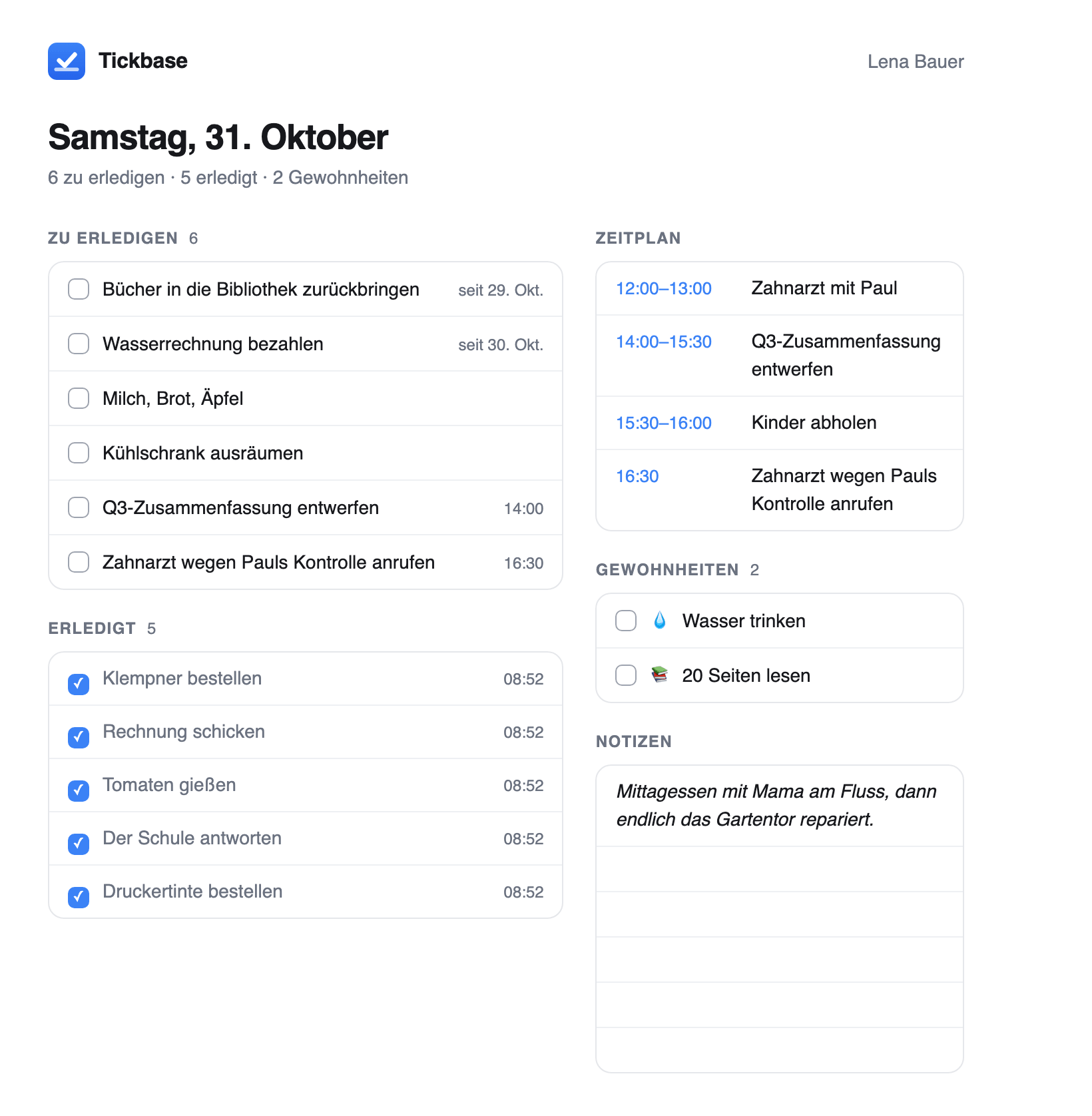
30. Die Menüleiste und der Infobereich
Neu in Tickbase 1.4.6 und kostenlos in jedem Tarif. In der Desktop-App für Mac, Windows und Linux.
Die Desktop-App kann dir aus dem Weg gehen und ist trotzdem nur einen Klick von Heute entfernt. Auf einem Mac sitzt Tickbase in der Menüleiste oben am Bildschirm, unter Windows und Linux im Infobereich neben der Uhr.
- Heute, nur einen Klick entfernt. Auf einem Mac oder unter Windows klickst du auf das Tickbase-Symbol, und daneben öffnet sich ein kleines Heute (auf dem Mac unter der Menüleiste, unter Windows über der Taskleiste): überfällige Aufgaben, die Aufgaben von heute und die Gewohnheiten des Tages. Unter Linux klickst du auf das Symbol und wählst Heute im Menü. Klick irgendwo anders hin oder drück Esc, und es verschwindet wieder.
- Abhaken. Hak eine Aufgabe oder eine Gewohnheit direkt dort ab, und sie wird synchronisiert wie jedes andere Häkchen. Klick auf den Namen einer Aufgabe, um sie im Hauptfenster zu öffnen.
- Eine Aufgabe hinzufügen. Tipp in das Feld oben und drück Return. Die Aufgabe kommt auf heute, und die Schnelleingabe liest den Rest wie überall: „Milch kaufen Freitag“ kommt auf Freitag, und Tickbase sagt dir das.
- Das Fenster schließen. Schließ das Hauptfenster, und Tickbase läuft in der Menüleiste oder im Infobereich weiter, damit Erinnerungen weiter klingeln und deine Aufgaben mit deinen anderen Geräten synchron bleiben. Beim ersten Mal sagt dir Tickbase, dass es noch läuft.
- Das Menü des Symbols. Ein Rechtsklick auf das Symbol öffnet ein kleines Menü mit Tickbase öffnen und Tickbase beenden.


Ein- und ausschalten
Auf einem Mac und unter Windows ist es von Anfang an eingeschaltet. Einstellungen → Allgemein → Tickbase in der Menüleiste behalten (im Infobereich unter Windows und Linux) legt das nur für diesen Computer fest. Schaltest du es aus, beendet das Schließen des Fensters Tickbase, wie früher.
Unter Linux ist es aus, bis du es einschaltest, und ein Klick auf das Symbol zeigt sein Menü mit Heute ganz oben. Manche Linux-Desktops, darunter das normale GNOME, zeigen Symbole im Infobereich erst an, wenn eine Erweiterung wie AppIndicator installiert ist.

31. Aus anderen Apps an Tickbase teilen
Kostenlos in jedem Tarif.
Eine Seite im Browser, ein Video, eine Nachricht: Schick sie über das Teilen-Menü an Tickbase, und sie wird zur Aufgabe, ohne dass du verlässt, woran du gerade bist.
- iPhone und iPad: Tippe auf Teilen und dann auf Tickbase (beim ersten Mal steht es vielleicht unter Mehr, wo du es nach vorn holen kannst). Ein kleines Fenster zeigt den Titel – den Namen der Seite oder die geteilten Worte – und den Link als Beschreibung; ändere beides, wenn du magst, und tippe auf Hinzufügen. Die Aufgabe landet in deinem Eingang und wird mit deinen anderen Geräten synchronisiert. Offline oder abgemeldet wartet sie auf dem Handy und wird hinzugefügt, sobald Tickbase das nächste Mal öffnet.
- Android: Tippe auf Teilen und dann auf Tickbase. Die Schnelleingabe öffnet sich mit Titel und Link schon darin, sodass du beim Tippen noch ein Datum oder eine Liste ergänzen kannst („morgen ~Lesen“), bevor du sie hinzufügst.
- Nur was du teilen willst, erreicht Tickbase, und nur, wenn du Tickbase auswählst. Am Mac oder PC leitest du es stattdessen per E-Mail weiter (siehe Abschnitt 23).