1. Thêm công việc bằng lời nói thường ngày
Miễn phí với mọi gói.
Gõ tất cả vào một dòng, Tickbase sẽ tự đọc ra ngày, giờ, lặp lại, danh sách, thẻ và mức ưu tiên. Trong lúc bạn gõ, các chip bên dưới ô nhập cho thấy nó đã hiểu những gì; chạm vào một chip để sửa.

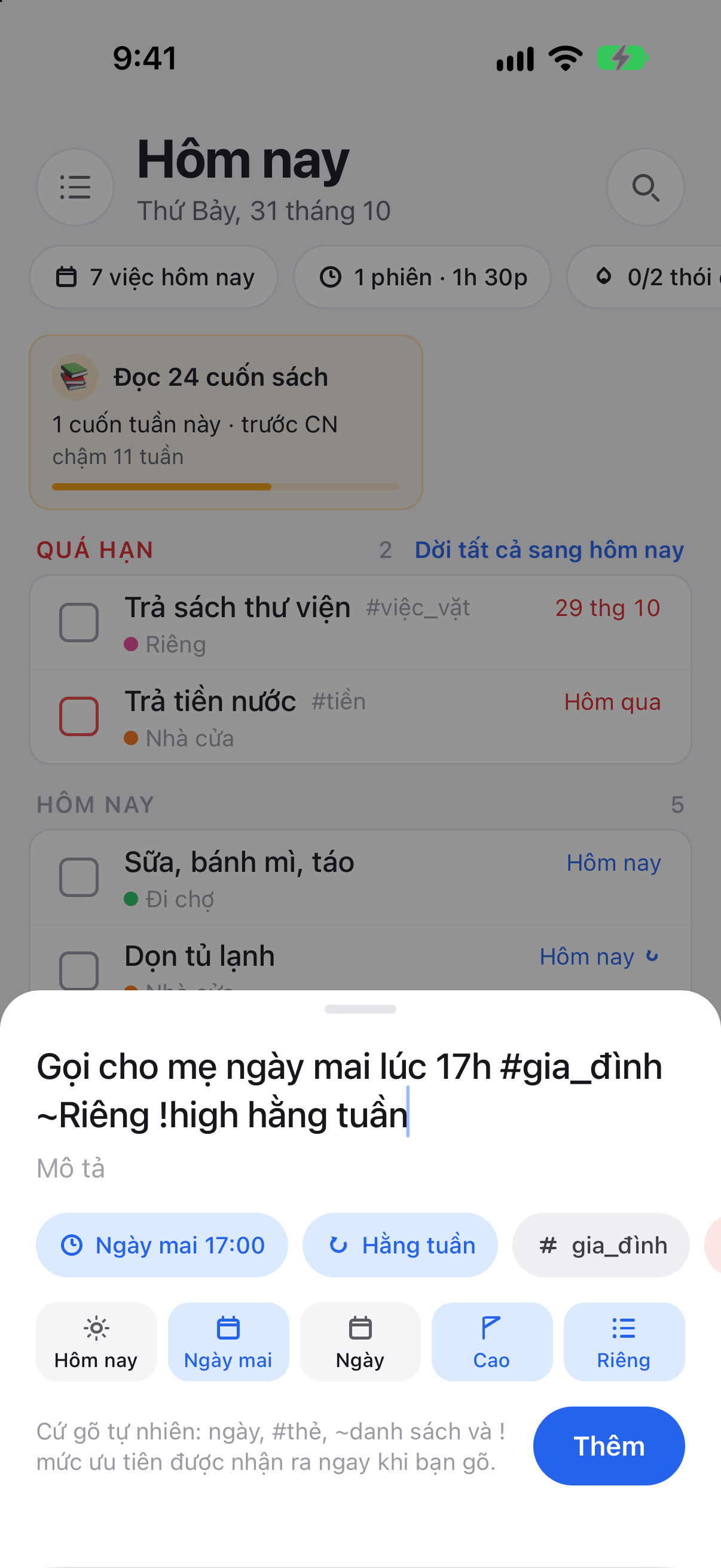
Cùng một câu trên web (trái) và điện thoại (phải): mỗi phần trong câu thành một chip bạn có thể chạm vào để sửa.
- Ngày và giờ: ngày mai, thứ Sáu, thứ Hai tuần sau lúc 17h, ngày 12/10, 3 ngày nữa.
- Hạn chót: trước Chủ nhật, trước ngày 15. Dùng chữ trước là đặt hạn chót, chứ không phải lên kế hoạch làm vào ngày đó — xem phần hạn chót bên dưới.
- Lặp lại: hằng ngày, các ngày làm việc, mỗi 2 tuần, thứ Hai cách tuần, 2 tuần một lần, ngày 1 hằng tháng, với từ ngày 16 cho lần đầu và đến ngày 18/12, tổng cộng 10 lần hoặc trong 6 tuần cho lần cuối. Hoặc chạm nút Lặp lại cạnh ô nhập và chọn — xem công việc lặp lại.
- Danh sách: ~"Cá nhân" đưa công việc vào danh sách tên là Cá nhân. Tên danh sách có khoảng trắng thì đặt trong dấu ngoặc kép; tên chỉ một từ thì không cần, như ~Nhà.
- Thẻ: #giađình gắn thẻ cho công việc; thẻ nào chưa dùng bao giờ sẽ được tạo mới.
- Mức ưu tiên: !high, !medium hoặc !low.
- Ước tính (Premium): ước tính 1 giờ, ước tính 30 phút hoặc ước tính 1 giờ 30 phút cho biết việc này mất bao lâu, mà không cần mở việc ra.
Vậy là Gọi cho mẹ ngày mai lúc 17h #giađình ~"Cá nhân" !high hằng tuần trở thành một công việc lặp lại hằng tuần, mức ưu tiên cao, nằm trong Cá nhân, gắn thẻ giađình, lần đầu vào ngày mai lúc 17h.
Tickbase chỉ lấy ngày ở chỗ bạn thật sự muốn nói đến ngày. Mua hoa mai, Lần thứ hai, Mua quà cho con thứ hai và Đi du lịch 3 ngày là tiêu đề, không phải ngày: các từ đó đang mô tả thứ khác. Viết ngày ở cuối, hoặc sau vào, trước hay mỗi, hoặc kèm tuần sau, thì nó sẽ được hiểu là ngày. Những gì Tickbase hiểu đều hiện trong các chip trước khi bạn nhấn Enter, nên bạn luôn biết trước điều gì sẽ xảy ra.
Web và máy tính: ô nhập nằm ở đầu mỗi danh sách; nhấn N ở bất cứ đâu để nhảy tới đó. Điện thoại: nút + màu xanh trong Hôm nay.
Ghi chú có định dạng
Mở một công việc và viết vào phần ghi chú. Tickbase hiểu Markdown, nên ghi chú hiện ra có định dạng ngay khi bạn rời khỏi nó; bấm hoặc chạm vào để sửa lại chữ. Ghi chú được lưu đúng như bạn đã gõ, và được đồng bộ, mã hóa như mọi phần khác của công việc.

- Tiêu đề: bắt đầu dòng bằng
#,##hoặc###. - Danh sách:
- sữacho một gạch đầu dòng,1. việc đầucho danh sách đánh số; thụt lề một dòng để lồng nó vào dòng trên. - Danh mục kiểm tra:
- [ ] viết bảng món đặc biệt. Đánh dấu ô trong ghi chú đã định dạng thì dòng đó thành- [x]; mọi thứ khác trong ghi chú giữ nguyên. - Nhấn mạnh:
**đậm**,*nghiêng*,~~gạch ngang~~và`mã`. - Trích dẫn, mã và đường kẻ: dòng bắt đầu bằng
>là trích dẫn, ba dấu backtick mở và đóng một khối mã, còn---đứng riêng một dòng sẽ vẽ một đường kẻ. - Liên kết:
[bản in thử thực đơn](https://example.com), hoặc chỉ cần dán địa chỉ web. Liên kết mở trong trình duyệt, còn địa chỉ email mở trong ứng dụng thư. Không có gì trong ghi chú được chạy hay tải về.
2. Ngày dự kiến và hạn chót
Miễn phí với mọi gói.
Một công việc có thể mang hai ngày khác nhau, và nhầm lẫn giữa chúng là lý do thường gặp khiến danh sách việc cần làm không còn đáng tin.
- Ngày dự kiến là ngày bạn định làm việc đó. Bạn dời nó tùy ý: đẩy sang ngày mai, dời cả đống việc quá hạn một lần, kéo sang ngày khác trên lịch. Dời đi cũng không làm hỏng gì cả.
- Hạn chót là ngày việc đó phải xong. Đó là một sự thật bên ngoài — hộ chiếu hết hạn, hóa đơn bị trễ, tiền đặt cọc mất — nên nó không dời đi khi kế hoạch của bạn thay đổi.
“Đọc xong cuốn sách trước Chủ nhật” là hạn chót vào Chủ nhật. Câu đó không nói bạn sẽ ngồi đọc vào Chủ nhật; nó nói Chủ nhật là lúc muộn nhất việc đó vẫn còn kịp. Vì vậy Tickbase hiểu chữ trước là hạn chót và để nguyên kế hoạch:
- đọc xong cuốn sách trước Chủ nhật — hạn chót Chủ nhật.
- gửi đi trước ngày 15 — hạn chót ngày 15.
- đọc xong cuốn sách vào Chủ nhật, nộp báo cáo thứ Sáu, hay chỉ đọc xong cuốn sách Chủ nhật — không có chữ “trước” thì đó là ngày dự kiến, như bình thường.
- soạn slide ngày mai trước thứ Sáu — cả hai: làm vào ngày mai, và phải xong trước thứ Sáu.

Một công việc trên điện thoại. Mỗi chi tiết là một chip có nhãn, chia thành nhóm Khi nào (ngày, giờ, hạn chót, sau, lặp lại, phiên làm việc) và Chi tiết (danh sách, mức ưu tiên, ước tính, chỉ tiêu). Với tài khoản miễn phí, những chip cần Premium được xếp chung vào nhóm Premium ở cuối.
Có hai trường hợp được cố ý giữ nguyên. Gọi cho mẹ trước 17h vẫn giữ giờ dự kiến, vì hạn chót là một ngày, còn một giờ đứng riêng sau trước là giờ bạn muốn được nhắc. Và một công việc lặp lại cần ngày dự kiến chứ không phải hạn chót — hãy viết trả tiền nhà ngày 1 hằng tháng để nó rơi vào đúng ngày 1 mỗi tháng, điều mà hạn chót sẽ không theo được.
Công việc nằm ở đâu tùy vào chỗ bạn gõ nó. Thêm đọc xong cuốn sách trước Chủ nhật trong Hôm nay thì việc được lên kế hoạch cho hôm nay và hạn chót là Chủ nhật. Thêm trong Hộp thư đến hay một danh sách thì kế hoạch còn để ngỏ: hạn chót đã đặt, còn ngày thật sự làm thì bạn quyết định sau.
- Nhìn thấy nó: hạn chót hiện thành một đồng hồ cát trên công việc, màu hổ phách khi còn trong vòng ba ngày và màu đỏ vào đúng ngày đó hoặc khi đã qua. Màn hình của công việc ghi Hạn chót sau 3 ngày, Hạn chót hôm nay hoặc Đã quá hạn chót.
- Tiến độ hạn chót: hiện số ngày còn lại (Còn 3 ngày) thay cho ngày tháng, và với công việc có công việc con hoặc chỉ tiêu, cho biết bạn có kịp hạn chót không nếu giữ tiến độ như từ trước tới giờ: 1/7 đã xong · trễ khoảng 4 ngày nếu giữ tiến độ này; 2 mỗi ngày thì kịp. Tổng kết tuần sẽ liệt kê những hạn chót có nguy cơ trễ. Khi bật, việc dời một công việc qua hạn chót của nó (dời lại, kéo đi, Ngày mai) sẽ hiện một thông báo ngắn kèm Hoàn tác, và đồng hồ cát của công việc giữ màu đỏ với dòng Dự kiến làm sau hạn chót cho tới khi bạn dời lại. Hôm nay và 3 ngày tới cũng bắt đầu bằng Hạn chót sắp tới: những hạn chót trong ba ngày tới, hoặc đã qua, của các công việc mà danh sách không hiện (việc chưa có ngày, hoặc dự kiến làm sau hạn chót), để không việc nào lọt qua mà bạn không thấy; dấu × của nó ẩn phần này tới ngày mai trên mọi thiết bị. Từ Tickbase 1.4.3, tính năng này được bật sẵn trừ khi bạn tắt nó trong Cài đặt → Chung → Tiến độ hạn chót; khi tắt, hạn chót chỉ là một ngày và một màu.
- Tự đặt hạn chót: mở công việc và dùng Thêm hạn chót trên web và máy tính, hoặc chip Hạn chót trên điện thoại. Nếu có giờ thì đặt luôn (ô cạnh ngày, hoặc chip Giờ hạn chót), khi đó nó tính là đã qua từ đúng phút ấy thay vì từ nửa đêm. Muốn xóa thì bấm dấu × bên cạnh.
- Danh sách thông minh vẫn theo ngày dự kiến. Hôm nay, Ngày mai và 7 ngày tới là về những gì bạn định làm, nên công việc chỉ có hạn chót sẽ nằm chờ trong Hộp thư đến hoặc danh sách của nó cho tới khi bạn cho nó một ngày. Đồng hồ cát ở đó để nhắc bạn làm việc ấy.
- Chỉ tiêu (xem mục tiêu năm và chỉ tiêu) đo tiến độ của bạn so với ngày mà con số phải đạt được — ngày dự kiến nếu có, nếu không thì hạn chót. Vì vậy viết tiểu thuyết target 40000 chữ trước thứ Sáu vẫn cho bạn biết mỗi ngày cần viết bao nhiêu chữ.
- Công việc lặp lại: việc lặp lại tính từ ngày của công việc, và công việc ghi rõ là ngày nào (Lặp lại từ ngày của nó, Hôm nay). Khi bạn đánh dấu xong, hạn chót cũng dời theo, cách ngày dự kiến đúng bấy nhiêu ngày: ngày dự kiến là ngày 12 và hạn chót ngày 15 thì tháng sau cũng là ngày dự kiến 12, hạn chót 15. Công việc có hạn chót mà không có ngày dự kiến thì lặp lại theo hạn chót, nên trả tiền nhà hằng tháng với hạn chót ngày 15 sẽ quay lại vào ngày 15 mỗi tháng.
- Hạn chót cũng có trong tệp khi bạn xuất công việc ra CSV hoặc JSON.
Công việc chờ một việc khác
Miễn phí với mọi gói.


Một công việc đang chờ việc khác, bị làm mờ ở cuối danh sách, trên web (trái, với việc nó chờ trong phần chi tiết) và trên điện thoại (phải).
Có những việc chỉ bắt đầu được khi việc khác đã xong: hóa đơn gửi sau khi thiết kế hoàn tất, sơn sau khi chà nhám. Đặt Sau cho một công việc và nó sẽ chờ việc kia.
- Cách đặt: mở công việc và chọn Chờ một công việc khác trên web và máy tính, hoặc chip Sau trên điện thoại, rồi chọn công việc nó cần chờ. Tìm theo tên; nếu bước đầu tiên chưa được ghi ra, hãy gõ nó và chọn Thêm … và chờ nó, nó sẽ được tạo trong cùng danh sách.
- Nó hiện ở đâu khi đang chờ: các chế độ xem theo ngày sẽ bỏ nó ra — Hôm nay, Ngày mai, 3 và 7 ngày tới, lịch, ma trận và bản tóm tắt buổi sáng — và lời nhắc của nó không kêu. Các chế độ xem theo danh sách hiện nó bị làm mờ, nằm sau những việc bạn làm được, ghi Sau “…”: danh sách của nó, Hộp thư đến, Tất cả, thẻ, tìm kiếm và bộ lọc đã lưu.
- Khi việc đầu tiên được đánh dấu xong, nó hiện ra với ngày đã được đặt, thành quá hạn nếu ngày đó đã qua, và Tickbase báo Đã sẵn sàng. Mở lại việc đầu tiên thì nó lại phải chờ.
- Chỉ chờ một công việc, và chỉ một, điều này đủ cho gần như mọi trường hợp thực tế. Nó không thể chờ chính nó, chờ một việc đang chờ nó, hay chờ một công việc lặp lại, vì việc đó không bao giờ xong hẳn. Trong danh sách chia sẻ, nó chờ một việc trong cùng danh sách, để mọi người đều thấy như nhau.
Hoãn lại, và kệ Để sau
Miễn phí với mọi gói.
Không phải việc gì cũng thuộc về tuần này. Hoãn một công việc lại thì nó tránh sang một bên cho tới khi cần đến, mà không mất danh sách, ghi chú hay ngày của nó.
- Cách đặt: chọn Hoãn lại trong phần chi tiết hoặc menu của công việc (bấm chuột phải trên web và máy tính, nhấn giữ trên điện thoại): ngày mai, tuần sau, ba tuần nữa, tháng sau, một ngày bạn chọn, hoặc Để sau.
- Một ngày để quay lại: cho tới ngày đó, công việc rời khỏi Hôm nay, những ngày tới, lịch, Hộp thư đến, bản tóm tắt buổi sáng và con số trên biểu tượng ứng dụng, rồi nằm mờ ở cuối danh sách với chữ Từ và ngày quay lại. Đến ngày, nó tự quay về. Lời nhắc đặt vào ngày đó hoặc sau đó vẫn kêu; lời nhắc sớm hơn thì không.
- Để sau cất một công việc đi mà không có ngày nào cả, dành cho những việc bạn có thể sẽ làm nhưng không muốn nhìn thấy mỗi sáng. Nó nằm trên kệ cho tới khi bạn lấy xuống, và không bao giờ nhắc bạn.
- Danh sách Để sau ở thanh bên (và trong menu của điện thoại) chứa cả hai: kệ Để sau trước, rồi những việc sắp quay lại, việc nào sớm nhất xếp trước. Công việc được thêm khi bạn đang xem danh sách này sẽ lên kệ. Đưa trở lại ngay trong phần chi tiết sẽ đặt nó lại chỗ cũ.
- Tổng kết tuần không đưa chúng vào Chưa lên lịch hay Không đụng đến trong 30 ngày: cố ý gác một việc sang bên thì không phải cả hai điều đó.
Công việc lặp lại
Miễn phí với mọi gói.
Công việc lặp lại là một công việc cứ quay lại: đánh dấu xong thì nó chuyển sang ngày tiếp theo, còn lần bạn đã hoàn thành được giữ trong lịch sử.
- Chọn cách lặp lại: gõ ra (thứ Hai cách tuần từ ngày 16), hoặc dùng nút Lặp lại trong thêm nhanh và hàng Lặp lại trong chi tiết công việc: bao lâu một lần, vào những ngày nào, và khi nào Kết thúc — không bao giờ, vào một ngày, hoặc sau một số lần. Đánh dấu xong lần cuối cùng là hoàn thành công việc.
- Trên lịch: mọi ngày mà công việc lặp lại sẽ quay lại đều hiện mờ (một nhãn viền nét đứt trên web và máy tính, một vòng tròn trên điện thoại), xa đến đâu bạn xem cũng có, nên thứ Hai cách tuần hiện đúng là cách một tuần vào thứ Hai.
- Xử lý trước một lần: nhấp vào một trong những ngày đó (trên điện thoại, chạm vào ngày, rồi chạm hàng Quay lại vào ngày này) để Đánh dấu lần này là xong hoặc Bỏ qua lần này. Các lần khác vẫn đến, và công việc sẽ bỏ qua ngày đó khi tới nơi. Cả hai đều có Hoàn tác.
- Xóa một công việc lặp lại: Tickbase hỏi bạn muốn Chỉ lần này, tức là chuyển nó sang ngày tiếp theo mà không tính là đã xong, hay Tất cả các lần, tức là xóa công việc và mọi ngày nó lẽ ra sẽ quay lại. Những gì bạn đã đánh dấu xong vẫn ở trong lịch sử.
- Điểm kết thúc của việc lặp lại, cùng những ngày đã bỏ qua hoặc làm trước, cần Tickbase 1.4.7 trở lên trên các thiết bị khác của bạn; phiên bản cũ hơn vẫn lặp lại như trước cho đến khi được cập nhật.
Việc lặp lại thật sự đang ra sao
Miễn phí với mọi gói.


Một công việc lặp lại được làm đúng hạn thường xuyên đến đâu, và một gợi ý khi quy tắc và thói quen thực tế không khớp nhau, trên web (trái) và điện thoại (phải).
Một công việc lặp lại là một thói quen không ai đo đếm. Khi bạn đã làm xong nó vài lần, phần chi tiết sẽ cho biết bạn làm đúng hạn thường xuyên đến đâu trong ba tháng qua (lâu hơn với việc hằng tháng). Khi khoảng cách giữa các lần làm xong rõ ràng dài hơn lịch lặp lại — mỗi thứ Hai, nhưng khoảng mười ngày mới làm một lần — Tickbase gợi ý lịch lặp lại phù hợp: Đổi lặp lại thành “Mỗi 10 ngày”? Đổi sẽ áp dụng; Giữ nguyên để lịch lặp lại như cũ và gợi ý đó không xuất hiện nữa. Đây là đếm, không phải đoán, và không có gì thay đổi trừ khi bạn chọn.
3. Hôm nay, và thứ tự các công việc
Miễn phí với mọi gói. Lịch tháng cũng miễn phí; chế độ xem tuần và ngày, kéo công việc vào một giờ cụ thể, và thời lượng thuộc Premium.
Hôm nay hiện những việc quá hạn trước, rồi những việc của hôm nay, rồi những thói quen bạn chưa làm. Công việc trong mỗi nhóm được xếp theo giờ, rồi theo mức ưu tiên. Con số ở phần đầu cho biết còn lại bao nhiêu việc.


Quá hạn trước, rồi hôm nay, rồi thói quen, trên mọi nền tảng. Thanh bên trên web hiện các danh sách được nhóm vào thư mục và một mục Bộ lọc.
- Dời tất cả sang hôm nay ở đầu nhóm quá hạn sẽ chuyển mọi công việc quá hạn sang hôm nay chỉ trong một lần; giờ của chúng được giữ nguyên.
- Số tuần: Hiện số tuần (Cài đặt → Chủ đề trên web và máy tính, Cài đặt → Giao diện trên điện thoại) thêm dòng “Tuần 38” ở đầu Hôm nay vào ngày đầu tiên của mỗi tuần, và hiện số tuần trong lịch. Bạn có thể ẩn dòng đó cho hết tuần.
- Đếm ngược rơi vào vài ngày tới hiện thành những nhãn tròn phía trên danh sách; chạm vào một nhãn để mở đếm ngược đó.
4. Chọn và sửa nhiều công việc cùng lúc
Miễn phí với mọi gói.
Chọn vài công việc và thay đổi chúng cùng lúc: đặt ngày cho tất cả, chuyển sang một danh sách, thêm hoặc bỏ thẻ, đặt mức ưu tiên hoặc ước tính, hoàn thành, hoặc xóa chúng. Mỗi lần thay đổi hàng loạt chỉ cần một lần Hoàn tác.

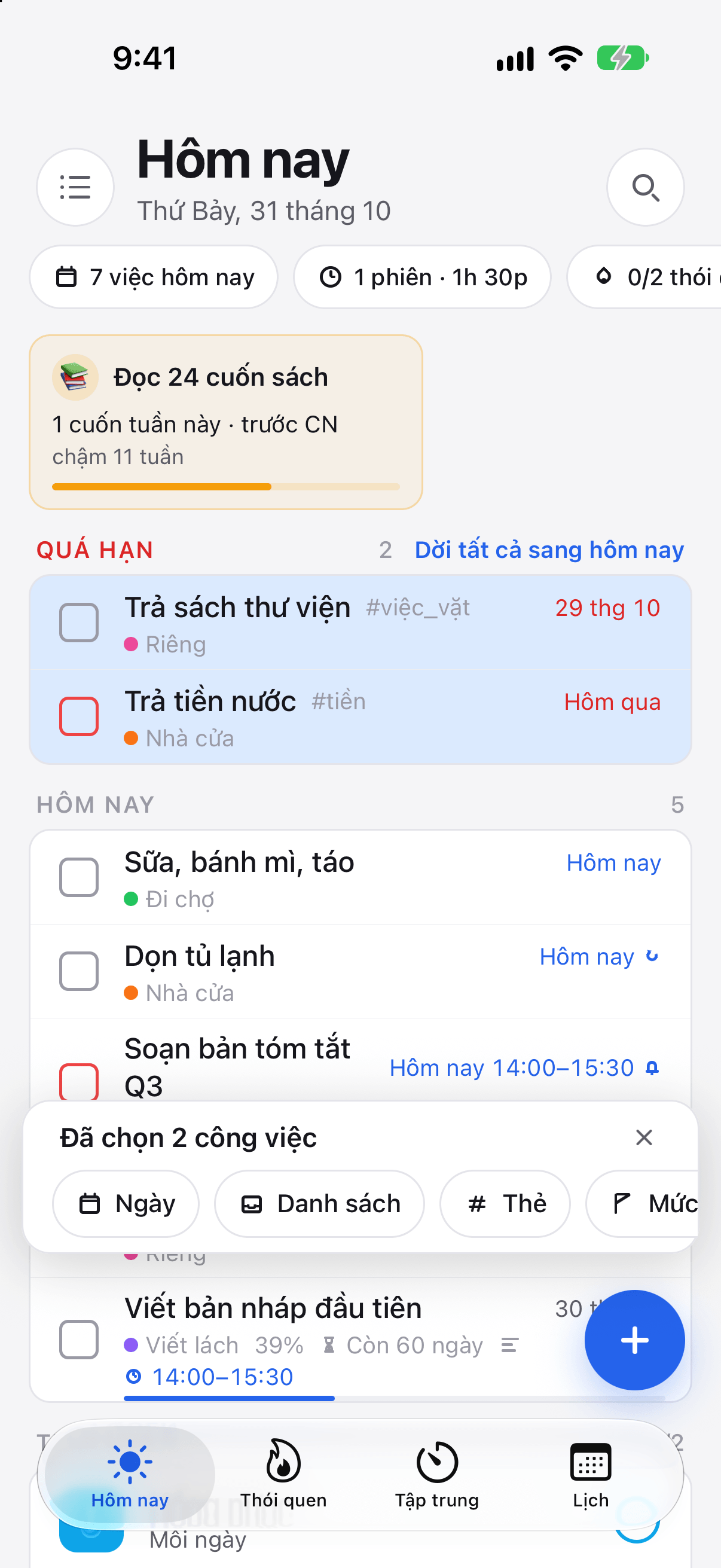
Ba công việc được chọn trên web (trái), hai trên điện thoại (phải), mỗi bên có thanh chứa những thao tác bạn có thể làm với tất cả cùng lúc.
Web và máy tính
- Cmd-click (Ctrl-click trên Windows và Linux) vào một công việc để chọn nó; Cmd-click vào việc khác để thêm, hoặc vào chính việc đó lần nữa để bỏ chọn.
- Shift-click vào một công việc để chọn mọi việc nằm giữa nó và việc bạn chọn gần nhất, trong cùng nhóm của danh sách.
- Thanh công cụ hiện ở phía dưới ngay khi có việc được chọn, kèm số lượng. Nhấn Esc hoặc dấu × để bỏ chọn. Bấm thường vào một công việc thì vẫn mở nó ra.
iPhone và Android
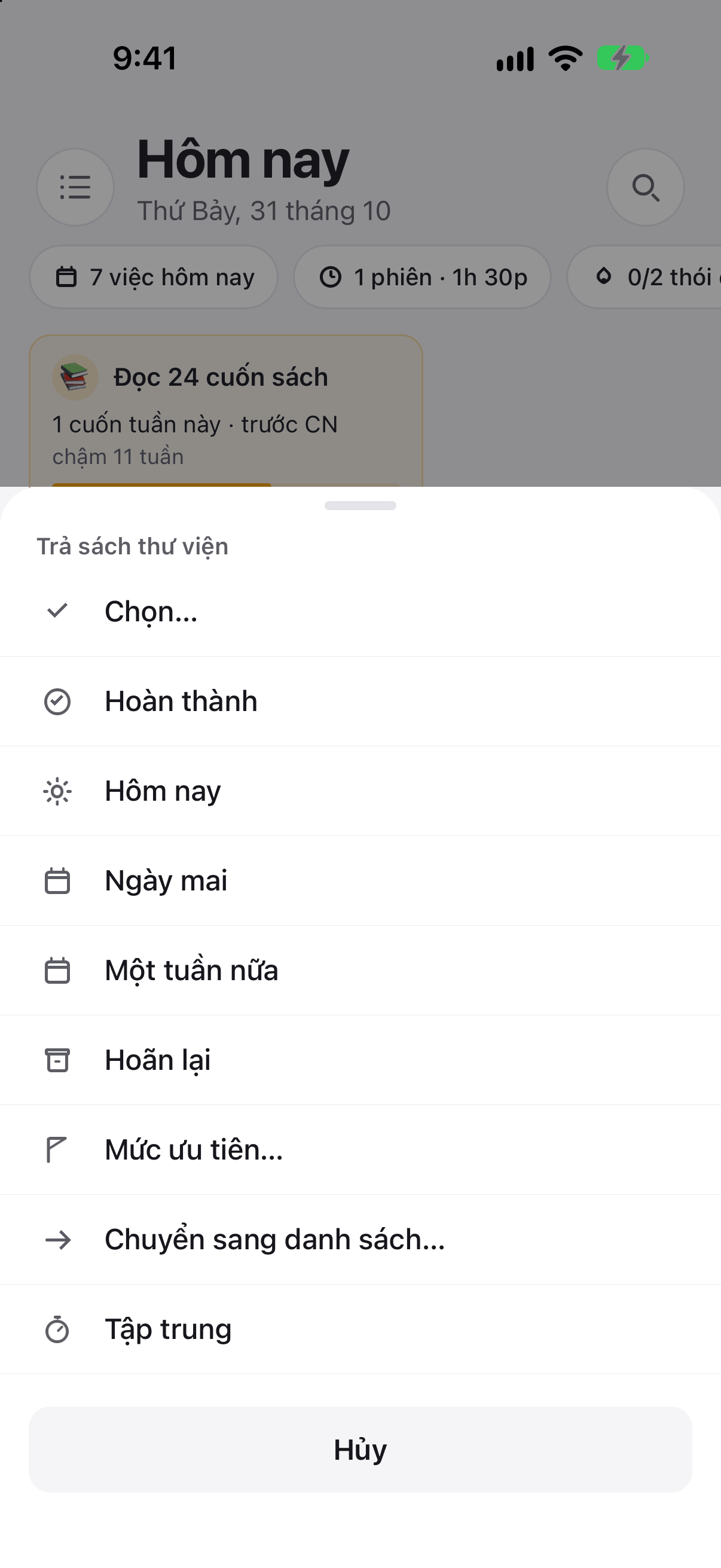
Nhấn giữ một công việc rồi bấm Chọn….
- Nhấn giữ bất kỳ công việc nào rồi bấm Chọn…. Công việc đó được chọn và thanh công cụ hiện ra.
- Chạm vào các công việc khác để thêm, hoặc chạm vào một việc đã chọn để bỏ nó ra.
- Dùng thanh công cụ: Ngày, Danh sách, Thẻ, Mức ưu tiên, Ước tính, Hoàn thành, Xóa. Dấu × sẽ cất thanh đi.
5. Danh sách, mục, thư mục và thẻ
Tài khoản miễn phí có 5 danh sách cùng Hộp thư đến; Premium không giới hạn. Thư mục và thẻ miễn phí; nhân bản một danh sách làm mẫu thuộc Premium. Danh sách người khác chia sẻ với bạn không bao giờ bị tính vào.
Tạo danh sách
Web và máy tính: dấu + cạnh Danh sách ở thanh bên. Điện thoại: mở menu bên (nút ☰ trong Hôm nay) và chạm Thêm danh sách ở cuối. Đặt tên và chọn màu cho nó. Tài khoản miễn phí có được năm danh sách; danh sách người khác chia sẻ với bạn không bao giờ bị tính vào.
Thư mục
Khi bạn có nhiều hơn vài danh sách, hãy gom chúng lại. Thư mục chỉ là cách nhóm trong thanh bên: các danh sách vẫn y nguyên như cũ.

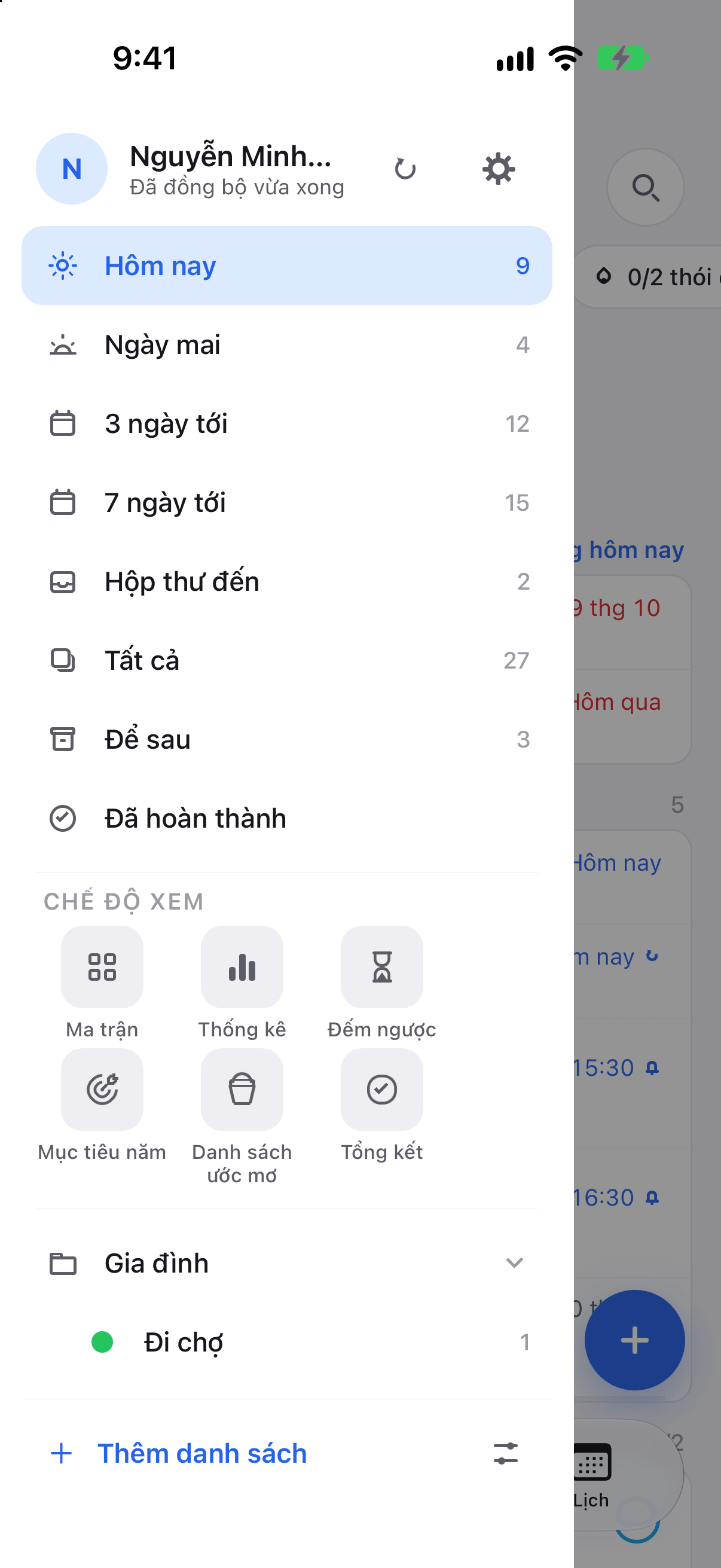
Tạo danh sách trên web, với ô chọn thư mục (trái). Menu bên trên điện thoại với hai thư mục, mục Bộ lọc và các thẻ (phải).
- Tạo thư mục. Web và máy tính: nút thư mục cạnh Danh sách. Điện thoại: mở menu bên, chạm nút thanh trượt ở cuối để vào chế độ quản lý, rồi chọn Thư mục mới.
- Đưa danh sách vào. Mở menu của danh sách (dấu ⋯ bên cạnh nó trên web; nhấn giữ nó trên điện thoại) và chọn Chuyển vào thư mục, hoặc chọn thư mục ngay khi tạo hay sửa danh sách.
- Thu gọn lại. Chạm vào tên thư mục. Thư mục đã đóng vẫn cho biết bên trong còn bao nhiêu việc chưa xong. Thư mục nào đang mở được ghi nhớ riêng trên từng thiết bị.
- Đổi tên hoặc xóa trong menu của thư mục (⋯ trên web; nhấn giữ trên điện thoại). Xóa thư mục thì các danh sách trong đó trở về cấp ngoài cùng; không có gì khác thay đổi.
Thư mục đi theo tài khoản của bạn, nên thư mục tạo trên laptop cũng có trong menu bên của điện thoại. Một danh sách chia sẻ có thể nằm trong thư mục khác nhau với mỗi người có nó.
Thêm nhiều công việc cùng lúc
Mới trong Tickbase 1.4.5, và miễn phí. Với một loạt công việc chỉ khác nhau một con số, như các chương của một cuốn sách, các tuần của một khóa học hay các phòng cần sơn, hãy tạo tất cả trong một lần thay vì gõ từng cái.
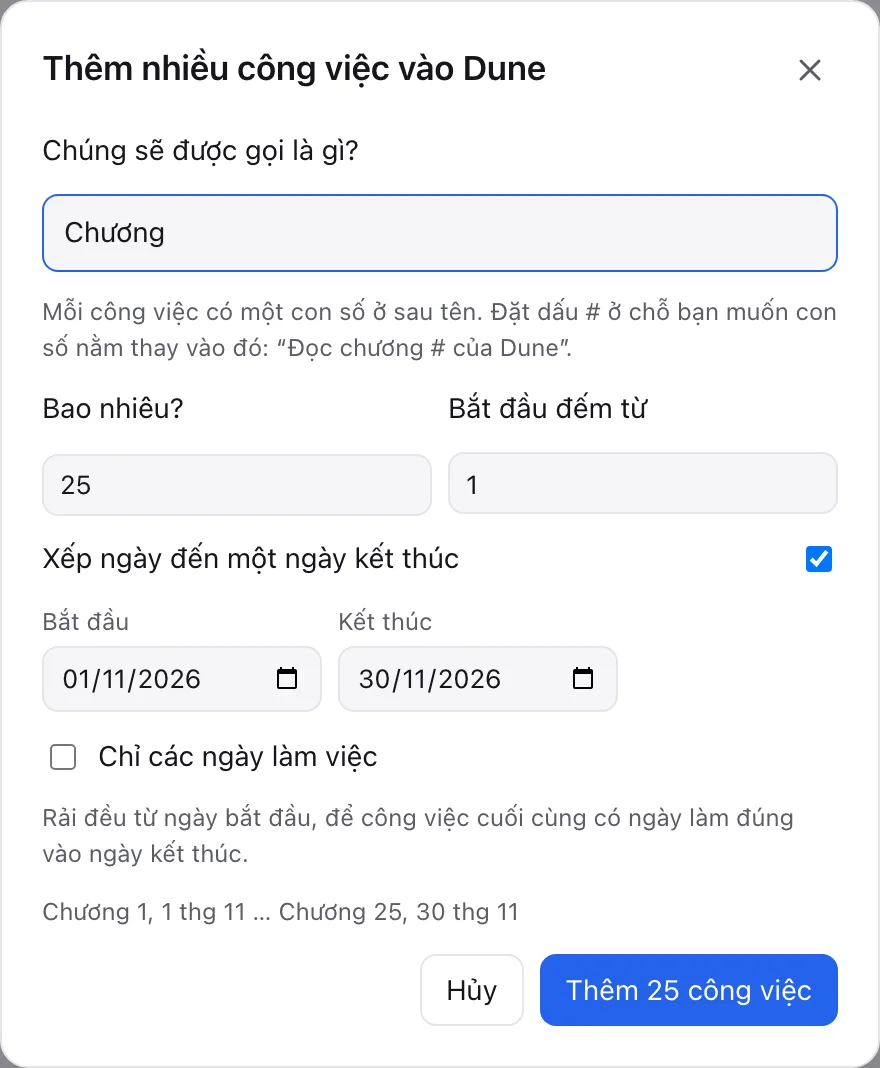
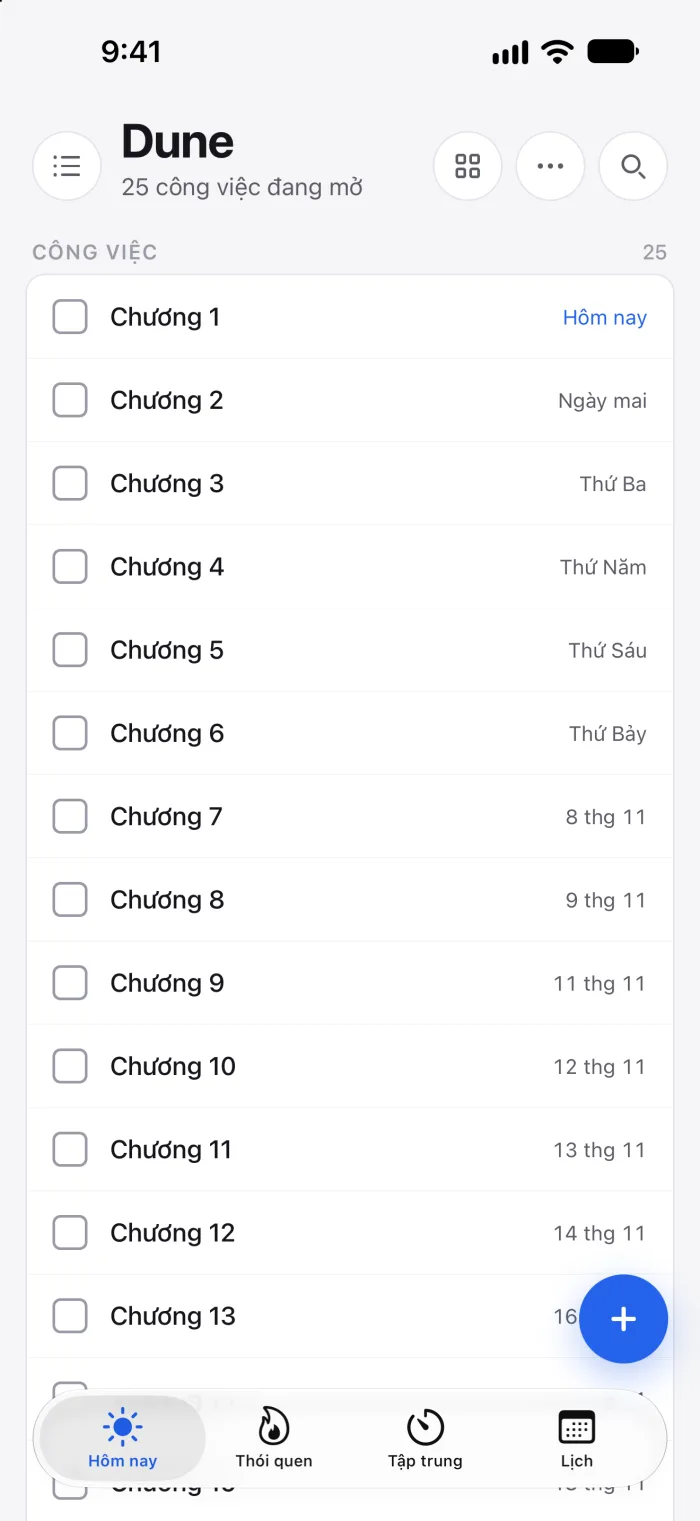
- Mở menu của danh sách. Trên web và máy tính: dấu ⋯ ở đầu danh sách. Trên điện thoại: dấu ⋯ ở đầu danh sách, hoặc nhấn giữ danh sách trong menu bên. Chọn Thêm nhiều công việc…
- Cho biết tên gọi và số lượng. “Chương” và 25 sẽ tạo từ Chương 1 đến Chương 25. Đặt dấu # ở chỗ con số cần nằm để nó ở vị trí khác: “Đọc chương # của Dune”. Bắt đầu đếm từ cho phép bắt đầu giữa chừng, nếu bạn đã đọc vài chương đầu.
- Xếp ngày, nếu bạn muốn. Bật Xếp ngày đến một ngày kết thúc và chọn ngày bắt đầu và ngày kết thúc: các công việc được rải đều ở giữa, nên công việc đầu tiên có ngày làm là ngày bắt đầu và công việc cuối cùng là ngày kết thúc, với nhiều công việc trong một ngày nếu số công việc nhiều hơn số ngày. Chỉ các ngày làm việc để trống thứ Bảy và Chủ nhật. Nếu để tắt, chúng sẽ không có ngày.
- Thêm chúng. Chúng được đặt ở cuối danh sách, theo thứ tự. Đổi ý? Hoàn tác trên thông báo hiện ra sau đó sẽ gỡ bỏ tất cả.
Hoặc làm công việc con. Để giữ cả cuốn sách là một công việc, mở công việc đó và chọn Thêm nhiều… bên cạnh Công việc con. Nó hỏi những câu tương tự, nhưng không có ngày (công việc con không có ngày), và công việc cho thấy đã đánh dấu bao nhiêu, chẳng hạn 3/25. Trên điện thoại, Hoàn tác hiện cạnh tiêu đề ngay sau đó; trên web, nó nằm trên thông báo.
Mục và dạng bảng
Chia một danh sách thành các mục, chẳng hạn Ý tưởng, Cần làm, Đang làm và Đang chờ, rồi hiện nó thành các dòng dưới từng mục hoặc thành một bảng với mỗi mục là một cột. Mục là miễn phí, và chúng thuộc về danh sách: chúng được đồng bộ, và trong danh sách chia sẻ thì ai cũng thấy các mục giống nhau.

- Thêm mục. Web và máy tính: Thêm mục trong menu ⋯ của danh sách. Điện thoại: Thêm mục ở cuối danh sách.
- Chuyển sang dạng bảng. Nút bảng ở phần đầu danh sách chuyển qua lại giữa dạng dòng và dạng bảng. Lựa chọn này thuộc về danh sách, nên trên mọi thiết bị đều như nhau.
- Chuyển công việc giữa các mục. Web và máy tính: kéo nó sang cột hoặc mục khác, hoặc thả lên một công việc khác để đặt nó ngay trước việc đó. Điện thoại: Chuyển sang mục… trong menu nhấn giữ. Trên mọi thiết bị, ô Mục trong phần chi tiết của công việc làm được điều tương tự mà không cần kéo.
- Thêm thẳng vào một cột. Mỗi cột có ô Thêm công việc riêng, và cách gõ ngày bằng lời nói thường ngày vẫn dùng được ở đó như mọi chỗ khác.
- Đổi tên hoặc xóa một mục bằng dấu ⋯ ở phần đầu của nó. Xóa mục thì các công việc vẫn ở trong danh sách, chỉ là không thuộc mục nào. Trên web và máy tính, bạn còn có thể thu gọn một mục; điều đó được ghi nhớ trên từng thiết bị, không chia sẻ.
Thẻ
Gõ #thẻ trong ô thêm nhanh hoặc thêm thẻ ở khung chi tiết của công việc. Mỗi thẻ là một chế độ xem riêng trong thanh bên và menu bên; đổi tên hoặc đổi màu thẻ trong menu của nó. Đổi tên thẻ sẽ đổi tên trên mọi công việc.
Mô tả dưới tiêu đề
Chọn Hiện mô tả trong menu ⋯ của một danh sách hoặc một chế độ xem (Hôm nay, 7 ngày tới, một bộ lọc, một lượt tìm kiếm) và mỗi công việc sẽ hiện một hai dòng đầu của phần mô tả dưới tiêu đề, không có định dạng. Đây là một cài đặt chung cho mọi danh sách và thiết bị; chọn lại lần nữa để ẩn chúng.
Ngay bên cạnh, Hiện việc con sẽ hiện các việc con của mỗi công việc dưới tiêu đề, mỗi việc có ô riêng: bạn đánh dấu xong ngay tại đó mà không cần mở công việc, và thanh tiến độ bên dưới sẽ tăng theo. Chọn lại để ẩn chúng.
6. Bộ lọc đã lưu
Một bộ lọc đã lưu với gói Miễn phí; bao nhiêu tùy thích với Premium.
Bộ lọc đã lưu là một lượt tìm kiếm được viết thành quy tắc và giữ lại như một danh sách riêng. Công việc nằm trong bộ lọc chừng nào nó còn khớp; bạn không bao giờ phải chuyển công việc vào đó. Quy tắc do bạn đặt: không đoán mò, không AI.

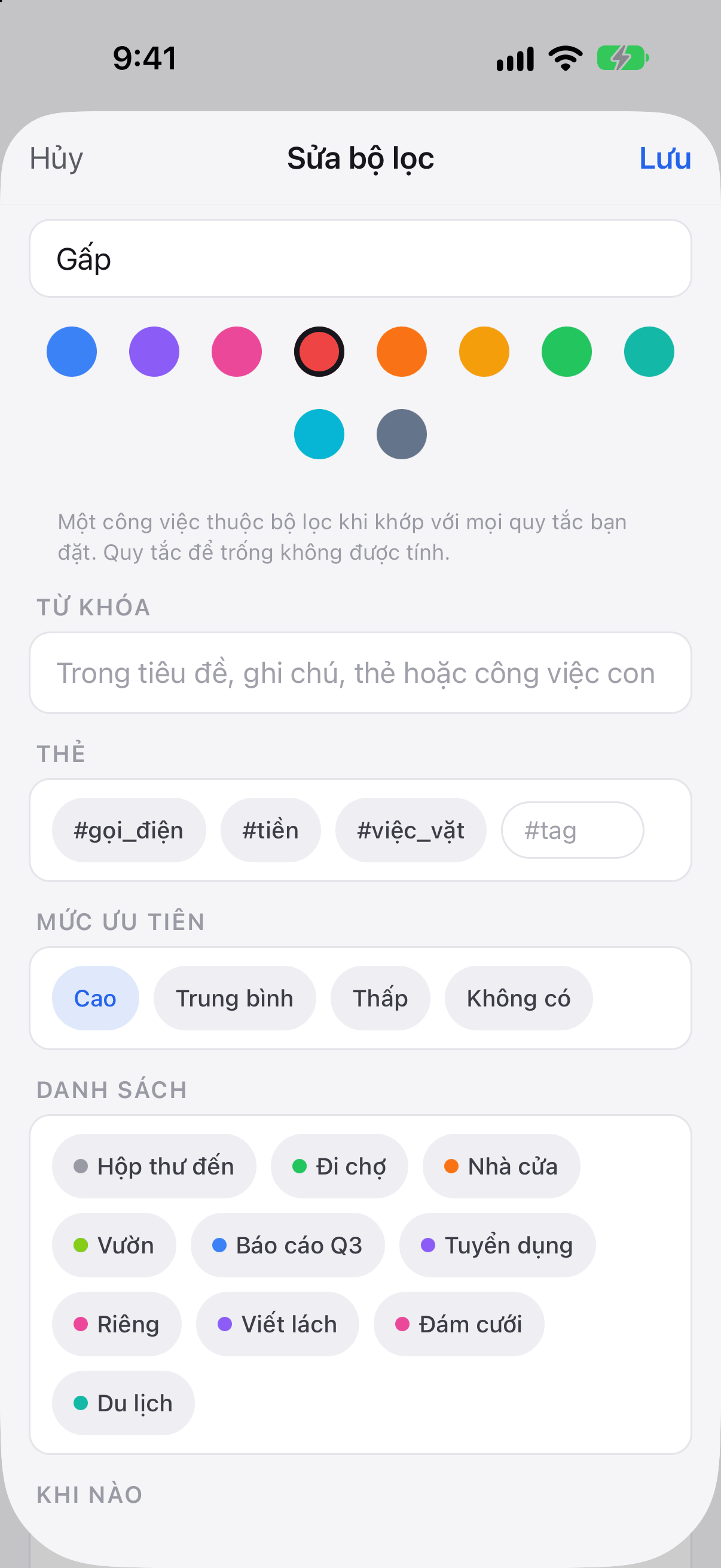
Trình sửa bộ lọc trên web (trái) và điện thoại (phải). Chỉ những quy tắc bạn đặt mới được tính.
Tạo bộ lọc
- Web và máy tính: dấu + cạnh Bộ lọc ở thanh bên. Điện thoại: mở menu bên và chạm Bộ lọc mới dưới mục Bộ lọc.
- Đặt tên và chọn màu cho nó.
- Đặt những quy tắc bạn muốn. Quy tắc nào để trống sẽ bị bỏ qua; công việc phải khớp với mọi quy tắc bạn đã đặt.
- Từ khóa — trong tiêu đề, ghi chú, thẻ hoặc công việc con, khớp giống như ô tìm kiếm.
- Thẻ — chọn trong các thẻ của bạn hoặc gõ thẻ mới. Khi có nhiều hơn một thẻ, chọn xem công việc cần có bất kỳ thẻ nào hay tất cả các thẻ.
- Mức ưu tiên — cao, trung bình, thấp, không có; chọn bao nhiêu tùy thích.
- Danh sách — một hoặc nhiều danh sách, hoặc Hộp thư đến cho những công việc không thuộc danh sách nào.
- Ngày làm — ngày bất kỳ, không có ngày, quá hạn, hôm nay, 7 ngày tới, 30 ngày tới, hoặc trong khoảng giữa hai ngày bạn chọn.
- Hiện — công việc chưa xong (như thường lệ), công việc đã hoàn thành, hoặc cả hai.
- Lưu lại. Bộ lọc sẽ mở ra, và từ đó trở đi nó nằm trong thanh bên hoặc menu bên, kèm số công việc khớp.

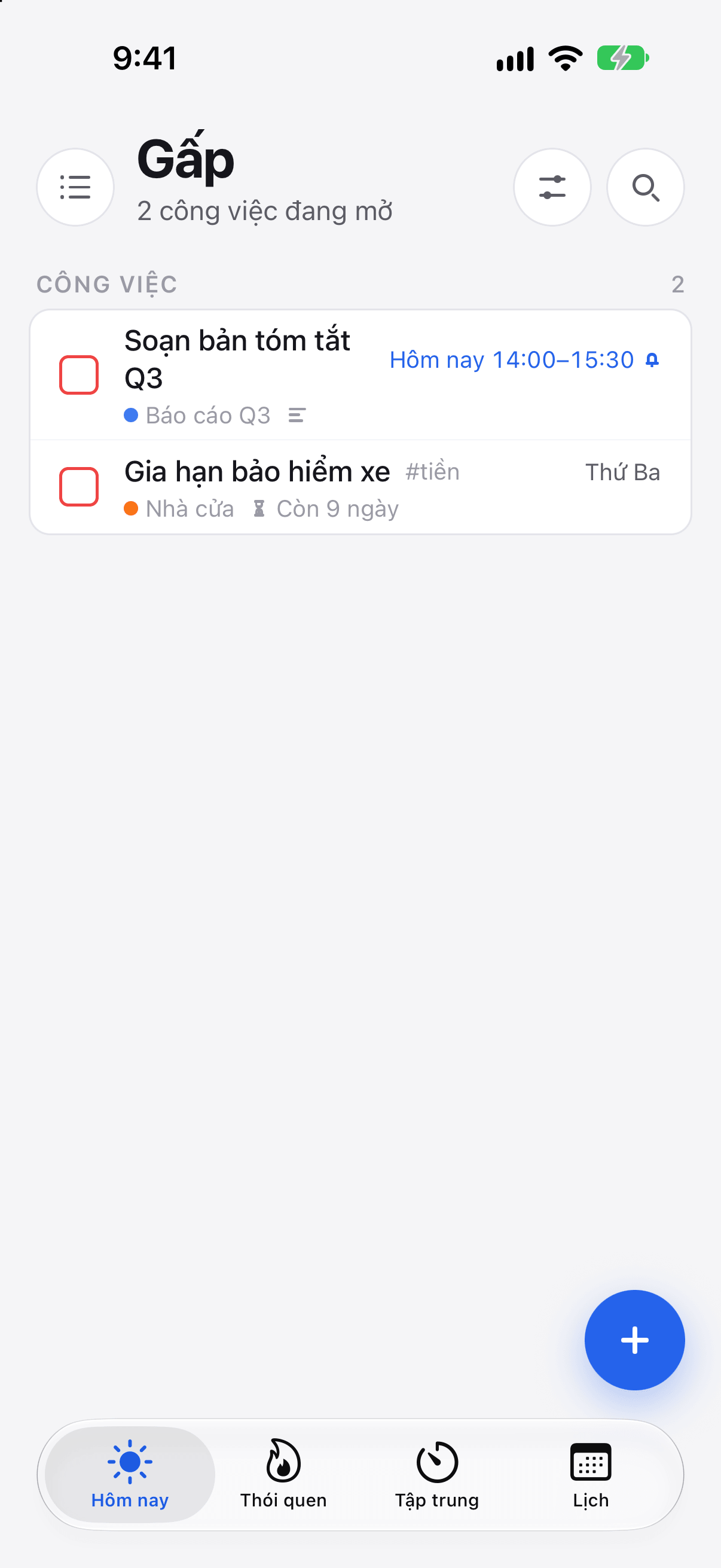
Bộ lọc đã lưu là một chế độ xem như mọi chế độ xem khác, với các quy tắc ở phần đầu và con số ở thanh bên.
Từ một lượt tìm kiếm
Có thứ gì bạn cứ tìm đi tìm lại? Trong lúc ô tìm kiếm đang mở, chọn Lưu thành bộ lọc (nút cạnh ô tìm kiếm trên web; nút bộ lọc ở phần đầu trên điện thoại). Từ khóa đã được điền sẵn; thêm quy tắc khác nếu muốn rồi lưu lại.
Một vài bộ lọc mọi người hay tạo
- Khẩn cấp — mức ưu tiên Cao, ngày dự kiến trong 7 ngày tới.
- Đang chờ — thẻ #đangchờ, ngày bất kỳ.
- Việc vặt tháng này — danh sách Nhà và Việc vặt, ngày dự kiến trong 30 ngày tới.
- Đã xong quý này — hiện việc đã hoàn thành, ngày dự kiến trong khoảng ngày đầu và ngày cuối của quý.
Sửa hoặc xóa bộ lọc trong menu của nó (⋯ trên web; nhấn giữ trên điện thoại), hoặc bằng nút sửa ở phần đầu. Xóa bộ lọc không bao giờ đụng tới những công việc nó đã liệt kê. Bộ lọc đi theo tài khoản của bạn tới mọi thiết bị.
7. Lịch của bạn bên cạnh công việc
Một lịch với gói Miễn phí, là lịch trên điện thoại hoặc lịch đăng ký qua liên kết; bao nhiêu tùy thích với Premium.
Các cuộc hẹn trong lịch của bạn có thể nằm trong Hôm nay cùng công việc của ngày, và trên Lịch đúng giờ của chúng. Cuộc hẹn không phải là công việc: nó không có ô đánh dấu, bạn không sửa được nó ở đây, và nó được ẩn đi chứ không phải hoàn thành. Không có gì trong lịch của bạn được tải lên; các sự kiện được đọc trên từng thiết bị.


Một cuộc hẹn đang mở trên web (trái) và phần cài đặt Lịch trên điện thoại (phải).
Trên iPhone và Android
- Cài đặt → Lịch → bật Hiện lịch của tôi và cho phép truy cập khi điện thoại hỏi. Ứng dụng chỉ đọc lịch; nó chỉ ghi vào nếu bạn bật Công việc của tôi trong lịch ở bên dưới.
- Bật những lịch bạn muốn, được nhóm theo tài khoản chứa chúng. Lịch bạn chia sẻ với ai đó qua Google hoặc iCloud nằm dưới tài khoản đó, và đã có sẵn nếu điện thoại hiện nó trong ứng dụng Lịch của máy.
- Chọn nơi chúng hiện ra: trong Hôm nay và các danh sách theo ngày, trong tab Lịch, hoặc cả hai.
Trên web và máy tính, và mọi lịch qua liên kết của nó
- Tìm liên kết iCal riêng tư của lịch. Google Calendar: phần cài đặt của lịch → Địa chỉ bí mật ở định dạng iCal. iCloud: chia sẻ lịch dưới dạng lịch công khai rồi sao chép liên kết. Outlook: Cài đặt → Lịch được chia sẻ → Phát hành lịch.
- Dán nó vào Cài đặt → Tích hợp → Lịch đã đăng ký (trên điện thoại: Cài đặt → Lịch → Lịch đã đăng ký). Ứng dụng đọc nó một lần để kiểm tra đó đúng là lịch, rồi giữ lại.

Đăng ký lịch trên web và máy tính.
Lịch đăng ký đi theo tài khoản của bạn, nên liên kết thêm một lần là lịch hiện trên mọi thiết bị. Liên kết được lưu mã hóa cùng các cài đặt khác của bạn; các sự kiện được tải mới trên từng thiết bị và không bao giờ được lưu lại.
Dùng một sự kiện
- Chạm vào sự kiện để xem địa điểm, thời gian, ghi chú và lịch mà nó thuộc về. Địa điểm là một nút bấm: trên điện thoại nó mở Apple Maps hoặc ứng dụng bản đồ của bạn, trên web thì mở Google Maps.
- Dấu × ẩn lần diễn ra đó khỏi các danh sách của bạn; lần diễn ra ngày mai của một sự kiện lặp lại vẫn hiện. Việc ẩn đi theo tài khoản của bạn, nên cuộc hẹn đã ẩn trên điện thoại cũng biến mất trên laptop. Nếu đổi ý, Cài đặt → Lịch trên điện thoại, hoặc phần Đăng ký lịch trong Cài đặt → Tích hợp trên web, sẽ hiện lại các sự kiện đã ẩn.
- Trên điện thoại, Cài đặt → Thông báo → Tính cả sự kiện lịch sẽ cộng các cuộc hẹn hôm nay vào con số trên biểu tượng ứng dụng khi con số đó đang đếm Hôm nay.
- Cài đặt → Lịch → Lời nhắc liệt kê từng lịch với thời gian nhắc trước riêng: tắt, đúng lúc bắt đầu, hoặc từ 5 phút đến một ngày trước đó. Lựa chọn cho một lịch đăng ký đi theo tài khoản của bạn tới mọi thiết bị; các lịch có sẵn trên điện thoại này thì ban đầu tắt, vì ứng dụng Lịch của máy có thể đã nhắc bạn rồi, và bạn có thể bật từng lịch một. Các lịch bạn không chỉnh sẽ theo Trước mỗi sự kiện trên lịch. Ứng dụng web và máy tính cũng nhắc trước các sự kiện từ những lịch mà điện thoại của bạn chia sẻ.
Lịch của điện thoại trên các thiết bị khác của bạn
iCloud không có liên kết riêng tư để đăng ký, nên điện thoại có thể chia sẻ thay: Cài đặt → Lịch → Chia sẻ với các thiết bị khác của tôi. Các lịch đã bật ở trên sẽ hiện trên web và máy tính dưới tên của điện thoại, được mã hóa đầu cuối như công việc của bạn; chúng tôi không đọc chúng. Chỉ chia sẻ một lịch từ một điện thoại.
Công việc của bạn trong lịch
Chiều ngược lại, trên điện thoại: Cài đặt → Lịch → Hiện công việc của tôi trong lịch. Chọn một lịch, và các công việc có ngày sẽ xuất hiện trong đó dưới dạng sự kiện; cả phiên làm việc nữa, nếu bạn muốn. Chọn một lịch thuộc tài khoản Google hoặc iCloud thì chúng hiện trong Google Calendar hoặc Lịch của Apple ở mọi nơi tài khoản đó có mặt, luôn khớp khi công việc thay đổi và biến mất khi đã xong. Điện thoại tự ghi vào lịch: không có gì đi qua máy chủ của chúng tôi, và đó cũng là lý do bạn chỉ nên chọn một điện thoại làm việc này.
- Tên công việc được bật sẵn; khi tắt, mọi sự kiện chỉ ghi “Tickbase”, vẫn giữ chỗ trong lịch còn nội dung công việc thì ở lại đây.
- Danh sách nào giúp giữ việc công ty ngoài lịch cá nhân, hoặc ngược lại.
- Một lịch “Tickbase” mới là lựa chọn nhanh nhất trên iPhone. Trên Android, lịch đó chỉ nằm trên điện thoại, nên hãy chọn một lịch Google của bạn để xem công việc trong Google Calendar.
8. Chia sẻ danh sách
Chia sẻ danh sách cần Premium. Tham gia thì không: bốn thành viên miễn phí cho mỗi danh sách, thành viên Premium không giới hạn.
Bạn có thể chia sẻ bất kỳ danh sách nào với người thương, gia đình hay đồng nghiệp. Mọi thứ trong đó vẫn được mã hóa đầu cuối: danh sách có khóa riêng, được trao trực tiếp cho từng thành viên, và máy chủ của chúng tôi không bao giờ thấy bên trong có gì. Chỉ người chia sẻ cần Premium; người được mời tham gia với bất kỳ gói nào họ đang dùng, và danh sách được chia sẻ với họ không bao giờ bị tính vào giới hạn của họ.


Một danh sách chia sẻ (trái) và phần cài đặt chia sẻ của nó (phải).
- Mở menu của danh sách và chọn Chia sẻ.
- Mời qua email. Người chưa có tài khoản sẽ nhận một email cho biết đăng nhập ở đâu; danh sách hiện ra với họ ngay khi họ đăng nhập.
- Chọn xem mỗi người được sửa hay chỉ được xem. Sau này bạn có thể đổi lại, hoặc xóa ai đó, ngay trên cùng bảng đó.
- Giao việc: giao một công việc cho một người trong danh sách từ khung chi tiết của nó; họ sẽ được báo khi nhận việc. Giao cho tôi ở phần đầu danh sách chỉ hiện những việc của bạn.
- Bình luận dưới bất kỳ công việc nào. Con số trên dòng cho biết có bao nhiêu bình luận.
- Hoạt động (nút ở phần đầu danh sách) là mọi điều đã diễn ra trong danh sách, mới nhất trước. Một dấu chấm trên danh sách chia sẻ ở thanh bên nghĩa là ai đó đã thay đổi gì đó kể từ lần cuối bạn xem.
- Người chia sẻ danh sách là người quản lý nó, giống như quản trị viên của một tổ chức: việc mời và xóa người là của họ. Lời nhắc trong danh sách chia sẻ luôn đến mọi người đúng giờ: danh sách gửi cho chúng tôi giờ nhắc của nó, bất kể mỗi người trong đó dùng chế độ nào.
9. Lời nhắc và số trên biểu tượng ứng dụng
Một lời nhắc cho mỗi công việc với gói Miễn phí; bao nhiêu tùy thích với Premium. Số trên biểu tượng và bản tóm tắt hằng ngày đều miễn phí.


Lời nhắc trên một công việc (web, trái) và phần cài đặt Thông báo trên điện thoại (phải).
- Công việc có giờ dự kiến sẽ nhắc bạn vào giờ đó. Thêm lời nhắc sớm hơn trong khung chi tiết của công việc; Cài đặt → Thông báo quy định công việc mới bắt đầu với những lời nhắc nào.
- Lời nhắc trên thiết bị này (Cài đặt → Thông báo) cho một thiết bị im lặng trong khi các thiết bị khác vẫn nhắc. Lời nhắc ở mọi nơi tắt tiếng mọi thiết bị cùng lúc.
- Nhắc liên tục kêu lại sau lời nhắc cuối cùng của công việc cho tới khi bạn xử lý: Xong, Nhắc lại sau hoặc Ngừng nhắc trên thông báo, hoặc hoàn thành công việc. Chọn tần suất, từ 30 giây đến một giờ một lần, và nhắc thêm bao nhiêu lần, tối đa 30. Bật cho mọi công việc trong Cài đặt → Thông báo, hoặc cho một công việc bằng Nhắc liên tục cạnh các lời nhắc của nó.
- Đổ chuông như báo thức (iPhone và Android): lời nhắc đang nhắc liên tục sẽ đổ chuông như đồng hồ báo thức, toàn màn hình, kể cả khi máy đang ở chế độ im lặng hay chế độ Tập trung, cho tới khi bạn tắt hoặc chọn nhắc lại sau. Trên Android còn có nút Xong. Điện thoại sẽ hỏi một lần để cho phép báo thức; trước khi được phép, các lời nhắc này đến dưới dạng thông báo. Các lời nhắc sớm hơn, và máy tính của bạn, vẫn nhận thông báo như thường.
- Tóm tắt hằng ngày gửi một thông báo mỗi ngày cho biết ngày hôm đó ra sao, kể cả hạn chót nào rơi vào hôm nay (“Hạn chót hôm nay: Gia hạn hộ chiếu”); ngày nào trống thì không gửi gì.
- Số trên biểu tượng ứng dụng: chọn những gì nó đếm — Hôm nay, quá hạn, Hộp thư đến hoặc mọi công việc chưa xong — để con số trên biểu tượng đúng với những gì bạn sẽ thấy khi mở ứng dụng. Hôm nay gồm cả những thói quen bạn chưa làm, và có thể gồm cả sự kiện lịch hôm nay.
Giữ cho điện thoại luôn cập nhật
Miễn phí với mọi gói. Trên iPhone và iPad, cần cho phép thông báo; trên Android, cần quyền chạy trong nền.
Chúng tôi không đọc công việc của bạn: chúng được mã hóa ngay trên thiết bị của bạn trước khi đến chỗ chúng tôi, và máy chủ của chúng tôi chỉ giữ chúng ở dạng đã mã hóa. Đó chính là mục đích, và nó dẫn tới một điều bạn nên biết. Máy chủ không có gì để tạo con số trên biểu tượng, tiện ích hay bản tóm tắt buổi sáng, nên điện thoại tự tính ra chúng. Khi có gì thay đổi trên thiết bị khác, chúng tôi gửi tới điện thoại của bạn một cú hích im lặng chỉ nói “có gì đó đã thay đổi”. Điện thoại tải về những gì đã thay đổi, giải mã, rồi tự đặt lời nhắc, con số trên biểu tượng, tiện ích và bản tóm tắt. Không có gì về công việc của bạn đi kèm cú hích đó.
Trên iPhone và iPad:
Chúng tôi luôn cố gắng cập nhật iPhone của bạn trong nền, nhưng iOS có tiếng nói cuối cùng, và chúng tôi không thể hứa khi nào iOS cho phép. Mỗi lần bạn thay đổi gì đó trên thiết bị khác (máy tính, web, một điện thoại khác), hoặc ai đó thay đổi một danh sách bạn chia sẻ với họ, Tickbase đề nghị iOS cho iPhone của bạn cập nhật. iOS quyết định khi nào việc đó xảy ra: thường trong vòng vài phút, đôi khi vài giờ sau, và không bao giờ khi Tickbase đã bị vuốt khỏi trình chuyển ứng dụng, khi Chế độ nguồn điện thấp đang bật, hoặc khi Làm mới ứng dụng trong nền đang tắt. Trước lúc đó, một công việc bạn thêm trên laptop có thể chưa có trên iPhone, và con số trên biểu tượng, tiện ích và bản tóm tắt buổi sáng có thể bị chậm. Mở Tickbase thì luôn cập nhật ngay lập tức.
Lời nhắc của bạn vẫn đến đúng giờ. Nếu bạn đặt lời nhắc trên thiết bị khác và đến giờ mà iPhone vẫn chưa biết về nó, máy chủ của chúng tôi sẽ tự gửi lời nhắc đến điện thoại, đúng phút của lời nhắc, như một thông báo bình thường có Xong và Nhắc lại sau như mọi lời nhắc khác. Để làm vậy, máy chủ được biết khi nào từng lời nhắc đổ chuông, và giữ thông tin đó ở dạng mã hóa cho đến khi lời nhắc đã đổ chuông hoặc công việc đã xong. Nội dung lời nhắc được niêm phong bằng khóa riêng của công việc, nên chỉ điện thoại của bạn mở được, và công việc không có lời nhắc thì không gửi gì cả (chính sách quyền riêng tư có chi tiết). Nếu iPhone đã có lời nhắc đó rồi, nó chỉ đổ chuông một lần, không phải hai.
Chế độ nghiêm ngặt không gửi giờ nhắc nào, nên khi bật chế độ này, lời nhắc đặt ở nơi khác sẽ chờ đến khi iPhone đồng bộ: xem Giờ nhắc trên máy chủ của chúng tôi.
- Cho phép thông báo khi Tickbase hỏi, hoặc sau này trong Cài đặt → Thông báo → Tickbase. Đây là cài đặt duy nhất thật sự quan trọng: khi tắt thông báo, không lời nhắc nào đến được iPhone của bạn, dù được đặt trên điện thoại hay ở bất kỳ đâu khác.
- Để Làm mới ứng dụng trong nền bật cho Tickbase (Cài đặt → Cài đặt chung → Làm mới ứng dụng trong nền). Lời nhắc không cần đến nó, nhưng đó là cách con số trên biểu tượng, tiện ích và bản tóm tắt được cập nhật mà bạn không cần mở ứng dụng.
- Cố gắng đừng vuốt Tickbase khỏi trình chuyển ứng dụng. Để ứng dụng ở chế độ nền không tốn gì, còn ứng dụng đã bị vuốt đi thì iOS không bao giờ đánh thức cho đến khi bạn mở lại.
- Sau khi khởi động lại, iOS giữ lại mọi thứ cho đến lần đầu bạn mở khóa điện thoại. Lời nhắc đặt ở nơi khác mà đến trước lúc đó sẽ chỉ ghi Có việc đến hạn. Mở Tickbase để xem.
- iPhone của bạn cần có kết nối mạng khi một lời nhắc đặt trên thiết bị khác đến giờ. Những lời nhắc iPhone đã biết thì vẫn đổ chuông cả khi ngoại tuyến.
Trên Android:
Cú hích là im lặng và bạn không bao giờ thấy nó. Điện thoại thức dậy vài giây, đồng bộ và thiết lập mọi thứ, nhưng chỉ khi được phép chạy trong nền. Nếu không được phép, cũng không mất gì: mọi thứ sẽ cập nhật ngay khi bạn mở Tickbase, chỉ là lời nhắc đặt ở nơi khác sẽ không đổ chuông cho tới lúc đó.
- Cho phép thông báo khi Tickbase hỏi (Android 13 trở lên), hoặc trong Cài đặt → Ứng dụng → Tickbase → Thông báo.
- Cho phép Chuông báo và lời nhắc (Android 12 trở lên): Cài đặt → Ứng dụng → Tickbase → Chuông báo và lời nhắc, hoặc chạm Cho phép khi Tickbase hỏi. Nếu không, Android có thể đưa mọi lời nhắc tới trễ vài phút, và gộp chúng lại với nhau. Android 14 để mục này tắt cho tới khi bạn cho phép.
- Cho phép chạy trong nền: Cài đặt → Ứng dụng → Tickbase → Mức sử dụng pin của ứng dụng (một số máy gọi là Pin), rồi chọn Không hạn chế hoặc bật Cho phép sử dụng trong nền.
- Tắt “Tạm dừng hoạt động của ứng dụng nếu không dùng” cho Tickbase, ngay trên trang cài đặt ứng dụng đó, để nó không bị cho ngủ khi bạn lâu không mở.
- Đừng Buộc dừng ứng dụng. Vuốt Tickbase khỏi danh sách ứng dụng gần đây thì không sao; Buộc dừng trong phần cài đặt ứng dụng sẽ tắt việc đánh thức trong nền cho tới khi bạn mở lại nó.
- Các hãng điện thoại có thêm trình tiết kiệm pin riêng, và đây là lý do thường gặp khiến điện thoại không còn thức dậy. Samsung: Cài đặt → Pin → Giới hạn sử dụng nền, và đảm bảo Tickbase không nằm trong Ứng dụng đang ngủ hay Ứng dụng ngủ sâu (thêm nó vào Ứng dụng không bao giờ ngủ). Xiaomi, Redmi và POCO: bật Tự khởi động cho Tickbase và đặt trình tiết kiệm pin của nó thành Không hạn chế. OnePlus, OPPO và realme: cho phép hoạt động trong nền trong phần cài đặt pin của Tickbase. Huawei và Honor: trong Khởi chạy ứng dụng, đặt Tickbase thành Quản lý thủ công với tự khởi chạy và chạy trong nền được cho phép. Tên gọi chính xác khác nhau tùy máy và phiên bản Android; dontkillmyapp.com có hướng dẫn từng bước cho hầu hết các hãng.
Điều bạn có thể chờ đợi: sau khi bạn sửa xong trên thiết bị khác, điện thoại Android thường cập nhật trong vòng một hai phút, còn iPhone thì bất cứ khi nào iOS cho phép. Chúng tôi chờ tới khi bạn ngừng sửa được một phút, để một loạt thay đổi chỉ đánh thức nó một lần thay vì hai mươi lần. Điện thoại có tiếng nói cuối cùng về thời điểm, và có thể hoãn việc chạy nền khi pin yếu. Mỗi ngày một lần, ngay sau nửa đêm, Tickbase cũng đề nghị đánh thức điện thoại dù có gì thay đổi hay không, để con số trên biểu tượng, bản tóm tắt buổi sáng và lời nhắc trong tuần được tính từ ngày mới. Mở Tickbase thì luôn đồng bộ ngay lập tức.
Vắng nhà vài ngày
Miễn phí với mọi gói.


Hôm nay khi bạn vắng mặt, trên web (trái) và điện thoại (phải).
Sắp đi nghỉ, hay chỉ cần nghỉ một tuần? Báo cho Tickbase là bạn vắng mặt, nó sẽ cố ý im lặng trên mọi thiết bị: không lời nhắc, không bản tóm tắt buổi sáng, và không có bản tổng kết nào đòi làm cho tới khi bạn trở về.
- Cách đặt: Cài đặt → Thông báo → Vắng mặt, trên thiết bị nào cũng được. Chọn ngày đầu và ngày cuối rồi chạm Bật chế độ yên lặng. Có thể bắt đầu từ hôm nay hoặc muộn hơn; một kỳ nghỉ đã đặt trước sẽ hiện ra cho tới khi bắt đầu.
- Dời ngày tới sau kỳ nghỉ (bật sẵn trừ khi bạn tắt): các công việc chưa xong có ngày dự kiến trong lúc bạn vắng mặt, và các hạn chót trong những ngày đó, được dời đi đúng bằng độ dài kỳ nghỉ, nên việc dự kiến vào ngày thứ hai vắng mặt sẽ thành ngày thứ hai sau khi về. Việc này không bị tính là dời lịch. Nếu tắt, chúng sẽ chờ bạn ở dạng quá hạn.
- Sau đó, bản tổng kết cho những ngày ấy mở đầu bằng Bạn đã vắng mặt … thay vì chấm điểm chúng như một tuần tệ, thói quen không bị tính là bỏ lỡ trong những ngày đó, và chuỗi ngày vẫn được giữ qua chúng.
- Về sớm? Chạm Tôi đã quay lại trong Hôm nay, hoặc ở cùng chỗ trong Cài đặt. Lời nhắc trở lại ngay; những ngày đã dời thì giữ nguyên.
10. Tổng kết tuần và tổng kết tháng
Bản tổng kết được gợi ý cho bạn luôn miễn phí. Premium cho phép xem lại mọi tuần và tháng trước đó.


Tổng kết tuần, trên web (trái) và điện thoại (phải).
Mỗi tuần một lần, vào giờ bạn chọn trong Cài đặt → Tổng kết, Tickbase mời bạn nhìn lại tuần qua theo từng bước: những gì đã xong, những gì bị trượt, thói quen, thời gian tập trung và các mục tiêu năm, rồi dọn dẹp những gì còn dở. Tổng kết tháng cũng vậy nhưng cho cả tháng, và tắt cho tới khi bạn bật nó. Cả hai chỉ được gợi ý từ lần hẹn giờ đầu tiên sau khi bạn bắt đầu dùng ứng dụng, và bỏ qua một bản tổng kết trên bất kỳ thiết bị nào là bỏ qua nó ở mọi nơi. Mở bản tổng kết rồi quay ra cũng được tính là đã làm; trên điện thoại, mỗi phần dọn dẹp thu gọn được từ tiêu đề của nó.
Xóa công việc là xóa luôn lịch sử của nó. Công việc đã xóa biến mất khỏi mọi bản tổng kết, tệp xuất và thống kê, kể cả những tuần đã qua, và khỏi Nhìn lại một năm. Ngay sau khi xóa có một lúc để Hoàn tác; sau đó công việc biến mất khỏi mọi thiết bị. Nếu muốn điều gì đó còn lại trong hồ sơ, hãy hoàn thành nó, hoặc cứ để đó: một công việc chưa xong không tốn gì cả.
Mỗi công việc bạn đã hoàn thành được liệt kê cùng ngày nó xong và, nếu bạn đã nhập, thời gian bỏ ra cho nó (các phiên tập trung và phiên làm việc được ghi là đã làm), ước tính của bạn và hạn chót của nó. Tiến triển đạt được liệt kê mọi chỉ tiêu và mục tiêu năm có nhích lên trong tuần đó — tiến triển bạn đã thêm, các lần đánh dấu trên công việc, một cột mốc hằng tuần đã hoàn thành — và hiện giờ nó đang ở đâu.
Hạn chót sắp tới liệt kê các công việc có hạn chót rơi vào tuần tới (tháng tới, trong tổng kết tháng), và mọi công việc chưa xong đã quá hạn chót, cái gần nhất trước, mỗi việc kèm ngày dự kiến làm, chưa có ngày, hoặc dự kiến làm sau hạn chót. Phần này có cho mọi người: nó chỉ cho bạn biết những gì bạn đã tự đặt.
Xuất bản tổng kết
Tính năng xuất thuộc Premium. Bản tổng kết hiện có thì ai cũng đọc được miễn phí; còn lưu lại một tệp cho từng tuần là việc của lịch sử tổng kết trong Premium.

Menu Xuất trên web. Trên điện thoại, nút Xuất nằm cạnh nút chuyển Tuần/Tháng.
Mọi bản tổng kết tuần hoặc tháng, kể cả những bản cũ, đều lưu được thành tệp: một tệp Markdown cho ứng dụng ghi chú hay nhật ký, hoặc một PDF có logo Tickbase ở góc trên bên trái và tên bạn ở góc trên bên phải, kèm dòng tiêu đề, các con số, thói quen, mục tiêu năm, tiến triển đạt được, mọi công việc bạn đã hoàn thành và các danh sách cần dọn dẹp. Cả hai đều lấy từ cùng một bản tổng kết, nên nội dung luôn giống nhau.
- Trên điện thoại: mở bản tổng kết, chạm Xuất cạnh nút chuyển Tuần/Tháng rồi chọn PDF hoặc tệp Markdown. Bảng chia sẻ sẽ mở ra để bạn chọn nơi gửi tới: Tệp, Mail, một ứng dụng ghi chú, AirDrop.
- Trên web: biểu tượng tải xuống ở đầu bản tổng kết cũng có hai lựa chọn đó. Markdown tải xuống ngay. PDF mở hộp thoại in của trình duyệt, ở đó bạn chọn đích là Lưu dưới dạng PDF.
- Trên máy tính: Markdown sẽ hỏi bạn lưu vào đâu. PDF mở trang trong trình duyệt, vì cửa sổ của ứng dụng không có hộp thoại in; ở đó hãy chọn In, rồi Lưu dưới dạng PDF.
Chọn nội dung đưa vào


Cài đặt → Tổng kết → Bản tổng kết xuất ra, trên web (trái) và điện thoại (phải). Mọi thứ đều bật cho tới khi bạn tắt.
Cài đặt → Tổng kết → Bản tổng kết xuất ra quyết định những gì có trong tệp, và lựa chọn này theo tài khoản của bạn sang mọi thiết bị. Ban đầu mọi thứ đều bật; hãy tắt những gì sếp hay khách hàng không cần xem. Mục nào trống thì dù sao cũng không có trong tệp.
- Tên của bạn, góc trên bên phải — tên tài khoản của bạn ở góc trang, dành cho báo cáo bạn đưa cho người khác. Tắt đi thì không có thông tin cá nhân nào được in ra.
- XP đã nhận — con số duy nhất chẳng có ý nghĩa gì bên ngoài Tickbase. Tắt đi thì hàng số liệu thu lại còn ba ô.
- Từng mục — thói quen, mục tiêu năm, chỉ tiêu, tiến triển đạt được, đã hoàn thành, cứ bị dời mãi, quá hạn, chưa lên lịch, không đụng đến trong 30 ngày và sắp tới trong tuần này, mỗi mục có công tắc riêng.
Các công tắc này cũng áp dụng cho bản xuất của tổng kết tháng. Nhìn lại một năm thì riêng: đó là dịp ăn mừng, nên luôn hiện mọi thứ.
Tên tệp đặt theo khoảng thời gian mà nó bao gồm, ví dụ tickbase-week-review-2026-09-14-to-2026-09-20.pdf. Bản tổng kết bạn đang dọn dở sẽ được xuất đúng như hiện tại; xuất lại sau khi xong thì tệp sẽ cập nhật theo.
Tài khoản miễn phí xem được bản tổng kết mới nhất; Premium giữ lại mọi bản trước đó để bạn cuộn lại xem.
Tuần của bạn trong một tấm ảnh
Miễn phí với mọi gói.

Mọi tuần hay tháng trong phần tổng kết đều có thể biến thành một tấm ảnh để chia sẻ hoặc giữ lại: số công việc bạn đã xong, những thói quen bạn giữ được, số giờ tập trung, chuỗi ngày dài nhất và hai mục tiêu năm đang tiến xa nhất của bạn. Ảnh được vẽ ngay trên thiết bị từ bản tổng kết sẵn có, nên không có gì bị gửi đi đâu cả, và ảnh chỉ hiện các con số cùng mục tiêu năm của bạn, không bao giờ hiện tên công việc.
- Trên điện thoại: mở bản tổng kết và chạm Ảnh tổng kết cạnh nút Xuất. Bảng chia sẻ có Lưu hình ảnh, Tin nhắn và các lựa chọn khác.
- Trên web và máy tính: biểu tượng hình ảnh ở đầu bản tổng kết sẽ hiện ảnh tổng kết, với nút Lưu ảnh, và Chia sẻ nếu trình duyệt của bạn có bảng chia sẻ.
11. Đăng nhập, đồng bộ và mã hóa
Đồng bộ và mã hóa đều miễn phí. Premium còn đồng bộ cả giao diện của bạn.

Cài đặt → Mã hóa trên web và máy tính.
- Tickbase dùng được mà không cần tài khoản. Hãy đăng nhập (bằng Google, Apple, hoặc mã gửi tới email của bạn; không có mật khẩu nào cả) để sao lưu và đồng bộ.
- Đồng bộ là miễn phí. Tickbase đồng bộ khi bạn mở ứng dụng hoặc thay đổi gì đó, và điện thoại được đánh thức ở chế độ nền khi có thay đổi ở nơi khác (xem Giữ điện thoại luôn cập nhật).
- Mọi thứ được mã hóa ngay trên thiết bị của bạn trước khi rời đi. Mặc định, bạn vẫn có đường khôi phục qua tài khoản đăng nhập; Chế độ nghiêm ngặt (Cài đặt → Mã hóa) thêm một cụm mật khẩu chỉ mình bạn biết, và chúng tôi không thể đặt lại nó. Ở chế độ Tiêu chuẩn, máy chủ còn được biết khi nào lời nhắc của bạn đổ chuông, lưu ở dạng mã hóa, để chúng đến iPhone của bạn đúng giờ; chế độ nghiêm ngặt không gửi giờ nhắc nào (Giờ nhắc trên máy chủ của chúng tôi).
Giờ nhắc trên máy chủ của chúng tôi
Miễn phí với mọi gói. Chỉ ở chế độ Tiêu chuẩn: chế độ nghiêm ngặt không gửi giờ nhắc nào. Chỉ dùng khi bạn có iPhone hoặc iPad cùng một thiết bị khác.
Mọi thứ bạn đưa vào Tickbase đều được mã hóa trên thiết bị của bạn, nên máy chủ của chúng tôi không đọc được công việc nào, và không thể biết khi nào một công việc đến hạn. iPhone và iPad không cho phép đánh thức ứng dụng một cách ổn định trong nền, nên nếu không có cách khác, lời nhắc bạn đặt trên laptop có thể đến iPhone trễ hàng giờ, hoặc chỉ khi bạn mở Tickbase. Để tránh điều đó, mỗi thiết bị còn cho máy chủ biết khi nào lời nhắc của một công việc đổ chuông, và máy chủ gửi lời nhắc tới mọi iPhone hoặc iPad chưa kịp cập nhật (Giữ cho điện thoại luôn cập nhật có chi tiết, còn bài blog kể lại câu chuyện).
- Chỉ khi cần: các thiết bị của bạn chỉ gửi giờ nhắc nếu tài khoản của bạn có một iPhone hoặc iPad để nhận, ngoài thiết bị đang gửi. Android, web và máy tính khi dùng riêng, hoặc chỉ một chiếc iPhone, không gửi gì, và máy chủ không giữ gì. Nếu sau này bạn thêm một iPhone, nó sẽ nhận mọi lời nhắc trong lần đồng bộ đầu tiên, rồi các thiết bị khác của bạn bắt đầu gửi.
- Máy chủ giữ gì: thời điểm từng lời nhắc sắp tới sẽ đổ chuông, lưu ở dạng mã hóa bằng một khóa được giữ bên ngoài cơ sở dữ liệu. Máy chủ đọc thông tin này khi nó đến và vào đúng phút gửi lời nhắc. Chỉ công việc có lời nhắc mới gửi đi thông tin.
- Máy chủ không giữ gì: nội dung của lời nhắc. Tên công việc và thời điểm đến hạn được niêm phong bằng cùng khóa với công việc, nên chỉ các thiết bị của bạn đọc được.
- Bao lâu: cho đến khi lời nhắc đã được gửi, hoặc bạn thay đổi, hoàn thành hay xóa công việc của nó.
- Điện thoại Android không được gửi những thông tin này: Android đánh thức Tickbase một cách ổn định, nên điện thoại tự tính ra mọi lời nhắc.
- Tự mình kiểm tra: Những gì chúng tôi lưu về bạn (Cài đặt → Giới thiệu trên điện thoại, Cài đặt → Dữ liệu → Quyền riêng tư trên web và máy tính) đếm số giờ nhắc đang chờ được gửi.
Chế độ nghiêm ngặt không gửi giờ nhắc nào. Nếu bạn muốn máy chủ không bao giờ biết khi nào lời nhắc của bạn đổ chuông, hãy bật chế độ nghiêm ngặt (Cài đặt → Mã hóa). Khi đó các thiết bị của bạn không gửi giờ nhắc nào, chúng tôi xóa những giờ nhắc đang giữ, và lời nhắc bạn đặt trên thiết bị khác chỉ đến iPhone sau khi điện thoại đồng bộ, có thể trễ hàng giờ. Lời nhắc đặt ngay trên iPhone không bị ảnh hưởng: chúng luôn đổ chuông đúng giờ.
Danh sách chia sẻ luôn gửi giờ nhắc. Một danh sách là của mọi người, nên lời nhắc của nó đến iPhone của mọi thành viên đúng giờ, bất kể mỗi người dùng chế độ nào. Chế độ nghiêm ngặt áp dụng cho công việc của riêng bạn; cài đặt của một người không bao giờ chặn lời nhắc của danh sách chia sẻ đối với những người khác.
12. Chuyển danh sách sang, và mang chúng đi
Miễn phí với mọi gói.


Nhập và xuất trên web (trái) và điện thoại (phải).
- Nhập từ TickTick, Todoist, Things, Lời nhắc của Apple, Microsoft To Do và Any.do: Cài đặt → Dữ liệu trên web và máy tính; Cài đặt → Tích hợp → Nhập từ ứng dụng khác trên điện thoại. Danh sách, thẻ, ngày, lặp lại, công việc con, ghi chú và lịch sử hoàn thành đều được chuyển sang nếu bản xuất có chúng; Lời nhắc của Apple trên iPhone thì nhập thẳng từ điện thoại.
- Công việc con trong Lời nhắc của Apple được nhập thành công việc riêng: Apple không cho các ứng dụng khác thấy lời nhắc nào nằm dưới lời nhắc nào. Để xếp lại, hãy chọn chúng (trên điện thoại, nhấn giữ một công việc rồi chạm Chọn…), chọn Công việc con trên thanh hiện ra, rồi chọn công việc mà chúng thuộc về.
- Việc lặp lại có điểm kết thúc (cho đến một ngày, hoặc sau một số lần) vẫn giữ điểm kết thúc khi được chuyển từ TickTick, Todoist hoặc Lời nhắc của Apple sang, và những ngày đã bỏ qua ở đó cũng vậy.
- Nhập lại vẫn an toàn. Công việc đã có trong Tickbase (cùng tiêu đề, trong danh sách cùng tên) sẽ được bỏ qua, nên một bản sao lưu mới hơn chỉ mang vào những gì mới. Bản sao lưu của TickTick không có đếm ngược hay thói quen, nên hãy tự thêm chúng.
- Hai ngày vẫn là hai ngày. Things và Todoist tách hạn chót khỏi ngày bạn định làm, và chúng tôi cũng vậy — When của Things và ngày của Todoist thành ngày dự kiến, còn hạn chót của chúng thành hạn chót. Việc có hạn chót mà chưa định ngày làm sẽ được giữ nguyên như thế, với biểu tượng đồng hồ cát và không có ngày dự kiến, chứ không bị gán cho một ngày mà nó chưa từng có.
- Xuất từ cùng chỗ đó, bất cứ lúc nào, trên mọi nền tảng. JSON là toàn bộ dữ liệu và là định dạng nhập lại được: công việc, danh sách, thẻ, thói quen cùng mọi lần đánh dấu, đếm ngược, mục tiêu năm, phiên tập trung và cài đặt của bạn. CSV là bảng tính công việc của bạn, mỗi trường một cột, để đọc ở nơi khác. Lịch (.ics), từ Cài đặt → Tích hợp, gồm mọi công việc có ngày — ngày bạn định làm, hoặc hạn chót nếu đó là ngày duy nhất nó có — cùng các đếm ngược của bạn.
- Tệp .ics được tạo trên thiết bị của bạn, vì vậy nó vẫn dùng được với mã hóa ở chế độ nghiêm ngặt, và đây là ảnh chụp tại thời điểm đó: công việc thêm sau sẽ không có trong đó, nên hãy xuất lại để cập nhật. Công việc có giờ lấy thời lượng làm độ dài; công việc cả ngày và đếm ngược trở thành sự kiện cả ngày; công việc lặp lại giữ quy tắc lặp.
- Danh sách đã khóa và bản xuất: danh sách vẫn đang khóa trên thiết bị đó sẽ không đưa công việc của nó vào bản xuất, nên Tickbase nêu tên những danh sách đó trước. Hãy mở khóa từng danh sách ngay tại đó để đưa vào, hoặc chọn Xuất mà không có danh sách đã khóa.
Khôi phục bản sao lưu Tickbase
Mới trong Tickbase 1.4.7, và miễn phí với mọi gói.
Bản xuất JSON chính là bản sao lưu của bạn, và nó được đưa trở lại từ cùng chỗ đó: Cài đặt → Dữ liệu → Khôi phục từ bản sao lưu Tickbase trên web và máy tính, Cài đặt → Tích hợp → Khôi phục từ bản sao lưu Tickbase trên điện thoại. Bản sao lưu tạo trên thiết bị nào cũng khôi phục được trên mọi thiết bị khác.
- Những gì quay lại: mọi thứ trong bản sao lưu mà hiện không có trong tài khoản của bạn — những gì bạn đã xóa từ đó đến nay, hoặc mọi thứ, vào một tài khoản mới. Những gì vẫn còn ở đây được giữ nguyên, nên khôi phục không bao giờ làm mất những thay đổi mới hơn, và chạy lần thứ hai cũng không thay đổi gì. Cài đặt của bạn giữ nguyên.
- Xem trước: chọn tệp sẽ cho thấy những gì sẽ quay lại (2 danh sách, 40 công việc, 1 thói quen sẽ quay lại) trước khi có gì thay đổi.
- Những gì thay đổi khi khôi phục: danh sách chia sẻ quay lại thành danh sách riêng của bạn; tệp đính kèm không thể quay lại cùng công việc; và với gói Miễn phí, công việc của những danh sách vượt quá giới hạn sẽ quay lại trong Hộp thư đến.
Chuyển từ Any.do sang
Any.do không có một bản xuất duy nhất, nên việc chuyển sang cần hai lượt: một cho những việc còn phải làm, và một cho những việc bạn đã hoàn thành, nếu bạn cũng muốn giữ lịch sử đó.
- Việc còn phải làm: trong ứng dụng Any.do trên điện thoại, mở một danh sách, chạm ⋯ ở góc trên bên phải, rồi chạm biểu tượng xuất, và chọn Copy. Trong Tickbase, mở Nhập từ ứng dụng khác, chọn Any.do và dán. Mỗi dòng trở thành một công việc, các dòng thụt vào trở thành công việc con của nó, và danh sách giữ nguyên tên. Làm vậy một lần cho mỗi danh sách.
- Việc bạn đã hoàn thành: trong Any.do trên web, nhấp vào ảnh hồ sơ của bạn để mở Settings, chọn Archived Tasks và nhấp Send. Any.do sẽ gửi cho bạn một tệp zip qua email; hãy giải nén rồi chọn tệp CSV bên trong ở mục nhập Any.do của Tickbase. Những công việc đó sẽ được nhập ở trạng thái đã hoàn thành, kèm ngày hoàn thành nếu tệp có thông tin này.
- Bảng (gói Family và Workspace của Any.do): trên web, mở bảng, chọn ⋯ → Print and Export, chọn CSV, và nhập tệp đó theo cùng cách.
- Kiểm tra bản xem trước trước khi nhập: bản này cho biết Tickbase tìm thấy bao nhiêu công việc, danh sách và thẻ, và những gì nó không đọc được.
13. Chủ đề, màu nhấn và biểu tượng ứng dụng
Sáng và tối đều miễn phí. Premium mở khóa mọi màu nhấn, các biểu tượng ứng dụng đi kèm, và giao diện theo bạn qua mọi thiết bị. Sẽ còn thêm nhiều kiểu nữa.

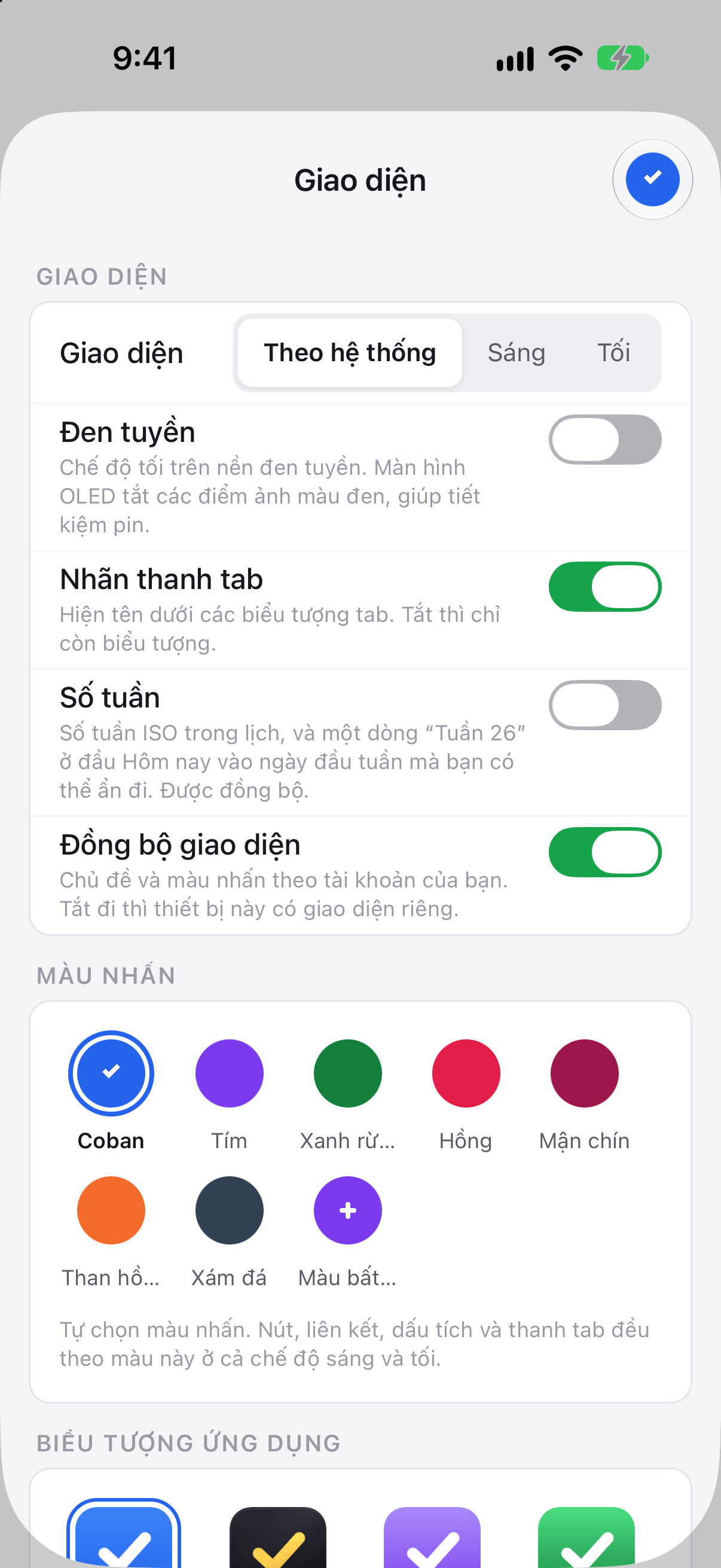
Cài đặt chủ đề trên web (trái) và điện thoại (phải).
- Sáng hay tối: Cài đặt → Chủ đề trên web và máy tính, Cài đặt → Giao diện trên điện thoại. Theo hệ thống đi theo thiết bị của bạn; chọn Sáng hoặc Tối để tự đặt.
- Màu nhấn: màu của nút, liên kết và hàng đang chọn. Coban miễn phí; Premium có đủ bộ màu, và Màu bất kỳ mở bảng chọn màu để màu nhấn đúng là màu bạn muốn, trên mọi nền tảng.
- Đen tuyền: một công tắc bên dưới lựa chọn giao diện, cho chế độ tối dùng nền đen hoàn toàn. Màn hình OLED tắt các điểm ảnh màu đen, nên tiết kiệm được chút pin, và một số người thích kiểu này hơn. Nó đi cùng chủ đề và màu nhấn của bạn khi bật Đồng bộ giao diện.
- Biểu tượng ứng dụng: mỗi màu nhấn có một biểu tượng, và Thành viên sáng lập có thêm biểu tượng vàng trên nền đen. Trên điện thoại, đó là biểu tượng ở màn hình chính; trên máy tính, đó là biểu tượng trên Dock hoặc thanh tác vụ; trên web, đó là logo trong ứng dụng. Chỉ khi bạn tự chọn thì biểu tượng mới thay đổi.
- Đồng bộ giao diện (Premium) áp dụng chủ đề và màu nhấn của bạn cho mọi thiết bị bạn đăng nhập. Hãy tắt nó trên thiết bị nào bạn muốn để khác đi.
- Ô đánh dấu có vài hình dạng, và điện thoại có thể phát một âm thanh ngắn khi bạn đánh dấu xong một việc.
Sẽ có thêm chủ đề và biểu tượng theo thời gian; mọi thứ mới đều xuất hiện ở cùng chỗ này.
14. Thói quen
Ba thói quen với gói Miễn phí; không giới hạn với Premium.

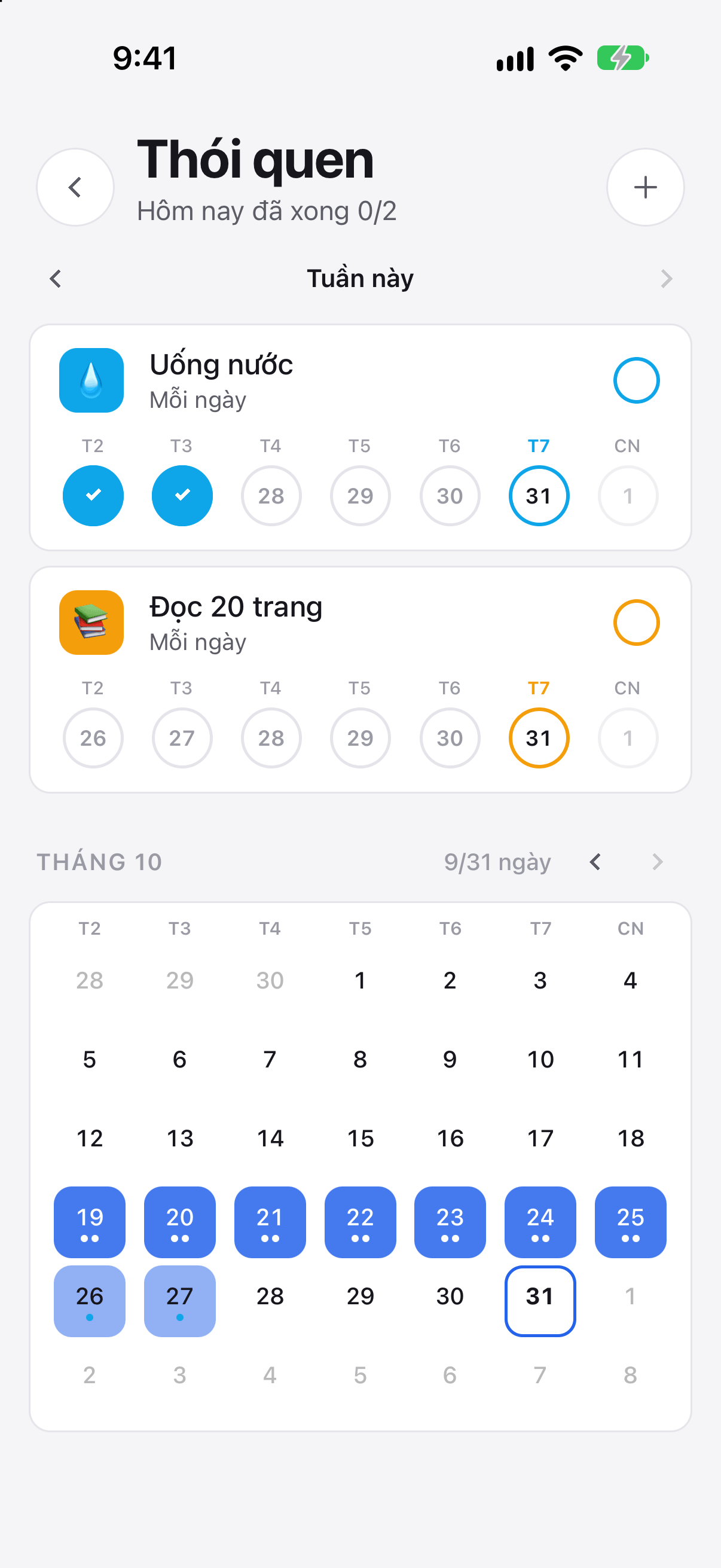
Thói quen trên web (trái) và điện thoại (phải).
Thói quen là việc bạn làm đi làm lại chứ không làm xong một lần. Các thói quen đến hạn hôm nay nằm ở cuối Hôm nay; hãy đánh dấu ở đó hoặc trên trang Thói quen.
- Tạo thói quen: trang Thói quen (biểu tượng ngọn lửa ở thanh bên trên web; tab Thói quen trên điện thoại) → +. Chọn một mẫu có sẵn hoặc tự viết, đặt biểu tượng và màu, rồi chọn tần suất: mỗi ngày, vài ngày nhất định trong tuần, hoặc một số lần mỗi tuần. Một thói quen có thể cần nhiều hơn một lần đánh dấu mỗi ngày, như uống nước hay đọc sách theo trang.
- Theo tháng và theo mùa: ngoài mỗi ngày, các ngày đã chọn trong tuần và số lần mỗi tuần, một thói quen còn có thể là số lần mỗi tháng (đủ số lần của tháng thì thói quen rời khỏi Hôm nay) hoặc những ngày cố định trong tháng, chẳng hạn mùng 1 và ngày cuối tháng. Đánh dấu Chỉ vào một số tháng để giữ thói quen trong một phần của năm: ngoài mùa, thói quen không hiện ở Hôm nay, không có lời nhắc, và chuỗi ngày của nó không đứt cũng không tăng.
- Lời nhắc: đặt giờ cho thói quen thì nó sẽ nhắc vào những ngày đến hạn.
- Chuỗi ngày và bản đồ nhiệt: trang của thói quen hiện chuỗi ngày hiện tại, chuỗi dài nhất và mười hai tuần gần nhất. Bỏ lỡ một ngày chỉ đơn giản là hôm đó bạn không làm; không có gì bị dồn sang hôm sau.
- Bỏ qua một ngày: với ngày bạn ốm hoặc đi vắng, hãy vuốt một thói quen sang trái trong Hôm nay trên điện thoại, nhấn giữ một ngày trong dải tuần của nó, hoặc dùng Bỏ qua hôm nay trên trang của thói quen (trên web, nhấp chuột phải vào một ngày). Thói quen sẽ rời khỏi Hôm nay trong ngày đó và lời nhắc của nó im lặng. Ngày bỏ qua được tính là bỏ lỡ, trừ khi bạn bật Ngày bỏ qua làm tạm dừng chuỗi ngày của tôi (Cài đặt → Chung → Thói quen trên điện thoại, Cài đặt → Chung trên web): khi đó ngày ấy được loại ra, nên chuỗi ngày của bạn không bị đứt cũng không tăng.
- Thói quen được tính trong tổng kết tuần và vào thành tích.
15. Đếm ngược
Ba đếm ngược với gói Miễn phí; không giới hạn với Premium.

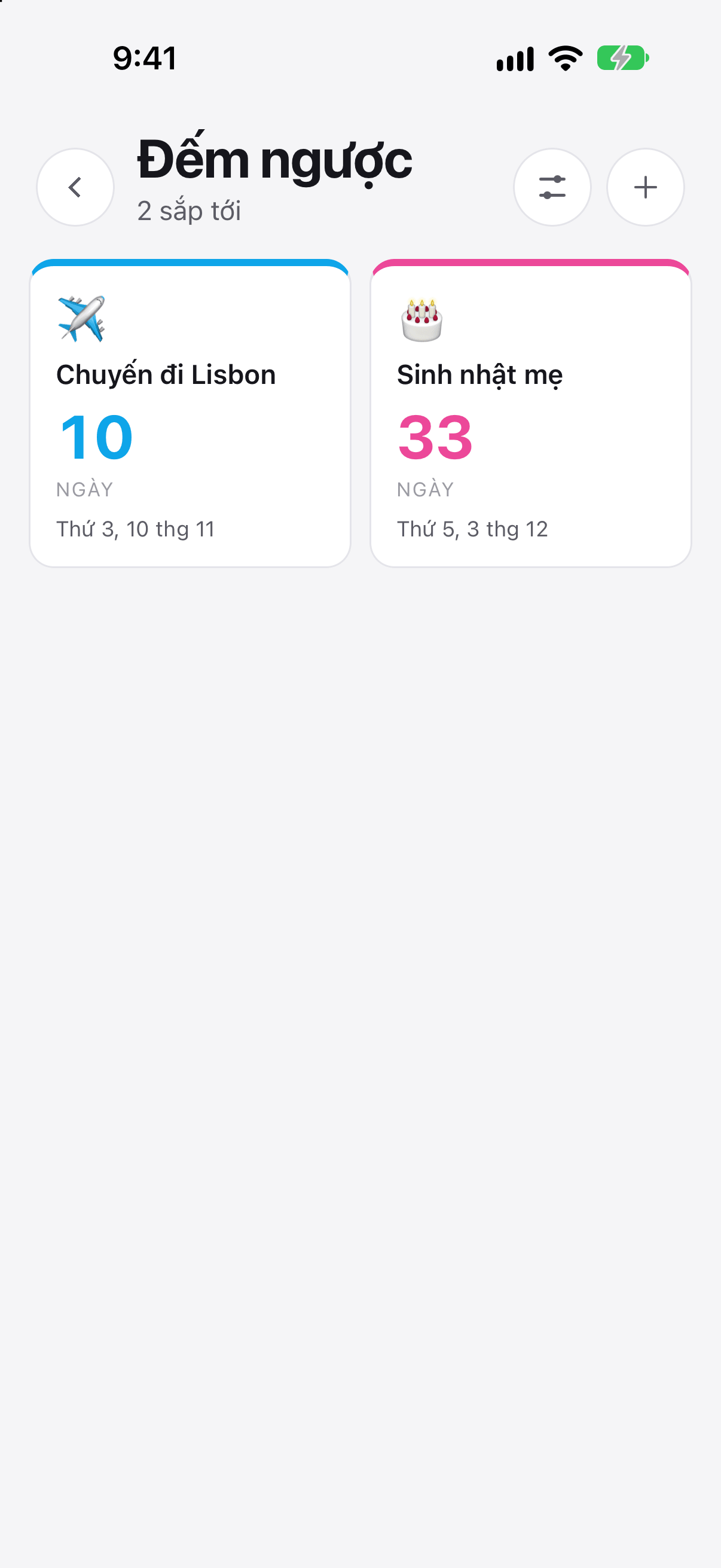
Đếm ngược trên web (trái) và điện thoại (phải).
Sinh nhật, ngày kỷ niệm, kỳ thi, ngày ra mắt: một ngày kèm số ngày còn lại, hoặc số ngày đã qua. Từ màn hình Đếm ngược (biểu tượng đồng hồ cát), thêm một đếm ngược với tiêu đề, ngày, biểu tượng và màu. Đếm ngược hằng năm tự chuyển sang năm sau khi ngày đó qua đi. Những đếm ngược rơi vào vài ngày tới hiện thành nhãn nhỏ phía trên Hôm nay, và không bao giờ được tính là công việc.
Sắp xếp thứ tự
Mới trong Tickbase 1.4.
Mặc định, đếm ngược gần nhất đứng đầu. Menu Thứ tự ở đầu trang còn có Mới nhất trước và Thứ tự của bạn, và lựa chọn này theo tài khoản của bạn sang mọi thiết bị.
- Trên web và máy tính: kéo một đếm ngược thả lên một đếm ngược khác để đặt nó lên trước cái đó.
- Trên điện thoại: chạm và giữ một đếm ngược cho tới khi nó nhấc lên, rồi kéo tới chỗ bạn muốn. Giữ rồi thả ra mà không di chuyển để có Đưa lên trước và Đưa ra sau.
Di chuyển một đếm ngược sẽ chuyển trang sang Thứ tự của bạn, bắt đầu từ thứ tự bạn đang xem. Tiện ích đếm ngược luôn giữ đúng đếm ngược bạn đã chọn cho nó, dù thứ tự thế nào.
Ảnh nền cho đếm ngược

Mở một đếm ngược và chọn Thêm ảnh. Ảnh được thu nhỏ về kích thước hợp lý và mã hóa trên thiết bị của bạn trước khi tải lên, nên nó riêng tư y như một ghi chú, kể cả với chế độ mã hóa nghiêm ngặt. Đổi ảnh và Gỡ nằm ở cùng chỗ, và ảnh bạn gỡ bỏ sẽ bị xóa khỏi kho lưu trữ của chúng tôi. Ảnh được lưu cùng tài khoản của bạn, nên bạn cần đăng nhập để thêm ảnh; trên thiết bị khác, ảnh sẽ hiện ra sau khi đồng bộ xong.
16. Mục tiêu năm và chỉ tiêu
Ba mục tiêu năm mỗi năm với gói Miễn phí; không giới hạn với Premium, gói này còn giữ lại các năm trước để bạn nhìn lại. Chỉ tiêu thì miễn phí.

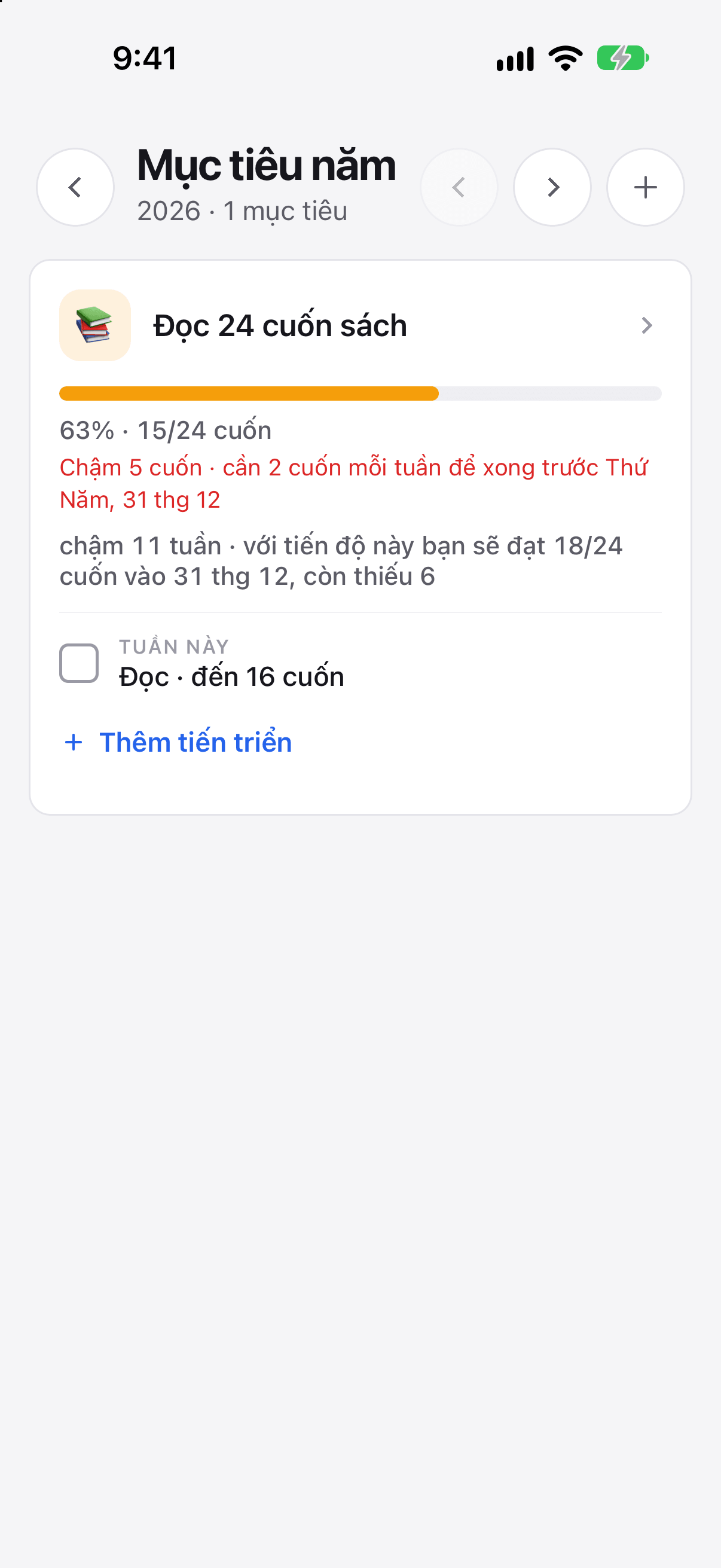
Một mục tiêu năm trên web (trái) và điện thoại (phải), với đường tiến độ màu đỏ khi bạn đang chậm.
- Mục tiêu năm là một mục tiêu lớn cho cả năm — 1.200 chương, 500 km, 24 cuốn sách — có con số, ngày bắt đầu và ngày kết thúc. Tickbase chia nó thành các cột mốc hằng tuần, tự xuất hiện trong danh sách của bạn vào ngày bạn chọn (“Đọc One Piece · tới chương 950”). Đánh dấu chúng là xong, và trang của mục tiêu sẽ cho bạn biết mình đang nhanh hay chậm so với tiến độ. Tạo mục tiêu từ màn hình Mục tiêu năm (biểu tượng hồng tâm).
- Theo tiến độ này, bạn sẽ tới đâu. Dưới mỗi mục tiêu năm là khoảng cách so với đường thẳng, tính bằng ngày hoặc tuần, và nơi tiến độ từ đầu tới giờ sẽ đưa bạn tới: nhanh 7 tuần · theo tiến độ này bạn xong vào 11/11, hoặc chậm 8 tuần · theo tiến độ này bạn đạt 398 trên 500 km vào 31/12, còn thiếu 102. Đếm thật chứ không đoán: tốc độ là mọi thứ đã làm từ ngày bắt đầu chia cho số ngày đã qua. Dòng này cũng có dưới mỗi mục tiêu năm trong tổng kết tuần và tháng, và trong bản tổng kết xuất ra.
- Cả tuần trong Hôm nay. Mỗi mục tiêu năm đang chạy có một khung ở đầu Hôm nay mỗi ngày, với cột mốc của tuần này và tiến độ của bạn, nên cột mốc đến hạn vào Chủ nhật không bị quên cho tới hôm đó. Khung này không được tính là công việc; cột mốc vẫn hiện thành công việc vào đúng ngày của nó. Tắt các khung này trong Cài đặt → Chung, hoặc tắt cho một mục tiêu bằng Hiện cả tuần trong Hôm nay trong phần cài đặt của nó.
- Lên kế hoạch cho một năm. Chuyển giữa các năm bằng mũi tên trên trang Mục tiêu năm; mục tiêu mới sẽ thuộc năm đang hiện trên màn hình, nên bạn có thể đặt mục tiêu cho năm sau ngay từ tháng 12. Năm nào còn trống sẽ gợi ý vài điểm khởi đầu (“Đọc 24 cuốn sách”, “Chạy 500 km”) điền sẵn toàn bộ mục tiêu, cùng những mục tiêu chưa xong của năm ngoái với Làm lại. Suốt tháng 12 và tháng 1, Hôm nay sẽ nhắc bạn lên kế hoạch cho năm mới cho tới khi năm đó có một mục tiêu, và Nhìn lại một năm cũng kết thúc bằng câu hỏi đó. Mới trong Tickbase 1.4.
- Lấy lại tiến độ. Khi một mục tiêu năm bị chậm (lỡ một cột mốc, hoặc chậm hai tuần), khung của nó sẽ gợi ý Lấy lại tiến độ: cột mốc lớn hơn để bắt kịp trước ngày kết thúc, con số mục tiêu thấp hơn với các cột mốc như cũ, hoặc thêm thời gian. Các cột mốc đã lỡ được dọn khỏi danh sách công việc thay vì chất đống thành quá hạn; hãy đánh dấu trước những cột mốc bạn đã làm. Những gì bạn đã đánh dấu sẽ được giữ nguyên. Mới trong Tickbase 1.4.
- Vào ngày đầu tiên mỗi tháng lúc 9h, một thông báo gom dòng tiến độ của mọi mục tiêu năm đang chạy, để mục tiêu đặt từ tháng 1 vẫn còn ý nghĩa vào tháng 6. Tắt nó bằng Mục tiêu năm vào ngày 1 trong Cài đặt → Thông báo.
- Chỉ tiêu là một con số đặt cho một công việc bất kỳ: 40.000 từ, 100 km. Đặt nó trong khung chi tiết của công việc. Cập nhật tiến triển khi làm và một thanh sẽ đầy dần bên dưới công việc; nếu có ngày dự kiến, khung chi tiết sẽ cho biết bạn có đang đúng tiến độ không. Đánh dấu một công việc có chỉ tiêu sẽ cộng thêm tiến triển theo lượng bạn chọn, và lần đánh dấu chạm tới chỉ tiêu sẽ hoàn thành công việc.
17. Đồng hồ tập trung
Miễn phí, giữ lại các phiên của hôm nay. Premium giữ toàn bộ lịch sử.

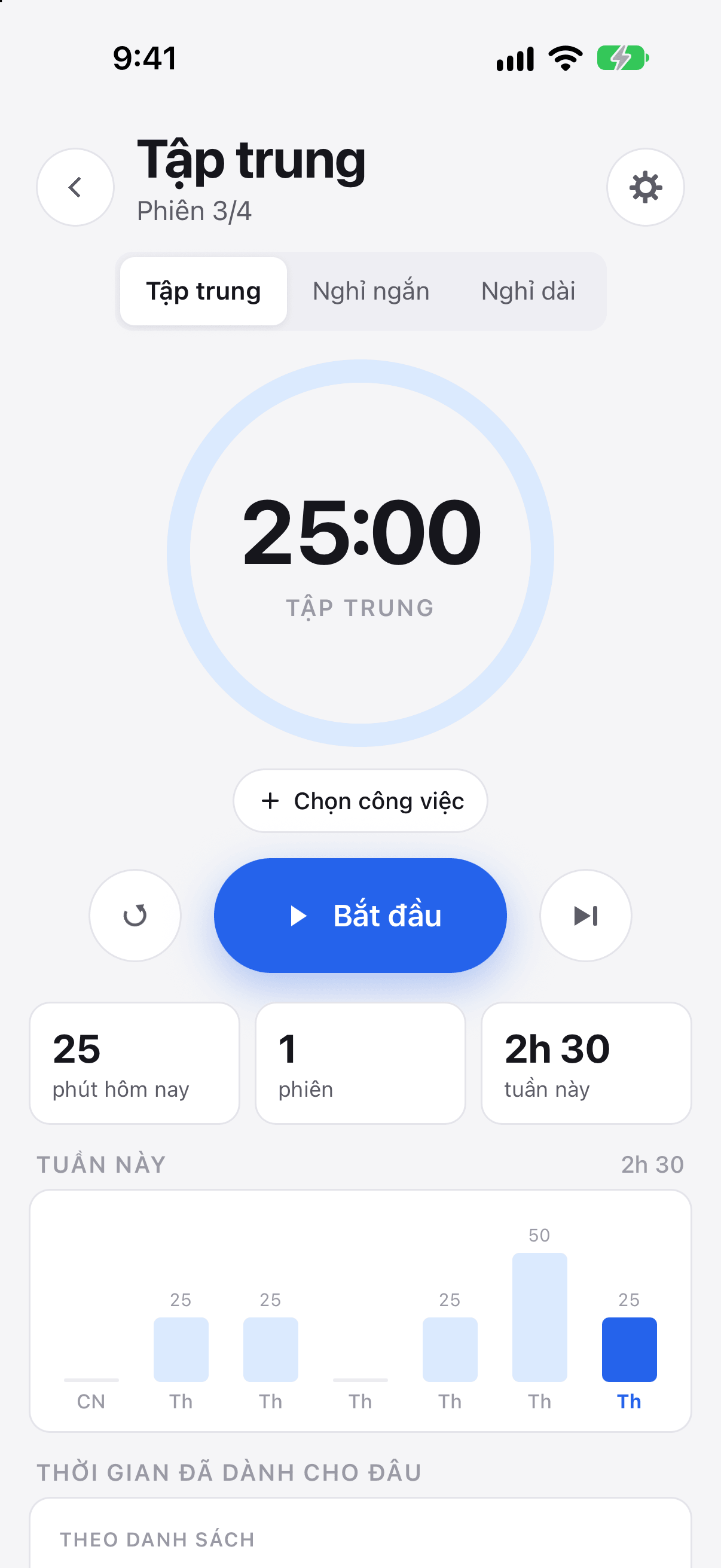
Đồng hồ tập trung trên web (trái) và điện thoại (phải).
- Bắt đầu một Pomodoro từ trang Tập trung (biểu tượng đồng hồ; tab Tập trung trên điện thoại), hoặc từ menu của một công việc để thời gian được ghi cho công việc đó. Bạn tự đặt độ dài mỗi lượt và giờ nghỉ.
- Tiếng ồn: tiếng ồn trắng, hồng hoặc nâu trong lúc một lượt đang chạy.
- Chế độ nghiêm ngặt: một khi lượt đã bắt đầu thì không thể tạm dừng hay bỏ dở.
- Trên màn hình khóa: trên iPhone, từ Tickbase 1.4, thời gian còn lại đếm ngược trên màn hình khóa và trong Dynamic Island khi đồng hồ đang chạy, với Tạm dừng và Kết thúc (không có ở chế độ nghiêm ngặt). Chạm và giữ Dynamic Island để thấy chúng. Nó hiện tên công việc bạn đang làm, trừ khi danh sách của công việc đó bị khóa. Để tắt, vào Cài đặt của iPhone → Tickbase → Hoạt động trực tiếp.
- Trang này cho thấy thời gian đã dành cho từng công việc, danh sách và thẻ, theo ngày và theo tuần. Các phiên được tính trong tổng kết tuần và vào thành tích.
18. Thống kê, ma trận, thành tích và Nhìn lại một năm
Thống kê: 7 ngày gần nhất với gói Miễn phí, khoảng thời gian bất kỳ với Premium. Ma trận thuộc Premium. Bản nhìn lại của năm hiện tại là miễn phí; các năm trước thuộc Premium. Thành tích thì miễn phí.

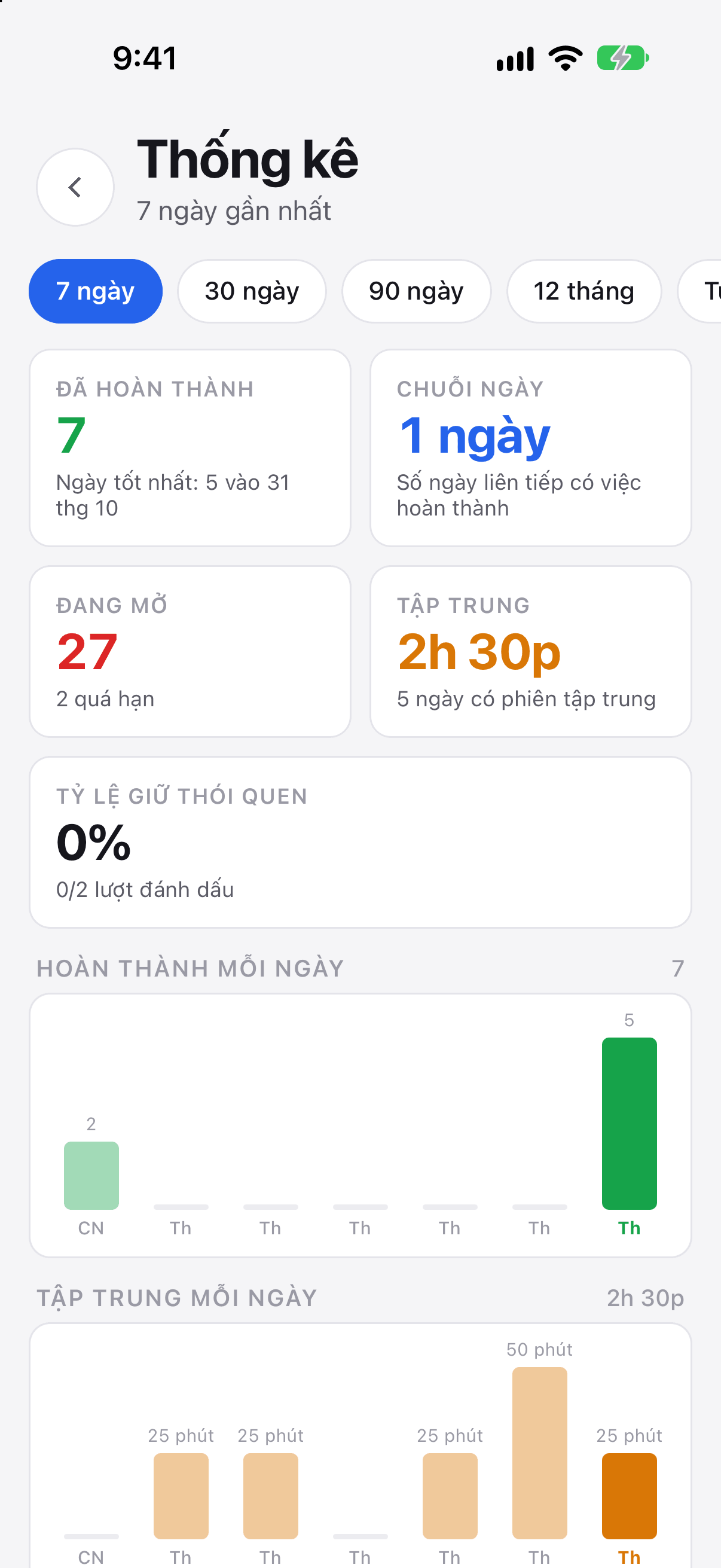
Thống kê trên web (trái) và điện thoại (phải).
- Thống kê (biểu tượng biểu đồ cột): số việc hoàn thành mỗi ngày, chuỗi ngày, và tuần này so với các tuần khác ra sao.
- Một danh sách hoặc thư mục: chọn một danh sách, một thư mục hoặc Hộp thư đến ở đầu Thống kê để chỉ tính những công việc đó và thời gian tập trung đã dành cho chúng. Thói quen không thuộc danh sách nào, nên luôn được tính.
- Ma trận (biểu tượng lưới): mọi công việc chưa xong được chia vào bốn ô theo mức độ khẩn cấp và quan trọng. Kéo một công việc sang ô khác để đổi mức ưu tiên và ngày của nó.

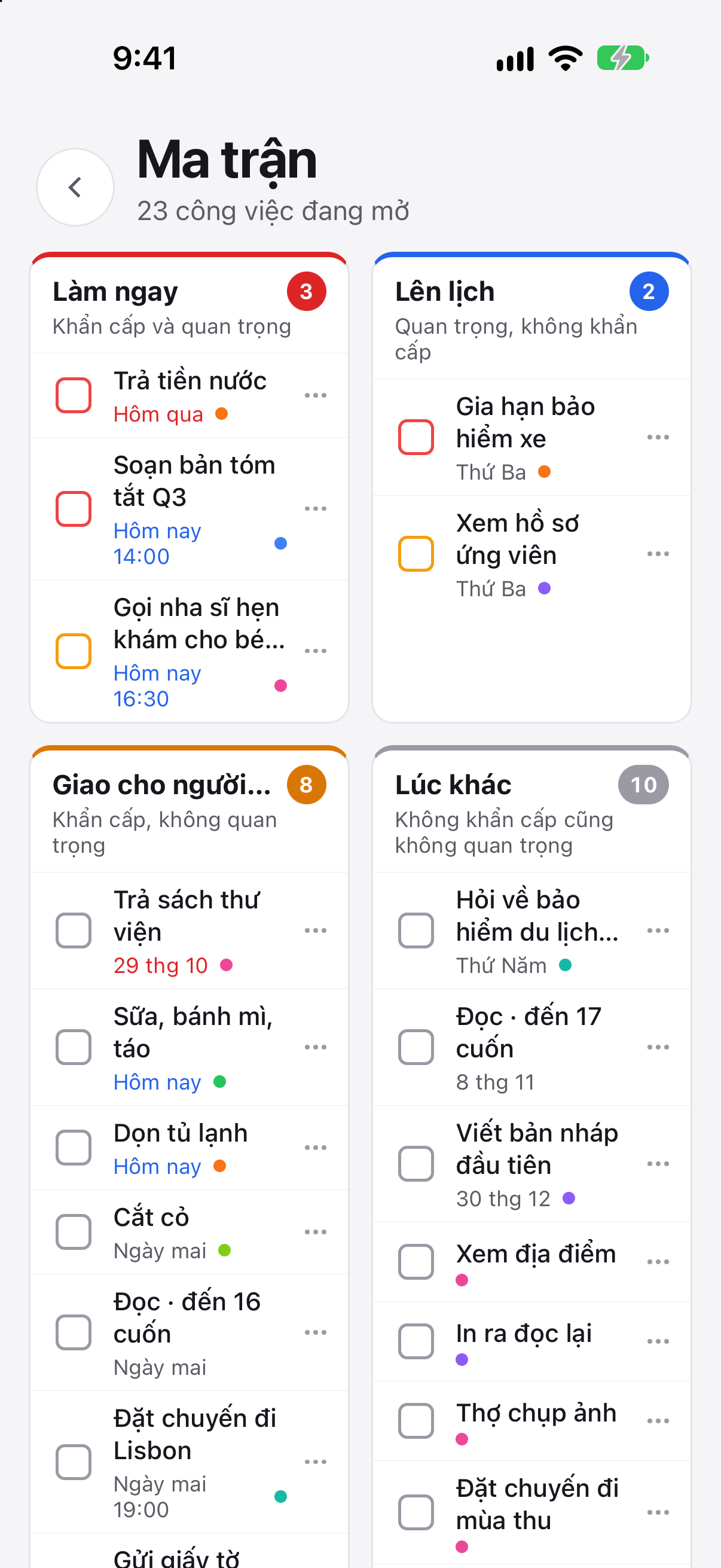
Ma trận trên web (trái) và điện thoại (phải).

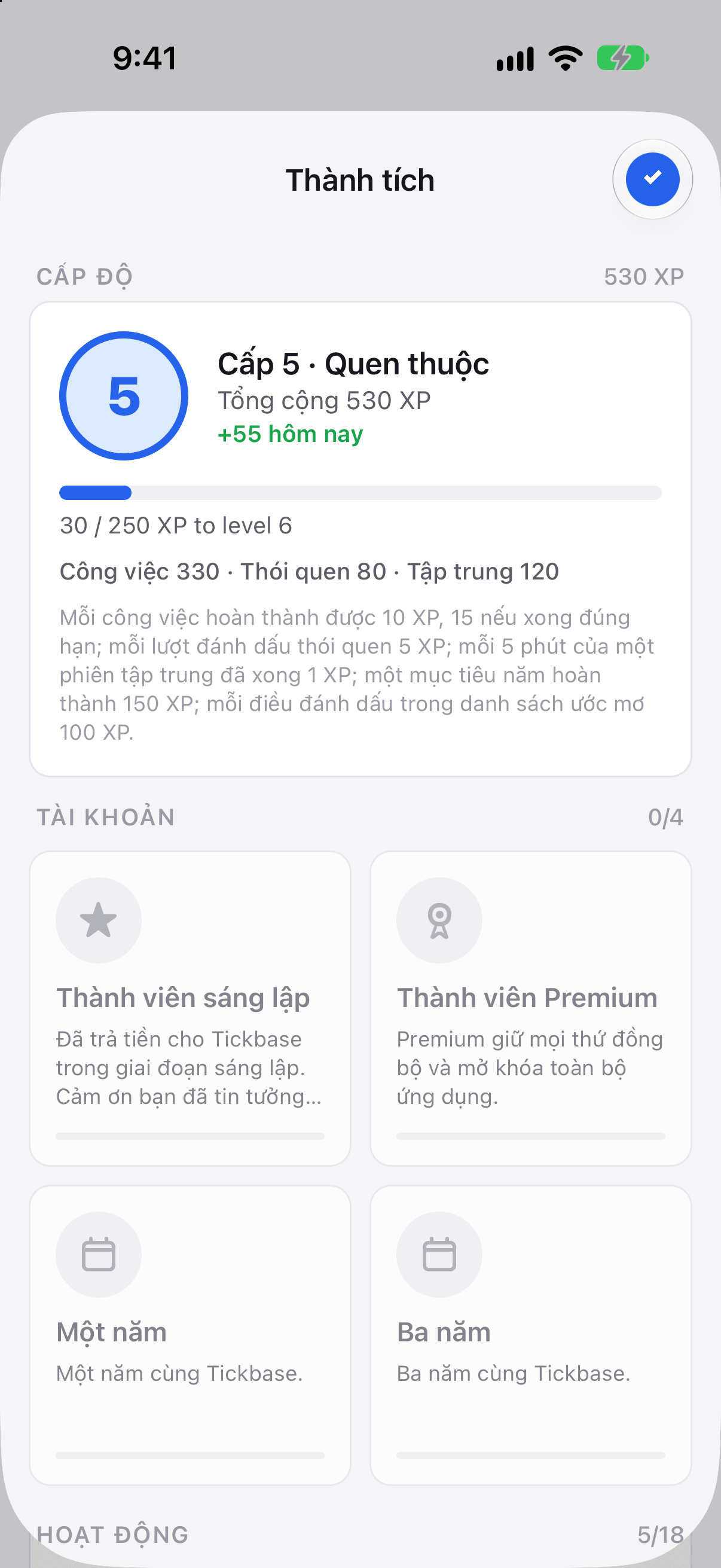
Thành tích trên web (trái) và điện thoại (phải).
- Thành tích (Cài đặt → Thành tích): huy hiệu cho chuỗi ngày, công việc đã hoàn thành, thói quen, số giờ tập trung, mục tiêu năm đã đặt và đã xong, danh sách ước mơ, việc bật Chế độ nghiêm ngặt và việc nhập dữ liệu, cùng một cấp độ tăng dần theo mọi thứ bạn hoàn thành. Một mục tiêu năm hoàn thành được 150 XP, một điều trong danh sách ước mơ được đánh dấu được 100 XP, cộng thêm vào XP của các bước. Premium có thêm huy hiệu “Premium từ”; đăng ký trong giai đoạn sáng lập sẽ có thêm huy hiệu Thành viên sáng lập vĩnh viễn.
- Nhìn lại một năm xuất hiện ở thanh bên và menu bên từ 1/12 tới 31/1: bạn đã hoàn thành bao nhiêu, tháng bận rộn nhất, ngày năng suất nhất, chuỗi ngày dài nhất, công việc bạn lặp lại nhiều nhất, các mục tiêu năm kết thúc ra sao, một lời chúc mừng cho mỗi điều bạn đã đánh dấu trong danh sách ước mơ (kèm ngày và những dòng bạn ghi lại cùng nó) và cấp độ bạn đạt được. Mọi thứ được tính trên thiết bị của bạn. Premium có thể xuất cả năm thành PDF hoặc tệp Markdown giống như tổng kết tuần, từ biểu tượng tải xuống trên web và nút Xuất trên điện thoại; bản xuất luôn có đủ mọi thứ, chỉ có công tắc tên là áp dụng.
19. Giới thiệu bạn bè, và các biểu tượng bạn giành được
Miễn phí với mọi gói. Biểu tượng đã giành được sẽ được giữ, dù bạn dùng gói nào.
Mỗi tài khoản có một mã giới thiệu và một liên kết, trong Cài đặt → Tài khoản → Giới thiệu bạn bè. Hãy chia sẻ nó. Người bạn đăng ký bằng mã đó sẽ được dùng thử Premium 28 ngày thay vì 14 ngày như thường lệ. Bạn nhận một điểm thưởng khi họ vẫn dùng Tickbase sau một tuần, và năm điểm khi họ lên Premium. Điểm thưởng mở khóa các biểu tượng ứng dụng không mua được: Đồng ở mức 3, Bạc ở mức 15, Bạch kim ở mức 40. Hai biểu tượng nữa đánh dấu thời gian chứ không phải lượt giới thiệu: Lam ngọc sau một năm dùng Tickbase và Lục bảo sau ba năm. Mỗi biểu tượng đi kèm một thành tích. Toàn bộ quy định có trên trang giới thiệu.
- Bạn có mã từ bạn bè? Nhập mã ở cùng chỗ đó trong vòng 30 ngày kể từ khi tạo tài khoản, hoặc mở liên kết của họ trong ứng dụng web trước khi đăng nhập, mã sẽ được tự áp dụng. Mỗi tài khoản chỉ ghi nhận một người giới thiệu, một lần, và thời gian dùng thử dài hơn được tính từ ngày bạn đăng ký.
- “Vẫn dùng” nghĩa là gì: một tuần sau khi đăng ký, tài khoản được mở và có ít nhất mười công việc. Chỉ vậy thôi; không cần cố ý làm gì cả.
- Biểu tượng giành được hiện trong bảng chọn biểu tượng, kèm một ngôi sao và điều kiện để đạt. Đã giành được thì giữ mãi: gói đăng ký hết hạn cũng không bao giờ lấy lại.
20. Báo cáo tóm tắt
Premium. Web và máy tính.

Một báo cáo tóm tắt trên web và máy tính.
Màn hình Tóm tắt (biểu tượng tài liệu) viết lại bất kỳ khoảng thời gian nào — một ngày, một tuần, một tháng, hoặc khoảng ngày bạn chọn — dưới dạng Markdown: những gì bạn đã hoàn thành, theo danh sách và theo thẻ, các thói quen đã giữ, thời gian tập trung. Hãy sao chép nó vào nhật ký, email hay ghi chú họp đầu ngày, hoặc lưu thành tệp.
Lưu dưới dạng CSV cho ra cùng những công việc đó dưới dạng bảng tính: mỗi công việc một hàng, kèm danh sách, ngày, thẻ, mức ưu tiên, ước tính và thời gian đã dùng cho nó (tập trung và thời gian bạn đã ghi).
21. Phiên làm việc: một công việc, nhiều khung giờ trên lịch
Thuộc Premium, cùng với chế độ xem tuần, xem ngày và thời lượng.
Có những việc không làm xong trong một lần. Lên kế hoạch danh sách 60 video chứa ghi chú, công việc con và tệp, và bạn làm nó chín mươi phút vào thứ Ba, một tiếng vào thứ Năm và một tiếng nữa vào thứ Bảy. Trước đây, bạn phải chọn giữa việc dời lịch công việc mỗi lần, khiến mất dấu những lúc mình đã làm, và cắt nó thành các việc “phần 1, phần 2”, khiến mọi thứ bị nhân đôi. Phiên làm việc là một khung giờ trên lịch thuộc về công việc đó: thêm bao nhiêu tùy cần, phiên nào cũng mở cùng một công việc, và công việc vẫn còn mở cho tới khi xong.
- Thêm phiên: mở công việc và dùng Phiên làm việc — dưới các công việc con trên web và máy tính, hoặc chip Phiên làm việc trên điện thoại. Chọn ngày, giờ bắt đầu và thời lượng. Tối đa hai mươi phiên cho mỗi công việc.
- Trên lịch: phiên hiện thành một khối viền nét đứt vào ngày của nó ở chế độ xem tuần và ngày, và thành một chip ở chế độ xem tháng, bên cạnh ngày dự kiến của công việc. Kéo nó sang giờ hoặc ngày khác, như khi kéo chính công việc; chỉ khối đó di chuyển.
- Trong Hôm nay và 7 ngày tới: công việc có phiên hôm nay sẽ hiện vào hôm nay, bất kể ngày dự kiến của nó, với giờ của phiên ở bên cạnh. Quá hạn vẫn chỉ tính theo ngày dự kiến: phiên đã qua chỉ là một bản ghi, không bao giờ thành lời nhắc nhở dai dẳng.
- Lời nhắc: lời nhắc của công việc sẽ kêu trước mỗi phiên cũng như trước giờ dự kiến, nên “trước 10 phút” nghĩa là trước khung giờ bạn đã dành ra. Cài đặt → Thông báo → Trước mỗi phiên làm việc thêm một lời nhắc nữa trước mỗi khung giờ, mặc định là trước mười phút, dù công việc có lời nhắc riêng hay không; đặt thành Tắt để chỉ dùng lời nhắc của công việc.
- Bản ghi: các phiên đã qua vẫn nằm trên lịch. Thời gian chạy đồng hồ tập trung trong một khung giờ sẽ hiện trên khung đó là đã làm; khung giờ bạn làm mà không bật đồng hồ có thể được ghi là đã làm chỉ bằng một lần chạm, rồi được tính trong thống kê như mọi thời gian tập trung khác.
- Ngày dự kiến là chuyện riêng: phiên cho biết khi nào bạn làm, ngày dự kiến cho biết khi nào việc phải xong. Cái này không làm dời cái kia. Công việc lặp lại giữ các phiên sắp tới, còn các phiên đã qua ở lại với lần lặp đã hoàn thành.
22. Tặng Premium làm quà
Mua trên tickbase.app, ứng dụng web và ứng dụng máy tính. Ai cũng nhận được, dù đang dùng gói Miễn phí hay Premium.
Một dịp sinh nhật, một công việc mới, một người bạn cứ hay quên việc: bạn có thể mua Premium cho người khác và gửi kèm lời nhắn của riêng mình. Quà tặng là một mã mà một tài khoản đổi được một lần. Mã không bao giờ hết hạn.
Mua quà tặng
- Chọn Tặng Premium trên trang bảng giá, không cần tài khoản, hoặc mở Cài đặt → Tài khoản → Tặng Premium trong ứng dụng web hoặc máy tính.
- Chọn một năm ($12) hoặc, cho tới ngày 31/3/2027, Lifetime ($50), và số lượng: tối đa mười món mỗi lần, mỗi món một mã.
- Nhập địa chỉ email của người nhận nếu bạn muốn chúng tôi gửi cho họ. Để trống thì mã sẽ được gửi cho bạn, để in vào thiệp hoặc trao lại theo cách bạn thích.
- Viết lời nhắn nếu muốn: “Chúc mừng sinh nhật! Tặng bạn một năm làm xong mọi việc.” Tối đa 500 ký tự, có thể xuống dòng và dùng emoji. Mua nhiều món cùng lúc? Lời nhắn đó sẽ đi kèm mọi mã.
- Thanh toán qua Paddle, nhà cung cấp dịch vụ thanh toán của chúng tôi. Mã sẽ đến qua email trong khoảng một phút, và cũng được liệt kê trong Tặng Premium, cùng lời nhắn của bạn và trạng thái đã đổi hay chưa.
Nhận quà
Email cho biết quà từ ai, hiện lời nhắn của bạn và có một liên kết để đổi mã. Mã dùng được với tài khoản miễn phí mới hoặc tài khoản sẵn có. Trên web, Tickbase sẽ mở ra với một cửa sổ cho biết họ được tặng gì, kèm lời nhắn của bạn. Mã được trao tay thì nhập vào ô Bạn được tặng quà? ở cuối Cài đặt → Tài khoản → Tặng Premium, trên web hoặc ứng dụng máy tính; dấu cách, gạch nối hay chữ hoa đều không sao.
- Năm được tặng không bao giờ chồng lên nhau. Nếu người nhận đang dùng thử, đang có gói đăng ký hoặc một món quà trước đó, năm được tặng sẽ bắt đầu khi những thứ đó hết hạn. Người đã có Lifetime thì không đổi được quà, vì chẳng còn gì để thêm; họ có thể tặng lại mã cho người khác.
- Lifetime có thể đổi sau. Quà Lifetime được bán tới ngày 31/3/2027, nhưng mã mua trước ngày đó vẫn dùng được bất cứ khi nào.
- Trên điện thoại mọi thứ cứ thế hoạt động. Đổi mã trên web, và Premium sẽ có trên iPhone và Android của họ vào lần mở ứng dụng tiếp theo.
- Đổi ý? Quà chưa ai đổi có thể được hoàn tiền trong vòng 14 ngày, và mã sẽ ngừng hoạt động. Xem hoàn tiền.
- Lời nhắn của bạn là riêng tư. Nó chỉ đến tay người bạn tặng quà và không đi đâu khác: nó được lưu ở dạng mã hóa, không bao giờ được gửi cho Paddle, và lời nhắn của một lần thanh toán bạn chưa hoàn tất sẽ bị xóa sau 30 ngày.
23. Thêm công việc qua email
Premium. Tắt cho tới khi bạn bật.
Một xác nhận đặt chỗ, một tin nhắn từ đồng nghiệp, một bản tin có bài bạn định đọc: chuyển tiếp nó tới địa chỉ Tickbase của bạn và nó thành một công việc. Bạn cũng có thể viết thư tới địa chỉ này từ bất kỳ ứng dụng mail nào, và bất kỳ ai bạn đưa địa chỉ cũng vậy.
Bật tính năng
- Mở Cài đặt → Tích hợp → Thêm công việc qua email và chọn Bật. Ứng dụng sẽ cho bạn biết trước những gì thay đổi (xem bên dưới); đồng ý thì địa chỉ của bạn sẽ hiện ra, kiểu như
k7f3…[email protected]. - Sao chép nó, hoặc chia sẻ sang ứng dụng mail, rồi lưu thành một liên hệ tên “Tickbase” để chuyển tiếp chỉ cần gõ một từ.
- Chọn nơi công việc mới được đưa vào: Hộp thư đến, hoặc bất kỳ danh sách nào của riêng bạn. (Hiện chưa hỗ trợ danh sách chia sẻ.)
Phần nào thành gì
- Tiêu đề thư thành tên công việc, đã bỏ “Re:” và “Fwd:”, và nó hiểu cùng cách viết tắt như ô thêm công việc (xem mục 1): Fwd: Khám răng thứ Năm lúc 14h #sứckhỏe ~Nhà !high sẽ đặt ngày, giờ, thẻ, danh sách và mức ưu tiên. Một danh sách ghi sau ~ mà chưa có sẽ bị bỏ qua chứ không được tạo mới.
- Nội dung thư thành ghi chú, ở dạng văn bản thuần, với một dòng ở đầu cho biết thư từ ai. Thư dài sẽ bị cắt sau vài nghìn từ.
- Tệp đính kèm đi theo, tối đa 10 tệp mỗi thư và 20 MB mỗi tệp, trong giới hạn dung lượng lưu trữ của bạn, và mở như mọi tệp đính kèm khác. Ảnh nhúng trong chữ ký thư sẽ bị bỏ qua.
- Công việc đến vào lần đồng bộ tiếp theo. Điện thoại được đánh thức để nhận nó; trên web và máy tính, nó xuất hiện khi ứng dụng đồng bộ, kèm một thông báo nhỏ bạn có thể chạm vào để mở.
- Một trăm thư mỗi ngày, hai trăm thư chờ được nhận, 25 MB mỗi thư. Thư không qua được bước xác thực người gửi (SPF hoặc DKIM) sẽ bị từ chối.
Quyền riêng tư thay đổi thế nào, nói thẳng
Mọi thứ bạn gõ vào Tickbase đều được mã hóa trên thiết bị của bạn trước khi máy chủ của chúng tôi thấy nó. Email thì khác, và đây là tính năng duy nhất như vậy: thư bạn gửi tới địa chỉ của mình đến máy chủ của chúng tôi như thư thường, và máy chủ đọc nó trong khoảnh khắc cần để niêm phong nó cho các thiết bị của bạn. Sau đó, thư được niêm phong bằng khóa của tài khoản bạn, cũng là khóa mà danh sách chia sẻ dùng, nên chúng tôi không thể mở nó, dù ở chế độ Tiêu chuẩn hay Nghiêm ngặt; thiết bị của bạn nhận nó về và chúng tôi xóa nó, hoặc chúng tôi xóa sau 30 ngày nếu không thiết bị nào nhận. Những gì chúng tôi giữ là thời điểm thư đến, dung lượng và số tệp đính kèm: không phải người gửi, không phải tiêu đề, không phải tên tệp. Nếu bạn thấy cái giá đó ổn với những thư sẽ gửi tới đây, hãy bật lên; nếu không, cứ để tắt và chẳng có gì thay đổi. Chính địa chỉ là bí mật: ai có nó đều có thể thêm công việc vào tài khoản của bạn, nhưng không đọc được gì, và Địa chỉ mới trong Cài đặt sẽ thay nó ngay lập tức.
24. Quyền riêng tư trên thiết bị: khóa ứng dụng, danh sách bị khóa và danh sách chỉ có trên một thiết bị
Miễn phí với mọi gói.
Ai đó cầm chiếc điện thoại chưa khóa của bạn, hay ngồi trước chiếc laptop đang mở, không nên đọc được danh sách của bạn. Hãy khóa cả ứng dụng, hoặc chỉ những danh sách cần khóa, hoặc cả hai. Khóa giống như ổ khóa trên cửa chứ không phải thêm một lớp mã hóa: công việc của bạn vốn đã được mã hóa trước khi rời thiết bị.
Khóa ứng dụng
- Trên điện thoại, vào Cài đặt → Khóa ứng dụng → Khóa Tickbase. Ứng dụng mở bằng Face ID (Touch ID, vân tay hoặc mở khóa bằng khuôn mặt trên các điện thoại khác, và mật mã của chính điện thoại để dự phòng). Tickbase hỏi mỗi khi được mở hoặc quay lại, và che nội dung trên màn hình trong trình chuyển ứng dụng.
- Trên web và máy tính, cùng cài đặt đó sẽ hỏi mật mã ứng dụng của bạn khi Tickbase mở ra hoặc bị bỏ không một lúc.
- Khóa lại cho biết sau bao lâu: ngay lập tức, sau một phút (mặc định), 5 hoặc 15 phút, hoặc một giờ. Khóa ngay sẽ khóa liền.
- Hiện tên công việc trong lời nhắc nằm dưới khóa ứng dụng. Tắt nó đi thì mọi lời nhắc trên thiết bị đó chỉ báo là có việc đến hạn.
- Mỗi thiết bị tự quyết định có khóa hay không: bạn có thể khóa điện thoại mà không khóa máy tính.
Mật mã ứng dụng
Một mật mã cho mọi thiết bị của bạn, đặt trong Cài đặt → Khóa ứng dụng và chỉ được lưu dưới dạng mã băm đã xáo trộn. Nó mở khóa ứng dụng trên máy tính, và mở các danh sách khóa bằng khóa ứng dụng ở những nơi không có Face ID. Quên mật mã? Trên điện thoại, Face ID hoặc mật mã của điện thoại cho phép bạn đổi nó; trên máy tính, đăng nhập lại sẽ xóa nó.
Khóa danh sách
- Cách đặt: sửa danh sách (hoặc tạo danh sách mới) và trong Khóa danh sách chọn Bằng khóa ứng dụng, mở theo cách ứng dụng mở (Face ID trên điện thoại, mật mã ứng dụng trên máy tính), hoặc Bằng mật mã danh sách, một mã chỉ dành cho danh sách đó.
- Ẩn ở mọi nơi: cho tới khi bạn mở khóa trên thiết bị đó, công việc của danh sách sẽ không hiện ở bất kỳ màn hình nào: Hôm nay, những ngày tới, lịch, tìm kiếm, thẻ, bộ lọc và bản xuất (khi xuất, Tickbase sẽ hỏi trước, để bạn có thể mở khóa và đưa danh sách vào). Bên ngoài ứng dụng (tiện ích, con số trên biểu tượng ứng dụng, bản tóm tắt buổi sáng, lịch mà Tickbase ghi vào), chúng vẫn bị loại ra ngay cả khi danh sách đang mở. Danh sách sẽ khóa lại cùng ứng dụng, hoặc bằng Khóa ngay.
- Mọi thiết bị: khóa và mật mã danh sách đi theo danh sách tới mọi thiết bị của bạn, nên cùng một mật mã mở được nó ở mọi nơi. Mở trên một thiết bị không làm nó mở trên thiết bị khác.
- Lời nhắc vẫn kêu. Chúng chỉ báo là có việc đến hạn, trừ khi bạn bật Hiện tên công việc trong lời nhắc cho danh sách đó. Khi bật khóa ứng dụng, công tắc tương tự cho cả thiết bị có thể ẩn mọi tên công việc.
- Mật mã danh sách không thể đặt lại. Quên nó thì không ai mở lại được danh sách, kể cả chúng tôi: chỉ còn cách xóa danh sách, cùng mọi thứ bên trong.
- Danh sách bị khóa không chia sẻ được, và danh sách chia sẻ không khóa được: khóa sẽ khiến các thành viên khác không vào được chính danh sách của họ.
- Thẻ chỉ có trên công việc của danh sách bị khóa sẽ bị ẩn cùng chúng, khỏi thanh bên và các ô chọn thẻ, cho tới khi danh sách được mở khóa.
- Gỡ khóa: mở khóa danh sách, rồi chọn Gỡ khóa trong menu của nó (hoặc đặt Khóa danh sách thành Tắt trong phần cài đặt của nó). Công việc của danh sách sẽ hiện lại ở mọi nơi, trên mọi thiết bị. Trước khi khóa một danh sách, Tickbase sẽ cho bạn biết việc khóa sẽ ẩn những gì.
- Cấp độ, XP và huy hiệu của bạn vẫn tính công việc của danh sách bị khóa; chúng không bao giờ nêu tên các công việc đó.
Danh sách chỉ giữ trên một thiết bị
Có những danh sách không bao giờ nên rời khỏi thiết bị nơi chúng được viết ra. Khi tạo danh sách, hãy bật Chỉ trên thiết bị này, và danh sách đó cùng mọi công việc bên trong sẽ ở yên trên chiếc điện thoại hay máy tính đó: chúng không bao giờ được gửi lên máy chủ của chúng tôi, kể cả ở dạng mã hóa, nên các thiết bị khác của bạn không bao giờ thấy chúng và chúng tôi cũng không bao giờ giữ chúng.
- Chọn khi tạo danh sách. Sau đó không bật hay tắt được nữa, nên không có gì đã đồng bộ phải bị kéo về.
- Không có bản sao lưu. Nếu thiết bị bị mất, bị đặt lại hoặc ứng dụng bị gỡ, danh sách cũng mất theo. Hãy xuất nó ra (Cài đặt → Dữ liệu) nếu bạn muốn có một bản sao.
- Di chuyển công việc: công việc chuyển vào danh sách sẽ rời khỏi các thiết bị khác của bạn; công việc chuyển ra sẽ bắt đầu đồng bộ như mọi công việc khác.
- Những gì nó không chứa được: tệp (tệp đính kèm được lưu trên máy chủ của chúng tôi, ở dạng mã hóa), và nó không chia sẻ được. Thư gửi tới địa chỉ Tickbase của bạn không bao giờ vào danh sách này.
- Thẻ của nó cũng ở lại. Thẻ chỉ có công việc của danh sách này dùng sẽ ở lại trên thiết bị này; khi một công việc được đồng bộ cũng dùng thẻ đó, thẻ sẽ đồng bộ như mọi thẻ khác.
- Không tính vào thành tích của bạn. Cấp độ, huy hiệu, thống kê, tổng kết tuần và tháng và Nhìn lại một năm đều bỏ qua nó, để chúng giống nhau trên mọi thiết bị và không thiết bị nào khác biết danh sách này tồn tại.
- Nó cũng có thể được khóa, như mọi danh sách khác.
25. Tiện ích trên màn hình chính
Miễn phí với mọi gói.
Trên iPhone và Android, Tickbase có thể nằm trên màn hình chính của bạn: công việc và thói quen hôm nay, hoặc một danh sách bạn chọn, đánh dấu mà không cần mở ứng dụng; tiến triển của một mục tiêu năm; và số ngày còn lại đến một ngày quan trọng.
- Hôm nay: công việc trong ngày với ô đánh dấu trên mỗi hàng, và từ Tickbase 1.4, các sự kiện lịch trong ngày xen giữa chúng, theo thứ tự thời gian. Bên cạnh mỗi hàng: ngày của công việc quá hạn bằng màu đỏ, một giờ, hoặc Hôm nay. Đánh dấu ở đó là hoàn thành công việc và đồng bộ như mọi công việc khác; việc bạn đánh dấu sẽ xuống cuối, bị gạch ngang, rồi biến mất. Từ Tickbase 1.4.5, thói quen trong ngày nằm sau các công việc, đánh dấu theo cùng cách (thói quen có đếm số sẽ tăng một mỗi lần chạm). Những gì tiện ích hiển thị có thể thay đổi cho từng tiện ích (xem Thay đổi những gì tiện ích hiển thị). Trên iPhone, màn hình khóa có thể hiện các công việc tiếp theo và số thói quen hôm nay đã xong.
- Danh sách: từ Tickbase 1.4.5, các công việc chưa xong của một danh sách, kèm ngày, giờ và một quả chuông ở nơi có lời nhắc, và một ô đánh dấu trên mỗi hàng. Bạn chọn danh sách khi thêm tiện ích (Hộp thư đến cho đến khi bạn chọn), và có thể đổi sau trong phần cài đặt của tiện ích.
- Thói quen: các thói quen đến hạn hôm nay, với ô đánh dấu trên mỗi hàng. Mỗi lần đánh dấu tính một lần vào mục tiêu trong ngày (chẳng hạn một cốc trong tám cốc nước) và được đồng bộ; thói quen đã xong trong ngày sẽ hiện là đã đánh dấu. Trên iPhone, màn hình khóa có thể hiện số thói quen hôm nay đã xong.
- Mục tiêu năm: một vòng tròn hiện tiến triển trong năm và nơi bạn sẽ về đích theo tiến độ hiện tại, và từ Tickbase 1.4, một ô đánh dấu cho cột mốc của tuần này. Bạn chọn mục tiêu nào khi thêm tiện ích.
- Nút bấm một chạm: trên iOS 18, có các nút cho Trung tâm điều khiển, màn hình khóa hoặc nút Tác vụ. Thêm công việc mở ô thêm công việc; từ Tickbase 1.4.2, Bắt đầu tập trung chạy đồng hồ tập trung cho công việc đầu tiên trong Hôm nay, và Tôi đang vắng mở chế độ yên lặng sẵn sàng để đặt. Trên Android, ba nút này là các ô Cài đặt nhanh.
- Đếm ngược: số ngày còn lại tới một ngày, với ảnh của đếm ngược làm nền nếu có. Bạn chọn đếm ngược nào khi thêm tiện ích.
Thêm tiện ích
- iPhone: chạm và giữ một chỗ trống trên màn hình chính, chạm Sửa, rồi Thêm tiện ích, và tìm Tickbase. Tiện ích màn hình khóa được thêm từ Tùy chỉnh trên màn hình khóa. Với nút bấm, mở Trung tâm điều khiển, chạm và giữ một chỗ trống, chạm Thêm điều khiển và tìm Tickbase; với Nút Tác vụ, vào Cài đặt → Nút Tác vụ → Điều khiển.
- Android: chạm và giữ một chỗ trống trên màn hình chính, chạm Tiện ích, và tìm Tickbase, hoặc dùng các nút trong Cài đặt → Tích hợp → Tiện ích. Với các ô Cài đặt nhanh, vuốt xuống hai lần từ đầu màn hình, chạm vào biểu tượng bút chì, rồi kéo các ô của Tickbase vào chỗ.
Thay đổi những gì tiện ích hiển thị
Mỗi tiện ích có cài đặt riêng, nên hai tiện ích Hôm nay có thể hiện những thứ khác nhau. Trên iPhone, chạm và giữ tiện ích rồi chạm Sửa tiện ích; với tiện ích trên màn hình khóa, chạm và giữ màn hình khóa, chạm Tùy chỉnh, rồi chạm vào tiện ích. Trên Android, chạm và giữ tiện ích rồi chạm vào phần cài đặt của nó (biểu tượng bút chì trên hầu hết điện thoại). Thay đổi hiện ra ngay.
- Hôm nay: từ Tickbase 1.4.7, có bốn công tắc. Hiện thói quen đặt thói quen trong ngày sau các công việc. Hiện thói quen đã xong giữ những thói quen bạn đã làm ở cuối; tắt đi thì thói quen sẽ biến mất khi xong, để tiết kiệm chỗ. Hiện sự kiện lịch đưa sự kiện từ lịch trên điện thoại vào hoặc bỏ ra (chúng chỉ xuất hiện nếu Tickbase hiện lịch của bạn, trong Cài đặt → Lịch). Sự kiện lịch trước đặt mọi sự kiện lên đầu, sự kiện cả ngày trước tiên, thay vì xen giữa công việc theo thứ tự thời gian.
- Danh sách, Mục tiêu năm và Đếm ngược: tiện ích hiện danh sách, mục tiêu năm hay đếm ngược nào.
- Hôm nay trên màn hình khóa (iPhone): tiện ích rộng hiện tối đa ba công việc và sự kiện tiếp theo kèm giờ. Khi bật thói quen, dòng cuối cho biết số thói quen hôm nay đã xong, chẳng hạn Thói quen · 2/5. Dòng phía trên đồng hồ hiện công việc tiếp theo và, khi bật thói quen, cùng con số đó. Tiện ích tròn hiện số việc còn lại trong ngày. Mỗi tiện ích bạn đặt có cài đặt riêng, tách biệt với những tiện ích trên màn hình chính.
Tiện ích hiện những gì
Tiện ích hiện tên công việc và thói quen trên màn hình chính, nơi bất kỳ ai cầm điện thoại cũng đọc được. Danh sách bị khóa không bao giờ có trong tiện ích, kể cả khi danh sách đang mở; danh sách chỉ có trên một thiết bị sẽ hiện trong tiện ích của thiết bị đó, vì nó nằm ở đó. Tiện ích theo ngôn ngữ và giao diện của ứng dụng.
26. Danh sách ước mơ
Mới trong Tickbase 1.4. Tài khoản miễn phí có thể có ba điều ước cùng lúc, và đánh dấu một điều đã thực hiện sẽ giải phóng một chỗ; Premium không giới hạn. Ảnh cho từng điều ước miễn phí với mọi gói; bưu thiếp thuộc Premium, và chia sẻ một điều ước thì người chia sẻ cần Premium, giống như với danh sách.
Mục tiêu năm là cho năm nay, có con số và tiến độ. Danh sách ước mơ là cho một ngày nào đó: những điều bạn muốn làm trong đời, không ngày tháng, không áp lực. “Đi Peru”, “Ngắm cực quang”, “Học lướt sóng”.
- Thêm một điều. Mở Danh sách ước mơ (biểu tượng cái xô ở thanh bên trên web và máy tính; dưới Chế độ xem trong menu trên điện thoại, hoặc thành một tab từ Cài đặt → Thanh tab) và chọn Thêm vào danh sách ước mơ. Đặt tên, vài dòng về lý do, một emoji và một màu. Danh sách ước mơ còn trống sẽ gợi ý vài ý tưởng để bắt đầu.
- Các bước. Mở một điều ước và thêm công việc vào đó như với một danh sách: đặt vé máy bay, học chút tiếng Tây Ban Nha. Đó là những công việc bình thường, nên bước nào có ngày sẽ hiện trong Hôm nay và nhắc bạn, và mục cũng như bảng đều dùng được. Khung của điều ước cho biết đã xong bao nhiêu bước.
- Ảnh. Thêm ảnh khi tạo hoặc sửa một điều ước, với mọi gói. Ảnh phủ kín khung của điều ước, và chạy ngang phía trên khi bạn mở nó. Ảnh được mã hóa trên thiết bị của bạn giống như ghi chú.
- Chia sẻ. Chia sẻ trên một điều ước đang mở hoạt động giống như với danh sách: những người bạn mời sẽ thấy các bước và ảnh của nó, tự thêm bước của họ, và thấy khi nó được đánh dấu đã thực hiện.
- Khi năm nay là năm đó. Biến thành mục tiêu năm tạo một mục tiêu năm hướng tới điều ước đó (“Tiết kiệm $3000” cho chuyến Peru), và điều ước sẽ liệt kê các mục tiêu năm đang hướng tới nó. Bạn cũng có thể liên kết một mục tiêu năm từ trình chỉnh sửa của nó (Hướng tới), và khi bạn lên kế hoạch cho năm mới, Mục tiêu năm sẽ gợi ý danh sách ước mơ của bạn làm điểm khởi đầu.
- Đánh dấu đã thực hiện. Đánh dấu đã thực hiện ghi lại ngày và giữ vài dòng để bạn nhớ về nó. Các bước còn dở có thể được đánh dấu cùng lúc, hoặc để nguyên. Điều ước đó chuyển sang Đã thực hiện trong Danh sách ước mơ, được 100 XP, và Nhìn lại một năm sẽ chúc mừng bạn vì nó. Trả về Một ngày nào đó sẽ đưa nó về như cũ.
- Bưu thiếp. Với Premium, Tạo bưu thiếp trên một điều ước đã thực hiện sẽ tạo một bưu thiếp PDF: ảnh ở mặt trước, còn mặt sau là ngày bạn thực hiện, vài dòng của bạn và các bước đã làm. Hãy in ra hoặc giữ lại. Trên điện thoại, nó mở bảng chia sẻ; ứng dụng Mac hỏi nơi lưu; trên web và Windows, nó đi qua hộp thoại in, nơi bạn có thể lưu thành PDF.
- Không phải một danh sách của bạn. Các điều ước có trang riêng, nên chúng không nằm trong các danh sách ở thanh bên và không tính vào năm danh sách của gói Miễn phí.
27. Siri và Apple Intelligence
Miễn phí với mọi gói. iPhone và iPad, với Tickbase 1.4 và iOS 17.
Siri có thể thêm công việc, đánh dấu xong một việc, cho bạn biết hôm nay có gì, việc tiếp theo là gì và còn bao lâu tới một đếm ngược, cập nhật tiến triển cho mục tiêu năm hoặc thêm một điều vào danh sách ước mơ, và trả lời bạn đã làm việc gì đó chưa, mà không cần mở Tickbase. Mỗi câu đều bắt đầu bằng tên ứng dụng, như Siri yêu cầu với mọi ứng dụng.
- Trên iOS 27, bằng lời của chính bạn. Với Apple Intelligence, bạn không cần những câu bên dưới: “the task I had to renew my passport, tick it off”, “make a list called Holiday and add book flights and pack to it”, “move my dentist task to Friday”, “add a Waiting section to my Work list”, “when did I finish the post office one?”. Siri tìm ra công việc từ một mô tả đại khái, đọc tên nó, và chờ bạn đồng ý rồi mới đánh dấu xong hay xóa bất cứ thứ gì. Danh sách tạo theo cách này được tính vào năm danh sách của gói Miễn phí. Nếu bạn cũng dùng Lời nhắc của Apple, hãy thêm “in Tickbase”. Tickbase chưa có lời nhắc theo địa điểm, nên Siri sẽ nói vậy nếu bạn yêu cầu.
- Thêm. Nói “Add a task in Tickbase” và khi Siri hỏi, hãy nói công việc như bạn sẽ gõ nó: “call the bank tomorrow at 5pm”. Ngày, giờ và lặp lại hoạt động như trong ô thêm công việc. Muốn đưa vào một danh sách, hãy nói ra: “…to my Shopping list” hoặc “…in my Work list”. Siri dùng danh sách bạn đã có và không bao giờ tạo mới. Tickbase mã hóa công việc trên iPhone của bạn và gửi đi ngay, nên chỉ lát sau nó đã có trên các thiết bị khác, và lời nhắc được đặt ngay lập tức. Siri không bao giờ thấy khóa mã hóa của bạn. Khi ngoại tuyến, công việc chờ trên iPhone và đi cùng lần đồng bộ tiếp theo.
- Đánh dấu xong. Nói “Tick off a task in Tickbase” và gọi tên nó theo cách bạn nhớ: “the library thing”. Một hai từ là đủ, và từ nói hơi sai một chút vẫn được tính. Nếu có nhiều hơn một công việc chưa xong phù hợp, Siri sẽ liệt kê và hỏi bạn chọn việc nào. Siri luôn đọc tên công việc và chỉ đánh dấu xong khi bạn đồng ý. Công việc lặp lại sẽ chuyển sang ngày kế tiếp.
- Hôm nay. “What's due today in Tickbase?” Siri cho biết hôm nay có bao nhiêu công việc đến hạn và đọc tên chúng, việc sớm nhất trước, cùng số việc đã quá hạn.
- Việc tiếp theo. “What's next in Tickbase?” Siri đọc tên công việc tiếp theo có ngày và thời điểm đến hạn: “Tiếp theo là ‘Gọi bác sĩ thú y’, hôm nay lúc 22:00.”
- Những gì bạn đã làm xong. “How many tasks did I finish last week in Tickbase?” Siri đếm số công việc bạn đã xong hôm nay, hôm qua, tuần, tháng hoặc năm này hay trước, hoặc giữa hai ngày, và đọc tên việc gần nhất: “Tuần trước bạn đã xong 23 công việc.” Tuần bắt đầu vào ngày bạn chọn trong Cài đặt.
- Đếm ngược. “How long until my countdown in Tickbase?” Siri hỏi đếm ngược nào, nếu bạn có nhiều hơn một, và cho biết số ngày còn lại: “Còn 24 ngày nữa tới ‘Chuyến đi Kyoto’, vào thứ Năm, ngày 12 tháng 11.” Trên iOS 27 với Apple Intelligence, hãy gọi tên nó: “how long until the wedding anniversary?”
- Mục tiêu năm. “Add progress to my resolution in Tickbase”: Siri hỏi mục tiêu nào, nếu bạn có nhiều hơn một, và bao nhiêu, theo đơn vị của nó (“Đã đọc bao nhiêu cuốn sách?”), rồi cho bạn biết đang ở đâu. “How's my resolution going in Tickbase?” cho biết bạn đã đi được bao xa và theo tiến độ này bạn sẽ tới đâu vào ngày kết thúc.
- Danh sách ước mơ. “Add to my bucket list in Tickbase”, rồi nói điều gì: “see the northern lights”. Nó sẽ vào danh sách ước mơ của bạn như khi thêm trong ứng dụng. Với Apple Intelligence, đôi khi Siri chỉ nghe được “bucket list”; từ Tickbase 1.4.2, khi đó Tickbase sẽ hỏi bạn muốn thêm gì, thay vì tạo một công việc tên là “bucket list”.
- Tìm kiếm. Khi Siri được phép xem công việc của bạn, chúng cũng hiện ra khi bạn tìm kiếm trên iPhone: vuốt xuống trên màn hình chính, gõ một phần tên công việc, rồi chạm vào để mở. Công việc đã xong hiện kèm ngày hoàn thành: những việc trong tháng gần nhất, hoặc trên iOS 27 là trong ba năm gần nhất, nằm sau các kết quả khác, để Siri cũng tìm được chúng.
- Hỏi. Nói “Find a task in Tickbase” rồi hỏi: “did I finish the book?” Siri trả lời dựa trên công việc của bạn: đã xong, vào ngày nào, hoặc vẫn chưa làm, và khi nào đến hạn. Trong ứng dụng Phím tắt, cùng thao tác đó sẽ chuyển tiếp các công việc tìm được.
- Mở một công việc, trên iOS 27. “Open the flowers task in Tickbase” sẽ mở chính công việc đó.
Siri được phép làm gì
Cài đặt → Siri và Apple Intelligence có hai công tắc, chỉ áp dụng cho iPhone hoặc iPad đó:
- Thêm và đánh dấu công việc cho phép Siri thay đổi công việc của bạn: thêm một việc, hoặc đánh dấu xong một việc bạn gọi tên. Khi thêm, Siri không thấy gì khác.
- Cho Siri xem công việc của tôi cho phép Siri và Apple Intelligence đọc tên công việc, danh sách và ngày của chúng, cả chưa xong lẫn đã xong, các đếm ngược, mục tiêu năm và danh sách ước mơ, để trả lời bạn và tìm đúng việc cần đánh dấu xong, đồng thời đưa công việc của bạn vào tìm kiếm của thiết bị. Tickbase giữ bản sao đọc được đó trên thiết bị cho Siri, và xóa nó, cũng như gỡ công việc của bạn khỏi tìm kiếm, ngay khi bạn tắt công tắc này. Ghi chú, công việc con và bình luận không bao giờ có trong đó.
Cả hai đều bật sẵn, trừ khi dùng mã hóa nghiêm ngặt, lúc đó cả hai đều tắt, và khi bật Cho Siri xem công việc của tôi, ứng dụng sẽ giải thích trước bạn đánh đổi điều gì: một bản sao đọc được của tên công việc trên thiết bị đó, nằm ngoài lớp mã hóa. Công việc trong danh sách bị khóa không bao giờ được chia sẻ với Siri, nên Siri không tìm thấy hay đánh dấu xong được chúng, và cũng không thêm được vào danh sách bị khóa. Công việc trong danh sách chỉ có trên một thiết bị sẽ được ứng dụng thêm hoặc đánh dấu xong vào lần mở tiếp theo. Siri sẽ yêu cầu bạn mở khóa thiết bị trước khi làm bất cứ điều gì, và những gì bạn nói với Siri do Apple xử lý, theo chính sách quyền riêng tư của Apple.
28. iPad, iPhone Duo và điện thoại gập
Miễn phí với mọi gói. iPhone Duo và các màn hình mở cạnh menu cần Tickbase 1.4; điện thoại gập và máy tính bảng Android, cùng kiểu hai khung một hàng, cần 1.4.2.
- Công việc nằm cạnh danh sách. Trên iPad 13 inch, mọi iPad khi xoay ngang, hoặc iPhone Duo khi mở ra, công việc bạn mở sẽ nằm cạnh danh sách thay vì che mất nó; trên Duo, nó mở ở bên phải nếp gập. Chạm vào chỗ trống trong danh sách để cất nó đi.
- Màn hình mở cạnh menu. Ma trận, Thống kê, Đếm ngược, Mục tiêu năm, danh sách ước mơ và tổng kết tuần mở ra bên cạnh menu thay vì đè lên. Nút ở cuối menu sẽ cất menu đi để màn hình đó chiếm trọn màn hình, và mang menu trở lại.
- Gập và mở Duo. Gập lại khi đang mở một công việc thì công việc tiếp tục hiện toàn màn hình; mở ra thì công việc trở về cạnh danh sách. Trên Duo, ô tìm kiếm nằm ở cuối thanh tab.
- Điện thoại Android gập. Mở một chiếc điện thoại gập như Pixel Fold hay Galaxy Z Fold ra thì nó hoạt động như Duo: danh sách ở một bên, công việc bạn chạm vào ở bên kia, và tiếp tục hiện toàn màn hình khi bạn gập lại. Ô tìm kiếm vẫn nằm ở đầu Hôm nay.
- Hai khung một hàng. Mục tiêu năm, danh sách ước mơ và thói quen xếp hai khung một hàng trên màn hình rộng, nên mỗi khung có kích thước gần như trên điện thoại và bạn thấy được nhiều khung hơn cùng lúc.
29. Nhật ký, và một ngày của bạn trên giấy
Mới trong Tickbase 1.4.2, và miễn phí với mọi gói.
Vài dòng về một ngày
Có những ngày đáng để viết một câu: bạn đã đi đâu, gặp ai, việc gì cuối cùng cũng xong. Nhật ký là một góc nhỏ yên tĩnh cho điều đó, ở cuối Hôm nay. Nó tắt cho tới khi bạn bật trong Cài đặt → Chung → Nhật ký trong Hôm nay, và khi đã bật, nó vẫn chẳng đòi hỏi gì: không có chuỗi ngày phải giữ, không có lời nhắc, và bỏ qua một ngày, hay một tháng, cũng không sao.
- Viết. Gõ vào ô bên dưới các thói quen của Hôm nay. Một dòng là đủ, nhưng vẫn còn chỗ cho vài dòng, tối đa khoảng một đoạn văn. Nội dung được giữ ngay khi bạn rời khỏi ô; không cần bấm lưu.
- Mỗi ngày một trang. Mỗi ngày có trang riêng. Quay lại sau thì bạn đang sửa trang của chính ngày đó, trên mọi thiết bị bạn đăng nhập.
- Đọc lại. Tổng kết tuần và tháng liệt kê các trang nhật ký trong những ngày đó, còn Nhìn lại một năm có đủ cả năm, cũ nhất trước. Chúng cũng có trong bản xuất PDF hoặc Markdown của bản tổng kết và trong bản xuất JSON của bạn.
- Riêng tư như mọi thứ khác. Các trang nhật ký được mã hóa trên thiết bị của bạn trước khi đồng bộ, giống như công việc, nên chúng tôi không đọc được. Biên nhận quyền riêng tư chỉ đếm chúng là Trang nhật ký, không gì hơn.

In một ngày của bạn
Có người thích lên kế hoạch trên giấy và đánh dấu trên giấy. In hôm nay trình bày hôm nay trên một trang gọn gàng: việc cần làm kèm ô để đánh dấu, công việc quá hạn ghi rõ ngày lẽ ra phải làm, công việc con nằm dưới công việc của nó, lịch trong ngày theo thứ tự thời gian (công việc có giờ, phiên làm việc và sự kiện trong lịch của bạn), các thói quen đến hạn, những gì bạn đã đánh dấu xong trong ngày, và vài dòng kẻ để ghi chú, với trang nhật ký của bạn ở trên cùng nếu bạn đã viết.
- Nó ở đâu. Từ Tickbase 1.4.3, trước hết hãy bật nó trong Cài đặt → Chung → In hôm nay. Sau đó, trên web và máy tính, đó là nút máy in ở đầu Hôm nay; trên điện thoại, đó là In hôm nay ở cuối Hôm nay, nút này tạo một tệp PDF và mở bảng chia sẻ: in từ đó, hoặc lưu hay gửi đi.
- Dưới dạng PDF. Trên web và Windows, nó đi qua hộp thoại in, nơi bạn có thể chọn lưu thành PDF; ứng dụng Mac sẽ hỏi nơi lưu.
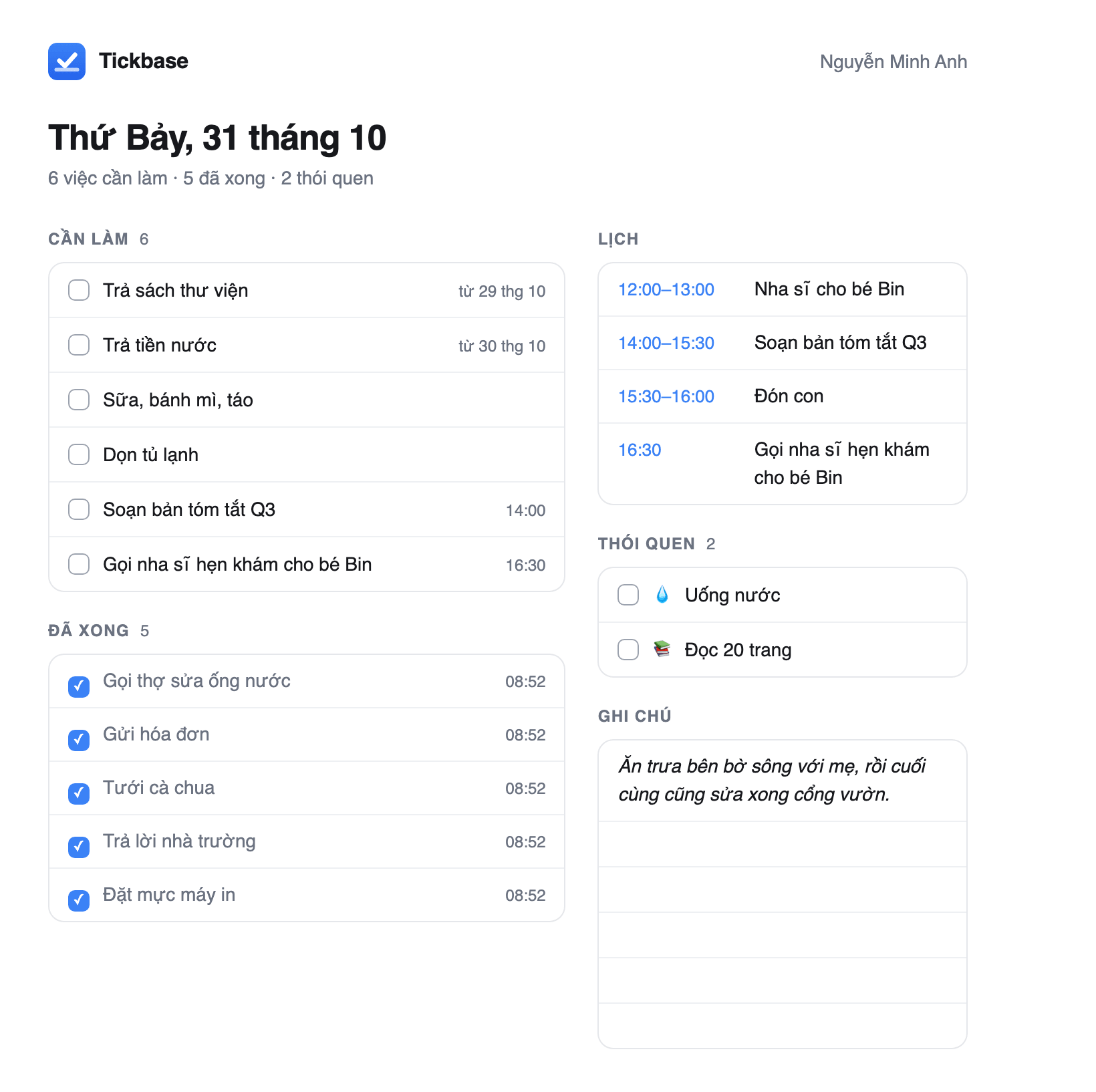
30. Thanh menu và khay hệ thống
Mới trong Tickbase 1.4.6, và miễn phí với mọi gói. Trong ứng dụng máy tính cho Mac, Windows và Linux.
Ứng dụng máy tính có thể nằm gọn sang một bên mà Hôm nay vẫn chỉ cách một cú nhấp. Trên Mac, Tickbase nằm trên thanh menu ở đầu màn hình; trên Windows và Linux, trong khay hệ thống cạnh đồng hồ.
- Hôm nay, chỉ cách một cú nhấp. Trên Mac hoặc Windows, nhấp vào biểu tượng Tickbase và một khung Hôm nay nhỏ sẽ mở ra ngay cạnh đó (dưới thanh menu trên Mac, phía trên thanh tác vụ trên Windows): công việc quá hạn, công việc hôm nay và thói quen trong ngày. Trên Linux, nhấp vào biểu tượng và chọn Hôm nay từ menu. Nhấp vào chỗ khác, hoặc nhấn Esc, là khung lại thu gọn.
- Đánh dấu việc đã xong. Đánh dấu công việc hoặc thói quen ngay tại đó, và nó được đồng bộ như mọi lần đánh dấu khác. Nhấp vào tên công việc để mở nó trong cửa sổ chính.
- Thêm công việc. Gõ vào ô ở trên cùng và nhấn Return. Công việc sẽ vào hôm nay, và thêm nhanh hiểu phần còn lại như ở mọi nơi khác: “mua sữa thứ Sáu” sẽ vào thứ Sáu, và Tickbase sẽ báo cho bạn biết.
- Đóng cửa sổ. Đóng cửa sổ chính và Tickbase vẫn tiếp tục chạy trên thanh menu hoặc trong khay, nên lời nhắc vẫn đổ chuông và công việc vẫn đồng bộ với các thiết bị khác của bạn. Lần đầu tiên, ứng dụng sẽ báo cho bạn biết là nó vẫn đang chạy.
- Menu của biểu tượng. Bấm chuột phải vào biểu tượng để mở menu nhỏ có Mở Tickbase và Thoát Tickbase.


Bật hoặc tắt
Trên Mac và Windows, tính năng này bật sẵn từ đầu. Cài đặt → Chung → Giữ Tickbase trên thanh menu (trong khay hệ thống trên Windows và Linux) quyết định điều này cho riêng máy tính đó. Tắt đi thì đóng cửa sổ sẽ thoát Tickbase, như trước đây.
Trên Linux, tính năng này tắt cho đến khi bạn bật, và nhấp vào biểu tượng sẽ hiện menu với Hôm nay ở trên cùng. Một số môi trường máy tính Linux, trong đó có GNOME nguyên bản, chỉ hiện biểu tượng trong khay khi đã cài thêm tiện ích mở rộng như AppIndicator.

31. Chia sẻ vào Tickbase từ ứng dụng khác
Miễn phí với mọi gói.
Một trang trong trình duyệt, một video, một tin nhắn: gửi vào Tickbase từ menu chia sẻ và nó trở thành một công việc, mà bạn không phải rời khỏi việc đang làm.
- iPhone và iPad: chạm Chia sẻ, rồi chạm Tickbase (lần đầu có thể nằm trong mục Thêm, nơi bạn có thể đưa nó lên đầu). Một bảng nhỏ hiện tiêu đề – tên trang hoặc nội dung bạn chia sẻ – và đường liên kết ở phần mô tả; sửa nếu bạn muốn rồi chạm Thêm. Công việc vào Hộp thư đến và được đồng bộ với các thiết bị khác. Khi ngoại tuyến hoặc chưa đăng nhập, nó sẽ chờ trên điện thoại và được thêm vào lần tới bạn mở Tickbase.
- Android: chạm Chia sẻ, rồi chạm Tickbase. Ô thêm nhanh mở ra với sẵn tiêu đề và đường liên kết, nên bạn có thể gõ thêm ngày hoặc danh sách ("ngày mai ~Đọc sách") trước khi thêm.
- Chỉ những gì bạn chọn chia sẻ mới đến được Tickbase, và chỉ khi bạn chọn Tickbase. Trên Mac hoặc PC, hãy chuyển tiếp qua email (xem mục 23).