1. Añadir una tarea escribiendo con naturalidad
Gratis en todos los planes.
Escríbelo todo en una sola línea y Tickbase saca de ella la fecha, la hora, la repetición, la lista, la etiqueta y la prioridad. Mientras escribes, unas fichas bajo el cuadro muestran lo que ha entendido; toca una ficha para cambiarla.

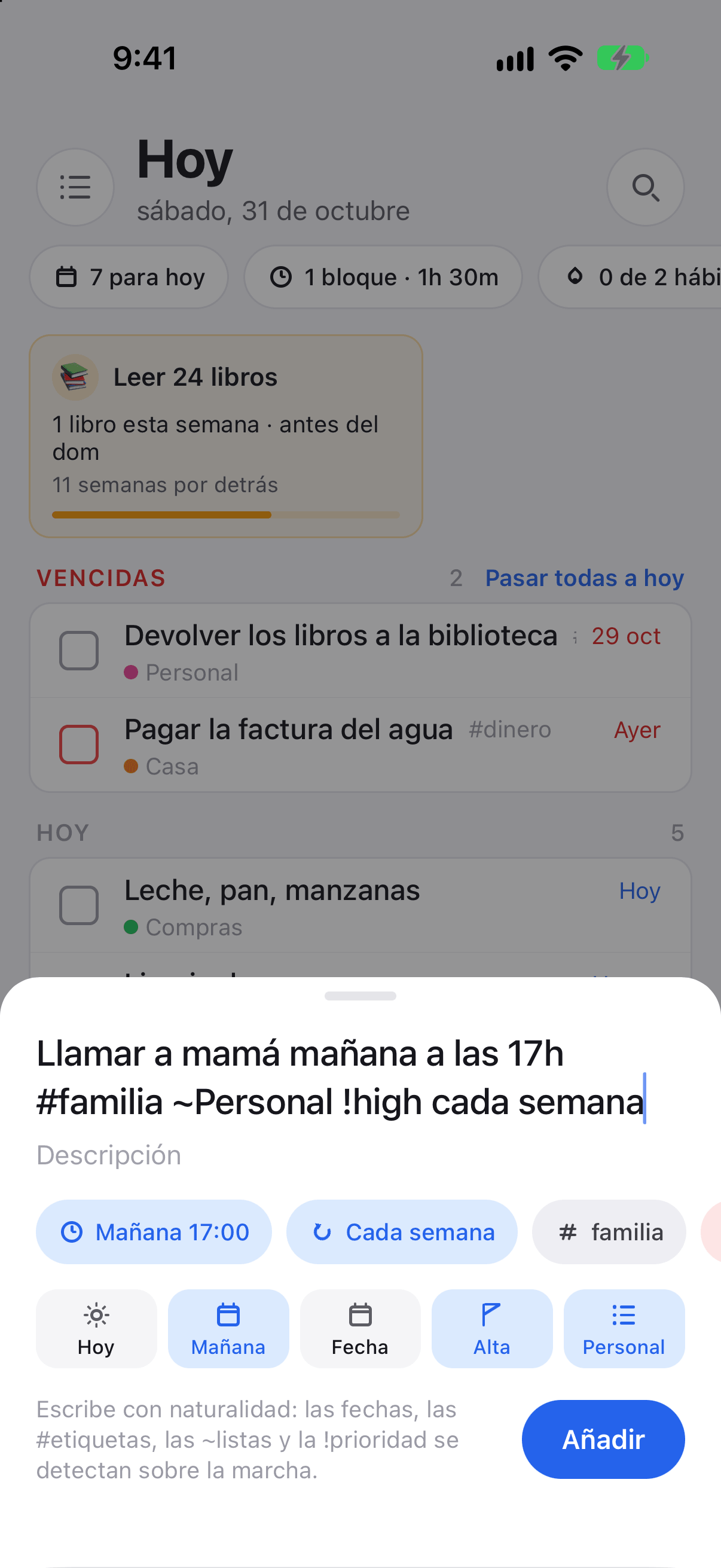
La misma frase en la web (izquierda) y en el teléfono (derecha): cada parte se convierte en una ficha que puedes tocar para cambiarla.
- Fechas y horas: mañana, viernes, el próximo lunes a las 17, 12 oct, en 3 días. También entiende inglés: «tomorrow 5pm».
- Fechas límite: by sunday, before the 15th. Escribir by pone una fecha límite en lugar de planificar el trabajo para ese día; consulta las fechas límite más abajo.
- Repeticiones: cada día, entre semana, cada 2 semanas, un lunes sí y otro no, cada quince días, el día 1 de cada mes, con a partir del 16 para la primera vez y hasta el 18 de diciembre, 10 veces o durante 6 semanas para la última. O toca el botón Repetir junto al cuadro y elige; consulta tareas que se repiten.
- Lista: ~Personal pone la tarea en la lista llamada Personal.
- Etiqueta: #family la etiqueta; si es una etiqueta que no has usado antes, se crea.
- Prioridad: !high, !medium o !low.
- Estimación (Premium): estimación 1h, duración 30 min o estimación 1h30 indica cuánto debería llevar, sin tener que abrir la tarea.
Así, Call mum tomorrow at 5pm #family ~Personal !high every week se convierte en una tarea semanal de prioridad alta en Personal, con la etiqueta family, prevista por primera vez para mañana a las cinco.
Solo toma una fecha cuando de verdad la hay. Review the 3rd draft, read the friday briefing, replace the sun visor y a day at the spa son títulos, no fechas: la palabra describe lo que viene después. Pon el día al final, o después de on, by, next o every, y se leerá como fecha. Todo lo que ha entendido aparece en las fichas antes de que pulses Intro, así que nunca te toma por sorpresa.
Web y escritorio: el cuadro está arriba en todas las listas; pulsa N en cualquier sitio para ir a él. Teléfono: el botón azul + en Hoy.
Notas con formato
Abre una tarea y escribe en sus notas. Tickbase entiende Markdown, así que la nota se muestra con formato en cuanto sales de ella; haz clic o tócala para volver a editar el texto. La nota se guarda tal cual la escribiste, y se sincroniza y se cifra como el resto de la tarea.

- Títulos: empieza una línea con
#,##o###. - Listas:
- milkpara una viñeta,1. firstpara una lista numerada; sangra una línea para anidarla. - Listas de comprobación:
- [ ] chalk the specials board. Marca la casilla en la nota con formato y la línea pasa a ser- [x]; nada más cambia en la nota. - Énfasis:
**bold**,*italic*,~~struck through~~y`code`. - Citas, código y líneas: una línea que empieza por
>es una cita, tres comillas invertidas abren y cierran un bloque de código, y---en una línea sola dibuja una línea. - Enlaces:
[menu proofs](https://example.com), o simplemente pega una dirección web. Los enlaces se abren en tu navegador, y las direcciones de correo en tu app de correo. Nada de lo que hay en una nota se ejecuta ni se carga nunca.
2. Fechas previstas y fechas límite
Gratis en todos los planes.
Una tarea puede tener dos fechas distintas, y confundirlas es el motivo habitual por el que una lista de tareas deja de ser creíble.
- La fecha prevista es el día en que piensas hacerla. Puedes moverla cuando quieras: pasarla a mañana, posponer de una vez todo el montón de vencidas, arrastrarla a otro día en el calendario. Nada se rompe cuando se mueve.
- La fecha límite es el día en que tiene que estar hecha. Es un hecho del mundo —el pasaporte caduca, la factura se retrasa, la señal se pierde—, así que no se mueve cuando cambia tu plan.
«Terminar el libro antes del domingo» es una fecha límite el domingo. No dice que vayas a sentarte a hacerlo el domingo; dice que el domingo es el último momento en que aún puede cumplirse. Por eso Tickbase lee para y «antes de» («by» en inglés) como una fecha límite y no toca el plan:
- terminar el libro para el domingo: fecha límite el domingo.
- enviar el informe antes del 15: fecha límite el día 15.
- terminar el libro el domingo, informe este viernes, o simplemente terminar el libro domingo: una fecha prevista, como siempre.
- preparar las diapositivas mañana para el viernes: las dos cosas; hazlo mañana, y tiene que estar hecho antes del viernes.

Una tarea en el teléfono. Cada detalle es una ficha con su nombre, agrupada en Cuándo (fecha, hora, fecha límite, después de, repetir, sesiones de trabajo) y Detalles (lista, prioridad, estimación, objetivo). En una cuenta gratuita, las fichas que desbloquearía Premium se agrupan al final en un grupo Premium.
Hay dos frases que se quedan como estaban a propósito. Llamar a mamá antes de las 17 conserva su hora prevista, porque una fecha límite es un día, y una hora sola después de antes de es la hora a la que quieres que te lo recuerden. Y una tarea que se repite conserva su fecha prevista: pagar el alquiler cada mes antes del día 1 quiere el día 1 de cada mes, y una fecha límite no lo seguiría.
Dónde acaba la tarea depende de dónde la escribas. Si añades terminar el libro para el domingo en Hoy, se planifica para hoy y la fecha límite queda el domingo. Si la añades en la Bandeja de entrada o en una lista, el plan queda abierto: la fecha límite está puesta, y ya decidirás qué día la vas a hacer de verdad.
- Cómo se ve: una fecha límite aparece como un reloj de arena en la tarea, ámbar cuando faltan tres días o menos y rojo el mismo día o cuando ya ha pasado. La pantalla de la tarea dice Fecha límite en 3 días, Fecha límite hoy o Fecha límite pasada.
- Ritmo hacia la fecha límite: muestra los días que quedan (Quedan 3 días) en lugar de la fecha y, en una tarea con subtareas o un objetivo, si llegas a la fecha límite al ritmo que llevas hasta ahora: 1 de 7 hechas · unos 4 días tarde a este ritmo; con 2 al día llegas. Después, la revisión semanal enumera las fechas límite en riesgo. Con él activado, mover una tarea más allá de su fecha límite (posponerla, arrastrarla, Mañana) muestra una nota breve que lo dice, con Deshacer, y el reloj de arena de la tarea sigue en rojo con Prevista después de su fecha límite hasta que la vuelvas a mover. Hoy y Próximos 3 días también empiezan con Fechas límite cercanas: las fechas límite de los próximos tres días, o ya pasadas, de tareas que la lista no muestra (una sin fecha, o prevista después de su fecha límite), para que ninguna se escape sin que la veas; su × la oculta hasta mañana en todos los dispositivos. Desde Tickbase 1.4.3 está activado salvo que lo desactives en Ajustes → General → Ritmo hacia la fecha límite, y con él desactivado una fecha límite es solo su fecha y su color.
- Ponerla a mano: abre la tarea y usa Añadir una fecha límite en la web y el escritorio, o la ficha Fecha límite en el teléfono. Si tiene hora, ponle también una (el cuadro junto a la fecha, o la ficha Hora límite), y contará como pasada desde ese minuto en lugar de desde medianoche. Para quitarla, usa la × que hay al lado.
- Las listas inteligentes siguen guiándose por la fecha prevista. Hoy, Mañana y Próximos 7 días tratan de lo que piensas hacer, así que una tarea que solo tiene fecha límite espera en la Bandeja de entrada o en su lista hasta que le des un día. El reloj de arena está ahí para recordártelo.
- Los objetivos (consulta propósitos y objetivos) miden tu ritmo frente a la fecha en la que tiene que estar la cifra: la fecha prevista si la hay y, si no, la fecha límite. Así, write the novel target 40,000 words by friday te sigue diciendo cuántas palabras al día supone.
- Tareas que se repiten: una repetición cuenta desde la fecha de la tarea, y la tarea dice desde cuál (Se repite desde su fecha, Hoy). Cuando la marcas, la fecha límite avanza con ella, el mismo número de días después de la fecha: si está prevista el día 12 con fecha límite el 15, la del mes siguiente estará prevista el 12 con fecha límite el 15. Una tarea con fecha límite y sin fecha se repite desde su fecha límite, así que pagar el alquiler cada mes con fecha límite el 15 vuelve el día 15 de cada mes.
- Las fechas límite se incluyen cuando exportas tus tareas a CSV o JSON.
Una tarea que espera a otra
Gratis en todos los planes.


Una tarea que espera a otra, en gris al final de su lista, en la web (izquierda, con lo que espera en sus detalles) y en el teléfono (derecha).
Algunas cosas no pueden empezar hasta que otra esté hecha: la factura va después de terminar el diseño, la pintura después del lijado. Ponle Después de a una tarea y esperará a esa otra.
- Cómo ponerlo: abre la tarea y elige Esperar a otra tarea en la web y el escritorio, o la ficha Después de en el teléfono, y luego escoge la tarea a la que espera. Busca por nombre; si el primer paso aún no está apuntado, escríbelo y elige Añadir … y esperarla, y se crea en la misma lista.
- Dónde aparece mientras espera: las vistas de días la dejan fuera —Hoy, Mañana, los próximos 3 y 7 días, el calendario, la matriz y el resumen matinal— y sus recordatorios no suenan. Las vistas de listas la muestran en gris después de las tareas que sí puedes hacer, marcada como Después de «…»: su lista, la Bandeja de entrada, Todas, las etiquetas, la búsqueda y los filtros guardados.
- Cuando marcas la primera, aparece con la fecha que tenía, vencida si esa fecha ya ha pasado, y Tickbase dice Ya lista. Si vuelves a abrir la primera, vuelve a esperar.
- Una sola tarea a la que esperar, que cubre casi todos los casos reales. No puede esperarse a sí misma, ni a una tarea que la está esperando, ni a una tarea que se repite, que nunca termina del todo. En una lista compartida espera a una tarea de la misma lista, para que todos vean lo mismo.
Más tarde, y el estante de algún día
Gratis en todos los planes.
No todo tiene que estar en esta semana. Aplaza una tarea y se apartará hasta que importe, sin perder su lista, sus notas ni su fecha.
- Cómo hacerlo: elige Más tarde en los detalles de una tarea o en su menú (clic derecho en la web y el escritorio, pulsación larga en el teléfono): mañana, la semana que viene, dentro de tres semanas, el mes que viene, un día que elijas, o Algún día.
- Un día para volver: hasta entonces la tarea sale de Hoy, de los próximos días, del calendario, de la Bandeja de entrada, del resumen matinal y del globo en el icono de la app, y queda en gris al final de su lista con Desde y el día. Ese día vuelve sola. Los recordatorios de ese día o posteriores siguen sonando; los anteriores, no.
- Algún día aparca una tarea sin ningún día, para las cosas que quizá hagas y no quieres ver cada mañana. Se queda en el estante hasta que la saques, y nunca te lo recuerda.
- La lista Algún día de la barra lateral (y del menú del teléfono) reúne las dos cosas: primero el estante, luego lo que va a volver, empezando por lo más próximo. Una tarea que añades mientras la estás viendo va al estante. Recuperarla ahora, en sus detalles, la devuelve a donde estaba.
- La revisión semanal las deja fuera de Sin programar y de Sin tocar en 30 días: apartar algo a propósito no es ni una cosa ni la otra.
Tareas que se repiten
Gratis en todos los planes.
Una tarea que se repite es una sola tarea que vuelve: márcala y pasa a su siguiente día, y la que terminaste se queda en tu historial.
- Elegir una repetición: escríbela (un lunes sí y otro no a partir del 16), o usa el botón Repetir del añadido rápido y la fila Repetir de los detalles de una tarea: cada cuánto, qué días y cuándo Termina —nunca, en una fecha o tras un número de veces—. Al marcar la última, la tarea termina.
- En el calendario: cada día en que vuelve una tarea que se repite aparece atenuado (una ficha con borde discontinuo en la web y el escritorio, un anillo en el teléfono), tan lejos como mires, así que un lunes sí y otro no se ve justo así.
- Un día por adelantado: haz clic en uno de esos días (en el teléfono, toca el día y luego su fila Vuelve este día) para Marcar esta como hecha o Saltar esta. Las demás siguen llegando, y la tarea se salta ese día cuando llega a él. Las dos se pueden deshacer.
- Eliminar una: Tickbase pregunta si te refieres a Solo esta, que la pasa a su siguiente día sin contarla como hecha, o a Todas, que elimina la tarea y todos los días en que habría vuelto. Lo que ya marcaste se queda en tu historial.
- El final de una repetición, y los días saltados o hechos por adelantado, necesitan Tickbase 1.4.7 o posterior en tus otros dispositivos; una versión anterior sigue repitiendo como siempre hasta que se actualiza.
Cómo va de verdad una repetición
Gratis en todos los planes.


Con qué frecuencia se hace a tiempo una tarea que se repite, y una propuesta cuando la regla y la costumbre no coinciden, en la web (izquierda) y en el teléfono (derecha).
Una tarea que se repite es un hábito que nadie mide. Cuando ya has terminado una unas cuantas veces, sus detalles dicen con qué frecuencia se hizo a tiempo en los últimos tres meses (más tiempo para una tarea mensual). Cuando los días entre una vez y otra son claramente más de lo que dice la repetición —cada lunes, hecha más o menos cada diez días—, Tickbase te propone la repetición que encaja: ¿Cambiar la repetición a «Cada 10 días»? Cambiar la acepta; Dejarla así deja la repetición como está y no vuelve a proponerlo. Es contar, no adivinar, y nada cambia a menos que tú lo elijas.
3. Hoy, y el orden en que aparecen las cosas
Gratis en todos los planes. El calendario mensual también es gratis; las vistas de semana y de día, arrastrar una tarea a una hora y las duraciones son Premium.
Hoy muestra primero lo vencido, luego lo previsto para hoy y después los hábitos que aún no has hecho. Las tareas de cada grupo se ordenan por hora y luego por prioridad. Un contador en la cabecera dice cuántas quedan.


Primero lo vencido, luego hoy, luego los hábitos, en todas las plataformas. La barra lateral de la web muestra las listas agrupadas en carpetas y una sección Filtros.
- Pasar todas a hoy, arriba del grupo de vencidas, pasa todas las tareas vencidas a hoy de una vez; sus horas se conservan.
- Números de semana: Mostrar números de semana (Ajustes → Tema en la web y el escritorio, Ajustes → Apariencia en el teléfono) pone una línea «Semana 38» arriba de Hoy el primer día de cada semana, y números de semana en el calendario. Puedes ocultarla durante esa semana.
- Las cuentas regresivas que caen en los próximos días aparecen encima de la lista como pastillas; toca una para abrir la cuenta regresiva.
4. Seleccionar y editar varias tareas a la vez
Gratis en todos los planes.
Elige unas cuantas tareas y cámbialas juntas: ponles a todas una fecha, muévelas a una lista, añade o quita una etiqueta, pon una prioridad o una estimación, complétalas o elimínalas. Cada cambio en bloque se deshace con un solo Deshacer.

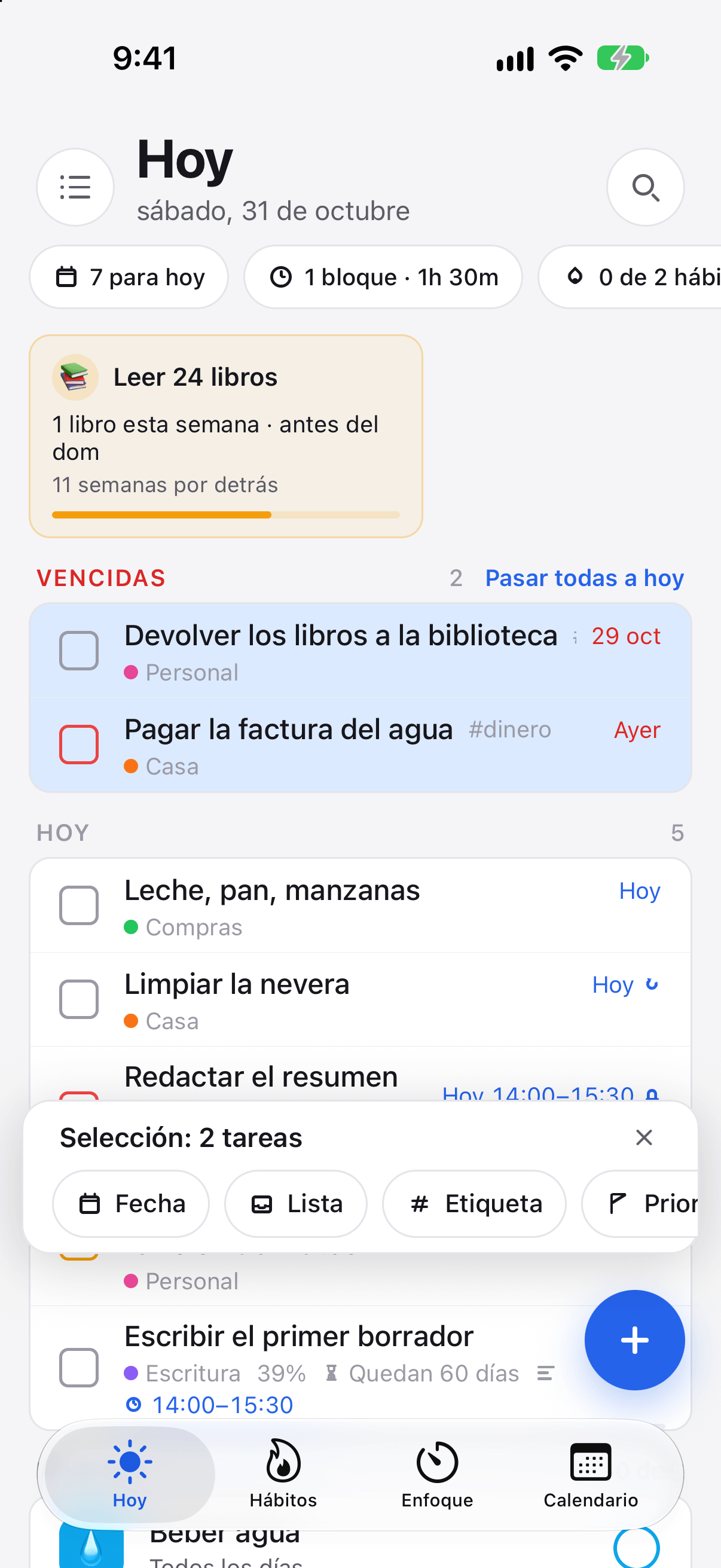
Tres tareas seleccionadas en la web (izquierda) y dos en el teléfono (derecha), cada una con la barra de lo que puedes hacer con todas a la vez.
Web y escritorio
- Cmd-clic (Ctrl-clic en Windows y Linux) sobre una tarea para seleccionarla; Cmd-clic sobre otra para añadirla, o sobre la misma otra vez para quitarla.
- Mayús-clic sobre una tarea para seleccionar todo lo que hay entre ella y la última que elegiste, dentro de ese grupo de la lista.
- La barra aparece abajo en cuanto hay algo seleccionado, con un contador. Pulsa Esc o la × para borrar la selección. Un clic normal sobre una tarea sigue abriéndola.
iPhone y Android
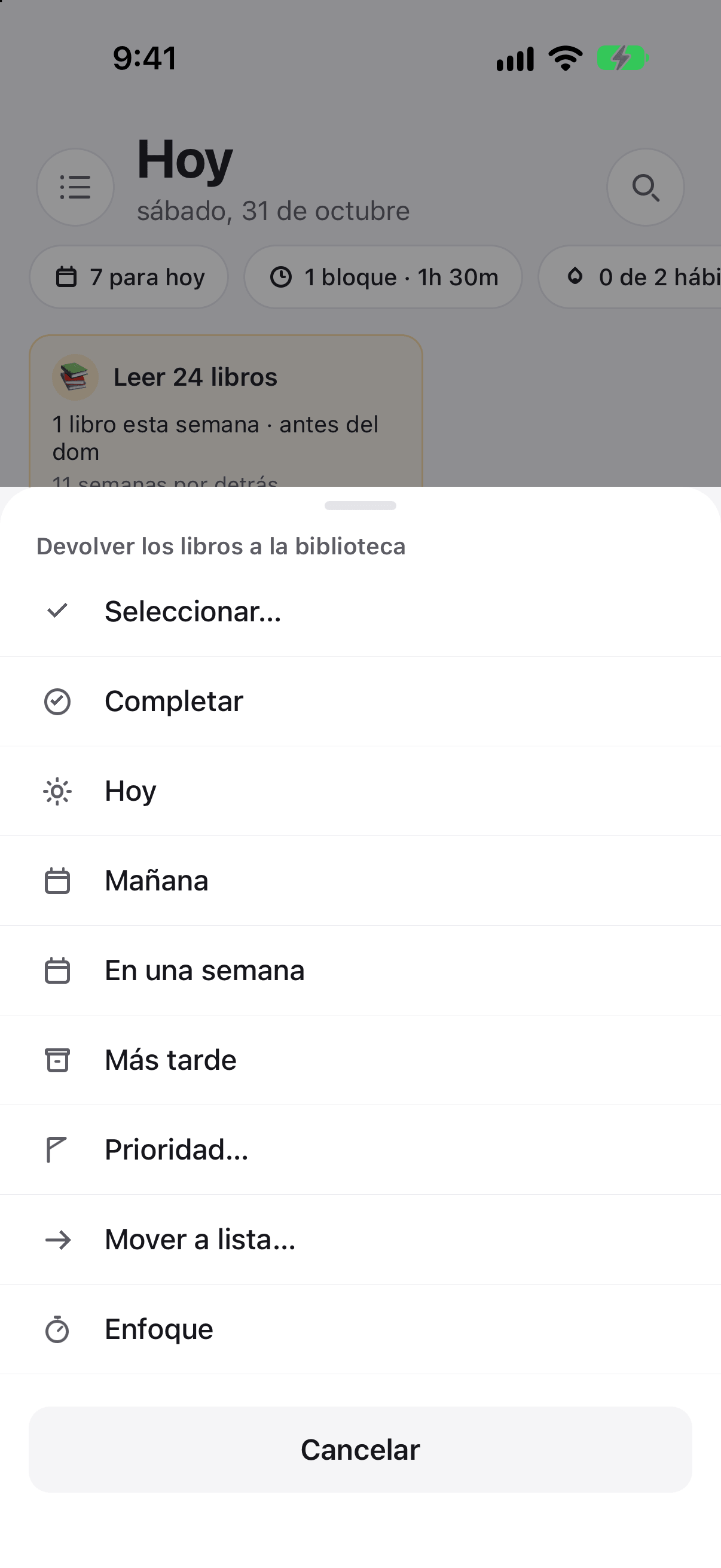
Mantén pulsada una tarea y elige Seleccionar….
- Mantén pulsada cualquier tarea y elige Seleccionar…. Esa tarea queda seleccionada y aparece la barra.
- Toca otras tareas para añadirlas, o toca una seleccionada para quitarla.
- Usa la barra: Fecha, Lista, Etiqueta, Prioridad, Estimación, Completar, Eliminar. La × oculta la barra.
5. Listas, secciones, carpetas y etiquetas
Las cuentas gratuitas tienen 5 listas más la Bandeja de entrada; Premium no tiene límite. Las carpetas y las etiquetas son gratis; duplicar una lista como plantilla es Premium. Una lista que alguien comparte contigo nunca cuenta.
Crear una lista
Web y escritorio: el + junto a Listas en la barra lateral. Teléfono: abre el panel (el botón ☰ en Hoy) y toca Añadir lista abajo del todo. Dale un nombre y un color. Las cuentas gratuitas pueden tener cinco listas; una lista que alguien comparte contigo nunca cuenta.
Carpetas
Cuando tengas más de unas pocas listas, agrúpalas. Una carpeta es solo una agrupación en la barra lateral: las listas siguen siendo exactamente lo que son.

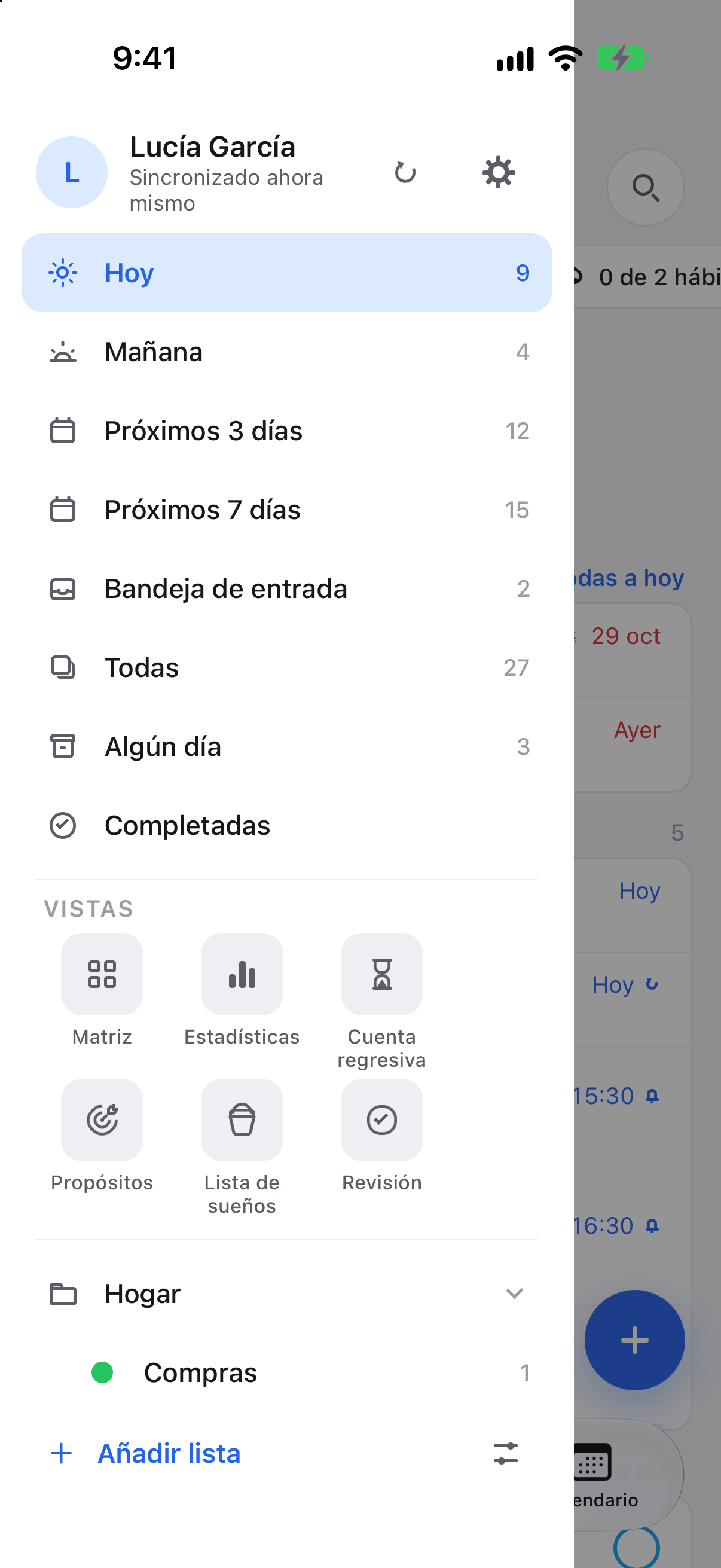
Crear una lista en la web, con el selector de carpeta (izquierda). El panel del teléfono con dos carpetas, la sección Filtros y las etiquetas (derecha).
- Crea una carpeta. Web y escritorio: el botón de carpeta junto a Listas. Teléfono: abre el panel, toca el botón de los controles deslizantes abajo para entrar en el modo de gestión y luego Nueva carpeta.
- Mete una lista dentro. Abre el menú de la lista (el ⋯ que tiene al lado en la web; mantenla pulsada en el teléfono) y elige Mover a carpeta, o elige la carpeta al crear o editar la lista.
- Pliégala. Toca el nombre de la carpeta. Una carpeta cerrada sigue mostrando cuántas tareas abiertas hay dentro. Qué carpetas están abiertas se recuerda en cada dispositivo por separado.
- Cámbiale el nombre o elimínala desde el menú de la carpeta (⋯ en la web; pulsación larga en el teléfono). Al eliminar una carpeta, sus listas vuelven al nivel superior; nada más cambia.
Las carpetas van con tu cuenta, así que una creada en el portátil también está en el panel del teléfono. Una lista compartida puede estar en una carpeta distinta para cada persona que la tiene.
Añadir varias tareas a la vez
Novedad de Tickbase 1.4.5, y gratis. Para una serie de tareas que solo se diferencian en un número, como los capítulos de un libro, las semanas de un curso o las habitaciones que pintar, créalas todas de una vez en lugar de escribirlas una a una.
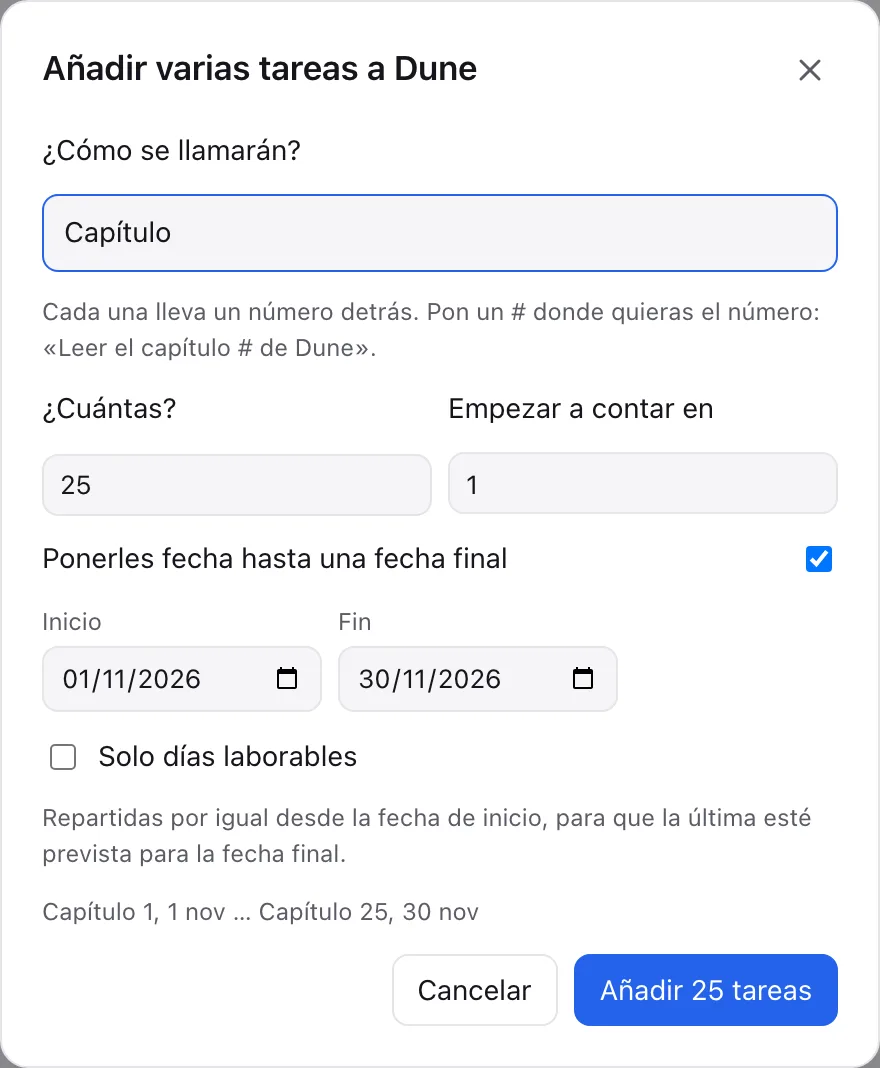
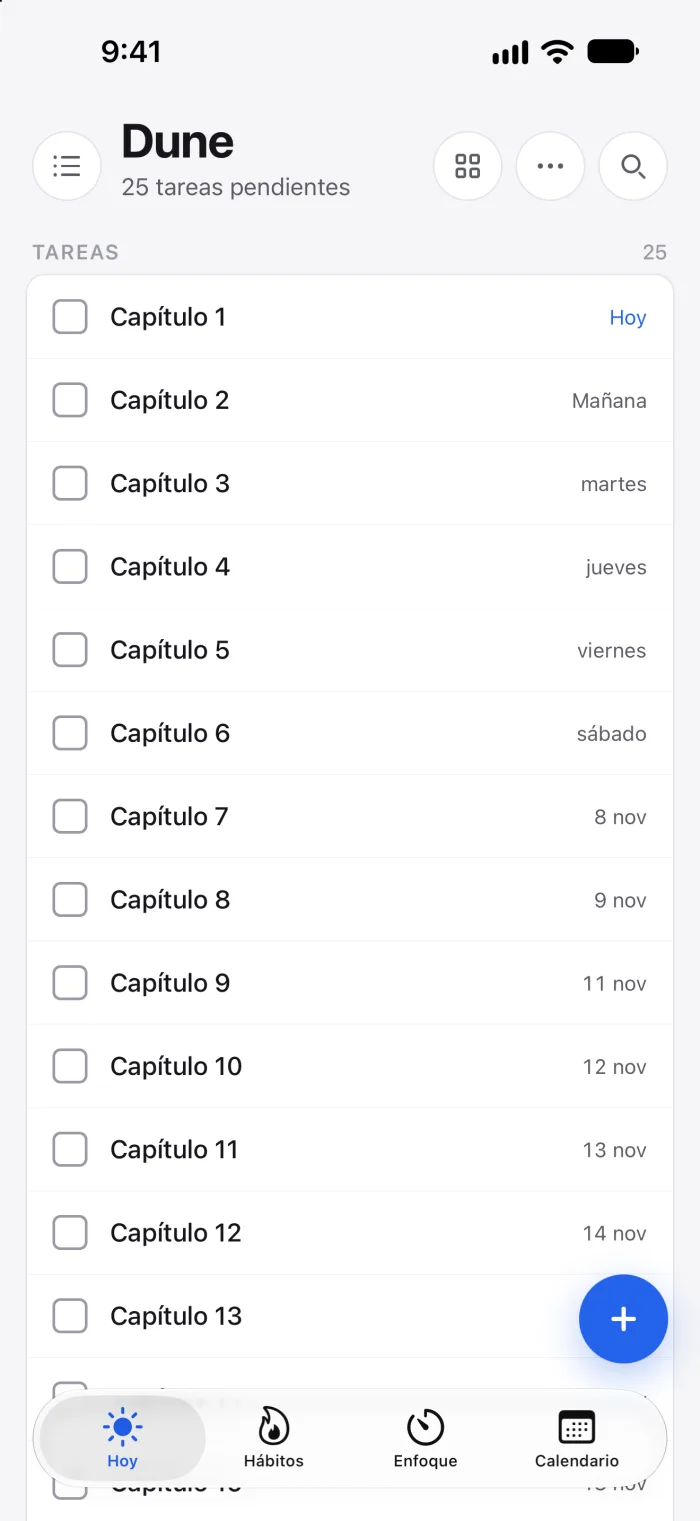
- Abre el menú de la lista. Web y escritorio: el ⋯ de la parte superior de la lista. Teléfono: el ⋯ de la parte superior de la lista, o mantén pulsada la lista en el menú lateral. Elige Añadir varias tareas…
- Di cómo se llaman y cuántas son. «Capítulo» y 25 crea del Capítulo 1 al Capítulo 25. Pon un # donde deba ir el número para colocarlo en otro sitio: «Leer el capítulo # de Dune». Empezar a contar en sigue a partir de un número, si ya has leído los primeros.
- Ponles fecha, si quieres. Activa Ponerles fecha hasta una fecha final y elige un inicio y un fin: las tareas se reparten por igual entre ambos, de modo que la primera está prevista para la fecha de inicio y la última para la fecha final, con varias en un mismo día si hay más tareas que días. Solo días laborables deja libres los sábados y domingos. Si lo dejas desactivado, no tienen fecha.
- Añádelas. Van al final de la lista, en orden. ¿Has cambiado de idea? Deshacer en el mensaje que aparece después las quita todas otra vez.
O como subtareas. Para que el libro sea una sola tarea, abre la tarea y elige Añadir varias… junto a Subtareas. Hace las mismas preguntas, sin fechas (las subtareas no las tienen), y la tarea muestra cuántas están marcadas, por ejemplo 3 de 25. Deshacer aparece justo después junto al encabezado en un teléfono, y en el mensaje en la web.
Secciones y el tablero
Divide una lista en secciones, como Ideas, Por hacer, Haciendo y En espera, y muéstrala como filas bajo cada sección o como un tablero con una columna para cada una. Las secciones son gratis y pertenecen a la lista: se sincronizan, y en una lista compartida todos ven las mismas.

- Añade una sección. Web y escritorio: Añadir sección en el menú ⋯ de la lista. Teléfono: Añadir sección al pie de la lista.
- Cambia al tablero. El botón de tablero en la cabecera de la lista alterna entre filas y tablero. La elección pertenece a la lista, así que es la misma en todos los dispositivos.
- Mueve una tarea entre secciones. Web y escritorio: arrástrala a otra columna o sección, o sobre una tarjeta para dejarla justo antes. Teléfono: Mover a sección… en su menú de pulsación larga. En cualquier dispositivo, Sección en el detalle de la tarea hace lo mismo sin arrastrar.
- Añade directamente en una columna. Cada columna tiene su propio cuadro Añadir una tarea, y las fechas escritas con naturalidad funcionan ahí igual que en cualquier otro sitio.
- Cambia el nombre o elimina una sección desde el ⋯ de su cabecera. Al eliminarla, sus tareas se quedan en la lista, sin sección. En la web y el escritorio también puedes plegar una sección; eso se recuerda en cada dispositivo y no se comparte.
Etiquetas
Escribe #tag en el cuadro de añadido rápido o añade etiquetas en el panel de detalle de la tarea. Cada etiqueta es una vista propia en la barra lateral y en el panel; cámbiale el nombre o el color desde su menú. Al cambiar el nombre de una etiqueta, cambia en todas las tareas.
Descripciones bajo los títulos
Marca Mostrar descripciones en el menú ⋯ de una lista o de una vista (Hoy, Próximos 7 días, un filtro, una búsqueda) y cada tarea mostrará la primera línea o dos de su descripción bajo el título, sin el formato. Es un ajuste único para todas las listas y dispositivos; márcalo otra vez para ocultarlas.
Al lado, Mostrar subtareas muestra las subtareas de cada tarea bajo su título, cada una con su casilla: márcalas ahí mismo, sin abrir la tarea, y la barra bajo la tarea avanza. Vuelve a marcarlo para ocultarlas.
6. Filtros guardados
Un filtro guardado en el plan gratuito; todos los que quieras en Premium.
Un filtro guardado es una búsqueda escrita como reglas y guardada como una lista propia. Una tarea está en el filtro mientras cumpla las reglas; nunca mueves tareas a un filtro. Las reglas son tuyas: no hay suposiciones ni IA.

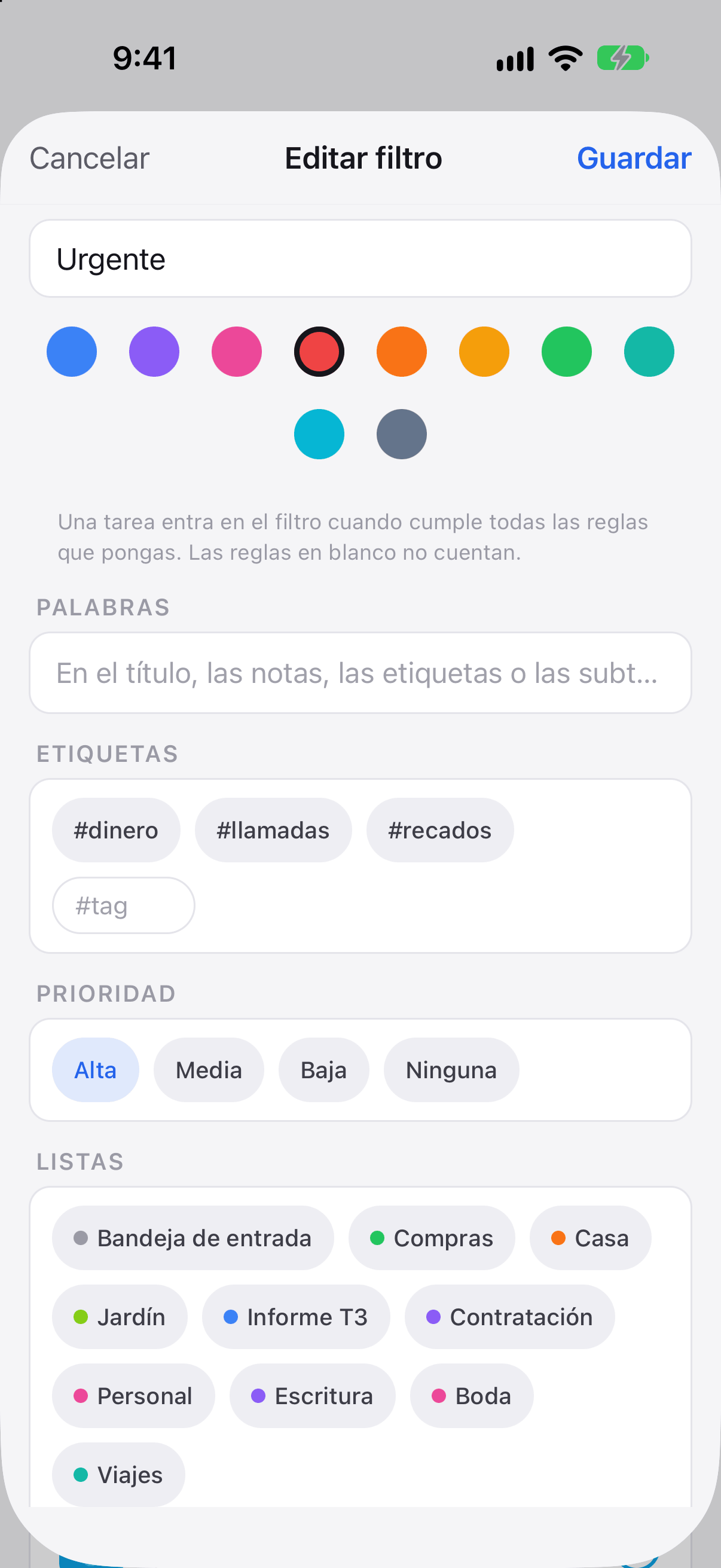
El editor de filtros en la web (izquierda) y en el teléfono (derecha). Solo cuentan las reglas que pongas.
Crear uno
- Web y escritorio: el + junto a Filtros en la barra lateral. Teléfono: abre el panel y toca Nuevo filtro bajo Filtros.
- Dale un nombre y un color.
- Pon las reglas que quieras. Las que dejes en blanco se ignoran; una tarea tiene que cumplir todas las que sí pongas.
- Palabras: en el título, las notas, las etiquetas o las subtareas, igual que en el cuadro de búsqueda.
- Etiquetas: elige entre tus etiquetas o escribe una nueva. Si pones más de una, elige si una tarea necesita cualquiera de ellas o todas.
- Prioridad: alta, media, baja, ninguna; elige todas las que quieras.
- Listas: una o más listas, o Bandeja de entrada para las tareas que no están en ninguna lista.
- Fecha prevista: cualquier fecha, sin fecha, vencidas, hoy, los próximos 7 días, los próximos 30 días, o entre dos fechas que elijas.
- Mostrar: tareas abiertas (lo habitual), completadas o ambas.
- Guarda. El filtro se abre y, a partir de ahí, está en la barra lateral o en el panel con un contador de lo que coincide.

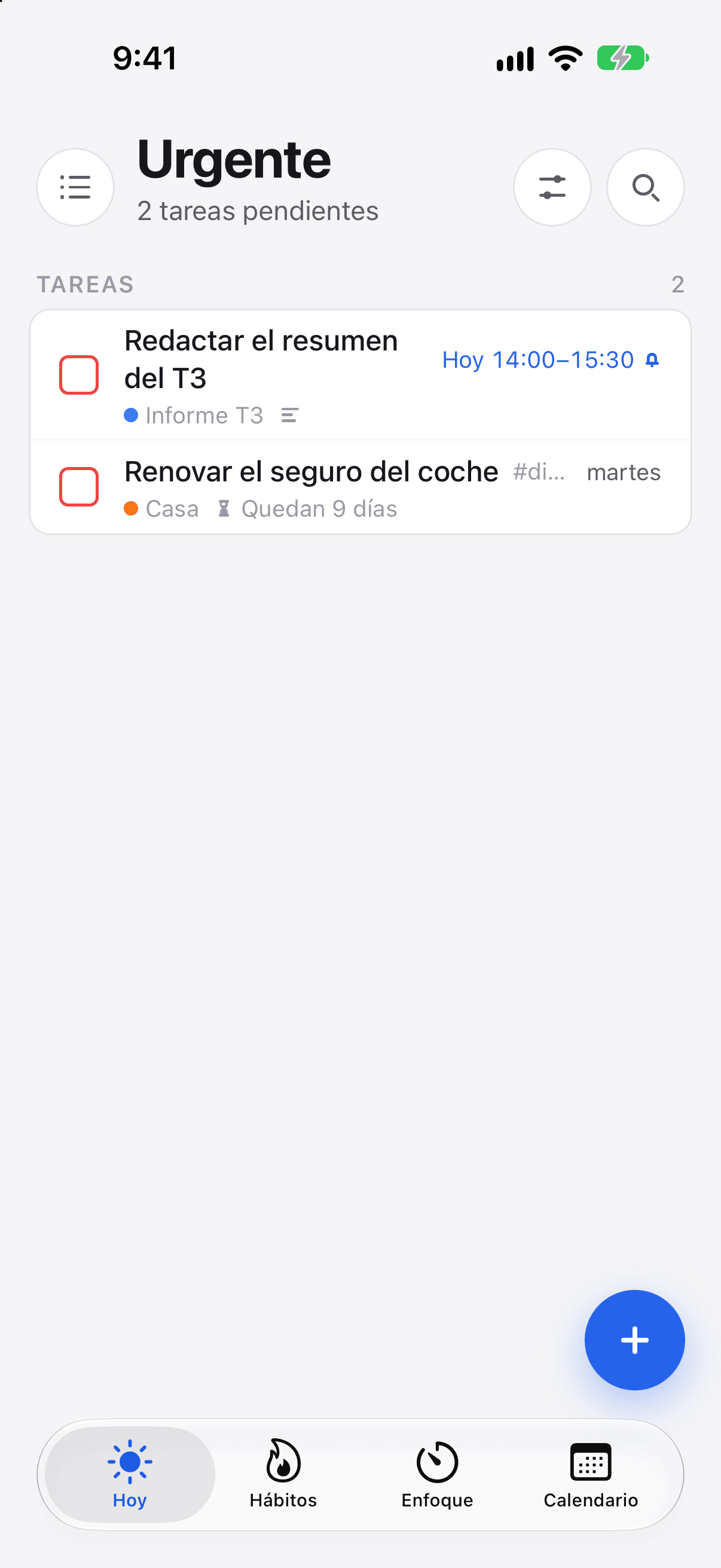
Un filtro guardado es una vista como cualquier otra, con sus reglas en la cabecera y un contador en la barra lateral.
A partir de una búsqueda
¿Buscas una y otra vez lo mismo? Con la búsqueda abierta, elige Guardar como filtro (el botón junto a la búsqueda en la web; el botón de filtro en la cabecera en el teléfono). Las palabras ya vienen puestas; añade las demás reglas que quieras y guarda.
Algunos filtros que la gente crea
- Urgente: prioridad Alta, prevista en los próximos 7 días.
- En espera: etiqueta #waiting, cualquier fecha.
- Recados de este mes: listas Casa y Recados, previstas en los próximos 30 días.
- Hecho este trimestre: mostrar completadas, previstas entre el primer y el último día del trimestre.
Edita o elimina un filtro desde su menú (⋯ en la web; pulsación larga en el teléfono), o con el botón de editar de su cabecera. Eliminar un filtro nunca afecta a las tareas que mostraba. Los filtros van con tu cuenta a todos tus dispositivos.
7. Tu calendario junto a tus tareas
Un calendario en el plan gratuito, del teléfono o por suscripción; todos los que quieras en Premium.
Las citas de tu calendario pueden aparecer en Hoy con las tareas del día y en el Calendario a su hora. Una cita no es una tarea: no tiene casilla, no puedes editarla aquí y se descarta en lugar de completarse. Nada de tu calendario se sube; los eventos se leen en cada dispositivo.


Una cita abierta en la web (izquierda) y los ajustes de Calendario del teléfono (derecha).
En iPhone y Android
- Ajustes → Calendario → activa Mostrar mi calendario y permite el acceso cuando el teléfono lo pida. La app los lee; solo escribe en ellos si activas Mis tareas en un calendario, más abajo.
- Activa los calendarios que quieras, agrupados por la cuenta a la que pertenecen. Un calendario que compartes con alguien a través de Google o iCloud está bajo esa cuenta, y ya aparece si el teléfono lo muestra en su propia app Calendario.
- Elige dónde se muestran: en Hoy y en las listas de días, en la pestaña Calendario o en ambos.
En la web y el escritorio, y cualquier calendario por su enlace
- Busca el enlace iCal privado del calendario. Google Calendar: configuración del calendario → Dirección secreta en formato iCal. iCloud: comparte el calendario como calendario público y copia el enlace. Outlook: Configuración → Calendarios compartidos → Publicar un calendario.
- Pégalo en Ajustes → Integraciones → Suscripciones de calendario (en el teléfono: Ajustes → Calendario → Suscripciones). La app lo lee una vez para comprobar que es un calendario y luego lo guarda.

Suscripciones de calendario en la web y el escritorio.
Las suscripciones van con tu cuenta, así que un enlace añadido una vez muestra el calendario en todos los dispositivos. El enlace se guarda cifrado con el resto de tus ajustes; los eventos se descargan de nuevo en cada dispositivo y nunca se guardan.
Usar un evento
- Tócalo para ver dónde y cuándo es, sus notas y el calendario del que viene. El lugar es un botón: abre Apple Maps o tu app de mapas en el teléfono, y Google Maps en la web.
- La × descarta esa aparición de tus listas; la de mañana de un evento que se repite sigue mostrándose. Un descarte va con tu cuenta, así que una cita descartada en el teléfono también desaparece del portátil. Si cambias de idea, Ajustes → Calendario en el teléfono, o el bloque de suscripciones de calendario en Ajustes → Integraciones en la web, vuelve a mostrar los eventos descartados.
- En el teléfono, Ajustes → Notificaciones → Contar eventos del calendario suma las citas de hoy al número del icono de la app cuando el globo cuenta Hoy.
- Ajustes → Calendario → Recordatorios muestra cada calendario con su propia antelación: desactivado, cuando empieza, o de 5 minutos a un día antes. La elección de un calendario suscrito va con tu cuenta a todos los dispositivos; los calendarios propios de este teléfono empiezan desactivados, porque puede que su app Calendario ya te avise, y puedes activarlos uno a uno. Los calendarios que no toques siguen Antes de cada evento del calendario. Las apps web y de escritorio también avisan antes de los eventos de los calendarios que comparten tus teléfonos.
Los calendarios de un teléfono en tus otros dispositivos
iCloud no tiene un enlace privado al que suscribirse, así que el teléfono puede compartirlos: Ajustes → Calendario → Compartir con mis otros dispositivos. Los calendarios activados arriba se muestran entonces en la web y el escritorio bajo el nombre del teléfono, cifrados de extremo a extremo como tus tareas; nosotros no los leemos. Comparte un calendario desde un solo teléfono.
Tus tareas en tu calendario
En la otra dirección, en el teléfono: Ajustes → Calendario → Mostrar mis tareas en un calendario. Elige un calendario y tus tareas con fecha aparecen en él como eventos; también las sesiones de trabajo, si quieres. Elige uno de tu cuenta de Google o iCloud y aparecerán en Google Calendar o en Calendario de Apple allí donde esté esa cuenta, al día cuando cambian las tareas y fuera cuando están hechas. Es el propio teléfono quien escribe en el calendario: nada pasa por nuestros servidores, y por eso también conviene elegir un solo teléfono para ello.
- Títulos está activado por defecto; si lo desactivas, todos los eventos dicen «Tickbase», de modo que bloquean el tiempo y la tarea se queda aquí.
- Qué listas mantiene el trabajo fuera de un calendario personal, o al revés.
- Un calendario «Tickbase» nuevo es la opción más rápida en iPhone. En Android solo vive en el teléfono, así que elige uno de tus calendarios de Google para ver las tareas en Google Calendar.
8. Compartir una lista
Compartir una lista requiere Premium. Unirse a una, no: cuatro miembros gratuitos por lista, miembros Premium sin límite.
Cualquier lista se puede compartir con tu pareja, tu familia o tu equipo. Todo lo que contiene sigue cifrado de extremo a extremo: la lista tiene una clave propia, que se entrega directamente a cada miembro, y nuestros servidores nunca ven lo que hay dentro. Solo quien comparte necesita Premium; las personas invitadas se unen con el plan que tengan, y una lista compartida con ellas nunca cuenta para sus límites.


Una lista compartida (izquierda) y sus ajustes para compartir (derecha).
- Abre el menú de la lista y elige Compartir.
- Invita por correo electrónico. Quien no tenga cuenta recibe un correo que le dice dónde iniciar sesión; la lista le aparece en cuanto lo hace.
- Elige si cada persona puede editar o solo ver. Más adelante puedes cambiarlo, o quitar a alguien, desde la misma hoja.
- Asigna una tarea a alguien de la lista desde su panel de detalle; se le avisa cuando le llega. Asignadas a mí, en la cabecera de la lista, la reduce a las tuyas.
- Comenta bajo cualquier tarea. Un contador en la fila dice cuántos comentarios hay.
- Actividad (el botón de la cabecera de la lista) es todo lo que ha pasado en la lista, empezando por lo más reciente. Un punto en una lista compartida de la barra lateral significa que otra persona ha cambiado algo desde la última vez que miraste.
- La persona que compartió la lista es quien la gestiona, un poco como el administrador de una organización: invitar y quitar personas le corresponde a ella. Los recordatorios de una lista compartida siempre llegan a tiempo a todos: la lista nos envía sus horas de los recordatorios, use el modo que use cada miembro.
9. Recordatorios y el globo en el icono de la app
Un recordatorio por tarea en el plan gratuito; todos los que quieras en Premium. El globo del icono y el resumen diario son gratis.


Recordatorios en una tarea (web, izquierda) y los ajustes de Notificaciones del teléfono (derecha).
- Una tarea con hora prevista te avisa a esa hora. Añade recordatorios anteriores en el panel de detalle de la tarea; Ajustes → Notificaciones define con qué empieza una tarea nueva.
- Recordatorios en este dispositivo (Ajustes → Notificaciones) silencia un dispositivo mientras los demás siguen. Recordatorios en todas partes silencia todos los dispositivos a la vez.
- Seguir recordando vuelve a sonar después del último recordatorio de una tarea hasta que hagas algo: Hecho, Posponer o Dejar de recordar en la notificación, o terminar la tarea. Elige cada cuánto, de cada 30 segundos a cada hora, y cuántas veces más, hasta 30. Actívalo para todas las tareas en Ajustes → Notificaciones, o para una sola con Seguir recordando junto a sus recordatorios.
- Sonar como alarma (iPhone y Android): un recordatorio que sigue recordando suena como un despertador, a pantalla completa y aunque el teléfono esté en silencio o en un modo de concentración, hasta que lo detengas o lo pospongas. En Android también tiene Hecho. El teléfono pide una vez permiso para las alarmas; hasta que lo tenga, estos recordatorios llegan como notificaciones. Los recordatorios anteriores, y tus ordenadores, siguen recibiendo notificaciones.
- Resumen diario envía una notificación al día que dice cómo se presenta el día, incluida cualquier fecha límite que caiga hoy («Fecha límite hoy: Renovar el pasaporte»); nada si es un día tranquilo.
- Globo en el icono de la app: elige qué cuenta —Hoy, vencidas, Bandeja de entrada o todas las tareas abiertas— para que el número del icono sea lo que verías si abrieras la app. Hoy incluye los hábitos que aún no has hecho, y puede incluir los eventos del calendario de hoy.
Mantener tu teléfono al día
Gratis en todos los planes. En iPhone y iPad necesita que permitas las notificaciones; en Android, permiso para funcionar en segundo plano.
No leemos tus tareas: se cifran en tu dispositivo antes de llegar a nosotros, y nuestro servidor solo las guarda cifradas. Esa es la idea, y tiene una consecuencia que conviene saber. El servidor no tiene nada con lo que preparar un globo del icono, un widget o un resumen matinal, así que tu teléfono los calcula él mismo. Cuando algo cambia en otro dispositivo, enviamos a tu teléfono un aviso silencioso que solo dice «algo ha cambiado». El teléfono descarga lo que ha cambiado, lo descifra y prepara sus propios recordatorios, globo del icono, widgets y resumen. Nada sobre tus tareas viaja en el aviso.
En iPhone y iPad:
Siempre intentamos poner tu iPhone al día en segundo plano, pero iOS tiene la última palabra, y no podemos prometer cuándo nos dejará. Cada vez que cambias algo en otro dispositivo (tu ordenador, la web, otro teléfono), o alguien cambia una lista que compartes con esa persona, Tickbase le pide a iOS que deje a tu iPhone ponerse al día. iOS decide cuándo: a menudo en cuestión de minutos, a veces horas después, y nunca si has quitado Tickbase del selector de apps deslizándola, si el modo de bajo consumo está activado o si la actualización en segundo plano está desactivada. Hasta entonces, puede que una tarea que añadiste en el portátil aún no esté en tu iPhone, y que el globo del icono, los widgets y tu resumen matinal vayan con retraso. Abrir Tickbase siempre lo pone al día al momento.
Tus recordatorios siguen llegando a tiempo. Si pones un recordatorio en otro dispositivo y tu iPhone no se ha enterado cuando toca, nuestro servidor se lo envía directamente al teléfono, en el minuto del recordatorio, como una notificación normal con Hecho y Posponer, igual que cualquier otra. Para ello, al servidor se le dice cuándo suena cada recordatorio, y lo guarda cifrado hasta que el recordatorio ha sonado o la tarea está hecha. Lo que dice el recordatorio está sellado con la propia clave de tu tarea, así que solo tu teléfono puede abrirlo, y una tarea sin recordatorio no envía nada (los detalles están en la política de privacidad). Si tu iPhone ya tenía el recordatorio, suena una vez, no dos.
El modo estricto no envía horas de recordatorios, así que, con él activado, un recordatorio puesto en otro sitio espera hasta que tu iPhone se sincronice: consulta Horas de los recordatorios en nuestro servidor.
- Permite las notificaciones cuando Tickbase lo pida, o más tarde en Ajustes → Notificaciones → Tickbase. Es el único ajuste que importa: con las notificaciones desactivadas, ningún recordatorio puede llegar a tu iPhone, tanto si se puso en el teléfono como en cualquier otro sitio.
- Deja activada la actualización en segundo plano para Tickbase (Ajustes → General → Actualización en segundo plano). No hace falta para los recordatorios, pero es lo que permite que el globo del icono, los widgets y tu resumen se pongan al día sin que abras la app.
- Procura no quitar Tickbase del selector de apps deslizándola. Dejarla en segundo plano no cuesta nada, y iOS nunca despierta una app quitada así hasta que vuelves a abrirla.
- Después de reiniciar, iOS lo retiene todo hasta que desbloqueas el teléfono por primera vez. Un recordatorio puesto en otro sitio que llegue antes solo dice Tienes algo previsto. Abre Tickbase para verlo.
- Tu iPhone tiene que estar conectado a internet cuando toca un recordatorio puesto en otro dispositivo. Los recordatorios que ya conoce también suenan sin conexión.
En Android:
El aviso es silencioso y nunca lo ves. Tu teléfono se despierta unos segundos, sincroniza y lo prepara todo, pero solo si tiene permiso para funcionar en segundo plano. Si no lo tiene, no se pierde nada: todo se pone al día en cuanto abres Tickbase, pero un recordatorio puesto en otro sitio no sonará hasta entonces.
- Permite las notificaciones cuando Tickbase lo pida (Android 13 y posteriores), o en Ajustes → Aplicaciones → Tickbase → Notificaciones.
- Permite Alarmas y recordatorios (Android 12 y posteriores): Ajustes → Aplicaciones → Tickbase → Alarmas y recordatorios, o toca Permitir cuando Tickbase lo pida. Sin ello, Android puede entregar cada recordatorio con varios minutos de retraso, y agruparlos. Android 14 lo deja desactivado hasta que lo permitas.
- Deja que funcione en segundo plano: Ajustes → Aplicaciones → Tickbase → Uso de batería de la aplicación (en algunos teléfonos se llama Batería), y elige Sin restricciones o activa Permitir uso en segundo plano.
- Desactiva «Pausar actividad en la aplicación si no se usa» para Tickbase, en la misma página de ajustes de la aplicación, para que no se suspenda cuando lleves un tiempo sin abrirla.
- No fuerces su detención. Quitar Tickbase de tus aplicaciones recientes deslizándola no pasa nada; Forzar detención en sus ajustes desactiva los avisos en segundo plano hasta que vuelvas a abrirla.
- Los fabricantes de teléfonos añaden sus propios ahorradores de batería, y son el motivo habitual de que un teléfono deje de despertarse. Samsung: Ajustes → Batería → Límites de uso en segundo plano, y asegúrate de que Tickbase no esté en Aplicaciones en suspensión ni en Aplicaciones en suspensión profunda (añádela a Aplicaciones que nunca se suspenden). Xiaomi, Redmi y POCO: activa el Inicio automático para Tickbase y pon su ahorro de batería en Sin restricciones. OnePlus, OPPO y realme: permite la actividad en segundo plano en los ajustes de batería de Tickbase. Huawei y Honor: en Inicio de aplicaciones, pon Tickbase en Gestionar manualmente con el inicio automático y la ejecución en segundo plano permitidos. Los nombres exactos varían según el teléfono y su versión de Android; dontkillmyapp.com tiene instrucciones paso a paso para la mayoría de fabricantes.
Qué esperar: cuando terminas de hacer cambios en otro dispositivo, un teléfono Android suele actualizarse en un minuto o dos, y un iPhone cuando iOS lo permite. Esperamos a que lleves un minuto sin editar, para que una ráfaga de cambios lo despierte una vez y no veinte. El teléfono tiene la última palabra sobre cuándo, y puede retrasar el trabajo en segundo plano si le queda poca batería. Una vez al día, justo después de medianoche, Tickbase también pide despertar tu teléfono haya cambiado algo o no, para que el globo del icono, tu resumen matinal y los recordatorios de la semana se calculen desde el nuevo día. Abrir Tickbase siempre sincroniza al momento.
Fuera unos días
Gratis en todos los planes.


Hoy mientras estás fuera, en la web (izquierda) y en el teléfono (derecha).
¿Te vas de vacaciones, o simplemente necesitas una semana libre? Dile a Tickbase que estás fuera y se quedará en silencio a propósito, en todos los dispositivos: sin recordatorios, sin resumen matinal y sin ninguna revisión pidiendo que la hagas hasta que vuelvas.
- Cómo activarlo: Ajustes → Notificaciones → Fuera, en cualquier dispositivo. Elige el primer y el último día y toca Activar modo tranquilo. Puede empezar hoy o más adelante; una ausencia programada se muestra hasta que empieza.
- Mover tus fechas (activado salvo que lo desactives): las tareas abiertas previstas mientras estás fuera, y las fechas límite de esos días, se desplazan lo que dure la pausa, de modo que una tarea prevista para el segundo día fuera pasa al segundo día de vuelta. No cuenta como posponerlas. Si lo desactivas, te esperarán como vencidas.
- Después, la revisión que cubre esos días empieza con Estuviste fuera … en lugar de puntuarlos como una mala semana, los hábitos no cuentan como no hechos esos días y las rachas se mantienen.
- ¿Vuelves antes? Toca Ya he vuelto en Hoy, o en el mismo sitio de Ajustes. Los recordatorios vuelven en seguida; las fechas ya movidas se quedan donde están.
10. La revisión semanal y mensual
La revisión que se te ofrece siempre es gratis. Premium te deja volver atrás por todas las semanas y meses anteriores.


La revisión semanal, en la web (izquierda) y en el teléfono (derecha).
Una vez a la semana, a la hora que elijas en Ajustes → Revisión, Tickbase te ofrece un repaso guiado de la semana: lo que terminaste, lo que se quedó atrás, los hábitos, el tiempo de enfoque y tus propósitos, y luego un repaso de lo que sigue abierto para ponerlo en orden. La revisión mensual es lo mismo a lo largo de un mes, y está desactivada hasta que la actives. Las dos se ofrecen solo a partir de la primera hora programada después de que empezaras a usar la app, y descartar una en cualquier dispositivo la descarta en todos. Abrir una revisión y volver atrás cuenta como hecha; en el teléfono, cada sección de orden se pliega desde su cabecera.
Eliminar una tarea también elimina su historial. Una tarea eliminada desaparece de todas las revisiones, exportaciones y estadísticas, incluidas las semanas ya pasadas, y del resumen del año. Después de eliminarla se ofrece Deshacer durante un momento; pasado ese momento, la tarea desaparece de todos los dispositivos. Si quieres que algo quede en el registro, complétalo o déjalo estar: una tarea abierta no cuesta nada.
Cada tarea que completaste aparece con el día en que la terminaste y, si los habías anotado, el tiempo dedicado (sesiones de enfoque y sesiones de trabajo registradas como trabajadas), tu estimación y su fecha límite. Progreso logrado enumera cada objetivo y propósito que avanzó esa semana —progreso que añadiste, marcas en la tarea, un hito semanal completado— y cómo va ahora.
Próximas fechas límite enumera las tareas cuya fecha límite cae en la semana siguiente (el mes siguiente, en la revisión mensual) y cualquier tarea abierta cuya fecha límite ya haya pasado, de la más próxima a la más lejana, cada una con el día para el que está prevista, aún sin fecha o prevista después de ella. Está para todo el mundo: solo te dice lo que ya has puesto.
Exportar una revisión
Exportar forma parte de Premium. La revisión que se ofrece se puede leer gratis; guardar un archivo de cada semana es para lo que sirve el historial de revisiones de Premium.

El menú Exportar en la web. En el teléfono, el botón Exportar está junto al selector Semana/Mes.
Cualquier revisión semanal o mensual, también las anteriores, se puede guardar como archivo: un archivo Markdown para una app de notas o un diario, o un PDF con la marca de Tickbase arriba a la izquierda y tu nombre arriba a la derecha, el titular, las cifras, los hábitos, los propósitos, el progreso logrado, todas las tareas que completaste y las listas para poner en orden. Los dos salen de la misma revisión, así que siempre dicen lo mismo.
- En el teléfono: abre la revisión, toca Exportar junto al selector Semana/Mes y elige PDF o archivo Markdown. Se abre la hoja de compartir, así que eliges adónde va: Archivos, Mail, una app de notas, AirDrop.
- En la web: el icono de descarga de la cabecera de la revisión ofrece los mismos dos. El Markdown se descarga en el acto. El PDF abre el cuadro de impresión de tu navegador, donde el destino que tienes que elegir es Guardar como PDF.
- En el escritorio: el Markdown pregunta dónde guardarlo. El PDF abre la página en tu navegador, porque la ventana de la app no tiene cuadro de impresión; elige Imprimir allí y luego Guardar como PDF.
Elegir qué incluye


Ajustes → Revisión → Revisión exportada, en la web (izquierda) y en el teléfono (derecha). Todo está activado hasta que lo desactives.
Ajustes → Revisión → Revisión exportada decide qué va en el archivo, y la elección va con tu cuenta a todos los dispositivos. Todo empieza activado; desactiva lo que un jefe o un cliente no necesite ver. Una sección vacía se deja fuera del archivo de todos modos.
- Tu nombre, arriba a la derecha: el nombre de tu cuenta en la esquina, para un informe que entregas a otra persona. Desactivado, no se imprime nada personal.
- XP ganados: la única cifra que no significa nada fuera de Tickbase. Desactivado, la fila de cifras se queda en tres.
- Cada sección: hábitos, propósitos, objetivos, progreso logrado, completadas, se sigue retrasando, vencidas, sin programar, sin tocar en 30 días y lo que viene esta semana, cada una con su propio interruptor.
Los mismos interruptores dan forma a la exportación de la revisión mensual. El resumen del año va aparte: es una celebración, y siempre lo muestra todo.
Los archivos se llaman según el periodo que cubren, como tickbase-week-review-2026-09-14-to-2026-09-20.pdf. Una revisión que aún estás poniendo en orden se exporta tal como está en ese momento; vuelve a exportarla al terminar y el archivo lo reflejará.
Las cuentas gratuitas ven la última revisión; Premium guarda todas las anteriores para que puedas volver atrás.
Tu semana en una tarjeta
Gratis en todos los planes.

Cualquier semana o mes de la revisión se puede convertir en una imagen para compartir o guardar: las tareas que terminaste, los hábitos que cumpliste, tus horas de enfoque, tu mejor racha de días y cómo van tus dos propósitos más avanzados. Se dibuja en tu dispositivo a partir de la revisión que ya tiene, así que no se envía nada a ningún sitio para crearla, y muestra solo cifras y tus propósitos, nunca los nombres de tus tareas.
- En el teléfono: abre la revisión y toca Tarjeta junto a Exportar. La hoja de compartir ofrece Guardar imagen, Mensajes y lo demás.
- En la web y el escritorio: el icono de imagen de la cabecera de la revisión muestra la tarjeta, con Guardar imagen, y Compartir si tu navegador tiene hoja de compartir.
11. Inicio de sesión, sincronización y cifrado
La sincronización y el cifrado son gratis. Premium también sincroniza tu apariencia.

Ajustes → Cifrado en la web y el escritorio.
- Tickbase funciona sin cuenta. Inicia sesión (con Google, con Apple o con un código enviado a tu correo; no hay contraseñas) para tener copia de seguridad y sincronizar.
- La sincronización es gratis. Tickbase sincroniza cuando abres la app o haces un cambio, y los teléfonos se despiertan en segundo plano cuando algo cambia en otro sitio (consulta Mantener tu teléfono al día).
- Todo se cifra en tu dispositivo antes de salir de él. Por defecto se mantiene una vía de recuperación a través de tu inicio de sesión; el modo estricto (Ajustes → Cifrado) añade una frase de contraseña que solo tú conoces y que nosotros no podemos restablecer. En el modo estándar, al servidor también se le dice cuándo suenan tus recordatorios, y lo guarda cifrado, para que lleguen a tiempo a tu iPhone; el modo estricto no envía ninguna hora (Horas de los recordatorios en nuestro servidor).
Horas de los recordatorios en nuestro servidor
Gratis en todos los planes. Solo en el modo estándar: el modo estricto no envía ninguna. Solo se usa si tienes un iPhone o iPad y otro dispositivo.
Todo lo que pones en Tickbase se cifra en tu dispositivo, así que nuestro servidor no puede leer una tarea ni saber cuándo toca. Los iPhone y iPad no dejan que una app se despierte de forma fiable en segundo plano, así que, de lo contrario, un recordatorio que pones en el portátil podría llegar a tu iPhone con horas de retraso, o solo cuando abres Tickbase. Para evitarlo, cada dispositivo también le dice al servidor cuándo suenan los recordatorios de una tarea, y el servidor envía el recordatorio a cualquier iPhone o iPad que no se haya puesto al día (Mantener tu teléfono al día tiene los detalles, y la entrada del blog, la historia).
- Solo cuando hace falta: tus dispositivos solo envían horas de recordatorios si tu cuenta tiene un iPhone o iPad al que enviarlas, aparte del dispositivo que las envía. Android, la web y el escritorio por sí solos, o un único iPhone, no envían nada, y el servidor no guarda nada. Si añades un iPhone más adelante, recoge todos los recordatorios en su primera sincronización, y luego tus otros dispositivos empiezan a enviarlas.
- Lo que guarda el servidor: cuándo debe sonar cada recordatorio que aún está por llegar, almacenado cifrado con una clave que se conserva fuera de la base de datos. Lo lee cuando llega y en el minuto en que envía el recordatorio. Solo las tareas con recordatorio envían algo.
- Lo que no guarda: lo que dice el recordatorio. El nombre de la tarea y cuándo está prevista se sellan con la misma clave que la tarea, así que solo tus dispositivos pueden leerlos.
- Durante cuánto tiempo: hasta que se ha enviado el recordatorio, o hasta que cambias, terminas o eliminas su tarea.
- A los teléfonos Android no se les envían: Android despierta Tickbase de forma fiable, así que calculan ellos mismos cada recordatorio.
- Compruébalo tú mismo: Lo que guardamos sobre ti (Ajustes → Acerca de en los teléfonos, Ajustes → Datos → Privacidad en la web y el escritorio) cuenta las horas de recordatorios pendientes de enviar.
El modo estricto no envía ninguna. Si prefieres que el servidor nunca sepa cuándo suenan tus recordatorios, activa el modo estricto (Ajustes → Cifrado). Tus dispositivos dejan entonces de enviar horas de recordatorios, eliminamos las que guardamos, y un recordatorio que pongas en otro dispositivo llega a tu iPhone solo cuando el teléfono se sincroniza, lo que puede ser con horas de retraso. Los recordatorios puestos en el propio iPhone no se ven afectados: siempre suenan a tiempo.
Las listas compartidas siempre las envían. Una lista es de todos, así que sus recordatorios llegan a tiempo al iPhone de cada miembro, use el modo que use cada uno. El modo estricto cubre tus propias tareas; el ajuste de una persona nunca detiene los recordatorios de una lista compartida para los demás.
12. Traer tus listas y llevártelas
Gratis en todos los planes.


Importar y exportar en la web (izquierda) y en el teléfono (derecha).
- Importa desde TickTick, Todoist, Things, Recordatorios de Apple, Microsoft To Do y Any.do: Ajustes → Datos en la web y el escritorio; Ajustes → Integraciones → Importar desde otra app en el teléfono. Las listas, etiquetas, fechas, repeticiones, subtareas, notas y el historial de completadas se traen cuando la exportación los incluye; Recordatorios de Apple en iPhone se importa directamente desde el teléfono.
- Las subtareas de Recordatorios de Apple llegan como tareas independientes: Apple no deja que otras apps vean qué recordatorio está dentro de cuál. Para volver a colocarlas, selecciónalas (en el teléfono, mantén pulsada una y toca Seleccionar…), elige Subtareas en la barra que aparece y escoge la tarea a la que pertenecen.
- Las repeticiones que terminan (hasta una fecha, o tras un número de veces) conservan su final cuando llegan desde TickTick, Todoist o Recordatorios de Apple, y lo mismo pasa con los días saltados allí.
- Volver a importar es seguro. Las tareas que ya están en Tickbase (el mismo título en una lista con el mismo nombre) se omiten, así que una copia de seguridad más reciente solo trae lo nuevo. La copia de seguridad de TickTick no incluye cuentas regresivas ni hábitos, así que añádelos a mano.
- Dos fechas siguen siendo dos fechas. Things y Todoist separan la fecha límite del día en que pensabas hacer algo, y nosotros también: el Cuándo de Things y la fecha de Todoist pasan a ser la fecha prevista, y su fecha límite pasa a ser la fecha límite. Una tarea con fecha límite y sin día planificado llega así, con el reloj de arena y sin fecha prevista, en lugar de recibir un día que nunca tuvo.
- Exporta desde el mismo sitio, cuando quieras, en todas las plataformas. JSON lo incluye todo y es el formato que se puede volver a importar: tareas, listas, etiquetas, hábitos y cada una de sus marcas, cuentas regresivas, propósitos, sesiones de enfoque y tus ajustes. CSV es una hoja de cálculo de tus tareas, con una columna por campo, para leerla en otro sitio. Calendario (.ics), desde Ajustes → Integraciones, son todas las tareas con un día —el día para el que la planificaste, o su fecha límite si es la única fecha que tiene— más tus cuentas regresivas.
- El archivo .ics se crea en tu dispositivo, por eso también funciona con el cifrado en modo estricto, y es una instantánea de ese momento: las tareas que añadas después no están, así que vuelve a exportarlo para actualizarlo. Las tareas con hora usan su duración como longitud; las tareas de todo el día y las cuentas regresivas pasan a ser eventos de todo el día; las repeticiones conservan su regla.
- Listas bloqueadas y exportaciones: una lista que sigue bloqueada en ese dispositivo deja sus tareas fuera de una exportación, así que Tickbase nombra primero esas listas. Desbloquea cada una allí para incluirla, o elige Exportar sin las bloqueadas.
Restaurar una copia de seguridad de Tickbase
Novedad de Tickbase 1.4.7, y gratis en todos los planes.
Una exportación JSON es tu copia de seguridad, y se vuelve a cargar desde el mismo sitio: Ajustes → Datos → Restaurar desde una copia de seguridad de Tickbase en la web y el escritorio, Ajustes → Integraciones → Restaurar desde una copia de seguridad de Tickbase en el teléfono. Una copia hecha en cualquier dispositivo se restaura en cualquier otro.
- Qué vuelve: todo lo que está en la copia y no está ahora en tu cuenta —lo que has eliminado desde entonces, o todo, en una cuenta nueva—. Lo que sigue aquí se deja exactamente como está, así que una restauración nunca deshace trabajo más reciente, y hacerla dos veces no cambia nada la segunda vez. Tus ajustes se quedan como están.
- Míralo antes: al elegir el archivo se muestra lo que volverá (Se recuperarán: 2 listas, 40 tareas y 1 hábito.) antes de que cambie nada.
- Qué cambia por el camino: una lista compartida vuelve como una lista privada tuya; los archivos adjuntos no pueden volver con sus tareas; y en el plan gratuito, las tareas de las listas que superan el límite vuelven a la Bandeja de entrada.
Si vienes de Any.do
Any.do no tiene una exportación única, así que el traslado se hace en dos pasos: uno para lo que aún tienes pendiente y otro para lo que ya has terminado, si también quieres ese historial.
- Lo que aún tienes pendiente: en la app de Any.do de tu teléfono, abre una lista, toca ⋯ arriba a la derecha, luego el icono de exportar, y elige Copiar. En Tickbase, abre Importar desde otra app, elige Any.do y pega. Cada línea se convierte en una tarea, las líneas con sangría pasan a ser sus subtareas y la lista conserva su nombre. Hazlo una vez por cada lista.
- Lo que ya has terminado: en Any.do en la web, haz clic en tu foto de perfil para abrir los ajustes, elige Tareas archivadas y haz clic en Enviar. Any.do te envía por correo un archivo zip; descomprímelo y elige el CSV que contiene en la importación de Any.do de Tickbase. Esas tareas llegan marcadas como completadas, con el día en que se hicieron cuando el archivo lo incluye.
- Tableros (planes Family y Workspace de Any.do): en la web, abre el tablero, elige ⋯ → Imprimir y exportar, selecciona CSV e importa ese archivo de la misma forma.
- Revisa la vista previa antes de importar: muestra cuántas tareas, listas y etiquetas ha encontrado Tickbase, y todo lo que no ha podido leer.
13. Temas, colores de acento y el icono de la app
Claro y oscuro son gratis. Premium desbloquea todos los colores de acento, los iconos de la app a juego y una apariencia que te sigue en todos los dispositivos. Vendrán más estilos.

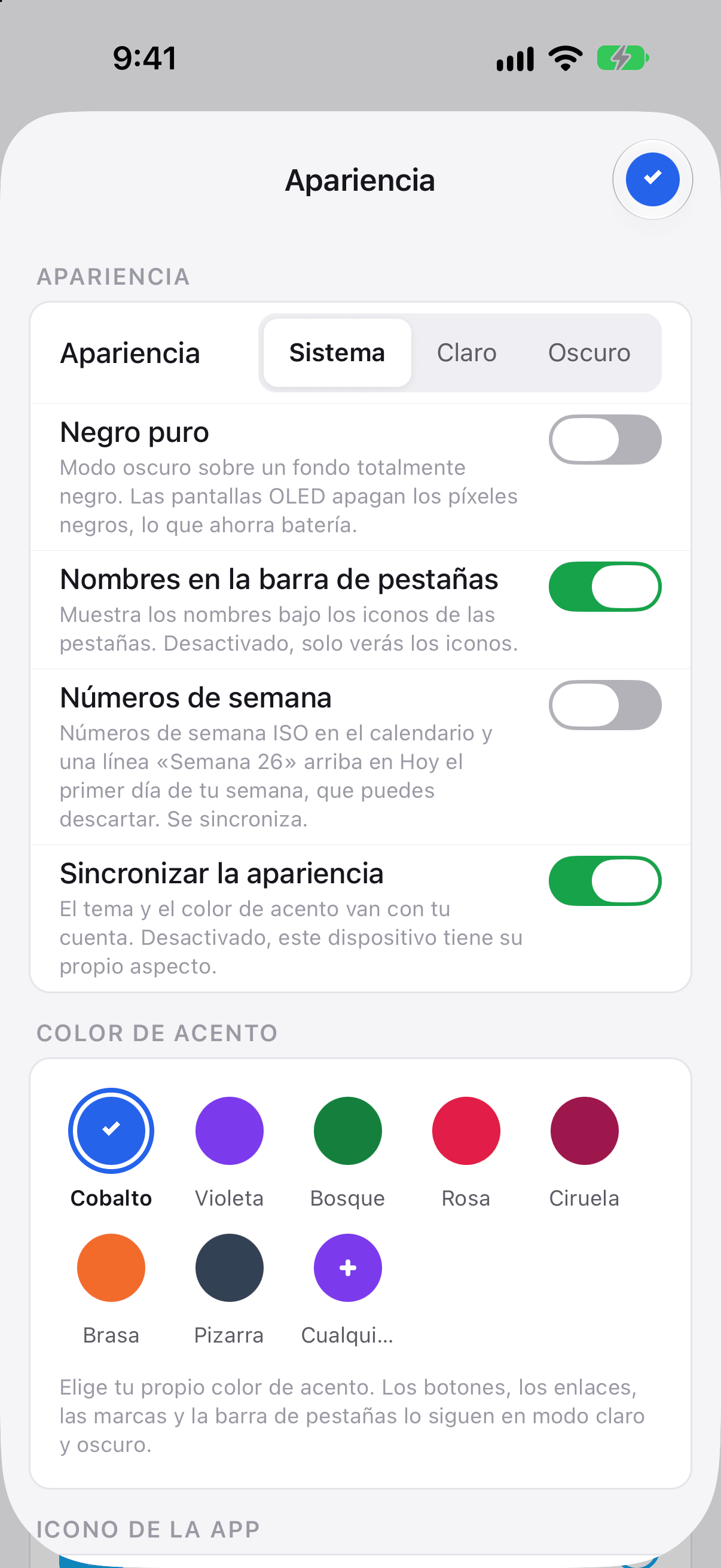
Ajustes de tema en la web (izquierda) y en el teléfono (derecha).
- Claro u oscuro: Ajustes → Tema en la web y el escritorio, Ajustes → Apariencia en el teléfono. Sistema sigue a tu dispositivo; elige Claro u Oscuro para fijarlo tú.
- Color de acento: el color de los botones, los enlaces y la fila seleccionada. Cobalto es gratis; Premium tiene la gama completa, y Cualquier color abre un selector para que el acento sea exactamente el color que quieras, en todas las plataformas.
- Negro puro: un interruptor bajo la elección de apariencia pone el modo oscuro sobre una página negra pura. Las pantallas OLED dejan apagados los píxeles negros, así que ahorra un poco de batería, y hay quien prefiere cómo se ve. Viaja con tu tema y tu color de acento cuando Sincronizar la apariencia está activado.
- Icono de la app: un icono para cada color de acento, y un icono dorado sobre negro para los Miembros fundadores. En el teléfono es el icono de tu pantalla de inicio; en el escritorio, el icono del Dock o de la barra de tareas; en la web, la marca dentro de la app. Solo cambia cuando eliges uno.
- Sincronizar la apariencia (Premium) copia tu tema y tu color de acento en todos los dispositivos en los que inicies sesión. Desactívalo en un dispositivo que quieras mantener distinto.
- Las casillas tienen varias formas, y el teléfono puede reproducir un sonido breve cuando marcas algo.
Con el tiempo se irán añadiendo más temas e iconos; todo lo nuevo aparecerá en el mismo sitio.
14. Hábitos
Tres hábitos en el plan gratuito; ilimitados en Premium.

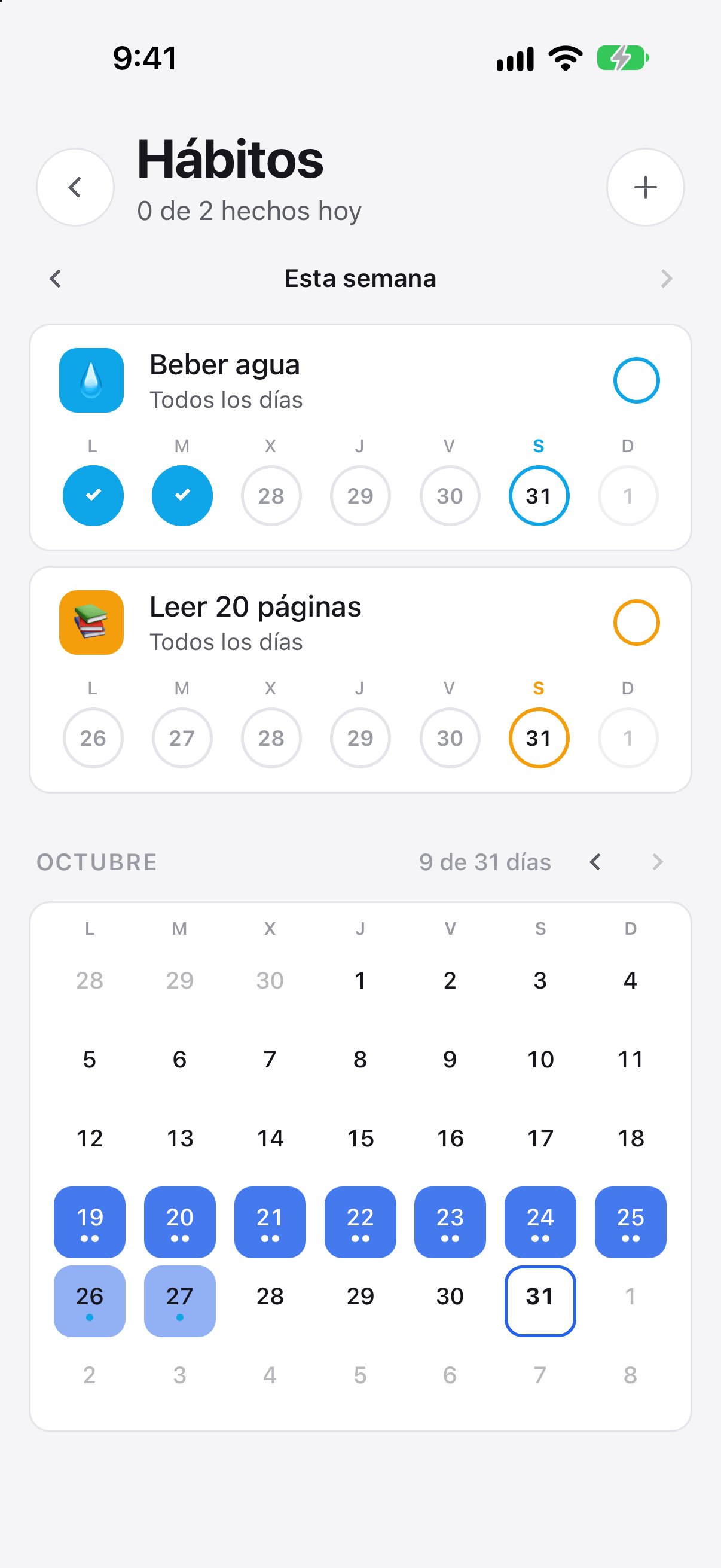
Hábitos en la web (izquierda) y en el teléfono (derecha).
Un hábito es algo que haces una y otra vez en lugar de terminarlo. Los hábitos previstos para hoy aparecen al final de Hoy; márcalos ahí o en la página Hábitos.
- Crea uno: la página Hábitos (la llama de la barra lateral de iconos en la web; la pestaña Hábitos en el teléfono) → +. Elige uno predefinido o escribe el tuyo, dale un icono y un color, y elige con qué frecuencia: todos los días, ciertos días de la semana o un número de veces por semana. Un hábito puede pedir más de una marca al día, para el agua o las páginas.
- Mensuales y de temporada: además de todos los días, días elegidos y un número de veces por semana, un hábito puede ser un número de veces al mes (sale de Hoy cuando se completan las del mes) o tener días fijos del mes, como el 1 y el último día. Marca Solo en algunos meses para limitar uno a una parte del año: fuera de temporada no aparece en Hoy, no suena ningún recordatorio y su racha ni se rompe ni crece.
- Recordatorios: una hora del día en el hábito suena los días en que toca.
- Rachas y mapa de calor: la página del hábito muestra la racha actual y la mejor, y las últimas doce semanas. Un día que te saltas es solo un día que no lo hiciste; no se arrastra nada.
- Saltar un día: si un día estás enfermo o fuera, desliza un hábito hacia la izquierda en Hoy en el teléfono, mantén pulsado un día en su tira semanal, o usa Saltar hoy en su página (en la web, haz clic derecho en un día). Desaparece de Hoy durante ese día y su recordatorio no suena. Un día saltado cuenta como no cumplido, salvo que actives Los días saltados pausan mi racha (Ajustes → General → Hábitos en el teléfono, Ajustes → General en la web): entonces se deja fuera, y tu racha ni se rompe ni crece.
- Los hábitos cuentan en la revisión semanal y para los logros.
15. Cuentas regresivas
Tres cuentas regresivas en el plan gratuito; ilimitadas en Premium.

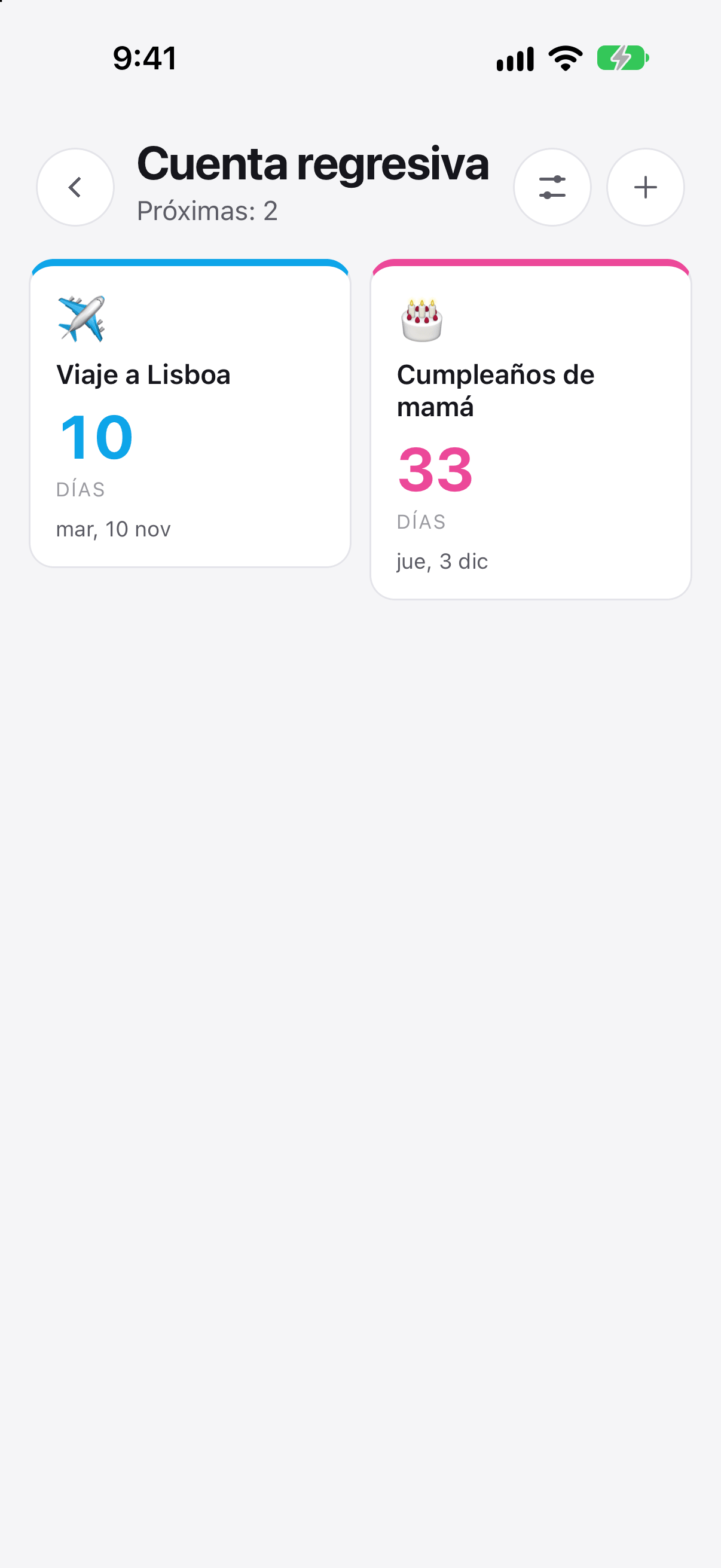
Cuentas regresivas en la web (izquierda) y en el teléfono (derecha).
Cumpleaños, aniversarios, exámenes, lanzamientos: una fecha con los días que faltan, o los días que han pasado desde ella. Desde la vista Cuenta regresiva (el reloj de arena), añade una con un título, una fecha, un icono y un color. Una cuenta regresiva anual avanza sola al año siguiente pasado el día. Las cuentas regresivas que caen en los próximos días aparecen encima de Hoy como pastillas, y nunca cuentan como tareas.
Ordenarlas
Novedad de Tickbase 1.4.
Las cuentas regresivas empiezan por la más próxima. El menú Orden, arriba de la página, también ofrece Más recientes primero y Tu orden, y la elección va con tu cuenta a todos los dispositivos.
- En la web y el escritorio: arrastra una cuenta regresiva sobre otra para ponerla delante.
- En un teléfono: mantén pulsada una cuenta regresiva hasta que se levante y arrástrala adonde la quieras. Mantenla pulsada y suéltala sin moverla para ver Mover antes y Mover después.
Al mover una, la página pasa a Tu orden, partiendo del orden que estabas viendo. Un widget de cuenta regresiva siempre conserva la cuenta regresiva que elegiste para él, sea cual sea el orden.
Una foto detrás de una cuenta regresiva

Abre una cuenta regresiva y elige Añadir una foto. La imagen se reduce a un tamaño razonable y se cifra en tu dispositivo antes de subirse, así que es exactamente igual de privada que una nota, cifrado estricto incluido. Cambiar foto y Quitar están en el mismo sitio, y una foto que quitas se elimina de nuestro almacenamiento. Las fotos se guardan con tu cuenta, así que tienes que haber iniciado sesión para añadir una; en otro dispositivo aparecen en cuanto se ha sincronizado.
16. Propósitos y objetivos
Tres propósitos al año en el plan gratuito; ilimitados en Premium, que además guarda los años anteriores para echar la vista atrás. Los objetivos son gratis.

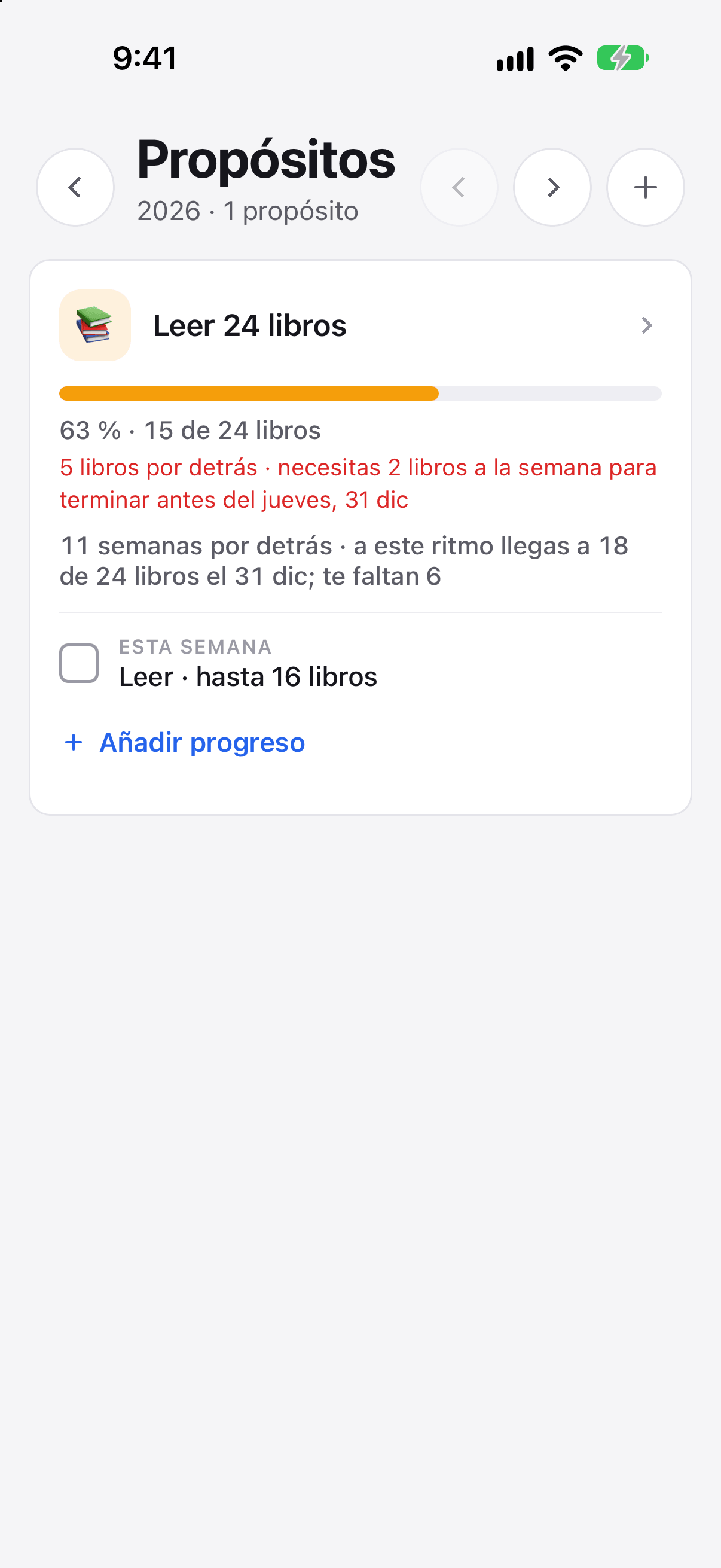
Un propósito en la web (izquierda) y en el teléfono (derecha), con la línea de ritmo en rojo cuando vas por detrás.
- Un propósito es una meta grande para el año —1200 capítulos, 500 km, 24 libros— con una cifra, un inicio y un final. Tickbase lo divide en hitos semanales que aparecen solos en tu lista el día que elijas («Leer One Piece · hasta el capítulo 950»). Márcalos y la página del propósito te dice si vas por delante o por detrás del ritmo. Crea uno desde la vista Propósitos (el icono de la diana).
- Adónde lleva tu ritmo. Bajo cada propósito, la distancia a la línea recta en días o semanas, y adónde te lleva el ritmo que llevas: 7 semanas por delante · a este ritmo terminas el 11 nov, o 8 semanas por detrás · a este ritmo llegas a 398 de 500 km el 31 dic, a 102 de la meta. Es contar, no adivinar: el ritmo es todo lo hecho desde la fecha de inicio entre los días transcurridos. La misma línea aparece bajo cada propósito en la revisión semanal y mensual, y en una revisión exportada.
- Toda la semana en Hoy. Cada propósito en curso tiene una tarjeta arriba de Hoy todos los días, con el hito de esta semana y tu ritmo, para que uno previsto para el domingo no se te olvide hasta entonces. No cuenta como tarea; el hito sigue apareciendo como tarea su día. Desactiva las tarjetas en Ajustes → General, o para un solo propósito con Mostrar toda la semana en Hoy en sus ajustes.
- Planificar un año. Pasa de un año a otro con las flechas de la página Propósitos; un propósito nuevo va en el año que hay en pantalla, así que los del año que viene se pueden poner en diciembre. Un año vacío ofrece puntos de partida («Leer 24 libros», «Correr 500 km») que rellenan el propósito entero, y los que quedaron sin terminar el año pasado con Repetir. Durante diciembre y enero, Hoy te pide que planifiques el año nuevo hasta que tenga un propósito, y el Resumen del año termina con la misma pregunta. Novedad de Tickbase 1.4.
- Volver al buen camino. Cuando un propósito se retrasa (un hito no cumplido, o dos semanas por detrás), su tarjeta ofrece Retomar el ritmo: hitos más grandes para ponerte al día antes de la fecha final, un objetivo más bajo con los mismos hitos, o más tiempo. Los hitos no cumplidos se quitan de tus tareas en lugar de acumularse como vencidos; marca primero los que sí hiciste. No se toca nada de lo que ya marcaste. Novedad de Tickbase 1.4.
- El día 1 de cada mes a las 9:00, una notificación reúne la línea de cada propósito en curso, para que el propósito de enero siga importando en junio. Desactívala con Propósitos el día 1 en Ajustes → Notificaciones.
- Un objetivo es una cifra en una sola tarea: 40 000 palabras, 100 km. Ponlo en el panel de detalle de la tarea. Añade progreso a medida que avanzas y se llena una barra bajo la tarea; si tiene fecha prevista, el panel dice si vas al ritmo. Marcar una tarea con objetivo suma progreso en la cantidad que elijas, y la marca que alcanza el objetivo completa la tarea.
17. El temporizador de enfoque
Gratis, con las sesiones de hoy guardadas. Premium guarda todo el historial.

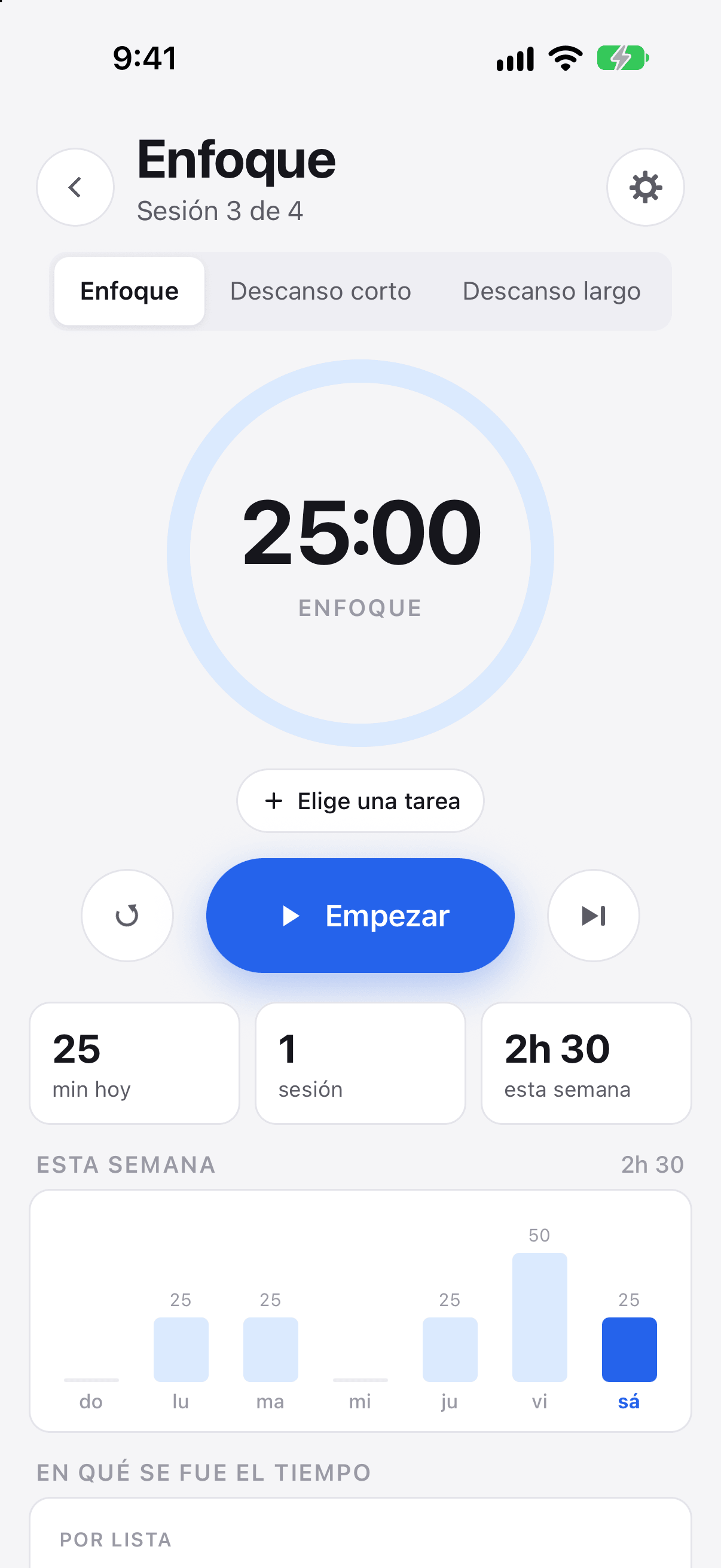
El temporizador de enfoque en la web (izquierda) y en el teléfono (derecha).
- Empieza un Pomodoro desde la página Enfoque (el icono del temporizador; la pestaña Enfoque en el teléfono), o desde el menú de una tarea para que el tiempo se registre en ella. Los intervalos y los descansos los decides tú.
- Ruido: ruido blanco, rosa o marrón mientras dura un intervalo.
- Modo estricto: una vez que empieza un intervalo, no se puede pausar ni abandonar.
- En la pantalla bloqueada: en iPhone, desde Tickbase 1.4, el tiempo que queda se cuenta en la pantalla bloqueada y en la Dynamic Island mientras el temporizador está en marcha, con Pausar y Terminar (ninguno en modo estricto). Mantén pulsada la Dynamic Island para verlos. Muestra el nombre de la tarea en la que estás trabajando, salvo que su lista esté bloqueada. Para desactivarlo, ve a Ajustes del iPhone → Tickbase → Actividades en tiempo real.
- La página muestra en qué se fue el tiempo por tarea, lista y etiqueta, por día y por semana. Las sesiones cuentan en la revisión semanal y para los logros.
18. Estadísticas, la matriz, los logros y el resumen del año
Estadísticas: los últimos 7 días en el plan gratuito, cualquier periodo en Premium. La matriz es Premium. El resumen del año en curso es gratis; los de años anteriores son Premium. Los logros son gratis.

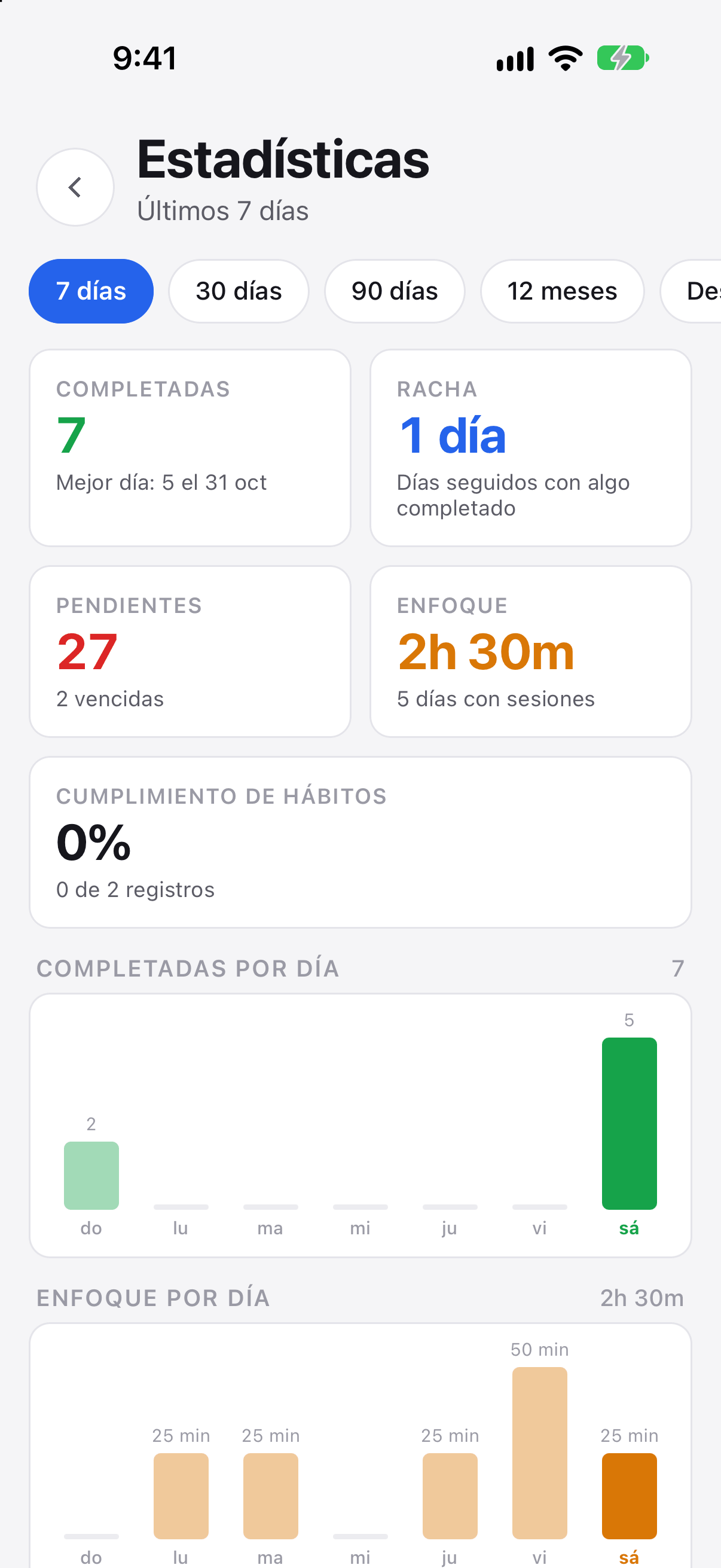
Estadísticas en la web (izquierda) y en el teléfono (derecha).
- Estadísticas (el gráfico de barras): tareas completadas por día, rachas y cómo se compara la semana.
- Una lista o carpeta: elige una lista, una carpeta o la Bandeja de entrada en la parte superior de Estadísticas para contar solo esas tareas y el tiempo de enfoque dedicado a ellas. Los hábitos no pertenecen a ninguna lista, así que siempre cuentan.
- La matriz (la cuadrícula): todas las tareas abiertas en cuatro cuadrantes según su urgencia e importancia. Arrastra una tarea de un cuadrante a otro para cambiar su prioridad y su fecha.

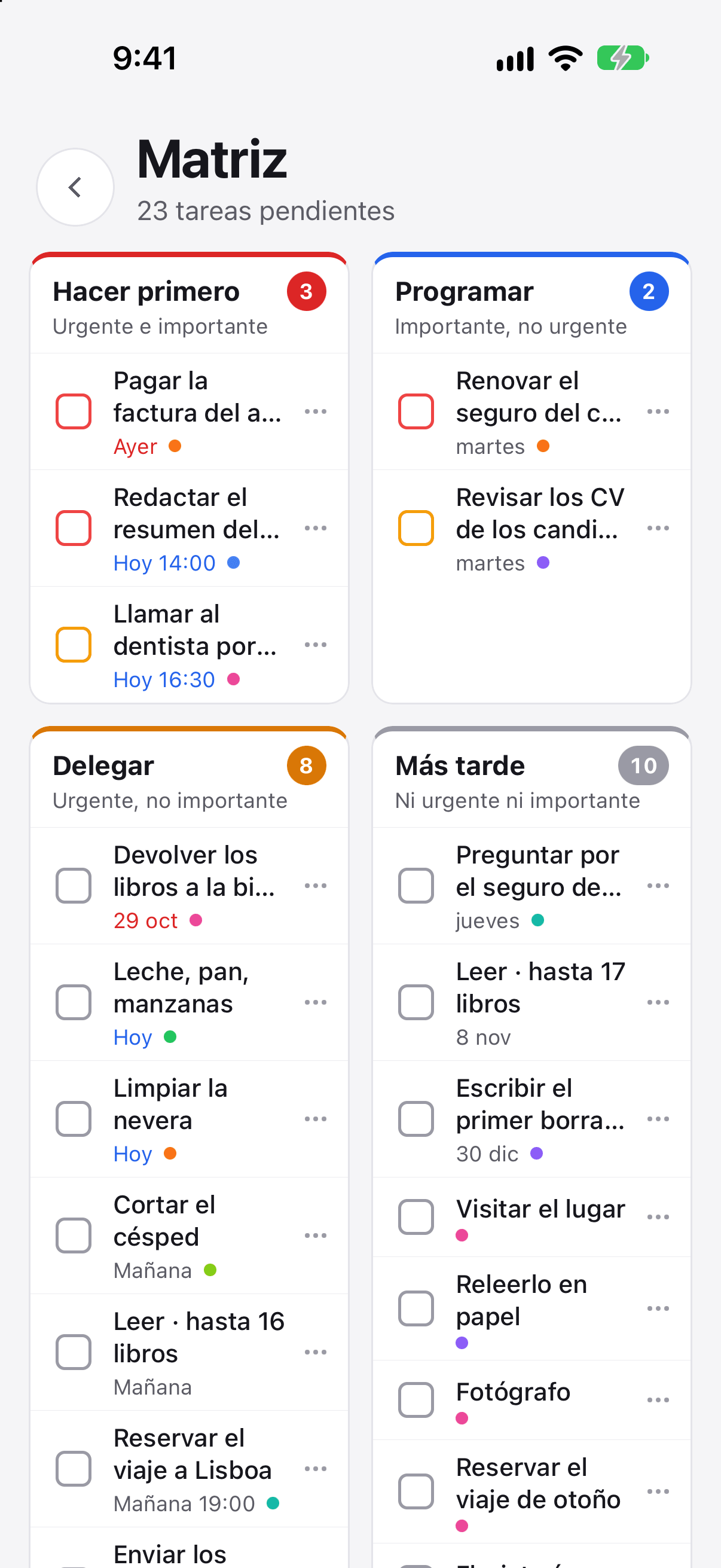
La matriz en la web (izquierda) y en el teléfono (derecha).

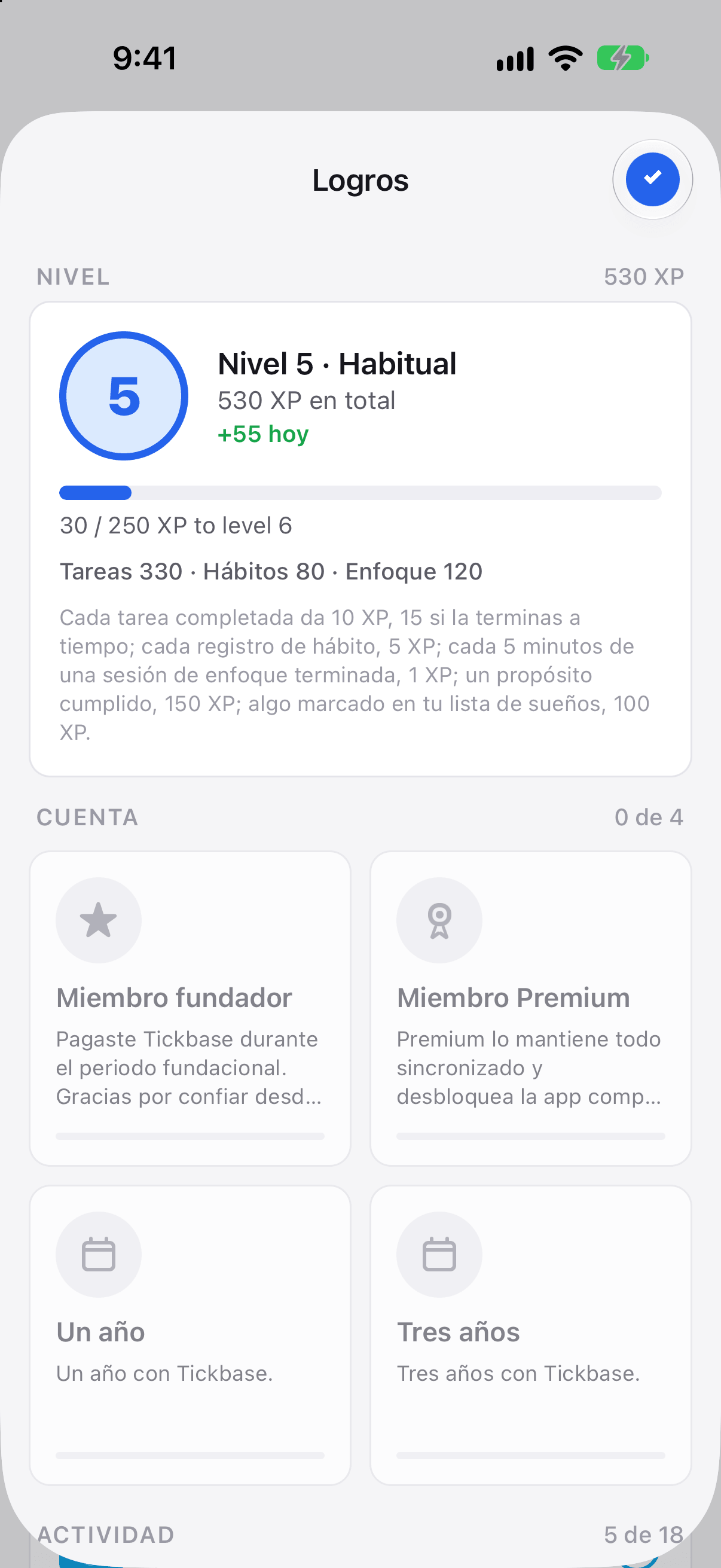
Logros en la web (izquierda) y en el teléfono (derecha).
- Logros (Ajustes → Logros): insignias por rachas, tareas completadas, hábitos, horas de enfoque, propósitos puestos y terminados, tu lista de sueños, activar el modo estricto e importar, más un nivel que crece con todo lo que terminas. Un propósito terminado da 150 XP y algo cumplido de tu lista de sueños, 100 XP, además de lo que den sus pasos. Premium añade una insignia «Premium desde»; suscribirse durante el periodo fundacional añade una insignia permanente de Miembro fundador.
- El Resumen del año aparece en la barra lateral de iconos y en el panel del 1 de diciembre al 31 de enero: cuánto terminaste, tu mes más ajetreado, tu día más productivo, tu racha más larga, la tarea que más repetiste, cómo acabaron tus propósitos, una felicitación por cada cosa que cumpliste de tu lista de sueños (con el día y las palabras que guardaste con ella) y el nivel que alcanzaste. Se calcula en tu dispositivo. Con Premium puedes exportar el año como PDF o archivo Markdown igual que una revisión semanal, desde el icono de descarga en la web y la pastilla Exportar en el teléfono; siempre lo incluye todo, y solo se aplica el interruptor del nombre.
19. Recomendaciones e iconos que puedes ganar
Gratis en todos los planes. Los iconos ganados se conservan sea cual sea tu plan.
Cada cuenta tiene un código de recomendación y un enlace, en Ajustes → Cuenta → Recomendar a un amigo. Compártelo. Un amigo que se registre con él recibe una prueba de Premium de 28 días en lugar de los 14 habituales. Tú ganas un crédito cuando sigue usando Tickbase una semana después, y cinco créditos cuando se pasa a Premium. Los créditos desbloquean iconos de la app que no se pueden comprar: Bronce con 3, Plata con 15, Platino con 40. Otros dos marcan el tiempo en lugar de las recomendaciones: Zafiro tras un año con Tickbase y Esmeralda tras tres. Cada uno tiene su logro a juego. Las reglas completas están en la página de recomendaciones.
- ¿Te ha dado un amigo un código? Introdúcelo en el mismo sitio en los 30 días siguientes a crear tu cuenta, o abre su enlace en la app web antes de iniciar sesión y se aplicará solo. Una cuenta indica una sola persona que la recomendó, una sola vez, y la prueba más larga empieza a contar desde el día en que te registraste.
- Qué significa «sigue usándola»: una semana después de registrarse, la cuenta se abre y tiene al menos diez tareas. Eso es todo; no hay que hacer nada a propósito.
- Los iconos que se ganan aparecen en el selector de iconos con una estrella y lo que hace falta para conseguirlos. Una vez ganados, se quedan: una suscripción que caduca nunca te los quita.
20. Informes de resumen
Premium. Web y escritorio.

Un informe de resumen en la web y el escritorio.
La vista Resumen (el icono del documento) redacta cualquier periodo —un día, una semana, un mes o las fechas que elijas— en Markdown: lo que completaste, por lista y por etiqueta, los hábitos cumplidos, el tiempo de enfoque. Cópialo en un diario, un correo o una nota para la reunión diaria, o guárdalo como archivo.
Guardar como CSV da las mismas tareas como hoja de cálculo: una fila por tarea, con su lista, fechas, etiquetas, prioridad, estimación y el tiempo dedicado (enfoque y tiempo que registraste).
21. Sesiones de trabajo: una tarea, varios bloques en el calendario
Forma parte de Premium, junto con las vistas de semana y de día y las duraciones.
Algunas tareas no se hacen de una sentada. Plan the 60-clip content list guarda las notas, las subtareas y los archivos, y trabajas en ella noventa minutos el martes, una hora el jueves y otra el sábado. Antes, eso obligaba a elegir entre reprogramar la tarea cada vez, con lo que se pierde el registro de cuándo trabajaste, o partirla en tareas «parte 1, parte 2», con lo que se duplica todo. Una sesión de trabajo es un bloque en el calendario que pertenece a la tarea: añade tantas como haga falta, cada una abre la misma tarea, y la tarea sigue abierta hasta que esté hecha.
- Añadir una: abre la tarea y usa Sesiones de trabajo, bajo las subtareas en la web y el escritorio, o la ficha Sesiones de trabajo en el teléfono. Elige el día, la hora de inicio y la duración. Hasta veinte por tarea.
- En el calendario: una sesión se dibuja como un bloque discontinuo en su día en las vistas de semana y de día, y como una ficha en la vista de mes, junto al día en que está prevista la tarea. Arrástrala a otra hora u otro día, como harías con la propia tarea; solo se mueve ese bloque.
- En Hoy y en Próximos 7 días: una tarea con una sesión hoy aparece hoy, sea cual sea su fecha prevista, con la hora de la sesión al lado. Lo vencido lo sigue decidiendo solo la fecha prevista: una sesión que ya ha pasado es simplemente un registro, nunca un reproche.
- Recordatorios: los recordatorios de la tarea suenan antes de cada sesión además de antes de su hora prevista, así que «10 minutos antes» significa antes del bloque que reservaste. Ajustes → Notificaciones → Antes de cada sesión de trabajo añade uno más antes de cada bloque, diez minutos antes por defecto, tenga o no la tarea recordatorios propios; ponlo en Desactivado para depender de los de la tarea.
- El registro: las sesiones pasadas se quedan en el calendario. El tiempo que pasas con el temporizador de enfoque durante un bloque aparece en él como trabajada; un bloque en el que trabajaste sin el temporizador se puede registrar como trabajado con un toque, y entonces cuenta en las estadísticas como cualquier tiempo de enfoque.
- Las fechas previstas van aparte: una sesión dice cuándo trabajas en algo; la fecha prevista, cuándo tiene que estar hecho. Ninguna mueve a la otra. Una tarea que se repite conserva las sesiones que tiene por delante y deja las que ya han pasado con la repetición terminada.
22. Regalar Premium
Se compra en tickbase.app, en la app web y en la app de escritorio. Cualquiera puede recibirlo, con el plan gratuito o con Premium.
Un cumpleaños, un trabajo nuevo, un amigo que siempre pierde el hilo: puedes comprar Premium para otra persona y enviárselo con una nota tuya. Un regalo es un código que una cuenta canjea una sola vez. Nunca caduca.
Comprar un regalo
- Elige Regalar Premium en la página de precios, sin necesidad de cuenta, o abre Ajustes → Cuenta → Regalar Premium en la app web o de escritorio.
- Elige un año ($12) o, hasta el 31 de marzo de 2027, Lifetime ($50), y cuántos: hasta diez a la vez, un código para cada uno.
- Indica su dirección de correo si quieres que se lo enviemos nosotros. Déjala vacía y el código te llegará a ti, para imprimirlo en una tarjeta o hacérselo llegar como quieras.
- Escribe un mensaje si quieres: «¡Feliz cumpleaños! Aquí tienes un año para sacar las cosas adelante». Hasta 500 caracteres, con saltos de línea y emojis. ¿Compras varios a la vez? El mismo mensaje va con todos los códigos.
- Paga con Paddle, nuestro proveedor de pagos. El código llega por correo en cuestión de un minuto, y también aparece en Regalar Premium, con tu mensaje y si ya se ha canjeado.
Recibir uno
El correo dice de quién es, muestra tu mensaje y tiene un enlace que canjea el código. Funciona con una cuenta gratuita nueva o con una que ya exista. En la web, Tickbase se abre con una ventana que dice qué le han regalado, con tu mensaje dentro. Un código entregado en mano se introduce en el cuadro ¿Te han hecho un regalo?, al final de Ajustes → Cuenta → Regalar Premium, en la web o en la app de escritorio; los espacios, los guiones y las mayúsculas dan igual.
- Un año regalado nunca se solapa. Si ya tiene una prueba, una suscripción o un regalo anterior, el año empieza cuando eso termina. Quien ya tiene Lifetime no puede canjear un regalo, porque no queda nada que añadir; puede pasarle el código a otra persona.
- Lifetime se puede canjear más adelante. Los regalos Lifetime se venden hasta el 31 de marzo de 2027, pero un código comprado antes funciona cuando sea que se use.
- En el teléfono simplemente funciona. Se canjea en la web, y Premium aparece en su iPhone o Android la próxima vez que abra la app.
- ¿Has cambiado de idea? Un regalo que nadie ha canjeado se puede reembolsar en un plazo de 14 días, y su código deja de funcionar. Consulta los reembolsos.
- Tu mensaje es privado. Va a la persona a la que le haces el regalo y a nadie más: se guarda cifrado, nunca se envía a Paddle, y el mensaje de un pago que no terminaste se elimina a los 30 días.
23. Añadir una tarea por correo electrónico
Premium. Desactivado hasta que lo actives.
Una confirmación de reserva, un mensaje de un compañero, un boletín con algo que quieres leer: reenvíalo a tu dirección de Tickbase y ya es una tarea. También puedes escribir a esa dirección desde cualquier app de correo, igual que cualquiera a quien se la des.
Activarlo
- Abre Ajustes → Integraciones → Añadir tareas por correo y elige Activar. La app te explica primero qué cambia (más abajo); acepta y aparecerá tu dirección, algo como
k7f3…[email protected]. - Cópiala, o compártela con tu app de correo, y guárdala como un contacto llamado «Tickbase» para que reenviar esté a una palabra de distancia.
- Elige dónde van las tareas nuevas: la Bandeja de entrada o cualquier lista tuya. (De momento, no una lista compartida.)
Qué se convierte en qué
- El asunto se convierte en el título, sin «Re:» ni «Fwd:», y entiende las mismas abreviaturas que la barra de añadir (consulta la sección 1): Fwd: Dentista jueves 14 h #salud ~Casa !high pone la fecha, la hora, la etiqueta, la lista y la prioridad. Un ~List que no existe se ignora en lugar de crearse.
- El cuerpo se convierte en las notas, como texto sin formato, con una línea arriba que dice de quién era. Los correos largos se cortan a partir de unos miles de palabras.
- Los archivos adjuntos vienen también, hasta 10 por mensaje y 20 MB cada uno, dentro de tu espacio de almacenamiento, y se abren como cualquier archivo adjunto. Las imágenes incrustadas en una firma se dejan fuera.
- Llega con la siguiente sincronización. Los teléfonos se despiertan para ello; en la web y el escritorio aparece cuando la app sincroniza, con un aviso que puedes tocar para abrirla.
- Cien mensajes al día, doscientos esperando a recogerse, 25 MB por mensaje. Se rechaza el correo que no supera la autenticación del remitente (SPF o DKIM).
Qué cambia en la privacidad, dicho claramente
Todo lo que escribes en Tickbase se cifra en tu dispositivo antes de que nuestro servidor lo vea. El correo es distinto, y esta es la única función en la que es así: un mensaje que envías a tu dirección llega a nuestro servidor como correo normal, y el servidor lo lee durante el momento que tarda en sellarlo para tus dispositivos. A partir de ahí queda sellado con la clave de tu cuenta, la misma que usan las listas compartidas, así que no podemos abrirlo, ni en modo estándar ni en modo estricto; tu dispositivo lo recoge y nosotros lo eliminamos, o lo eliminamos a los 30 días si nadie lo recoge. Lo que guardamos es cuándo llegó, cuánto ocupaba y cuántos archivos tenía: no quién lo envió, ni el asunto, ni el nombre de ningún archivo. Si ese intercambio te parece bien para el correo que vas a enviar aquí, actívalo; si no, déjalo desactivado y nada cambia. La propia dirección es el secreto: cualquiera que la tenga puede añadir tareas a tu cuenta, no leer nada, y Nueva dirección en Ajustes la sustituye al instante.
24. Privacidad en tus dispositivos: bloqueo de la app, listas bloqueadas y listas guardadas en un solo dispositivo
Gratis en todos los planes.
Alguien que tome tu teléfono desbloqueado, o se siente delante de tu portátil abierto, no debería poder leer tus listas. Bloquea la app entera, o solo las listas que lo necesiten, o las dos cosas. Un bloqueo es una cerradura en la puerta, no más cifrado: tus tareas ya están cifradas antes de salir del dispositivo.
El bloqueo de la app
- En un teléfono, Ajustes → Bloqueo de la app → Bloquear Tickbase. Se abre con Face ID (Touch ID, la huella o el desbloqueo facial en otros teléfonos, y el código del propio teléfono como alternativa). Tickbase lo pide cuando se abre o cuando vuelves a ella, y oculta lo que hay en pantalla en el selector de apps.
- En la web y el escritorio, el mismo ajuste pide tu código de la app cuando Tickbase se abre o lleva un rato sin usarse.
- Volver a bloquear indica cuándo: al instante, al cabo de un minuto (por defecto), de 5 o 15 minutos, o de una hora. Bloquear ahora bloquea en el acto.
- Mostrar el nombre de las tareas en los recordatorios está bajo el bloqueo de la app. Desactívalo y todos los recordatorios de ese dispositivo dirán solo que hay algo pendiente.
- Cada dispositivo decide por sí mismo si se bloquea: puedes bloquear el teléfono y no el ordenador.
El código de la app
Un solo código para todos tus dispositivos, que se pone en Ajustes → Bloqueo de la app y se guarda solo como un hash ilegible. Abre el bloqueo de la app en un ordenador, y las listas bloqueadas con el bloqueo de la app allí donde no hay Face ID. ¿Lo has olvidado? En un teléfono, Face ID o el código del teléfono te permiten cambiarlo; en un ordenador, volver a iniciar sesión lo quita.
Bloquear lista
- Cómo ponerlo: edita la lista (o crea una nueva) y, en Bloquear lista, elige Con el bloqueo de la app, que se abre igual que la app (Face ID en un teléfono, el código de la app en un ordenador), o Con un código de la lista, un código solo para esa lista.
- Oculta en todas partes: hasta que la desbloquees en ese dispositivo, sus tareas quedan fuera de todas las vistas: Hoy, los próximos días, el calendario, la búsqueda, las etiquetas, los filtros y las exportaciones (una exportación pregunta antes, para que puedas desbloquearla e incluirla). Fuera de la app (widgets, el número del icono de la app, el resumen matinal, un calendario en el que escribe Tickbase) se dejan fuera incluso mientras está abierta. Se vuelve a bloquear con la app, o con Bloquear ahora.
- En todos los dispositivos: el bloqueo y el código de la lista acompañan a la lista en todos tus dispositivos, así que el mismo código la abre en todas partes. Abrirla en un dispositivo no la abre en otro.
- Los recordatorios siguen sonando. Solo dicen que hay algo pendiente, salvo que actives Mostrar el nombre de las tareas en los recordatorios para esa lista. Con el bloqueo de la app activado, el mismo interruptor para todo el dispositivo puede ocultar todos los nombres.
- El código de una lista no se puede restablecer. Si lo olvidas, nadie podrá volver a abrir la lista, ni siquiera nosotros: lo único que queda es eliminarla, con todo lo que contiene.
- Las listas bloqueadas no se pueden compartir, y las listas compartidas no se pueden bloquear: un bloqueo dejaría a los demás miembros fuera de su propia lista.
- Una etiqueta que solo llevan las tareas de la lista bloqueada se oculta con ellas, de la barra lateral y de los selectores de etiquetas, hasta que se desbloquea la lista.
- Quitar el bloqueo: desbloquea la lista y elige Quitar bloqueo en su menú (o pon Bloquear lista en Desactivado en sus ajustes). Sus tareas vuelven a aparecer en todas partes, en todos los dispositivos. Antes de bloquear una lista, Tickbase te dice qué va a ocultar el bloqueo.
- Tu nivel, tu XP y tus insignias siguen contando las tareas de una lista bloqueada; nunca las nombran.
Listas guardadas en un solo dispositivo
Algunas listas nunca deberían salir del dispositivo en el que se escribieron. Al crear una lista, activa Solo en este dispositivo y esa lista y todas sus tareas se quedan en ese teléfono u ordenador: nunca se envían a nuestro servidor, ni siquiera cifradas, así que tus otros dispositivos nunca las ven y nosotros nunca las tenemos.
- Se elige al crear la lista. No se puede activar ni desactivar después, para que no haya que retirar nada que ya se haya sincronizado.
- Sin copia de seguridad. Si pierdes el dispositivo, lo restableces o eliminas la app, la lista se va con él. Expórtala (Ajustes → Datos) si quieres una copia.
- Mover tareas: una tarea que pasas a la lista desaparece de tus otros dispositivos; una que sacas de ella empieza a sincronizarse como cualquier otra.
- Lo que no puede contener: archivos (los archivos adjuntos se guardan cifrados en nuestro servidor), y no se puede compartir. El correo que llega a tu dirección de Tickbase nunca va a parar a ella.
- Sus etiquetas también se quedan. Una etiqueta que solo usan sus tareas se queda en este dispositivo; en cuanto una tarea sincronizada usa también la etiqueta, la etiqueta se sincroniza como cualquier otra.
- No cuenta en tu historial. Tu nivel, tus insignias, las estadísticas, las revisiones semanales y mensuales y el resumen del año la dejan fuera, para que se vean igual en todos los dispositivos y ningún otro dispositivo sepa que la lista existe.
- También se puede bloquear, como cualquier otra lista.
25. Widgets en tu pantalla de inicio
Gratis en todos los planes.
En iPhone y Android, Tickbase puede estar en tu pantalla de inicio: las tareas y los hábitos de hoy, o una lista que elijas, marcados sin abrir la app; el progreso de un propósito; y los días que faltan para una fecha importante.
- Hoy: las tareas del día con una casilla en cada fila y, desde Tickbase 1.4, los eventos del calendario del día entre ellas, por orden de hora. Junto a cada fila: la fecha de una tarea vencida en rojo, una hora u Hoy. Al marcarla ahí se completa la tarea y se sincroniza como cualquier otra; lo que marcas baja al final, tachado, y luego desaparece. Desde Tickbase 1.4.5, los hábitos del día van después de las tareas y se marcan igual (un hábito que cuentas sube uno con cada toque). Lo que muestra se puede cambiar en cada widget (consulta Cambiar lo que muestra un widget). En iPhone, la pantalla bloqueada puede mostrar tus próximas tareas y cuántos de los hábitos de hoy están hechos.
- Lista: desde Tickbase 1.4.5, las tareas pendientes de una lista, con sus fechas y horas y una campana donde hay un recordatorio, y una casilla en cada fila. Eliges la lista al añadir el widget (la Bandeja de entrada hasta que lo hagas) y puedes cambiarla después en los ajustes del widget.
- Hábitos: los hábitos previstos para hoy, con una casilla en cada fila. Cada marca cuenta uno para el objetivo del día (un vaso de ocho, por ejemplo) y lo sincroniza; un hábito que ya has terminado por hoy aparece marcado. En iPhone, la pantalla bloqueada puede mostrar cuántos de los hábitos de hoy están hechos.
- Propósito: un anillo con el progreso del año y adónde lleva tu ritmo y, desde Tickbase 1.4, una casilla para el hito de esta semana. Eliges qué propósito al añadir el widget.
- Botones de una pulsación: en iOS 18, botones para el Centro de control, la pantalla bloqueada o el botón de acción. Añadir una tarea abre el cuadro de añadir; desde Tickbase 1.4.2, Empezar enfoque inicia el temporizador de enfoque con la primera tarea de Hoy, y Estoy fuera abre el modo tranquilo listo para configurar. En Android, esos mismos tres son iconos de Ajustes rápidos.
- Cuenta regresiva: los días que faltan hasta una fecha, con la foto de la cuenta regresiva detrás si la tiene. Eliges qué cuenta regresiva al añadir el widget.
Añadir uno
- iPhone: mantén pulsado un espacio vacío de la pantalla de inicio, toca Editar y luego Añadir widget, y busca Tickbase. Los widgets de la pantalla bloqueada se añaden desde Personalizar en la pantalla bloqueada. Para un botón, abre el Centro de control, mantén pulsado un espacio vacío, toca Añadir un control y busca Tickbase; para el botón de acción, ve a Ajustes → Botón de acción → Controles.
- Android: mantén pulsado un espacio vacío de la pantalla de inicio, toca Widgets y busca Tickbase, o usa los botones de Ajustes → Integraciones → Widgets. Para los iconos de Ajustes rápidos, desliza dos veces hacia abajo desde la parte superior de la pantalla, toca el lápiz y arrastra los iconos de Tickbase a su sitio.
Cambiar lo que muestra un widget
Cada widget tiene sus propios ajustes, así que dos widgets Hoy pueden mostrar cosas distintas. En iPhone, mantén pulsado el widget y toca Editar widget; para uno de la pantalla bloqueada, mantén pulsada la pantalla bloqueada, toca Personalizar y luego toca el widget. En Android, mantén pulsado el widget y toca sus ajustes (un lápiz en la mayoría de los teléfonos). Los cambios se ven al momento.
- Hoy: desde Tickbase 1.4.7, cuatro interruptores. Mostrar hábitos pone los hábitos del día después de las tareas. Mostrar hábitos terminados deja al final los que ya has hecho; desactívalo y un hábito desaparece en cuanto está hecho, para ganar espacio. Mostrar eventos del calendario incluye o quita los eventos del calendario de tu teléfono (solo aparecen si Tickbase muestra tu calendario, en Ajustes → Calendario). Eventos del calendario primero pone todos los eventos arriba, primero los de todo el día, en lugar de por orden de hora entre tus tareas.
- Lista, Propósito y Cuenta regresiva: qué lista, propósito o cuenta regresiva muestra el widget.
- Hoy en la pantalla bloqueada (iPhone): el ancho muestra hasta tres de tus próximas tareas y eventos con sus horas. Con los hábitos activados, su última línea dice cuántos de los hábitos de hoy están hechos, como Hábitos · 2 de 5. La línea encima del reloj muestra tu próxima tarea y, con los hábitos activados, el mismo recuento. El redondo muestra cuántas cosas quedan para el día. Cada uno que colocas tiene sus propios ajustes, aparte de los de tu pantalla de inicio.
Qué muestran
Un widget muestra los nombres de las tareas y los hábitos en la pantalla de inicio, donde cualquiera que tenga el teléfono en la mano puede leerlos. Las listas bloqueadas quedan fuera de todos los widgets, incluso mientras la lista está abierta; una lista guardada en un solo dispositivo aparece en los widgets de ese dispositivo, porque es ahí donde vive. Los widgets siguen el idioma y el aspecto de la app.
26. La lista de sueños
Novedad de Tickbase 1.4. Las cuentas gratuitas pueden tener tres elementos a la vez, y cumplir uno libera un hueco; Premium no tiene límite. Una foto en cada elemento es gratis en todos los planes; la postal es Premium, y compartir un elemento es Premium para quien lo comparte, igual que con las listas.
Los propósitos son para este año, con una cifra y un ritmo. La lista de sueños es para algún día: las cosas que te encantaría hacer en la vida, sin fechas y sin presión. «Ir a Perú», «Ver la aurora boreal», «Aprender a surfear».
- Añadir uno. Abre la Lista de sueños (el icono del cubo en la barra lateral de iconos en la web y el escritorio; en Vistas, dentro del menú del teléfono, o como pestaña desde Ajustes → Barra de pestañas) y elige Añadir a la lista de sueños. Dale un nombre, unas palabras sobre el porqué, un emoji y un color. Una lista de sueños vacía te ofrece ideas para empezar.
- Pasos. Abre un elemento y añádele tareas como harías con una lista: reservar los vuelos, aprender algo de quechua. Son tareas normales, así que un paso con fecha aparece en Hoy y te lo recuerda, y las secciones y el tablero también funcionan. La tarjeta muestra cuántos pasos están hechos.
- Una foto. Añade una foto al crear o editar un elemento, con cualquier plan. Llena la tarjeta del elemento y ocupa la parte de arriba cuando lo abres. Se cifra en tu dispositivo igual que tus notas.
- Compartir. Compartir, en un elemento abierto, funciona igual que en una lista: las personas que invitas ven sus pasos y su foto, añaden sus propios pasos y lo ven cuando se cumple.
- Cuando llega su año. Convertirlo en propósito crea un propósito que avanza hacia el elemento («Ahorrar $3000» para Perú), y el elemento muestra los propósitos que avanzan hacia él. También puedes vincular un propósito desde su editor (Para lograr) y, mientras planificas un año nuevo, Propósitos te ofrece tu lista de sueños como puntos de partida.
- Cumplirlo. Marcar como cumplido pone la fecha y guarda unas palabras para recordarlo. Los pasos que sigan abiertos se pueden marcar con él o dejarse como están. Pasa a Cumplidos en la Lista de sueños, da 100 XP, y el Resumen del año te felicita por ello. Volver a algún día lo devuelve.
- Una postal. Con Premium, Crear una postal en un elemento cumplido crea una postal en PDF: la foto por delante y, por detrás, el día en que se cumplió, tus palabras y los pasos que llevó. Imprímela o guárdala. En un teléfono abre la hoja de compartir; la app de Mac pregunta dónde guardarla; en la web y en Windows pasa por la impresión, donde puedes guardarla como PDF.
- No es una de tus listas. Los elementos de la lista de sueños tienen su propia página, así que no aparecen entre las listas de la barra lateral y no cuentan para las cinco listas del plan gratuito.
27. Siri y Apple Intelligence
Gratis en todos los planes. iPhone y iPad, con Tickbase 1.4 e iOS 17.
Siri puede añadir una tarea, marcar una como hecha, decirte qué tienes hoy, qué viene después y cuánto falta para una cuenta regresiva, sumar progreso a un propósito o añadir algo a tu lista de sueños, y responder si hiciste algo, sin abrir Tickbase. Cada frase empieza con el nombre de la app, como Siri exige a todas las apps.
- En iOS 27, con tus propias palabras. Con Apple Intelligence no necesitas las frases de abajo: «la tarea que tenía de renovar el pasaporte, márcala», «crea una lista llamada Vacaciones y añade reservar vuelos y hacer la maleta», «pasa mi tarea del dentista al viernes», «añade una sección En espera a mi lista Trabajo», «¿cuándo terminé la de correos?». Siri encuentra la tarea a partir de una descripción aproximada, dice su nombre y espera a que digas que sí antes de marcar o eliminar nada. Una lista creada así cuenta para las cinco del plan gratuito. Si también usas Recordatorios de Apple, añade «en Tickbase». Tickbase todavía no tiene recordatorios por lugar, así que Siri te lo dice si pides uno.
- Añadir. Di «Añade una tarea en Tickbase» y, cuando Siri te lo pida, di la tarea como la escribirías: «llamar al banco mañana a las 17». Las fechas, las horas y las repeticiones funcionan igual que en el cuadro de añadir. Para ponerla en una lista, dilo: «…a mi lista Compras» o «…en mi lista Trabajo». Siri usa una lista que ya tengas y nunca crea una. Tickbase la cifra en tu iPhone y la envía en el acto, así que está en tus otros dispositivos en un momento, y su recordatorio queda puesto enseguida. Siri nunca ve tus claves de cifrado. Sin conexión, espera en tu iPhone y se va con la siguiente sincronización.
- Marcar como hecha. Di «Marca una tarea en Tickbase» y nómbrala como la recuerdes: «lo de la biblioteca». Basta con una o dos palabras, y una palabra dicha un poco mal también vale. Si encaja más de una tarea abierta, Siri te las enumera y te pregunta cuál. Siempre dice el nombre de la tarea y solo la marca cuando dices que sí. Una tarea que se repite pasa a su siguiente fecha.
- Hoy. «¿Qué tengo para hoy en Tickbase?» Siri te dice cuántas tareas tienes previstas para hoy y las nombra, empezando por la más temprana, y cuántas están vencidas.
- Qué viene después. «¿Qué sigue en Tickbase?» Siri nombra tu siguiente tarea con fecha y cuándo está prevista: «Lo siguiente es “Llamar al veterinario”, hoy a las 22:00.»
- Lo que has hecho. «¿Cuántas tareas terminé la semana pasada en Tickbase?» Siri cuenta las tareas que terminaste hoy, ayer, esta semana o la anterior, este mes o el anterior, este año o el anterior, o entre dos fechas, y nombra la última: «Completaste 23 tareas la semana pasada.» Las semanas empiezan el día que elegiste en Ajustes.
- Cuentas regresivas. «¿Cuánto falta para mi cuenta regresiva en Tickbase?» Siri te pregunta cuál, si tienes más de una, y te dice los días que faltan: «Faltan 24 días para “Viaje a Kioto”, el jueves 12 de noviembre.» En iOS 27 con Apple Intelligence, nómbrala: «¿cuánto falta para el aniversario de boda?»
- Propósitos. «Añade progreso a mi propósito en Tickbase»: Siri te pregunta qué propósito, si tienes más de uno, y cuánto, en su propia unidad («¿Qué cantidad de libros leídos?»), y luego te dice cómo va. «¿Cómo va mi propósito en Tickbase?» te dice cuánto llevas y adónde te lleva tu ritmo para la fecha final.
- Lista de sueños. «Añade a mi lista de sueños en Tickbase», y luego di qué: «ver la aurora boreal». Se añade a tu lista de sueños igual que si lo añadieras en la app. Con Apple Intelligence, a veces Siri solo entiende «lista de sueños»; desde Tickbase 1.4.2, Tickbase te pregunta entonces qué quieres añadir, en lugar de crear una tarea llamada «lista de sueños».
- Búsqueda. Mientras Siri pueda ver tus tareas, también aparecen cuando buscas en tu iPhone: desliza hacia abajo en la pantalla de inicio, escribe parte del nombre de una tarea y tócala para abrirla. Las tareas hechas muestran el día en que se hicieron: las del último mes, o en iOS 27 las de los últimos tres años, después de las demás, para que Siri también pueda encontrarlas.
- Preguntar. Di «Busca una tarea en Tickbase» y pregunta: «¿terminé el libro?» Siri responde a partir de tus tareas: hecha, y qué día, o pendiente, y para cuándo está prevista. En la app Atajos, la misma acción pasa las tareas que ha encontrado.
- Abrir una tarea, en iOS 27. «Abre la tarea de las flores en Tickbase» abre la propia tarea.
Qué puede hacer Siri
Ajustes → Siri y Apple Intelligence tiene dos interruptores, solo para ese iPhone o iPad:
- Añadir y marcar tareas deja que Siri cambie tus tareas: añadir una, o marcar como hecha una que nombres. Al añadir no ve nada más.
- Dejar que Siri vea mis tareas permite a Siri y a Apple Intelligence leer los títulos de tus tareas, sus listas y fechas, abiertas y hechas, tus cuentas regresivas, tus propósitos y tu lista de sueños, para responderte y encontrar la que hay que marcar, y pone tus tareas en la búsqueda del dispositivo. Tickbase guarda esa copia legible en el dispositivo para Siri, y la elimina, y saca tus tareas de la búsqueda, en cuanto lo desactivas. Las notas, las subtareas y los comentarios nunca están en ella.
Los dos empiezan activados, salvo con el cifrado estricto, en el que los dos empiezan desactivados, y al activar Dejar que Siri vea mis tareas primero se explica a qué renuncias: una copia legible de los títulos de tus tareas en ese dispositivo, fuera del cifrado. Las tareas de las listas bloqueadas nunca se comparten con Siri, así que Siri no puede encontrarlas ni marcarlas, y no puede añadir a una lista bloqueada. Una tarea de una lista guardada en un solo dispositivo la añade o la marca la app la próxima vez que se abre. Siri te pide que desbloquees el dispositivo antes de hacer nada, y lo que le dices a Siri lo gestiona Apple, según la política de privacidad de Apple.
28. iPad, iPhone Duo y teléfonos plegables
Gratis en todos los planes. El iPhone Duo y las vistas junto al menú necesitan Tickbase 1.4; los plegables y tabletas Android, y las dos por fila, necesitan la 1.4.2.
- Una tarea junto a la lista. En un iPad de 13 pulgadas, en cualquier iPad en horizontal o en un iPhone Duo desplegado, una tarea que abres se coloca junto a la lista en lugar de taparla; en el Duo se abre a la derecha del pliegue. Toca una parte vacía de la lista para cerrarla.
- Vistas junto al menú. Matriz, Estadísticas, Cuenta regresiva, Propósitos, la lista de sueños y la revisión semanal se abren junto al menú en lugar de encima. El botón del pie del menú oculta el menú para que una vista ocupe toda la pantalla, y lo vuelve a mostrar.
- Abrir y cerrar el Duo. Ciérralo con una tarea abierta y la tarea sigue a pantalla completa; despliégalo y la tarea vuelve junto a la lista. En el Duo, la búsqueda está al pie de la barra de pestañas.
- Teléfonos Android plegables. Despliega un plegable como un Pixel Fold o un Galaxy Z Fold y funciona como el Duo: tu lista a un lado, la tarea que tocas al otro, y sigue a pantalla completa cuando lo cierras. La búsqueda se queda arriba de Hoy.
- Dos por fila. Propósitos, la lista de sueños y los hábitos se muestran de dos en dos en una pantalla ancha, para que cada tarjeta tenga más o menos el tamaño que tiene en un teléfono y veas más a la vez.
29. El diario, y tu día en papel
Novedad de Tickbase 1.4.2, y gratis en todos los planes.
Unas palabras sobre el día
Hay días que merecen una frase: adónde fuiste, a quién viste, qué conseguiste terminar por fin. El diario es un rincón tranquilo para eso al pie de Hoy. Está desactivado hasta que lo actives en Ajustes → General → Diario en Hoy y, una vez activado, sigue sin pedirte nada: ninguna racha que mantener, ningún recordatorio, y saltarte un día, o un mes, no pasa nada.
- Escribir. Escribe en el cuadro que hay bajo los hábitos de Hoy. Una línea es suficiente, pero hay sitio para unas cuantas, hasta más o menos un párrafo. Se guarda en cuanto sales del cuadro; no hay ningún botón que pulsar.
- Una entrada al día. Cada día tiene la suya. Si vuelves más tarde, estás cambiando la entrada de ese día, en todos los dispositivos en los que hayas iniciado sesión.
- Releerlas. La revisión semanal y la mensual muestran las entradas de sus días, y el Resumen del año tiene las de todo el año, empezando por la más antigua. También van en la exportación en PDF o Markdown de una revisión y en tu exportación JSON.
- Privado como todo lo demás. Las entradas se cifran en tu dispositivo antes de sincronizarse, como tus tareas, así que no podemos leerlas. La página «Lo que guardamos sobre ti» las cuenta como Entradas del diario, nada más.

Imprimir tu día
Hay quien planifica en papel y marca en papel. Imprimir hoy pone el día en una sola hoja limpia: lo que hay que hacer con una casilla para marcar, las tareas vencidas marcadas con el día en que estaban previstas, las subtareas bajo su tarea, la agenda del día por orden de hora (tareas con hora, sesiones de trabajo y los eventos de tu calendario), los hábitos que tocan, lo que ya has marcado ese día y unas cuantas líneas pautadas para notas, con tu entrada del diario arriba si has escrito una.
- Dónde está. Desde Tickbase 1.4.3, actívalo primero en Ajustes → General → Imprimir hoy. Después, en la web y el escritorio, es el botón de la impresora en la cabecera de Hoy; en un teléfono, Imprimir hoy al pie de Hoy, que crea un PDF y abre la hoja de compartir: imprímelo desde ahí, o guárdalo o envíalo.
- Como PDF. En la web y en Windows pasa por la impresión, donde puedes elegir guardarlo como PDF; la app de Mac pregunta dónde guardarlo.
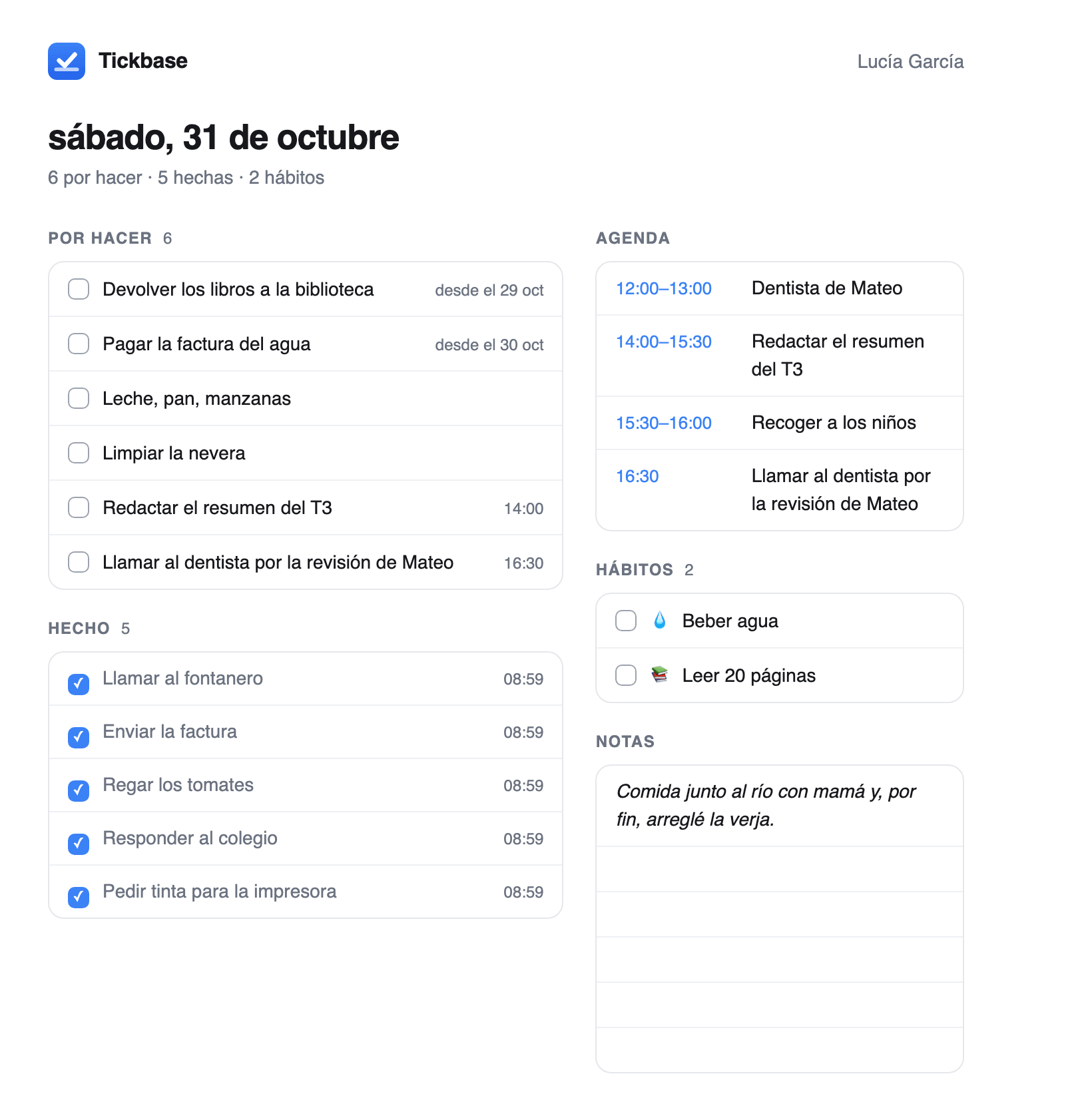
30. La barra de menús y la bandeja del sistema
Novedad de Tickbase 1.4.6, y gratis en todos los planes. En la app de escritorio para Mac, Windows y Linux.
La app de escritorio puede quitarse de en medio y seguir estando a un clic de Hoy. En Mac, Tickbase se queda en la barra de menús, arriba de la pantalla; en Windows y Linux, en la bandeja del sistema, junto al reloj.
- Hoy, a un clic. En Mac o Windows, haz clic en el icono de Tickbase y se abre a su lado un pequeño Hoy (bajo la barra de menús en Mac, encima de la barra de tareas en Windows): las tareas vencidas, las tareas de hoy y los hábitos del día. En Linux, haz clic en el icono y elige Hoy en su menú. Haz clic en cualquier otro sitio, o pulsa Esc, y vuelve a esconderse.
- Marcar cosas. Marca una tarea o un hábito ahí mismo y se sincroniza como cualquier otra marca. Haz clic en el nombre de una tarea para abrirla en la ventana principal.
- Añadir una tarea. Escribe en el cuadro de arriba y pulsa Intro. Va a hoy, y el añadido rápido interpreta el resto como en cualquier otro sitio: «comprar leche viernes» va al viernes, y Tickbase te lo dice.
- Cerrar la ventana. Cierra la ventana principal y Tickbase sigue en la barra de menús o en la bandeja, así que los recordatorios siguen sonando y tus tareas se mantienen al día con tus otros dispositivos. La primera vez, te avisa de que sigue funcionando.
- El menú del icono. Haz clic derecho en el icono para ver un pequeño menú con Abrir Tickbase y Salir de Tickbase.


Activarlo o desactivarlo
Viene activado de entrada en Mac y Windows. Ajustes → General → Mantener Tickbase en la barra de menús (en la bandeja del sistema en Windows y Linux) lo decide solo para ese ordenador. Desactívalo y, al cerrar la ventana, Tickbase se cierra, como antes.
En Linux está desactivado hasta que lo actives, y al hacer clic en el icono se muestra su menú, con Hoy arriba del todo. Algunos escritorios de Linux, entre ellos GNOME tal cual viene, solo muestran los iconos de la bandeja cuando añades una extensión como AppIndicator.

31. Compartir con Tickbase desde otras apps
Gratis en todos los planes.
Una página del navegador, un vídeo, un mensaje: envíalo a Tickbase desde el menú de compartir y se convierte en una tarea, sin salir de lo que estabas haciendo.
- iPhone y iPad: toca Compartir y luego Tickbase (la primera vez puede estar en Más, donde puedes pasarlo al principio). Una pequeña hoja muestra el título —el nombre de la página o las palabras que compartiste— y el enlace como descripción; cambia lo que quieras y toca Añadir. Va a tu Bandeja de entrada y se sincroniza con tus otros dispositivos. Sin conexión o sin sesión iniciada, espera en el teléfono y se añade la próxima vez que abras Tickbase.
- Android: toca Compartir y luego Tickbase. El añadido rápido se abre con el título y el enlace ya escritos, así que puedes añadir una fecha o una lista mientras escribes («mañana ~Lecturas») antes de añadirla.
- Solo llega a Tickbase lo que tú decides compartir, y solo cuando eliges Tickbase. En un Mac o PC, reenvíalo por correo (consulta la sección 23).