iPhone, iPad y iPhone Duo

Tickbase en iPhone y iPad

Todo lo que hace Tickbase, más lo que solo pueden hacer tu iPhone y tu iPad: Siri que añade, marca y encuentra tus tareas, widgets en la pantalla de inicio y en la de bloqueo, recordatorios que respondes desde la notificación, Face ID, tu calendario junto a tus tareas y espacio de sobra en iPad y iPhone Duo.

Gratis, con sincronización en todos los planes. iOS 16.4 o posterior.

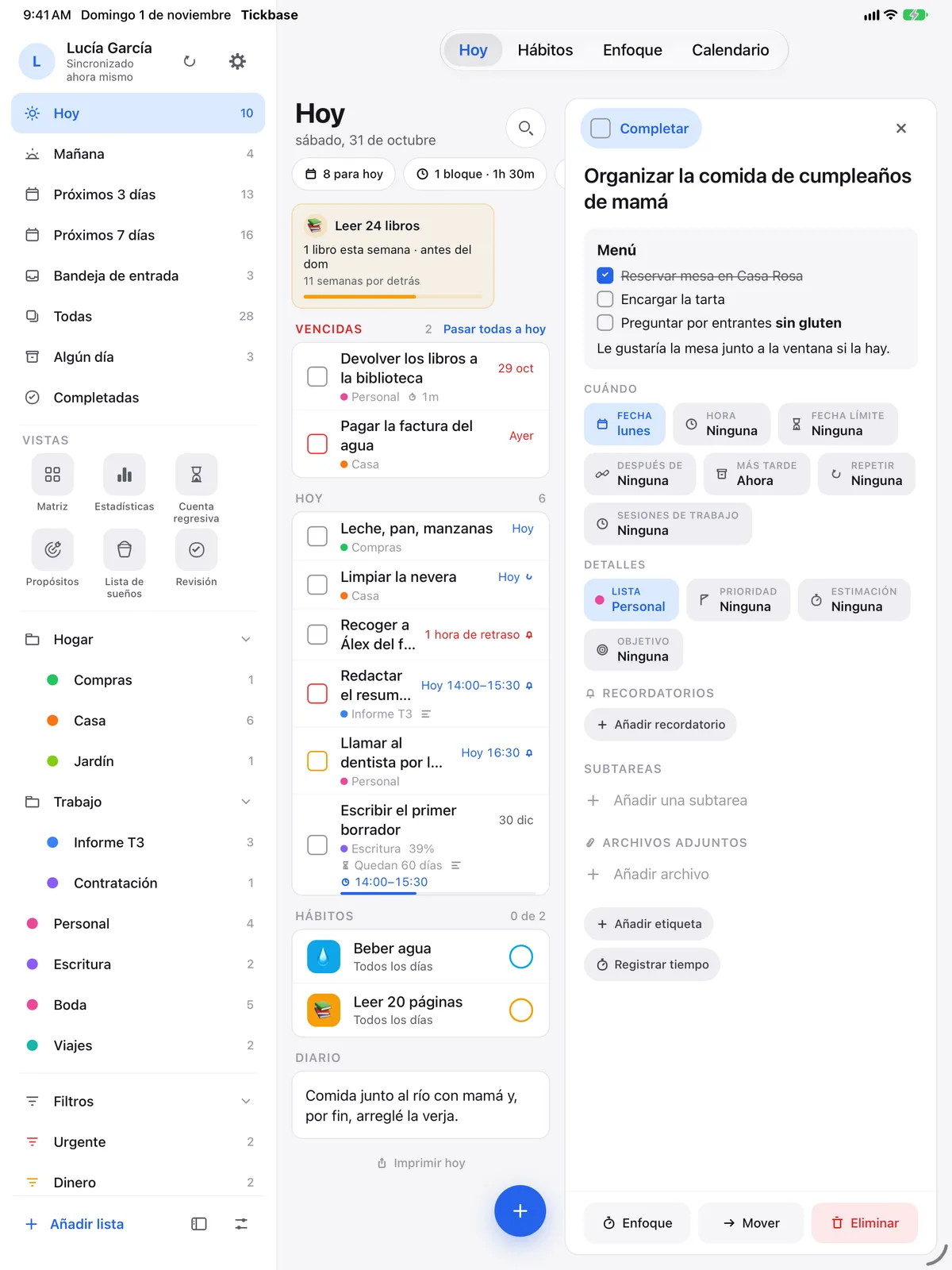
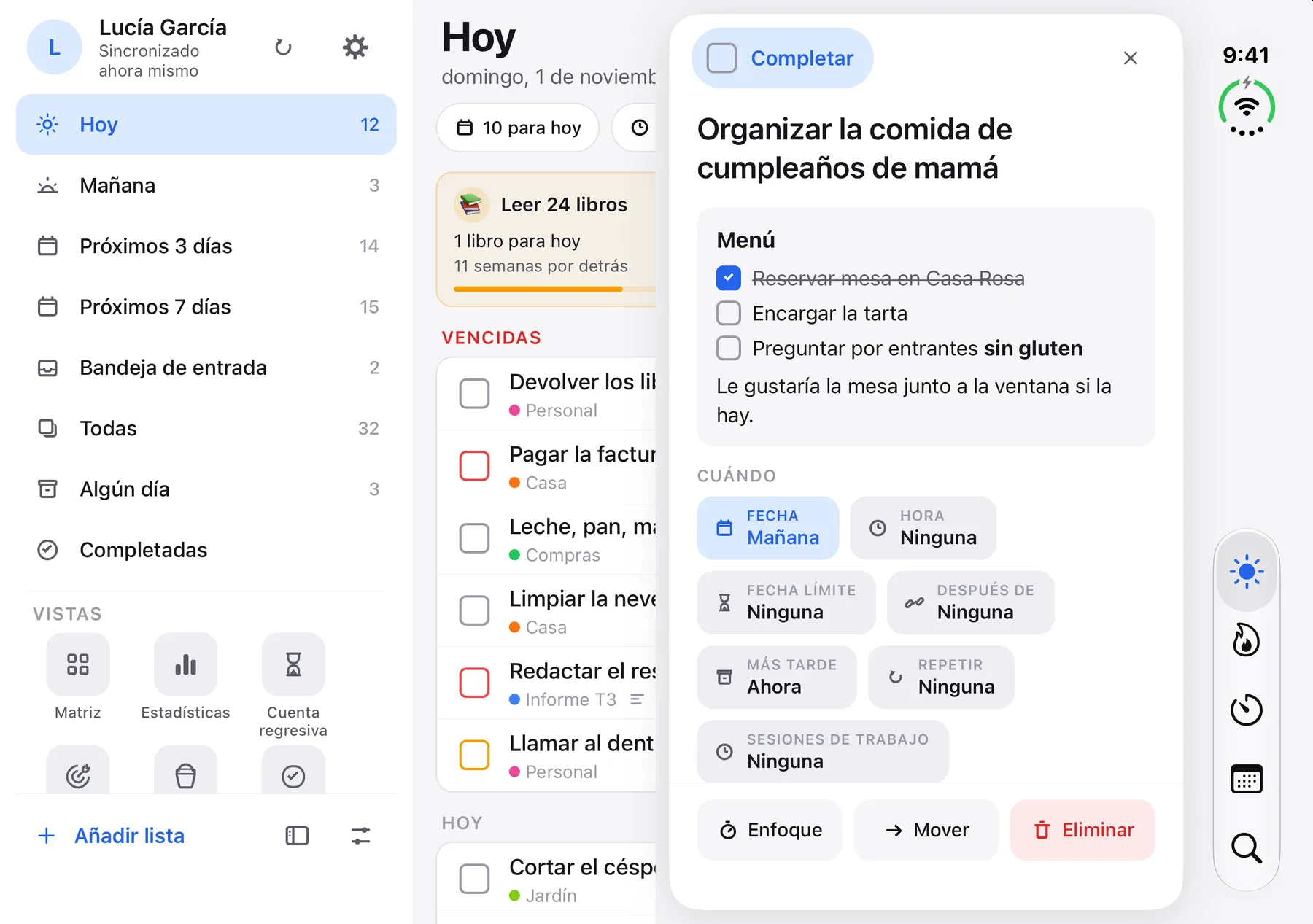
Tickbase en iPad: el menú de listas en el lateral, las tareas de Hoy y la tarea abierta a su lado.
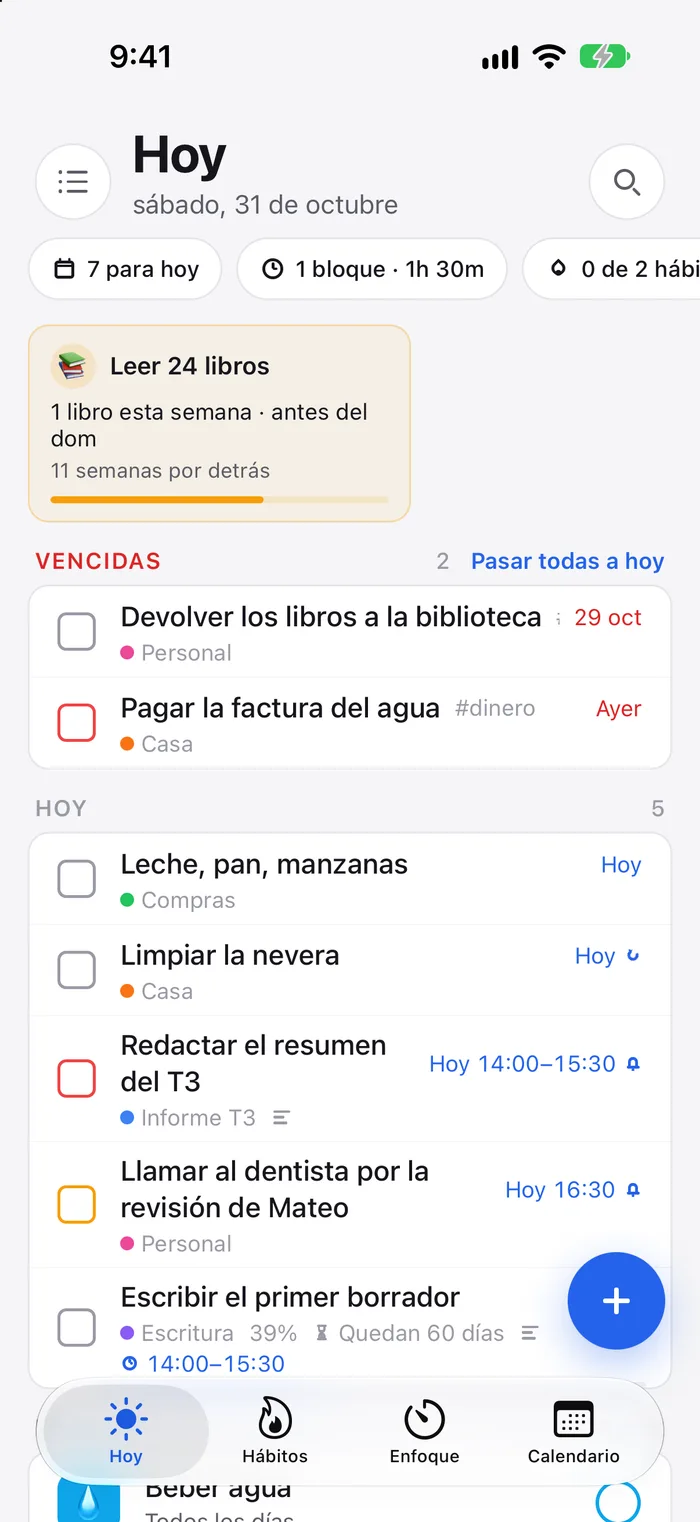
Tickbase en iPhone: las tareas y hábitos de Hoy, con la barra de pestañas abajo.
iPhone Duo Requiere Tickbase 1.4

Cerrado, es tu teléfono. Abierto, es tu escritorio.

Abre el iPhone Duo y Tickbase se reparte entre las dos mitades: tus listas a la izquierda, el día en el centro y la tarea que abras en su propia ventana a la derecha del pliegue, así la lista que vas repasando sigue a la vista.

Ciérralo con una tarea abierta y la tarea sigue ahí, a pantalla completa. La búsqueda está al pie de la barra de pestañas, y un toque en una parte vacía de la lista cierra la tarea.

Abierto El menú, tu lista y la tarea, uno al lado del otro
Cerrado Toda la pantalla, como en cualquier iPhone
A medio camino Ábrelo o ciérralo en mitad de una tarea, y la tarea sigue abierta
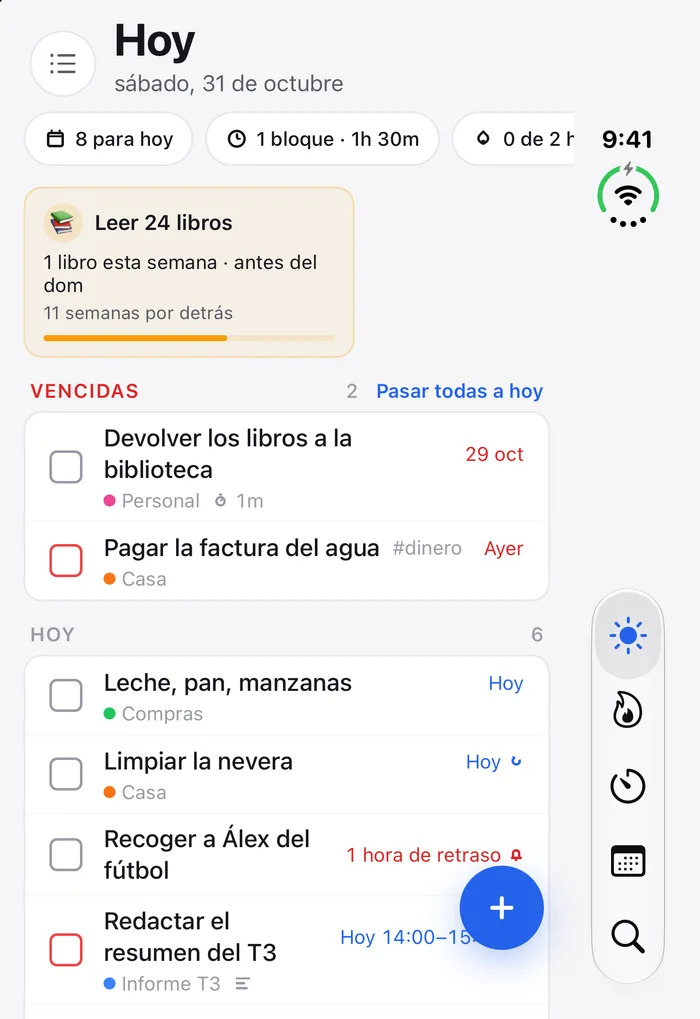
El mismo iPhone Duo cerrado: las tareas y hábitos de Hoy en la pantalla exterior, con la barra de pestañas en el borde.
Tickbase en iPad: el menú de listas en el lateral, las tareas de Hoy y la tarea abierta a su lado.
iPad

Todo a la vista en una sola pantalla

La misma app, organizada para la pantalla grande. Tus listas, filtros y vistas siguen abiertos en el lateral, así que pasar de uno a otro es cuestión de un toque.

En un iPad de 13 pulgadas, o en cualquier iPad en horizontal, una tarea se abre junto a la lista en lugar de encima: cambia su fecha, añade un paso, márcala, y la lista sigue ahí. Toca una parte vacía de la lista para cerrar la tarea.

El menú sigue abierto Listas, filtros y vistas, siempre a un toque
Uno al lado del otro En un iPad de 13 pulgadas, o en cualquier iPad en horizontal
Todas las vistas junto al menú Requiere Tickbase 1.4 La matriz, las estadísticas, la cuenta regresiva, los propósitos, la lista de sueños y la revisión semanal se abren a su lado, y un botón esconde el menú para tener toda la pantalla. También en iPhone Duo.
Una sola cuenta Las mismas tareas que en tu iPhone, la web y tu ordenador
Widgets · gratis en todos los planes

Marca tareas sin abrir la app

Hoy

Las tareas y los eventos del día, y luego sus hábitos, con una casilla en cada fila. Una marca completa la tarea, o cuenta el hábito, y lo sincroniza, con la app cerrada. Editar widget elige lo que muestra: hábitos, hábitos terminados, eventos del calendario y si los eventos van primero.

Lista Requiere Tickbase 1.4.5

Una lista que elijas, o la Bandeja de entrada: sus tareas con sus fechas y horas, marcadas desde la pantalla de inicio.

Hábitos

Los hábitos de hoy, marcados de uno en uno: un vaso de ocho, por ejemplo.

Propósito

Un anillo con el progreso del año y hasta dónde llegarás a tu ritmo. Marca desde ahí el hito de esta semana, con Tickbase 1.4.

Cuenta regresiva

Los días que faltan para una fecha importante, sobre su foto si la tiene.

Botones de una sola pulsación Requiere Tickbase 1.4

En el Centro de control, en la pantalla bloqueada o en el botón de acción: Añadir una tarea abre el cuadro de añadir y, desde Tickbase 1.4.2, Empezar enfoque pone en marcha el temporizador y Estoy fuera silencia todo mientras no estás. Requiere iOS 18. Cómo añadirlos.

Los widgets requieren iOS 17, y también están en Android. Cómo añadir uno.

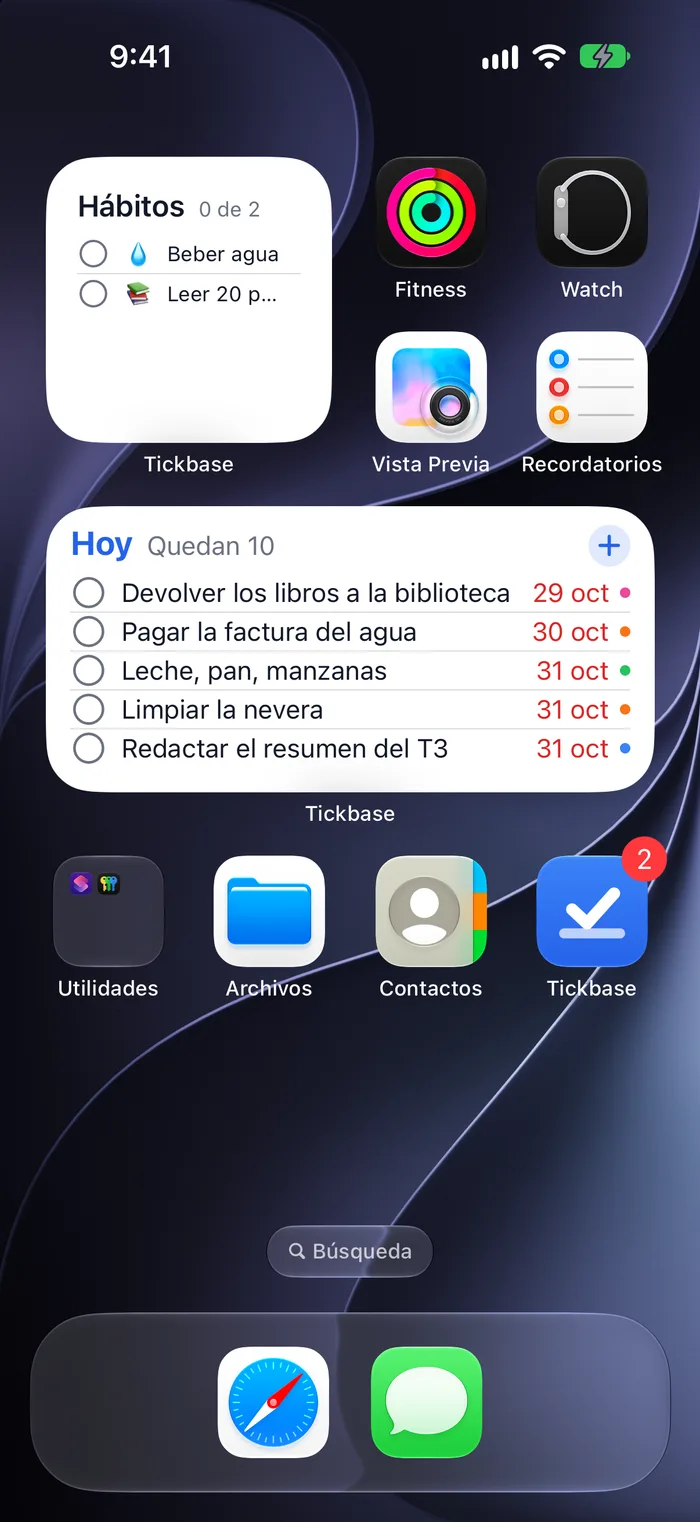
Una pantalla de inicio de iPhone con los widgets Hábitos y Hoy de Tickbase, con una casilla en cada fila.
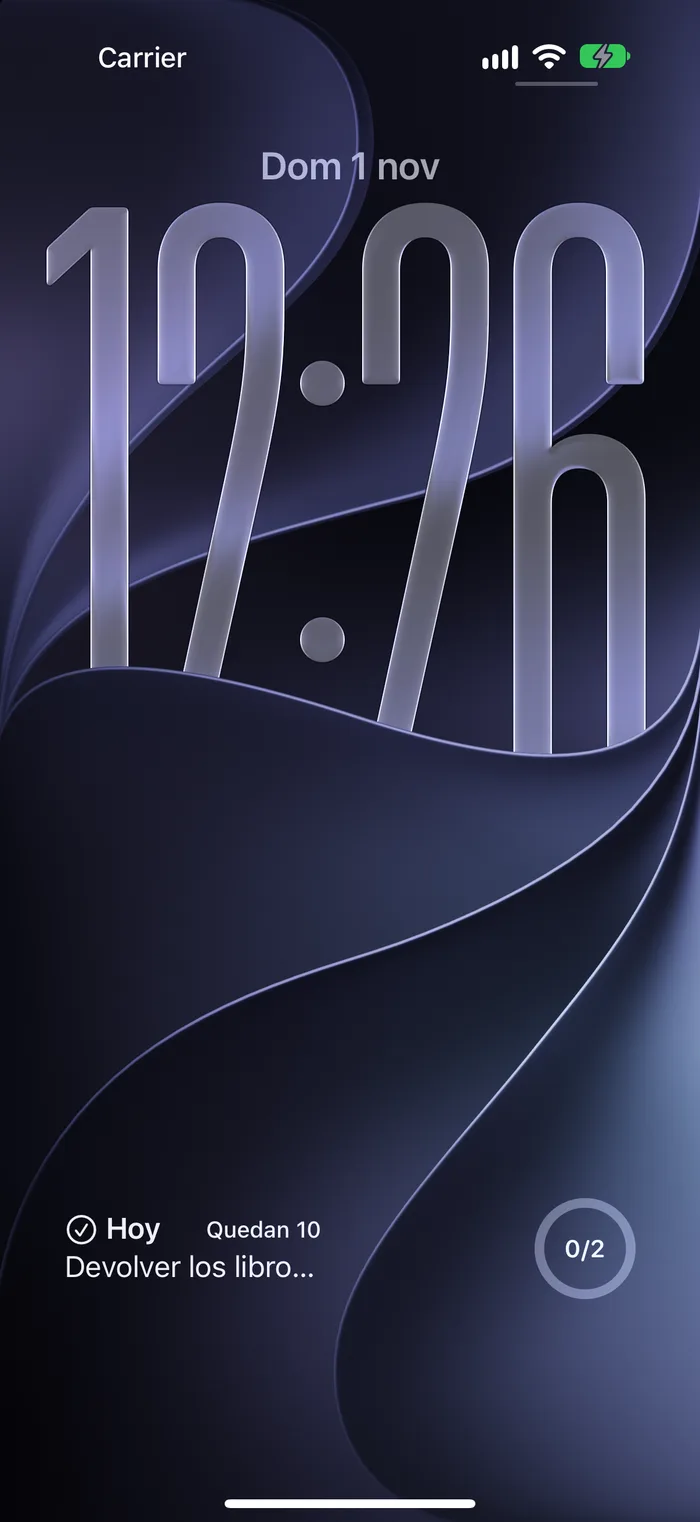
Una pantalla bloqueada de iPhone con widgets de Tickbase bajo el reloj: cinco tareas pendientes hoy y la siguiente, y uno de tres hábitos hecho.
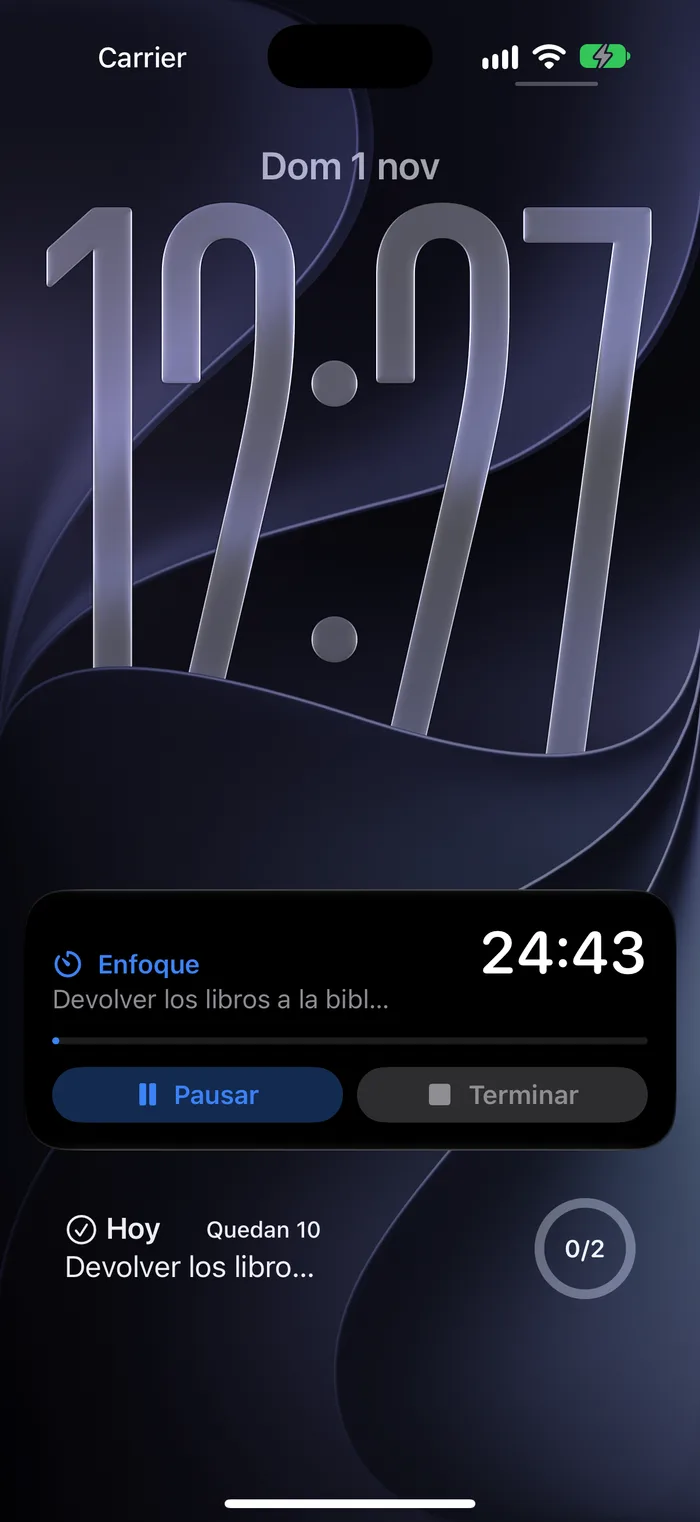
El temporizador de enfoque en la pantalla bloqueada de un iPhone: Enfoque, Pagar la multa de la biblioteca, quedan 24:22, una barra de progreso y los botones Pausa y Terminar.
La pantalla bloqueada

Tu día, antes incluso de desbloquear

Lo que queda hoy Tus próximas tareas y eventos, con sus horas, y cuántos quedan
Hábitos hechos Cuántos de los hábitos de hoy están hechos
Responde a un recordatorio donde suena Hecho y Posponer en la notificación, incluso con la app cerrada
Tu temporizador de enfoque Requiere Tickbase 1.4 El tiempo que queda va bajando en la pantalla bloqueada y en la Dynamic Island, con Pausa y Terminar. El modo estricto quita los botones.
Siri y Apple Intelligence Requiere Tickbase 1.4

Pregúntale a Siri. Conoce tus tareas.

Di «Añade una tarea en Tickbase» y dile a Siri cuál es. Las fechas, las horas y las listas llegan igual que en el cuadro de añadir, así que «pay the electricity bill tomorrow at 9am to my Home list» acaba en la lista Home, con su recordatorio, sin abrir la app.

Pregunta qué tienes hoy, qué viene después o cuánto falta para una cuenta regresiva, y Siri te responde a partir de tus tareas. Pregunta si hiciste algo y te dice el día: «Sí. Completaste “Terminar la novela del club de lectura” el 19 de octubre.»

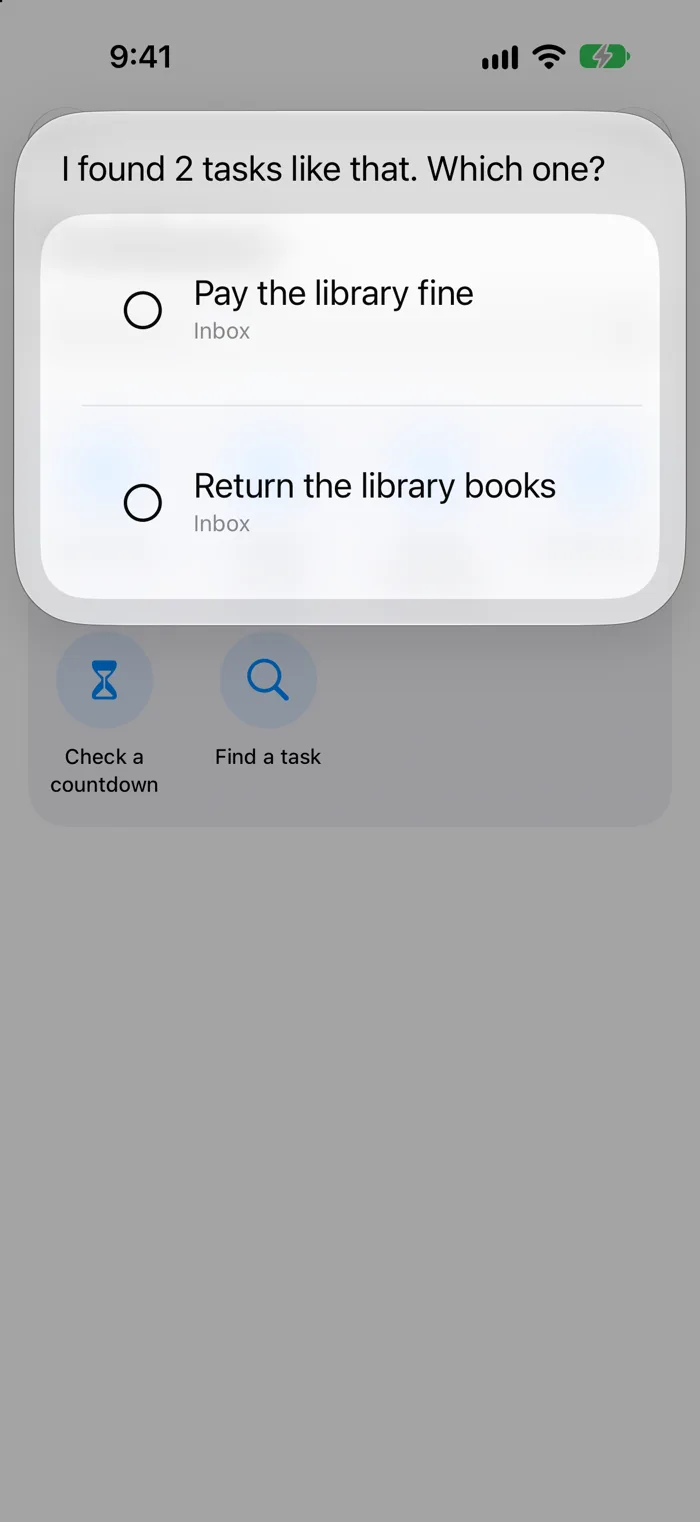
Marca las tareas tal como las recuerdes: con «lo de la biblioteca» basta, aunque lo digas un poco mal. Si encaja más de una tarea, Siri te las enumera y te pregunta cuál; en cualquier caso, dice el nombre de la tarea y espera a que digas que sí.

Todas las frases que conoce Siri y lo que hace cada una

Tú decides qué puede hacer Siri en cada iPhone: añadir y marcar tareas, verlas, las dos cosas o ninguna. Si dejas que Siri vea tus tareas, se guarda en el teléfono una copia legible para ella de sus títulos, listas y fechas, tus cuentas regresivas, propósitos y lista de sueños, y tus tareas aparecen en la búsqueda; desactívalo y la copia se borra y tus tareas salen de la búsqueda al instante. Siri nunca ve tus claves de cifrado: Tickbase cifra lo que cambias en tu iPhone antes de enviarlo. Las notas, subtareas y comentarios nunca se comparten, ni nada de lo que haya en una lista bloqueada. Si usas el cifrado estricto, las dos opciones empiezan desactivadas. Lo que le dices a Siri lo gestiona Apple. Requiere Tickbase 1.4 e iOS 17. Cómo usarlo.
Se le pide a Siri que marque «lo de la bibloteca»: «Encontré 2 tareas parecidas. ¿Cuál?», con Pagar la multa de la biblioteca y Devolver los libros a la biblioteca para elegir.
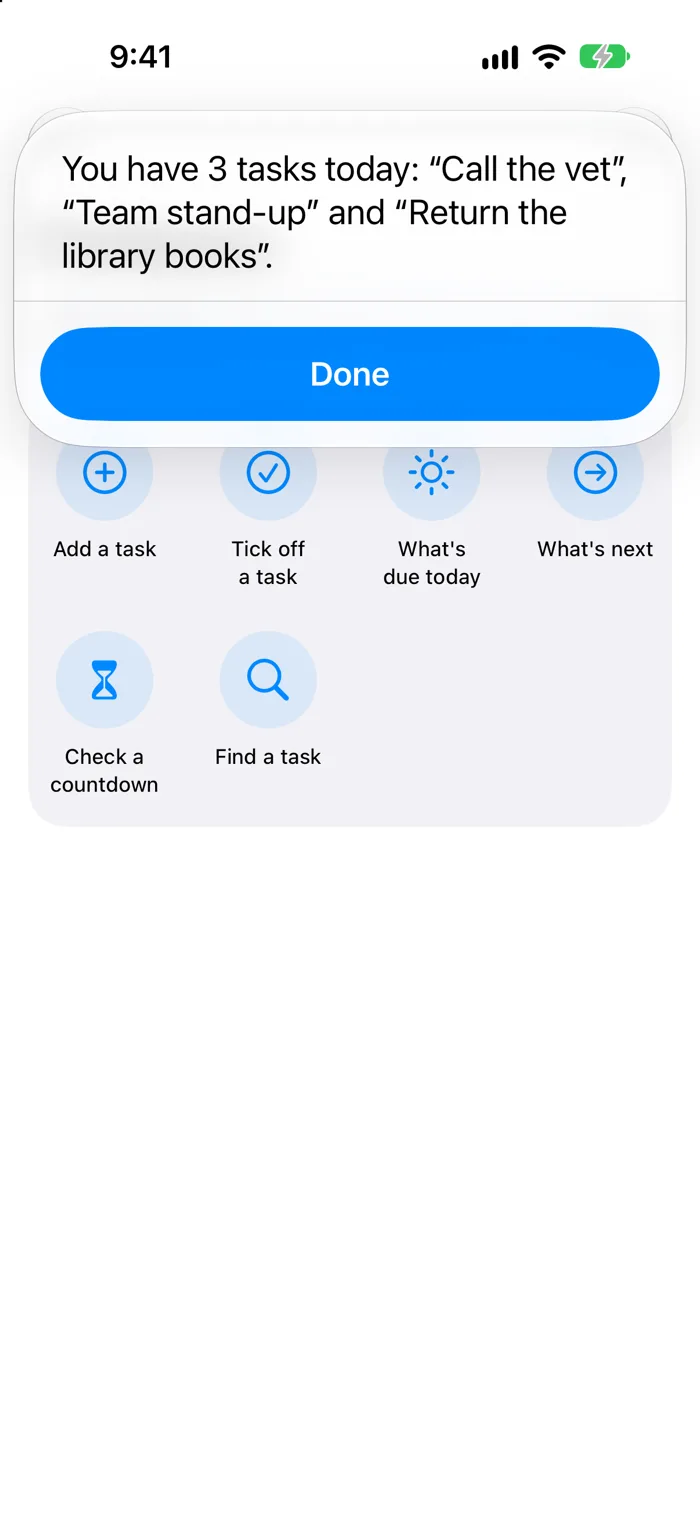
Siri responde «Hoy tienes 3 tareas: “Llamar al veterinario”, “Reunión diaria del equipo” y “Devolver los libros a la biblioteca”.», sobre los seis atajos de Siri de Tickbase.
Siri Requiere Tickbase 1.4

Todo lo que puedes decir

Todas funcionan en cuanto tienes Tickbase 1.4 en tu iPhone, sin configurar nada. Di cualquiera de las frases de una fila; todas hacen lo mismo.

En iOS 27, solo pregunta

Con Apple Intelligence en iOS 27, no necesitas una frase fija. Dilo como se lo dirías a una persona, y Siri averigua a qué tarea te refieres, incluso con una descripción aproximada. Dice el nombre de la tarea y espera a que digas que sí antes de marcar o borrar nada.

  • «La tarea que tenía de renovar el pasaporte, o algo así. Márcala.»
  • «Crea una lista llamada Vacaciones y añade reservar vuelos, hacer la maleta y seguro de viaje.»
  • «¿Cuándo terminé la de correos?»
  • «Pasa mi tarea del dentista al viernes a las 10.»
  • «Añade una sección En espera a mi lista Trabajo.»
  • «Borra la tarea del gimnasio.»
  • «¿Cuántas tareas terminé la semana pasada?»

Requiere iOS 27 con Apple Intelligence en un iPhone compatible. Si también usas Recordatorios de Apple, añade «en Tickbase» para que Siri sepa a cuál te refieres. De iOS 17 a 26, usa las frases de abajo.

Tus tareas

Añadir una tarea Requiere «Añadir y marcar tareas»
  • «Añade una tarea en Tickbase»
  • «Añade una tarea a Tickbase»
  • «Nueva tarea de Tickbase»
  • «Añade a Tickbase»

Siri te pregunta cuál es la tarea. Dila como la escribirías, con una fecha, una hora o una lista: «call the bank tomorrow at 5pm to my Work list».

Marcar una tarea Requiere los dos interruptores
  • «Marca una tarea en Tickbase»
  • «Completa una tarea en Tickbase»
  • «Marca una tarea como hecha en Tickbase»

Siri te pregunta qué tarea. Descríbela como la recuerdes; si encaja más de una, Siri te pregunta cuál. Dice el nombre de la tarea y la marca cuando dices que sí.

Buscar una tarea Requiere «Dejar que Siri vea mis tareas»
  • «Busca una tarea en Tickbase»
  • «Busca en Tickbase»
  • «Comprueba una tarea en Tickbase»
  • «Pregunta a Tickbase por una tarea»

Pregunta lo que quieras saber: «¿terminé el libro?». Siri te dice si está hecha, y qué día, o para cuándo está prevista.

Tu día

Para hoy Requiere «Dejar que Siri vea mis tareas»
  • «Qué tengo para hoy en Tickbase»
  • «Qué hay hoy en Tickbase»
  • «Cuántas tareas tengo hoy en Tickbase»

Cuántas tareas tienes previstas hoy, sus nombres, de la más temprana a la más tardía, y cuántas están vencidas.

Próxima tarea Requiere «Dejar que Siri vea mis tareas»
  • «Qué sigue en Tickbase»
  • «Cuál es mi próxima tarea en Tickbase»

Tu siguiente tarea con fecha, y para cuándo está prevista: «Lo siguiente es “Llamar al veterinario”, hoy a las 22:00.»

Lo que has hecho Requiere «Dejar que Siri vea mis tareas»
  • «Cuántas tareas terminé en Tickbase»
  • «Cuántas tareas terminé la semana pasada en Tickbase»
  • «Qué hice este mes en Tickbase»

Cuántas tareas terminaste hoy, ayer, esta semana o la pasada, este mes o el pasado, este año o el pasado, y la última de ellas: «Completaste 23 tareas la semana pasada.»

Consultar una cuenta regresiva Requiere «Dejar que Siri vea mis tareas»
  • «Consulta mi cuenta regresiva en Tickbase»
  • «Cuánto falta para mi cuenta regresiva en Tickbase»
  • «Cuántos días faltan en Tickbase»

Los días que faltan para una cuenta regresiva. Si tienes más de una, Siri te pregunta cuál; en iOS 27, basta con nombrarla: «¿cuánto falta para el aniversario de boda?»

Propósitos y la lista de sueños

Añadir progreso Requiere los dos interruptores
  • «Añade progreso a mi propósito en Tickbase»
  • «Registra progreso en Tickbase»

Siri te pregunta qué propósito, si tienes más de uno, y luego cuánto en su propia unidad («¿Qué cantidad de libros leídos?»), y te dice cómo va.

Cómo va mi propósito Requiere «Dejar que Siri vea mis tareas»
  • «Cómo va mi propósito en Tickbase»
  • «Consulta mi propósito en Tickbase»

Cuánto llevas, y hasta dónde llegarás a tu ritmo en la fecha de fin.

Añadir a mi lista de sueños Requiere «Añadir y marcar tareas»
  • «Añade a mi lista de sueños en Tickbase»
  • «Pon algo en mi lista de sueños en Tickbase»

Siri te pregunta qué te gustaría hacer algún día: «ver la aurora boreal».

De iOS 17 a 26, Apple pide el nombre de la app en cada frase, para que Siri sepa a qué app te refieres. Para usar tus propias palabras, abre la app Atajos, busca Tickbase y ponle una frase a cualquiera de estas («Oye Siri, la compra»), o pon una en la pantalla de inicio o en el botón de acción. Tus tareas también aparecen cuando deslizas hacia abajo en la pantalla de inicio y buscas. Más sobre Siri.

El Centro de control, la pantalla bloqueada y el botón de acción Requiere Tickbase 1.4

Una pulsación, desde cualquier sitio

Tres botones, una pulsación cada uno. Añadir una tarea abre Tickbase directamente en el cuadro de añadir, encima de lo que estuvieras haciendo. Empezar enfoque pone en marcha el temporizador de enfoque con la primera tarea de Hoy. Estoy fuera abre el modo tranquilo, listo para que digas hasta cuándo. Ponlos donde más a mano te queden. Requieren iOS 18, y Empezar enfoque y Estoy fuera requieren Tickbase 1.4.2.

Centro de control

Desliza hacia abajo desde la esquina superior derecha, mantén pulsado un espacio vacío, toca Añadir un control y elige Añadir una tarea, Empezar enfoque o Estoy fuera en Tickbase.

La pantalla bloqueada

Mantén pulsada la pantalla bloqueada, toca Personalizar y luego Pantalla bloqueada. Quita el botón de la linterna o de la cámara de abajo, toca el hueco que deja y elige uno de los botones de Tickbase.

El botón de acción

En un iPhone con botón de acción, ve a Ajustes → Botón de acción, elige Controles y luego uno de los botones de Tickbase. O elige Atajo y cualquier acción de Tickbase de la lista de arriba, como Qué tengo previsto hoy.

Mientras el temporizador de enfoque está en marcha, tiene su propio sitio en la pantalla bloqueada y en la Dynamic Island, con Pausa y Terminar: no hay nada que añadir.

Hecho para iOS

Lo que solo tiene sentido en tu iPhone y tu iPad

Lo pones en el portátil, suena en el teléfono

Un recordatorio que pones en el portátil o en la web llega a tu iPhone a su hora, aunque la app esté cerrada: si el teléfono aún no se ha puesto al día, nuestro servidor lo envía. El servidor sabe cuándo suena, nunca lo que dice; eso solo puede abrirlo tu iPhone. Todo lo demás se pone al día en segundo plano cuando iOS lo permite, o en cuanto abres Tickbase. Cómo funciona.

Face ID

Bloquea Tickbase, o solo las listas que lo necesiten. Mientras está bloqueada, lo que hay en pantalla se oculta en el selector de apps. Sobre los bloqueos.

Tu calendario, en los dos sentidos

Las citas de los calendarios de tu iPhone aparecen junto a tus tareas, y tus tareas con fecha pueden aparecer en el Calendario de Apple, al día a medida que cambian.

Trae tus Recordatorios de Apple

Impórtalos directamente desde el teléfono: listas, fechas, repeticiones, notas y subtareas. O vente desde TickTick, Todoist, Things, Microsoft To Do o Any.do.

Un número que significa algo

Elige qué cuenta el número del icono de la app: Hoy, vencidas, la Bandeja de entrada o todo, para que coincida con lo que verías al abrir la app.

Privado también en el teléfono

Todo lo que sincronizas se cifra en tu dispositivo antes de subirse, y no lo leemos. No usamos IA, ni anuncios, ni rastreo, y Siri solo ve tus tareas si se lo permites. Cómo funciona el cifrado.

Preguntas habituales

¿En qué iPhone y iPad funciona?

En cualquier iPhone o iPad con iOS 16.4 o posterior. Los widgets, Siri y el temporizador de enfoque en la pantalla bloqueada requieren iOS 17, y el botón Añadir una tarea, iOS 18. Siri, el temporizador de enfoque en la pantalla bloqueada y en la Dynamic Island, el botón Añadir una tarea, la compatibilidad con iPhone Duo y las vistas junto al menú en iPad son novedades de Tickbase 1.4, así que actualiza la app para tenerlas.

¿Puede Siri leer mis tareas?

Solo si se lo permites, en Ajustes → Siri y Apple Intelligence, y solo en ese iPhone. Entonces ve los títulos de las tareas, sus listas y fechas, tus cuentas regresivas, propósitos y lista de sueños; nunca notas, subtareas, comentarios ni nada de una lista bloqueada. Desactívalo y Tickbase borra al instante la copia que guardaba para Siri. Con el cifrado estricto, empieza desactivado. Más sobre Siri.

¿Tengo que decirle «Tickbase» a Siri?

No en iOS 27 con Apple Intelligence: pregunta con tus propias palabras, como «marca la del pasaporte», y añade «en Tickbase» solo si también usas Recordatorios de Apple. De iOS 17 a 26, sí: Apple pide el nombre de la app en lo que dices. También puedes crear tu propia frase en la app Atajos con cualquiera de las acciones de Tickbase.

¿Cuánto cuesta?

La app, los widgets y la sincronización entre tus dispositivos son gratis. Premium, a $12 al año, es una sola suscripción para todos los dispositivos que uses. Ver precios.

¿Necesito una cuenta?

No. Tus tareas se quedan en el dispositivo hasta que inicies sesión. Inicia sesión, gratis, para tenerlas en tus otros dispositivos, incluidos la app web y tu ordenador.

Lleva Tickbase en el bolsillo

Gratis para iPhone y iPad, con sincronización en todos los planes.