Pásate a Tickbase

Tráete tus tareas

Tickbase lee lo que exportan las grandes apps de tareas, así que no tienes que empezar de cero con una lista vacía. Así se sacan las tareas de cada una y se meten en Tickbase. Importar es gratis en todos los planes.

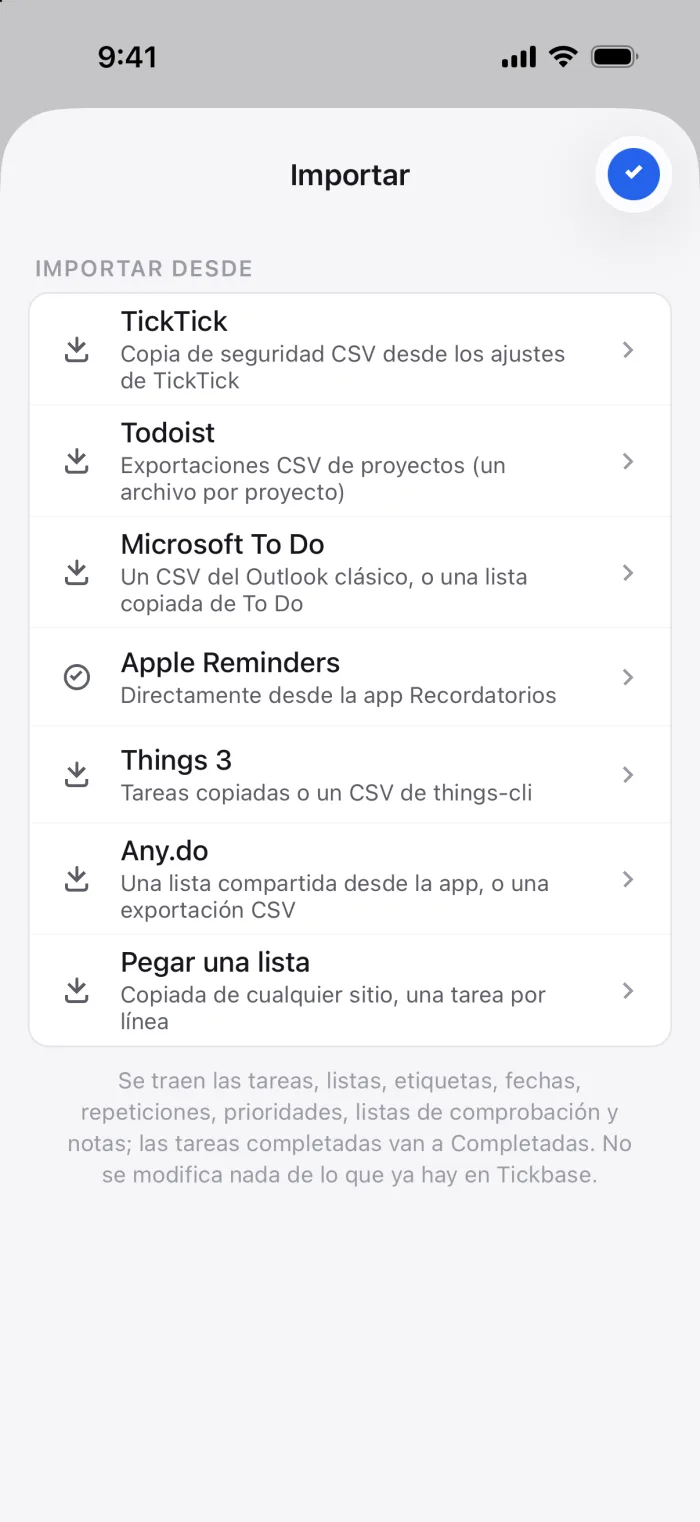
Importar en el iPhone: TickTick, Todoist, Microsoft To Do, Apple Reminders, Things 3, Any.do y Pegar una lista.
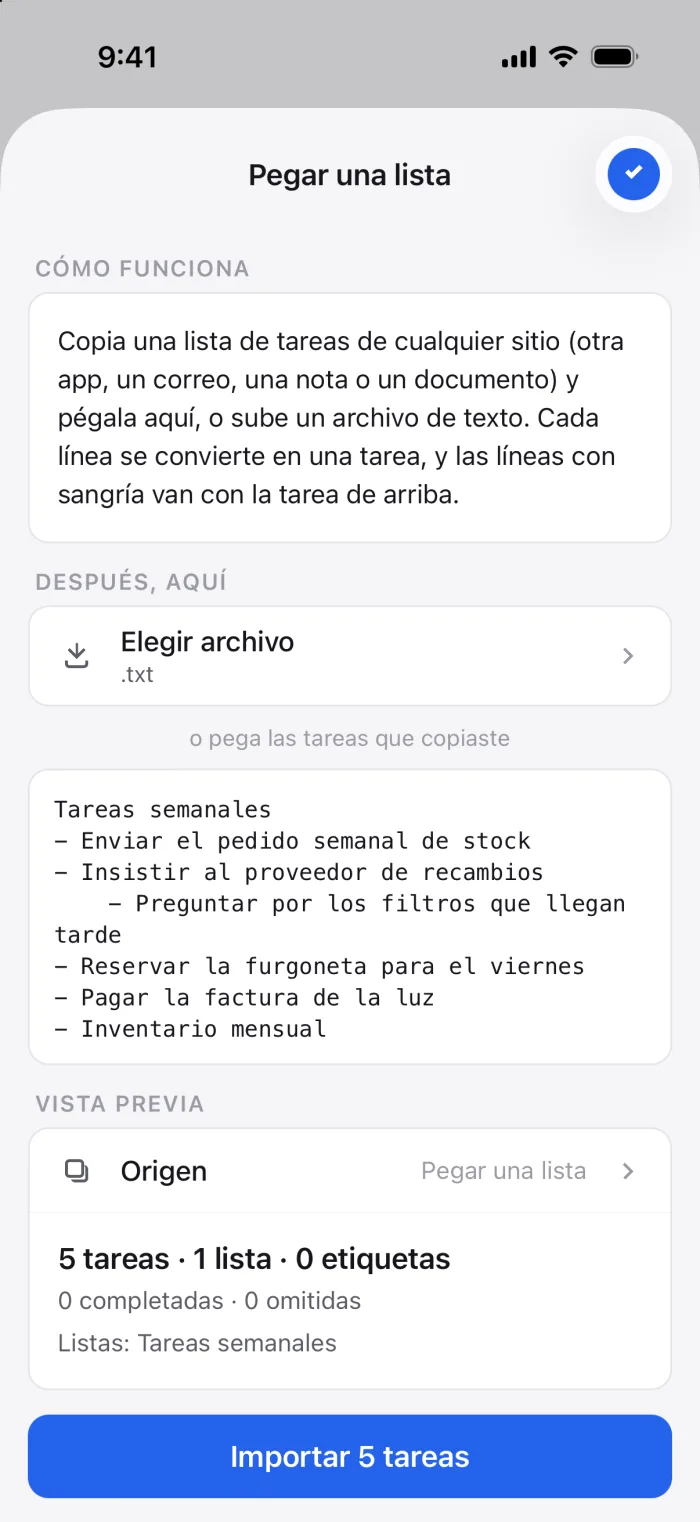
Pegar una lista en el iPhone: una lista copiada de To Do, lista para revisar e importar.

¿Qué app usas ahora?

Si vienes de Microsoft To Do

Microsoft va a retirar To Do: sus apps dejan de funcionar el 30 de junio de 2027 y las cuentas personales no pasan a ningún otro sitio. Si buscas un nuevo hogar para tus listas, tus tareas pueden venirse contigo.

La forma fácil: inicia sesión con Microsoft

Todas las listas, con sus fechas de vencimiento, recordatorios, repeticiones, pasos, notas y lo ya hecho.

  1. Abre Tickbase en tu móvil, tu ordenador o en la web en app.tickbase.app e inicia sesión primero, sobre todo si tienes más de 5 listas: la prueba gratuita de Premium de una cuenta nueva trae cada lista como lista propia y pone tus listas en todos tus dispositivos. Cuando termina la prueba, no se pierde nada: todas las listas y tareas siguen ahí. En la versión gratuita editas 5 listas, y con Premium, todas.
  2. Abre Importar (Ajustes → Datos en la web y el ordenador, Ajustes → Integraciones en el móvil), elige Microsoft To Do y toca Iniciar sesión con Microsoft.
  3. Inicia sesión con la cuenta de Microsoft que usas en To Do y permite que Tickbase lea tus tareas.
  4. Comprueba lo que se va a traer y haz clic en Importar. Tus listas se sincronizan con Tickbase en todos tus dispositivos.

Tickbase solo lee tus tareas, una vez. Nunca ve tu contraseña de Microsoft y no puede cambiar nada en To Do.

¿Prefieres no iniciar sesión en Microsoft? Hay otras dos formas de traer tus tareas.

Desde Outlook en Windows

Trae fechas, notas y lo que ya está hecho.

  1. Abre el Outlook clásico para Windows con la misma cuenta de Microsoft. Si arriba a la derecha hay un interruptor de Nuevo Outlook, desactívalo.
  2. Ve a Archivo → Abrir y exportar → Importar o exportar → Exportar a un archivo → Valores separados por comas y elige la carpeta Tareas.
  3. En Tickbase, abre Importar, elige Microsoft To Do y sube el archivo.

Se traen los títulos, las notas, las fechas de vencimiento, los recordatorios, la importancia, las categorías y las tareas terminadas. El archivo no dice en qué lista estaba cada tarea, así que llegan todas juntas, listas para ordenar.

Copiar y pegar una lista

Funciona en cualquier sitio, también en un Mac o con el nuevo Outlook.

  1. En To Do, abre una lista, haz clic en ⋯, elige Enviar lista por correo electrónico o Imprimir lista y copia las tareas.
  2. En Tickbase, abre Importar, elige Pegar una lista y pégalas.

Cada línea se convierte en una tarea, y las líneas con sangría van con la tarea de arriba. Las fechas y las repeticiones no se traen así, de modo que pon la repetición a tus tareas habituales cuando ya estén dentro: basta con escribir «cada lunes» al añadirlas.

La importación en Microsoft To Do: el botón Iniciar sesión con Microsoft y, debajo, los pasos a mano para el Outlook clásico, el nuevo Outlook o un Mac.
Pegar una lista: una lista copiada de un correo de To Do y las cinco tareas en las que se convierte, antes de añadir nada.

Microsoft To Do en Importar, con Iniciar sesión con Microsoft arriba y los pasos a mano debajo (izquierda), y una lista pegada desde el correo de To Do (derecha). Ves lo que llega antes de que se añada nada.

La lista pegada en Tickbase: Tareas semanales, con sus cinco tareas y la subtarea bajo «Insistir al proveedor de recambios».

Y ahí está en Tickbase, subtarea incluida. Pon la repetición a tus tareas semanales y listo.

Deja todo en To Do hasta que te guste cómo queda en Tickbase. Importar nunca cambia nada de lo que ya hay en Tickbase, así que puedes probarlo tantas veces como quieras.

Si vienes de TickTick

En la web, abre Ajustes → Copia de seguridad y restauración y haz clic en Generar copia de seguridad. Sube el CSV que se guarda.

Se traen las tareas, listas, etiquetas, fechas, recordatorios, repeticiones, prioridades y listas de comprobación. Las cuentas atrás y los hábitos no están en la copia de seguridad de TickTick, así que añádelos a mano.

Si vienes de Todoist

Abre el menú de un proyecto y elige Exportar como CSV (un archivo por proyecto), o descarga una copia de seguridad completa desde Ajustes → Copias de seguridad y sube el zip.

Todoist deja fuera de sus exportaciones las tareas terminadas, así que solo se trae lo que queda por hacer.

Si vienes de Recordatorios de Apple

En el iPhone o el iPad no hace falta ningún archivo: Tickbase lee directamente de la app Recordatorios, y cada lista se convierte en una lista de Tickbase.

Se traen las fechas, los avisos, las repeticiones, las notas y los recordatorios terminados, y un recordatorio con fecha pero sin aviso te avisa igualmente a su hora.

Apple no les dice a otras apps qué recordatorios son subtareas, así que llegan como tareas sueltas. Selecciónalos y elige Subtareas para volver a colocarlos.

Si vienes de Things

Things no tiene exportación, pero copiar funciona: selecciona tus tareas en Things, cópialas y pégalas en Importar. También vale un CSV hecho con things-cli.

Si vienes de Any.do

En la app de Any.do del teléfono, abre una lista, toca ⋯ → Exportar, cópiala y pégala en Importar. Para las tareas terminadas, Ajustes → Tareas archivadas en la web te envía por correo un CSV para subir.

Si vienes de otro sitio

Elige Pegar una lista y pega cualquier lista de tareas, una por línea: de tus notas, de un correo o de una columna de una hoja de cálculo. Las líneas con sangría van con la tarea de arriba.

Dónde está Importar

En la web y en la app de escritorio

Ajustes → Datos → Importar. Elige la app de la que vienes y sube el archivo o pega el texto.

En iPhone, iPad y Android

Ajustes → Integraciones e importación → Importar desde otra app. El teléfono te guía por los pasos de cada app.

Ajustes → Datos en la web: Importar desde otra app, Exportar tus tareas y Restaurar desde una copia de seguridad de Tickbase.

Ajustes → Datos en la web y en la app de escritorio.

Antes de añadir nada ves lo que llega, y puedes dejar fuera cualquier lista o las tareas que ya habías terminado.

Los recordatorios se traen de todas las apps que los exportan. En el plan gratuito cada tarea conserva uno, el último; con Premium se traen todos.

Lo ves todo antes de añadirlo. Las listas con el mismo nombre se reutilizan, las tareas terminadas van a Completadas y no se cambia nada de lo que ya hay en Tickbase.

Gratis para entrar, gratis para irse

Importar es gratis en todos los planes; no necesitas Premium. Y tus tareas son tuyas: expórtalo todo como JSON o como un CSV para hojas de cálculo desde el mismo sitio, cuando quieras. Prefiero que te quedes porque te gusta, no porque sea difícil irse.

TickTick, Todoist, Microsoft To Do, Recordatorios de Apple, Things y Any.do son marcas de sus respectivos propietarios. Tickbase no tiene relación con ninguno de ellos.

Cuando tú quieras

Abre la app web y empieza a escribir. Sin cuenta, sin tarjeta, sin tutorial de bienvenida.