Passer à Tickbase

Emportez vos tâches

Tickbase lit ce qu'exportent les grandes apps de tâches, donc pas besoin de repartir d'une liste vide. Voici comment sortir vos tâches de chacune et les faire entrer dans Tickbase. L'import est gratuit, avec toutes les formules.

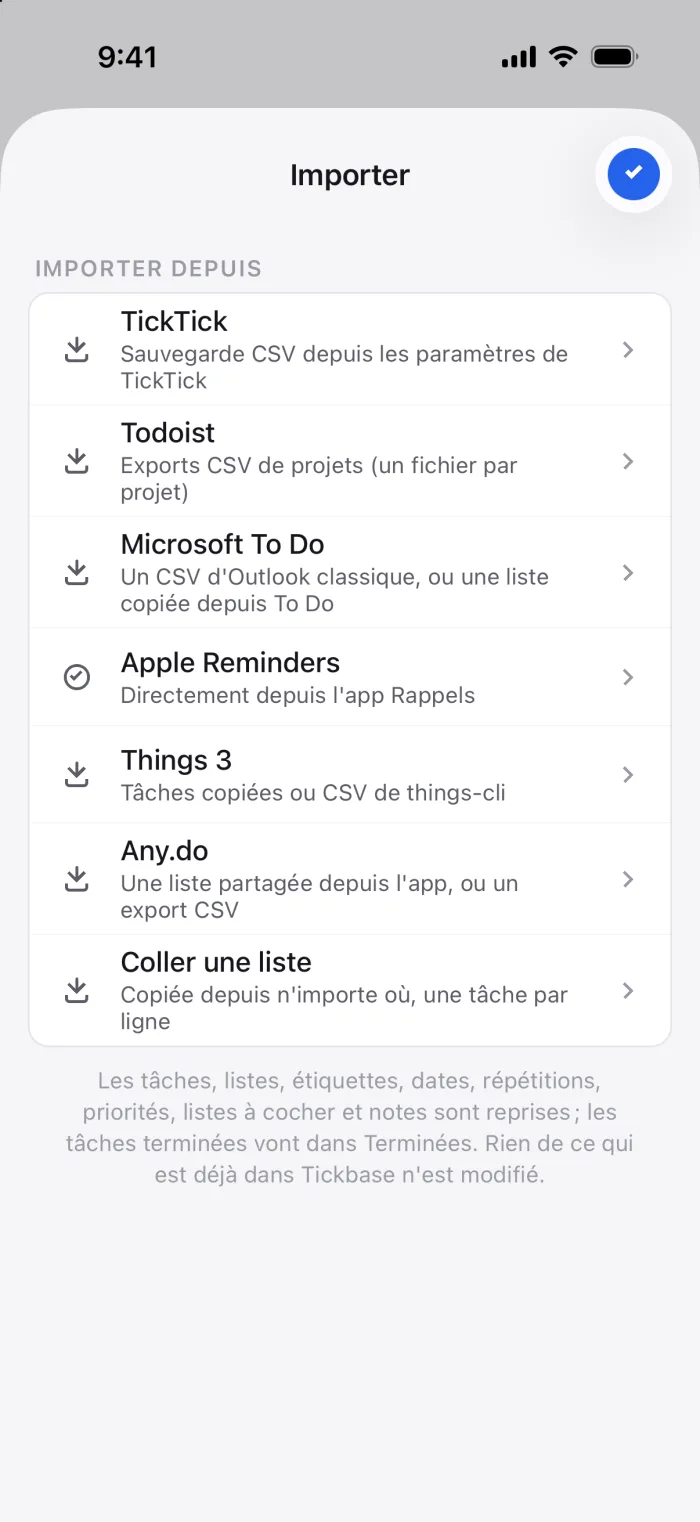
L'import sur iPhone : TickTick, Todoist, Microsoft To Do, Apple Reminders, Things 3, Any.do et Coller une liste.
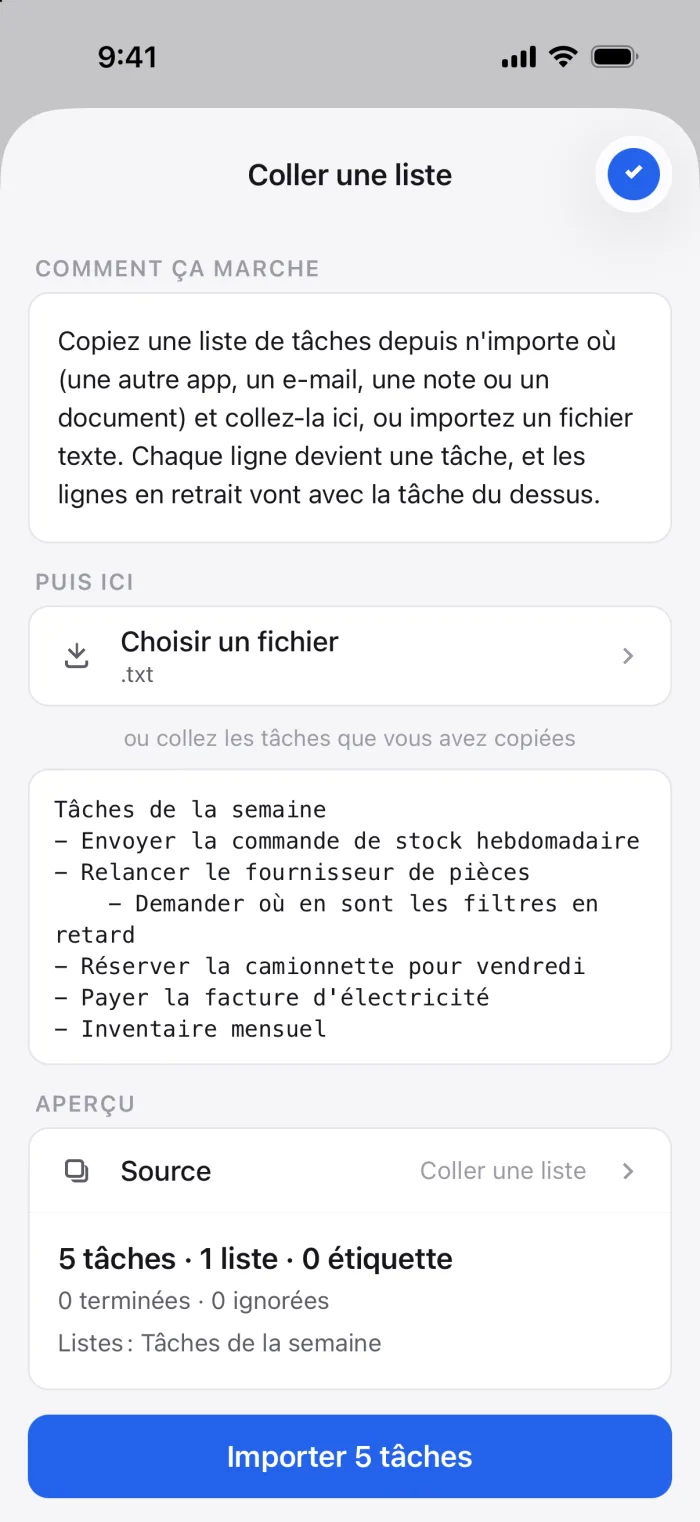
Coller une liste sur iPhone : une liste copiée depuis To Do, prête à vérifier et importer.

Quelle app utilisez-vous aujourd'hui ?

Vous venez de Microsoft To Do

Microsoft met fin à To Do : ses apps cesseront de fonctionner le 30 juin 2027, et les comptes personnels ne sont transférés nulle part. Si vous cherchez un nouveau foyer pour vos listes, vos tâches peuvent vous suivre.

Le plus simple : se connecter avec Microsoft

Toutes vos listes, avec leurs échéances, rappels, répétitions, étapes, notes et ce qui est terminé.

  1. Ouvrez Tickbase sur votre téléphone, votre ordinateur ou sur le web à app.tickbase.app, et connectez-vous d’abord, surtout si vous avez plus de 5 listes : l’essai gratuit de Premium d’un nouveau compte reprend chaque liste comme une liste à part et met vos listes sur tous vos appareils. À la fin de l’essai, rien n’est perdu : toutes les listes et tâches restent. Dans la version gratuite, vous modifiez 5 listes, et avec Premium, toutes.
  2. Ouvrez Importer (Réglages → Données sur le web et l'ordinateur, Réglages → Intégrations sur un téléphone), choisissez Microsoft To Do et touchez Se connecter avec Microsoft.
  3. Connectez-vous avec le compte Microsoft que vous utilisez pour To Do, et autorisez Tickbase à lire vos tâches.
  4. Vérifiez ce qui va arriver, puis cliquez sur Importer. Vos listes se synchronisent avec Tickbase sur tous vos appareils.

Tickbase ne fait que lire vos tâches, une seule fois. Il ne voit jamais votre mot de passe Microsoft et ne peut rien modifier dans To Do.

Vous préférez ne pas vous connecter à Microsoft ? Il existe deux autres façons de récupérer vos tâches.

Depuis Outlook sous Windows

Avec les dates, les notes et ce qui est fait.

  1. Ouvrez la version classique d'Outlook pour Windows, connecté au même compte Microsoft. S'il y a un bouton Nouvel Outlook en haut à droite, désactivez-le.
  2. Allez dans Fichier → Ouvrir et exporter → Importer/Exporter → Exporter vers un fichier → Valeurs séparées par une virgule et choisissez le dossier Tâches.
  3. Dans Tickbase, ouvrez l'import, choisissez Microsoft To Do et importez le fichier.

Les titres, notes, échéances, rappels, l'importance, les catégories et les tâches terminées sont repris. Le fichier ne dit pas dans quelle liste se trouvait chaque tâche, elles arrivent donc toutes ensemble, prêtes à être rangées.

Copier-coller une liste

Fonctionne partout, sur Mac ou avec le nouvel Outlook aussi.

  1. Dans To Do, ouvrez une liste, cliquez sur ⋯, choisissez Envoyer la liste par e-mail ou Imprimer la liste, puis copiez les tâches.
  2. Dans Tickbase, ouvrez l'import, choisissez Coller une liste et collez-les.

Chaque ligne devient une tâche, et les lignes en retrait vont avec la tâche du dessus. Les dates et répétitions ne suivent pas par ce chemin : réglez la répétition de vos tâches habituelles une fois qu'elles sont là. Taper « tous les lundis » en ajoutant une tâche suffit.

L'import sur Microsoft To Do : le bouton Se connecter avec Microsoft, puis les étapes à la main pour Outlook classique, le nouvel Outlook ou un Mac.
Coller une liste : une liste copiée depuis un e-mail de To Do, et les cinq tâches qu'elle devient, avant que rien ne soit ajouté.

Microsoft To Do dans Importer, avec Se connecter avec Microsoft en haut et les étapes à la main en dessous (à gauche), et une liste collée depuis l'e-mail de To Do (à droite). Vous voyez ce qui arrive avant que rien ne soit ajouté.

La liste collée dans Tickbase : Tâches de la semaine, avec ses cinq tâches et la sous-tâche sous « Relancer le fournisseur de pièces ».

Et la voilà dans Tickbase, sous-tâche comprise. Réglez la répétition de vos tâches hebdomadaires, et c'est fait.

Laissez tout dans To Do jusqu'à ce que le résultat dans Tickbase vous plaise. L'import ne modifie jamais ce qui est déjà dans Tickbase : vous pouvez essayer autant de fois que vous voulez.

Vous venez de TickTick

Sur le web, ouvrez Paramètres → Sauvegarde et restauration et cliquez sur Générer une sauvegarde. Importez le fichier CSV enregistré.

Les tâches, listes, étiquettes, dates, rappels, répétitions, priorités et checklists sont reprises. Les comptes à rebours et les habitudes ne figurent pas dans la sauvegarde de TickTick : ajoutez-les à la main.

Vous venez de Todoist

Ouvrez le menu d'un projet et choisissez Export as CSV (un fichier par projet), ou téléchargez une sauvegarde complète depuis Paramètres → Sauvegardes et importez le zip.

Todoist laisse les tâches terminées hors de ses exports : seul ce qui reste à faire est repris.

Vous venez de Rappels d'Apple

Sur iPhone ou iPad, aucun fichier : Tickbase lit directement l'app Rappels, et chaque liste devient une liste Tickbase.

Les échéances, alertes, répétitions, notes et rappels terminés sont repris, et un rappel avec une date mais sans alerte vous prévient quand même à son heure.

Apple n'indique pas aux autres apps quels rappels sont des sous-tâches : ils arrivent comme des tâches à part. Sélectionnez-les et choisissez Sous-tâches pour les remettre en place.

Vous venez de Things

Things n'a pas d'export, mais le copier-coller marche : sélectionnez vos tâches dans Things, copiez-les et collez-les dans l'import. Un CSV créé avec things-cli fonctionne aussi.

Vous venez d'Any.do

Dans l'app Any.do sur votre téléphone, ouvrez une liste, touchez ⋯ → Exporter, copiez et collez dans l'import. Pour les tâches terminées, Paramètres → Tâches archivées sur le web vous envoie par e-mail un CSV à importer.

Vous venez d'ailleurs

Choisissez Coller une liste et collez n'importe quelle liste de tâches, une par ligne : depuis vos notes, un e-mail ou une colonne de tableur. Les lignes en retrait vont avec la tâche du dessus.

Où trouver l'import

Sur le web et dans l'app de bureau

Réglages → Données → Importer. Choisissez l'app d'où vous venez, puis importez le fichier ou collez le texte.

Sur iPhone, iPad et Android

Réglages → Intégrations et import → Importer depuis une autre app. Le téléphone vous guide pas à pas pour chaque app.

Réglages → Données sur le web : Importer depuis une autre app, Exporter vos tâches et Restaurer une sauvegarde Tickbase.

Réglages → Données sur le web et dans l'app de bureau.

Avant que quoi que ce soit soit ajouté, vous voyez ce qui arrive, et vous pouvez laisser de côté n'importe quelle liste, ou les tâches déjà terminées.

Les rappels sont repris de toutes les apps qui les exportent. Avec la version gratuite, chaque tâche en garde un, le dernier ; avec Premium, tous les rappels sont repris.

Vous voyez tout avant l'ajout. Les listes du même nom sont réutilisées, les tâches terminées vont dans Terminées, et rien de ce qui est déjà dans Tickbase n'est modifié.

Gratuit pour venir, gratuit pour partir

L'import est gratuit avec toutes les formules, pas besoin de Premium. Et vos tâches vous appartiennent : exportez tout en JSON ou en CSV pour tableur au même endroit, quand vous voulez. Je préfère que vous restiez parce que ça vous plaît, pas parce qu'il est difficile de partir.

TickTick, Todoist, Microsoft To Do, Rappels d'Apple, Things et Any.do sont des marques de leurs propriétaires respectifs. Tickbase n'est lié à aucun d'eux.

Prêt quand vous l'êtes

Ouvrez l'app web et commencez à taper. Pas de compte, pas de carte bancaire, pas de visite guidée.