Mude para o Tickbase

Traga suas tarefas junto

O Tickbase lê o que os grandes apps de tarefas exportam, então você não precisa recomeçar com uma lista vazia. Veja como tirar suas tarefas de cada um e colocar no Tickbase. Importar é grátis em todos os planos.

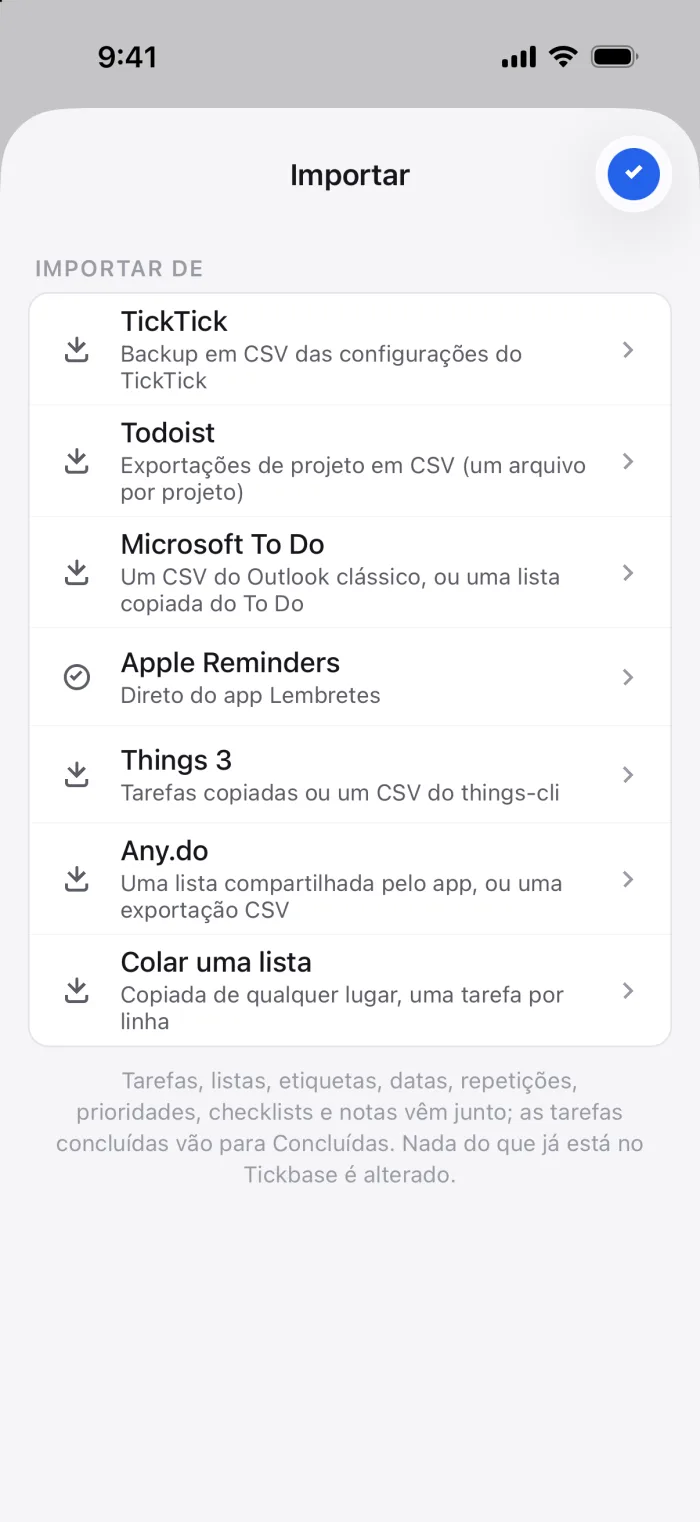
Importar no iPhone: TickTick, Todoist, Microsoft To Do, Apple Reminders, Things 3, Any.do e Colar uma lista.
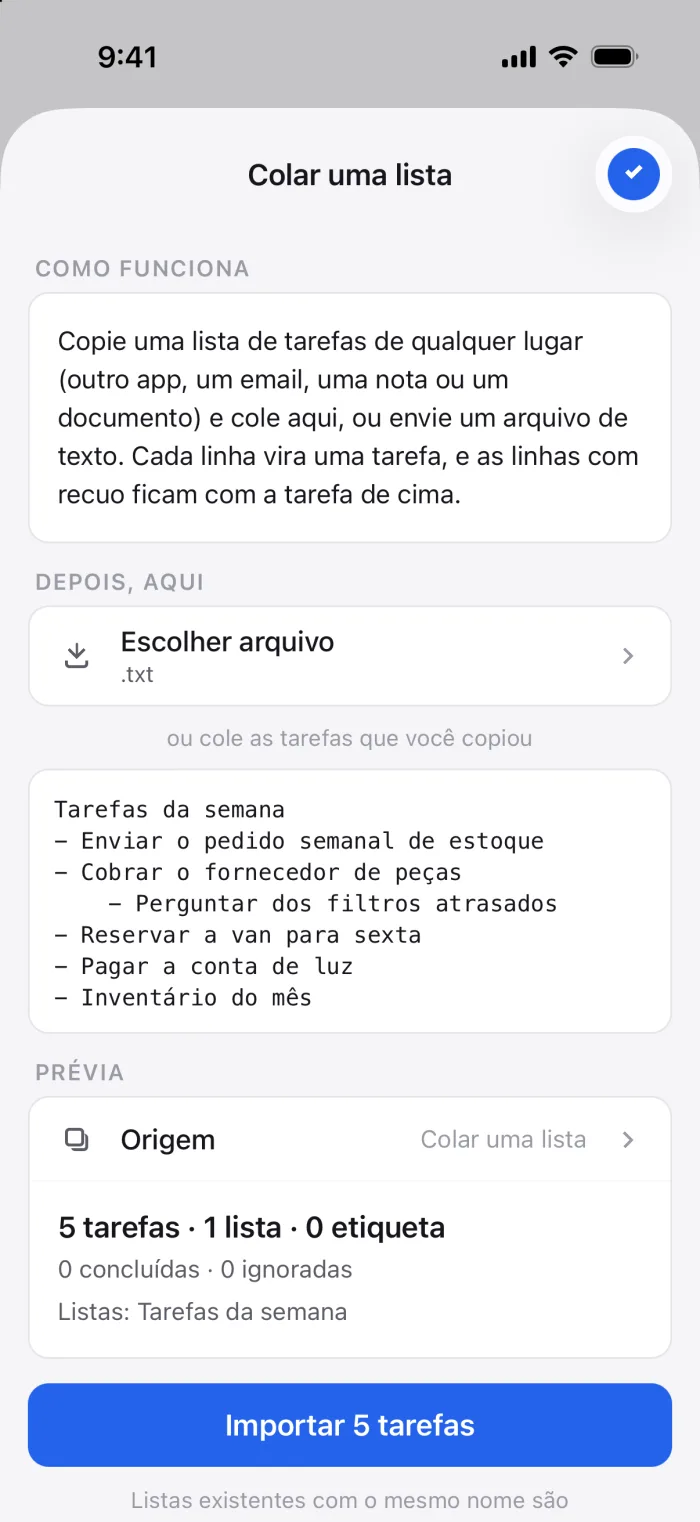
Colar uma lista no iPhone: uma lista copiada do To Do, pronta para conferir e importar.

Qual app você usa hoje?

Vindo do Microsoft To Do

A Microsoft vai encerrar o To Do: os apps param de funcionar em 30 de junho de 2027, e as contas pessoais não vão para lugar nenhum. Se você procura uma nova casa para suas listas, suas tarefas podem vir junto.

O jeito fácil: entrar com a Microsoft

Todas as listas, com datas de vencimento, lembretes, repetições, etapas, notas e o que já foi feito.

  1. Abra o Tickbase no celular, no computador ou na web em app.tickbase.app e entre primeiro, principalmente se você tem mais de 5 listas: o teste grátis do Premium de uma conta nova traz cada lista como uma lista própria e coloca suas listas em todos os dispositivos. Quando o teste termina, nada se perde: todas as listas e tarefas continuam. Na versão gratuita você edita 5 listas, e com o Premium, todas.
  2. Abra Importar (Ajustes → Dados na web e no computador, Ajustes → Integrações no celular), escolha Microsoft To Do e toque em Entrar com a Microsoft.
  3. Entre com a conta Microsoft que você usa no To Do e permita que o Tickbase leia suas tarefas.
  4. Confira o que vai ser trazido e clique em Importar. Suas listas são sincronizadas com o Tickbase em todos os seus dispositivos.

O Tickbase só lê suas tarefas, uma vez. Ele nunca vê sua senha da Microsoft e não consegue mudar nada no To Do.

Prefere não entrar com a Microsoft? Existem outros dois jeitos de trazer suas tarefas.

Pelo Outlook no Windows

Traz datas, notas e o que já foi feito.

  1. Abra o Outlook clássico para Windows, com a mesma conta Microsoft. Se houver uma chave Novo Outlook no canto superior direito, desligue-a.
  2. Vá em Arquivo → Abrir e Exportar → Importar/Exportar → Exportar para um arquivo → Valores Separados por Vírgula e escolha a pasta Tarefas.
  3. No Tickbase, abra Importar, escolha Microsoft To Do e envie o arquivo.

Vêm os títulos, notas, datas de vencimento, lembretes, importância, categorias e tarefas concluídas. O arquivo não diz em qual lista cada tarefa estava, então todas chegam juntas, prontas para organizar.

Copiar e colar uma lista

Funciona em qualquer lugar, inclusive no Mac ou com o novo Outlook.

  1. No To Do, abra uma lista, clique em ⋯, escolha Enviar lista por email ou Imprimir lista e copie as tarefas.
  2. No Tickbase, abra Importar, escolha Colar uma lista e cole as tarefas.

Cada linha vira uma tarefa, e as linhas recuadas ficam com a tarefa de cima. Datas e repetições não vêm por esse caminho, então defina a repetição das tarefas de rotina depois que chegarem: basta digitar “toda segunda” ao adicionar.

A importação no Microsoft To Do: o botão Entrar com a Microsoft e, depois, os passos manuais para o Outlook clássico, o novo Outlook ou um Mac.
Colar uma lista: uma lista copiada de um email do To Do, e as cinco tarefas em que ela vira, antes de qualquer coisa ser adicionada.

Microsoft To Do em Importar, com Entrar com a Microsoft no topo e os passos manuais embaixo (à esquerda), e uma lista colada do email do To Do (à direita). Você vê o que vem antes de qualquer coisa ser adicionada.

A lista colada no Tickbase: Tarefas da semana, com as cinco tarefas e a subtarefa em “Cobrar o fornecedor de peças”.

E lá está ela no Tickbase, com subtarefa e tudo. Defina a repetição das tarefas semanais e pronto.

Deixe tudo no To Do até gostar de como ficou no Tickbase. A importação nunca muda nada do que já está no Tickbase, então você pode testar quantas vezes quiser.

Vindo do TickTick

Na web, abra Configurações → Backup e restauração e clique em Gerar backup. Envie o CSV que for salvo.

Vêm tarefas, listas, etiquetas, datas, lembretes, repetições, prioridades e checklists. Contagens regressivas e hábitos não estão no backup do TickTick, então adicione esses à mão.

Vindo do Todoist

Abra o menu de um projeto e escolha Exportar como CSV (um arquivo por projeto), ou baixe um backup completo em Configurações → Backups e envie o .zip.

O Todoist deixa as tarefas concluídas fora das exportações, então só vem o que ainda falta fazer.

Vindo dos Lembretes da Apple

No iPhone ou iPad não precisa de arquivo: o Tickbase lê direto do app Lembretes, e cada lista vira uma lista do Tickbase.

Vêm datas, alertas, repetições, notas e lembretes concluídos, e um lembrete com data mas sem alerta ainda avisa você na hora dele.

A Apple não informa a outros apps quais lembretes são subtarefas, então eles chegam como tarefas separadas. Selecione-os e escolha Subtarefas para colocá-los de volta no lugar.

Vindo do Things

O Things não tem exportação, mas copiar funciona: selecione suas tarefas no Things, copie e cole em Importar. Um CSV feito com o things-cli também serve.

Vindo do Any.do

No app do Any.do no celular, abra uma lista, toque em ⋯ → Export, copie e cole em Importar. Para as tarefas concluídas, Settings → Archived Tasks na web manda por e-mail um CSV para enviar.

Vindo de outro lugar

Escolha Colar uma lista e cole qualquer lista de tarefas, uma por linha: das suas notas, de um e-mail ou de uma coluna de planilha. As linhas recuadas ficam com a tarefa de cima.

Onde fica a importação

Na web e no app para computador

Ajustes → Dados → Importar. Escolha o app de onde você vem e envie o arquivo ou cole o texto.

No iPhone, iPad e Android

Ajustes → Integrações e importação → Importar de outro app. O celular mostra o passo a passo de cada app.

Ajustes → Dados na web: Importar de outro app, Exportar suas tarefas e Restaurar um backup do Tickbase.

Ajustes → Dados na web e no app para computador.

Antes de qualquer coisa ser adicionada, você vê o que está vindo e pode deixar de fora qualquer lista, ou as tarefas que já tinha concluído.

Os lembretes vêm de todo app que os exporta. No plano gratuito cada tarefa fica com um, o último; com o Premium vêm todos.

Você vê tudo antes de adicionar. Listas com o mesmo nome são reaproveitadas, tarefas concluídas vão para Concluídas, e nada do que já está no Tickbase é alterado.

Grátis para entrar, grátis para sair

Importar é grátis em todos os planos; você não precisa do Premium. E suas tarefas são suas: exporte tudo em JSON ou em CSV para planilhas no mesmo lugar, quando quiser. Prefiro que você fique porque gosta, não porque é difícil sair.

TickTick, Todoist, Microsoft To Do, Lembretes da Apple, Things e Any.do são marcas de seus respectivos donos. O Tickbase não tem ligação com nenhum deles.

Pronto quando você estiver

Abra o app web e comece a digitar. Sem conta, sem cartão, sem tour de boas-vindas.