1. Adicionar uma tarefa em linguagem natural
Gratuito em todos os planos.
Escreva tudo em uma linha só, e o Tickbase tira dela a data, a hora, a repetição, a lista, a etiqueta e a prioridade. Enquanto você digita, chips embaixo da caixa mostram o que ele entendeu; toque em um chip para mudá-lo.

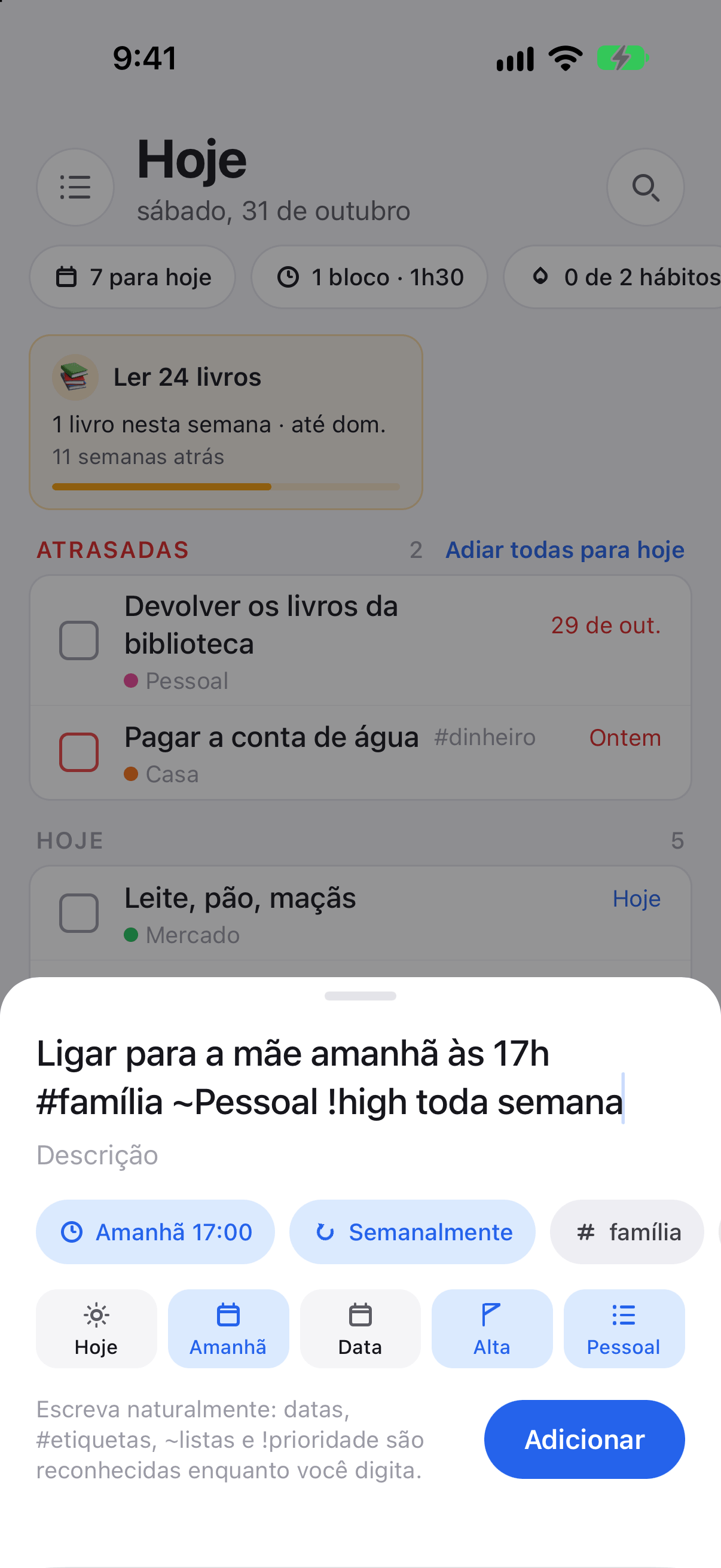
A mesma frase na web (à esquerda) e no celular (à direita): cada parte vira um chip que você pode tocar para mudar.
- Datas e horas: amanhã, sexta, próxima segunda às 17h, 12/10, em 3 dias. Em inglês também funciona: “tomorrow 5pm”.
- Prazos: by sunday, before the 15th. Usar by define um prazo em vez de planejar o trabalho para aquele dia — veja prazos mais abaixo.
- Repetições: todo dia, dias úteis, a cada 2 semanas, a cada duas segundas, quinzenalmente, todo dia 1º, com a partir do dia 16 para a primeira vez e até 18 de dezembro, 10 vezes ou por 6 semanas para a última. Ou toque no botão Repetir ao lado da caixa e escolha — veja tarefas que se repetem.
- Lista: ~Personal coloca a tarefa na lista chamada Personal.
- Etiqueta: #family adiciona a etiqueta; se você nunca a usou, ela é criada.
- Prioridade: !high, !medium ou !low.
- Estimativa (Premium): estimativa 1h, duração 30 min ou estimativa 1h30 diz quanto tempo a tarefa deve levar, sem precisar abri-la.
Assim, Call mum tomorrow at 5pm #family ~Personal !high every week vira uma tarefa semanal de prioridade alta na lista Personal, com a etiqueta family, prevista pela primeira vez para amanhã às 17h.
Ele só entende uma data quando uma data é o que você quis dizer. Review the 3rd draft, read the friday briefing, replace the sun visor e a day at the spa são títulos, não datas: a palavra descreve o que vem depois dela. Coloque o dia no final, ou depois de on, by, next ou every, e ele é lido como data. Tudo o que foi entendido aparece nos chips antes de você apertar Enter, então nada pega você de surpresa.
Web e desktop: a caixa fica no topo de cada lista; aperte N em qualquer lugar para ir até ela. Celular: o botão + azul em Hoje.
Notas com formatação
Abra uma tarefa e escreva nas notas dela. O Tickbase entende Markdown, então a nota aparece formatada assim que você sai dela; clique ou toque nela para editar o texto de novo. A nota é salva exatamente como você digitou, e é sincronizada e criptografada como o resto da tarefa.

- Títulos: comece uma linha com
#,##ou###. - Listas:
- leitepara um marcador,1. primeiropara uma lista numerada; recue uma linha para aninhá-la. - Checklists:
- [ ] escrever os pratos do dia no quadro. Marque a caixa na nota formatada e a linha vira- [x]; nada mais na nota muda. - Ênfase:
**negrito**,*itálico*,~~riscado~~e`código`. - Citações, código e linhas: uma linha que começa com
>é uma citação, três crases abrem e fecham um bloco de código, e---sozinho numa linha desenha um traço. - Links:
[provas do cardápio](https://example.com), ou simplesmente cole um endereço da web. Os links abrem no seu navegador, e os endereços de e-mail no seu app de e-mail. Nada numa nota é executado ou carregado, nunca.
2. Datas previstas e prazos
Gratuito em todos os planos.
Uma tarefa pode ter duas datas diferentes, e confundir as duas é o motivo mais comum para uma lista de tarefas deixar de ser confiável.
- A data prevista é o dia em que você planeja fazer a tarefa. Ela é sua para mudar: passe para amanhã, adie de uma vez toda a pilha de atrasadas, arraste para outro dia no calendário. Nada quebra quando ela muda.
- O prazo é o dia até quando ela precisa estar feita. É um fato do mundo — o passaporte vence, a fatura atrasa, o sinal é perdido — então ele não se mexe quando o seu plano se mexe.
“Terminar o livro até domingo” tem prazo no domingo. Não diz que você vai sentar para fazer isso no domingo; diz que domingo é o último momento em que ainda pode ser verdade. Por isso o Tickbase lê até e “antes de” (“by” em inglês) como prazo e não mexe no plano:
- terminar o livro até domingo — prazo no domingo.
- enviar o relatório antes do dia 15 — prazo no dia 15.
- terminar o livro no domingo, relatório na sexta, ou simplesmente terminar o livro domingo — uma data prevista, como antes.
- preparar os slides amanhã até sexta — as duas coisas: fazer amanhã, e tem que estar pronto até sexta.

Uma tarefa no celular. Cada detalhe é um chip com nome, agrupado em Quando (data, horário, prazo, depois de, repetição, sessões de trabalho) e Detalhes (lista, prioridade, estimativa, meta). Numa conta gratuita, os chips que o Premium libera ficam juntos num grupo Premium no final.
Dois tipos de frase continuam de propósito como eram. Ligar para a mãe até as 17h mantém a hora prevista, porque um prazo é um dia, e uma hora sozinha depois de até é a hora em que você quer ser lembrado. E uma tarefa que se repete mantém a data prevista — pagar o aluguel todo mês até o dia 1º quer o dia 1º de cada mês, e um prazo não acompanharia isso.
Onde a tarefa vai parar depende de onde você a digita. Adicionar terminar o livro até domingo em Hoje planeja a tarefa para hoje e coloca o prazo no domingo. Adicionar na Caixa de entrada ou numa lista deixa o plano em aberto: o prazo fica definido, e você decide depois em que dia vai mesmo fazer.
- Como aparece: um prazo aparece como uma ampulheta na tarefa, âmbar quando faltam três dias ou menos, e vermelha no próprio dia ou depois que ele passou. A tela da tarefa diz Prazo em 3 dias, Prazo hoje ou Prazo vencido.
- Ritmo do prazo: mostra os dias que faltam (faltam 3 dias) em vez da data e, numa tarefa com subtarefas ou uma meta, se você vai cumprir o prazo no ritmo que manteve até agora: 1 de 7 feitas · cerca de 4 dias de atraso neste ritmo; 2 por dia dá conta. A revisão semanal passa então a listar os prazos em risco. Com ele ativado, mover uma tarefa para depois do prazo (adiando, arrastando, Amanhã) mostra um aviso curto dizendo isso, com Desfazer, e a ampulheta da tarefa fica vermelha com Prevista para depois do prazo até você trazê-la de volta. Hoje e Próximos 3 dias também começam com Prazos em breve: prazos nos próximos três dias, ou já vencidos, de tarefas que a lista não está mostrando (uma sem data, ou prevista para depois do prazo), para que nenhum passe despercebido; o × oculta o aviso até amanhã em todos os dispositivos. A partir do Tickbase 1.4.3, vem ativado, a menos que você desative em Ajustes → Geral → Ritmo do prazo; desativado, um prazo é só a data e a cor.
- Definir um prazo à mão: abra a tarefa e use Adicionar um prazo na web e no desktop, ou o chip Prazo no celular. Se ele tiver horário, informe também (a caixa ao lado da data, ou o chip Horário do prazo), e ele passa a contar como vencido a partir daquele minuto, e não da meia-noite. Para remover, use o × ao lado.
- As listas inteligentes continuam seguindo a data prevista. Hoje, Amanhã e Próximos 7 dias tratam do que você planeja fazer, então uma tarefa só com prazo espera na Caixa de entrada ou na lista dela até você dar um dia a ela. A ampulheta está lá para lembrar você disso.
- Metas (veja resoluções e metas) medem seu ritmo em relação à data em que o número precisa ser alcançado — a data prevista, se houver uma, senão o prazo. Assim, write the novel target 40,000 words by friday ainda diz quantas palavras por dia isso dá.
- Tarefas que se repetem: uma repetição conta a partir da data da tarefa, e a tarefa diz isso (Repete a partir da data, Hoje). Quando você a marca, o prazo acompanha, com o mesmo número de dias depois da data: prevista para o dia 12 com prazo no dia 15, a do mês seguinte fica prevista para o dia 12 com prazo no dia 15. Uma tarefa com prazo e sem data se repete a partir do prazo, então pagar o aluguel todo mês com prazo no dia 15 volta no dia 15 de cada mês.
- Os prazos vão junto quando você exporta suas tarefas em CSV ou JSON.
Uma tarefa que espera por outra
Gratuito em todos os planos.


Uma tarefa esperando por outra, em cinza no final da lista, na web (à esquerda, com aquilo pelo qual espera nos detalhes) e no celular (à direita).
Algumas coisas não podem começar até que outra esteja feita: a fatura vem depois que o design fica pronto, a pintura depois do lixamento. Dê a uma tarefa um Depois de e ela espera por aquela outra.
- Como definir: abra a tarefa e escolha Aguardar outra tarefa na web e no desktop, ou o chip Depois de no celular, e então escolha a tarefa pela qual ela espera. Busque pelo nome; se o primeiro passo ainda não estiver anotado, digite-o e escolha Adicionar “…” e aguardá-la, e ele é criado na mesma lista.
- Onde ela aparece enquanto espera: as visões organizadas por dia a deixam de fora — Hoje, Amanhã, os próximos 3 e 7 dias, o calendário, a matriz e o resumo da manhã — e os lembretes dela não tocam. As visões organizadas por lista a mostram em cinza depois das tarefas que você pode fazer, marcada Depois de “…”: a lista dela, a Caixa de entrada, Todas, etiquetas, a busca e os filtros salvos.
- Quando a primeira é marcada, ela aparece com a data que tinha recebido, atrasada se essa data já passou, e o Tickbase avisa Pronta agora. Reabrir a primeira faz a outra voltar a esperar.
- Uma tarefa para esperar, e só uma, o que cobre quase todos os casos reais. Ela não pode esperar por si mesma, por uma tarefa que está esperando por ela, nem por uma tarefa que se repete, que nunca termina de vez. Numa lista compartilhada, ela espera por uma tarefa da mesma lista, para que todos vejam a mesma coisa.
Mais tarde, e a prateleira do Algum dia
Gratuito em todos os planos.
Nem tudo precisa estar nesta semana. Deixe uma tarefa para depois e ela sai do caminho até importar, sem perder a lista, as notas ou a data.
- Como definir: escolha Mais tarde nos detalhes da tarefa ou no menu dela (clique com o botão direito na web e no desktop, toque e segure no celular): amanhã, semana que vem, daqui a três semanas, mês que vem, um dia que você escolher, ou Algum dia.
- Um dia para voltar: até lá a tarefa sai de Hoje, dos próximos dias, do calendário, da Caixa de entrada, do resumo da manhã e do contador no ícone do app, e fica em cinza no final da lista com A partir de e o dia. No dia, ela volta sozinha. Lembretes marcados para esse dia ou depois continuam tocando; os anteriores, não.
- Algum dia guarda uma tarefa sem dia nenhum, para as coisas que você talvez faça e não quer ver toda manhã. Ela fica na prateleira até você tirá-la de lá, e nunca lembra você de nada.
- A lista Algum dia na barra lateral (e no menu do celular) reúne as duas coisas: primeiro a prateleira, depois o que vai voltar, o mais próximo primeiro. Uma tarefa adicionada enquanto você está nela vai para a prateleira. Trazer de volta agora, nos detalhes, devolve a tarefa para onde estava.
- A revisão semanal as deixa fora de Sem data e Sem mexer há 30 dias: deixar algo de lado de propósito não é nenhuma das duas coisas.
Tarefas que se repetem
Gratuito em todos os planos.
Uma tarefa que se repete é uma única tarefa que volta: marque-a como concluída e ela passa para o próximo dia, deixando a que você terminou no seu histórico.
- Escolher uma repetição: digite-a (a cada duas segundas a partir do dia 16), ou use o botão Repetir na adição rápida e a linha Repetir nos detalhes de uma tarefa: com que frequência, em quais dias e quando ela Termina — nunca, em uma data ou depois de um número de vezes. Marcar a última como concluída encerra a tarefa.
- No calendário: cada dia em que uma tarefa que se repete vai voltar aparece em tom mais claro (um chip tracejado na web e no computador, um anel no celular), até onde você olhar, então segunda sim, segunda não se vê como segunda sim, segunda não.
- Um dia, com antecedência: clique em um desses dias (no celular, toque no dia e depois na linha Volta neste dia) para Marcar esta como concluída ou Pular esta. As outras continuam vindo, e a tarefa pula aquele dia quando chegar nele. As duas coisas podem ser desfeitas.
- Excluir uma: o Tickbase pergunta se você quer dizer Só esta, que a passa para o próximo dia sem contá-la como concluída, ou Todas, que exclui a tarefa e todos os dias em que ela voltaria. O que você já marcou como concluído continua no seu histórico.
- O fim de uma repetição, e os dias pulados ou concluídos com antecedência, precisam do Tickbase 1.4.7 ou posterior nos seus outros dispositivos; uma versão mais antiga continua repetindo como sempre até ser atualizada.
Como uma repetição está indo de verdade
Gratuito em todos os planos.


Com que frequência uma tarefa que se repete é feita em dia, e uma sugestão quando a regra e o hábito não batem, na web (à esquerda) e no celular (à direita).
Uma tarefa que se repete é um hábito que ninguém mede. Depois que você a conclui algumas vezes, os detalhes dela mostram com que frequência foi feita em dia nos últimos três meses (mais tempo para uma tarefa mensal). Quando os dias entre uma conclusão e outra são claramente mais do que a repetição diz — toda segunda, feita mais ou menos a cada dez dias —, o Tickbase sugere a repetição que combina: Mudar a repetição para “A cada 10 dias”? Mudar aceita; Manter deixa a repetição como está, e essa sugestão não aparece de novo. É contagem, não adivinhação, e nada muda a menos que você escolha.
3. Hoje, e a ordem em que as coisas aparecem
Gratuito em todos os planos. O calendário do mês também é gratuito; as visões de semana e de dia, arrastar uma tarefa para um horário e as durações são Premium.
Hoje mostra primeiro o que está atrasado, depois o que está previsto para hoje e, por fim, os hábitos que você ainda não fez. As tarefas de cada grupo são ordenadas por hora e depois por prioridade. Um contador no cabeçalho diz quantas faltam.


Atrasadas primeiro, depois hoje, depois hábitos, em todas as plataformas. A barra lateral na web mostra as listas agrupadas em pastas e uma seção Filtros.
- Adiar todas para hoje, no topo do grupo de atrasadas, passa todas as tarefas atrasadas para hoje de uma vez; os horários são mantidos.
- Números das semanas: Mostrar números das semanas (Ajustes → Tema na web e no desktop, Ajustes → Aparência no celular) coloca uma linha “Semana 38” no topo de Hoje no primeiro dia de cada semana, e os números das semanas no calendário. Dá para dispensá-la pelo resto da semana.
- Contagens regressivas que caem nos próximos dias ficam acima da lista em forma de pílulas; toque em uma para abrir a contagem regressiva.
4. Selecionar e editar várias tarefas de uma vez
Gratuito em todos os planos.
Escolha algumas tarefas e mude todas juntas: dê uma data a todas, mova para uma lista, adicione ou remova uma etiqueta, defina uma prioridade ou uma estimativa, conclua ou exclua. Cada mudança em grupo se desfaz com um único Desfazer.

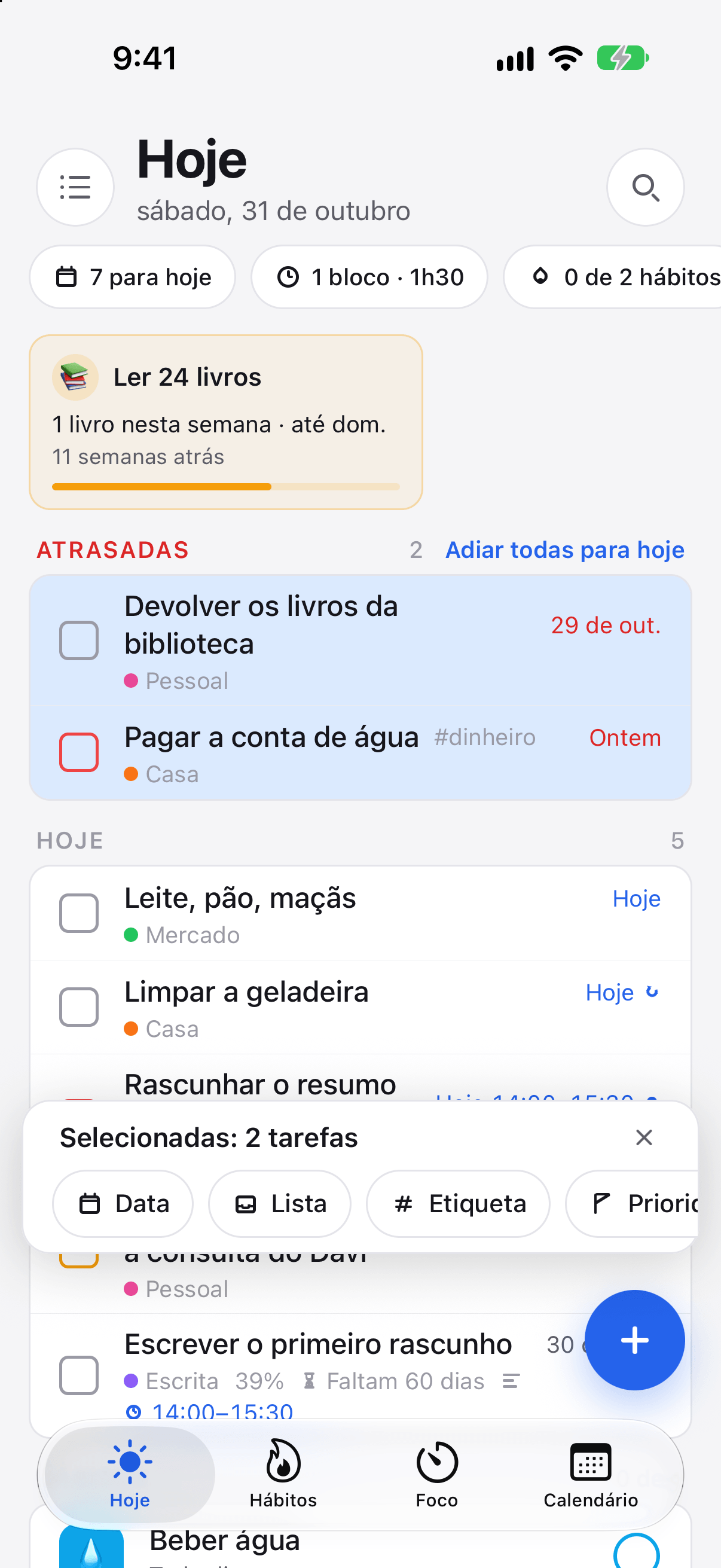
Três tarefas selecionadas na web (à esquerda) e duas no celular (à direita), cada uma com a barra do que dá para fazer com todas de uma vez.
Web e desktop
- Cmd-clique (Ctrl-clique no Windows e no Linux) numa tarefa para selecioná-la; Cmd-clique em outra para adicioná-la, ou de novo na mesma para tirá-la.
- Shift-clique numa tarefa para selecionar tudo entre ela e a última que você escolheu, dentro daquele grupo da lista.
- A barra aparece embaixo assim que algo é selecionado, com um contador. Aperte Esc ou o × para limpar a seleção. Um clique simples numa tarefa continua abrindo a tarefa.
iPhone e Android
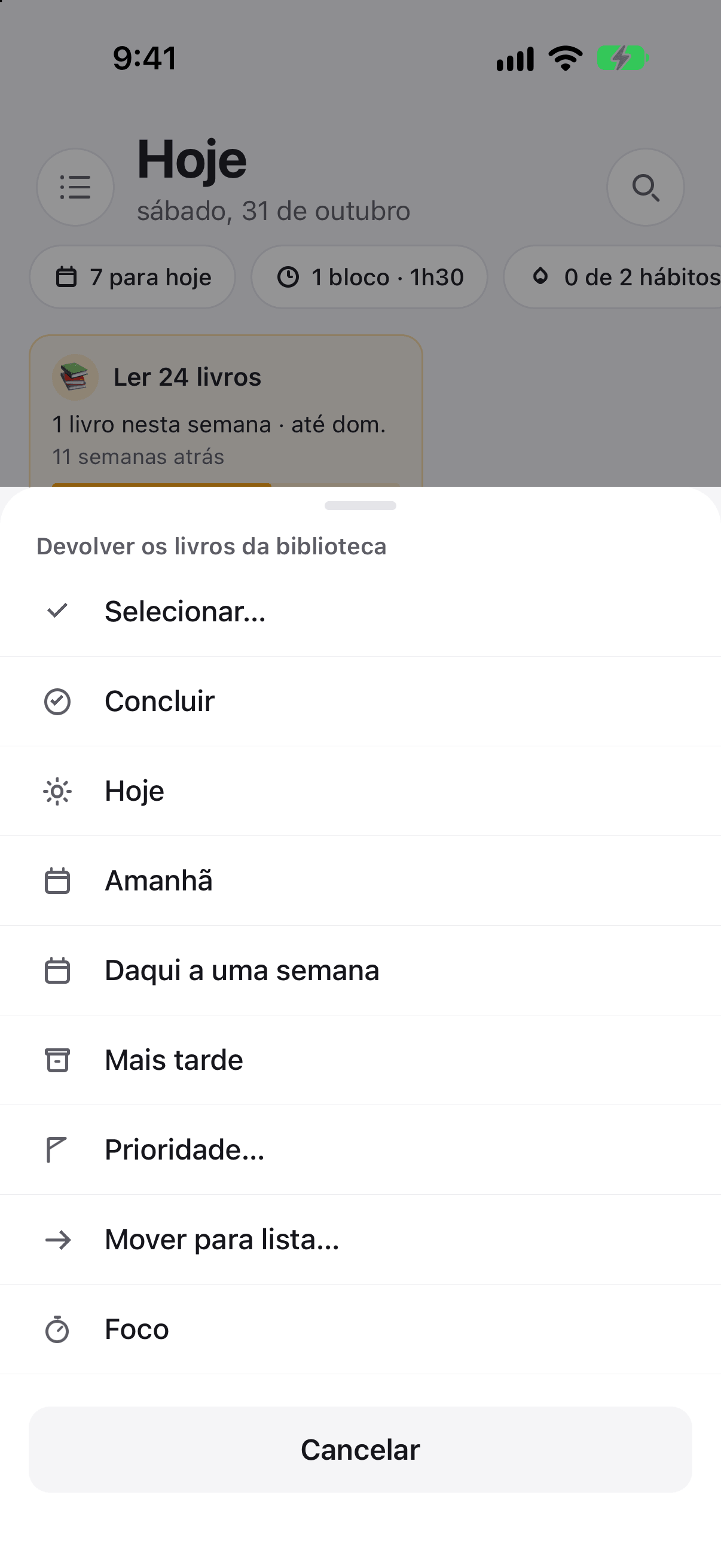
Toque e segure uma tarefa e escolha Selecionar….
- Toque e segure qualquer tarefa e escolha Selecionar…. Essa tarefa fica selecionada e a barra aparece.
- Toque em outras tarefas para adicioná-las, ou numa selecionada para tirá-la.
- Use a barra: Data, Lista, Etiqueta, Prioridade, Estimativa, Concluir, Excluir. O × guarda a barra.
5. Listas, seções, pastas e etiquetas
Contas gratuitas têm 5 listas mais a Caixa de entrada; o Premium não tem limite. Pastas e etiquetas são gratuitas; duplicar uma lista como modelo é Premium. Uma lista que alguém compartilha com você nunca conta.
Criar uma lista
Web e desktop: o + ao lado de Listas na barra lateral. Celular: abra o menu (o botão ☰ em Hoje) e toque em Adicionar lista, lá embaixo. Dê um nome e uma cor. Contas gratuitas podem ter cinco listas; uma lista que alguém compartilha com você nunca conta.
Pastas
Quando você tiver mais do que um punhado de listas, agrupe-as. Uma pasta é só um agrupamento na barra lateral: as listas continuam exatamente como são.

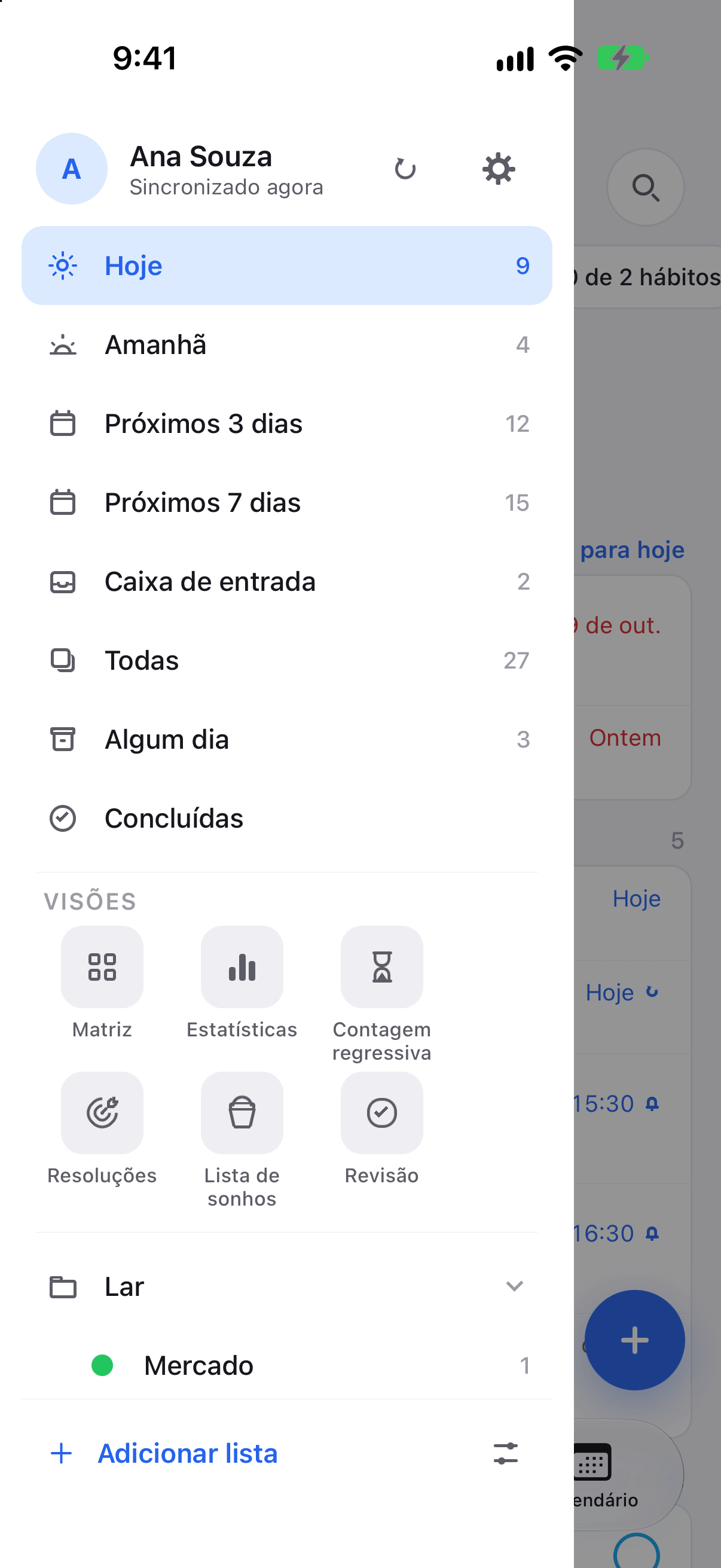
Criando uma lista na web, com o seletor de pasta (à esquerda). O menu do celular com duas pastas, a seção Filtros e as etiquetas (à direita).
- Crie uma pasta. Web e desktop: o botão de pasta ao lado de Listas. Celular: abra o menu, toque no botão de controles deslizantes lá embaixo para entrar no modo de organização e, então, em Nova pasta.
- Coloque uma lista nela. Abra o menu da lista (o ⋯ ao lado dela na web; toque e segure no celular) e escolha Mover para pasta, ou escolha a pasta ao criar ou editar a lista.
- Recolha a pasta. Toque no nome dela. Uma pasta fechada ainda mostra quantas tarefas abertas há dentro. Quais pastas ficam abertas é lembrado separadamente em cada dispositivo.
- Renomeie ou exclua pelo menu da pasta (⋯ na web; toque e segure no celular). Excluir uma pasta devolve as listas dela ao nível principal; nada mais muda.
As pastas acompanham sua conta, então uma pasta criada no notebook também aparece no menu do celular. Uma lista compartilhada pode ficar numa pasta diferente para cada pessoa que a tem.
Adicionar várias tarefas de uma vez
Novo no Tickbase 1.4.5, e gratuito. Para uma série de tarefas que só mudam no número, como os capítulos de um livro, as semanas de um curso ou os cômodos a pintar, crie todas de uma vez só em vez de digitar uma por uma.
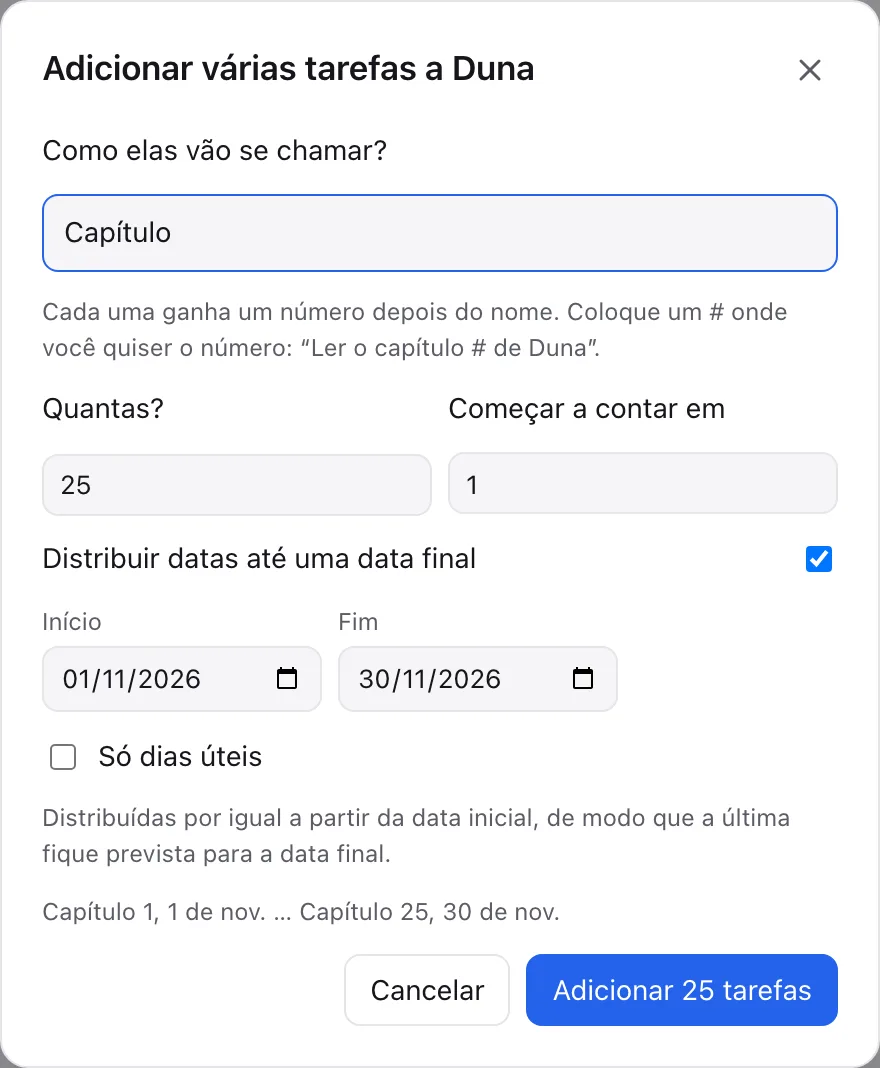
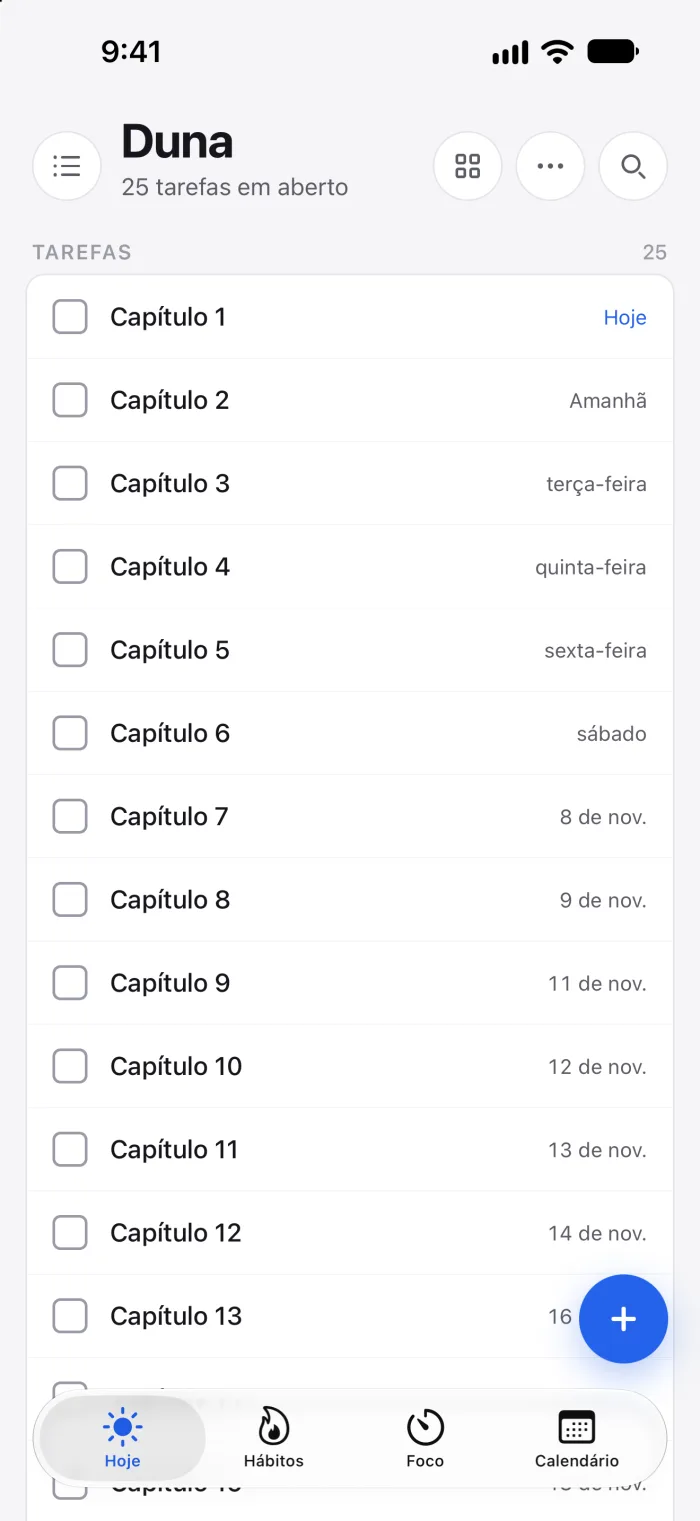
- Abra o menu da lista. Web e desktop: o ⋯ no topo da lista. Celular: o ⋯ no topo da lista, ou toque e segure a lista no menu lateral. Escolha Adicionar várias tarefas…
- Diga como elas se chamam e quantas são. “Capítulo” e 25 criam do Capítulo 1 ao Capítulo 25. Para o número ficar em outro lugar, coloque um # onde ele deve ir: “Ler o capítulo # de Duna”. Começar a contar em começa do meio, se você já leu os primeiros.
- Coloque datas, se quiser. Ative Distribuir datas até uma data final e escolha um início e um fim: as tarefas são distribuídas por igual entre eles, de modo que a primeira fica prevista para a data inicial e a última para a data final, com várias no mesmo dia se houver mais tarefas do que dias. Só dias úteis deixa os sábados e domingos livres. Com a opção desativada, elas ficam sem data.
- Adicione. Elas vão para o fim da lista, em ordem. Mudou de ideia? Desfazer na mensagem que aparece em seguida tira todas de novo.
Como subtarefas. Para manter o livro como uma tarefa só, abra a tarefa e escolha Adicionar várias… ao lado de Subtarefas. As perguntas são as mesmas, sem datas (subtarefas não têm datas), e a tarefa mostra quantas estão marcadas, como 3 de 25. Desfazer aparece logo em seguida ao lado do título no celular, e na mensagem na web.
Seções e o quadro
Divida uma lista em seções, como Ideias, A fazer, Fazendo e Aguardando, e mostre-a como linhas embaixo de cada seção ou como um quadro com uma coluna para cada uma. As seções são gratuitas e pertencem à lista: elas sincronizam e, numa lista compartilhada, todos veem as mesmas.

- Adicione uma seção. Web e desktop: Adicionar seção no menu ⋯ da lista. Celular: Adicionar seção no final da lista.
- Mude para o quadro. O botão de quadro no cabeçalho da lista alterna entre linhas e quadro. A escolha pertence à lista, então é a mesma em todos os dispositivos.
- Mova uma tarefa entre seções. Web e desktop: arraste-a para outra coluna ou seção, ou para cima de um cartão para colocá-la logo antes dele. Celular: Mover para a seção… no menu de tocar e segurar. Em qualquer dispositivo, Seção nos detalhes da tarefa faz o mesmo sem arrastar.
- Adicione direto numa coluna. Cada coluna tem sua própria caixa Adicionar tarefa, e datas em linguagem natural funcionam ali como em qualquer outro lugar.
- Renomeie ou exclua uma seção pelo ⋯ no cabeçalho dela. Excluir uma seção mantém as tarefas na lista, sem seção. Na web e no desktop você também pode recolher uma seção; isso é lembrado em cada dispositivo, não compartilhado.
Etiquetas
Digite #etiqueta na caixa de adição rápida ou adicione etiquetas no painel de detalhes da tarefa. Cada etiqueta é uma visão própria na barra lateral e no menu; renomeie ou mude a cor de uma pelo menu dela. Renomear uma etiqueta muda o nome dela em todas as tarefas.
Descrições embaixo dos títulos
Marque Mostrar descrições no menu ⋯ de uma lista ou de uma visão (Hoje, Próximos 7 dias, um filtro, uma busca) e cada tarefa mostra a primeira ou as duas primeiras linhas da descrição embaixo do título, sem a formatação. É um único ajuste para todas as listas e dispositivos; marque de novo para escondê-las.
Ao lado, Mostrar subtarefas mostra as subtarefas de cada tarefa abaixo do título, cada uma com sua caixa: marque ali mesmo, sem abrir a tarefa, e a barra abaixo da tarefa avança. Marque de novo para escondê-las.
6. Filtros salvos
Um filtro salvo no plano Grátis; quantos você quiser no Premium.
Um filtro salvo é uma busca escrita em forma de regras e guardada como uma lista própria. Uma tarefa fica no filtro enquanto corresponder a ele; você nunca move tarefas para um filtro. As regras são suas: não há adivinhação nem IA.

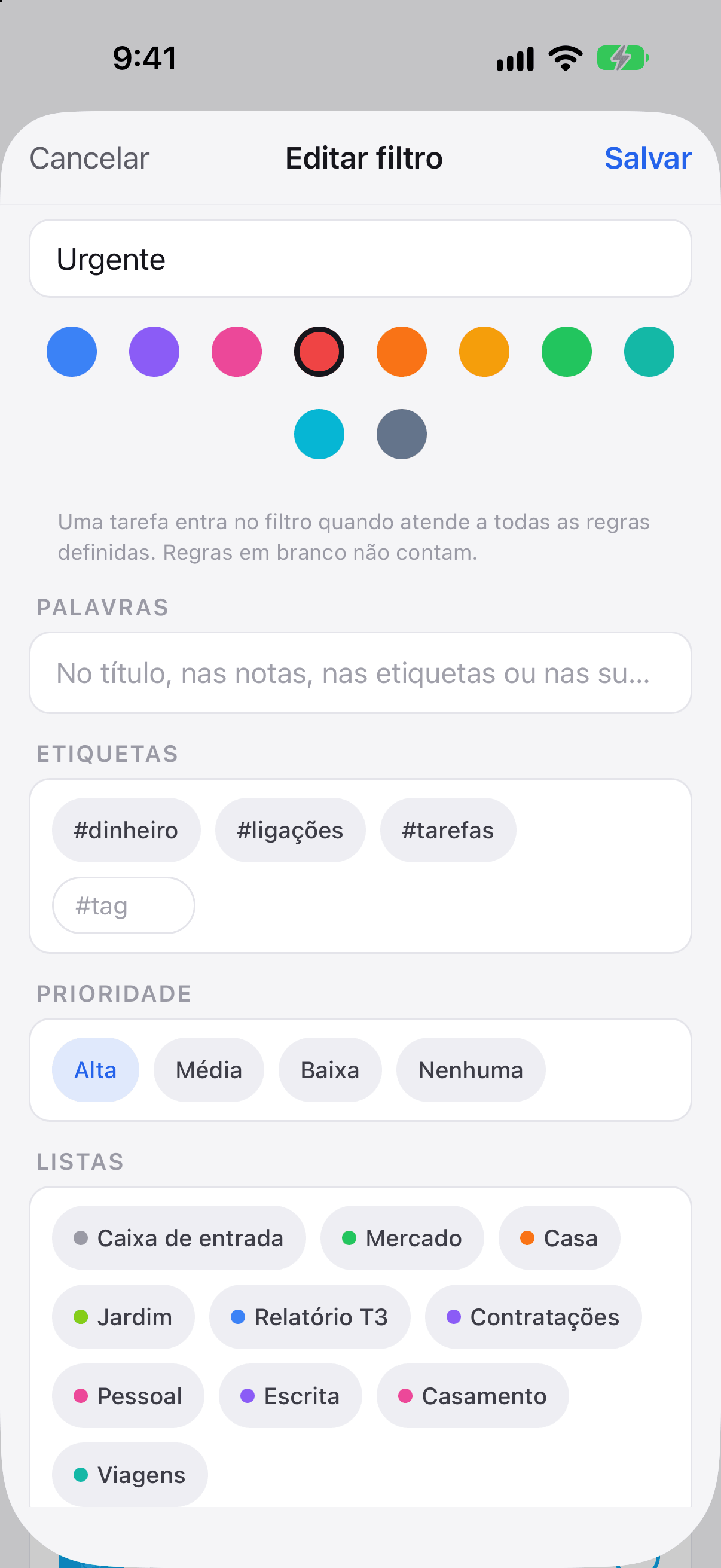
O editor de filtros na web (à esquerda) e no celular (à direita). Só contam as regras que você define.
Criar um filtro
- Web e desktop: o + ao lado de Filtros na barra lateral. Celular: abra o menu e toque em Novo filtro embaixo de Filtros.
- Dê um nome e uma cor.
- Defina as regras que quiser. Cada uma que você deixar em branco é ignorada; uma tarefa precisa atender a todas as regras que você definir.
- Palavras — no título, nas notas, nas etiquetas ou nas subtarefas, do mesmo jeito que a caixa de busca.
- Etiquetas — escolha entre suas etiquetas ou digite uma nova. Com mais de uma, escolha se a tarefa precisa de qualquer uma delas ou de todas.
- Prioridade — alta, média, baixa, nenhuma; escolha quantas quiser.
- Listas — uma ou mais listas, ou a Caixa de entrada para tarefas sem lista.
- Para — qualquer data, sem data, atrasadas, hoje, os próximos 7 dias, os próximos 30 dias, ou entre duas datas que você escolher.
- Mostrar — tarefas abertas (o normal), concluídas, ou as duas.
- Salve. O filtro abre e, a partir daí, fica na barra lateral ou no menu com um contador do que corresponde a ele.

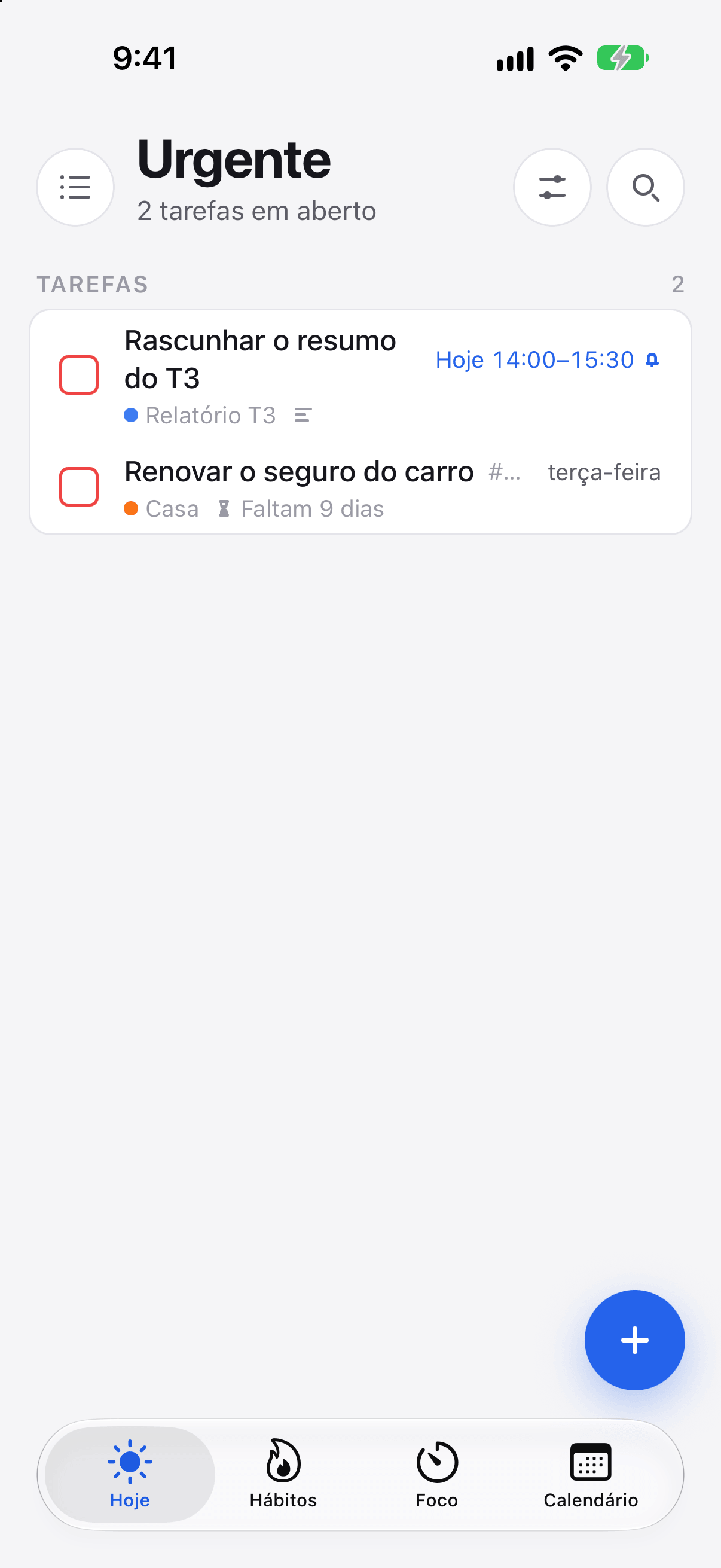
Um filtro salvo é uma visão como qualquer outra, com as regras no cabeçalho e um contador na barra lateral.
A partir de uma busca
Vive buscando a mesma coisa? Com a busca aberta, escolha Salvar como filtro (o botão ao lado da busca na web; o botão de filtro no cabeçalho no celular). As palavras já vêm preenchidas; adicione outras regras e salve.
Alguns filtros que as pessoas criam
- Urgente — prioridade Alta, prevista para os próximos 7 dias.
- Aguardando — etiqueta #aguardando, qualquer data.
- Afazeres do mês — listas Casa e Afazeres, previstas para os próximos 30 dias.
- Feitas neste trimestre — mostrar concluídas, previstas entre o primeiro e o último dia do trimestre.
Edite ou exclua um filtro pelo menu dele (⋯ na web; toque e segure no celular), ou com o botão de editar no cabeçalho. Excluir um filtro nunca mexe nas tarefas que ele mostrava. Os filtros acompanham sua conta em todos os dispositivos.
7. Seu calendário ao lado das tarefas
Um calendário no plano Grátis, do celular ou por assinatura; quantos você quiser no Premium.
Os compromissos do seu calendário podem aparecer em Hoje junto com as tarefas do dia e no Calendário no horário deles. Um compromisso não é uma tarefa: não tem caixa de seleção, você não pode editá-lo aqui, e ele é dispensado em vez de concluído. Nada do seu calendário é enviado para o servidor; os eventos são lidos em cada dispositivo.


Um compromisso aberto na web (à esquerda) e os ajustes de Calendário do celular (à direita).
No iPhone e no Android
- Ajustes → Calendário → ligue Mostrar meu calendário e permita o acesso quando o celular pedir. O app lê os calendários; ele só escreve se você ligar Minhas tarefas em um calendário, mais abaixo.
- Ligue os calendários que quiser, agrupados pela conta a que pertencem. Um calendário que você compartilha com alguém pelo Google ou pelo iCloud fica embaixo dessa conta, e já está lá se o celular o mostra no próprio app Calendário.
- Escolha onde eles aparecem: em Hoje e nas listas dos dias, na aba Calendário, ou nos dois.
Na web e no desktop, e qualquer calendário pelo link
- Encontre o link iCal privado do calendário. Google Agenda: configurações da agenda → Endereço secreto no formato iCal. iCloud: compartilhe o calendário como calendário público e copie o link. Outlook: Configurações → Calendários compartilhados → Publicar.
- Cole em Ajustes → Integrações → Assinaturas de calendário (no celular: Ajustes → Calendário → Assinaturas). O app lê o link uma vez para conferir que é um calendário e depois o guarda.

Assinaturas de calendário na web e no desktop.
As assinaturas acompanham sua conta, então um link adicionado uma vez mostra o calendário em todos os dispositivos. O link é guardado criptografado junto com seus outros ajustes; os eventos são buscados de novo em cada dispositivo e nunca são armazenados.
Usar um evento
- Toque nele para ver onde e quando, as notas e o calendário de onde veio. O local é um botão: ele abre o Apple Maps ou seu app de mapas no celular, e o Google Maps na web.
- O × dispensa aquela ocorrência das suas listas; a ocorrência de amanhã de um evento que se repete continua aparecendo. A dispensa acompanha sua conta, então um compromisso dispensado no celular também some do notebook. Se mudar de ideia, Ajustes → Calendário no celular, ou o bloco de assinaturas de calendário em Ajustes → Integrações na web, mostra de novo os eventos dispensados.
- No celular, Ajustes → Notificações → Contar eventos do calendário soma os compromissos de hoje ao número no ícone do app quando o contador conta Hoje.
- Ajustes → Calendário → Lembretes lista cada calendário com sua própria antecedência: desligado, na hora em que começa, ou de 5 minutos a um dia antes. A escolha de um calendário assinado acompanha sua conta em todos os dispositivos; os calendários do próprio celular começam desligados, já que o app Calendário talvez já lembre você, e você pode ligá-los um a um. Os calendários em que você não mexer seguem Antes de cada evento do calendário. Os apps da web e do desktop também tocam antes dos eventos dos calendários que seus celulares compartilham.
Os calendários de um celular nos seus outros dispositivos
O iCloud não tem um link privado para assinar, então o celular pode compartilhar no lugar dele: Ajustes → Calendário → Compartilhar com meus outros dispositivos. Os calendários ligados acima passam a aparecer na web e no desktop com o nome do celular, criptografados de ponta a ponta como suas tarefas; nós não os lemos. Compartilhe um calendário a partir de um celular só.
Suas tarefas no seu calendário
No sentido contrário, no celular: Ajustes → Calendário → Mostrar minhas tarefas em um calendário. Escolha um calendário e suas tarefas com data aparecem nele como eventos; as sessões de trabalho também, se quiser. Escolha um da sua conta Google ou iCloud e elas aparecem no Google Agenda ou no Calendário da Apple em todo lugar onde essa conta aparece, atualizadas conforme as tarefas mudam e removidas quando são concluídas. O próprio celular escreve no calendário: nada passa pelos nossos servidores, e é também por isso que você deve escolher um celular só para isso.
- Títulos vem ligado; desligado, todos os eventos dizem “Tickbase”, bloqueando o horário e deixando a tarefa aqui.
- Quais listas mantém o trabalho fora de um calendário pessoal, ou o contrário.
- Um novo calendário “Tickbase” é a escolha mais rápida no iPhone. No Android ele fica só no celular, então escolha um dos seus calendários do Google para ver as tarefas no Google Agenda.
8. Compartilhar uma lista
Compartilhar uma lista exige o Premium. Participar de uma, não: quatro membros gratuitos por lista, e membros Premium sem limite.
Qualquer lista pode ser compartilhada com parceiro ou parceira, família ou colegas de equipe. Tudo nela continua criptografado de ponta a ponta: a lista ganha uma chave própria, entregue diretamente a cada membro, e nossos servidores nunca veem o que há nela. Só quem compartilha precisa do Premium; as pessoas convidadas entram com o plano que tiverem, e uma lista compartilhada com elas nunca conta para os limites delas.


Uma lista compartilhada (à esquerda) e os ajustes de compartilhamento dela (à direita).
- Abra o menu da lista e escolha Compartilhar.
- Convide por e-mail. Quem não tem conta recebe um e-mail dizendo onde entrar; a lista aparece para a pessoa assim que ela entra.
- Escolha se cada pessoa pode editar ou só ver. Você pode mudar isso, ou remover alguém, na mesma tela depois.
- Atribua uma tarefa a alguém da lista pelo painel de detalhes dela; a pessoa é avisada quando a tarefa chega. Atribuídas a mim, no cabeçalho da lista, mostra só as suas.
- Comente em qualquer tarefa. Um contador na linha diz quantos comentários há.
- Atividade (o botão no cabeçalho da lista) mostra tudo o que aconteceu na lista, o mais recente primeiro. Um ponto numa lista compartilhada na barra lateral quer dizer que outra pessoa mudou algo desde a última vez que você olhou.
- Quem compartilhou a lista é quem cuida dela, um pouco como o administrador de uma organização: convidar e remover pessoas cabe a essa pessoa. Os lembretes de uma lista compartilhada sempre chegam a todos na hora: a lista nos envia os horários dos lembretes dela, seja qual for o modo que cada pessoa usa.
9. Lembretes e o contador no ícone do app
Um lembrete por tarefa no plano Grátis; quantos você quiser no Premium. O contador e o resumo diário são gratuitos.


Lembretes numa tarefa (web, à esquerda) e os ajustes de Notificações do celular (à direita).
- Uma tarefa com horário previsto lembra você nesse horário. Adicione lembretes anteriores no painel de detalhes da tarefa; Ajustes → Notificações define com quais lembretes uma tarefa nova começa.
- Lembretes neste dispositivo (Ajustes → Notificações) silencia um dispositivo enquanto os outros continuam. Lembretes em todo lugar silencia todos de uma vez.
- Continuar lembrando toca de novo depois do último lembrete de uma tarefa até você fazer algo: Concluído, Adiar ou Parar de lembrar na notificação, ou concluir a tarefa. Escolha com que frequência, de 30 em 30 segundos a cada hora, e quantas vezes mais, até 30. Ligue para todas as tarefas em Ajustes → Notificações, ou para uma tarefa só com Continuar lembrando ao lado dos lembretes dela.
- Tocar como alarme (iPhone e Android): um lembrete que continua lembrando passa a tocar como um despertador, em tela cheia e mesmo no modo silencioso ou num Foco, até você parar ou adiar. No Android, ele também tem Concluído. O celular pede uma vez para permitir alarmes; até que isso seja permitido, esses lembretes chegam como notificações. Lembretes anteriores, e seus computadores, continuam recebendo notificações.
- Resumo diário envia uma notificação por dia dizendo como o dia está, incluindo qualquer prazo que caia hoje (“Prazo hoje: Renovar o passaporte”); nada num dia tranquilo.
- Contador no ícone do app: escolha o que ele conta — Hoje, atrasadas, Caixa de entrada ou todas as tarefas abertas —, para que o número no ícone seja o que você veria se abrisse o app. Hoje inclui os hábitos que você ainda não fez, e pode incluir os eventos de hoje do calendário.
Manter seu celular atualizado
Gratuito em todos os planos. No iPhone e no iPad, precisa que as notificações estejam permitidas; no Android, da permissão para funcionar em segundo plano.
Nós não lemos suas tarefas: elas são criptografadas no seu dispositivo antes de chegar até nós, e nosso servidor só as guarda criptografadas. Essa é a ideia, e ela tem uma consequência que vale conhecer. O servidor não tem com o que montar um contador, um widget ou um resumo da manhã, então o próprio celular os calcula. Quando algo muda em outro dispositivo, mandamos para o seu celular um push silencioso que só diz “algo mudou”. O celular busca o que mudou, descriptografa e configura os próprios lembretes, o contador, os widgets e o resumo. Nada sobre suas tarefas viaja no push.
No iPhone e no iPad:
Sempre tentamos atualizar seu iPhone em segundo plano, mas quem dá a palavra final é o iOS, e não podemos prometer quando ele vai deixar. Toda vez que você muda algo em outro dispositivo (seu computador, a web, outro celular), ou alguém muda uma lista que você compartilha com essa pessoa, o Tickbase pede ao iOS que deixe seu iPhone se atualizar. O iOS decide quando isso acontece: muitas vezes em minutos, às vezes horas depois, e nunca enquanto o Tickbase tiver sido fechado com um deslize no alternador de apps, o Modo de Pouca Energia estiver ativado ou a Atualização em 2º Plano estiver desativada. Até lá, uma tarefa que você adicionou no notebook pode ainda não estar no seu iPhone, e o contador, os widgets e o resumo da manhã podem estar desatualizados. Abrir o Tickbase sempre atualiza tudo na hora.
Seus lembretes continuam chegando na hora. Se você define um lembrete em outro dispositivo e seu iPhone ainda não ficou sabendo dele quando chega a hora, nosso servidor o envia ao celular, no minuto do lembrete, como uma notificação comum, com Concluído e Adiar como qualquer outra. Para isso, o servidor fica sabendo quando cada lembrete toca, e guarda essa informação criptografada até o lembrete tocar ou a tarefa ser concluída. O que o lembrete diz fica selado com a própria chave da tarefa, então só o seu celular consegue abri-lo, e uma tarefa sem lembrete não envia nada (a política de privacidade tem os detalhes). Se o seu iPhone já tinha o lembrete, ele toca uma vez, não duas.
O modo estrito não envia horários de lembretes, então, com ele ativado, um lembrete definido em outro lugar espera até seu iPhone sincronizar: veja Horários dos lembretes no nosso servidor.
- Permita notificações quando o Tickbase pedir, ou depois em Ajustes → Notificações → Tickbase. Este é o ajuste que importa: com as notificações desativadas, nenhum lembrete consegue chegar ao seu iPhone, tenha ele sido definido no celular ou em qualquer outro lugar.
- Deixe a Atualização em 2º Plano ativada para o Tickbase (Ajustes → Geral → Atualização em 2º Plano). Ela não é necessária para os lembretes, mas é assim que o contador, os widgets e o resumo se atualizam sem você abrir o app.
- Tente não fechar o Tickbase com um deslize no alternador de apps. Deixá-lo em segundo plano não custa nada, e um app fechado assim nunca é acordado pelo iOS até você abri-lo de novo.
- Depois de reiniciar, o iOS segura tudo até você desbloquear o celular pela primeira vez. Um lembrete definido em outro lugar que chegue antes disso diz apenas Há algo para fazer. Abra o Tickbase para ver..
- Seu iPhone precisa estar online quando chega a hora de um lembrete definido em outro dispositivo. Os lembretes que ele já conhece tocam offline também.
No Android:
O push é silencioso e você nunca o vê. Seu celular acorda por alguns segundos, sincroniza e configura tudo, mas só se tiver permissão para funcionar em segundo plano. Se não tiver, nada se perde: tudo se atualiza no momento em que você abre o Tickbase, mas um lembrete criado em outro lugar não toca até lá.
- Permita notificações quando o Tickbase pedir (Android 13 e posteriores), ou em Configurações → Apps → Tickbase → Notificações.
- Permita Alarmes e lembretes (Android 12 e posteriores): Configurações → Apps → Tickbase → Alarmes e lembretes, ou toque em Permitir quando o Tickbase pedir. Sem isso, o Android pode entregar todos os lembretes vários minutos atrasados, e todos juntos. O Android 14 deixa isso desativado até você permitir.
- Deixe o app rodar em segundo plano: Configurações → Apps → Tickbase → Uso da bateria do app (chamado de Bateria em alguns celulares), e escolha Sem restrições ou ative Permitir uso em segundo plano.
- Desative “Pausar atividade no app se não for usado” para o Tickbase, na mesma página de configurações do app, para que ele não seja posto para dormir quando você passa um tempo sem abri-lo.
- Não use Forçar parada. Tirar o Tickbase dos apps recentes com um deslize não tem problema; Forçar parada nas configurações do app desliga o despertar em segundo plano até você abri-lo de novo.
- Os fabricantes de celular acrescentam suas próprias economias de bateria, e elas são o motivo mais comum para um celular parar de acordar. Samsung: Configurações → Bateria → Limites de uso em segundo plano, e confira que o Tickbase não está em Apps em suspensão nem em Apps em suspensão profunda (adicione-o a Apps nunca em suspensão). Xiaomi, Redmi e POCO: ative a Inicialização automática para o Tickbase e defina a economia de bateria dele como Sem restrições. OnePlus, OPPO e realme: permita atividade em segundo plano nas configurações de bateria do Tickbase. Huawei e Honor: em Inicialização de apps, defina o Tickbase como Gerenciar manualmente, com inicialização automática e execução em segundo plano permitidas. Os nomes exatos variam conforme o celular e a versão do Android; o dontkillmyapp.com mantém instruções passo a passo para a maioria dos fabricantes.
O que esperar: depois que você termina de fazer mudanças em outro dispositivo, um celular Android costuma se atualizar em um ou dois minutos, e um iPhone quando o iOS permitir. Esperamos até você ficar um minuto sem editar, para que uma leva de mudanças o acorde uma vez, e não vinte. Quem dá a palavra final sobre o horário é o celular, que pode segurar o trabalho em segundo plano quando a bateria está fraca. Uma vez por dia, logo depois da meia-noite, o Tickbase também pede para acordar seu celular, tendo algo mudado ou não, para que o contador, o resumo da manhã e os lembretes da semana sejam contados a partir do novo dia. Abrir o Tickbase sempre sincroniza na hora.
Fora por alguns dias
Gratuito em todos os planos.


Hoje enquanto você está fora, na web (à esquerda) e no celular (à direita).
Vai sair de férias, ou só precisa de uma semana de folga? Avise o Tickbase que você vai estar fora e ele fica quieto de propósito, em todos os dispositivos: nada de lembretes, nada de resumo da manhã, e nenhuma revisão pedindo para ser feita até você voltar.
- Como definir: Ajustes → Notificações → Ausente, em qualquer dispositivo. Escolha o primeiro e o último dia e toque em Ativar modo tranquilo. Pode começar hoje ou mais tarde; uma ausência marcada aparece até começar.
- Empurrar suas datas (ligado, a menos que você desligue): tarefas abertas previstas para os dias em que você está fora, e prazos nesses dias, avançam o mesmo número de dias da pausa, então uma tarefa prevista para o segundo dia fora fica prevista para o segundo dia de volta. Isso não conta como adiá-las. Desligue, e elas esperam por você como atrasadas.
- Depois, a revisão que cobre esses dias começa com Você esteve ausente … em vez de contá-los como uma semana ruim, os hábitos não contam como perdidos nesses dias, e as sequências passam por cima deles.
- Voltou antes? Toque em Voltei em Hoje, ou no mesmo lugar nos Ajustes. Os lembretes voltam na hora; datas que já foram empurradas ficam onde estão.
10. A revisão semanal e mensal
A revisão que você recebe é sempre gratuita. O Premium permite voltar por todas as semanas e meses anteriores.


A revisão semanal, na web (à esquerda) e no celular (à direita).
Uma vez por semana, num horário que você escolhe em Ajustes → Revisão, o Tickbase oferece um olhar guiado sobre a semana: o que você terminou, o que escapou, hábitos, tempo de foco e suas resoluções, e depois uma arrumação do que ainda está aberto. A revisão mensal é a mesma coisa ao longo de um mês, e fica desligada até você ligar. As duas só são oferecidas a partir do primeiro horário marcado depois que você começou a usar o app, e dispensar uma em qualquer dispositivo dispensa em todos. Abrir uma revisão e voltar conta como tê-la feito; no celular, cada seção de arrumação se recolhe pelo cabeçalho.
Excluir uma tarefa exclui também o histórico dela. Uma tarefa excluída sai de todas as revisões, exportações e estatísticas, inclusive das semanas que já passaram, e da retrospectiva do ano. Por um instante depois de excluir dá para desfazer; depois disso, a tarefa some de todos os dispositivos. Se você quer que algo fique registrado, conclua a tarefa, ou deixe-a como está: uma tarefa aberta não custa nada.
Cada tarefa que você concluiu aparece com o dia em que foi terminada e, quando você os tiver informado, o tempo gasto nela (sessões de foco e sessões de trabalho registradas como trabalhadas), sua estimativa e o prazo. Progresso feito lista cada meta e resolução que avançou naquela semana — progresso que você adicionou, marcações na tarefa, um marco semanal concluído — e onde ela está agora.
Prazos próximos lista as tarefas cujo prazo cai na próxima semana (no próximo mês, na revisão mensal) e qualquer tarefa aberta cujo prazo já passou, das mais próximas para as mais distantes, cada uma com o dia para o qual está prevista, sem data ainda ou prevista para depois dele. Aparece para todo mundo: só mostra o que você mesmo já definiu.
Exportar uma revisão
Exportar faz parte do Premium. A revisão oferecida é gratuita para ler; guardar um arquivo de cada semana é para isso que existe o histórico de revisões do Premium.

O menu Exportar na web. No celular, o botão Exportar fica ao lado da chave Semana/Mês.
Qualquer revisão semanal ou mensal, inclusive as anteriores, pode ser salva como arquivo: um arquivo Markdown para um app de notas ou um diário, ou um PDF com a marca do Tickbase no canto superior esquerdo e seu nome no canto superior direito, o título, os números, hábitos, resoluções, progresso feito, todas as tarefas que você concluiu e as listas de arrumação. Os dois vêm da mesma revisão, então sempre dizem as mesmas coisas.
- No celular: abra a revisão, toque em Exportar ao lado da chave Semana/Mês e escolha PDF ou Arquivo Markdown. A tela de compartilhamento abre, e você escolhe para onde vai: Arquivos, Mail, um app de notas, AirDrop.
- Na web: o ícone de download no cabeçalho da revisão oferece as mesmas duas opções. O Markdown é baixado na hora. O PDF abre a janela de impressão do navegador, onde Salvar como PDF é o destino a escolher.
- No desktop: o Markdown pergunta onde salvar. O PDF abre a página no seu navegador, porque a janela do app não tem diálogo de impressão; escolha Imprimir ali e depois Salvar como PDF.
Escolher o que entra


Ajustes → Revisão → Revisão exportada, na web (à esquerda) e no celular (à direita). Tudo vem ligado até você desligar.
Ajustes → Revisão → Revisão exportada decide o que vai para o arquivo, e a escolha acompanha sua conta em todos os dispositivos. Tudo começa ligado; desligue o que um gestor ou um cliente não precisa ver. Uma seção vazia fica fora do arquivo de qualquer jeito.
- Seu nome, no canto superior direito — o nome da sua conta no canto, para um relatório que você entrega a outra pessoa. Desligado, nada pessoal é impresso.
- XP ganhos — o único número que não significa nada fora do Tickbase. Desligado, a fileira de números fica com três.
- Cada seção — hábitos, resoluções, metas, progresso feito, concluídas, sempre ficando para depois, atrasadas, sem data, sem mexer há 30 dias e nesta semana, cada uma com sua própria chave.
As mesmas chaves definem a exportação da revisão mensal. A retrospectiva do ano é separada: é uma comemoração, e sempre mostra tudo.
Os arquivos recebem o nome do período que cobrem, como tickbase-week-review-2026-09-14-to-2026-09-20.pdf. Uma revisão que você ainda está arrumando é exportada como está agora; exporte de novo depois de terminar e o arquivo vai refletir isso.
Contas gratuitas veem a revisão mais recente; o Premium guarda todas as anteriores para você voltar a elas.
Sua semana em um cartão
Gratuito em todos os planos.

Qualquer semana ou mês da revisão pode virar uma imagem para compartilhar ou guardar: as tarefas que você terminou, os hábitos que manteve, suas horas de foco, sua melhor sequência de dias e como estão suas duas resoluções mais adiantadas. Ela é desenhada no seu dispositivo a partir da revisão que ele já tem, então nada é enviado a lugar nenhum para criá-la, e ela mostra só números e suas resoluções, nunca os nomes das suas tarefas.
- No celular: abra a revisão e toque em Cartão ao lado de Exportar. A tela de compartilhamento oferece Salvar Imagem, Mensagens e o resto.
- Na web e no desktop: o ícone de imagem no cabeçalho da revisão mostra o cartão, com Salvar imagem, e Compartilhar quando o seu navegador tem uma tela de compartilhamento.
11. Entrar, sincronização e criptografia
A sincronização e a criptografia são grátis. O Premium também sincroniza a sua aparência.

Ajustes → Criptografia na web e no desktop.
- O Tickbase funciona sem conta. Entre (com Google, Apple ou um código enviado para o seu e-mail; não há senhas) para fazer backup e sincronizar.
- A sincronização é grátis. O Tickbase sincroniza quando você abre o app ou faz uma alteração, e os celulares são despertados em segundo plano quando algo muda em outro lugar (veja Manter seu celular atualizado).
- Tudo é criptografado no seu dispositivo antes de sair dele. O padrão mantém um caminho de recuperação pela sua forma de entrar; o Modo estrito (Ajustes → Criptografia) acrescenta uma frase secreta que só você conhece, e que nós não podemos redefinir. No modo padrão, o servidor também fica sabendo quando seus lembretes tocam, informação guardada criptografada, para que eles cheguem ao seu iPhone na hora; o modo estrito não envia nenhum (Horários dos lembretes no nosso servidor).
Horários dos lembretes no nosso servidor
Gratuito em todos os planos. Só no modo padrão: o modo estrito não envia nenhum. Usado só se você tiver um iPhone ou iPad e outro dispositivo.
Tudo o que você coloca no Tickbase é criptografado no seu dispositivo, então nosso servidor não consegue ler uma tarefa, nem saber quando ela vence. iPhones e iPads não deixam um app ser acordado de forma confiável em segundo plano, então, sem isso, um lembrete que você define no notebook poderia chegar ao seu iPhone com horas de atraso, ou só quando você abrisse o Tickbase. Para evitar isso, cada dispositivo também informa ao servidor quando os lembretes de uma tarefa tocam, e o servidor envia o lembrete a qualquer iPhone ou iPad que ainda não tenha se atualizado (Manter seu celular atualizado tem os detalhes, e o post do blog, a história).
- Só quando é necessário: seus dispositivos só enviam horários de lembretes se a sua conta tiver um iPhone ou iPad para onde enviá-los, além do dispositivo que envia. Android, a web e o computador sozinhos, ou um único iPhone, não enviam nada, e o servidor não guarda nada. Se você adicionar um iPhone depois, ele recebe todos os lembretes na primeira sincronização, e aí seus outros dispositivos começam a enviar.
- O que o servidor guarda: quando cada lembrete ainda por vir deve tocar, armazenado criptografado com uma chave mantida fora do banco de dados. Ele lê essa informação quando ela chega e no minuto em que envia o lembrete. Só as tarefas com lembrete enviam alguma coisa.
- O que ele não guarda: o que o lembrete diz. O nome da tarefa e quando ela vence ficam selados com a mesma chave da tarefa, então só os seus dispositivos conseguem lê-los.
- Por quanto tempo: até o lembrete ser enviado, ou até você mudar, concluir ou excluir a tarefa dele.
- Celulares Android não recebem esses envios: o Android acorda o Tickbase de forma confiável, então eles calculam todos os lembretes sozinhos.
- Veja você mesmo: O que guardamos sobre você (Ajustes → Sobre nos celulares, Ajustes → Dados → Privacidade na web e no computador) conta os horários de lembretes esperando para serem enviados.
O modo estrito não envia nenhum. Se você prefere que o servidor nunca saiba quando seus lembretes tocam, ative o modo estrito (Ajustes → Criptografia). Seus dispositivos deixam de enviar horários de lembretes, nós apagamos os que guardamos, e um lembrete que você define em outro dispositivo só chega ao seu iPhone depois que o celular sincroniza, o que pode levar horas. Os lembretes definidos no próprio iPhone não são afetados: eles sempre tocam na hora.
As listas compartilhadas sempre enviam. Uma lista é de todos, então os lembretes dela chegam na hora ao iPhone de cada membro, seja qual for o modo que cada pessoa usa. O modo estrito vale para as suas próprias tarefas; o ajuste de uma pessoa nunca impede os lembretes de uma lista compartilhada para todos os outros.
12. Trazer suas listas para cá, e levá-las embora
Gratuito em todos os planos.


Importar e exportar na web (à esquerda) e no celular (à direita).
- Importe do TickTick, Todoist, Things, Lembretes da Apple, Microsoft To Do e Any.do: Ajustes → Dados na web e no desktop; Ajustes → Integrações → Importar de outro app no celular. Listas, etiquetas, datas, repetições, subtarefas, notas e o histórico de concluídas vêm junto quando a exportação os tem; os Lembretes da Apple no iPhone são importados direto do celular.
- As subtarefas dos Lembretes da Apple chegam como tarefas independentes: a Apple não deixa outros apps verem qual lembrete fica dentro de qual. Para recolocá-las no lugar, selecione-as (no celular, toque e segure uma e toque em Selecionar…), escolha Subtarefas na barra que aparece e escolha a tarefa à qual elas pertencem.
- As repetições que terminam (até uma data, ou depois de um número de vezes) mantêm o fim quando vêm do TickTick, do Todoist ou dos Lembretes da Apple, e o mesmo vale para os dias pulados lá.
- Importar de novo é seguro. As tarefas que já estão no Tickbase (o mesmo título em uma lista com o mesmo nome) ficam de fora, então um backup mais recente traz só o que é novo. O backup do TickTick não tem contagens regressivas nem hábitos, então adicione-os à mão.
- Duas datas continuam sendo duas datas. O Things e o Todoist separam o prazo do dia em que você planejou fazer algo, e nós também — o When do Things e a data do Todoist viram a data prevista, e o prazo final deles vira o prazo. Uma tarefa com prazo e sem dia planejado chega assim, com a ampulheta e sem data prevista, em vez de ganhar um dia que nunca teve.
- Exporte do mesmo lugar, quando quiser, em qualquer plataforma. JSON é tudo, e é o formato que pode ser importado de volta: tarefas, listas, etiquetas, hábitos e cada marcação deles, contagens regressivas, resoluções, sessões de foco e seus ajustes. CSV é uma planilha das suas tarefas, uma coluna por campo, para ler em outro lugar. Exportar calendário (.ics), em Ajustes → Integrações, traz todas as tarefas com dia — o dia para o qual você as planejou, ou o prazo quando essa é a única data que elas têm — e também suas contagens regressivas.
- O arquivo .ics é gerado no seu dispositivo, e é por isso que funciona também com a criptografia no modo estrito; e ele é um retrato daquele momento: tarefas adicionadas depois não estão nele, então exporte de novo para atualizar. Tarefas com horário usam a duração como tamanho do evento; tarefas de dia inteiro e contagens regressivas viram eventos de dia inteiro; as repetições mantêm a regra.
- Listas bloqueadas e exportações: uma lista ainda bloqueada naquele dispositivo deixa as tarefas dela fora de uma exportação, então o Tickbase mostra primeiro o nome dessas listas. Desbloqueie cada uma ali para incluí-la, ou escolha Exportar sem as bloqueadas.
Restaurar um backup do Tickbase
Novo no Tickbase 1.4.7, e gratuito em todos os planos.
Uma exportação JSON é o seu backup, e ela volta pelo mesmo lugar: Ajustes → Dados → Restaurar um backup do Tickbase na web e no computador, Ajustes → Integrações → Restaurar um backup do Tickbase no celular. Um backup feito em qualquer dispositivo pode ser restaurado em qualquer outro.
- O que volta: tudo o que está no backup e não está na sua conta agora — o que você excluiu desde então, ou tudo, numa conta nova. O que ainda está aqui fica exatamente como está, então uma restauração nunca desfaz trabalho mais recente, e fazê-la duas vezes não muda nada na segunda. Seus ajustes continuam como estão.
- Veja antes: ao escolher o arquivo, você vê o que vai voltar (Vai voltar: 2 listas, 40 tarefas, 1 hábito.) antes que qualquer coisa mude.
- O que muda no caminho: uma lista compartilhada volta como uma lista sua, privada; os arquivos anexados não podem voltar com as tarefas; e, no plano gratuito, as listas que passam do limite têm as tarefas devolvidas à Caixa de entrada.
Vindo do Any.do
O Any.do não tem uma exportação única, então a mudança leva duas etapas: uma para o que ainda está por fazer, e outra para o que você já terminou, se quiser esse histórico também.
- O que ainda está por fazer: no app do Any.do no celular, abra uma lista, toque em ⋯ no canto superior direito, depois no ícone de exportar, e escolha Copiar. No Tickbase, abra Importar de outro app, escolha Any.do e cole. Cada linha vira uma tarefa, as linhas recuadas viram subtarefas dela, e a lista mantém o nome. Faça isso uma vez para cada lista.
- O que você já terminou: no Any.do na web, clique na sua foto de perfil para abrir as Configurações, escolha Tarefas arquivadas e clique em Enviar. O Any.do manda para você por e-mail um arquivo zip; descompacte-o e escolha o CSV que vem dentro na importação do Any.do no Tickbase. Essas tarefas chegam marcadas como concluídas, com o dia em que foram feitas quando o arquivo o tiver.
- Quadros (planos Family e Workspace do Any.do): na web, abra o quadro, escolha ⋯ → Imprimir e exportar, selecione CSV e importe esse arquivo do mesmo jeito.
- Confira a prévia antes de importar: ela mostra quantas tarefas, listas e etiquetas o Tickbase encontrou, e tudo o que ele não conseguiu ler.
13. Temas, cores de destaque e o ícone do app
Claro e escuro são gratuitos. O Premium libera todas as cores de destaque, os ícones do app combinando, e uma aparência que acompanha você entre dispositivos. Mais visuais estão a caminho.

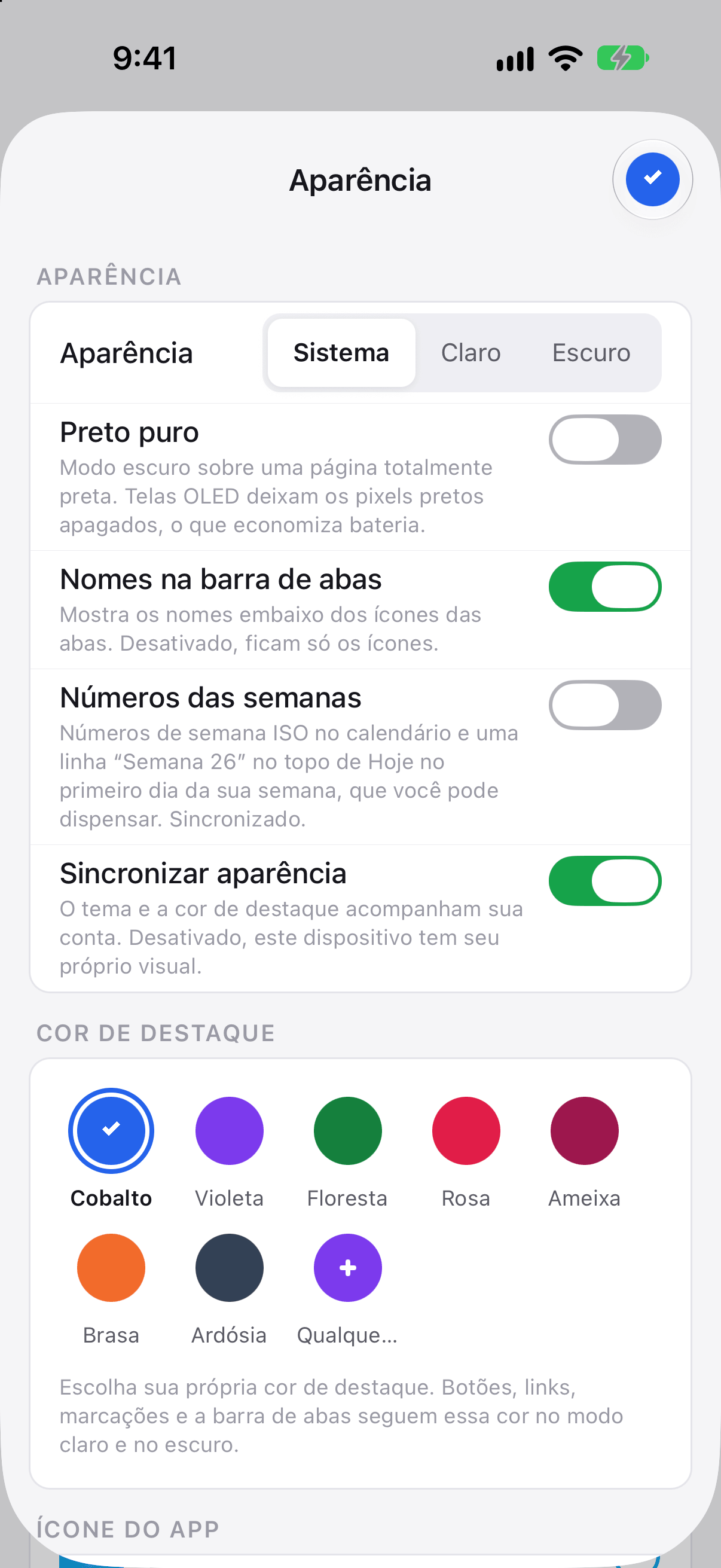
Ajustes de tema na web (à esquerda) e no celular (à direita).
- Claro ou escuro: Ajustes → Tema na web e no desktop, Ajustes → Aparência no celular. Sistema segue o seu dispositivo; escolha Claro ou Escuro para definir você mesmo.
- Cor de destaque: a cor dos botões, dos links e da linha selecionada. Cobalto é gratuita; o Premium tem o conjunto completo, e Qualquer cor abre um seletor para que o destaque seja exatamente a cor que você quer, em todas as plataformas.
- Preto puro: uma chave abaixo da escolha de aparência coloca o modo escuro sobre uma página totalmente preta. Telas OLED deixam os pixels pretos apagados, então isso economiza um pouco de energia, e algumas pessoas preferem o visual. Ele acompanha o tema e a cor de destaque quando Sincronizar aparência está ligado.
- Ícone do app: um ícone para cada cor de destaque, e um ícone dourado sobre preto para os Membros fundadores. No celular, é o ícone da tela de início; no desktop, é o ícone do Dock ou da barra de tarefas; na web, é a marca dentro do app. Escolher um é a única coisa que o muda.
- Sincronizar aparência (Premium) espelha seu tema e sua cor de destaque em todos os dispositivos em que você entra. Desligue num dispositivo que você queira manter diferente.
- As caixas de seleção vêm em alguns formatos, e o celular pode tocar um som curto quando você marca algo.
Mais temas e ícones serão adicionados com o tempo; tudo o que for novo aparece no mesmo lugar.
14. Hábitos
Três hábitos no plano Grátis; ilimitados no Premium.

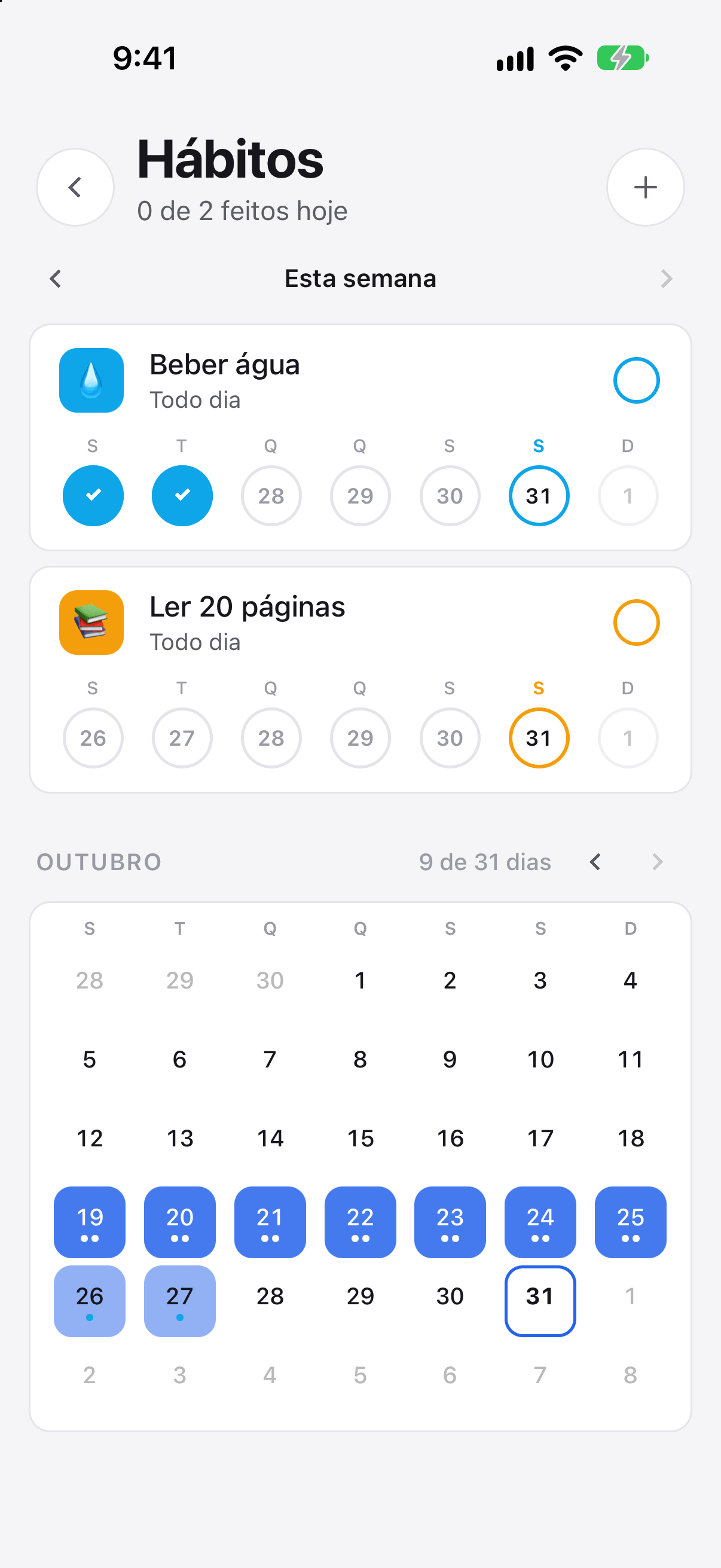
Hábitos na web (à esquerda) e no celular (à direita).
Um hábito é algo que você faz de novo e de novo, em vez de terminar. Os hábitos de hoje ficam no final de Hoje; marque um ali ou na página Hábitos.
- Crie um: a página Hábitos (a chama na barra lateral da web; a aba Hábitos no celular) → +. Escolha um modelo pronto ou escreva o seu, dê um ícone e uma cor, e escolha a frequência: todo dia, certos dias da semana, ou um número de vezes por semana. Um hábito pode pedir mais de uma marcação por dia, para copos de água ou páginas.
- Mensal e sazonal: além de todo dia, dias da semana escolhidos e um número de vezes por semana, um hábito pode ser um número de vezes por mês (ele sai de Hoje quando as do mês estão feitas) ou ter dias do mês definidos, como o dia 1 e o último dia. Marque Só em alguns meses para limitar um hábito a parte do ano: fora de época, ele some de Hoje, não toca lembrete e sua sequência não se quebra nem cresce.
- Lembretes: um horário no hábito toca nos dias em que ele está previsto.
- Sequências e o mapa de calor: a página do hábito mostra a sequência atual e a melhor, e as últimas doze semanas. Um dia perdido é só um dia em que você não fez; nada fica acumulado para depois.
- Pular um dia: para um dia em que você está doente ou fora, deslize um hábito para a esquerda em Hoje no celular, segure um dia na faixa da semana dele ou use Pular hoje na página dele (na web, clique com o botão direito em um dia). Ele sai de Hoje naquele dia e o lembrete fica em silêncio. Um dia pulado conta como perdido, a menos que você ligue Dias pulados pausam minha sequência (Ajustes → Geral → Hábitos no celular, Ajustes → Geral na web): aí ele fica de fora, e sua sequência nem se quebra nem cresce.
- Os hábitos contam na revisão semanal e para as conquistas.
15. Contagens regressivas
Três contagens regressivas no plano Grátis; ilimitadas no Premium.

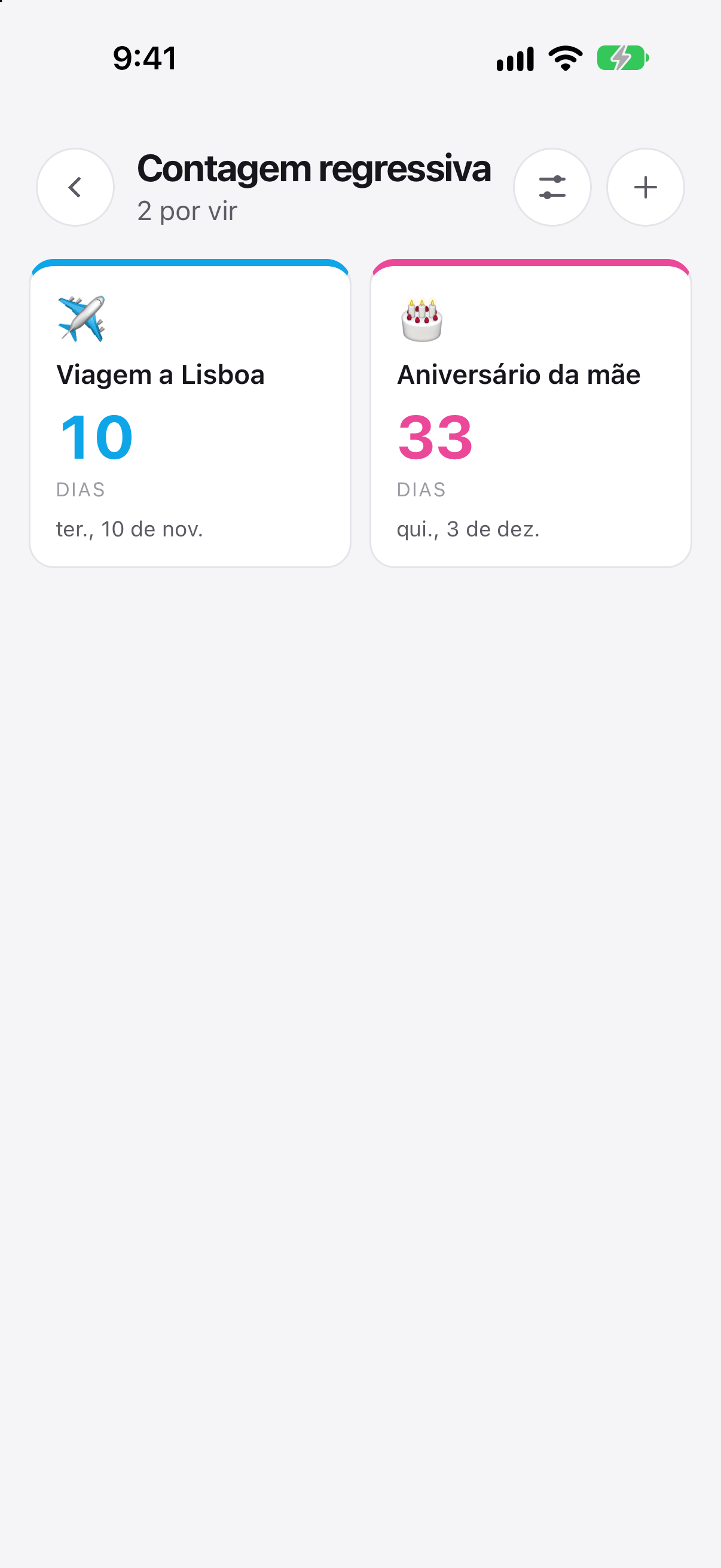
Contagens regressivas na web (à esquerda) e no celular (à direita).
Aniversários, datas comemorativas, provas, lançamentos: uma data com os dias que faltam, ou os dias desde que passou. Na visão Contagem regressiva (a ampulheta), adicione uma com título, data, ícone e cor. Uma contagem regressiva anual avança sozinha depois do dia. As contagens que caem nos próximos dias aparecem acima de Hoje em forma de pílulas, e nunca contam como tarefas.
Colocar em ordem
Novo no Tickbase 1.4.
As contagens regressivas começam pela mais próxima. O menu Ordem, no topo da página, também oferece Mais recentes primeiro e Sua ordem, e a escolha acompanha sua conta em todos os dispositivos.
- Na web e no desktop: arraste uma contagem regressiva para cima de outra para colocá-la na frente dela.
- No celular: toque e segure uma contagem regressiva até ela se soltar, e arraste para onde quiser. Segure e solte sem mexer para ver Mover para antes e Mover para depois.
Mover uma muda a página para Sua ordem, partindo da ordem que você estava vendo. Um widget de contagem regressiva sempre mantém a contagem que você escolheu para ele, seja qual for a ordem.
Uma foto atrás de uma contagem regressiva

Abra uma contagem regressiva e escolha Adicionar foto. A imagem é reduzida a um tamanho razoável e criptografada no seu dispositivo antes de ser enviada, então é exatamente tão privada quanto uma nota, criptografia estrita incluída. Trocar foto e Remover ficam no mesmo lugar, e uma foto que você remove é apagada do nosso armazenamento. As fotos ficam guardadas com a sua conta, então você precisa ter entrado para adicionar uma; em outro dispositivo, elas aparecem depois da sincronização.
16. Resoluções e metas
Três resoluções por ano no plano Grátis; ilimitadas no Premium, que também guarda os anos anteriores para você rever. As metas são gratuitas.

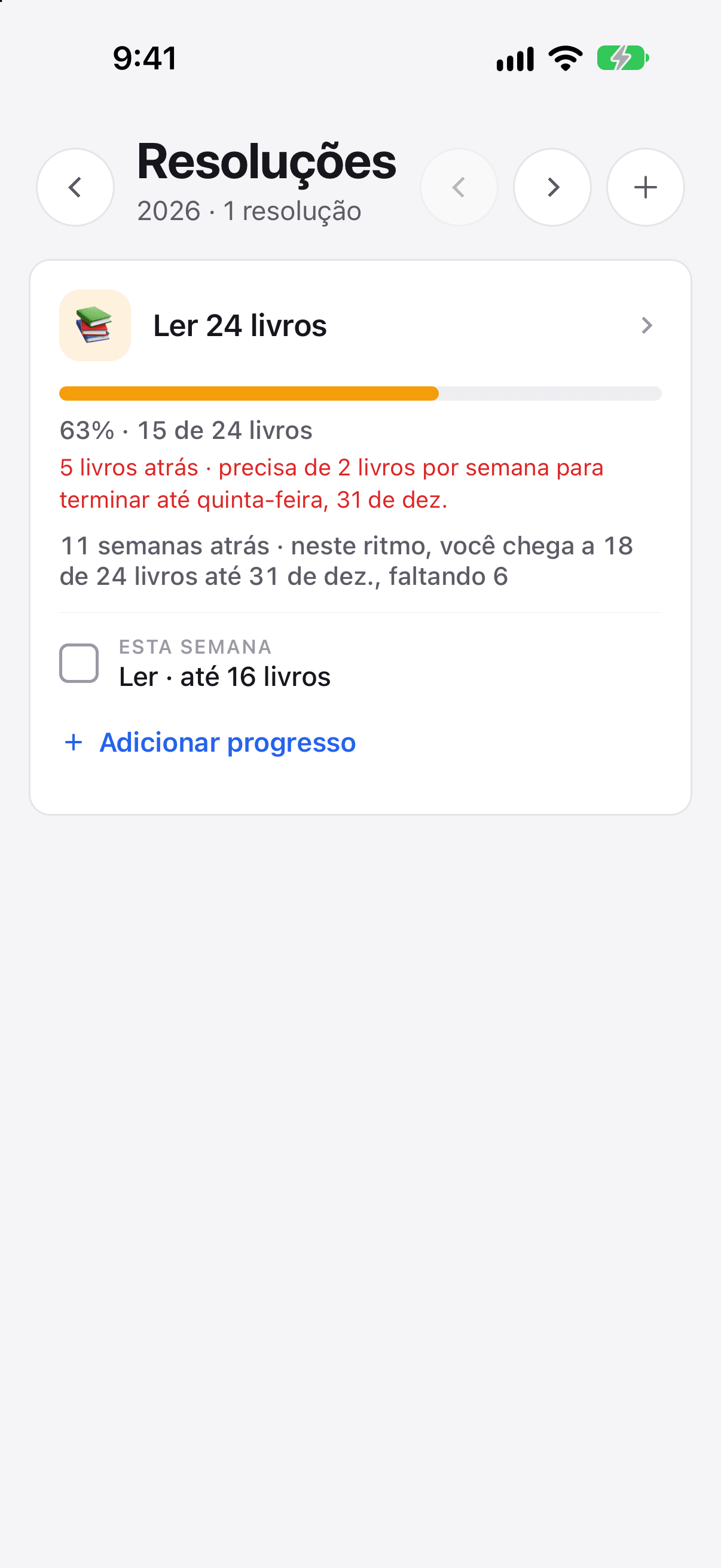
Uma resolução na web (à esquerda) e no celular (à direita), com a linha de ritmo em vermelho quando você está atrasado.
- Uma resolução é um grande objetivo para o ano — 1.200 capítulos, 500 km, 24 livros — com um número, um começo e um fim. O Tickbase a divide em marcos semanais que aparecem sozinhos na sua lista no dia que você escolher (“Ler One Piece · até o capítulo 950”). Marque-os e a página da resolução diz se você está adiantado ou atrasado em relação ao ritmo. Crie uma na visão Resoluções (o ícone de alvo).
- Aonde seu ritmo leva. Embaixo de cada resolução, a diferença em relação à linha reta, em dias ou semanas, e aonde o seu ritmo até aqui leva você: 7 semanas adiantado · neste ritmo você termina em 11 de nov., ou 8 semanas atrasado · neste ritmo você chega a 398 de 500 km até 31 de dez., faltando 102. Contagem, não adivinhação: o ritmo é tudo o que foi feito desde a data de início dividido pelos dias que passaram. A mesma linha aparece embaixo de cada resolução na revisão semanal e mensal, e numa revisão exportada.
- A semana toda em Hoje. Cada resolução em andamento tem um cartão no topo de Hoje todos os dias, com o marco desta semana e o seu ritmo, para que um marco previsto para domingo não saia da cabeça até lá. Ele não conta como tarefa; o marco continua aparecendo como tarefa no dia dele. Desligue os cartões em Ajustes → Geral, ou para uma resolução só com Mostrar em Hoje a semana toda nos ajustes dela.
- Planejar um ano. Passe de um ano para outro com as setas na página Resoluções; uma resolução nova vai para o ano que está na tela, então as do ano que vem podem ser definidas em dezembro. Um ano vazio oferece pontos de partida (“Ler 24 livros”, “Correr 500 km”) que preenchem a resolução inteira, e as do ano passado que ficaram por terminar, com Tentar de novo. Durante dezembro e janeiro, Hoje pede que você planeje o ano novo até ele ter uma resolução, e a Retrospectiva do ano termina com a mesma pergunta. Novo no Tickbase 1.4.
- Voltar ao ritmo. Quando uma resolução escorrega (um marco perdido, ou duas semanas de atraso), o cartão dela oferece Voltar ao ritmo: marcos maiores para recuperar até a data final, uma meta menor com os mesmos marcos, ou mais tempo. Os marcos perdidos são tirados das suas tarefas em vez de se acumularem como atrasados; marque antes os que você fez. Nada que você já marcou é alterado. Novo no Tickbase 1.4.
- No dia 1º de cada mês, às 9h, uma notificação reúne a linha de cada resolução em andamento, para que a resolução de janeiro ainda importe em junho. Desligue com Resoluções no dia 1º em Ajustes → Notificações.
- Uma meta é um número em qualquer tarefa: 40.000 palavras, 100 km. Defina no painel de detalhes da tarefa. Adicione o progresso conforme avança e uma barra se enche embaixo da tarefa; com uma data prevista, o painel diz se você está no ritmo. Marcar uma tarefa com meta adiciona progresso numa quantidade que você escolhe, e a marcação que alcança a meta conclui a tarefa.
17. O timer de foco
Gratuito, com as sessões de hoje guardadas. O Premium guarda o histórico completo.

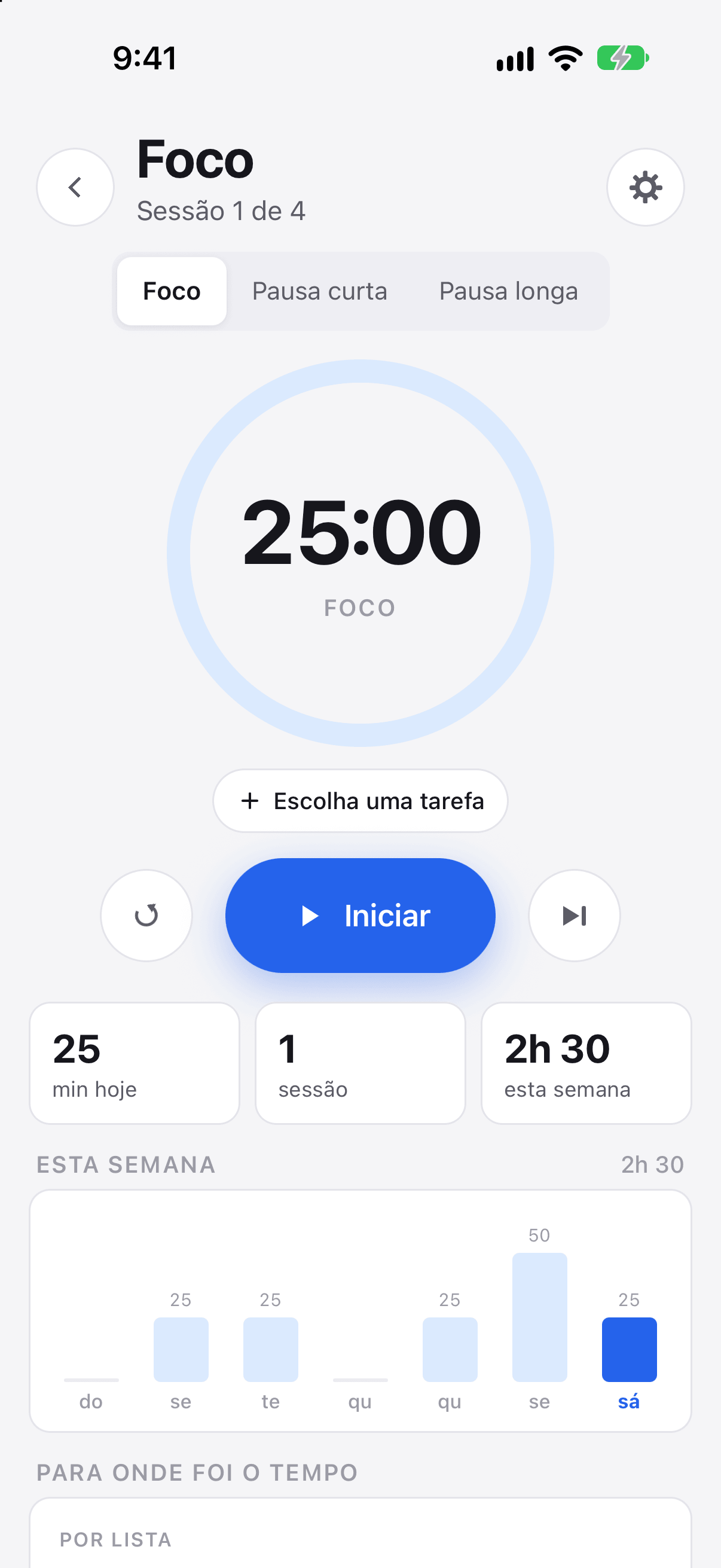
O timer de foco na web (à esquerda) e no celular (à direita).
- Comece um Pomodoro na página Foco (o ícone de timer; a aba Foco no celular), ou pelo menu de uma tarefa, para que o tempo fique registrado nela. Os intervalos e as pausas você define.
- Ruído: ruído branco, rosa ou marrom enquanto um intervalo está rodando.
- Modo estrito: depois que um intervalo começa, ele não pode ser pausado nem abandonado.
- Na tela bloqueada: no iPhone, a partir do Tickbase 1.4, o tempo que falta é contado na tela bloqueada e na Dynamic Island enquanto o timer roda, com Pausar e Encerrar (nenhum dos dois no modo estrito). Toque e segure a Dynamic Island para vê-los. Ela mostra o nome da tarefa em que você está trabalhando, a menos que a lista dela esteja bloqueada. Para desligar, vá em Ajustes do iPhone → Tickbase → Atividades ao Vivo.
- A página mostra para onde foi o tempo por tarefa, lista e etiqueta, por dia e por semana. As sessões contam na revisão semanal e para as conquistas.
18. Estatísticas, a matriz, conquistas e a retrospectiva do ano
Estatísticas: os últimos 7 dias no plano Grátis, qualquer período no Premium. A matriz é Premium. A retrospectiva do ano atual é gratuita; a dos anos anteriores é Premium. As conquistas são gratuitas.

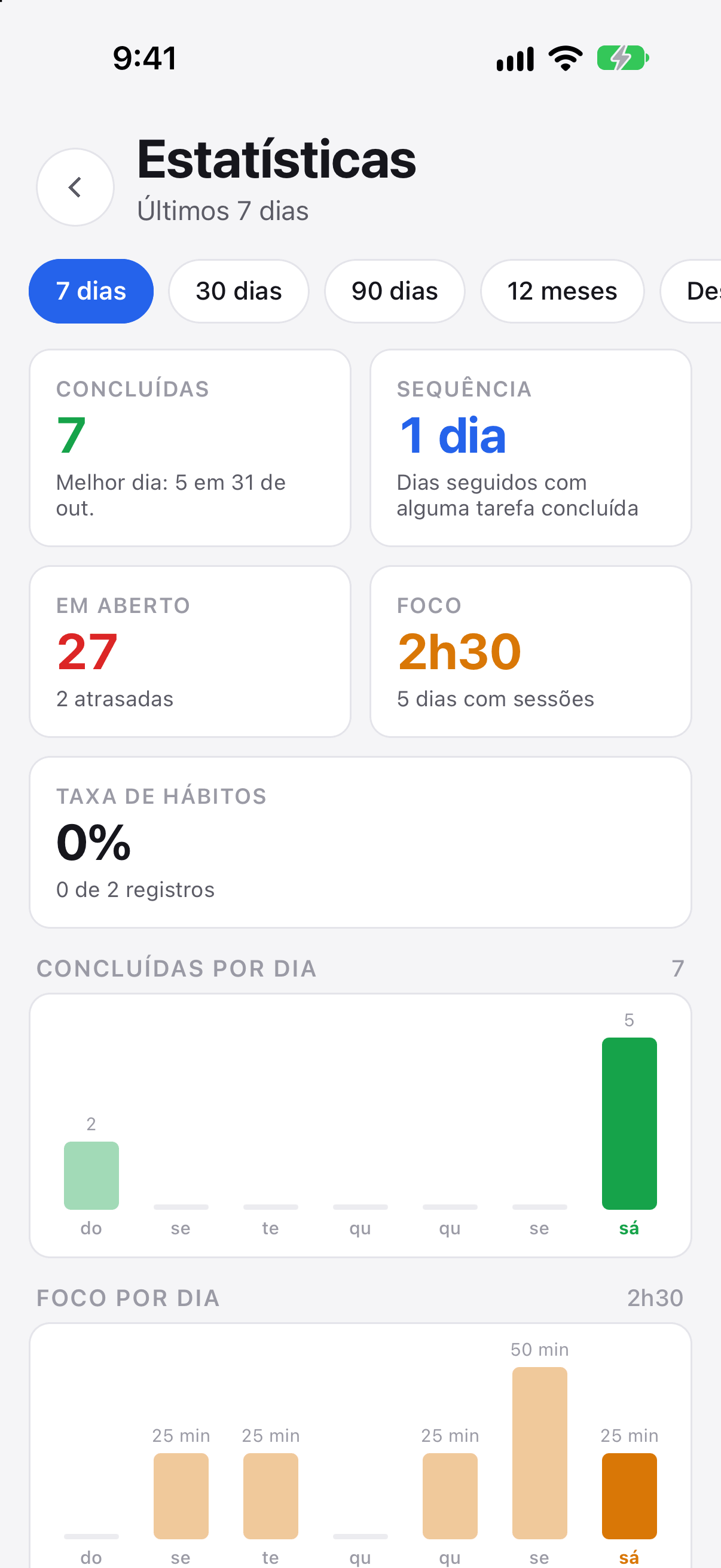
Estatísticas na web (à esquerda) e no celular (à direita).
- Estatísticas (o gráfico de barras): conclusões por dia, sequências, e como a semana se compara.
- Uma lista ou pasta: escolha uma lista, uma pasta ou a Caixa de entrada no alto de Estatísticas para contar só essas tarefas e o tempo de foco gasto nelas. Hábitos não pertencem a nenhuma lista, então sempre contam.
- A matriz (a grade): todas as tarefas abertas em quatro quadrantes, por urgência e importância. Arraste uma tarefa entre os quadrantes para mudar a prioridade e a data dela.

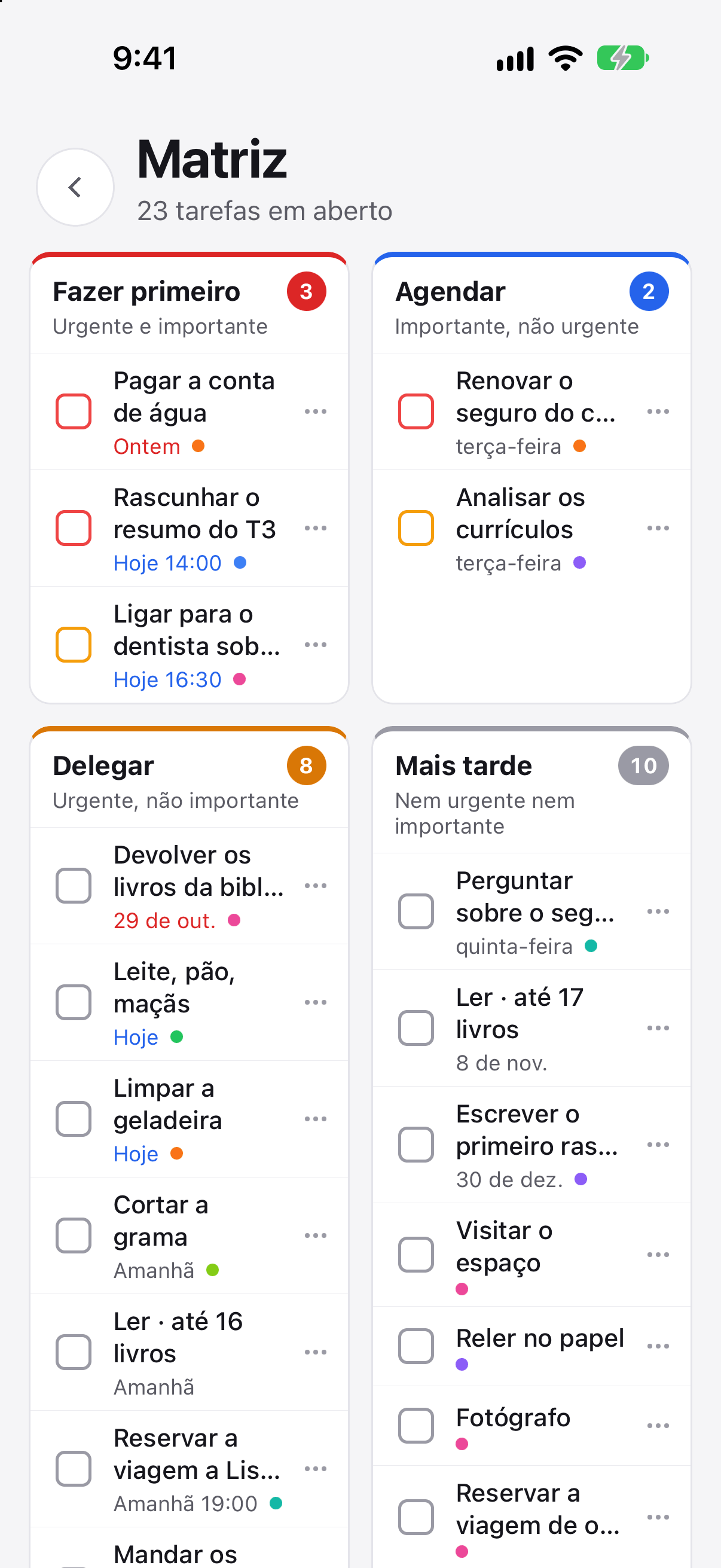
A matriz na web (à esquerda) e no celular (à direita).

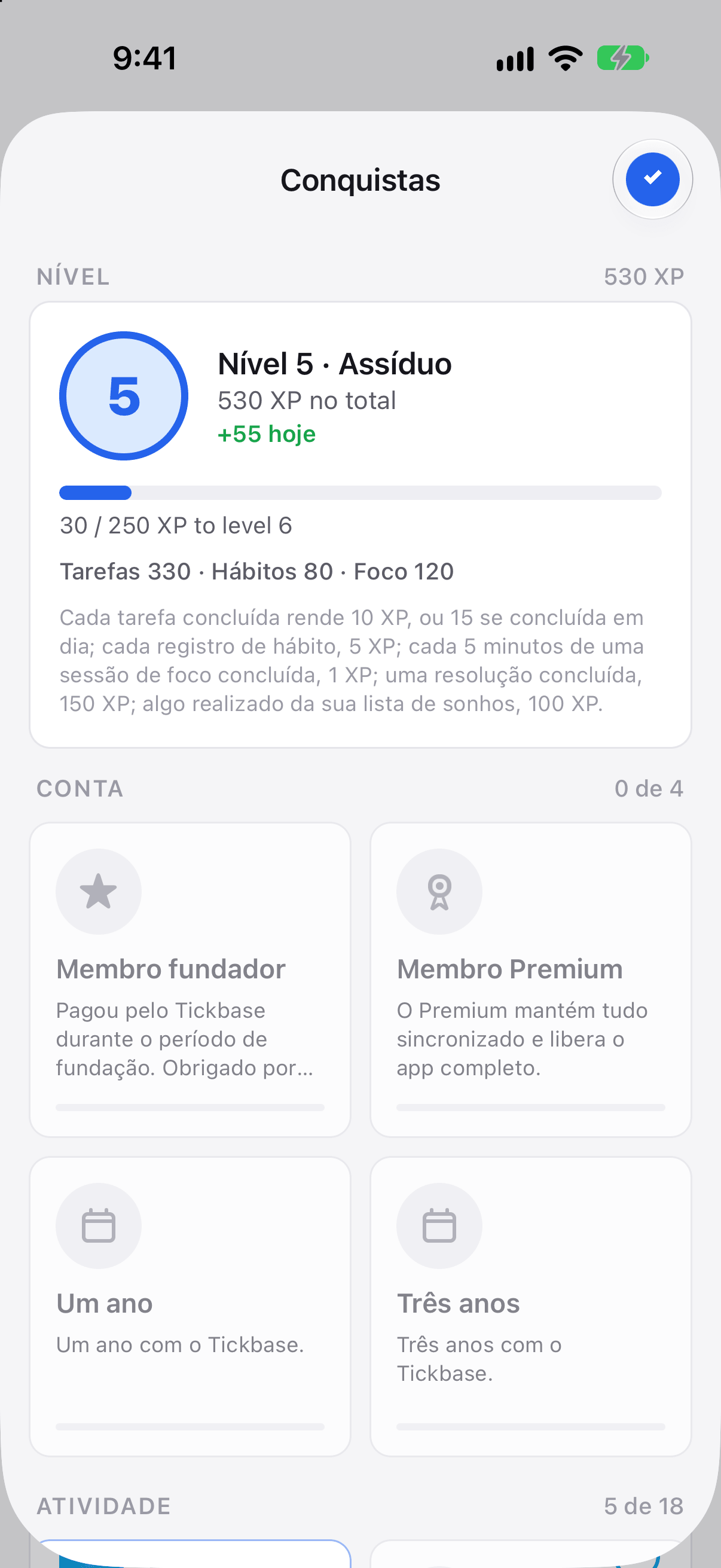
Conquistas na web (à esquerda) e no celular (à direita).
- Conquistas (Ajustes → Conquistas): selos por sequências, tarefas concluídas, hábitos, horas de foco, resoluções definidas e terminadas, sua lista de sonhos, ligar o Modo estrito e importar, além de um nível que cresce com tudo o que você termina. Uma resolução terminada vale 150 XP, e algo marcado na sua lista de sonhos vale 100 XP, além das etapas de cada um. O Premium acrescenta um selo “Premium desde”; assinar durante o período de fundação acrescenta um selo permanente de Membro fundador.
- A Retrospectiva do ano aparece na barra lateral e no menu de 1º de dezembro a 31 de janeiro: quanto você terminou, seu mês mais movimentado, seu dia mais produtivo, sua sequência mais longa, a tarefa que você mais repetiu, como terminaram suas resoluções, um parabéns para cada coisa que você marcou na sua lista de sonhos (com o dia e as palavras que guardou junto) e o nível que você alcançou. Calculada no seu dispositivo. O Premium pode exportar o ano como PDF ou arquivo Markdown, do mesmo jeito que uma revisão semanal, pelo ícone de download na web e pelo botão Exportar no celular; ela sempre inclui tudo, e só a chave do nome se aplica.
19. Indicações, e ícones que você ganha
Gratuito em todos os planos. Os ícones ganhos ficam com você, seja qual for o seu plano.
Toda conta tem um código e um link de indicação, em Ajustes → Conta → Indicar um amigo. Compartilhe. Quem criar uma conta com ele ganha 28 dias de teste do Premium em vez dos 14 de sempre. Você ganha um crédito quando a pessoa ainda está usando o Tickbase uma semana depois, e cinco créditos quando ela assina o Premium. Os créditos liberam ícones do app que não podem ser comprados: Bronze com 3, Prata com 15, Platina com 40. Outros dois marcam o tempo em vez de indicações: Safira depois de um ano com o Tickbase e Esmeralda depois de três. Cada um tem uma conquista correspondente. As regras completas estão na página de indicações.
- Recebeu um código de um amigo? Digite-o no mesmo lugar em até 30 dias depois de criar sua conta, ou abra o link da pessoa no app da web antes de entrar, e ele é aplicado para você. Cada conta tem uma única pessoa que a indicou, definida uma vez só, e o teste mais longo começa no dia em que você criou a conta.
- O que quer dizer “ainda está usando”: uma semana depois de criada, a conta é aberta e tem pelo menos dez tarefas. Só isso; não há nada a fazer de propósito.
- Os ícones ganhos aparecem no seletor de ícones com uma estrela e o que é preciso para ganhá-los. Uma vez ganhos, ficam: uma assinatura vencida nunca tira um de volta.
20. Relatórios de resumo
Premium. Web e desktop.

Um relatório de resumo na web e no desktop.
A visão Resumo (o ícone de documento) escreve qualquer período — um dia, uma semana, um mês, ou datas que você escolher — em Markdown: o que você concluiu, por lista e por etiqueta, hábitos mantidos, tempo de foco. Copie para um diário, um e-mail ou uma nota da reunião diária, ou salve como arquivo.
Salvar como CSV entrega as mesmas tarefas como planilha: uma linha para cada uma, com a lista, as datas, as etiquetas, a prioridade, a estimativa e o tempo gasto nela (foco e tempo que você registrou).
21. Sessões de trabalho: uma tarefa, vários blocos no calendário
Faz parte do Premium, junto com as visões de semana e de dia e as durações.
Algumas tarefas levam mais de uma sentada. Planejar a lista de conteúdo de 60 vídeos guarda as notas, as subtarefas e os arquivos, e você trabalha nela noventa minutos na terça, uma hora na quinta e mais uma no sábado. Antes, isso significava escolher entre remarcar a tarefa a cada vez, o que perde o registro de quando você trabalhou, e dividi-la em tarefas “parte 1, parte 2”, o que duplica tudo. Uma sessão de trabalho é um bloco no calendário que pertence à tarefa: adicione quantas forem necessárias, cada uma abre a mesma tarefa, e a tarefa continua aberta até estar feita.
- Como adicionar: abra a tarefa e use Sessões de trabalho — embaixo das subtarefas na web e no desktop, o chip Sessões de trabalho no celular. Escolha o dia, a hora de início e a duração. Até vinte por tarefa.
- No calendário: uma sessão aparece como um bloco tracejado no dia dela nas visões de semana e de dia, e como um chip na visão de mês, junto do dia em que a tarefa está prevista. Arraste para outra hora ou outro dia, como faria com a própria tarefa; só aquele bloco se move.
- Em Hoje e Próximos 7 dias: uma tarefa com uma sessão hoje aparece hoje, seja qual for a data prevista, com o horário da sessão ao lado. O que está atrasado continua sendo decidido só pela data prevista: uma sessão que já passou é só um registro, nunca uma cobrança.
- Lembretes: os lembretes da tarefa tocam antes de cada sessão, além de antes da hora prevista, então “10 minutos antes” quer dizer antes do bloco que você reservou. Ajustes → Notificações → Antes de cada sessão de trabalho acrescenta mais um antes de cada bloco, dez minutos antes por padrão, tenha a tarefa lembretes próprios ou não; defina como Desativado para depender só dos da tarefa.
- O registro: as sessões passadas ficam no calendário. O tempo gasto com o timer de foco durante um bloco aparece nele como trabalhado; um bloco em que você trabalhou sem o timer pode ser registrado como trabalhado com um toque, e então conta nas estatísticas como qualquer tempo de foco.
- As datas previstas são separadas: uma sessão diz quando você trabalha em algo; a data prevista diz quando tem que estar feito. Uma não mexe na outra. Uma tarefa recorrente mantém as sessões que estão à frente e deixa as que já passaram com a ocorrência concluída.
22. Dar o Premium de presente
Comprado em tickbase.app, no app web e no app de desktop. Qualquer pessoa pode receber, no plano Grátis ou no Premium.
Um aniversário, um emprego novo, um amigo que vive se perdendo: você pode comprar o Premium para outra pessoa e mandar junto um recado seu. Um presente é um código que uma conta resgata uma vez. Ele nunca expira.
Comprar um presente
- Escolha Presentear com o Premium na página de preços, sem precisar de conta, ou abra Ajustes → Conta → Presentear com o Premium no app web ou de desktop.
- Escolha um ano ($12) ou, até 31 de março de 2027, Lifetime ($50), e quantos: até dez de uma vez, um código para cada.
- Informe o e-mail da pessoa se quiser que a gente envie para ela. Deixe em branco e o código vem para você, para imprimir num cartão ou passar adiante como quiser.
- Escreva uma mensagem, se quiser: “Feliz aniversário! Aqui vai um ano de coisas feitas.” Até 500 caracteres, com quebras de linha e emoji. Comprando vários de uma vez? A mesma mensagem vai com todos os códigos.
- Pague com o Paddle, nosso provedor de pagamentos. O código chega por e-mail em mais ou menos um minuto, e também aparece em Presentear com o Premium, com a sua mensagem e se já foi resgatado.
Receber um presente
O e-mail diz de quem é, mostra a sua mensagem e tem um link que resgata o código. Funciona com uma conta gratuita nova ou com uma que já existe. Na web, o Tickbase abre com uma janela dizendo o que a pessoa ganhou, com a sua mensagem. Um código entregue em mãos vai na caixa Ganhou um presente?, no final de Ajustes → Conta → Presentear com o Premium, na web ou no app de desktop; espaços, hifens e maiúsculas não importam.
- Um ano de presente nunca se sobrepõe. Se a pessoa já tiver um teste, uma assinatura ou um presente anterior, o ano começa quando isso acabar. Quem já tem o Lifetime não pode resgatar um presente, porque não há mais nada a acrescentar; pode passar o código adiante.
- O Lifetime pode ser resgatado depois. Os presentes Lifetime são vendidos até 31 de março de 2027, mas um código comprado antes disso funciona sempre que for usado.
- No celular, simplesmente funciona. Resgate na web, e o Premium aparece no iPhone e no Android da pessoa na próxima vez que ela abrir o app.
- Mudou de ideia? Um presente que ninguém resgatou pode ser reembolsado em até 14 dias, e o código para de funcionar. Veja reembolsos.
- Sua mensagem é privada. Ela vai para a pessoa que você presenteia e para mais ninguém: fica guardada criptografada, nunca é enviada ao Paddle, e a mensagem de uma compra que você não terminou é apagada depois de 30 dias.
23. Adicionar uma tarefa por e-mail
Premium. Desligado até você ligar.
Uma confirmação de reserva, uma mensagem de um colega, uma newsletter com algo que você pretende ler: encaminhe para o seu endereço do Tickbase e vira uma tarefa. Você também pode escrever para o endereço, de qualquer app de e-mail, e qualquer pessoa a quem você o passar também.
Como ligar
- Abra Ajustes → Integrações → Adicionar tarefas por e-mail e escolha Ativar. Primeiro o app explica o que muda (veja abaixo); aceite e seu endereço aparece, algo como
k7f3…[email protected]. - Copie, ou compartilhe com o seu app de e-mail, e salve como um contato chamado “Tickbase”, para que encaminhar fique a uma palavra de distância.
- Escolha para onde vão as tarefas novas: a Caixa de entrada, ou qualquer lista sua. (Uma lista compartilhada não, por enquanto.)
O que vira o quê
- O assunto vira o título, sem “Re:” e “Fwd:”, e entende as mesmas abreviações da barra de adição (veja a seção 1): Fwd: Dentista quinta 14h #saúde ~Casa !high define a data, a hora, a etiqueta, a lista e a prioridade. Uma ~Lista que não existe é ignorada em vez de criada.
- O corpo vira as notas, como texto simples, com uma linha no topo dizendo de quem veio. E-mails longos são cortados depois de alguns milhares de palavras.
- Os anexos vêm junto, até 10 por mensagem e 20 MB cada, dentro do seu espaço de armazenamento, e abrem como qualquer anexo. Imagens embutidas numa assinatura ficam de fora.
- Ela chega na próxima sincronização. Os celulares são acordados para isso; na web e no desktop, ela aparece quando o app sincroniza, com um aviso que você pode tocar para abri-la.
- Cem mensagens por dia, duzentas esperando para ser recolhidas, 25 MB por mensagem. E-mails que falham na autenticação do remetente (SPF ou DKIM) são recusados.
O que muda na privacidade, dito com clareza
Tudo o que você digita no Tickbase é criptografado no seu dispositivo antes de o nosso servidor ver. Com e-mail é diferente, e este é o único recurso em que isso acontece: uma mensagem que você envia para o seu endereço chega ao nosso servidor como um e-mail comum, e o servidor a lê pelo tempo necessário para selá-la para os seus dispositivos. Depois disso, ela fica selada com a chave da sua conta, a mesma que as listas compartilhadas usam, então nós não conseguimos abri-la, nem no modo Padrão nem no modo estrito; seu dispositivo a recolhe e nós a apagamos, ou apagamos depois de 30 dias se nada a recolher. O que guardamos é quando ela chegou, o tamanho e quantos arquivos tinha: não quem enviou, não o assunto, não o nome de um arquivo. Se essa troca serve para os e-mails que você vai mandar para cá, ligue; se não, deixe desligado e nada muda. O segredo é o próprio endereço: qualquer pessoa que o tenha pode adicionar tarefas à sua conta, mas não ler nada, e Novo endereço nos Ajustes o substitui na hora.
24. Privacidade nos seus dispositivos: bloqueio do app, listas bloqueadas e listas só neste dispositivo
Gratuito em todos os planos.
Alguém que pegue seu celular desbloqueado, ou que se sente diante do seu notebook aberto, não deveria conseguir ler suas listas. Bloqueie o app inteiro, ou só as listas que precisam, ou os dois. Um bloqueio é uma tranca na porta, não mais criptografia: suas tarefas já são criptografadas antes de sair do dispositivo.
O bloqueio do app
- No celular, Ajustes → Bloqueio do app → Bloquear o Tickbase. Ele abre com o Face ID (Touch ID, impressão digital ou desbloqueio facial em outros celulares, e o código do próprio celular como alternativa). O Tickbase pede quando é aberto ou quando você volta a ele, e esconde o que está na tela no alternador de apps.
- Na web e no desktop, o mesmo ajuste pede o seu senha do app quando o Tickbase é aberto ou fica um tempo parado.
- Bloquear de novo diz em quanto tempo: na hora, depois de um minuto (o padrão), 5 ou 15 minutos, ou uma hora. Bloquear agora bloqueia na hora.
- Mostrar o nome das tarefas nos lembretes fica embaixo do bloqueio do app. Desligue e todos os lembretes naquele dispositivo dizem só que há algo previsto.
- Cada dispositivo decide por si se bloqueia: você pode bloquear o celular e não o desktop.
A senha do app
Uma senha para todos os seus dispositivos, definida em Ajustes → Bloqueio do app e guardada só como um hash embaralhado. Ela abre o bloqueio do app num computador, e as listas bloqueadas com o bloqueio do app onde não houver Face ID. Esqueceu? No celular, o Face ID ou o código do celular permitem trocá-la; num computador, entrar de novo na conta a remove.
Bloquear lista
- Como definir: edite a lista (ou crie uma nova) e, em Bloquear lista, escolha Com o bloqueio do app, que abre do mesmo jeito que o app (Face ID no celular, a senha do app num computador), ou Com uma senha da lista, uma senha só para aquela lista.
- Escondida em todo lugar: até você desbloqueá-la naquele dispositivo, as tarefas dela ficam fora de todas as visões: Hoje, os próximos dias, o calendário, a busca, as etiquetas, os filtros e as exportações (uma exportação pergunta antes, para você poder desbloqueá-la e incluí-la). Fora do app (widgets, o número no ícone do app, o resumo da manhã, um calendário em que o Tickbase escreve) elas ficam de fora mesmo enquanto a lista está aberta. Ela é bloqueada de novo junto com o app, ou com Bloquear agora.
- Em todos os dispositivos: o bloqueio e a senha da lista acompanham a lista em todos os seus dispositivos, então a mesma senha a abre em qualquer lugar. Abri-la num dispositivo não a abre em outro.
- Os lembretes continuam tocando. Eles dizem só que há algo previsto, a menos que você ligue Mostrar o nome das tarefas nos lembretes para aquela lista. Com o bloqueio do app ligado, a mesma chave para o dispositivo inteiro pode esconder todos os nomes.
- A senha da lista não pode ser redefinida. Se você esquecer, ninguém consegue abrir a lista de novo, nem nós: só resta excluí-la, com tudo o que há nela.
- Listas bloqueadas não podem ser compartilhadas, e listas compartilhadas não podem ser bloqueadas: um bloqueio deixaria os outros membros trancados do lado de fora da própria lista.
- Uma etiqueta usada só pelas tarefas da lista bloqueada fica escondida junto com elas, na barra lateral e nos seletores de etiquetas, até a lista ser desbloqueada.
- Tirar o bloqueio: desbloqueie a lista e escolha Remover bloqueio no menu dela (ou defina Bloquear lista como Desativado nos ajustes dela). As tarefas voltam a aparecer em todo lugar, em todos os dispositivos. Antes de uma lista ser bloqueada, o Tickbase diz o que o bloqueio vai esconder.
- Seu nível, seu XP e seus selos continuam contando as tarefas de uma lista bloqueada; nunca as nomeiam.
Listas só neste dispositivo
Algumas listas nunca deveriam sair do dispositivo em que foram escritas. Ao criar uma lista, ligue Só neste dispositivo, e essa lista e todas as tarefas dela ficam naquele celular ou computador: nunca são enviadas ao nosso servidor, nem mesmo criptografadas, então seus outros dispositivos nunca as veem e nós nunca as guardamos.
- Escolhido ao criar a lista. Não dá para ligar ou desligar depois, para que nada que já tenha sido sincronizado precise ser recolhido de volta.
- Sem backup. Se o dispositivo for perdido ou redefinido, ou se o app for removido, a lista vai junto. Exporte-a (Ajustes → Dados) se quiser uma cópia.
- Mover tarefas: uma tarefa movida para a lista sai dos seus outros dispositivos; uma movida para fora começa a sincronizar como qualquer outra.
- O que ela não pode ter: arquivos (os anexos ficam guardados no nosso servidor, criptografados), e ela não pode ser compartilhada. E-mails para o seu endereço do Tickbase nunca vão parar nela.
- As etiquetas dela também ficam. Uma etiqueta usada só pelas tarefas dela fica neste dispositivo; quando uma tarefa sincronizada também passa a usar a etiqueta, a etiqueta sincroniza como qualquer outra.
- Não conta no seu histórico. Seu nível, seus selos, as estatísticas, as revisões semanais e mensais e a retrospectiva do ano a deixam de fora, para que mostrem o mesmo em todos os dispositivos e nenhum outro dispositivo fique sabendo que a lista existe.
- Ela também pode ser bloqueada, como qualquer outra lista.
25. Widgets na tela de início
Gratuito em todos os planos.
No iPhone e no Android, o Tickbase pode ficar na sua tela de início: as tarefas e os hábitos de hoje, ou uma lista à sua escolha, marcados sem abrir o app; o progresso de uma resolução; e os dias que faltam para uma data importante.
- Hoje: as tarefas do dia, com uma caixa para marcar em cada linha e, a partir do Tickbase 1.4, os eventos do calendário do dia entre elas, em ordem de horário. Ao lado de cada linha: a data de uma tarefa atrasada em vermelho, um horário ou Hoje. Marcar ali conclui a tarefa e a sincroniza como qualquer outra; o que você marca desce para o fim, riscado, e depois some. A partir do Tickbase 1.4.5, os hábitos do dia vêm depois das tarefas, marcados do mesmo jeito (um hábito que você conta sobe um a cada toque). O que ele mostra pode ser mudado em cada widget (veja Mudar o que um widget mostra). No iPhone, a tela bloqueada pode mostrar suas próximas tarefas e quantos hábitos de hoje estão feitos.
- Lista: a partir do Tickbase 1.4.5, as tarefas em aberto de uma lista, com datas e horários e um sino onde houver lembrete, e uma caixa para marcar em cada linha. Você escolhe a lista ao adicionar o widget (a Caixa de entrada, até escolher) e pode trocá-la depois nos ajustes do widget.
- Hábitos: os hábitos previstos para hoje, com uma caixa para marcar em cada linha. Cada marcação conta um para a meta do dia (um copo de oito, por exemplo) e sincroniza; um hábito que você já completou no dia aparece marcado. No iPhone, a tela bloqueada pode mostrar quantos hábitos de hoje estão feitos.
- Resolução: um anel com o progresso do ano e aonde seu ritmo leva e, a partir do Tickbase 1.4, uma caixa para marcar o marco desta semana. Você escolhe qual resolução ao adicionar o widget.
- Botões de um toque: no iOS 18, botões para a Central de Controle, a tela bloqueada ou o Botão de Ação. Adicionar tarefa abre a caixa de adição; a partir do Tickbase 1.4.2, Iniciar foco inicia o timer de foco na primeira tarefa de Hoje, e Estou ausente abre o modo tranquilo pronto para configurar. No Android, os mesmos três são blocos das Configurações rápidas.
- Contagem regressiva: os dias que faltam para uma data, com a foto da contagem regressiva atrás, se ela tiver uma. Você escolhe qual contagem regressiva ao adicionar o widget.
Adicionar um widget
- iPhone: toque e segure um espaço vazio da tela de início, toque em Editar e depois em Adicionar Widget, e procure o Tickbase. Os widgets da tela bloqueada são adicionados em Personalizar, na tela bloqueada. Para um botão, abra a Central de Controle, toque e segure um espaço vazio, toque em Adicionar um Controle e procure o Tickbase; para o Botão de Ação, vá em Ajustes → Botão de Ação → Controles.
- Android: toque e segure um espaço vazio da tela de início, toque em Widgets e procure o Tickbase, ou use os botões em Ajustes → Integrações → Widgets. Para os blocos das Configurações rápidas, deslize para baixo duas vezes a partir do topo da tela, toque no lápis e arraste os blocos do Tickbase para o lugar.
Mudar o que um widget mostra
Cada widget tem os próprios ajustes, então dois widgets Hoje podem mostrar coisas diferentes. No iPhone, toque e segure o widget e toque em Editar Widget; para um widget da tela bloqueada, toque e segure a tela bloqueada, toque em Personalizar e depois no widget. No Android, toque e segure o widget e toque nos ajustes dele (um lápis na maioria dos celulares). A mudança aparece na hora.
- Hoje: a partir do Tickbase 1.4.7, quatro chaves. Mostrar hábitos coloca os hábitos do dia depois das tarefas. Mostrar hábitos feitos mantém no fim os que você já fez; desative e um hábito some assim que é feito, para ganhar espaço. Mostrar eventos do calendário inclui ou deixa de fora os eventos do calendário do celular (eles só aparecem se o Tickbase mostrar seu calendário, em Ajustes → Calendário). Eventos do calendário primeiro coloca todos os eventos no topo, os de dia inteiro primeiro, em vez de em ordem de horário entre as tarefas.
- Lista, Resolução e Contagem regressiva: qual lista, resolução ou contagem regressiva o widget mostra.
- O Hoje da tela bloqueada (iPhone): o largo mostra até três das suas próximas tarefas e eventos, com os horários. Com os hábitos ativados, a última linha diz quantos hábitos de hoje estão feitos, como Hábitos · 2 de 5. A linha acima do relógio mostra sua próxima tarefa e, com os hábitos ativados, a mesma contagem. O redondo mostra quantas coisas faltam no dia. Cada um que você coloca tem os próprios ajustes, separados dos da tela de início.
O que eles mostram
Um widget mostra nomes de tarefas e hábitos na tela de início, onde qualquer pessoa com o celular na mão pode lê-los. As listas bloqueadas ficam fora de todos os widgets, mesmo enquanto a lista está aberta; uma lista só neste dispositivo aparece nos widgets daquele dispositivo, já que é lá que ela vive. Os widgets seguem o idioma e a aparência do app.
26. A lista de sonhos
Novo no Tickbase 1.4. Contas gratuitas podem ter três itens por vez, e marcar um como realizado libera uma vaga; o Premium não tem limite. Uma foto em cada item é grátis em todos os planos; o cartão-postal é Premium, e compartilhar um item é Premium para quem compartilha, como nas listas.
As resoluções são para este ano, com um número e um ritmo. A lista de sonhos é para algum dia: as coisas que você adoraria fazer na vida, sem datas e sem pressão. “Ir ao Peru”, “Ver a aurora boreal”, “Aprender a surfar”.
- Como adicionar. Abra a Lista de sonhos (o ícone de balde na barra lateral da web e do desktop; em Visões no menu do celular, ou como aba em Ajustes → Barra de abas) e escolha Adicionar à lista de sonhos. Dê um nome, algumas palavras sobre o porquê, um emoji e uma cor. Uma lista de sonhos vazia oferece ideias para começar.
- Etapas. Abra um item e adicione tarefas a ele como faria numa lista: comprar as passagens, aprender um pouco de espanhol. São tarefas comuns, então uma etapa com data aparece em Hoje e lembra você, e as seções e o quadro também funcionam. O cartão mostra quantas etapas estão feitas.
- Uma foto. Adicione uma foto ao criar ou editar um item, em qualquer plano. Ela preenche o cartão do item, e atravessa o topo do item quando você o abre. É criptografada no seu dispositivo como as suas notas.
- Compartilhar. Compartilhar num item aberto funciona como numa lista: as pessoas que você convida veem as etapas e a foto, adicionam etapas delas, e veem quando ele é realizado.
- Quando chegar o ano. Transformar em resolução cria uma resolução que trabalha em direção ao item (“Juntar $3.000” para o Peru), e o item lista as resoluções que trabalham em direção a ele. Você também pode ligar uma resolução pelo editor dela (Rumo a) e, enquanto planeja um ano novo, Resoluções oferece sua lista de sonhos como pontos de partida.
- Marcar como realizado. Marcar como realizado marca o dia e guarda algumas palavras para você se lembrar. As etapas ainda abertas podem ser marcadas junto, ou deixadas como estão. O item vai para Realizados na Lista de sonhos, vale 100 XP, e a Retrospectiva do ano dá os parabéns por ele. Voltar para algum dia o devolve.
- Um cartão-postal. Com o Premium, Criar um cartão-postal num item que você marcou como realizado cria um cartão-postal em PDF: a foto na frente e, no verso, o dia em que foi realizado, suas palavras e as etapas que levou. Imprima ou guarde. No celular, abre a tela de compartilhamento; o app do Mac pergunta onde salvar; na web e no Windows, passa pela impressão, onde você pode salvar como PDF.
- Não é uma das suas listas. Os itens da lista de sonhos têm uma página própria, então ficam fora das listas da barra lateral e não contam para as cinco listas do plano grátis.
27. Siri e Apple Intelligence
Gratuito em todos os planos. iPhone e iPad, com o Tickbase 1.4 e o iOS 17.
A Siri pode adicionar uma tarefa, marcar uma como concluída, dizer o que há para hoje, o que vem a seguir e quanto falta para uma contagem regressiva, adicionar progresso a uma resolução ou algo à sua lista de sonhos, e responder se você fez alguma coisa, sem abrir o Tickbase. Cada pedido começa com o nome do app, como a Siri exige de todos os apps.
- No iOS 27, com as suas palavras. Com a Apple Intelligence, você não precisa das frases abaixo: “aquela tarefa de renovar o passaporte, marque como feita”, “crie uma lista chamada Férias e adicione comprar passagens e fazer as malas”, “mude minha tarefa do dentista para sexta”, “adicione uma seção Aguardando na minha lista Trabalho”, “quando eu terminei aquela dos correios?”. A Siri encontra a tarefa a partir de uma descrição aproximada, diz o nome dela e espera o seu sim antes de marcar ou excluir qualquer coisa. Uma lista criada assim conta para as cinco do plano grátis. Se você também usa os Lembretes da Apple, acrescente “no Tickbase”. O Tickbase ainda não tem lembretes por local, então a Siri avisa se você pedir um.
- Adicionar. Diga “Adicione uma tarefa no Tickbase” e, quando a Siri perguntar, diga a tarefa como você a digitaria: “ligar para o banco amanhã às 17h”. Datas, horas e repetições funcionam como na caixa de adição. Para colocá-la numa lista, diga isso: “…na minha lista Compras” ou “…na minha lista Trabalho”. A Siri usa uma lista que você já tem e nunca cria uma. O Tickbase a criptografa no seu iPhone e a envia na hora, então ela aparece nos seus outros dispositivos em instantes, e o lembrete é definido na hora. A Siri nunca vê suas chaves de criptografia. Sem conexão, ela espera no seu iPhone e vai na próxima sincronização.
- Marcar como concluída. Diga “Marque uma tarefa no Tickbase” e chame a tarefa do jeito que você lembrar: “a da biblioteca”. Uma ou duas palavras bastam, e uma palavra dita meio errada ainda conta. Se mais de uma tarefa aberta servir, a Siri lista as opções e pergunta qual. Ela sempre diz o nome da tarefa e só a marca quando você diz sim. Uma tarefa que se repete passa para a próxima data.
- Hoje. “O que tenho para hoje no Tickbase?” A Siri diz quantas tarefas estão previstas para hoje e diz os nomes delas, a mais cedo primeiro, e quantas estão atrasadas.
- O que vem a seguir. “O que vem agora no Tickbase?” A Siri diz o nome da sua próxima tarefa com data e quando ela está prevista: “A próxima é ‘Ligar para o veterinário’, hoje às 22:00.”
- O que você fez. “Quantas tarefas terminei semana passada no Tickbase?” A Siri conta as tarefas que você concluiu hoje, ontem, nesta semana ou na passada, neste mês ou no passado, neste ano ou no passado, ou entre duas datas, e diz o nome da mais recente: “Você concluiu 23 tarefas semana passada.” As semanas começam no dia que você escolheu nos Ajustes.
- Contagens regressivas. “Quanto falta para minha contagem regressiva no Tickbase?” A Siri pergunta qual, se você tiver mais de uma, e diz quantos dias faltam: “Faltam 24 dias para ‘Viagem a Kyoto’, quinta-feira, 12 de novembro.” No iOS 27 com a Apple Intelligence, diga o nome: “quanto falta para o aniversário de casamento?”
- Resoluções. “Adicione progresso à minha resolução no Tickbase”: a Siri pergunta qual resolução, se você tiver mais de uma, e quanto, na unidade dela (“Quantos livros lidos?”), e depois diz como ela está. “Como vai minha resolução no Tickbase?” diz quanto você já avançou e aonde seu ritmo leva até a data final.
- Lista de sonhos. “Adicione à minha lista de sonhos no Tickbase”, e depois diga o quê: “ver a aurora boreal”. O item entra na sua lista de sonhos como se você o adicionasse no app. Com a Apple Intelligence, às vezes a Siri ouve só “lista de sonhos”; a partir do Tickbase 1.4.2, o Tickbase então pergunta o que você quer adicionar, em vez de criar uma tarefa chamada “lista de sonhos”.
- Busca. Enquanto a Siri puder ver suas tarefas, elas também aparecem quando você faz uma busca no iPhone: deslize para baixo na tela de início, digite parte do nome de uma tarefa e toque nela para abri-la. As tarefas concluídas mostram o dia em que foram concluídas: as do último mês, ou no iOS 27 as dos últimos três anos, aparecem depois das outras, para que a Siri também possa encontrá-las.
- Perguntar. Diga “Encontre uma tarefa no Tickbase” e pergunte: “eu terminei o livro?” A Siri responde a partir das suas tarefas: concluída, e em que dia, ou ainda pendente, e quando está prevista. No app Atalhos, a mesma ação repassa as tarefas que encontrou.
- Abrir uma tarefa, no iOS 27. “Abra a tarefa das flores no Tickbase” abre a própria tarefa.
O que a Siri pode fazer
Ajustes → Siri e Apple Intelligence tem duas chaves, só para aquele iPhone ou iPad:
- Adicionar e marcar tarefas deixa a Siri mudar suas tarefas: adicionar uma, ou marcar como concluída uma que você nomear. Para adicionar, ela não vê mais nada.
- Deixar a Siri ver minhas tarefas permite que a Siri e a Apple Intelligence leiam os títulos das suas tarefas, as listas e as datas delas, abertas e concluídas, suas contagens regressivas, resoluções e lista de sonhos, para responder a você e encontrar a tarefa a marcar, e coloca suas tarefas na busca do dispositivo. O Tickbase guarda essa cópia legível no dispositivo para a Siri, e a apaga, e tira suas tarefas da busca, no momento em que você desliga isso. Notas, subtarefas e comentários nunca estão nela.
As duas começam ligadas, exceto com a criptografia estrita, em que as duas começam desligadas, e ligar Deixar a Siri ver minhas tarefas primeiro explica do que você abre mão: uma cópia legível dos títulos das suas tarefas naquele dispositivo, fora da criptografia. As tarefas de listas bloqueadas nunca são compartilhadas com a Siri, então a Siri não consegue encontrá-las nem marcá-las, e não pode adicionar a uma lista bloqueada. Uma tarefa numa lista só neste dispositivo é adicionada ou marcada pelo app na próxima vez que ele abrir. A Siri pede que você desbloqueie o dispositivo antes de fazer qualquer coisa, e o que você diz à Siri é tratado pela Apple, sob a política de privacidade da Apple.
28. iPad, iPhone Duo e celulares dobráveis
Gratuito em todos os planos. O iPhone Duo e as visões ao lado do menu precisam do Tickbase 1.4; os dobráveis e tablets Android, e dois por linha, precisam do 1.4.2.
- Uma tarefa ao lado da lista. Num iPad de 13 polegadas, em qualquer iPad deitado, ou num iPhone Duo aberto, uma tarefa que você abre fica ao lado da lista em vez de cobri-la; no Duo, ela abre do lado direito da dobra. Toque numa parte vazia da lista para fechá-la.
- Visões ao lado do menu. Matriz, Estatísticas, Contagem regressiva, Resoluções, a lista de sonhos e a revisão semanal abrem ao lado do menu em vez de por cima dele. O botão no pé do menu recolhe o menu para que uma visão tenha a tela inteira, e o traz de volta.
- Abrir e fechar o Duo. Feche-o com uma tarefa aberta e a tarefa continua em tela cheia; abra-o e a tarefa volta para o lado da lista. No Duo, a busca fica no pé da barra de abas.
- Celulares Android dobráveis. Abra um dobrável como um Pixel Fold ou um Galaxy Z Fold e ele funciona como o Duo: sua lista de um lado, a tarefa que você toca do outro, continuando em tela cheia quando você o fecha. A busca continua no topo de Hoje.
- Dois por linha. Resoluções, a lista de sonhos e os hábitos ficam dois por linha numa tela larga, então cada cartão tem mais ou menos o tamanho que tem no celular e você vê mais deles de uma vez.
29. O diário, e seu dia no papel
Novo no Tickbase 1.4.2, e gratuito em todos os planos.
Algumas palavras sobre o dia
Alguns dias merecem uma frase: aonde você foi, quem você viu, o que finalmente ficou pronto. O diário é um lugar tranquilo para isso, no pé de Hoje. Ele fica desligado até você ligá-lo em Ajustes → Geral → Diário em Hoje e, depois de ligado, continua sem pedir nada: nenhuma sequência para manter, nenhum lembrete, e pular um dia, ou um mês, não tem problema.
- Escrever. Digite na caixa embaixo dos hábitos de Hoje. Uma linha basta, mas há espaço para algumas, até mais ou menos um parágrafo. É guardado assim que você sai da caixa; não há nada para salvar.
- Uma entrada por dia. Cada dia tem a sua. Volte mais tarde e você estará mudando a entrada daquele dia, em todos os dispositivos em que tiver entrado.
- Reler. As revisões semanal e mensal listam as entradas dos dias delas, e a Retrospectiva do ano tem as do ano inteiro, das mais antigas para as mais recentes. Elas também vão para a exportação em PDF ou Markdown de uma revisão e para a sua exportação em JSON.
- Privado como todo o resto. As entradas são criptografadas no seu dispositivo antes de sincronizar, como suas tarefas, então não conseguimos lê-las. O recibo de privacidade as conta como Entradas do diário, e mais nada.

Imprimir o seu dia
Algumas pessoas planejam no papel e marcam no papel. Imprimir hoje organiza o dia de hoje numa folha limpa: o que há para fazer, com uma caixa para marcar, as tarefas atrasadas marcadas com o dia em que estavam previstas, as subtarefas embaixo da tarefa delas, a agenda do dia em ordem de horário (tarefas com horário, sessões de trabalho e os eventos do seu calendário), os hábitos previstos, o que você já marcou naquele dia e algumas linhas pautadas para anotações, com a entrada do diário no topo, se você tiver escrito uma.
- Onde fica. A partir do Tickbase 1.4.3, ative primeiro em Ajustes → Geral → Imprimir hoje. Depois, na web e no desktop, é o botão de impressora no cabeçalho de Hoje; no celular, Imprimir hoje no pé de Hoje, que cria um PDF e abre a tela de compartilhamento: imprima a partir dali, ou salve ou envie.
- Como PDF. Na web e no Windows, passa pela impressão, onde você pode escolher salvar como PDF; o app do Mac pergunta onde salvar.
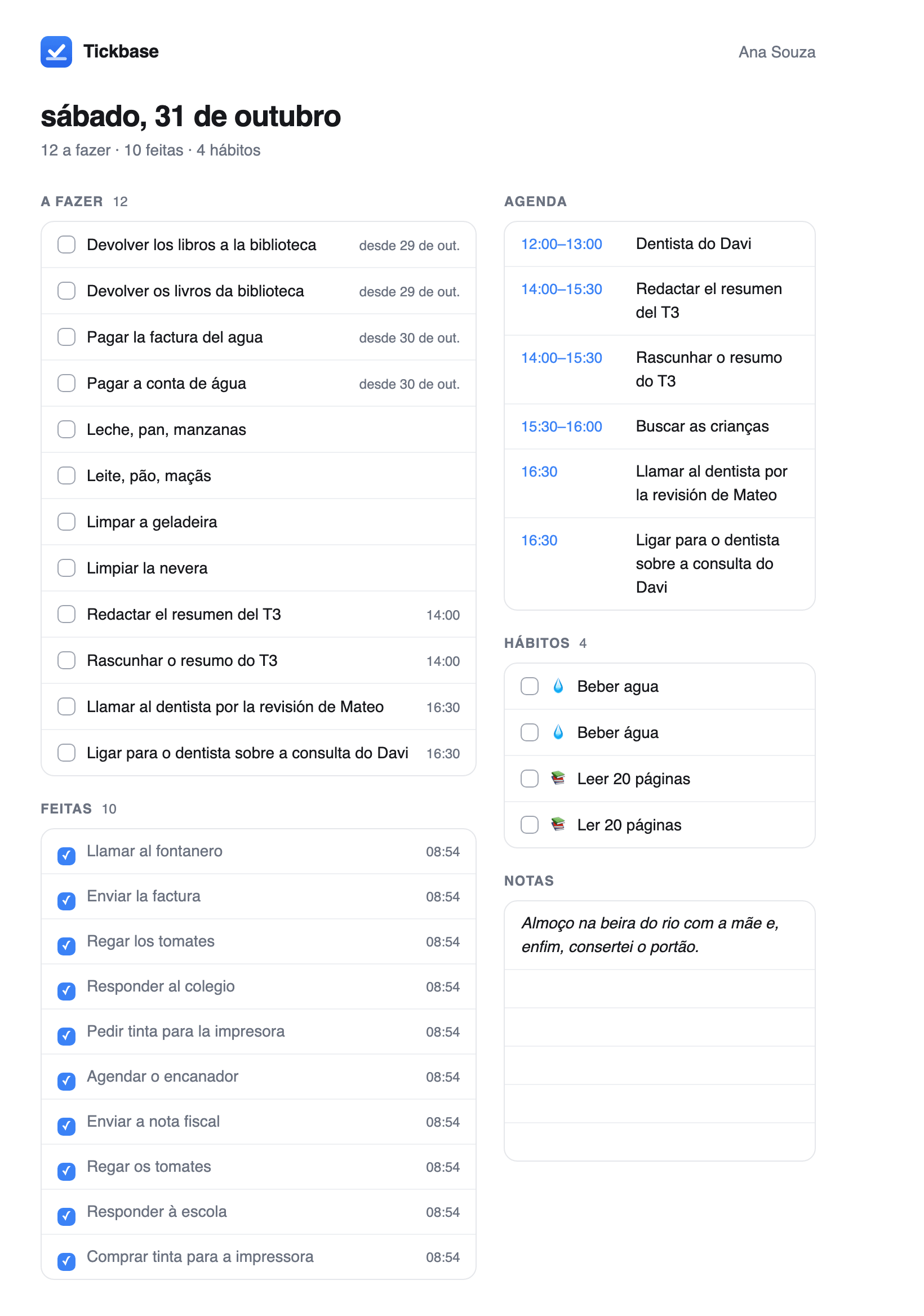
30. A barra de menus e a bandeja do sistema
Novo no Tickbase 1.4.6, e gratuito em todos os planos. No app para computador para Mac, Windows e Linux.
O app para computador pode ficar fora do caminho e ainda estar a um clique de Hoje. No Mac, o Tickbase fica na barra de menus, no alto da tela; no Windows e no Linux, na bandeja do sistema, ao lado do relógio.
- Hoje, a um clique. No Mac ou no Windows, clique no ícone do Tickbase e um pequeno Hoje se abre ao lado dele (embaixo da barra de menus no Mac, acima da barra de tarefas no Windows): as tarefas atrasadas, as tarefas de hoje e os hábitos do dia. No Linux, clique no ícone e escolha Hoje no menu dele. Clique em qualquer outro lugar, ou aperte Esc, e ele se recolhe de novo.
- Marcar o que fez. Marque uma tarefa ou um hábito ali mesmo, e a marcação sincroniza como qualquer outra. Clique no nome de uma tarefa para abri-la na janela principal.
- Adicionar uma tarefa. Digite na caixa do topo e aperte Return. Ela vai para hoje, e a adição rápida entende o resto como em qualquer lugar: “comprar leite na sexta” vai para sexta-feira, e o Tickbase avisa.
- Fechar a janela. Feche a janela principal e o Tickbase continua na barra de menus ou na bandeja, então os lembretes continuam tocando e suas tarefas acompanham seus outros dispositivos. Na primeira vez, ele avisa que continua rodando.
- O menu do ícone. Clique com o botão direito no ícone para um menuzinho com Abrir o Tickbase e Sair do Tickbase.


Ativar ou desativar
No Mac e no Windows, já vem ativado. Ajustes → Geral → Manter o Tickbase na barra de menus (na bandeja do sistema no Windows e no Linux) define isso só para aquele computador. Desative, e fechar a janela encerra o Tickbase, como antes.
No Linux, fica desativado até você ativar, e clicar no ícone mostra o menu dele, com Hoje no topo. Alguns ambientes de desktop Linux, entre eles o GNOME puro, só mostram ícones na bandeja depois de adicionar uma extensão como a AppIndicator.

31. Compartilhar no Tickbase a partir de outros apps
Gratuito em todos os planos.
Uma página no navegador, um vídeo, uma mensagem: envie para o Tickbase pelo menu de compartilhar e vira uma tarefa, sem sair do que você estava fazendo.
- iPhone e iPad: toque em Compartilhar e depois em Tickbase (na primeira vez ele pode estar em Mais, onde você pode trazê-lo para a frente). Uma pequena janela mostra o título – o nome da página ou as palavras que você compartilhou – e o link como descrição; mude o que quiser e toque em Adicionar. A tarefa vai para a sua Caixa de entrada e sincroniza com seus outros aparelhos. Sem internet ou sem login, ela espera no celular e é adicionada na próxima vez que o Tickbase abrir.
- Android: toque em Compartilhar e depois em Tickbase. A adição rápida abre com o título e o link já preenchidos, então você pode acrescentar uma data ou uma lista enquanto digita ("amanhã ~Leitura") antes de adicionar.
- Só chega ao Tickbase o que você escolhe compartilhar, e só quando você escolhe o Tickbase. No Mac ou PC, encaminhe por e-mail (veja a seção 23).