1. ふだんの言葉でタスクを追加
すべてのプランで無料。
1行にまとめて入力すると、Tickbaseが日付、時刻、繰り返し、リスト、タグ、優先度を読み取ります。入力中、ボックスの下のチップに読み取った内容が表示されます。チップをタップすると変更できます。

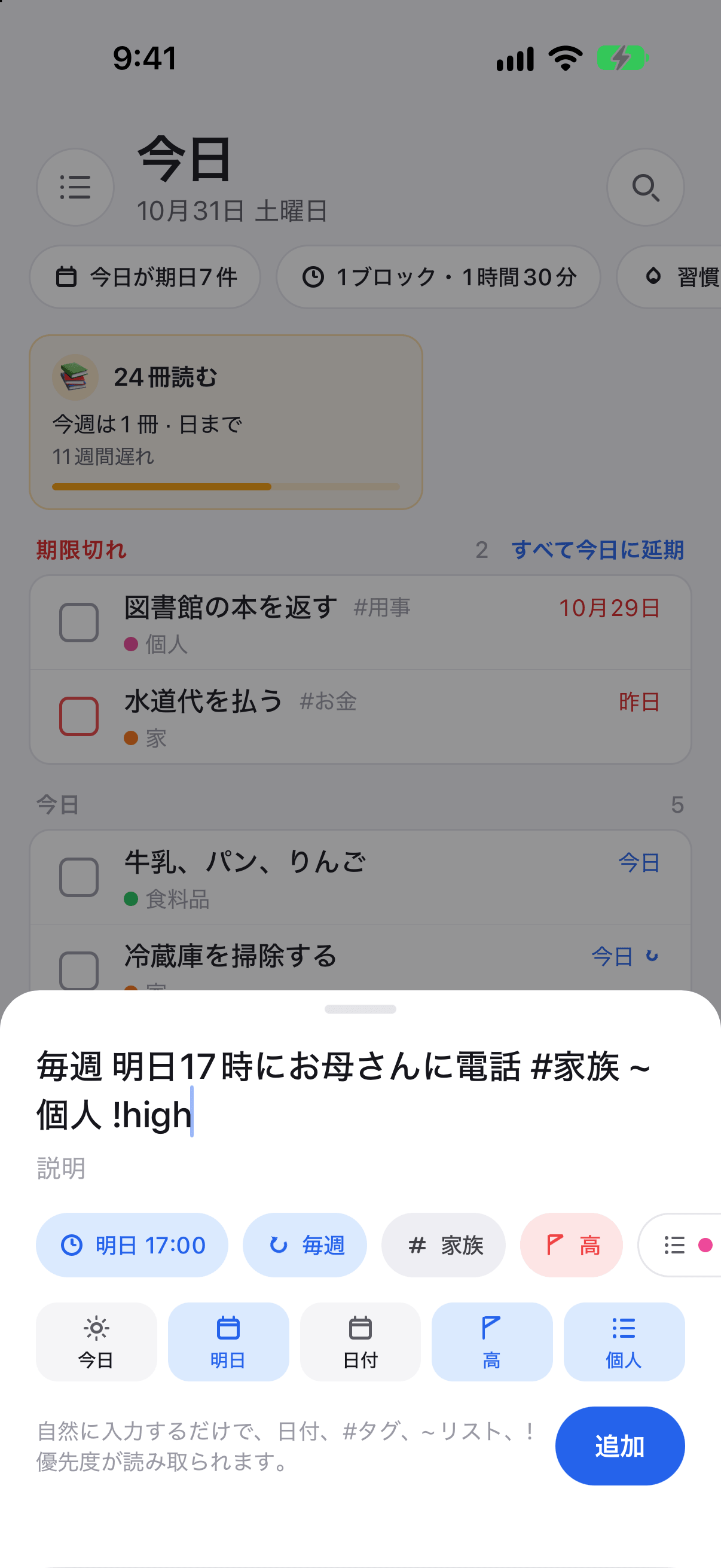
ウェブ版(左)とスマートフォン(右)で同じ文を入力した様子。文のどの部分も、タップして変更できるチップになります。
- 日付と時刻:明日、金曜日、来週の月曜 午後5時、10月12日、3日後。
- 締め切り:日曜日までに、15日までに。までにと書くと、その日に作業する予定ではなく締め切りになります。下の締め切りをご覧ください。
- 繰り返し:毎日、平日、2週間ごと、隔週月曜、隔週、毎月1日など。最初の回は16日から、最後の回は12月18日まで、10回、6週間で指定できます(までには締め切りです)。入力欄の横の繰り返しボタンから選ぶこともできます(繰り返しタスクを参照)。
- リスト:~個人と書くと、「個人」という名前のリストに入ります。
- タグ:#家族でタグが付きます。まだ使っていないタグは新しく作られます。
- 優先度:!high、!medium、!low(または !!! !! !)。
- 見積もり(Premium):見積もり1時間、所要30分、見積もり1時間30分のように書くと、タスクを開かずにかかる時間を設定できます。
たとえば毎週 明日17時にお母さんに電話 #家族 ~個人 !highと入力すると、「個人」リストに入った優先度「高」の毎週のタスクになり、「家族」のタグが付いて、最初の期日は明日の17時になります。
日付として読み取るのは、日付のつもりで書いたときだけです。英語で入力する場合、Review the 3rd draft、read the friday briefing、replace the sun visor、a day at the spaはタイトルであって日付ではありません。その言葉は後ろのものを説明しているからです。日付を最後に置くか、on、by、next、everyの後に書くと日付として読み取られます。読み取った内容はEnterを押す前にチップに表示されるので、いつでも確認できます。
ウェブとデスクトップ:ボックスはどのリストでも一番上にあります。どこでもNキーを押すとそこに移動します。スマートフォン:「今日」の青い+ボタン。
書式付きのメモ
タスクを開いてメモを書きます。TickbaseはMarkdownに対応しているので、メモから離れるとすぐに書式付きで表示されます。もう一度クリックかタップするとテキストを編集できます。メモは入力したとおりに保存され、タスクの他の部分と同じく同期・暗号化されます。

- 見出し:行の先頭に
#、##、###を付けます。 - リスト:箇条書きは
- 牛乳、番号付きリストは1. 最初。行を字下げすると入れ子になります。 - チェックリスト:
- [ ] おすすめメニューの黒板を書く。書式付きのメモでチェックを入れると、その行が- [x]になります。メモの他の部分は変わりません。 - 強調:
**太字**、*斜体*、~~取り消し線~~、`コード`。 - 引用、コード、区切り線:
>で始まる行は引用、バッククォート3つでコードのブロックの開始と終了、---だけの行は区切り線になります。 - リンク:
[メニューの校正](https://example.com)、またはウェブアドレスをそのまま貼り付けます。リンクはブラウザで、メールアドレスはメールアプリで開きます。メモの中身が実行されたり読み込まれたりすることはありません。
2. 期日と締め切り
すべてのプランで無料。
タスクには2種類の日付を設定できます。この2つを混同することが、ToDoリストが信用できなくなるよくある原因です。
- 期日は、取り組む予定の日です。自由に動かせます。明日に延ばしたり、期限切れのタスクをまとめて延期したり、カレンダーで別の日にドラッグしたり。動かしても何も壊れません。
- 締め切りは、それまでに終えなければならない日です。パスポートの期限、請求書の支払い、予約金の締め切りのように現実の事実なので、計画を変えても動きません。
「日曜日までに本を読み終える」は、締め切りが日曜日という意味です。日曜日に取りかかるとは言っていません。日曜日がまだ間に合う最後の日だという意味です。だからTickbaseはまでにを締め切りとして読み取り、予定には手を付けません:
- 日曜日までに本を読み終える — 締め切りは日曜日。
- 15日までに発送する — 締め切りは15日。
- 日曜日に本を読み終える、金曜日がレポートの期日、または単に日曜日 本を読み終える — これまでどおり期日になります。
- 明日スライドを作る 金曜日までに — 両方:明日取り組み、金曜日までに終える。

スマートフォンのタスク。すべての項目はラベル付きのチップで、日時(日付、時刻、締め切り、前提、繰り返し、作業セッション)と詳細(リスト、優先度、見積もり、目標)にまとめられています。無料のアカウントでは、プレミアムで使えるチップが最後のプレミアムのグループにまとめて表示されます。
意図的にこれまでどおりにしている書き方が2つあります。17時までにお母さんに電話は期日の時刻のままです。締め切りは日単位で、までにの前が時刻だけなら、それは通知してほしい時刻だからです。また繰り返しのタスクは期日のままです。毎月1日までに家賃を払うは毎月1日を期日にしたいもので、締め切りでは繰り返しについていけません。
タスクがどこに入るかは、入力した場所で決まります。今日で日曜日までに本を読み終えるを追加すると、今日の予定にして締め切りを日曜日にします。インボックスやリストで追加すると予定は空けたまま締め切りだけを設定し、実際に取り組む日は後で決められます。
- 表示:締め切りはタスクに砂時計で表示され、3日以内になると琥珀色、当日や過ぎると赤になります。タスクの画面には締め切りまで3日、今日が締め切り、締め切りを過ぎていますと表示されます。
- 締め切りまでのペース:日付の代わりに残り日数(あと3日)を表示し、サブタスクや目標のあるタスクでは、これまでのペースで締め切りに間に合うかどうかも示します:7件中1件完了・このペースだと約4日遅れ。1日2件で間に合います。週の振り返りには、間に合わないかもしれない締め切りが並びます。オンのときにタスクを締め切りより後に動かすと(延期、ドラッグ、明日)、そのことを伝える短いメッセージが「元に戻す」付きで表示され、元に戻すまでタスクの砂時計は赤のまま締め切りより後に予定されていますと表示されます。また「今日」と「3日以内」の先頭にはもうすぐ締め切りが表示されます。リストに表示されていないタスク(日付がないものや、締め切りより後に予定されているもの)のうち、締め切りが3日以内に来るものや、すでに過ぎたものが並ぶので、見落とすことがありません。×を押すと、すべての端末で明日まで隠れます。Tickbase 1.4.3からは、設定 → 一般 → 締め切りまでのペースでオフにしない限りオンです。オフにすると、締め切りは日付と色だけで表示されます。
- 手動で設定:タスクを開き、ウェブとデスクトップでは締め切りを追加、スマートフォンでは締め切りのチップを使います。時刻があればそれも設定すると(日付の横のボックス、または締め切りの時刻のチップ)、深夜0時ではなくその時刻に過ぎたものとして扱われます。消すには横の×を押します。
- スマートリストは期日で表示されます。「今日」「明日」「7日以内」は取り組む予定についてのリストなので、締め切りだけのタスクは日付を付けるまでインボックスやそのリストで待ちます。砂時計はそれを思い出させるためのものです。
- 目標(抱負と目標を参照)は、その数値を達成すべき日に対するペースを測ります。期日があれば期日、なければ締め切りです。たとえば小説を書く 目標40,000字 金曜日までにでも、1日に何字書けばよいかがわかります。
- 繰り返しのタスク:繰り返しはタスクの日付から数え、タスクにもそう表示されます(日付(今日)から繰り返します)。完了すると、締め切りも日付から同じ日数だけ後ろのまま一緒に進みます。12日が期日で締め切りが15日なら、翌月も12日が期日で締め切りは15日です。締め切りがあって日付がないタスクは締め切りから繰り返すので、締め切りが15日の毎月家賃を払うは、毎月15日にやってきます。
- タスクをCSVやJSONで書き出すと、締め切りも含まれます。
別のタスクを待つタスク
すべてのプランで無料。


別のタスクを待っているタスクは、リストの最後にグレーで表示されます。ウェブ版(左、詳細欄に待っているタスク)とスマートフォン(右)。
ほかのことが終わるまで始められないこともあります。請求書はデザインが仕上がってから、塗装はやすりがけのあとに。タスクに前提を設定すると、そのタスクを待ちます。
- 設定するには:ウェブ版とデスクトップアプリではタスクを開いて別のタスクのあとにするを、スマートフォンでは前提のチップを選び、待つタスクを選びます。名前で検索でき、最初の作業がまだ書かれていなければ、名前を入力して「…」を追加して、そのあとにするを選ぶと、同じリストに作られます。
- 待っている間の表示:日付に関わる表示 — 「今日」「明日」「3日以内」「7日以内」、カレンダー、マトリクス、朝のまとめ — には表示されず、リマインダーも鳴りません。リストに関わる表示 — そのリスト、インボックス、すべて、タグ、検索、保存したフィルター — では、実行できるタスクのあとにグレーで、「…」のあとと示して表示されます。
- 先のタスクを完了すると、設定されていた日付で表示されます(その日が過ぎていれば期限切れとして)。Tickbaseが始められますとお知らせします。先のタスクを未完了に戻すと、また待つ状態になります。
- 待てるのは1つのタスクだけで、実際にはほとんどの場合これで足ります。自分自身、自分を待っているタスク、繰り返しのタスク(完全には終わらないため)は待てません。共有リストでは同じリストのタスクを待つので、全員に同じように見えます。
あとで、と「いつか」の棚
すべてのプランで無料。
すべてが今週のものとは限りません。タスクを先送りすれば、リストもメモも日付もそのまま、必要になるまで目の前から外れます。
- 設定方法:タスクの詳細かメニュー(ウェブ版とデスクトップ版は右クリック、スマートフォンは長押し)であとでを選びます:明日、来週、3週間後、来月、選んだ日、またはいつか。
- 戻ってくる日:その日までタスクは、今日、数日先の表示、カレンダー、インボックス、朝のまとめ、アプリアイコンの数から外れ、リストの最後に〜からと日付付きで薄く表示されます。当日になると自動で戻ってきます。その日以降に設定したリマインダーは鳴り、それより前のものは鳴りません。
- いつかは、日付なしでタスクを置いておくためのものです。やるかもしれないけれど、毎朝は見たくないことのために。棚から下ろすまでそのままで、リマインダーも鳴りません。
- サイドバー(スマートフォンではメニュー)の「いつか」リストには両方が入ります。まず棚のもの、次に戻ってくるものが近い順に並びます。このリストを見ながら追加したタスクは棚に置かれます。詳細の今すぐ戻すで元の場所に戻ります。
- 週の振り返りでは、これらを予定なしや30日間手つかずに含めません。わざと脇に置いたものは、そのどちらでもないからです。
繰り返しタスク
すべてのプランで無料。
繰り返しタスクは、また来る1つのタスクです。完了にすると次の日へ進み、終えた回は履歴に残ります。
- 繰り返しを決める:入力するか(16日から隔週月曜)、クイック追加の繰り返しボタンやタスク詳細の繰り返しで、頻度・曜日・終了(なし、日付、回数)を選びます。最後の回を完了にするとタスクは終わります。
- カレンダー:繰り返しタスクがまた来る日は、先まで薄く表示されます(ウェブとデスクトップでは点線のチップ、スマートフォンでは輪)。そのため隔週月曜なら、1週おきの月曜日に並びます。
- 先の1回を前もって:その日をクリックして(スマートフォンでは日をタップし、この日にまた来ますの行をタップ)、この回を完了にするかこの回をスキップを選びます。ほかの回はそのまま来て、その日になるとタスクはそこを飛ばします。どちらも取り消せます。
- 削除するとき:今回だけ(完了にはせず次の日へ進める)かすべて(タスクとこの先の回をすべて削除)かを尋ねます。完了にした回は履歴に残ります。
- 繰り返しの終了や、スキップ・前もって完了にした日は、ほかの端末でもTickbase 1.4.7以降が必要です。古いバージョンは更新されるまで今までどおり繰り返します。
繰り返しが実際どうなっているか
すべてのプランで無料。


繰り返しのタスクが期日どおりに完了した頻度と、ルールと実際が食い違うときの提案。ウェブ版(左)とスマートフォン(右)。
繰り返しのタスクは、誰も測っていない習慣です。何回か完了すると、詳細欄に過去3か月(毎月のタスクならもっと長く)で期日どおりに完了した頻度が表示されます。完了と完了の間隔が繰り返しのルールより明らかに長いとき — 毎週月曜なのに実際は約10日ごと — Tickbaseは実際に合う繰り返しを提案します:繰り返しを「10日ごと」に変更しますか? 変更するで変わり、このままにするでは繰り返しはそのままで、同じ提案はもう表示されません。推測ではなく数えているだけで、選ばない限り何も変わりません。
3. 「今日」と表示の順番
すべてのプランで無料。月のカレンダーも無料です。週表示と日表示、タスクを時間帯にドラッグ、所要時間はプレミアムです。
「今日」には、まず期限切れ、次に今日が期日のもの、最後にまだ済んでいない習慣が表示されます。各グループのタスクは時刻順、次に優先度順に並びます。見出しの数字で残りの件数がわかります。


どのプラットフォームでも、期限切れ、今日、習慣の順です。ウェブ版のサイドバーには、フォルダーにまとめたリストとフィルターの欄があります。
- 期限切れのグループの上にあるすべて今日に延期で、期限切れのタスクをまとめて今日に移動します。時刻はそのままです。
- 週番号:週番号を表示(ウェブとデスクトップは「設定 → テーマ」、スマートフォンは「設定 → 外観」)をオンにすると、毎週最初の日に「今日」の上部に「第38週」の行が表示され、カレンダーにも週番号が表示されます。その週の間は閉じておけます。
- 数日以内のカウントダウンはリストの上に小さく表示されます。タップするとカウントダウンが開きます。
4. 複数のタスクをまとめて選択・編集
すべてのプランで無料。
いくつかのタスクを選んでまとめて変更できます。日付を付ける、リストへ移動する、タグを追加・削除する、優先度や見積もりを設定する、完了にする、削除する。どの一括変更も1回で元に戻せます。

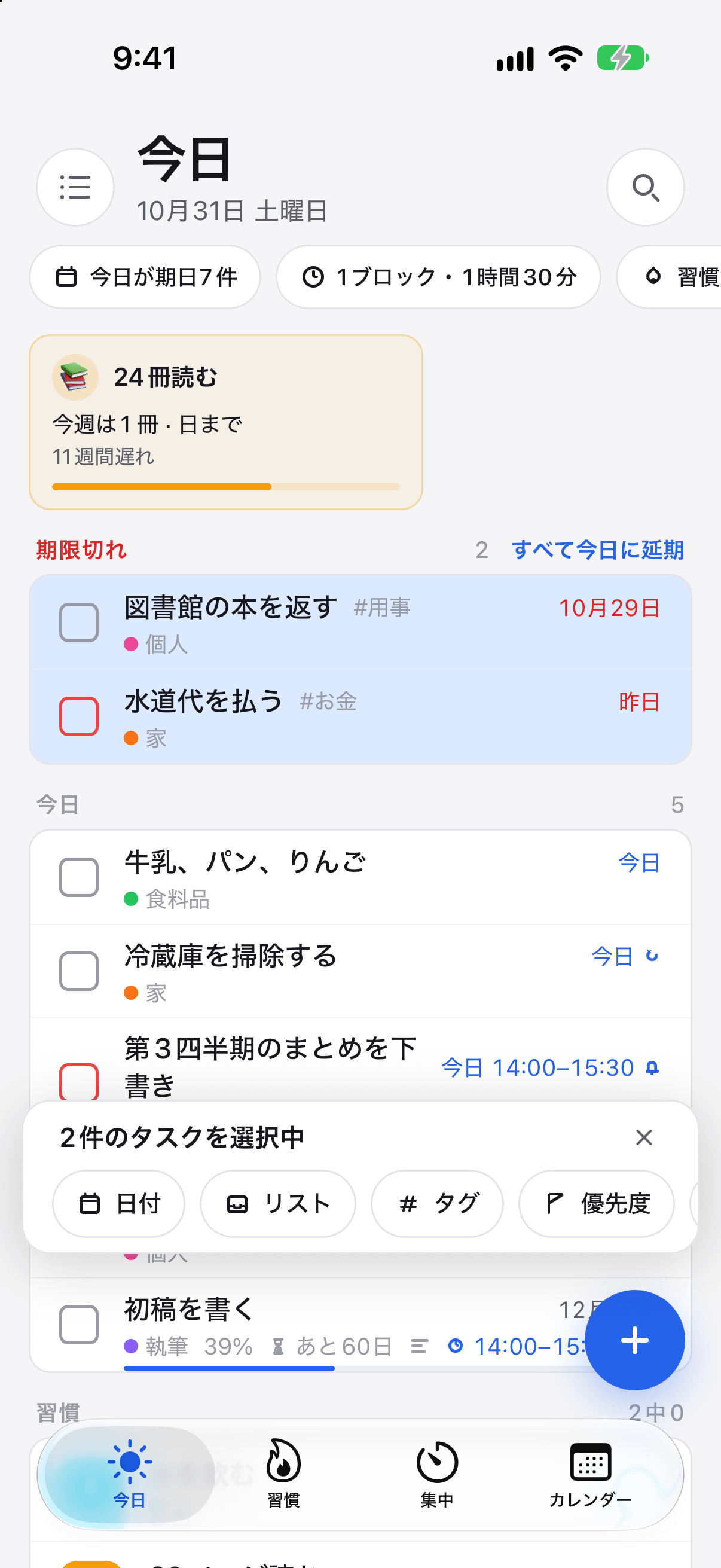
ウェブ版(左)で3件、スマートフォン(右)で2件を選択した様子。それぞれ、まとめて操作できるバーが表示されます。
ウェブとデスクトップ
- タスクをCmdキーを押しながらクリック(WindowsとLinuxではCtrl)すると選択されます。別のタスクを同じようにクリックすると追加、同じタスクをもう一度クリックすると選択から外れます。
- タスクをShiftキーを押しながらクリックすると、リストの同じグループ内で、最後に選んだタスクとの間がすべて選択されます。
- 何かを選択するとすぐに、件数とともに下にバーが表示されます。Escか×で選択を解除します。普通にクリックすれば、これまでどおりタスクが開きます。
iPhoneとAndroid
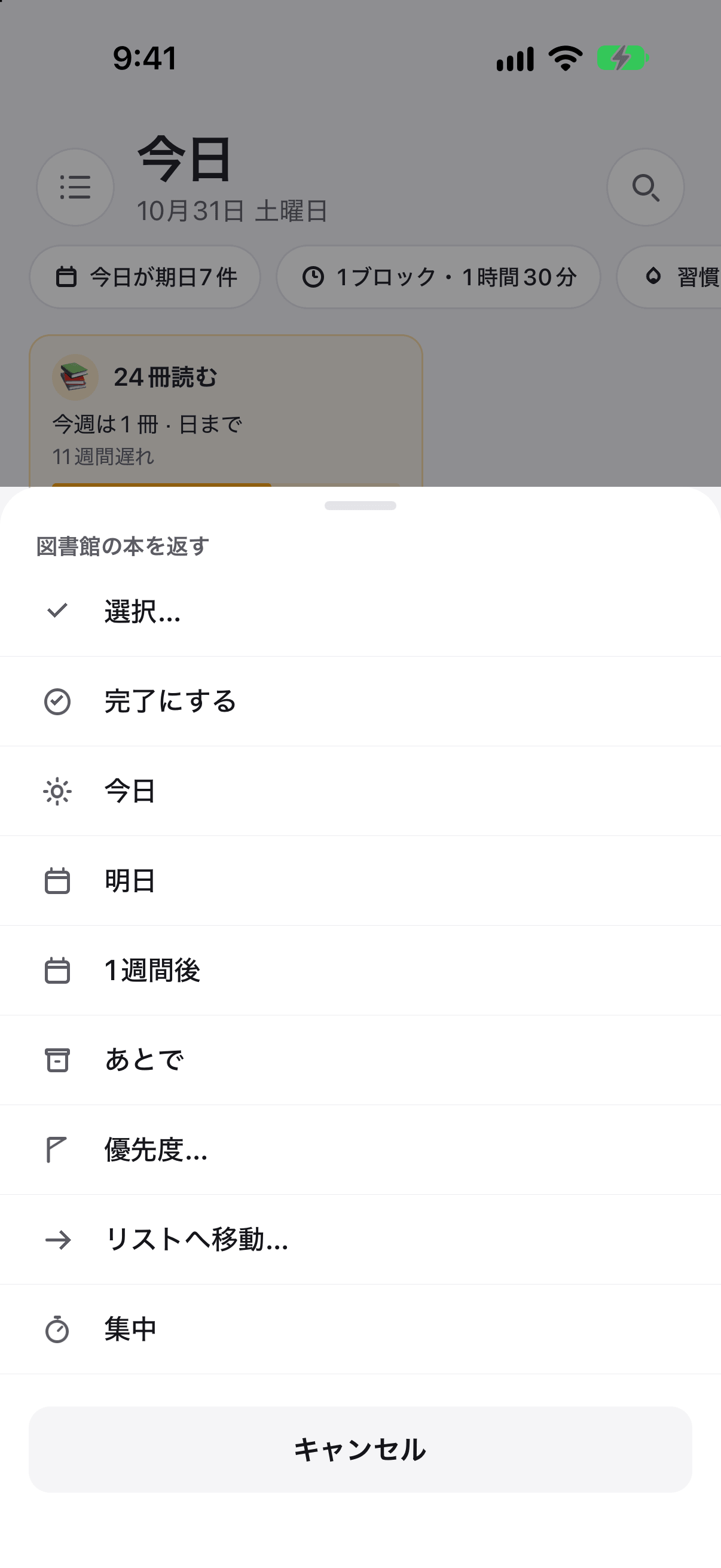
タスクを長押しして「選択…」を選びます。
- どれかのタスクを長押しして選択…を選びます。そのタスクが選択され、バーが表示されます。
- 他のタスクをタップすると追加、選択済みのものをタップすると外れます。
- バーを使います:日付、リスト、タグ、優先度、見積もり、完了、削除。×でバーを閉じます。
5. リスト、セクション、フォルダー、タグ
無料のアカウントでは、インボックスに加えてリストを5件まで作れます。プレミアムは無制限です。フォルダーとタグは無料、リストをテンプレートとして複製するのはプレミアムです。他の人から共有されたリストは数に含まれません。
リストを作る
ウェブとデスクトップ:サイドバーのリストの横の+。スマートフォン:ドロワー(「今日」の☰ボタン)を開き、一番下のリストを追加をタップ。名前と色を決めます。無料のアカウントではリストは5件までで、他の人から共有されたリストは数に含まれません。
フォルダー
リストがいくつか増えてきたら、まとめましょう。フォルダーはサイドバーでのまとまりにすぎず、リスト自体は何も変わりません。

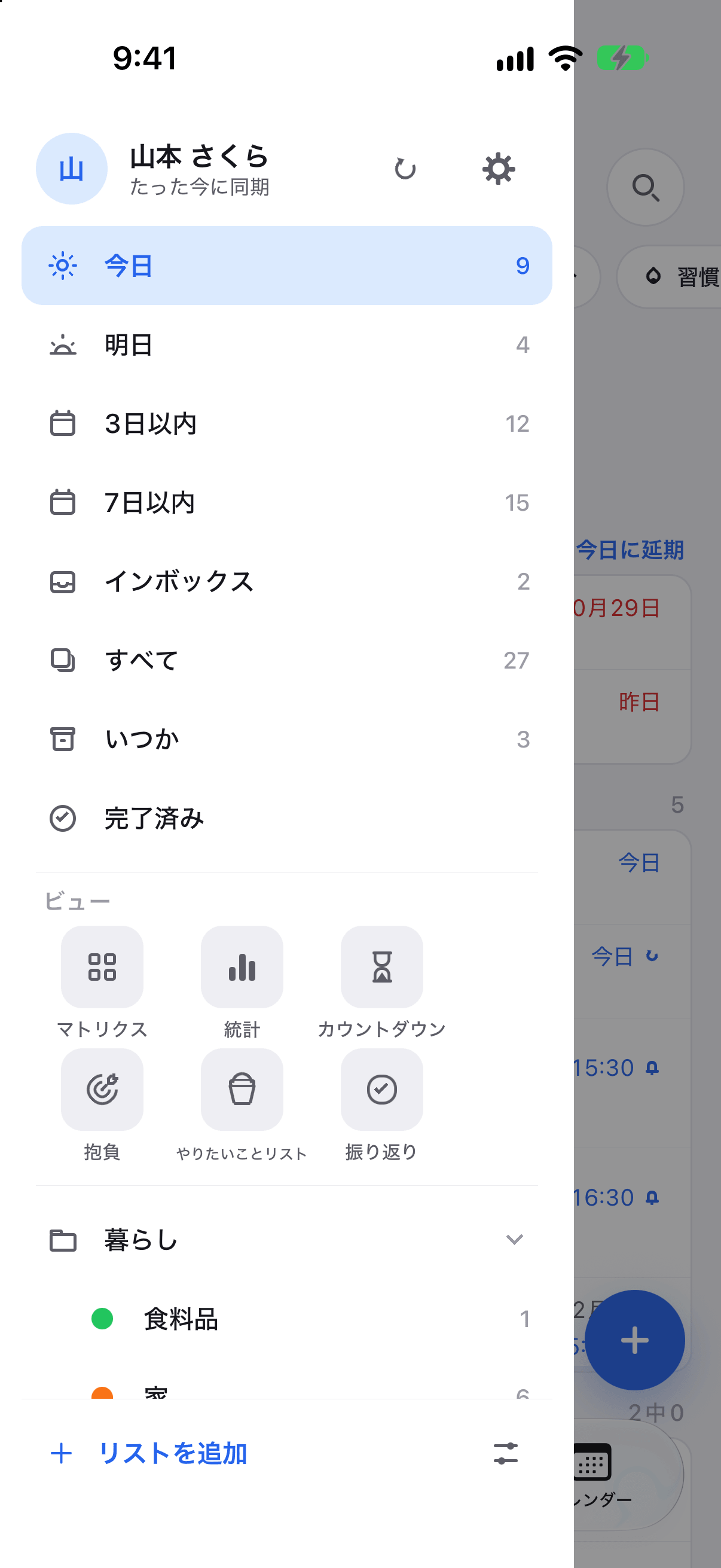
ウェブ版でフォルダーを選んでリストを作成しているところ(左)。2つのフォルダー、フィルターの欄、タグがあるスマートフォンのドロワー(右)。
- フォルダーを作る。ウェブとデスクトップ:リストの横のフォルダーボタン。スマートフォン:ドロワーを開き、一番下のスライダーのボタンをタップして管理モードにし、新しいフォルダー。
- リストを入れる。リストのメニュー(ウェブでは横の⋯、スマートフォンでは長押し)を開いてフォルダーへ移動を選ぶか、リストの作成や編集のときにフォルダーを選びます。
- たたむ。フォルダー名をタップします。閉じたフォルダーにも、中の未完了タスクの件数が表示されます。どのフォルダーを開いているかは、端末ごとに記憶されます。
- 名前の変更や削除はフォルダーのメニュー(ウェブでは⋯、スマートフォンでは長押し)から行います。フォルダーを削除すると、中のリストは一番上の階層に戻ります。他は何も変わりません。
フォルダーはアカウントに従うので、ノートパソコンで作ったフォルダーはスマートフォンのドロワーにも表示されます。共有リストは、持っている人ごとに別のフォルダーに入れられます。
タスクをまとめて追加する
Tickbase 1.4.5の新機能で、無料です。本の章、講座の週、塗り替える部屋など、番号だけが違う一連のタスクは、1つずつ入力する代わりに一度にまとめて作れます。
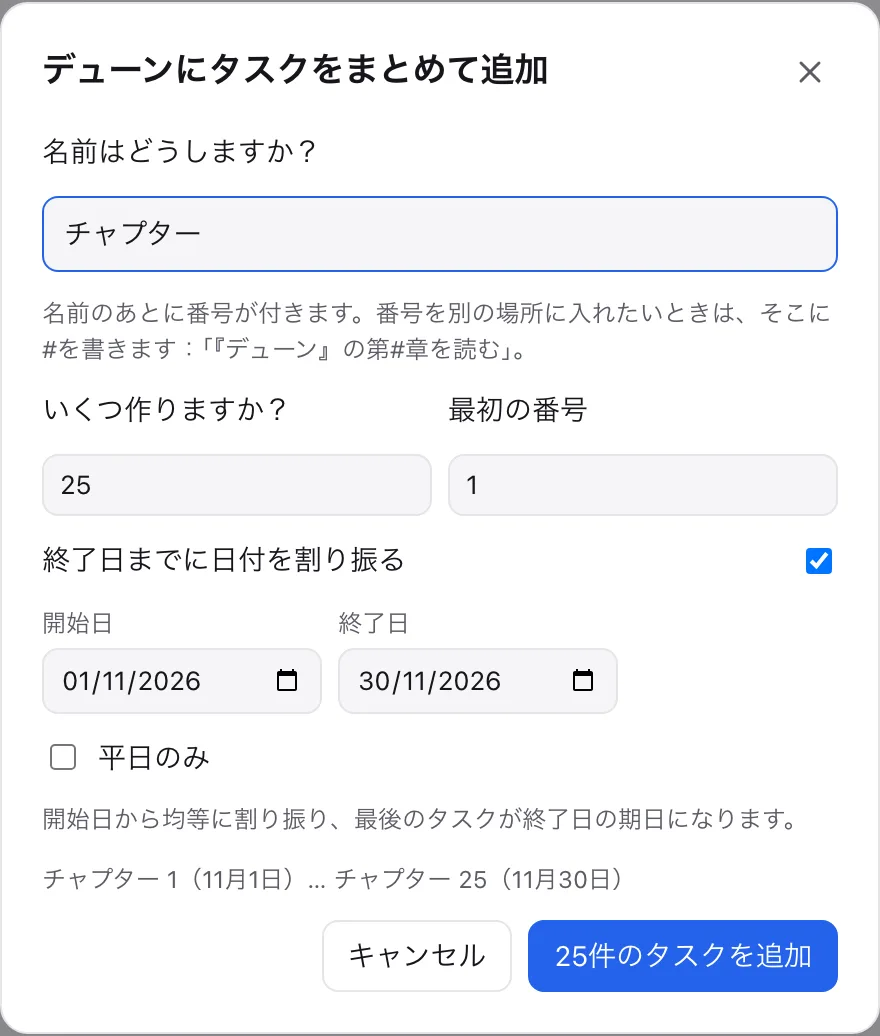
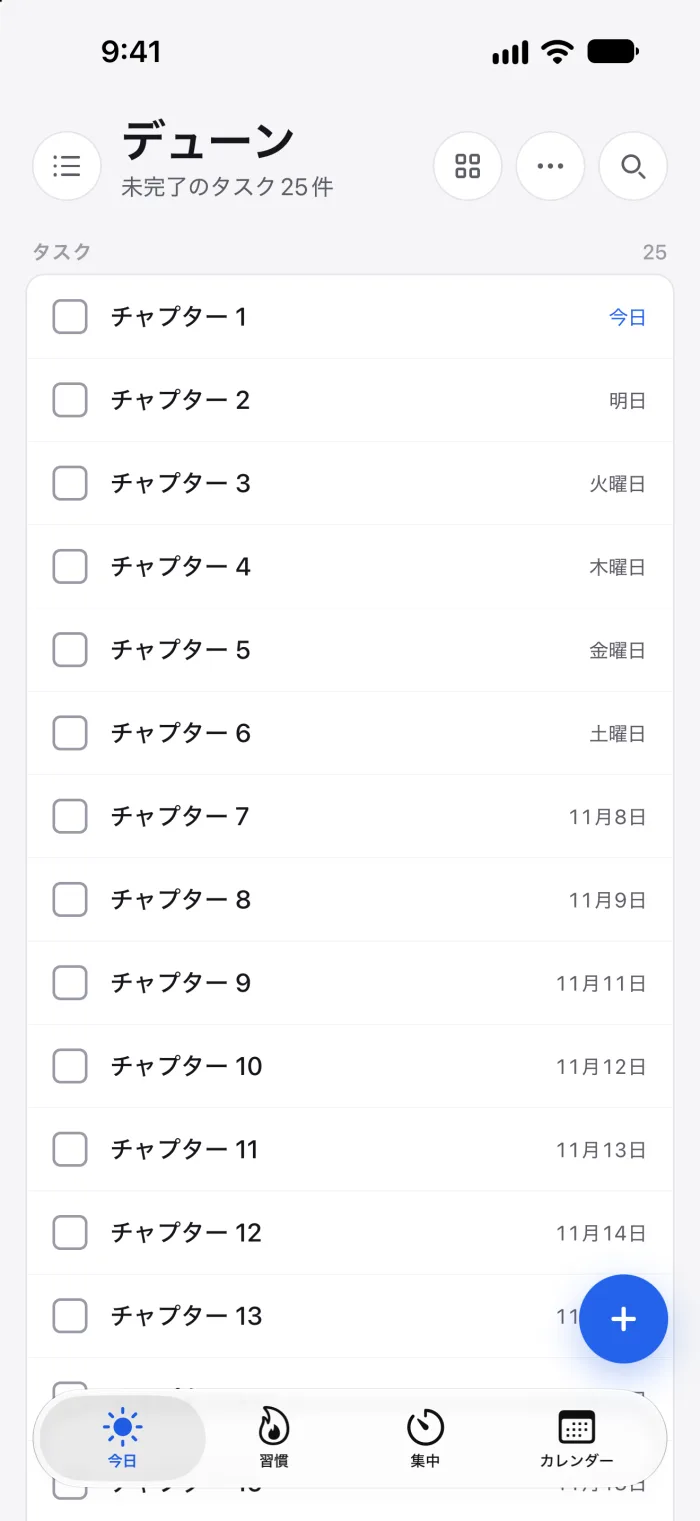
- リストのメニューを開きます。ウェブとデスクトップ:リスト上部の⋯。スマートフォン:リスト上部の⋯、またはドロワーでリストを長押し。タスクをまとめて追加…を選びます。
- 名前と数を決めます。「チャプター」と25で、チャプター 1〜チャプター 25ができます。番号をほかの位置に入れたいときは、そこに#を書きます:「『デューン』の第#章を読む」。最初の何章かを読み終えているなら、最初の番号で途中から数え始められます。
- 必要なら日付を付けます。終了日までに日付を割り振るをオンにして開始日と終了日を選ぶと、タスクがその間に均等に割り振られ、最初のタスクは開始日、最後のタスクは終了日が期日になります。日数よりタスクが多いときは、1日に複数入ります。平日のみにすると、土曜日と日曜日は空けておきます。オフのままなら日付は付きません。
- 追加します。タスクはリストの最後に順番どおり入ります。気が変わったら、続いて表示されるメッセージの元に戻すで、すべてまとめて取り消せます。
サブタスクとして追加する。本を1つのタスクのままにしたいときは、タスクを開き、サブタスクの横にあるまとめて追加…を選びます。同じことを聞かれますが、日付はありません(サブタスクには日付がないため)。タスクには「25件中3件」のように、いくつ完了したかが表示されます。元に戻すは、スマートフォンでは追加した直後に見出しの横に、ウェブではメッセージに表示されます。
セクションとボード
リストを「アイデア」「やること」「進行中」「返事待ち」などのセクションに分け、セクションごとの行で表示するか、セクションごとに列があるボードで表示できます。セクションは無料で、リストの一部です。同期され、共有リストでは全員に同じセクションが表示されます。

- セクションを追加する。ウェブとデスクトップ:リストの⋯メニューのセクションを追加。スマートフォン:リストの一番下のセクションを追加。
- ボードに切り替える。リストの見出しにあるボードのボタンで、行とボードを切り替えます。この選択はリストに属するので、どの端末でも同じです。
- タスクをセクション間で移動する。ウェブとデスクトップ:別の列やセクションにドラッグするか、カードの上にドロップするとそのすぐ前に入ります。スマートフォン:長押しメニューのセクションへ移動…。どの端末でも、タスクの詳細のセクションを使えばドラッグせずに移動できます。
- 列に直接追加する。どの列にも専用のタスクを追加ボックスがあり、ふだんの言葉での日付入力も他と同じように使えます。
- セクションの名前の変更や削除は、見出しの⋯から行います。削除しても、そのタスクはセクションなしでリストに残ります。ウェブとデスクトップではセクションをたたむこともでき、それは共有されず端末ごとに記憶されます。
タグ
クイック追加のボックスに#タグと入力するか、タスクの詳細でタグを追加します。どのタグも、サイドバーとドロワーでそれぞれ独立したビューになります。名前や色はタグのメニューから変更できます。タグ名を変えると、すべてのタスクで変わります。
タイトルの下に説明を表示
リストまたはビュー(今日、7日以内、フィルター、検索)の⋯メニューで説明を表示にチェックを入れると、すべてのタスクのタイトルの下に、説明の最初の1~2行が書式なしで表示されます。設定はすべてのリストと端末に共通です。もう一度チェックすると非表示になります。
その隣のサブタスクを表示をオンにすると、各タスクのサブタスクがタイトルの下にチェックボックス付きで表示されます。タスクを開かずにその場でチェックでき、タスクの下のバーも進みます。もう一度選ぶと非表示に戻ります。
6. 保存したフィルター
無料では保存したフィルター1件、プレミアムでは好きなだけ。
保存したフィルターは、検索を条件として書き留め、独立したリストとして残したものです。条件に一致している間だけタスクがフィルターに入り、タスクをフィルターに移すことはありません。条件を決めるのはあなたです。推測もAIもありません。

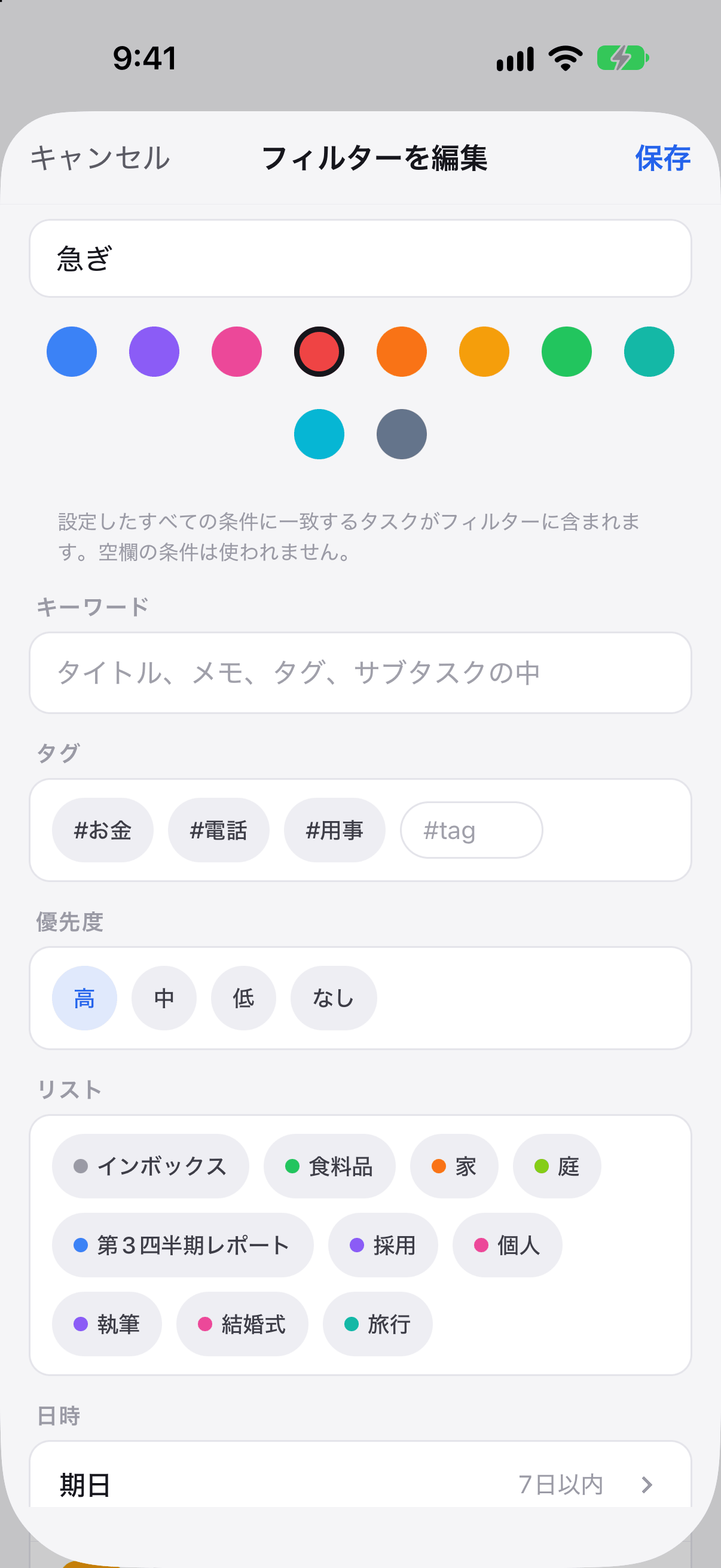
ウェブ版(左)とスマートフォン(右)のフィルターの編集画面。設定した条件だけが使われます。
作り方
- ウェブとデスクトップ:サイドバーのフィルターの横の+。スマートフォン:ドロワーを開き、フィルターの下の新しいフィルターをタップ。
- 名前と色を決めます。
- 必要な条件を設定します。空欄の条件は無視され、設定したすべての条件に一致するタスクだけが入ります。
- キーワード — タイトル、メモ、タグ、サブタスクの中。検索ボックスと同じ一致の仕方です。
- タグ — 自分のタグから選ぶか、新しく入力します。複数ある場合は、いずれかを含むタスクか、すべてを含むタスクかを選びます。
- 優先度 — 高、中、低、なし。いくつでも選べます。
- リスト — 1つ以上のリスト、またはリストに入っていないタスクならインボックス。
- 期日 — すべての日付、日付なし、期限切れ、今日、7日以内、30日以内、または指定した2つの日付の間。
- 表示 — 未完了のタスク(通常)、完了したタスク、またはその両方。
- 保存します。フィルターが開き、以後は一致する件数とともにサイドバーやドロワーに表示されます。

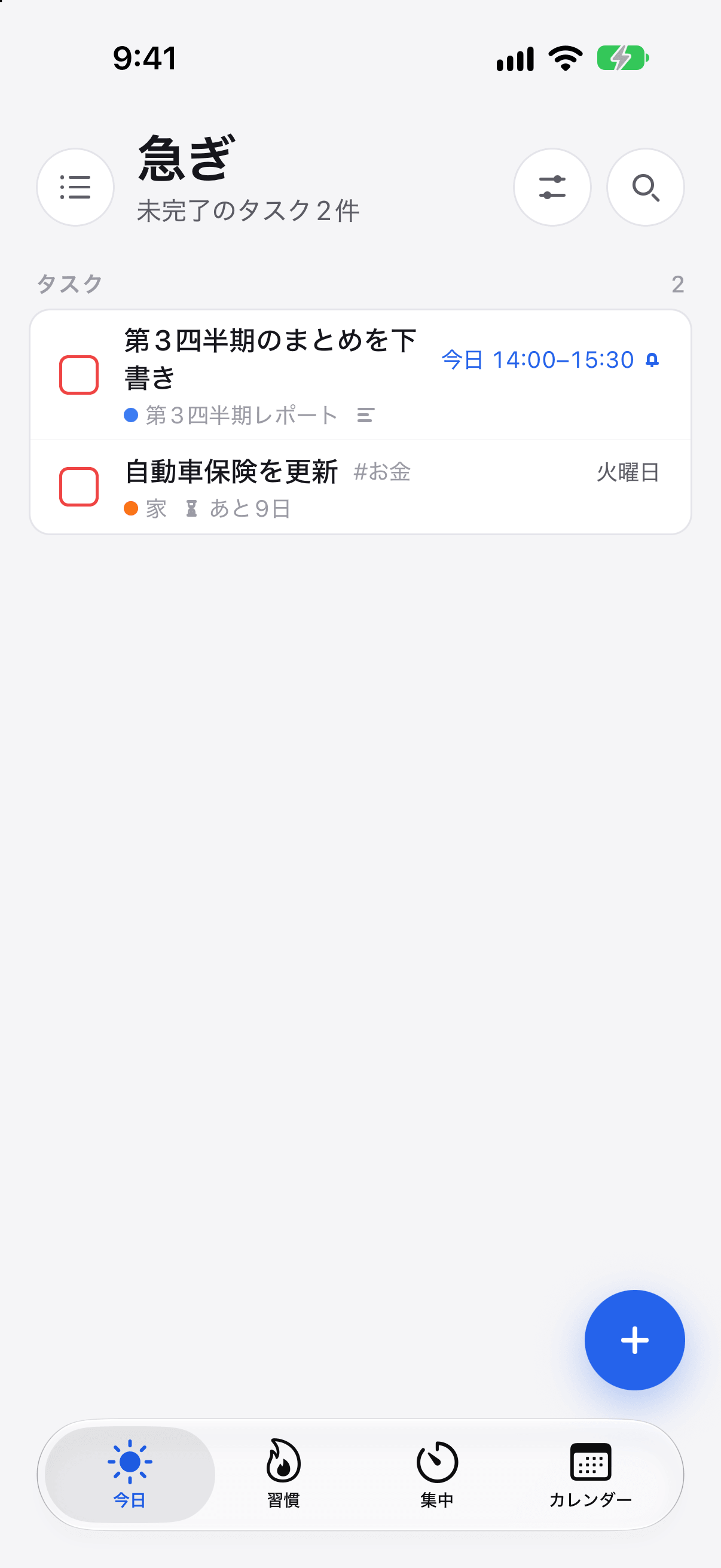
保存したフィルターは他と同じビューで、見出しに条件、サイドバーに件数が表示されます。
検索から作る
何度も同じものを検索していませんか?検索を開いている間にフィルターとして保存を選びます(ウェブでは検索の横のボタン、スマートフォンでは見出しのフィルターボタン)。キーワードは入力済みなので、他の条件を加えて保存します。
よく作られるフィルター
- 急ぎ — 優先度「高」、7日以内が期日。
- 返事待ち — タグ#返事待ち、すべての日付。
- 今月の用事 — リスト「家」と「用事」、30日以内が期日。
- 今四半期に完了したもの — 完了したものを表示、期日は四半期の初日から最終日まで。
フィルターの編集や削除は、そのメニュー(ウェブでは⋯、スマートフォンでは長押し)か、見出しの編集ボタンから行います。フィルターを削除しても、そこに表示されていたタスクは変わりません。フィルターはアカウントに従い、すべての端末で使えます。
7. タスクの横にカレンダーを
無料ではカレンダー1件(スマートフォンのカレンダーか購読)、プレミアムでは好きなだけ。
カレンダーの予定を、「今日」でその日のタスクと一緒に、カレンダーではその時刻に表示できます。予定はタスクではありません。チェックボックスはなく、ここでは編集できず、完了ではなく非表示にします。カレンダーの内容がアップロードされることはなく、予定は各端末で読み込まれます。


ウェブ版で開いた予定(左)と、スマートフォンのカレンダーの設定(右)。
iPhoneとAndroidでは
- 設定 → カレンダー → カレンダーを表示をオンにして、スマートフォンに聞かれたらアクセスを許可してください。アプリは読み取るだけで、書き込むのは下のタスクをカレンダーにをオンにしたときだけです。
- 表示したいカレンダーをオンにします。カレンダーは属するアカウントごとにまとめて表示されます。GoogleやiCloudで誰かと共有しているカレンダーはそのアカウントの下にあり、スマートフォンのカレンダーアプリに表示されていれば、ここにもすでにあります。
- 表示場所を選びます:「今日」と日別のリスト、カレンダーのタブ、またはその両方。
ウェブとデスクトップでは、どのカレンダーもリンクで
- カレンダーの非公開のiCalリンクを探します。Googleカレンダー:カレンダーの設定 → iCal形式の非公開URL。iCloud:カレンダーを公開カレンダーとして共有し、リンクをコピー。Outlook:設定 → 共有カレンダー → カレンダーを公開する。
- 設定 → 連携 → カレンダーの購読に貼り付けます(スマートフォンでは設定 → カレンダー → 購読)。アプリは一度読み込んでカレンダーであることを確認し、保存します。

ウェブとデスクトップでのカレンダーの購読。
購読はアカウントに従うので、一度リンクを追加すれば、すべての端末にカレンダーが表示されます。リンクは他の設定と一緒に暗号化して保存され、予定は各端末でその都度取得され、保存されることはありません。
予定を使う
- タップすると、場所と日時、メモ、元のカレンダーが表示されます。場所はボタンになっていて、スマートフォンではAppleマップや地図アプリ、ウェブではGoogleマップで開きます。
- ×でその回の予定をリストから非表示にします。繰り返しの予定の翌日の回は表示されたままです。非表示はアカウントに従うので、スマートフォンで非表示にした予定はノートパソコンからも消えます。気が変わったら、スマートフォンの「設定 → カレンダー」、またはウェブの「設定 → 連携」のカレンダーの購読の欄で、非表示にした予定を再表示できます。
- スマートフォンでは、設定 → 通知 → カレンダーの予定を含めるをオンにすると、バッジが「今日」を数えるときに今日の予定もアプリアイコンの数字に加わります。
- 設定 → カレンダー → リマインダーに、カレンダーごとの通知のタイミングが並びます。オフ、開始時、または5分前から1日前まで選べます。購読しているカレンダーの設定はアカウントに保存され、すべての端末で同じになります。スマートフォン自身のカレンダーはカレンダーアプリが通知することがあるため、最初はオフで、一つずつオンにできます。変更していないカレンダーはカレンダーの予定の前にに従います。ウェブ版とデスクトップ版では、スマートフォンが共有しているカレンダーの予定の前にも鳴ります。
スマートフォンのカレンダーをほかの端末で
iCloudには購読用の非公開リンクがないので、代わりにスマートフォンから共有できます:設定 → カレンダー → ほかの端末と共有。上でオンにしたカレンダーが、スマートフォンの名前でウェブ版とデスクトップ版に表示されます。タスクと同じくエンドツーエンドで暗号化され、私たちが読むことはありません。1つのカレンダーは1台のスマートフォンからだけ共有してください。
カレンダーにタスクを表示
逆向きは、スマートフォンで:設定 → カレンダー → タスクをカレンダーに表示。カレンダーを選ぶと、日付のあるタスクが予定として表示されます。お望みなら作業セッションも。GoogleやiCloudアカウントのカレンダーを選べば、そのアカウントが使えるどこでもGoogleカレンダーやAppleカレンダーに表示され、タスクの変更に合わせて更新され、完了すると消えます。書き込むのはスマートフォン自身で、私たちのサーバーは何も経由しません。そのため、この機能は1台のスマートフォンで使ってください。
- タイトルは最初はオンです。オフにすると、どの予定も「Tickbase」と表示され、時間を押さえつつタスクの中身はここに残ります。
- 対象のリストで、仕事のタスクを個人のカレンダーに入れない(またはその逆)ようにできます。
- iPhoneでは、新しい「Tickbase」カレンダーがいちばん手軽です。Androidではスマートフォンの中だけにあるので、Googleカレンダーでタスクを見るにはGoogleのカレンダーを選んでください。
8. リストの共有
リストの共有にはプレミアムが必要です。参加には必要ありません:無料メンバーはリストあたり4人、プレミアムのメンバーは無制限。
どのリストも、パートナーや家族、チームの仲間と共有できます。中身はすべてエンドツーエンドで暗号化されたままです。リスト専用の鍵が各メンバーに直接渡され、私たちのサーバーが中身を見ることはありません。プレミアムが必要なのは共有する人だけで、招待された人はどのプランでも参加でき、共有されたリストは相手の上限に数えられません。


共有リスト(左)とその共有の設定(右)。
- リストのメニューを開き、共有を選びます。
- メールで招待します。アカウントのない人には、サインインの方法を書いたメールが届き、サインインするとリストが表示されます。
- 一人ひとりについて、編集できるか閲覧のみかを選びます。後から同じ画面で変更したり、メンバーを外したりできます。
- タスクの詳細から、リストのメンバーにタスクを割り当てられます。割り当てられた人には通知されます。リストの見出しの自分の担当で、自分のタスクだけに絞り込めます。
- どのタスクにもコメントできます。行に表示される数がコメントの件数です。
- アクティビティ(リストの見出しのボタン)には、リストで起きたことが新しい順にすべて表示されます。サイドバーの共有リストに点が付いていたら、前回見てから他の人が何かを変更したということです。
- リストを共有した人が、そのリストの管理者です。組織の管理者のようなもので、招待したりメンバーを外したりするのはその人の役目です。共有リストのリマインダーは、常に全員に時間どおりに届きます。メンバーがどのモードを使っていても、リストはリマインダーの時刻を私たちに送ります。
9. リマインダーとアプリアイコンのバッジ
無料ではタスクあたりリマインダー1件、プレミアムでは好きなだけ。バッジと1日のまとめは無料です。


タスクのリマインダー(ウェブ、左)とスマートフォンの通知の設定(右)。
- 期日に時刻があるタスクは、その時刻に通知します。早めのリマインダーはタスクの詳細で追加し、新しいタスクの初期設定は「設定 → 通知」で決めます。
- この端末でのリマインダー(設定 → 通知)をオフにすると、他の端末はそのままにこの端末だけ静かにできます。すべての端末でのリマインダーをオフにすると、すべての端末が一度に静かになります。
- 繰り返し通知は、タスクの最後のリマインダーの後も、操作するまで繰り返し鳴らします。通知の「完了」「スヌーズ」「通知を止める」を押すか、タスクを完了すると止まります。間隔は30秒ごとから1時間ごとまで、回数は最大30回まで選べます。設定 → 通知ですべてのタスクに、またはタスクのリマインダーの横にある繰り返し通知で一つのタスクだけにオンにできます。
- アラームとして鳴らす(iPhoneとAndroid):繰り返し通知するリマインダーを、目覚まし時計のように鳴らします。全画面で、マナーモードや集中モード中も、停止かスヌーズするまで鳴り続けます。Androidでは「完了」も押せます。最初に一度だけアラームの許可を求められ、許可されるまではこれまでどおり通知として届きます。それより前のリマインダーとパソコンには、通知が届きます。
- 1日のまとめは、その日の様子を1日1件の通知でお知らせします。今日が締め切りのものも含みます(「今日が締め切り:パスポートを更新」)。予定のない日は送りません。
- アプリアイコンのバッジ:数える対象(今日、期限切れ、インボックス、すべての未完了タスク)を選べるので、アイコンの数字はアプリを開いたときに見える件数と同じです。「今日」にはまだ済んでいない習慣が含まれ、今日のカレンダーの予定を含めることもできます。
スマートフォンを最新の状態に保つ
すべてのプランで無料。iPhoneとiPadでは通知の許可が、Androidではバックグラウンド動作の許可が必要です。
私たちはあなたのタスクを読みません。タスクは私たちに届く前に端末で暗号化され、サーバーが保持するのは暗号化されたものだけです。それがこの仕組みの要点で、知っておくべきことが1つあります。サーバーにはバッジやウィジェット、朝のまとめを作る材料がないため、それらはスマートフォンが自分で作ります。別の端末で何かが変わると、私たちはあなたのスマートフォンに「何かが変わった」とだけ伝える無音の合図を送ります。スマートフォンは変わった分を取得して復号し、自分でリマインダー、バッジ、ウィジェット、まとめを設定します。この合図でタスクの内容が送られることはありません。
iPhoneとiPadでは:
私たちは常にバックグラウンドでiPhoneを最新にしようとしますが、最終的に決めるのはiOSで、いつ許可されるかはお約束できません。別の端末(パソコン、ウェブ、別のスマートフォン)で何かを変更するたびに、または共有しているリストを誰かが変更するたびに、TickbaseはiPhoneが追いつけるようiOSに頼みます。それがいつになるかはiOSが決めます。数分以内のことが多いものの、数時間後になることもあり、Tickbaseをアプリスイッチャーからスワイプして閉じたあと、低電力モードがオンのとき、Appのバックグラウンド更新がオフのときは一切行われません。それまでは、ノートパソコンで追加したタスクがまだiPhoneにないことがあり、バッジ、ウィジェット、朝のまとめが遅れていることもあります。Tickbaseを開けば、いつでもすぐに追いつきます。
リマインダーは引き続き時間どおりに届きます。別の端末でリマインダーを設定し、その時刻になってもiPhoneがまだそれを受け取っていなければ、私たちのサーバーがリマインダーの時刻ちょうどに、ほかと同じく「完了」と「スヌーズ」の付いた通常の通知として、スマートフォンに直接送ります。そのために、サーバーには各リマインダーが鳴る時刻が伝えられ、リマインダーが鳴るかタスクが完了するまで暗号化して保管します。リマインダーの内容はタスク自身の鍵で封印されているので、開けるのはあなたのスマートフォンだけです。リマインダーのないタスクは何も送りません(詳しくはプライバシーポリシーをご覧ください)。iPhoneがすでにそのリマインダーを受け取っていれば、鳴るのは2回ではなく1回です。
厳格モードではリマインダーの時刻を送らないため、オンにすると、ほかの場所で設定したリマインダーはiPhoneが同期するまで待つことになります。サーバー上のリマインダーの時刻をご覧ください。
- Tickbaseに尋ねられたら通知を許可するか、後から「設定」→「通知」→「Tickbase」で許可します。大事なのはこの設定だけです。通知がオフだと、スマートフォンで設定したものもほかの場所で設定したものも、どのリマインダーもiPhoneに届きません。
- TickbaseのAppのバックグラウンド更新はオンのままにしてください(「設定」→「一般」→「Appのバックグラウンド更新」)。リマインダーには必要ありませんが、アプリを開かなくてもバッジ、ウィジェット、朝のまとめが最新になるのはこのおかげです。
- Tickbaseはなるべくアプリスイッチャーからスワイプして閉じないでください。バックグラウンドに置いたままでも負担はありません。スワイプして閉じたアプリは、もう一度開くまでiOSに起こされることがありません。
- 再起動したあとは、最初にロックを解除するまでiOSがすべてを保留します。その前に、ほかの場所で設定したリマインダーが届くと、期限のタスクがあります。Tickbase を開いて確認してください。とだけ表示されます。
- 別の端末で設定したリマインダーの時刻には、iPhoneがオンラインである必要があります。iPhoneがすでに知っているリマインダーは、オフラインでも鳴ります。
Androidでは:
この合図は無音で、目に触れることはありません。スマートフォンは数秒だけ起きて同期し、すべてを設定します。ただし、バックグラウンドでの動作が許可されている場合だけです。許可されていなくても何も失われません。Tickbaseを開いた瞬間にすべて追いつきますが、ほかの場所で設定したリマインダーはそれまで鳴りません。
- Tickbaseに尋ねられたら通知を許可します(Android 13以降)。または「設定」→「アプリ」→「Tickbase」→「通知」で許可します。
- 「アラームとリマインダー」を許可します(Android 12以降):「設定」→「アプリ」→「Tickbase」→「アラームとリマインダー」、またはTickbaseに尋ねられたら許可をタップ。許可しないと、Androidがすべてのリマインダーを数分遅れて、まとめて届けることがあります。Android 14では、許可するまでオフのままです。
- バックグラウンドでの動作を許可:「設定」→「アプリ」→「Tickbase」→「アプリのバッテリー使用量」(スマートフォンによっては「バッテリー」)で、制限なしを選ぶかバックグラウンドでの使用を許可をオンにします。
- 同じアプリ設定のページで、Tickbaseの「使用されていない場合にアプリのアクティビティを一時停止」をオフにします。しばらく開かなかったときにスリープさせられないようにするためです。
- 強制停止しないでください。最近使ったアプリからTickbaseをスワイプして閉じるのは問題ありませんが、アプリ設定の強制停止を使うと、次に開くまでバックグラウンドでの起動が止まります。
- メーカー独自のバッテリーセーバーが、スマートフォンが起きなくなるよくある原因です。Samsung:「設定」→「バッテリー」→「バックグラウンドでの使用の制限」で、Tickbaseがスリープ状態のアプリやディープスリープ状態のアプリに入っていないことを確認します(スリープ状態にしないアプリに追加)。Xiaomi、Redmi、POCO:Tickbaseの自動起動をオンにし、バッテリーセーバーを制限なしにします。OnePlus、OPPO、realme:Tickbaseのバッテリー設定でバックグラウンドでの動作を許可します。HuaweiとHonor:「アプリの起動」でTickbaseを手動で管理にし、自動起動とバックグラウンドでの実行を許可します。正確な名前はスマートフォンとAndroidのバージョンによって異なります。dontkillmyapp.comに、ほとんどのメーカーの手順が載っています。
目安:別の端末で変更を終えると、Androidのスマートフォンはたいてい1〜2分以内に、iPhoneはiOSが許したときに更新されます。編集が1分止まるまで待つので、たくさん変更しても20回ではなく1回だけ起こします。タイミングの最終的な判断はスマートフォンにあり、バッテリーが少ないとバックグラウンドの処理を遅らせることがあります。また1日に一度、深夜0時過ぎに、変更の有無にかかわらずTickbaseがスマートフォンを起こすよう頼み、バッジ、朝のまとめ、その週のリマインダーを新しい日から数え直します。Tickbaseを開けば、いつでもすぐに同期します。
数日お休みするとき
すべてのプランで無料。


お休み中の「今日」。ウェブ版(左)とスマートフォン(右)。
旅行に出かけるとき、少し休みたいとき。お休みを伝えると、Tickbaseはどの端末でも意図的に静かになります。リマインダーも朝のまとめも届かず、戻るまで振り返りを求められることもありません。
- 設定するには:どの端末でも「設定 → 通知 → お休み」。最初の日と最後の日を選んでお休みにするをタップします。今日からでも先の日付からでも始められ、予約したお休みは始まるまで表示されます。
- 日付をずらす(オフにしない限りオン):お休み中が期日の未完了のタスクと、その期間の締め切りが、お休みの日数だけ後ろにずれます。お休み2日目が期日のタスクは、戻って2日目が期日になります。先送りとしては数えません。オフにすると、期限切れとして残ります。
- 戻ったあと、その期間の振り返りは悪い週として数えるのではなく…はお休みでしたで始まり、その日々は習慣をしなかった日として数えず、連続記録も途切れません。
- 早めに戻ったら:「今日」か設定の同じ場所で戻りましたをタップします。リマインダーはすぐに再開し、すでにずらした日付はそのままです。
10. 週と月の振り返り
用意される振り返りはいつでも無料です。プレミアムでは、過去のすべての週と月をさかのぼれます。


週の振り返り。ウェブ版(左)とスマートフォン(右)。
週に一度、「設定 → 振り返り」で選んだ時刻に、Tickbaseがその週の振り返りを用意します。完了したこと、延期したこと、習慣、集中時間、抱負を確認し、まだ残っているものを整理します。月の振り返りは同じことを1か月単位で行うもので、オンにするまでオフです。どちらも、アプリを使い始めてから最初の予定時刻以降に用意され、どの端末で閉じてもすべての端末で閉じられます。振り返りを開いて戻れば、振り返ったことになります。スマートフォンでは、整理の各項目を見出しから折りたためます。
タスクを削除すると、その履歴も削除されます。削除したタスクは、過ぎた週や1年の振り返りを含め、すべての振り返り、書き出し、統計から消えます。削除後しばらくは元に戻せますが、その後はすべての端末から消えます。記録に残したいものは、完了にするか、そのままにしておきましょう。未完了のタスクがあっても何も困りません。
完了した各タスクには、完了した日と、入力していれば、かかった時間(作業済みとして記録した集中セッションと作業セッション)、見積もり、締め切りが表示されます。進んだことには、その週に動いたすべての目標と抱負(追加した進捗、タスクのチェック、完了した毎週のマイルストーン)と、現在の状況が表示されます。
近づいている締め切りには、締め切りが次の1週間(月の振り返りでは次の1か月)にあるタスクと、締め切りをすでに過ぎた未完了のタスクが、早い順に並びます。それぞれに、予定している日、まだ日付なし、締め切りより後の予定のいずれかが付きます。誰にでも表示されるもので、自分で設定したことを伝えるだけです。
振り返りの書き出し
書き出しはプレミアムの機能です。用意された振り返りを読むのは無料で、毎週のファイルを残しておくのがプレミアムの振り返り履歴です。

ウェブ版の書き出しメニュー。スマートフォンでは、「週/月」の切り替えの横に書き出しボタンがあります。
過去のものを含め、どの週や月の振り返りもファイルとして保存できます。メモアプリや日記向けのMarkdownファイル、または左上にTickbaseのマーク、右上にあなたの名前が入ったPDFで、見出し、数値、習慣、抱負、進んだこと、完了したすべてのタスク、整理のリストが含まれます。どちらも同じ振り返りから作るので、内容は常に同じです。
- スマートフォン:振り返りを開き、「週/月」の切り替えの横の書き出しをタップして、PDFかMarkdownファイルを選びます。共有シートが開くので、保存先(「ファイル」、メール、メモアプリ、AirDropなど)を選べます。
- ウェブ:振り返りの見出しにあるダウンロードのアイコンから同じ2つを選べます。Markdownはすぐにダウンロードされます。PDFはブラウザの印刷画面が開くので、送信先でPDFとして保存を選びます。
- デスクトップ:Markdownは保存先を尋ねます。アプリ自体のウィンドウには印刷画面がないため、PDFはブラウザでページを開きます。そこで「印刷」を選び、「PDFとして保存」を選んでください。
含める内容を選ぶ


「設定 → 振り返り → 書き出した振り返り」。ウェブ版(左)とスマートフォン(右)。オフにするまで、すべてオンです。
「設定 → 振り返り → 書き出した振り返り」で、ファイルに含める内容を決めます。この選択はアカウントに従い、すべての端末で使えます。最初はすべてオンなので、上司や取引先に見せる必要のないものをオフにしてください。内容のない項目は、いずれにせよファイルから省かれます。
- 右上にあなたの名前 — 誰かに渡すレポート用に、アカウントの名前を隅に入れます。オフにすると、個人的な情報は何も印刷されません。
- 獲得XP — Tickbaseの外では意味のない唯一の数値です。オフにすると、数値の行が3つに詰まります。
- 各項目 — 習慣、抱負、目標、進んだこと、完了、延期が続いているもの、期限切れ、予定なし、30日間手つかず、今週の予定。それぞれにスイッチがあります。
月の振り返りの書き出しにも同じスイッチが使われます。1年の振り返りは別で、お祝いなので常にすべてを表示します。
ファイル名は対象の期間に合わせて、tickbase-week-review-2026-09-14-to-2026-09-20.pdfのようになります。まだ整理中の振り返りは、その時点の状態で書き出されます。終えてからもう一度書き出せば、ファイルにも反映されます。
無料のアカウントでは最新の振り返りを表示します。プレミアムでは過去のすべての振り返りを残し、さかのぼって見られます。
1週間をカードに
すべてのプランで無料。

振り返りのどの週や月も、共有したり残したりできる画像にできます。完了したタスク、継続できた習慣、集中した時間、続いた日数、最も進んでいる2つの抱負の様子。すでにある振り返りからこの端末で作られるので、作るために何かが送られることはなく、表示されるのは数字と抱負だけで、タスクの名前は含まれません。
- スマートフォンでは:振り返りを開き、「書き出し」の横のカードをタップします。共有シートから「画像を保存」やメッセージなどを選べます。
- ウェブ版とデスクトップアプリでは:振り返りの見出しにある画像のアイコンでカードが表示され、画像を保存と、ブラウザに共有シートがあれば共有を選べます。
11. サインイン、同期、暗号化
同期と暗号化は無料です。プレミアムでは外観も同期されます。

ウェブとデスクトップの「設定 → 暗号化」。
- Tickbaseはアカウントなしでも使えます。バックアップと同期には、サインインしてください(Google、Apple、またはメールに届くコード。パスワードはありません)。
- 同期は無料です。Tickbaseはアプリを開いたときや変更したときに同期し、ほかの場所で変更があるとスマートフォンがバックグラウンドで起こされます(スマートフォンを最新の状態に保つを参照)。
- すべてのデータは端末を出る前に暗号化されます。既定ではサインインを通じた復旧の手段が残ります。厳格モード(設定 → 暗号化)では、あなただけが知るパスフレーズが加わり、私たちがリセットすることはできません。標準モードでは、リマインダーが時間どおりにiPhoneに届くよう、サーバーにはリマインダーが鳴る時刻も伝えられ、暗号化して保存されます。厳格モードでは何も送りません(サーバー上のリマインダーの時刻)。
サーバー上のリマインダーの時刻
すべてのプランで無料。標準モードのみで、厳格モードでは何も送りません。iPhoneかiPadと、ほかの端末の両方がある場合にだけ使われます。
Tickbaseに入れたものはすべて端末で暗号化されるので、私たちのサーバーはタスクを読めず、いつが期日かも知ることができません。iPhoneとiPadではアプリをバックグラウンドで確実に起こせないため、そのままでは、ノートパソコンで設定したリマインダーがiPhoneに数時間遅れて届いたり、Tickbaseを開くまで届かなかったりします。それを防ぐため、各端末はタスクのリマインダーがいつ鳴るかもサーバーに伝え、サーバーはまだ追いついていないiPhoneやiPadにリマインダーを送ります(詳しくはスマートフォンを最新の状態に保つに、経緯はブログの記事にあります)。
- 必要なときだけ:端末がリマインダーの時刻を送るのは、送っている端末のほかに、送り先となるiPhoneかiPadがアカウントにある場合だけです。Android、ウェブ、デスクトップだけの場合や、iPhoneが1台だけの場合は何も送らず、サーバーも何も保持しません。あとでiPhoneを追加すると、最初の同期ですべてのリマインダーを受け取り、それからほかの端末が送り始めます。
- サーバーが保持するもの:これから鳴る各リマインダーの時刻。データベースの外に置いた鍵で暗号化して保存します。サーバーがそれを読むのは、届いたときと、リマインダーを送るその時刻だけです。何かを送るのは、リマインダーのあるタスクだけです。
- 保持しないもの:リマインダーの内容。タスクの名前と期日はタスクと同じ鍵で封印されるので、読めるのはあなたの端末だけです。
- 保管期間:リマインダーが送られるまで、またはそのタスクを変更、完了、削除するまで。
- Androidのスマートフォンには送られません。AndroidはTickbaseを確実に起こすので、スマートフォンが自分ですべてのリマインダーを計算します。
- 自分で確かめる:私たちが保管している情報(スマートフォンでは設定 → このアプリについて、ウェブとデスクトップでは設定 → データ → プライバシー)で、送信待ちのリマインダーの時刻の数を確認できます。
厳格モードでは何も送りません。リマインダーが鳴る時刻をサーバーに一切知られたくない場合は、厳格モードをオンにしてください(設定 → 暗号化)。端末はリマインダーの時刻を送らなくなり、私たちは保持している時刻を削除します。別の端末で設定したリマインダーがiPhoneに届くのはスマートフォンが同期してからになり、数時間遅れることもあります。iPhone自体で設定したリマインダーは影響を受けず、常に時間どおりに鳴ります。
共有リストは常に送ります。リストはみんなのものなので、それぞれがどのモードを使っていても、リマインダーはメンバー全員のiPhoneに時間どおりに届きます。厳格モードが対象とするのは自分のタスクです。一人の設定で、ほかの全員の共有リストのリマインダーが止まることはありません。
12. リストの読み込みと書き出し
すべてのプランで無料。


ウェブ版(左)とスマートフォン(右)での読み込みと書き出し。
- TickTick、Todoist、Things、Appleのリマインダー、Microsoft To Do、Any.doから読み込み:ウェブとデスクトップでは「設定 → データ」、スマートフォンでは「設定 → 連携 → 他のアプリから読み込む」。書き出しファイルにあれば、リスト、タグ、日付、繰り返し、サブタスク、メモ、完了の履歴を読み込みます。iPhoneのAppleのリマインダーは、スマートフォンから直接読み込みます。
- Appleのリマインダーのサブタスクは、それぞれ別のタスクとして読み込まれます。どのリマインダーがどれの下にあるかを、Appleが他のアプリに教えないためです。元に戻すには、それらを選択し(スマートフォンでは1つを長押しして選択…をタップ)、表示されるバーでサブタスクを選び、入れたいタスクを選んでください。
- 終わりのある繰り返し(日付まで、または回数)は、TickTick・Todoist・Appleリマインダーから移しても終了が保たれます。向こうでスキップした日も同じです。
- もう一度読み込んでも大丈夫です。Tickbaseにすでにあるタスク(同じ名前のリストにある同じタイトルのもの)は除かれるので、新しいバックアップからは新しい分だけが入ります。TickTickのバックアップにはカウントダウンと習慣が含まれないため、それらは手動で追加してください。
- 2つの日付は2つのまま。ThingsとTodoistは、何かをする予定の日とは別に締め切りを持っており、Tickbaseも同じです。ThingsのWhenとTodoistの日付は期日に、それぞれの締め切りは締め切りになります。締め切りがあって予定の日がないToDoは、もともとなかった日を付けられることなく、砂時計付き・期日なしのまま届きます。
- 書き出しも同じ場所から、いつでも、どのプラットフォームでもできます。JSONはすべてを含み、読み込み直せる形式です:タスク、リスト、タグ、習慣とそのすべてのチェック、カウントダウン、抱負、集中セッション、設定。CSVはタスクの表で、項目ごとに列があり、他の場所で読むためのものです。「設定 → 連携」からのカレンダー(.ics)には、日付のあるすべてのタスク(予定した日、それが唯一の日付なら締め切り)とカウントダウンが含まれます。
- .icsファイルは端末上で作られるため、厳格モードの暗号化でも使えます。その時点のスナップショットなので、後から追加したタスクは含まれません。最新にするにはもう一度書き出してください。時刻のあるタスクは所要時間がそのまま長さになり、終日のタスクとカウントダウンは終日の予定に、繰り返しはそのルールを保ちます。
- ロックしたリストと書き出し:その端末でロックされたままのリストのタスクは書き出しに含まれないため、先にそのリストを示します。その場で解除して含めるか、ロック中のリストを除いて書き出すを選んでください。
Tickbaseのバックアップから復元する
Tickbase 1.4.7の新機能。すべてのプランで無料です。
JSONの書き出しがバックアップです。同じ場所から戻せます:ウェブとデスクトップは設定 → データ → Tickbaseのバックアップから復元、スマートフォンは設定 → 連携 → Tickbaseのバックアップから復元。どの端末で作ったバックアップも、ほかの端末で復元できます。
- 戻るもの:バックアップにあって今のアカウントにないもの(その後削除したもの、または新しいアカウントならすべて)。今あるものはそのままなので、新しい作業が元に戻ることはなく、2回目は何も変わりません。設定もそのままです。
- 先に確認:ファイルを選ぶと、何かが変わる前に戻る内容(リスト2件、タスク40件、習慣1件が戻ります)が表示されます。
- 戻るときに変わること:共有リストは自分だけのリストとして戻り、添付ファイルはタスクと一緒には戻りません。無料プランでは、上限を超えるリストのタスクは受信箱に戻ります。
Any.doから乗り換える
Any.doにはまとめて書き出す機能がないため、移行は2回に分けて行います。まだやることと、終わったこと(その履歴も残したい場合)です。
- まだやること:スマートフォンのAny.doアプリでリストを開き、右上の⋯、書き出しのアイコンの順にタップしてコピーを選びます。Tickbaseで他のアプリから読み込むを開き、Any.doを選んで貼り付けます。各行がタスクに、字下げした行はそのサブタスクになり、リストの名前もそのまま残ります。リストごとに繰り返してください。
- 終わったこと:ウェブ版のAny.doでプロフィール画像をクリックして設定を開き、Archived Tasksを選んでSendをクリックします。Any.doからzipファイルがメールで届くので、解凍して中のCSVをTickbaseのAny.do読み込みで選んでください。これらのタスクは完了済みとして、ファイルにあれば完了日つきで読み込まれます。
- ボード(Any.doのFamilyプランとWorkspaceプラン):ウェブでボードを開き、⋯ → Print and Exportを選んでCSVを選び、同じようにそのファイルを読み込みます。
- 読み込む前にプレビューを確認してください。Tickbaseが見つけたタスク、リスト、タグの数と、読み取れなかったものが表示されます。
13. テーマ、アクセントカラー、アプリアイコン
ライトとダークは無料です。プレミアムでは、すべてのアクセントカラーと対応するアプリアイコン、端末間で同期される外観が使えます。今後、外観はさらに増えていきます。

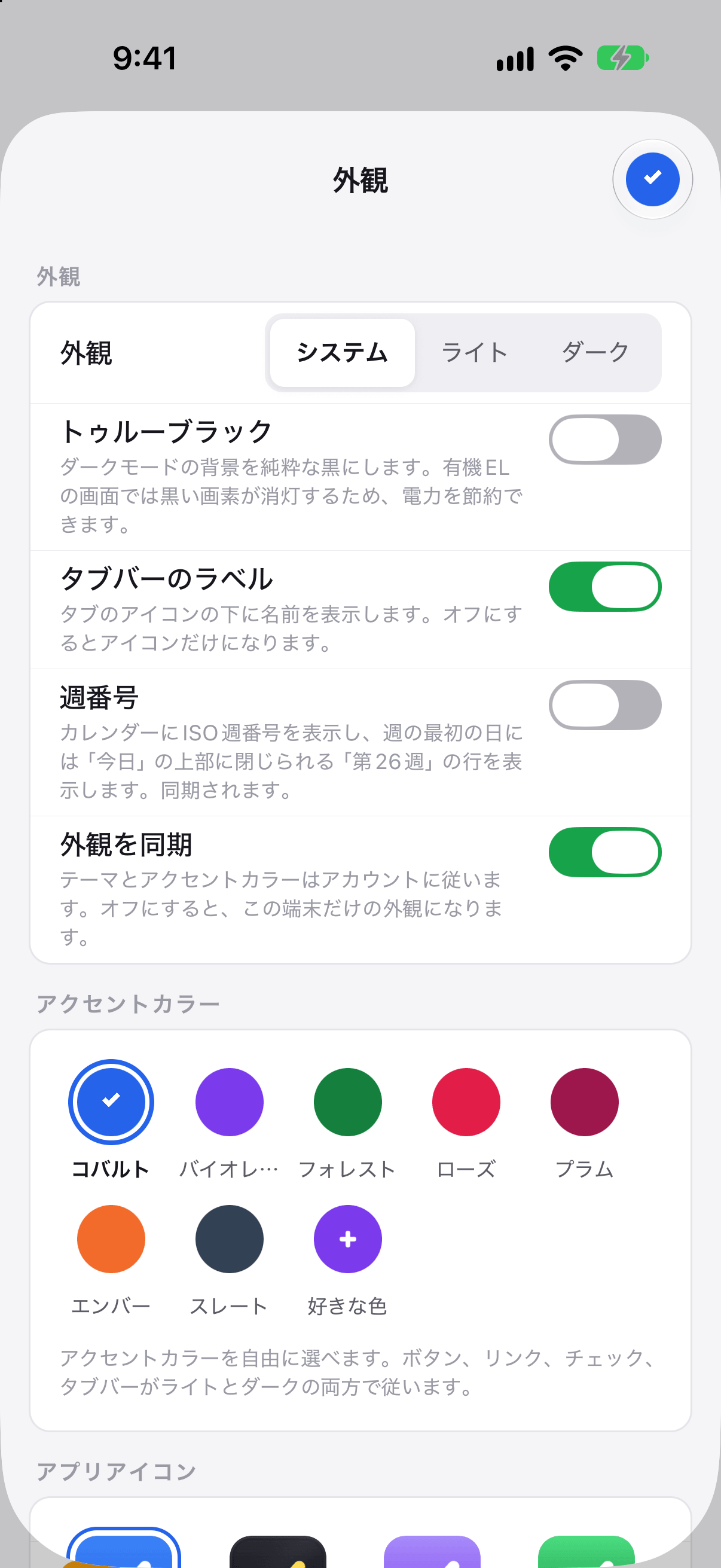
ウェブ版(左)とスマートフォン(右)のテーマの設定。
- ライトかダーク:ウェブとデスクトップでは「設定 → テーマ」、スマートフォンでは「設定 → 外観」。システムは端末に従います。自分で決めるならライトかダークを選びます。
- アクセントカラー:ボタン、リンク、選択した行の色です。コバルトは無料、プレミアムではすべての色が使え、好きな色を選ぶとカラーピッカーが開いて、どのプラットフォームでも思いどおりの色にできます。
- トゥルーブラック:外観の選択の下にあるスイッチで、ダークモードの背景を純粋な黒にします。有機ELの画面では黒い画素が消灯するので少し電力を節約でき、この見た目を好む人もいます。外観を同期がオンなら、テーマやアクセントカラーと一緒に同期されます。
- アプリアイコン:アクセントカラーごとに1つのアイコンと、ファウンダー向けの黒地に金のファウンダーアイコンがあります。スマートフォンではホーム画面のアイコン、デスクトップではDockやタスクバーのアイコン、ウェブではアプリ内のマークになります。アイコンが変わるのは、あなたが選んだときだけです。
- 外観を同期(プレミアム)すると、サインインしているすべての端末にテーマとアクセントカラーが反映されます。別の外観にしておきたい端末ではオフにしてください。
- チェックボックスにはいくつかの形があり、スマートフォンでは完了にしたときに短い音を鳴らせます。
テーマやアイコンは今後増えていきます。新しいものも同じ場所に追加されます。
14. 習慣
無料では習慣3件、プレミアムでは無制限。

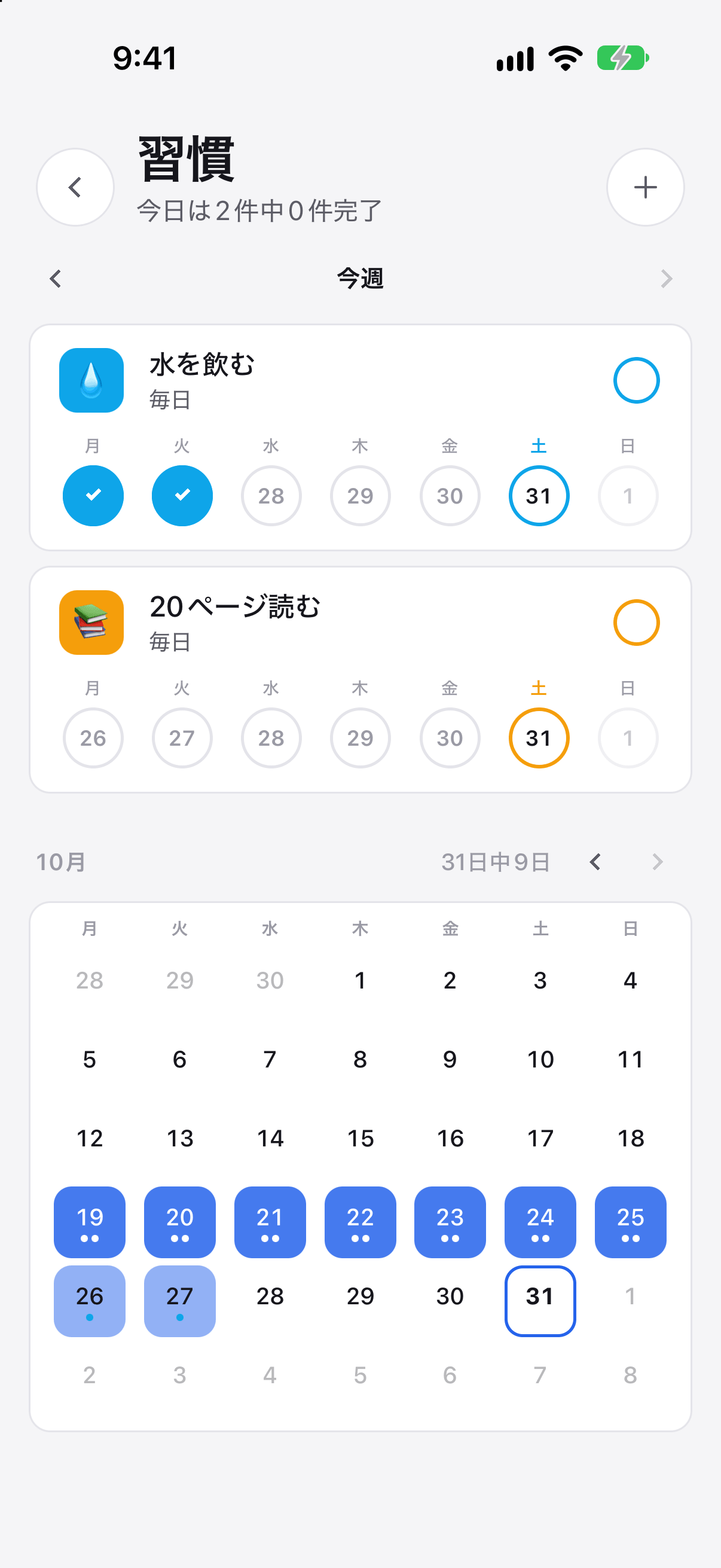
ウェブ版(左)とスマートフォン(右)の習慣。
習慣は、終わらせるのではなく繰り返し行うものです。今日予定の習慣は「今日」の一番下に表示され、そこか習慣のページでチェックします。
- 作り方:習慣のページ(ウェブではレールの炎のアイコン、スマートフォンでは習慣タブ)→ +。プリセットを選ぶか自分で書き、アイコンと色を決め、頻度を選びます:毎日、特定の曜日、または週に何回。水やページ数のように、1日に複数回チェックする習慣も作れます。
- 毎月・季節ごと:毎日、指定した曜日、週の回数のほかに、習慣は月の回数(その月の分が終わると「今日」から外れます)や、1日と末日のような月の決まった日にもできます。一部の月のみにチェックを入れると、習慣を1年のうちの一部だけにできます。時期外は「今日」に表示されず、リマインダーも鳴らず、連続記録は途切れも増えもしません。
- リマインダー:習慣に時刻を設定すると、予定の日にその時刻に鳴ります。
- 連続記録とヒートマップ:習慣のページに、現在と最長の連続記録、過去12週間が表示されます。できなかった日は、単にしなかった日というだけで、何も持ち越されません。
- 日をスキップする:体調が悪い日や外出している日は、スマートフォンの「今日」で習慣を左にスワイプするか、週のストリップでその日を長押しするか、習慣のページの今日はスキップを使います(ウェブ版では日を右クリック)。その日は「今日」から外れ、リマインダーも鳴りません。スキップした日は未達成として数えますが、スキップした日は連続記録を止めるをオンにすると(スマートフォンでは「設定 → 一般 → 習慣」、ウェブ版では「設定 → 一般」)、その日は対象から外れ、連続記録は途切れも伸びもしません。
- 習慣は週の振り返りと実績に数えられます。
15. カウントダウン
無料ではカウントダウン3件、プレミアムでは無制限。

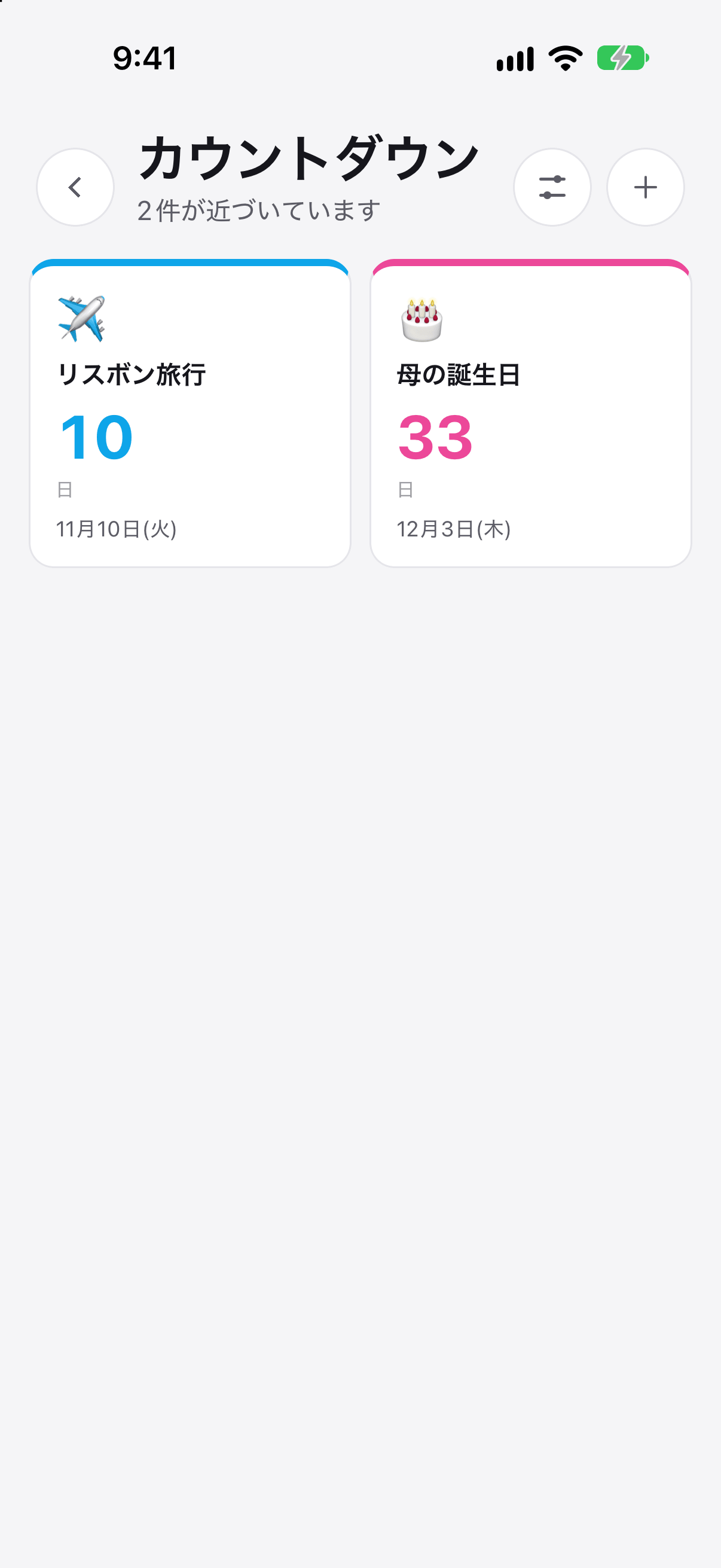
ウェブ版(左)とスマートフォン(右)のカウントダウン。
誕生日、記念日、試験、リリース。その日までの日数、または過ぎてからの日数を表示します。カウントダウン表示(砂時計のアイコン)から、タイトル、日付、アイコン、色を決めて追加します。毎年のカウントダウンは、その日が過ぎると自動で翌年に進みます。数日以内のカウントダウンは「今日」の上に小さく表示され、タスクには数えられません。
並べ替える
Tickbase 1.4の新機能です。
カウントダウンは近い順に並びます。ページ上部の並び順メニューでは新しい順と自分の順番も選べ、選んだ並び順はアカウントのすべての端末に反映されます。
- ウェブとデスクトップ:カウントダウンを別のカウントダウンの上にドラッグすると、その前に移動します。
- スマートフォン:カウントダウンを浮き上がるまで長押しし、好きな場所までドラッグします。動かさずに長押しして離すと、前へ移動と後ろへ移動が出ます。
移動すると、見ていた並び順を元に自分の順番に切り替わります。カウントダウンのウィジェットは、並び順に関係なく、選んだカウントダウンを表示し続けます。
カウントダウンの背景に写真を

カウントダウンを開いて写真を追加を選びます。写真は適度な大きさに縮小され、アップロード前に端末で暗号化されるので、厳格な暗号化も含めてメモとまったく同じようにプライベートです。写真を変更と削除も同じ場所にあり、削除した写真は私たちのストレージからも消えます。写真はアカウントに保存されるため、追加するにはサインインが必要です。別の端末では、同期されると表示されます。
16. 抱負と目標
無料プランは抱負が1年に3件まで。プレミアムは無制限で、過去の年の抱負も見返せます。目標は無料です。

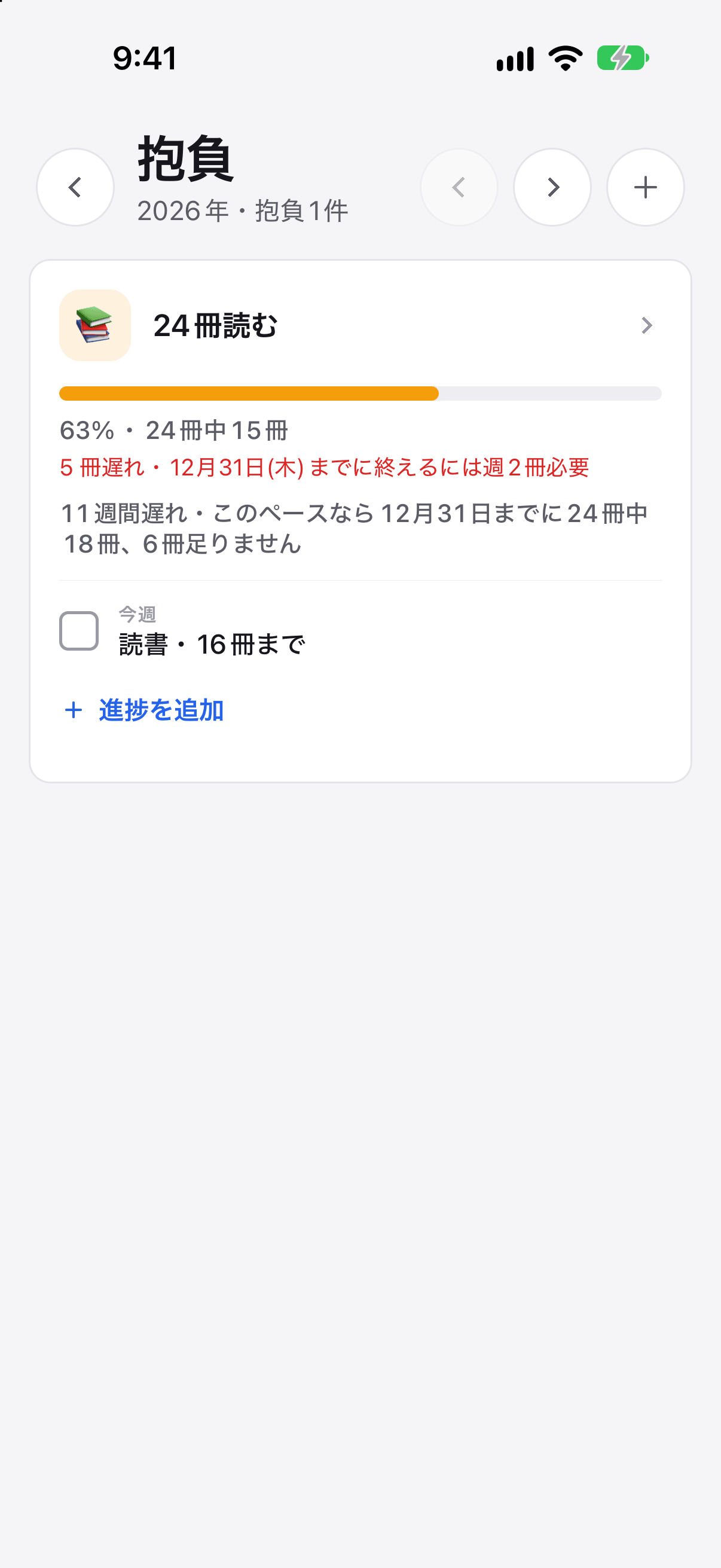
ウェブ版(左)とスマートフォン(右)の抱負。遅れているときはペースの線が赤になります。
- 抱負は1年の大きな目標で(1,200話、500 km、24冊など)、数値、開始日、終了日があります。Tickbaseがそれを毎週のマイルストーンに分け、選んだ曜日に自動でリストに表示します(「ONE PIECEを読む・950話まで」)。それを完了していくと、抱負のページでペースより進んでいるか遅れているかがわかります。抱負の表示(的のアイコン)から作成します。
- 今のペースでどこまで届くか。それぞれの抱負の下に、まっすぐな線との差を日数か週数で、そしてこれまでのペースでどこまで届くかを表示します:7週間先行・このペースなら11月11日に達成、8週間遅れ・このペースなら12月31日までに500km中398km、102km足りません。推測ではなく計算です。ペースは、開始日からの達成量を経過日数で割ったものです。同じ行が週と月の振り返り、そして書き出した振り返りにも入ります。
- 1週間ずっと「今日」に。進行中の抱負ごとに、今週のマイルストーンとペースを示すカードが毎日「今日」の上部に表示されます。日曜日が期日の抱負も、それまで忘れずにいられます。タスクとしては数えず、マイルストーンは期日にタスクとしても表示されます。カードは「設定 → 一般」でまとめてオフにでき、抱負ごとには設定の「今日」に1週間ずっと表示でオフにできます。
- 1年の計画を立てる。「抱負」画面の矢印で年を切り替えられ、新しい抱負は表示中の年に入るので、来年の抱負も12月から立てられます。空の年には、抱負をまるごと埋めてくれるひな形(「本を24冊読む」「500km走る」)と、去年やり残した抱負のもう一度が表示されます。12月と1月は、新しい年に抱負ができるまで「今日」で計画を促し、1年の振り返りも同じ問いかけで締めくくります。Tickbase 1.4の新機能です。
- 立て直す。抱負が遅れると(マイルストーンを逃したか、2週間以上遅れたとき)、カードに立て直すが表示されます。期日までに追いつくよう毎回の量を増やす、マイルストーンはそのままで目標を下げる、期間をのばす、の3つから選べます。期限を過ぎたマイルストーンは期限切れとしてたまらずタスクから消えます。済んだものは先にチェックしてください。チェック済みのものには触れません。Tickbase 1.4の新機能です。
- 毎月1日の午前9時に、進行中のすべての抱負の行をまとめた通知が届きます。1月の抱負も6月に意味を持ち続けます。オフにするには、「設定 → 通知」の1日に抱負の進み具合を切り替えます。
- 目標は1つのタスクに付ける数値です(40,000字、100 kmなど)。タスクの詳細で設定します。進むたびに進捗を追加するとタスクの下のバーが伸び、期日があれば、ペースに乗っているかが詳細に表示されます。目標のあるタスクをチェックすると、決めた量だけ進捗が加わり、目標に達したチェックでタスクが完了します。
17. 集中タイマー
無料で、今日のセッションを記録。プレミアムではすべての履歴を残します。

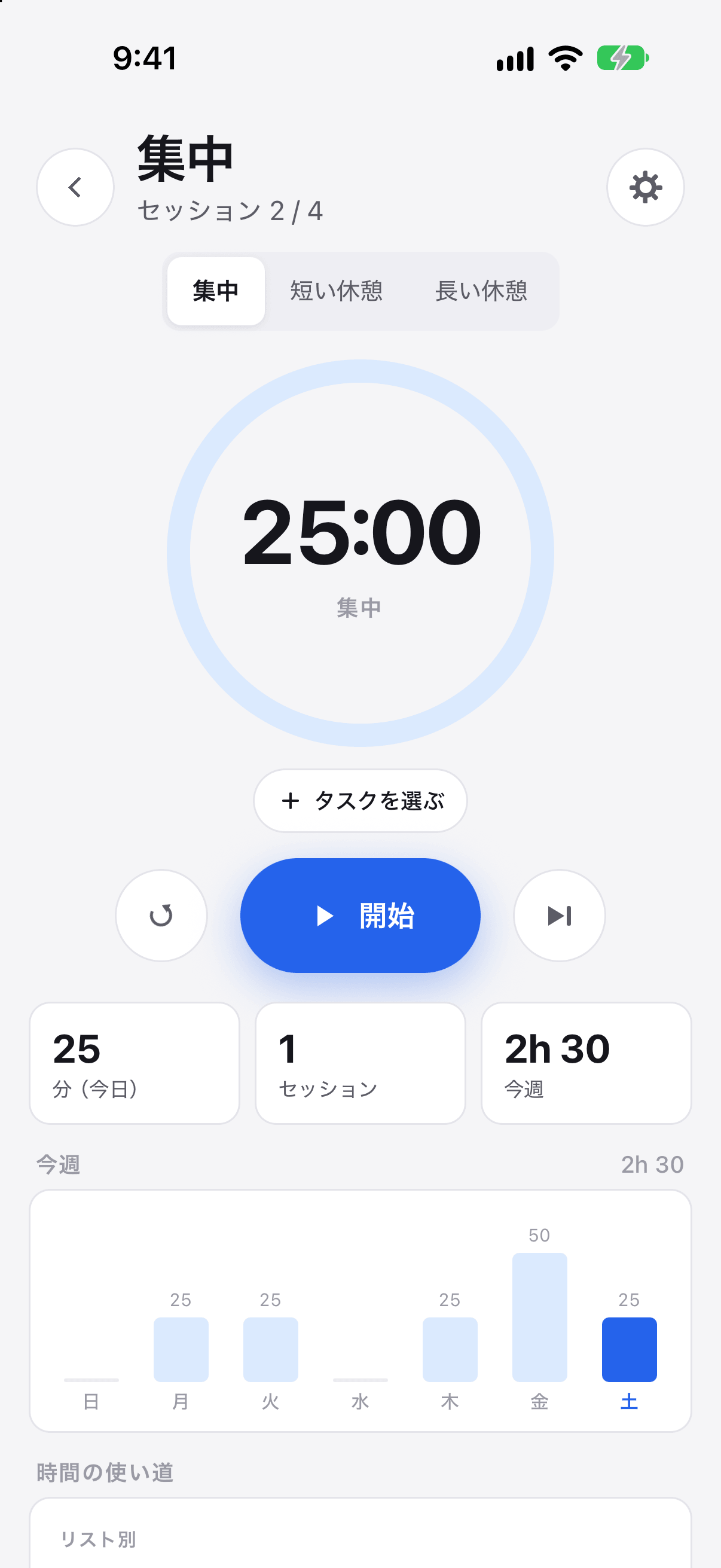
ウェブ版(左)とスマートフォン(右)の集中タイマー。
- 集中のページ(タイマーのアイコン、スマートフォンでは集中タブ)か、タスクのメニューからポモドーロを始めます。タスクのメニューから始めると、時間がそのタスクに記録されます。集中と休憩の時間は自由に設定できます。
- ノイズ:集中の時間中にホワイト、ピンク、ブラウンノイズを流せます。
- 厳格モード:集中の時間が始まると、一時停止も中止もできません。
- ロック画面で:iPhoneではTickbase 1.4から、タイマーの動作中は残り時間がロック画面とDynamic Islandでカウントダウンし、一時停止と終了もそこからできます(厳格モードではボタンは表示されません)。Dynamic Islandを長押しするとボタンが出ます。取り組んでいるタスクの名前も表示されますが、リストがロックされている場合は表示されません。オフにするには、iPhoneの設定 → Tickbase → ライブアクティビティを開きます。
- ページには、タスク・リスト・タグ別、日別・週別の時間の使い道が表示されます。セッションは週の振り返りと実績に数えられます。
18. 統計、マトリクス、実績、1年の振り返り
統計:無料では過去7日間、プレミアムでは好きな期間。マトリクスはプレミアム。今年の振り返りは無料、過去の年はプレミアム。実績は無料です。

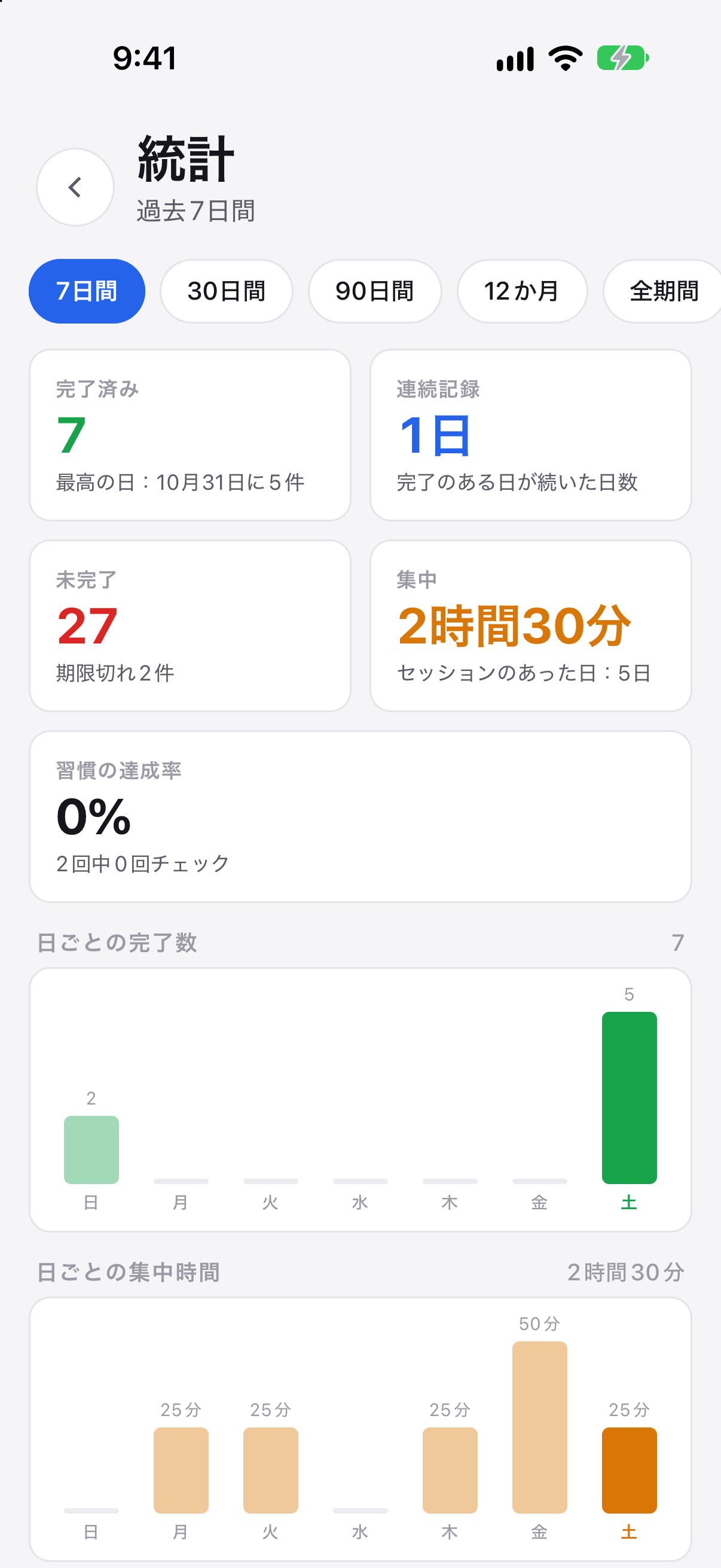
ウェブ版(左)とスマートフォン(右)の統計。
- 統計(棒グラフのアイコン):1日あたりの完了数、連続記録、その週の比較。
- 1つのリストまたはフォルダー:統計の上部でリスト、フォルダー、インボックスを選ぶと、そのタスクとそれに使った集中時間だけが集計されます。習慣はどのリストにも属さないため、常に集計されます。
- マトリクス(格子のアイコン):すべての未完了タスクを緊急度と重要度で4つに分けます。タスクを区分の間でドラッグすると、優先度と日付が変わります。

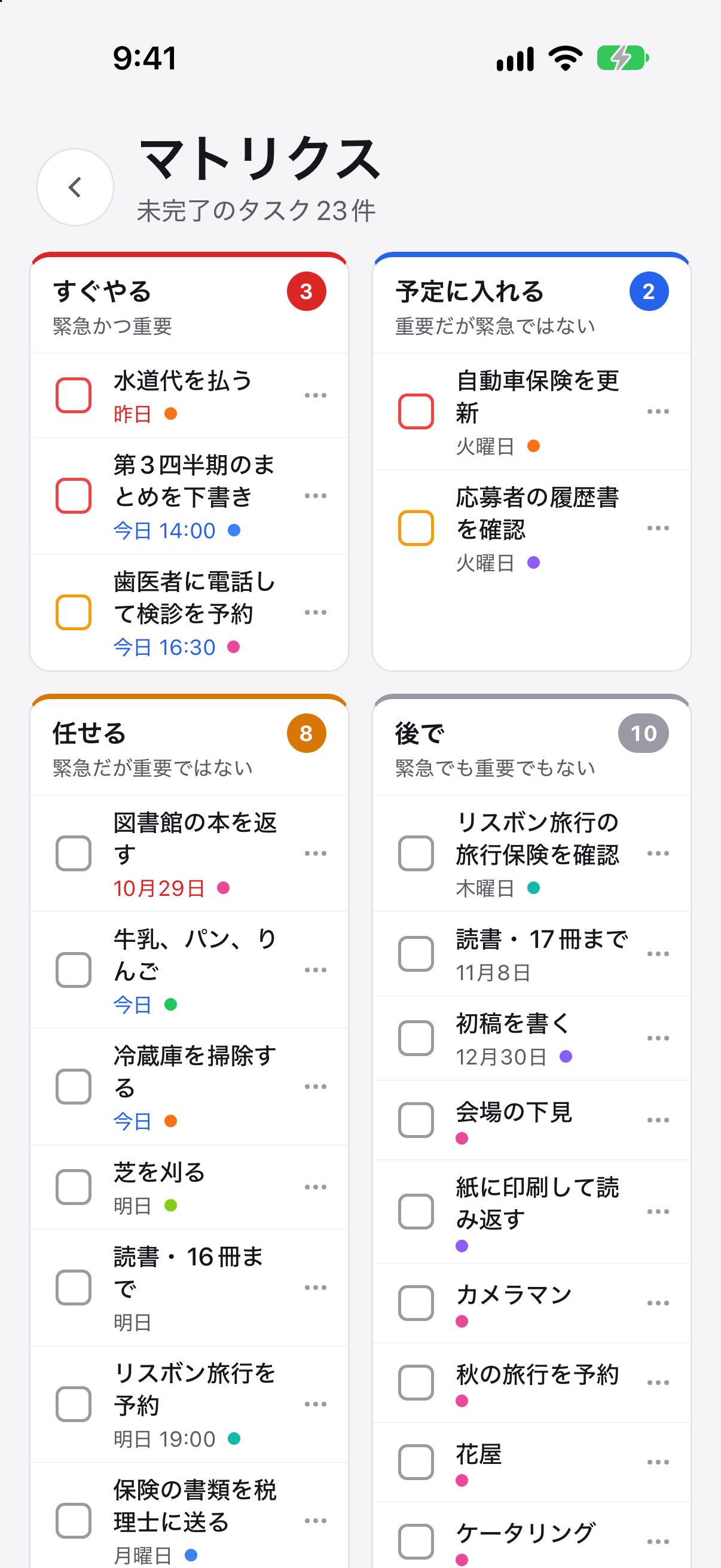
ウェブ版(左)とスマートフォン(右)のマトリクス。

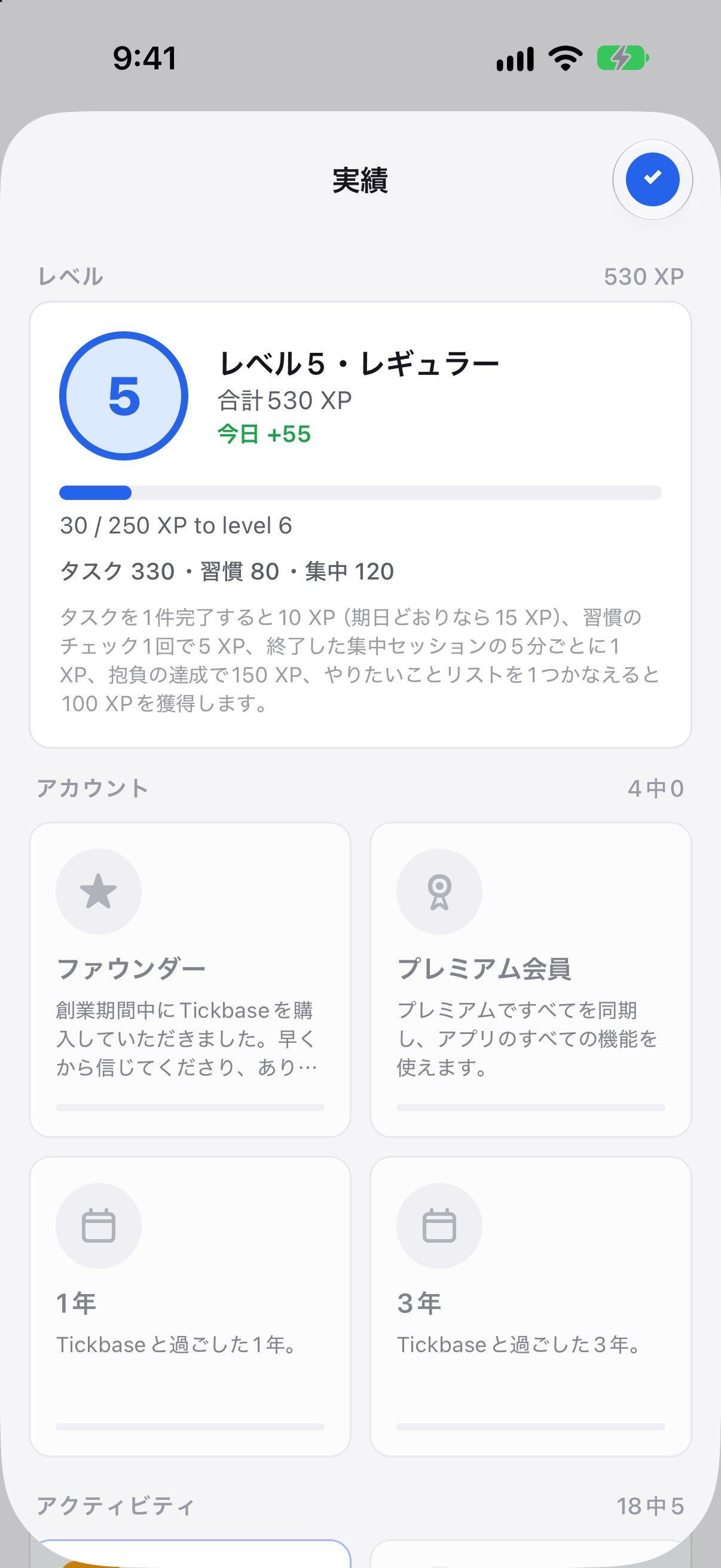
ウェブ版(左)とスマートフォン(右)の実績。
- 実績(設定 → 実績):連続記録、完了したタスク、習慣、集中時間、抱負を立てる・達成する、やりたいことリスト、厳格モードのオン、読み込みに対するバッジと、完了するたびに上がるレベル。抱負を達成すると150 XP、やりたいことリストを1つかなえると100 XPが、それぞれのステップの分に加えてもらえます。プレミアムでは「プレミアム会員歴」のバッジが加わり、創業期間中に登録するとファウンダーのバッジがずっと残ります。
- 1年の振り返りは、12月1日から1月31日まで、レールとドロワーに表示されます。完了した量、最も忙しかった月、最も力を発揮した曜日、最長の連続記録、最も繰り返したタスク、抱負の結果、やりたいことリストでかなえたことへのお祝い(その日と残したひと言つき)、到達したレベル。計算は端末で行います。プレミアムでは、週の振り返りと同じように、ウェブではダウンロードのアイコン、スマートフォンでは書き出しボタンから、1年分をPDFやMarkdownファイルで書き出せます。常にすべてを含み、適用されるのは名前のスイッチだけです。
19. 紹介と、獲得できるアイコン
すべてのプランで無料。獲得したアイコンは、プランにかかわらず残ります。
どのアカウントにも、「設定 → アカウント → 友達を紹介」に紹介コードとリンクがあります。共有しましょう。それを使って登録した友達は、通常の14日ではなく28日間のプレミアムお試しになります。友達が1週間後もTickbaseを使っていると1クレジット、プレミアムになると5クレジットがもらえます。クレジットで、購入できないアプリアイコンが解放されます:3でブロンズ、15でシルバー、40でプラチナ。紹介ではなく利用期間で得られるものが2つあります:Tickbaseと1年でサファイア、3年でエメラルド。それぞれに対応する実績があります。詳しいルールは紹介のページにあります。
- 友達からコードをもらいましたか?アカウントを作ってから30日以内に同じ場所で入力するか、サインインする前にウェブ版で友達のリンクを開けば、自動で適用されます。紹介者は1つのアカウントにつき1人、1回だけで、長いお試し期間は登録した日から始まります。
- 「使い続けている」とは:登録から1週間後に、アカウントが開かれていて、タスクが10件以上あることです。それだけで、わざわざ何かをする必要はありません。
- 獲得できるアイコンは、アイコンの選択画面に星と条件付きで表示されます。一度獲得すれば残り続け、サブスクリプションが切れても取り上げられることはありません。
20. サマリーレポート
プレミアム。ウェブとデスクトップ。

ウェブとデスクトップのサマリーレポート。
サマリー表示(書類のアイコン)は、好きな期間(1日、1週間、1か月、または選んだ日付)をMarkdownでまとめます:リスト別・タグ別に完了したこと、継続した習慣、集中時間。日記やメール、朝会のメモにコピーしたり、ファイルとして保存したりできます。
CSVとして保存を使うと、同じタスクをスプレッドシートとして保存できます。1タスクが1行で、リスト、日付、タグ、優先度、見積もり、かかった時間(集中時間と記録した時間)が入ります。
21. 作業セッション:1つのタスクに複数の時間枠
週表示と日表示、所要時間とともに、プレミアムの機能です。
一度では終わらないタスクもあります。60本分の動画リストを計画するにはメモもサブタスクもファイルもあり、火曜日に90分、木曜日に1時間、土曜日にもう1時間取り組みます。以前は、毎回タスクの日付を変える(いつ作業したかの記録が失われる)か、「その1、その2」とタスクを分ける(すべてが重複する)かのどちらかでした。作業セッションはタスクに属するカレンダー上の時間枠です。必要なだけ追加でき、どれを開いても同じタスクが開き、タスクは完了するまで開いたままです。
- 追加する:タスクを開き、作業セッションを使います(ウェブとデスクトップではサブタスクの下、スマートフォンでは作業セッションのチップ)。日、開始時刻、長さを選びます。1つのタスクに20件まで。
- カレンダーでは:セッションは週表示と日表示ではその日に点線の枠で、月表示ではチップで、タスクの期日と並んで表示されます。タスクと同じように、別の時刻や日にドラッグできます。動くのはその枠だけです。
- 「今日」と「7日以内」では:今日セッションのあるタスクは、期日にかかわらず今日に表示され、横にセッションの時刻が付きます。期限切れかどうかは期日だけで決まります。過ぎたセッションはただの記録で、催促にはなりません。
- リマインダー:タスクのリマインダーは、期日の時刻の前だけでなく各セッションの前にも鳴るので、「10分前」は確保した時間枠の10分前という意味になります。「設定 → 通知 → 各作業セッションの前」をオンにすると、タスク自体のリマインダーの有無にかかわらず、すべての時間枠の前(既定では10分前)にもう1件加わります。タスクのリマインダーに任せるならオフにしてください。
- 記録:過ぎたセッションはカレンダーに残ります。時間枠の間に集中タイマーを使った時間は作業として表示されます。タイマーなしで作業した時間枠もワンタップで作業済みとして記録でき、他の集中時間と同じく統計に数えられます。
- 期日は別:セッションは作業するとき、期日は終えなければならないときを表します。どちらかを動かしても、もう一方は動きません。繰り返しのタスクでは、これからのセッションは次の回に残り、過ぎたセッションは完了した回に残ります。
22. プレミアムをギフトとして贈る
tickbase.app、ウェブ版、デスクトップアプリで購入できます。無料版でもプレミアムでも、誰でも受け取れます。
誕生日、新しい仕事、いつも予定を忘れがちな友達に。プレミアムを他の人のために購入し、自分のメッセージを添えて贈れます。ギフトは1つのアカウントが1回だけ受け取れるコードです。有効期限はありません。
ギフトを購入する
- 料金ページでプレミアムを贈るを選ぶか(アカウントは不要です)、ウェブ版かデスクトップアプリで「設定 → アカウント → プレミアムを贈る」を開きます。
- 1年分($12)か、2027年3月31日まではライフタイム($50)を選び、数を決めます。一度に10件まで、1件につきコード1つです。
- 相手に直接送ってほしい場合は、メールアドレスを入力します。空欄にするとコードがあなたに届くので、カードに印刷したり、好きな方法で渡したりできます。
- メッセージを添える場合は書きます:「お誕生日おめでとう!はかどる1年を。」500文字まで、改行や絵文字も使えます。複数をまとめて購入する場合は、すべてのコードに同じメッセージが添えられます。
- 決済代行会社のPaddleで支払います。コードは1分ほどでメールで届き、プレミアムを贈るにもメッセージと受け取り状況とともに表示されます。
受け取る
メールには贈り主の名前とメッセージ、コードを受け取るためのリンクがあります。新しい無料のアカウントでも、既存のアカウントでも使えます。ウェブ版では、贈られた内容とメッセージを表示するウィンドウとともにTickbaseが開きます。手渡しされたコードは、ウェブ版かデスクトップアプリの「設定 → アカウント → プレミアムを贈る」の一番下にあるギフトを受け取りましたか?の欄に入力します。スペース、ハイフン、大文字・小文字は関係ありません。
- 贈られた1年は重なりません。すでにお試し、サブスクリプション、以前のギフトがある場合、1年はそれが終わってから始まります。すでにライフタイムをお持ちの方は、加えるものがないためギフトを受け取れませんが、コードを他の人に渡せます。
- ライフタイムは後から受け取れます。ライフタイムのギフトの販売は2027年3月31日までですが、それまでに購入したコードはいつ使っても有効です。
- スマートフォンではそのまま使えます。ウェブで受け取れば、次にアプリを開いたときに、iPhoneやAndroidでもプレミアムが有効になります。
- 気が変わりましたか?誰も受け取っていないギフトは14日以内なら返金でき、そのコードは使えなくなります。返金をご覧ください。
- メッセージは非公開です。メッセージはギフトを贈る相手にだけ届き、他には送られません。暗号化して保管され、Paddleに送られることはなく、完了しなかった購入のメッセージは30日後に削除されます。
23. メールでタスクを追加する
プレミアム。オンにするまでは無効です。
予約の確認メール、同僚からの連絡、あとで読もうと思っているニュースレター。Tickbaseのアドレスに転送すれば、それがタスクになります。どのメールアプリからでもアドレス宛に書くことができ、アドレスを教えた人も同じように送れます。
オンにする
- 設定 → 連携 → メールでタスクを追加を開き、オンにするを選びます。アプリはまず何が変わるかを説明します(下記参照)。同意するとアドレスが表示されます(
k7f3…[email protected]のような形です)。 - コピーするか、メールアプリに共有して、「Tickbase」という名前の連絡先として保存しておくと、転送が一語で済みます。
- 新しいタスクの保存先を選びます。インボックスか、自分のリストのいずれかです(今のところ共有リストは選べません)。
何がどうなるか
- 件名がタイトルになります。「Re:」や「Fwd:」は取り除かれ、追加バーと同じ書き方(第1節参照)が使えます。Fwd: 歯医者 木曜 14時 #健康 ~自宅 !highで日付、時刻、タグ、リスト、優先度が設定されます。存在しないリストを~リストで指定しても、作成はされず無視されます。
- 本文がメモになります。プレーンテキストで、先頭に差出人の行が付きます。長いメールは数千語で切られます。
- 添付ファイルも一緒に付きます。1通につき10件まで、1件20 MBまで、ストレージ容量の範囲内で、通常の添付ファイルと同じように開けます。署名に埋め込まれた画像は除外されます。
- 次の同期で届きます。スマートフォンはそのために起こされます。ウェブ版とデスクトップ版ではアプリが同期したときに表示され、トーストをタップすると開けます。
- 1日100通、受け取り待ちは200通、1通25 MBまで。送信者認証(SPFまたはDKIM)に失敗したメールは受け付けません。
プライバシーについて変わること
Tickbaseに入力したものはすべて、サーバーに届く前に端末で暗号化されます。メールは違います。この機能だけがそうです。アドレスに送ったメールは通常のメールとしてサーバーに届き、サーバーはお使いの端末向けに封印するあいだだけ内容を読みます。その後はアカウントの鍵(共有リストと同じもの)に封印されるので、標準モードでも厳格モードでも私たちには開けません。端末が受け取ると削除され、どの端末も受け取らなければ30日後に削除されます。記録するのは到着日時、サイズ、ファイル数だけで、差出人、件名、ファイル名は記録しません。ここに送るメールについてその点が問題なければオンにしてください。問題があればオフのままにしておけば、何も変わりません。アドレスそのものが秘密です。アドレスを知っている人は誰でもあなたのアカウントにタスクを追加できます(読むことはできません)。設定の新しいアドレスですぐに変更できます。
24. 端末上のプライバシー:アプリのロック、リストのロック、1台の端末だけのリスト
すべてのプランで無料。
ロックを解除したままのスマートフォンを手に取った人や、開いたままのノートパソコンの前に座った人に、リストを読まれるべきではありません。アプリ全体をロックすることも、必要なリストだけをロックすることも、その両方もできます。ロックは追加の暗号化ではなく、ドアの鍵です。タスクは端末を離れる前からすでに暗号化されています。
アプリのロック
- スマートフォンでは、設定 → アプリのロック → Tickbaseをロック。Face ID(ほかの機種ではTouch ID、指紋、顔認証。予備として端末のパスコード)で開きます。Tickbaseを開いたときや戻ったときに確認し、アプリ切り替え画面では画面の内容を隠します。
- ウェブ版とデスクトップ版では、同じ設定で、Tickbaseを開いたときやしばらく操作がなかったときにアプリのパスコードを求めます。
- 再ロックでは、どのくらいで再びロックするかを選べます。すぐに、1分後(既定)、5分後、15分後、1時間後。今すぐロックですぐにロックします。
- アプリのロックの下にはリマインダーにタスク名を表示があります。オフにすると、その端末のリマインダーはすべて期限が来たことだけを伝えます。
- ロックするかどうかは端末ごとに決められます。スマートフォンはロックして、デスクトップはロックしない、ということもできます。
アプリのパスコード
すべての端末で共通のパスコードで、設定 → アプリのロックで設定し、元に戻せないハッシュとしてだけ保存されます。コンピュータではアプリのロックを、Face IDがない場所ではアプリのロックをかけたリストを開きます。忘れた場合は、スマートフォンならFace IDか端末のパスコードで変更でき、コンピュータならもう一度サインインすると削除できます。
リストをロック
- 設定方法:リストを編集して(または新しく作って)、リストをロックで選びます。アプリと同じように開くアプリのロックで(スマートフォンではFace ID、コンピュータではアプリのパスコード)か、そのリストだけのコードを使うリスト専用のパスコードでです。
- どこにも表示されない:その端末でロックを解除するまで、タスクはどの表示にも出てきません。今日、数日先、カレンダー、検索、タグ、フィルター、エクスポート(書き出しの前に確認するので、解除して含めることもできます)も同じです。アプリの外(ウィジェット、アプリアイコンの数、朝のまとめ、Tickbaseが書き込むカレンダー)では、開いている間も含めません。アプリと一緒に、または今すぐロックで、再びロックされます。
- すべての端末で:ロックとリストのパスコードはリストと一緒にすべての端末に届くので、どこでも同じパスコードで開けます。ある端末で開いても、ほかの端末では開きません。
- リマインダーは鳴ります。そのリストでリマインダーにタスク名を表示をオンにしない限り、期限が来たことだけを伝えます。アプリのロックがオンなら、端末全体で同じ設定を使ってすべての名前を隠せます。
- リストのパスコードはリセットできません。忘れると、私たちを含め誰もそのリストを開けません。できるのは、中身ごと削除することだけです。
- ロックしたリストは共有できず、共有リストはロックできません。ロックすると、ほかのメンバーが自分のリストを開けなくなってしまうからです。
- ロックしたリストのタスクだけが使っているタグも、リストのロックを解除するまで、サイドバーとタグの選択肢から一緒に隠れます。
- ロックを外すには:リストのロックを解除してから、メニューでロックを外すを選びます(またはリストの設定でリストをロックをオフにします)。タスクはすべての端末で、再びどこにでも表示されます。リストをロックする前に、Tickbaseはロックで何が隠れるかをお知らせします。
- レベル、XP、バッジは、ロックしたリストのタスクも数えます。名前を出すことはありません。
1台の端末だけのリスト
書いた端末から出したくないリストもあります。リストを作るときにこの端末だけに保存をオンにすると、そのリストとタスクはそのスマートフォンやコンピュータにだけ残ります。暗号化した形でも私たちのサーバーに送られることはないので、ほかの端末には見えず、私たちも保管しません。
- リストを作るときに選びます。あとからオンにもオフにもできないので、すでに同期したものを取り戻す必要はありません。
- バックアップはありません。端末をなくしたり、リセットしたり、アプリを削除したりすると、リストも一緒に消えます。控えが欲しいときはエクスポートしてください(設定 → データ)。
- タスクの移動:このリストに移したタスクはほかの端末から消え、ここから移したタスクはほかと同じように同期を始めます。
- 入れられないもの:ファイル(添付ファイルは暗号化して私たちのサーバーに保存されるため)。共有もできません。Tickbaseのアドレスに届いたメールがこのリストに入ることはありません。
- タグもこの端末に残ります。このリストのタスクだけが使うタグはこの端末に残り、同期するタスクも同じタグを使うようになると、ほかのタグと同じように同期されます。
- 記録には数えません。レベル、バッジ、統計、週と月の振り返り、1年の振り返りには含めないので、どの端末でも同じ内容になり、ほかの端末にこのリストの存在が伝わることもありません。
- ほかのリストと同じように、ロックもかけられます。
25. ホーム画面のウィジェット
すべてのプランで無料。
iPhoneとAndroidでは、Tickbaseをホーム画面に置けます。今日のタスクと習慣、または好きなリスト1つ(アプリを開かずに完了できます)、抱負の進み具合、大切な日までの残り日数です。
- 今日:その日のタスクに、1行ずつチェックが付きます。Tickbase 1.4からは、その日のカレンダーの予定も時刻順に並びます。各行の横には、期限切れのタスクなら赤い日付、時刻、または「今日」が表示されます。そこでチェックするとタスクが完了し、ほかと同じように同期されます。チェックしたものは取り消し線付きで下に移り、やがて消えます。Tickbase 1.4.5からは、タスクのあとにその日の習慣が続き、同じようにチェックできます(回数を数える習慣は、1回タップするごとに1つ増えます)。表示する内容はウィジェットごとに変えられます(ウィジェットの表示内容を変えるを参照)。iPhoneでは、ロック画面に次のタスクと、今日の習慣がいくつ完了したかを表示できます。
- リスト:Tickbase 1.4.5からは、1つのリストの未完了のタスクを、日付と時刻、リマインダーがあればベルのアイコンとともに、1行ずつチェック付きで表示します。リストはウィジェットを追加するときに選び(選ぶまではインボックス)、あとからウィジェットの設定で変えられます。
- 習慣:今日の習慣が、行ごとのチェック付きで並びます。チェックするとその日の目標に1回分加わり(8杯のうち1杯、など)、同期されます。その日の分を終えた習慣はチェック済みで表示されます。iPhoneでは、ロック画面に今日の習慣がいくつ完了したかを表示できます。
- 抱負:今年の進み具合を示すリングと、今のペースでどこまで届くか。Tickbase 1.4からは今週のマイルストーンを完了にするチェックも付きます。どの抱負にするかは、ウィジェットを追加するときに選びます。
- ワンタップのボタン:iOS 18で、コントロールセンター、ロック画面、アクションボタンに置けるボタンです。タスクを追加は追加ボックスを開きます。Tickbase 1.4.2からは、集中を開始で今日の最初のタスクに集中タイマーを始め、不在にするで静かモードを設定する画面が開きます。Androidでは、同じ3つがクイック設定のタイルになります。
- カウントダウン:ある日までの残り日数。写真があれば、その上に表示します。どのカウントダウンにするかは、ウィジェットを追加するときに選びます。
追加のしかた
- iPhone:ホーム画面の何もないところを長押しし、編集→ウィジェットを追加でTickbaseを探します。ロック画面のウィジェットは、ロック画面のカスタマイズから追加します。ボタンは、コントロールセンターを開いて何もないところを長押しし、コントロールを追加でTickbaseを探します。アクションボタンには、設定 → アクションボタン → コントロールから設定します。
- Android:ホーム画面の何もないところを長押しし、ウィジェットでTickbaseを探すか、アプリの設定→連携→ウィジェットにあるボタンを使います。クイック設定のタイルは、画面の上から2回下にスワイプし、鉛筆のアイコンをタップして、Tickbaseのタイルを好きな場所にドラッグします。
ウィジェットの表示内容を変える
ウィジェットにはそれぞれ設定があるので、2つの「今日」ウィジェットに別々の内容を表示できます。iPhoneでは、ウィジェットを長押ししてウィジェットを編集をタップします。ロック画面のウィジェットは、ロック画面を長押ししてカスタマイズをタップし、ウィジェットをタップします。Androidでは、ウィジェットを長押しして設定(ほとんどのスマートフォンでは鉛筆のアイコン)をタップします。変更はすぐに反映されます。
- 今日:Tickbase 1.4.7からは、スイッチが4つあります。習慣を表示は、タスクのあとにその日の習慣を並べます。完了した習慣を表示は、済んだ習慣を下に残します。オフにすると、場所を空けるため、習慣は完了した時点で消えます。カレンダーの予定を表示は、スマートフォンのカレンダーの予定を含めるかどうかを決めます(予定が出るのは、Tickbaseがカレンダーを表示している場合だけです。設定 → カレンダー)。カレンダーの予定を先には、タスクの間に時刻順に並べる代わりに、すべての予定を一番上に、終日の予定から順に並べます。
- リスト、抱負、カウントダウン:ウィジェットに表示するリスト、抱負、カウントダウンを選びます。
- ロック画面の「今日」(iPhone):横長のものは、次のタスクと予定を最大3件、時刻とともに表示します。習慣をオンにすると、最後の行に今日の習慣がいくつ完了したかが習慣・5件中2件のように表示されます。時計の上の行には、次のタスクと、習慣をオンにしていれば同じ数が表示されます。丸いものは、その日に残っている数を表示します。置いたウィジェットはそれぞれ、ホーム画面のものとは別に設定を持ちます。
表示されるもの
ウィジェットはホーム画面にタスク名と習慣名を表示するので、スマートフォンを手にした人なら誰でも読めます。ロックしたリストは、開いている間も含め、どのウィジェットにも出ません。1台の端末だけに置いたリストは、その端末のウィジェットには表示されます。そこが置き場所だからです。ウィジェットはアプリの言語と見た目に合わせます。
26. やりたいことリスト
Tickbase 1.4の新機能です。無料のアカウントでは同時に3件まで持てて、1件を達成すると枠がひとつ空きます。プレミアムには上限がありません。各項目の写真はどのプランでも無料で、ポストカードはプレミアムです。項目の共有は、リストと同じく共有する人がプレミアムである必要があります。
抱負は今年のためのもので、数字とペースがあります。やりたいことリストは「いつか」のためのもの。人生でやってみたいことを、期限もプレッシャーもなしに書いておけます。「ペルーに行く」「オーロラを見る」「サーフィンを覚える」。
- 追加する。やりたいことリストを開き(ウェブ版とデスクトップ版は左のバケツのアイコン、スマートフォンはメニューの「ビュー」、または設定 → タブバーでタブに追加)、やりたいことを追加を選びます。名前、やりたい理由をひと言、絵文字と色を決めます。空のときはアイデアから始めることもできます。
- ステップ。項目を開き、リストと同じようにタスクを追加します。航空券を取る、スペイン語を少し覚える。ふつうのタスクなので、日付のあるステップは「今日」に入ってリマインダーも届き、セクションやボード表示も使えます。カードにはいくつ済んだかが表示されます。
- 写真。どのプランでも、項目を作るときや編集するときに写真を追加できます。写真はカードいっぱいに広がり、項目を開くと上部にも横長に表示されます。メモと同じく端末上で暗号化されます。
- 共有。開いた項目の共有…はリストと同じように働きます。招待した人はステップと写真を見て、自分でもステップを追加でき、達成したことも見られます。
- 今年こそという年には。抱負にするで、その項目に向けた抱負を始められます(ペルーのための「3,000ドル貯める」など)。項目には、それに向けた抱負が並びます。抱負の編集画面(向けた先)からつなげることもでき、新しい年の抱負を立てるときには、やりたいことリストがひな形として表示されます。
- 達成にする。達成にするで日付が記録され、思い出のひと言を残せます。未完了のステップはまとめて完了にするか、そのままにできます。項目はやりたいことリストの達成に移り、100 XPを獲得し、1年の振り返りでお祝いされます。「いつか」に戻すで元に戻せます。
- ポストカード。プレミアムなら、達成した項目のポストカードを作るでPDFのポストカードができます。表には写真、裏には達成した日、思い出のひと言、そこまでのステップ。印刷しても、手元に残しても。スマートフォンでは共有シートが開き、Macアプリでは保存先を尋ね、ウェブ版とWindowsでは印刷を通じてPDFとして保存できます。
- ふつうのリストとは別。やりたいことリストの項目には専用のページがあるので、サイドバーのリストには並ばず、無料プランのリスト5つの上限にも数えられません。
27. SiriとApple Intelligence
どのプランでも無料です。iPhoneとiPadで、Tickbase 1.4とiOS 17が必要です。
Siriは、Tickbaseを開かずにタスクを追加し、完了にし、今日の予定や次のタスク、カウントダウンまでの日数を伝え、抱負に進捗を、やりたいことリストに項目を追加し、やったかどうかに答えられます。Siriがどのアプリにも求めるとおり、どれもアプリの名前から始めます。
- iOS 27では、ふだんの言葉で。Apple Intelligenceなら下のフレーズは必要ありません。「パスポートの更新のタスク、完了にして」「『旅行』というリストを作って、航空券の予約と荷造りを入れて」「歯医者のタスクを金曜に移して」「仕事リストに『待ち』のセクションを追加して」「郵便局のタスク、いつ終わらせたっけ?」。大まかな説明からでもSiriがタスクを見つけ、名前を読み上げて、完了や削除の前にあなたの「はい」を待ちます。こうして作ったリストも無料プランの5件に数えられます。Appleのリマインダーも使っている場合は「Tickbaseで」と付けてください。Tickbaseにはまだ場所のリマインダーがないため、頼まれたときはSiriがそう伝えます。
- 追加する。「Tickbaseにタスクを追加」と言い、Siriに聞かれたら入力するときと同じようにタスクを言います。「明日17時に銀行に電話」。日付、時刻、繰り返しは追加ボックスと同じように使えます。リストに入れたいときは「…を買い物リストに」「仕事リストに…」のように言ってください。Siriは今あるリストを使い、新しく作ることはありません。TickbaseがiPhoneで暗号化してすぐに送るので、ほかの端末にもすぐに届き、リマインダーもすぐに設定されます。Siriが暗号化の鍵を見ることはありません。オフラインのときはiPhoneで待ち、次の同期で送られます。
- 完了にする。「Tickbaseでタスクを完了」と言い、覚えているとおりにタスクを伝えます。「図書館のやつ」。一言二言で十分で、少し言い間違えても大丈夫です。当てはまる未完了のタスクが複数あれば、Siriが一覧にしてどれか尋ねます。いつもタスクの名前を言い、あなたが「はい」と言ったときだけ完了にします。繰り返しタスクは次の日付に進みます。
- 今日。「Tickbaseで今日の予定は?」Siriは今日が期限のタスクの数と名前を早い順に伝え、期限切れがいくつあるかも伝えます。
- 次のタスク。「Tickbaseで次は何?」Siriは日付のある次のタスクと、その期限を伝えます。「次は『獣医に電話』、今日の午後10時です。」
- 終わらせたこと。「Tickbaseで先週終わらせたタスクはいくつ?」Siriは、今日、昨日、今週・先週、今月・先月、今年・昨年、または2つの日付のあいだに終わらせたタスクを数え、最近のものを伝えます。「先週は23件のタスクを終わらせました。」週の始まりは設定で選んだ曜日です。
- カウントダウン。「Tickbaseのカウントダウンまであと何日?」カウントダウンが複数あればSiriがどれかを尋ね、その日までの日数を伝えます。「『京都旅行』まであと24日、11月12日(木)です。」iOS 27でApple Intelligenceを使うなら、「結婚記念日まであと何日?」のように名前で聞けます。
- 抱負。「Tickbaseで抱負に進捗を追加」と言うと、抱負が複数あればどれかを、続いてその単位でどれだけかを聞き(「読んだ本は何冊?」)、今どこまで進んだかを伝えます。「Tickbaseで抱負の進み具合は?」では、今の進み具合と、このペースで期日までにどこまで届くかが分かります。
- やりたいことリスト。「Tickbaseでやりたいことリストに追加」と言ってから、内容を話します。「オーロラを見る」。アプリで追加したときと同じように、やりたいことリストに入ります。Apple Intelligenceでは、Siriが「やりたいことリスト」だけを聞き取ることがあります。Tickbase 1.4.2からは、そのとき「やりたいことリスト」という名前のタスクを作らずに、何を追加するかをTickbaseが尋ねます。
- 検索。Siriにタスクを見せている間は、iPhoneの検索にもタスクが表示されます。ホーム画面を下にスワイプしてタスク名の一部を入力し、タップすれば開きます。完了したタスクには完了した日が表示されます。対象は過去1か月、iOS 27では過去3年分で、Siriも見つけられるよう、ほかのタスクのあとに並びます。
- 聞く。「Tickbaseでタスクを探して」と言って、「あの本は読み終えた?」のように聞きます。Siriはタスクから、完了ならその日を、まだならいつが期限かを答えます。ショートカットアプリでは、同じアクションが見つけたタスクを次に渡します。
- タスクを開く(iOS 27)。「Tickbaseで花のタスクを開いて」と言うとそのタスクが開きます。
Siriに任せること
設定 → SiriとApple Intelligenceには、そのiPhoneまたはiPadだけのスイッチが2つあります。
- Siriでタスクを追加・完了は、Siriにタスクの変更を許可します。タスクを追加すること、名前を言ったタスクを完了にすること。追加のときは、それ以外は何も見ません。
- Siriにタスクを見せるは、あなたに答えたり完了にするタスクを見つけたりするために、SiriとApple Intelligenceがタスク名、そのリストと日付(未完了・完了とも)、カウントダウン、抱負、やりたいことリストを読めるようにし、タスクを端末の検索にも表示します。TickbaseはそのコピーをSiriのために端末に置き、これをオフにした瞬間に削除して、検索からもタスクを外します。メモ、サブタスク、コメントは含まれません。
どちらもオンから始まりますが、厳格な暗号化ではどちらもオフから始まり、Siriにタスクを見せるをオンにする前に、失うもの(暗号化の外側に、その端末で読める形のタスク名のコピーを置くこと)を説明します。ロックしたリストのタスクはSiriに共有されないので、Siriはそれを見つけることも完了にすることもできず、ロックしたリストに追加することもできません。1台の端末だけに置くリストのタスクは、次にアプリを開いたときにアプリが追加・完了します。Siriは何かをする前に端末のロック解除を求めます。Siriに話した内容は、Appleのプライバシーポリシーのもとで、Appleが扱います。
28. iPad、iPhone Duo、折りたたみスマートフォン
どのプランでも無料です。iPhone Duoとメニューの横のビューにはTickbase 1.4が、Androidの折りたたみやタブレット、2列の表示には1.4.2が必要です。
- リストの横にタスク。13インチのiPad、横向きのiPad、開いたiPhone Duoでは、開いたタスクがリストを覆わずに横に並びます。Duoでは折り目の右側に開きます。リストの空いているところをタップすると閉じます。
- メニューの横にビュー。マトリクス、統計、カウントダウン、抱負、やりたいことリスト、週の振り返りが、メニューに重ならずその横に開きます。メニューの下にあるボタンでメニューをしまうと画面全体を使え、もう一度押すと戻ります。
- Duoを開く・閉じる。タスクを開いたまま閉じるとタスクは全画面のまま続き、開くとまたリストの横に戻ります。Duoでは、検索はタブレールの下にあります。
- Androidの折りたたみスマートフォン。Pixel FoldやGalaxy Z Foldなどを開くと、Duoと同じように使えます。片側にリスト、もう片側にタップしたタスクが表示され、閉じるとタスクは全画面のまま続きます。検索は今日の画面の上にあります。
- 2列で表示。広い画面では、抱負、やりたいことリスト、習慣が2列に並びます。カードはスマートフォンとほぼ同じ大きさで、一度にたくさん見られます。
29. ジャーナルと、紙に印刷する一日
Tickbase 1.4.2の新機能で、どのプランでも無料です。
一日について、ひとこと
ひとこと残しておきたい日があります。どこへ行ったか、誰に会ったか、やっと終わったこと。ジャーナルは、そのための静かな場所で、今日の画面のいちばん下にあります。設定 → 一般 → 今日の画面にジャーナルでオンにするまでは表示されません。オンにしても何も求めません。続けた日数を数えることも、リマインダーもなく、一日や一か月空いても大丈夫です。
- 書く。今日の習慣の下にあるボックスに入力します。一行で十分ですが、一段落くらいまで書けます。ボックスを離れるとすぐに残ります。保存ボタンはありません。
- 一日にひとつ。日ごとにひとつずつです。あとで戻ってきたら、その日のものを書き直すことになり、サインインしているすべての端末で同じものが変わります。
- 読み返す。週次・月次レビューにはその期間のジャーナルが並び、年間レビューにはその年のすべてが古い順に並びます。レビューのPDFやMarkdownの書き出し、JSONの書き出しにも含まれます。
- ほかと同じくプライベート。ジャーナルはタスクと同じように端末上で暗号化してから同期されるので、私たちは読めません。プライバシーの記録にはジャーナルの件数が出るだけです。

一日を印刷する
紙で予定を立て、紙でチェックする人もいます。今日を印刷は、今日を一枚のすっきりしたシートにまとめます。チェックボックス付きのやること、期限切れのタスクにはその日付、タスクの下にサブタスク、時間順の予定(時刻のあるタスク、作業時間、カレンダーの予定)、今日の習慣、その日にもう完了したもの、そしてメモ用の罫線。ジャーナルを書いていれば、その上に載ります。
- 場所。Tickbase 1.4.3からは、まず設定 → 一般 → 今日を印刷でオンにします。そのうえで、Webとデスクトップでは今日の画面の上にあるプリンターのボタンを使います。スマートフォンでは今日の画面のいちばん下にある今日を印刷で、PDFを作って共有シートを開きます。そこから印刷したり、保存したり、送ったりできます。
- PDFとして。WebとWindowsでは印刷の画面を通り、そこでPDFとして保存を選べます。Macのアプリは保存先を尋ねます。
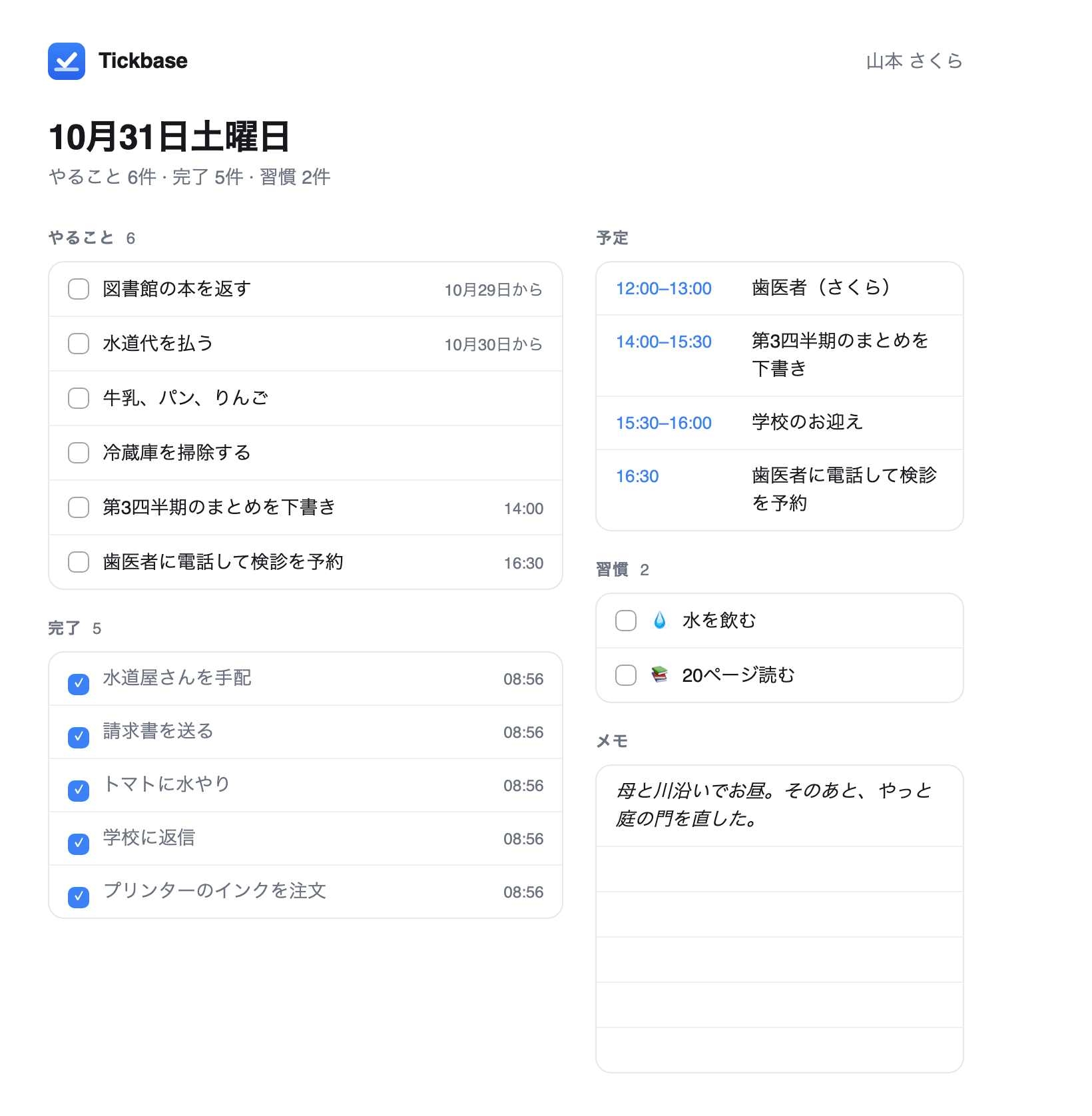
30. メニューバーとシステムトレイ
Tickbase 1.4.6の新機能で、どのプランでも無料です。Mac、Windows、Linux向けのデスクトップアプリで使えます。
デスクトップアプリは邪魔にならないところに控えつつ、「今日」をいつでもワンクリックで開けます。MacではTickbaseは画面上部のメニューバーに、WindowsとLinuxでは時計の横のシステムトレイに常駐します。
- 「今日」をワンクリックで。MacやWindowsでは、Tickbaseのアイコンをクリックすると、その横に小さな「今日」が開きます(Macではメニューバーの下、Windowsではタスクバーの上)。期限切れのタスク、今日のタスク、その日の習慣が表示されます。Linuxでは、アイコンをクリックしてメニューから今日を選びます。ほかの場所をクリックするかEscキーを押すと、また閉じます。
- 完了にする。タスクや習慣はその場でチェックでき、ほかのチェックと同じように同期されます。タスクの名前をクリックすると、メインウィンドウで開きます。
- タスクを追加する。上のボックスに入力して改行キーを押します。タスクは今日に入り、残りはどこでも同じようにクイック追加が読み取ります。「金曜 牛乳を買う」なら金曜日に入り、Tickbaseがそう知らせてくれます。
- ウィンドウを閉じる。メインウィンドウを閉じてもTickbaseはメニューバーやトレイで動き続けるので、リマインダーは鳴り、タスクもほかの端末と同期され続けます。初めて閉じたときは、まだ動作中であることをお知らせします。
- アイコンのメニュー。アイコンを右クリックすると、Tickbaseを開くとTickbaseを終了の小さなメニューが表示されます。


オン・オフの切り替え
MacとWindowsでは最初からオンになっています。設定 → 一般 → Tickbaseをメニューバーに常駐(WindowsとLinuxではシステムトレイに常駐)で、そのコンピュータだけの設定を決められます。オフにすると、以前と同じようにウィンドウを閉じるとTickbaseが終了します。
Linuxではオンにするまでオフのままで、アイコンをクリックすると、いちばん上に今日があるメニューが表示されます。Linuxのデスクトップ環境の中には、素のGNOMEのように、AppIndicatorなどの拡張機能を追加しないとトレイのアイコンが表示されないものもあります。

31. ほかのアプリから Tickbase に共有する
すべてのプランで無料。
ブラウザのページ、動画、メッセージなどを共有メニューから Tickbase に送ると、今していることを離れずにタスクにできます。
- iPhone と iPad:「共有」をタップしてから Tickbase をタップします(初回は「その他」の中にあることがあり、そこで先頭に移動できます)。小さなシートにタイトル(ページ名か共有した文字)と、説明としてリンクが表示されます。必要なら変更して「追加」をタップしてください。タスクはインボックスに入り、ほかのデバイスと同期されます。オフラインやサインアウト中は iPhone に保存され、次に Tickbase を開いたときに追加されます。
- Android:「共有」をタップしてから Tickbase をタップします。タイトルとリンクが入った状態でクイック追加が開くので、追加する前に日付やリスト(「明日 ~読書」など)を書き足せます。
- Tickbase に届くのは、あなたが共有を選んだものだけで、Tickbase を選んだときだけです。Mac や PC では、代わりにメールで転送してください(23 章を参照)。