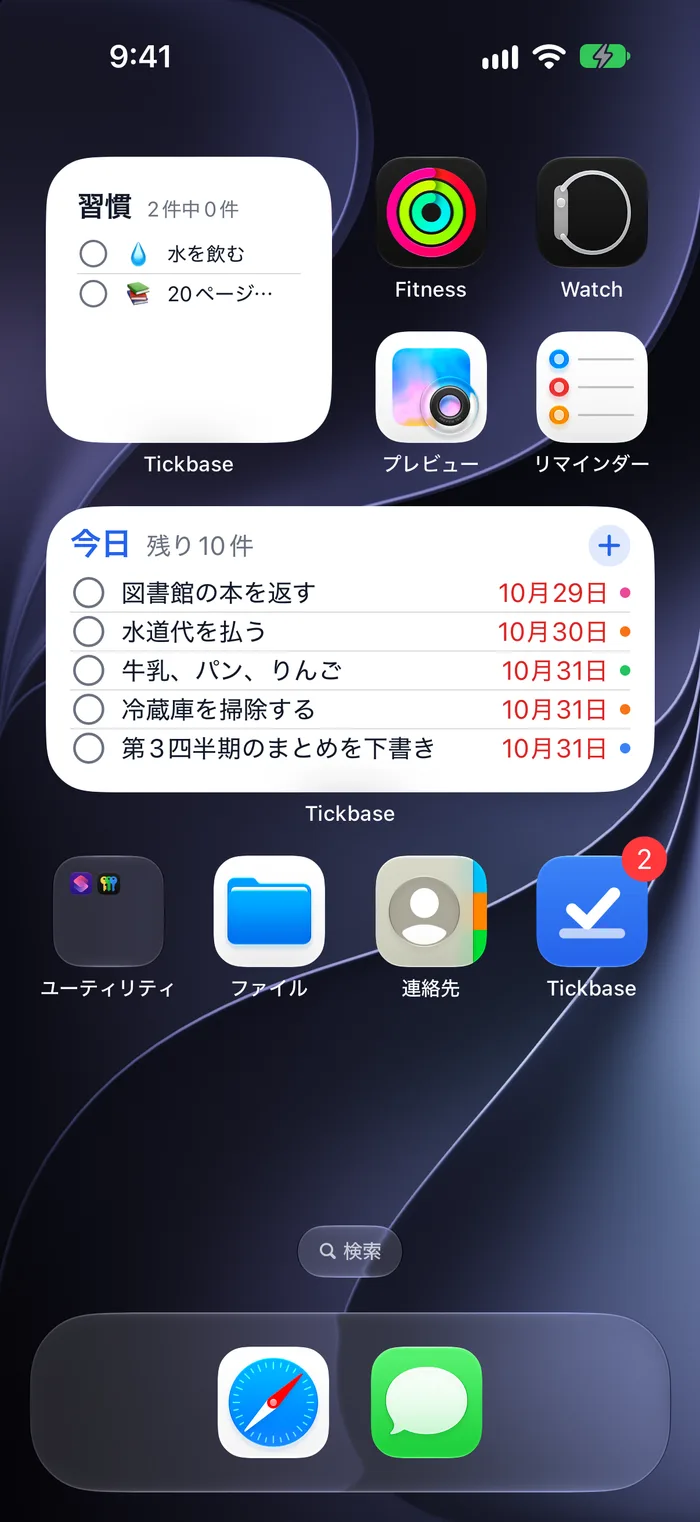
今日
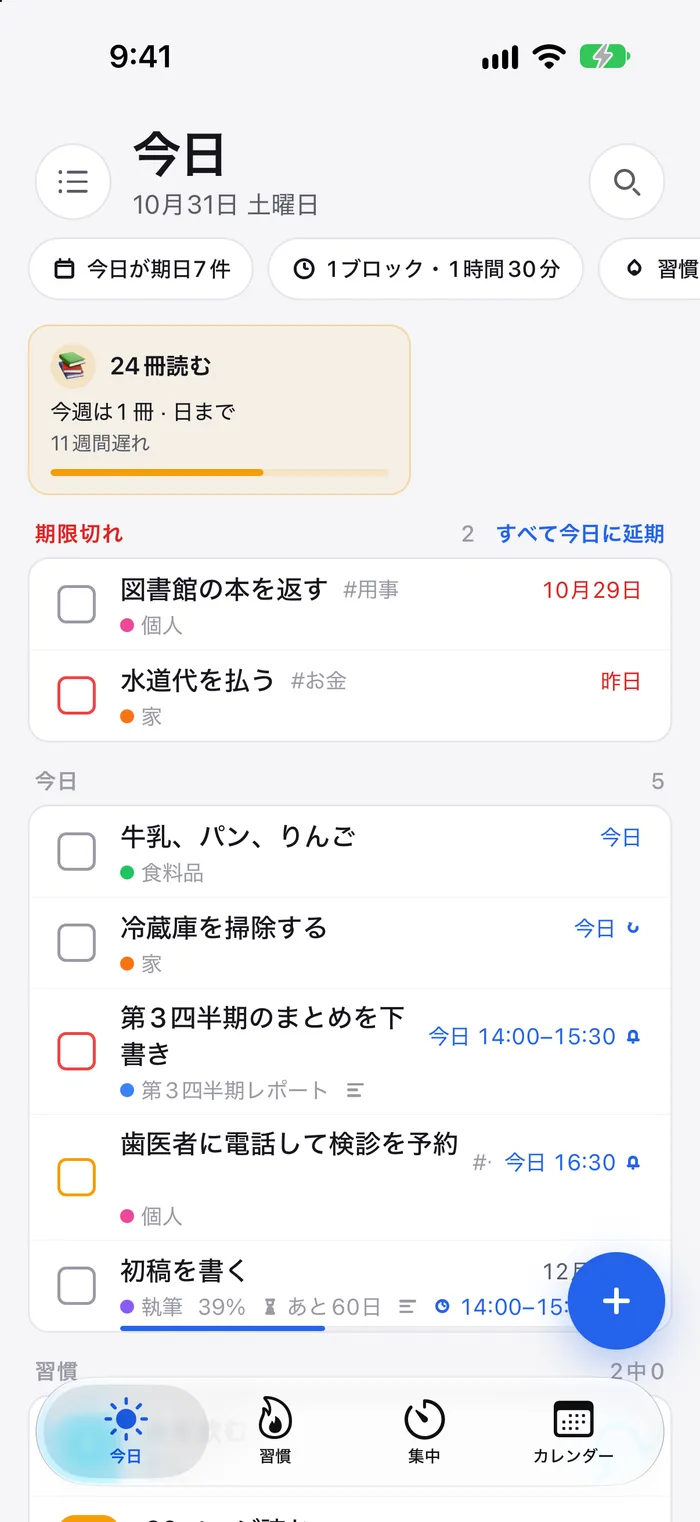
その日のタスクと予定、続いて習慣が、1行ずつチェック付きで並びます。チェックすると、アプリを閉じたままタスクが完了するか習慣が1回分数えられ、同期されます。「ウィジェットを編集」で、表示するものを選べます:習慣、完了した習慣、カレンダーの予定、そして予定を先に並べるかどうか。
Tickbaseのすべてに加えて、iPhoneとiPadならではのこと。タスクを追加・完了・検索できるSiri、ホーム画面とロック画面のウィジェット、通知から応えられるリマインダー、Face ID、タスクの横に並ぶカレンダー、そしてiPadとiPhone Duoの広い画面。
無料。どのプランでも同期できます。iOS 16.4以降。
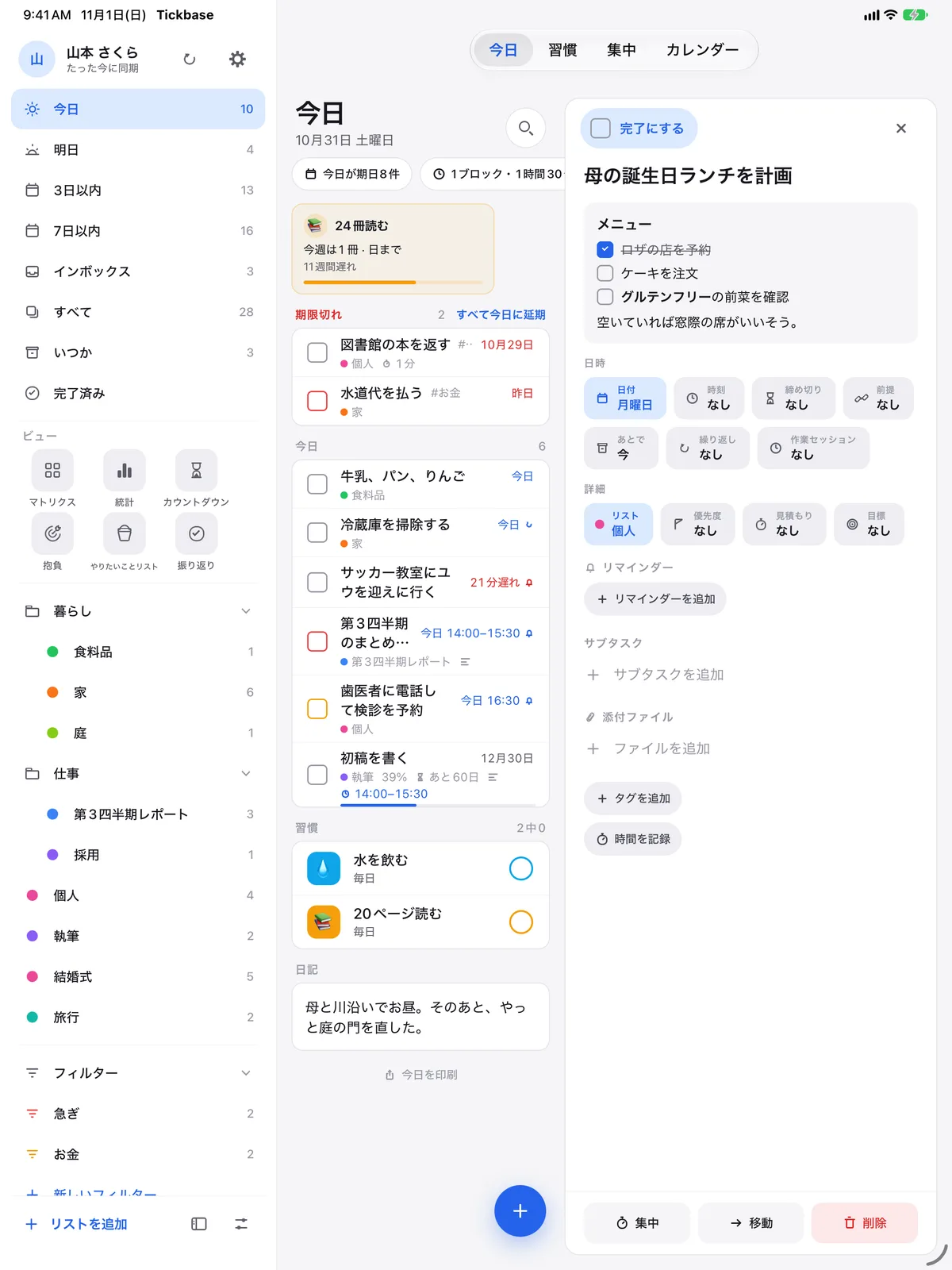
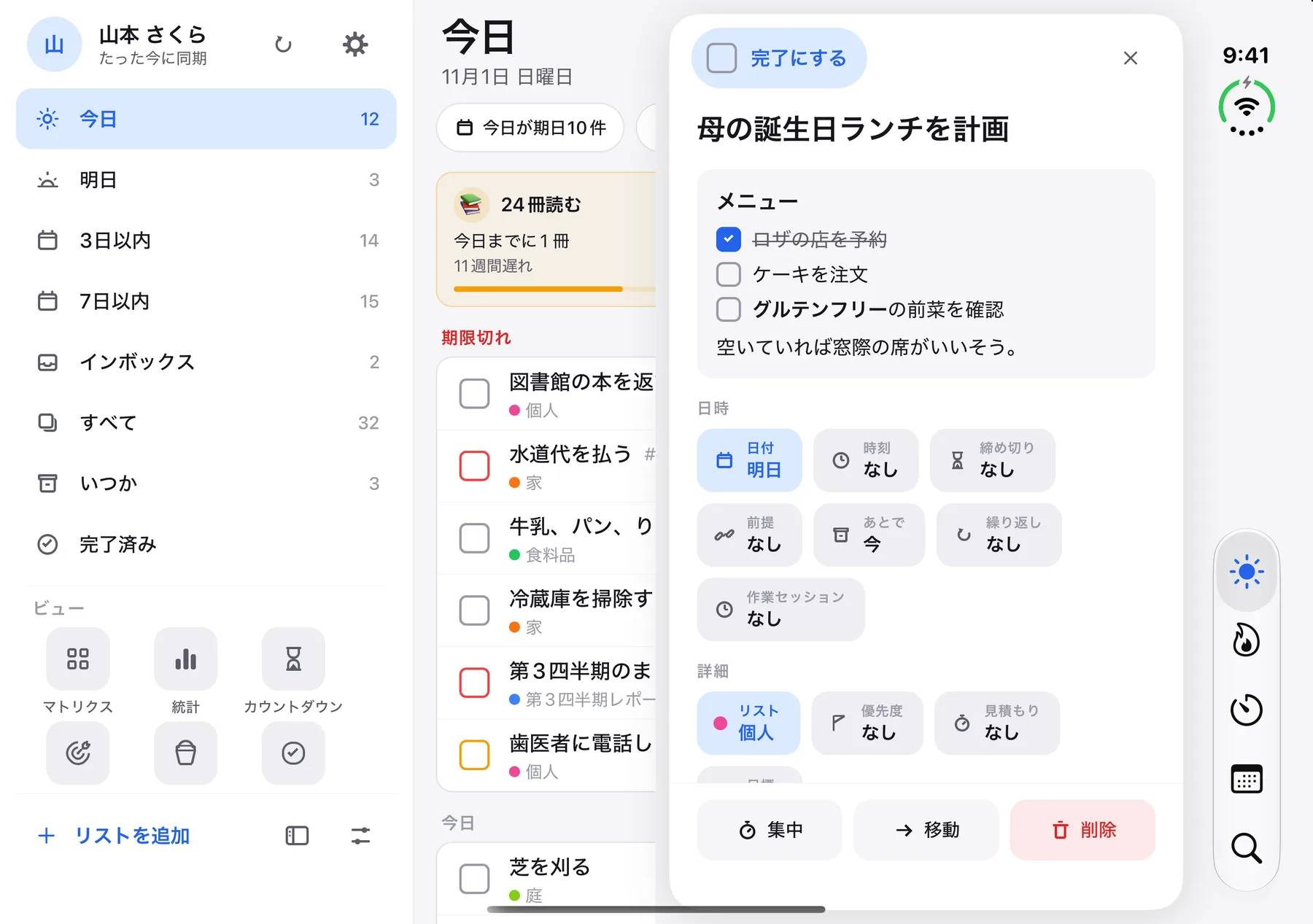
iPhone Duoを開くと、Tickbaseは両側に広がります。左にリスト、中央にその日の予定、そして開いたタスクは折り目の右側に専用のウィンドウで。作業中のリストは見えたままです。
タスクを開いたまま閉じても、タスクはそのまま全画面で続きます。検索はタブレールの下に。リストの空いているところをタップすると、タスクが閉じます。
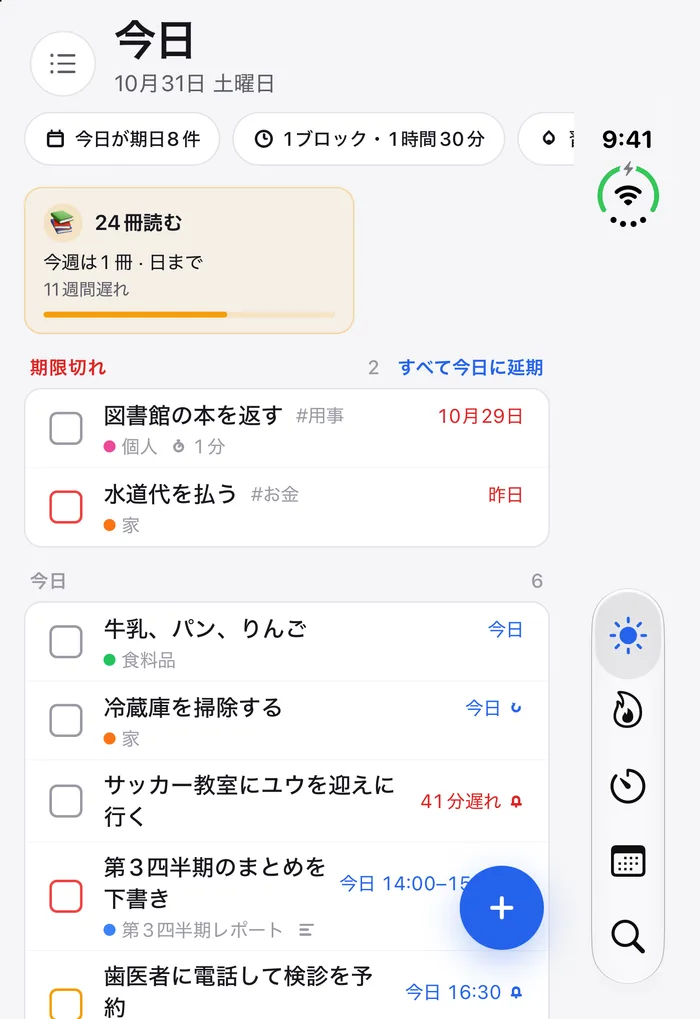
同じアプリを、大きな画面に合わせて。リスト、フィルター、ビューは横に開いたままなので、切り替えはワンタップです。
13インチのiPad、またはどのiPadでも横向きにすると、タスクはリストに重ならず、その横に開きます。日付を変え、ステップを足し、完了にしても、リストはそこにあります。リストの空いているところをタップすると、タスクが閉じます。
「Tickbaseにタスクを追加」と言って、内容を伝えるだけ。日付、時刻、リストは追加ボックスと同じように読み取られるので、「明日9時に電気代を払う、ホームリストに」と言えば、アプリを開かずにリマインダー付きでホームリストに入ります。
今日の予定、次のタスク、カウントダウンまであと何日かを聞けば、Siriがタスクから答えます。やったかどうかを聞けば、その日を教えてくれます。「はい。『読書会の小説を読み終える』は10月19日に完了しています。」
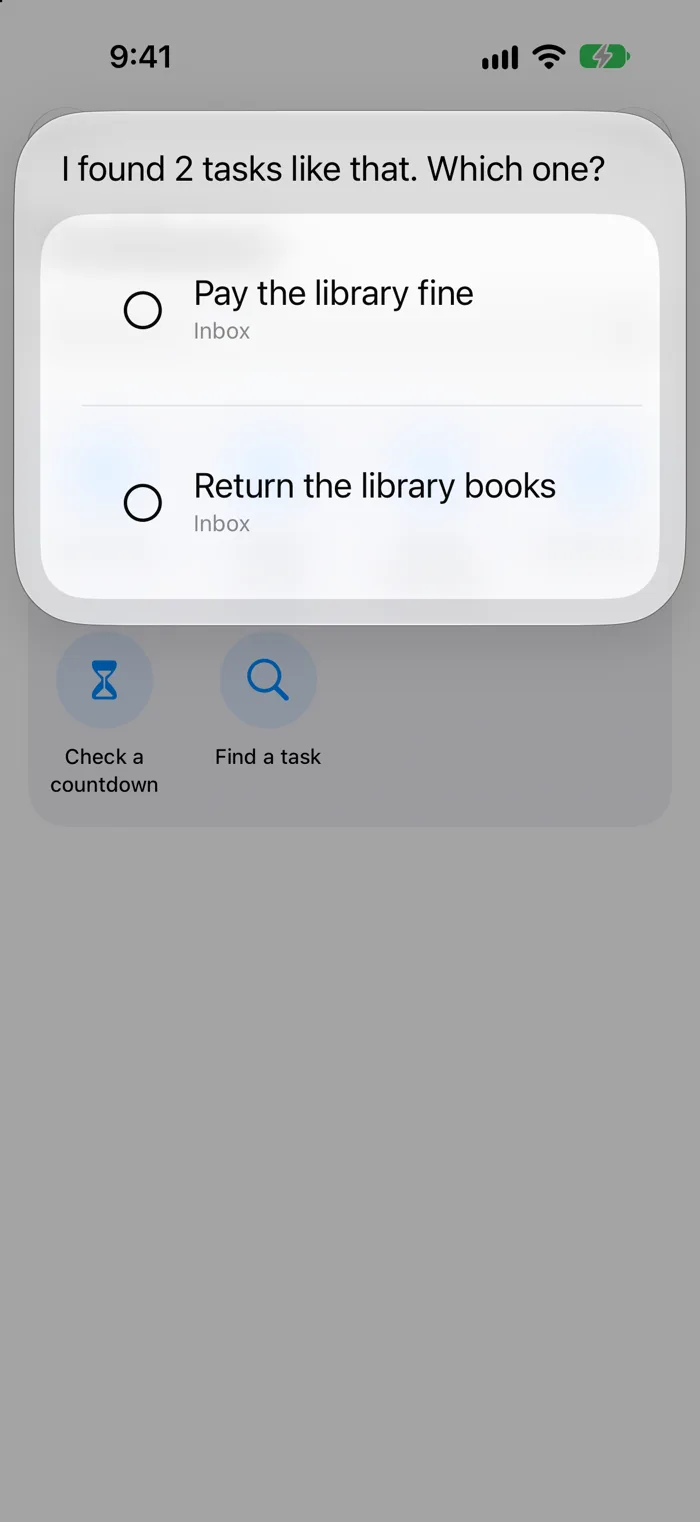
完了にするときは、覚えているとおりに言うだけ。「図書館のやつ」で十分で、少し言い間違えても大丈夫です。当てはまるタスクが複数あればSiriが一覧にしてどれか尋ね、どちらの場合もタスクの名前を言ってあなたの「はい」を待ちます。
Siriに何を任せるかは、iPhoneごとにあなたが決めます。タスクの追加と完了、タスクを見せること、その両方、またはどちらもなし。タスクを見せると、Siriのためにタイトル、リスト、日付、カウントダウン、抱負、やりたいことリストの読める形のコピーがiPhoneに置かれ、タスクがiPhoneの検索にも表示されます。オフにすればコピーはすぐに削除され、検索からも外れます。Siriが暗号化の鍵を見ることはありません。Siriで変えた内容は、TickbaseがiPhoneで暗号化してから送ります。メモ、サブタスク、コメントは共有されず、ロックしたリストの中身も共有されません。厳格な暗号化を使っている場合は、どちらもオフから始まります。Siriに話した内容はAppleが扱います。Tickbase 1.4とiOS 17が必要です。使い方。
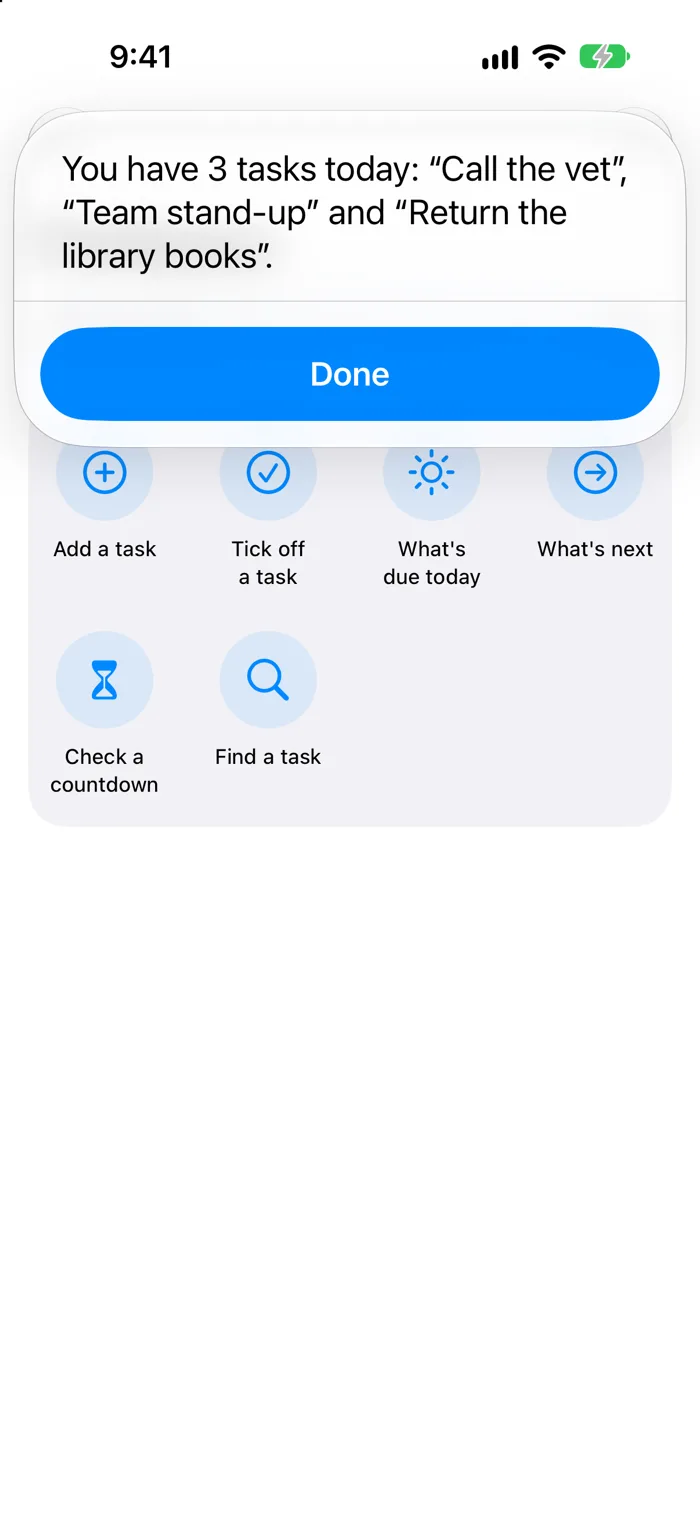
iPhoneにTickbase 1.4があれば、設定なしですぐに使えます。同じ行のフレーズはどれを言っても同じ動きをします。
iOS 27のApple Intelligenceなら、決まったフレーズはいりません。人に話すように言えば、大まかな説明からでもSiriがどのタスクのことかを判断します。完了や削除の前には、タスク名を読み上げてあなたの「はい」を待ちます。
Apple Intelligenceに対応したiPhoneのiOS 27が必要です。Appleのリマインダーも使っている場合は、どちらのことかSiriに分かるよう「Tickbaseで」と付けてください。iOS 17〜26では、下のフレーズを使ってください。
Siriがタスクの内容を聞きます。日付や時刻、リストも入力するときと同じように話してください。「明日の午後5時に銀行に電話、仕事リストに」。
Siriがどのタスクかを聞きます。覚えているとおりに説明してください。当てはまるタスクが複数あれば、どれかを聞きます。タスク名を読み上げ、「はい」と答えると完了にします。
知りたいことを聞いてください。「本は読み終わった?」完了したかどうかとその日、または期日を答えます。
今日が期日のタスクの数と名前(早い順)、期限切れの数を答えます。
日付のある次のタスクと、その期日を答えます。「次は『獣医に電話』、今日の午後10時です。」
今日、昨日、今週・先週、今月・先月、今年・昨年に終わらせたタスクの数と、最近のものを答えます。「先週は23件のタスクを終わらせました。」
カウントダウンまでの日数を答えます。複数あればSiriがどれかを尋ねます。iOS 27なら「結婚記念日まであと何日?」のように名前で聞けます。
抱負が複数あればどれかを、続いてその単位でどれだけかを聞き(「読んだ本は何冊?」)、今どこまで進んだかを伝えます。
今の進み具合と、このペースで期日までにどこまで届くかを答えます。
いつかやりたいことを聞きます。「オーロラを見る」。
iOS 17〜26では、どのアプリのことかSiriが分かるよう、Appleはフレーズにアプリ名を入れるよう求めています。自分の言葉で使いたいときは、ショートカットAppでTickbaseを選び、好きなフレーズを付けてください(「Hey Siri、買い物」)。ホーム画面やアクションボタンに置くこともできます。ホーム画面を下にスワイプして検索すれば、タスクも表示されます。Siriについて詳しく。
3つのボタンが、どれもワンタップです。タスクを追加は、何をしていてもTickbaseの追加ボックスをすぐに開きます。集中を開始は、今日の最初のタスクで集中タイマーを始めます。不在にするは、いつまで留守かを決める静かモードの画面を開きます。いちばん手が届く場所に置いてください。iOS 18が必要で、集中を開始と不在にするにはTickbase 1.4.2が必要です。
右上から下にスワイプし、何もないところを長押ししてコントロールを追加をタップ、Tickbaseのタスクを追加、集中を開始、不在にするから選びます。
ロック画面を長押ししてカスタマイズ、ロック画面の順にタップします。下の懐中電灯かカメラのボタンを外し、空いた場所をタップしてTickbaseのボタンを選びます。
アクションボタンのあるiPhoneでは、設定 → アクションボタンでコントロールを選び、Tickbaseのボタンを選びます。ショートカットを選んで、「今日の予定」など上のTickbaseのアクションを割り当てることもできます。
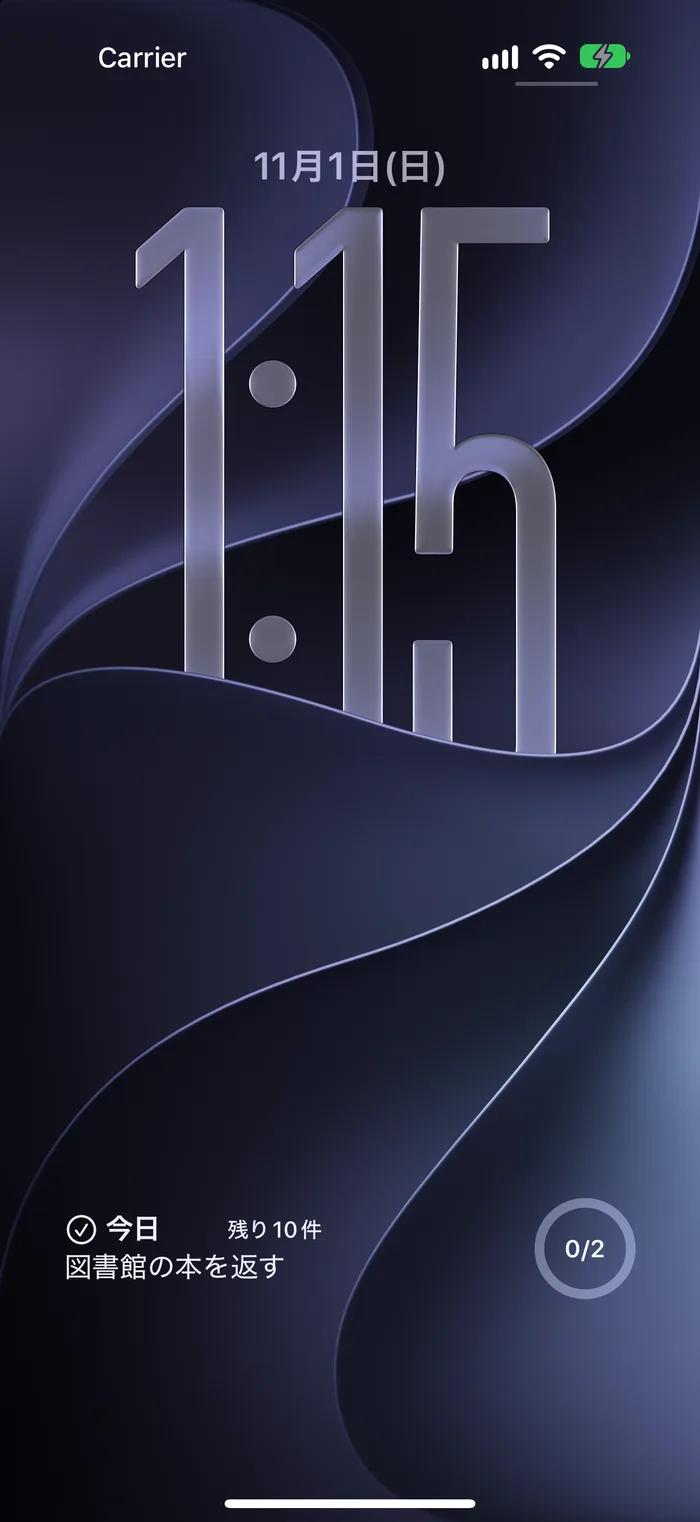
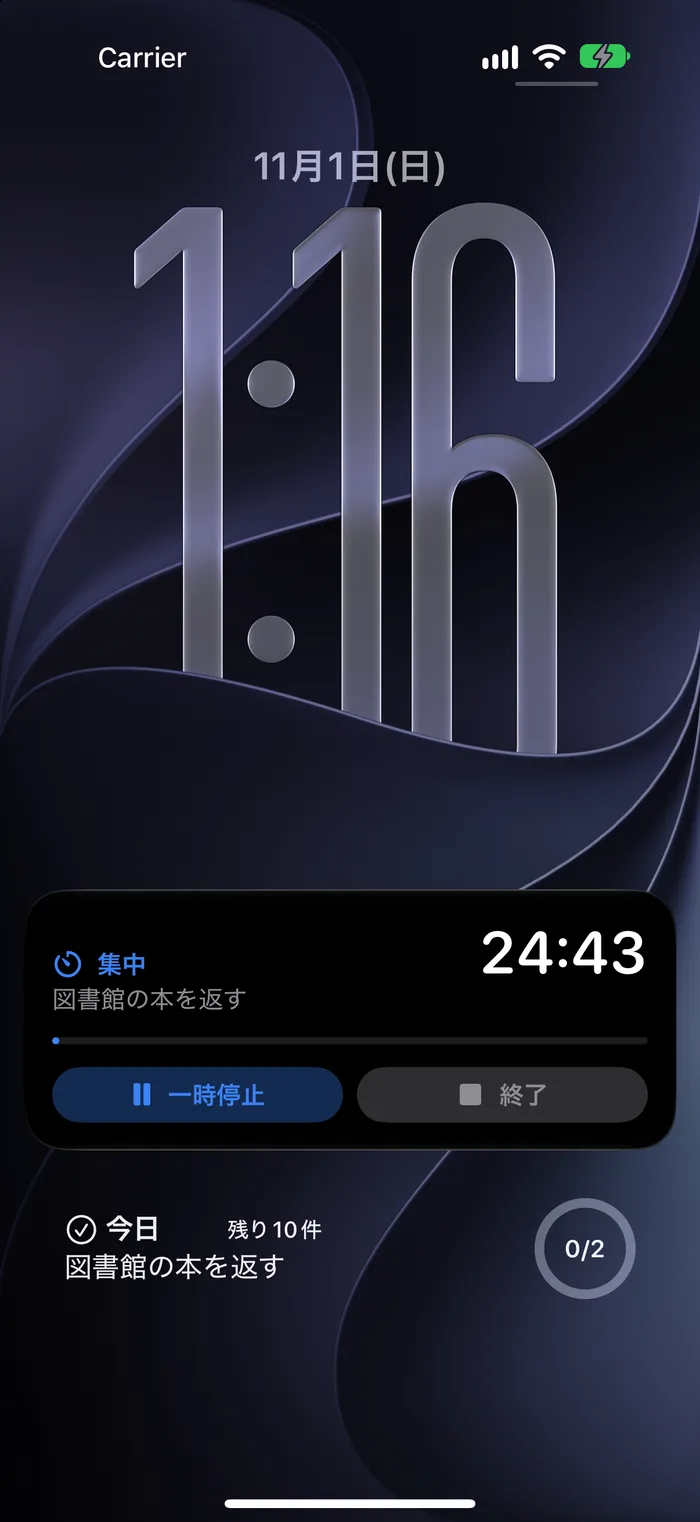
集中タイマーは動いている間、ロック画面とDynamic Islandに専用の場所があり、一時停止と終了もそこからできます。追加の設定はいりません。
ノートパソコンやウェブで設定したリマインダーは、アプリを閉じていても時間どおりにiPhoneに届きます。スマートフォンがまだ追いついていなければ、私たちのサーバーが送ります。サーバーにわかるのは鳴る時刻だけで、内容はわかりません。内容を開けるのはあなたのiPhoneだけです。そのほかのものは、iOSが許すときにバックグラウンドで、またはTickbaseを開いたときにすぐ追いつきます。しくみ。
Tickbase全体、または必要なリストだけをロック。ロック中は、アプリスイッチャーで画面の中身が隠れます。ロックについて。
iPhoneのカレンダーの予定がタスクの横に並び、日付のあるタスクはAppleのカレンダーにも表示できます。タスクが変われば、カレンダーも合わせて変わります。
スマホから直接読み込めます:リスト、日付、繰り返し、メモ、サブタスク。TickTick、Todoist、Things、Microsoft To Do、Any.doからも。
アプリアイコンの数字が数えるものを選べます:今日、期限切れ、インボックス、またはすべて。アプリを開いたときに見えるものと一致します。
同期するものはすべて、アップロード前に端末上で暗号化され、私たちが読むことはありません。私たちはAIを動かさず、広告も追跡もしません。Siriがタスクを見るのは、あなたが許可したときだけです。暗号化のしくみ。
iOS 16.4以降のiPhoneとiPadで使えます。ウィジェット、Siri、ロック画面の集中タイマーにはiOS 17、タスク追加ボタンにはiOS 18が必要です。Siri、ロック画面とDynamic Islandの集中タイマー、タスク追加ボタン、iPhone Duoへの対応、iPadでメニューの横に開くビューはTickbase 1.4の新機能なので、アプリを最新にしてお使いください。
あなたが設定 → SiriとApple Intelligenceで許可したときだけ、そのiPhoneの中だけです。読めるのはタスク名、そのリストと日付、カウントダウン、抱負、やりたいことリストだけで、メモ、サブタスク、コメント、ロックしたリストの中身は含まれません。オフにすると、TickbaseはSiri用に置いていたコピーをすぐに削除します。厳格な暗号化ではオフから始まります。Siriについて詳しく。
iOS 27のApple Intelligenceなら必要ありません。「パスポートのタスクを完了にして」のようにふだんの言葉で話しかけ、Appleのリマインダーも使っている場合だけ「Tickbaseで」と付けてください。iOS 17〜26では必要です。Appleが話す言葉にアプリ名を入れるよう求めているためです。ショートカットAppで、Tickbaseのアクションに自分だけのフレーズを付けることもできます。
アプリ、ウィジェット、端末間の同期は無料です。プレミアムは年12ドルで、お使いのすべての端末に1つのサブスクリプションで使えます。料金を見る。
いいえ。サインインするまで、タスクは端末に保存されます。無料でサインインすると、ウェブアプリやパソコンを含むほかの端末でも使えます。