iPhone, iPad và iPhone Duo

Tickbase trên iPhone và iPad

Mọi thứ Tickbase làm được, cộng thêm những gì chỉ iPhone và iPad của bạn làm được: Siri thêm, đánh dấu và tìm công việc, tiện ích trên màn hình chính và màn hình khóa, trả lời lời nhắc ngay từ thông báo, Face ID, lịch bên cạnh công việc, và không gian rộng rãi trên iPad và iPhone Duo.

Miễn phí, đồng bộ trên mọi gói. iOS 16.4 trở lên.

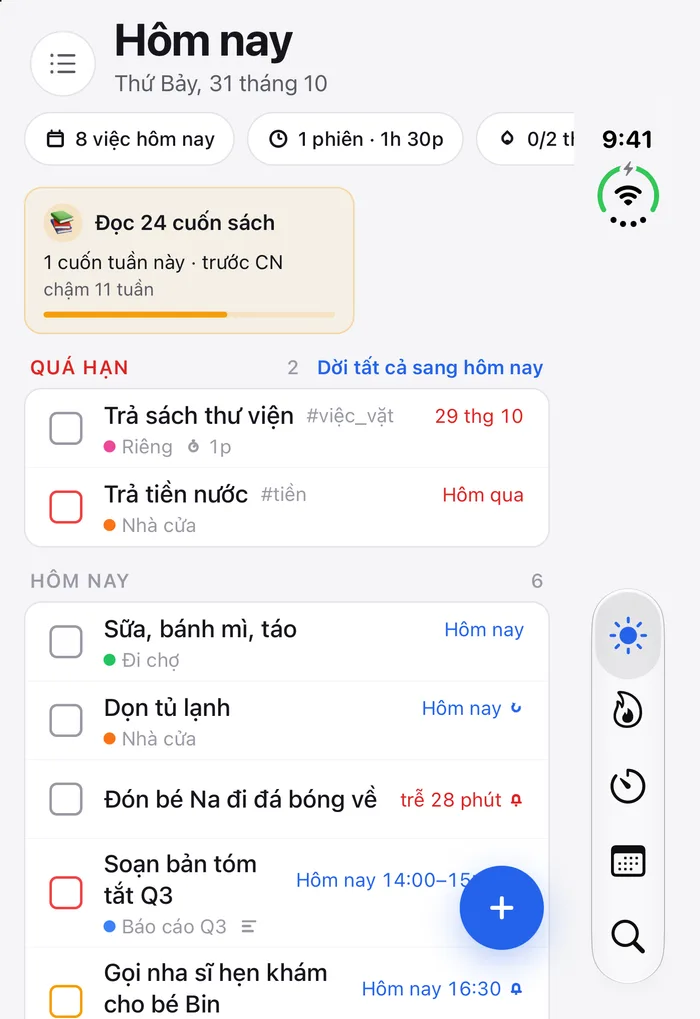
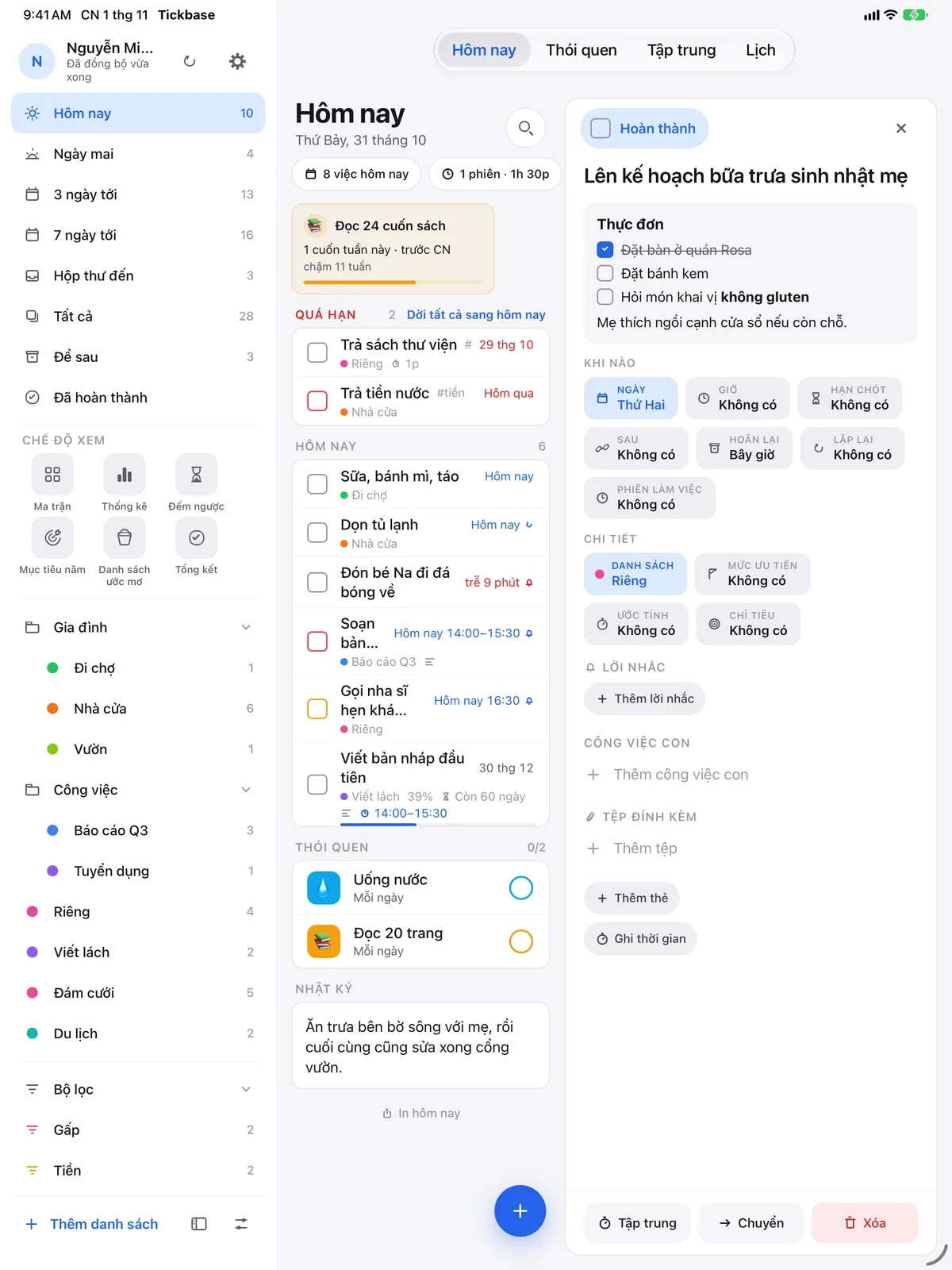
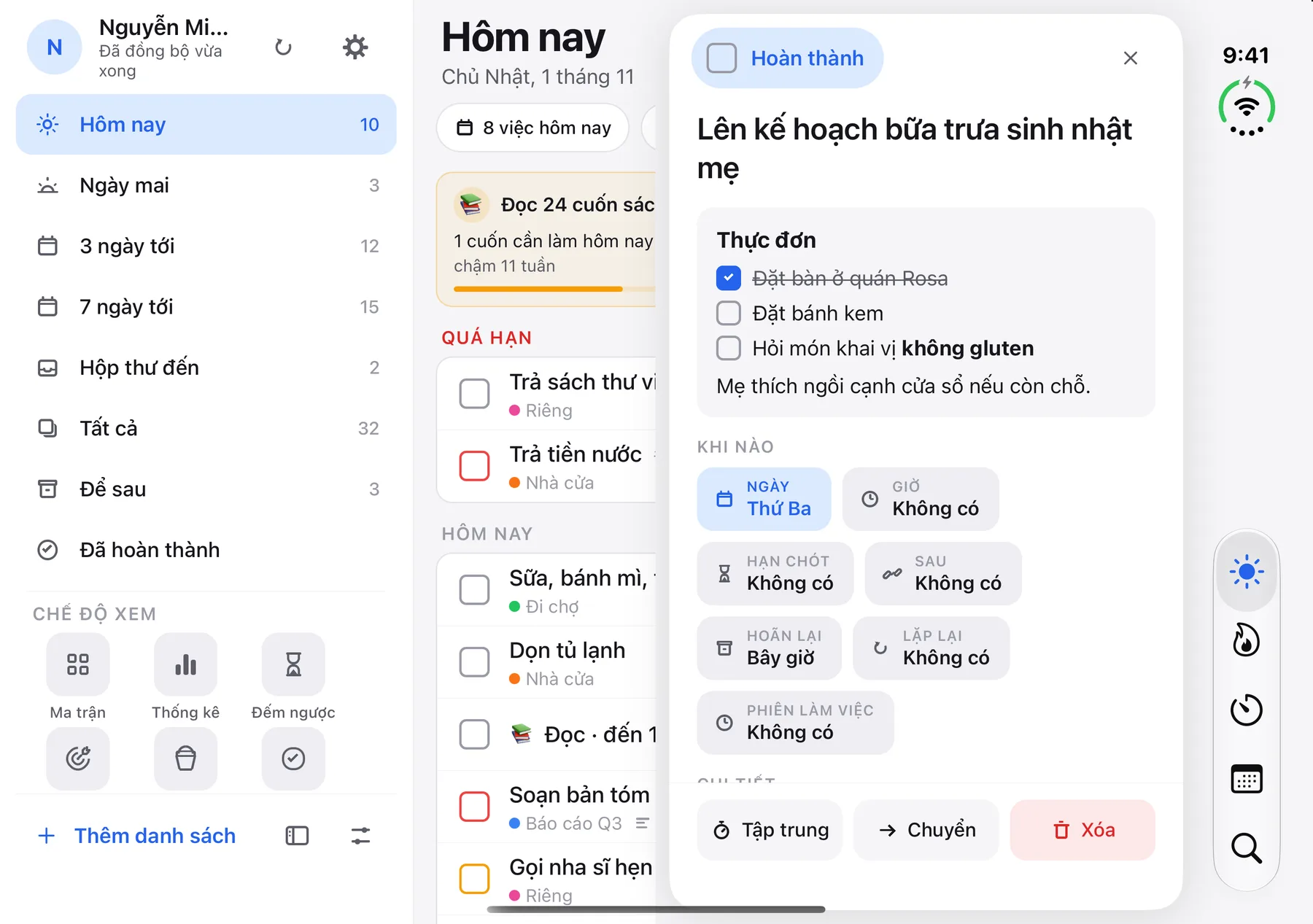
Tickbase trên iPad: menu danh sách ở bên cạnh, công việc Hôm nay, và công việc đang mở nằm bên cạnh.
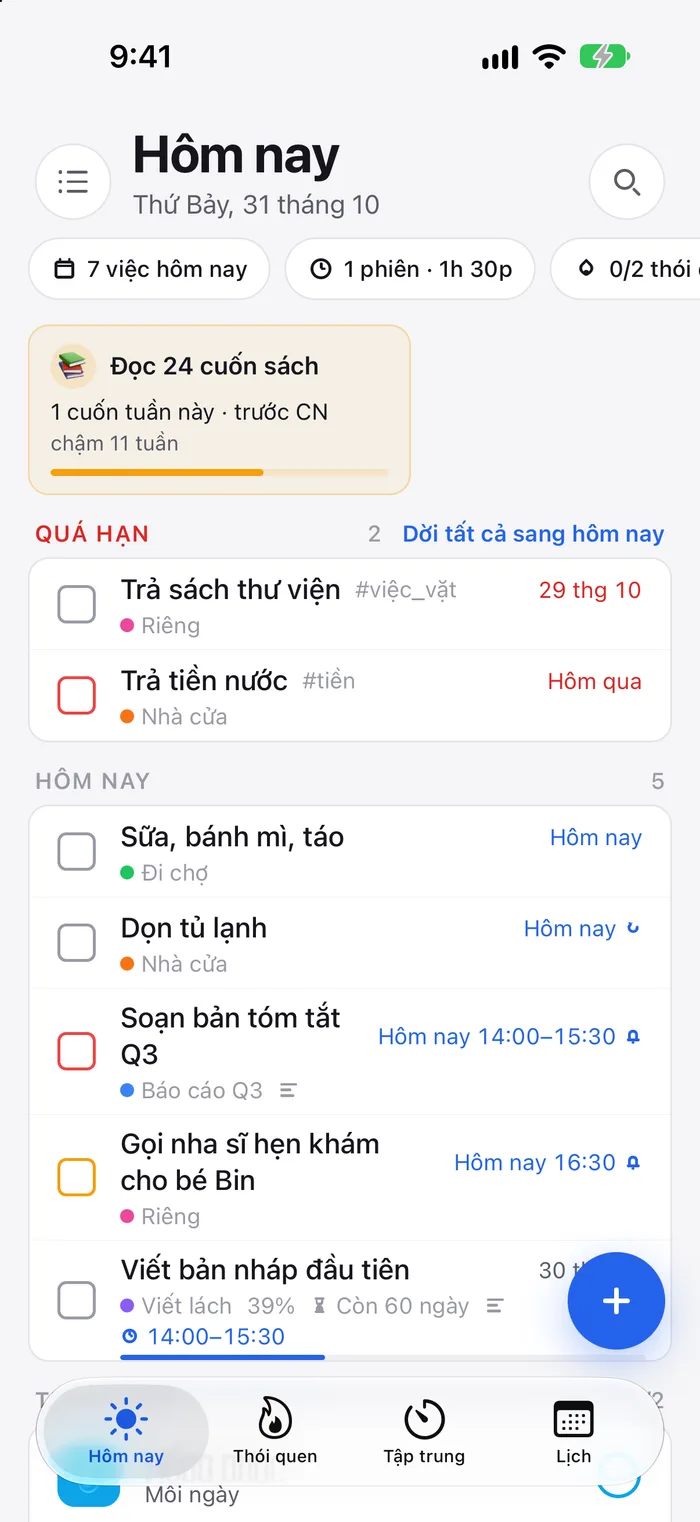
Tickbase trên iPhone: công việc và thói quen Hôm nay, với thanh tab ở dưới cùng.
iPhone Duo Cần Tickbase 1.4

Gập lại là điện thoại. Mở ra là bàn làm việc.

Mở iPhone Duo ra và Tickbase trải rộng trên cả hai nửa: danh sách bên trái, ngày của bạn ở giữa, và công việc bạn mở nằm trong cửa sổ riêng ở bên phải nếp gập, nên danh sách bạn đang làm vẫn luôn trong tầm mắt.

Gập máy lại khi đang mở một công việc và công việc vẫn tiếp tục, toàn màn hình. Ô tìm kiếm nằm ở cuối thanh tab, và chạm vào chỗ trống trong danh sách sẽ đóng công việc lại.

Khi mở ra Menu, danh sách và công việc, đặt cạnh nhau
Khi gập lại Toàn bộ màn hình, như trên mọi iPhone
Ở giữa chừng Mở hay gập máy giữa chừng, công việc vẫn mở
Cũng chiếc iPhone Duo đó khi gập lại: công việc và thói quen Hôm nay trên màn hình ngoài, với thanh tab ở cạnh.
Tickbase trên iPad: menu danh sách ở bên cạnh, công việc Hôm nay, và công việc đang mở nằm bên cạnh.
iPad

Toàn cảnh trên một màn hình

Cùng một ứng dụng, được bố trí cho màn hình lớn hơn. Danh sách, bộ lọc và chế độ xem luôn mở ở bên cạnh, nên chuyển qua lại chỉ cần một chạm.

Trên iPad 13 inch, hoặc bất kỳ iPad nào khi xoay ngang, công việc mở ra bên cạnh danh sách thay vì đè lên nó: đổi ngày, thêm một bước, đánh dấu hoàn thành, và danh sách vẫn còn đó. Chạm vào chỗ trống trong danh sách để đóng công việc lại.

Menu luôn mở Danh sách, bộ lọc và chế độ xem, luôn chỉ cách một chạm
Đặt cạnh nhau Trên iPad 13 inch, hoặc bất kỳ iPad nào khi xoay ngang
Mọi chế độ xem bên cạnh menu Cần Tickbase 1.4 Ma trận, Thống kê, Đếm ngược, Mục tiêu năm, danh sách ước mơ và tổng kết tuần mở ra bên cạnh menu, và một nút bấm cất menu đi để dùng cả màn hình. Trên iPhone Duo cũng vậy.
Một tài khoản Cùng những công việc như trên iPhone, trên web và trên máy tính của bạn
Tiện ích · miễn phí trên mọi gói

Đánh dấu hoàn thành mà không cần mở ứng dụng

Hôm nay

Công việc và sự kiện trong ngày, rồi đến thói quen, với ô đánh dấu trên mỗi hàng. Đánh dấu là hoàn thành công việc, hoặc tính thêm cho thói quen, và đồng bộ, ngay cả khi ứng dụng đang đóng. Sửa tiện ích để chọn những gì hiển thị: thói quen, thói quen đã xong, sự kiện lịch, và sự kiện có lên đầu hay không.

Danh sách Cần Tickbase 1.4.5

Một danh sách bạn chọn, hoặc Hộp thư đến: các công việc kèm ngày và giờ, đánh dấu ngay từ màn hình chính.

Thói quen

Thói quen hôm nay, đánh dấu từng lần một: chẳng hạn một trong tám cốc nước.

Mục tiêu năm

Một vòng tròn thể hiện tiến triển trong năm, và nơi bạn sẽ về đích theo tiến độ hiện tại. Đánh dấu cột mốc tuần này ngay từ đó, với Tickbase 1.4.

Đếm ngược

Số ngày còn lại đến một ngày quan trọng, trên nền ảnh của nó nếu có.

Nút bấm một chạm Cần Tickbase 1.4

Trong Trung tâm điều khiển, trên màn hình khóa hoặc trên nút Tác vụ: Thêm công việc mở ô thêm, và từ Tickbase 1.4.2, Bắt đầu tập trung khởi động đồng hồ còn Tôi đang vắng làm mọi thứ yên lặng trong lúc bạn vắng mặt. Cần iOS 18. Cách thêm các nút này.

Tiện ích cần iOS 17, và cũng có trên Android. Cách thêm tiện ích.

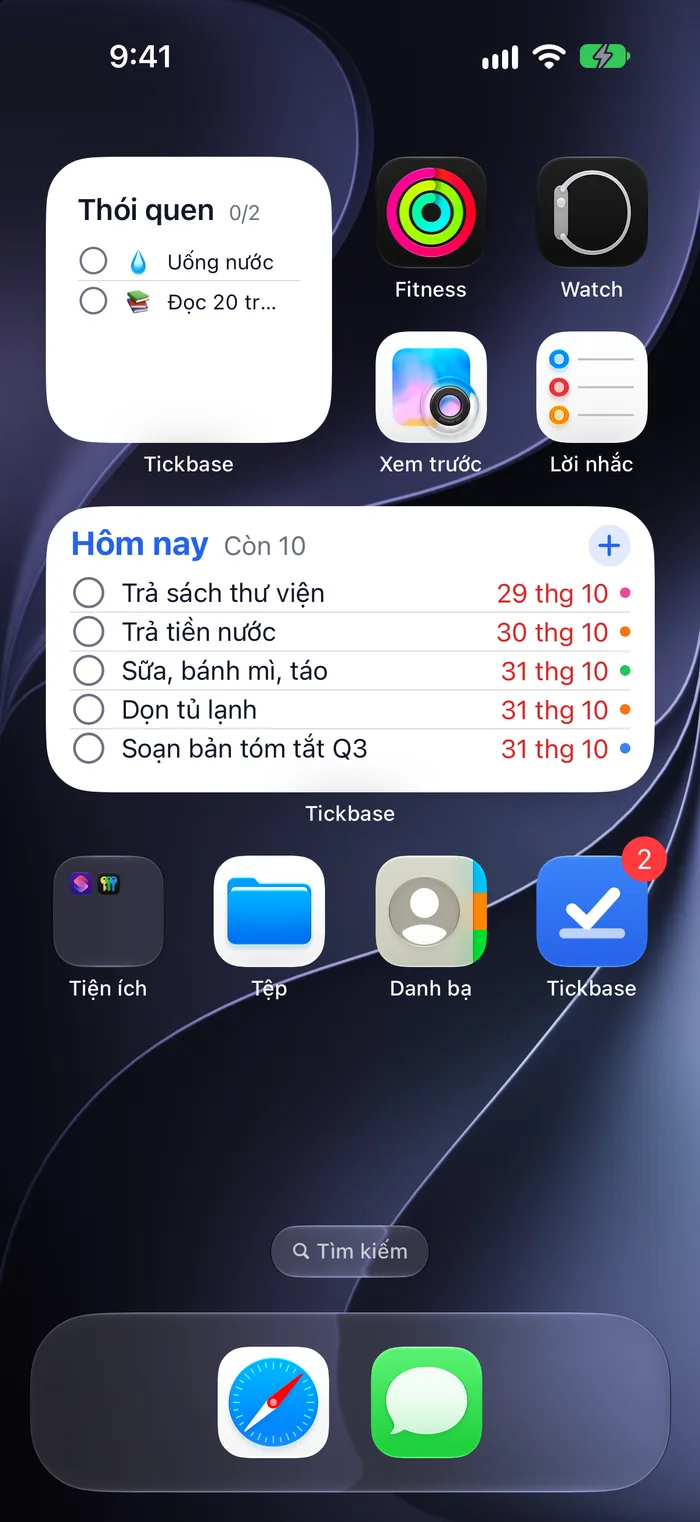
Màn hình chính iPhone với tiện ích Thói quen và Hôm nay của Tickbase, mỗi dòng có một ô đánh dấu.
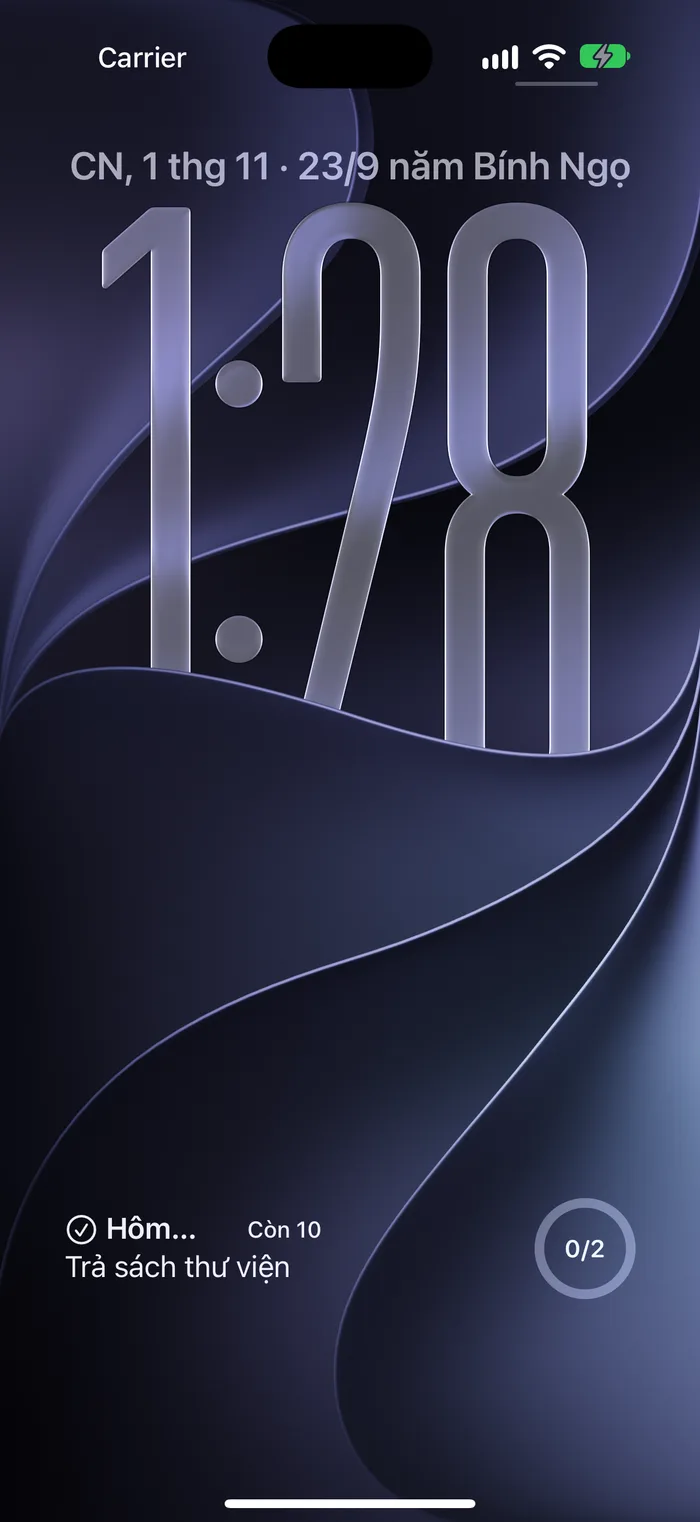
Màn hình khóa iPhone với tiện ích Tickbase dưới đồng hồ: còn năm công việc hôm nay cùng việc tiếp theo, và đã xong một trong ba thói quen.
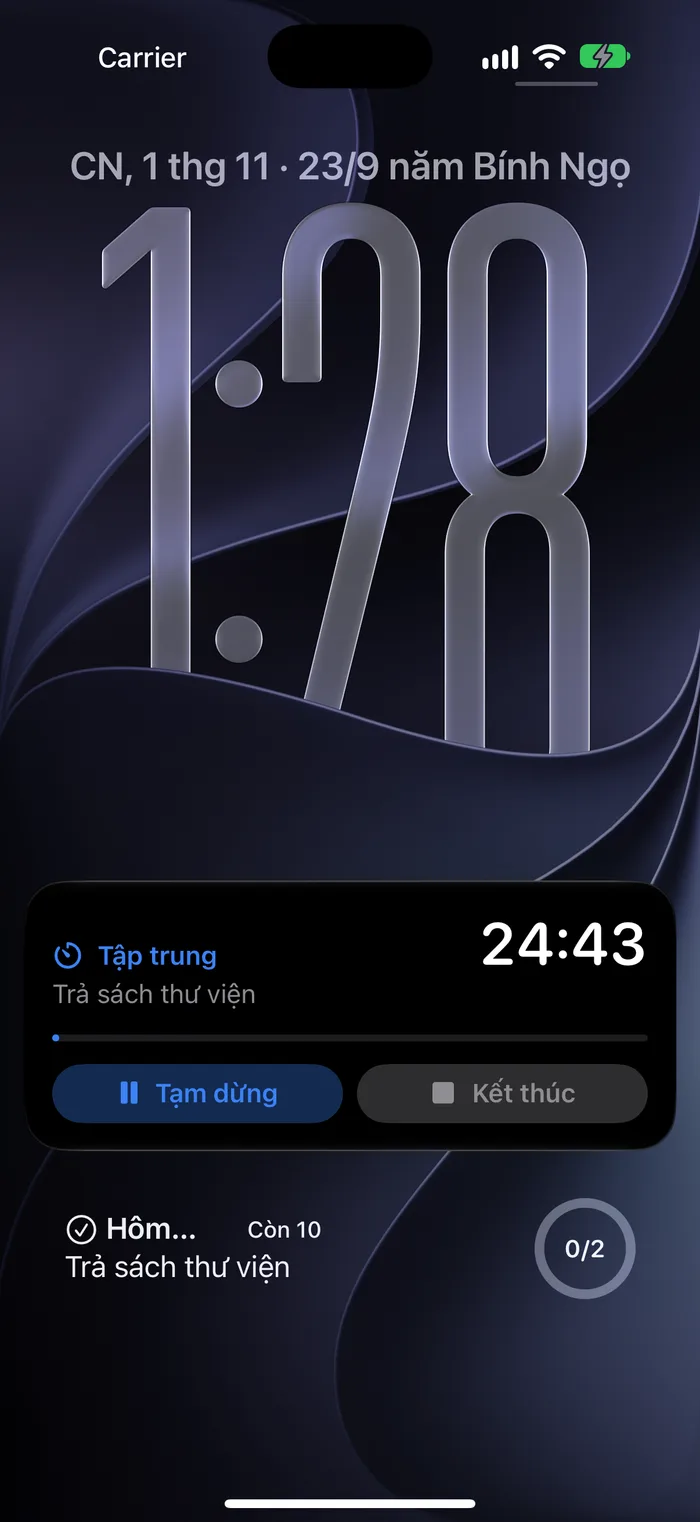
Đồng hồ tập trung trên màn hình khóa iPhone: Tập trung, Nộp phạt thư viện, còn 24:22, một thanh tiến độ, và nút Tạm dừng và Kết thúc.
Màn hình khóa

Ngày của bạn, ngay cả trước khi mở khóa

Những gì còn lại hôm nay Công việc và sự kiện tiếp theo, kèm giờ, và số việc còn lại
Thói quen đã xong Đã xong bao nhiêu thói quen hôm nay
Trả lời lời nhắc ngay nơi nó đổ chuông Xong và Nhắc lại sau ngay trên thông báo, kể cả khi ứng dụng đang đóng
Đồng hồ tập trung của bạn Cần Tickbase 1.4 Thời gian còn lại đếm ngược trên màn hình khóa và trong Dynamic Island, có nút Tạm dừng và Kết thúc. Chế độ nghiêm ngặt ẩn các nút này đi.
Siri và Apple Intelligence Cần Tickbase 1.4

Hỏi Siri. Siri biết công việc của bạn.

Nói “Add a task in Tickbase” rồi cho Siri biết đó là việc gì. Ngày, giờ và danh sách được hiểu như khi bạn gõ trong ô thêm, nên “pay the electricity bill tomorrow at 9am to my Home list” sẽ nằm trong danh sách Home, kèm lời nhắc, mà không cần mở ứng dụng.

Hỏi hôm nay có gì, việc gì tiếp theo, hay còn bao lâu đến một đếm ngược, và Siri trả lời từ công việc của bạn. Hỏi xem bạn đã làm việc gì đó chưa, và Siri cho bạn biết ngày: “Rồi. ‘Đọc xong cuốn tiểu thuyết của câu lạc bộ sách’ đã xong vào ngày 19 tháng 10.”

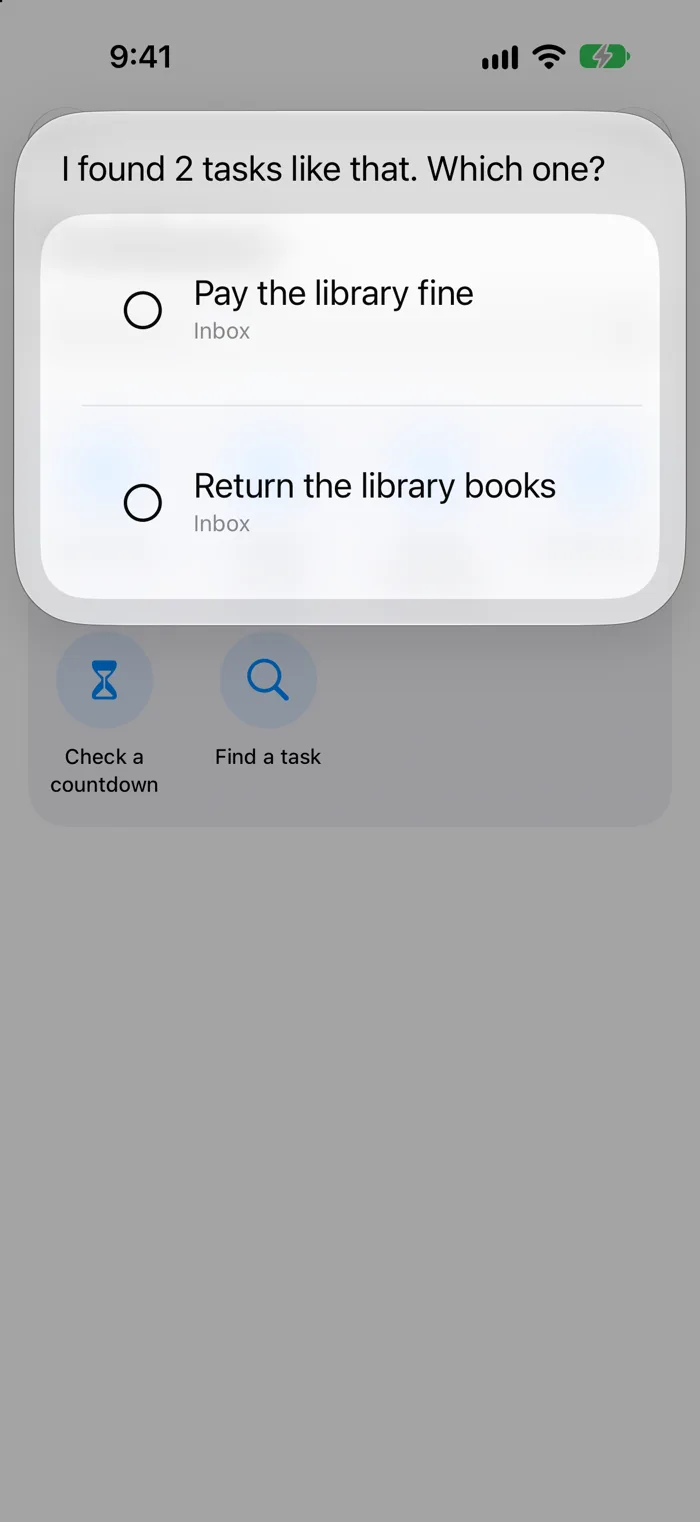
Đánh dấu công việc theo cách bạn nhớ về nó: “the library thing” là đủ, kể cả khi nói hơi sai. Nếu có nhiều công việc phù hợp, Siri liệt kê và hỏi bạn chọn cái nào; dù thế nào Siri cũng đọc tên công việc và chờ bạn đồng ý.

Mọi câu Siri hiểu, và tác dụng của từng câu

Bạn quyết định Siri được làm gì, trên từng iPhone: thêm và đánh dấu công việc, xem công việc, cả hai hoặc không gì cả. Cho Siri xem công việc nghĩa là giữ một bản đọc được của tiêu đề, danh sách và ngày của chúng, cùng đếm ngược, mục tiêu năm và danh sách ước mơ, trên điện thoại để Siri dùng, và hiển thị công việc trong tìm kiếm; tắt đi thì bản sao bị xóa và công việc rời khỏi tìm kiếm ngay lập tức. Siri không bao giờ thấy khóa mã hóa của bạn: Tickbase mã hóa những gì bạn thay đổi trên iPhone trước khi gửi đi. Ghi chú, công việc con và bình luận không bao giờ được chia sẻ, và mọi thứ trong danh sách bị khóa cũng vậy. Nếu bạn dùng mã hóa nghiêm ngặt, cả hai đều tắt từ đầu. Những gì bạn nói với Siri do Apple xử lý. Cần Tickbase 1.4 và iOS 17. Cách sử dụng.
Siri được yêu cầu đánh dấu “the libary thing”: “Tôi tìm thấy 2 công việc như vậy. Bạn muốn cái nào?”, với Nộp phạt thư viện và Trả sách thư viện để chọn.
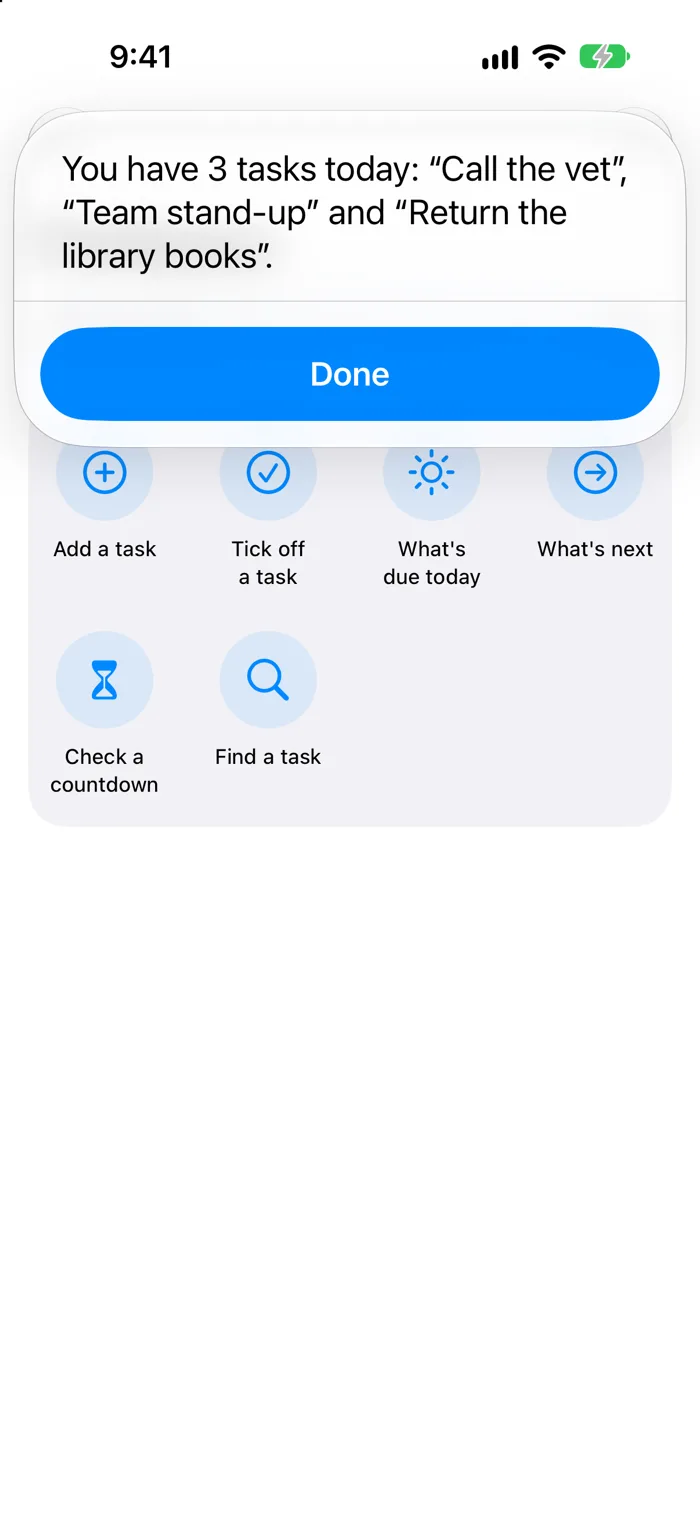
Siri trả lời “Hôm nay bạn có 3 công việc: ‘Gọi bác sĩ thú y’, ‘Họp nhanh đầu ngày’ và ‘Trả sách thư viện’.”, phía trên sáu phím tắt Siri của Tickbase.
Siri Cần Tickbase 1.4

Mọi điều bạn có thể nói

Mỗi câu dưới đây hoạt động ngay khi iPhone của bạn có Tickbase 1.4, không cần cài đặt gì. Nói bất kỳ câu nào trong cùng một hàng; chúng đều làm cùng một việc.

Trên iOS 27, cứ hỏi thôi

Với Apple Intelligence trên iOS 27, bạn không cần một câu cố định. Hãy nói như khi nói với một người, và Siri tự hiểu bạn muốn nói công việc nào, kể cả từ một mô tả đại khái. Siri đọc tên công việc và chờ bạn đồng ý trước khi đánh dấu hay xóa bất cứ thứ gì.

  • “The task I had to renew my passport, or something like that. Tick it off.”
  • “Make a list called Holiday and add book flights, pack and travel insurance to it.”
  • “When did I finish the post office one?”
  • “Move my dentist task to Friday at 10.”
  • “Add a Waiting section to my Work list.”
  • “Delete the gym task.”
  • “How many tasks did I finish last week?”

Cần iOS 27 có Apple Intelligence trên iPhone hỗ trợ. Nếu bạn cũng dùng ứng dụng Lời nhắc của Apple, hãy thêm “in Tickbase” để Siri biết bạn muốn nói ứng dụng nào. Trên iOS 17 đến 26, hãy dùng các câu bên dưới.

Công việc của bạn

Thêm công việc Cần bật “Thêm và đánh dấu công việc”
  • “Add a task in Tickbase”
  • “Add a task to Tickbase”
  • “New Tickbase task”
  • “Add to Tickbase”

Siri hỏi công việc là gì. Hãy nói như khi bạn gõ, kèm ngày, giờ hoặc danh sách: “call the bank tomorrow at 5pm to my Work list”.

Đánh dấu hoàn thành một công việc Cần bật cả hai công tắc
  • “Tick off a task in Tickbase”
  • “Complete a task in Tickbase”
  • “Mark a task as done in Tickbase”

Siri hỏi công việc nào. Hãy mô tả theo cách bạn nhớ; nếu có nhiều công việc phù hợp, Siri sẽ hỏi bạn chọn cái nào. Siri đọc tên công việc và đánh dấu khi bạn đồng ý.

Tìm một công việc Cần bật “Cho Siri xem công việc của tôi”
  • “Find a task in Tickbase”
  • “Search Tickbase”
  • “Check Tickbase for a task”
  • “Ask Tickbase about a task”

Hỏi điều bạn muốn biết: “did I finish the book?” Siri cho biết việc đó đã xong chưa, vào ngày nào, hoặc khi nào đến ngày làm.

Ngày của bạn

Hôm nay có gì Cần bật “Cho Siri xem công việc của tôi”
  • “What's due today in Tickbase”
  • “What's on today in Tickbase”
  • “How many tasks do I have today in Tickbase”

Có bao nhiêu công việc hôm nay, tên của chúng theo thứ tự sớm nhất trước, và bao nhiêu việc đã quá hạn.

Việc gì tiếp theo Cần bật “Cho Siri xem công việc của tôi”
  • “What's next in Tickbase”
  • “What's my next task in Tickbase”

Công việc có ngày tiếp theo của bạn, và khi nào đến ngày làm: “Tiếp theo là ‘Gọi bác sĩ thú y’, hôm nay lúc 22:00.”

Những gì bạn đã làm xong Cần bật “Cho Siri xem công việc của tôi”
  • “How many tasks did I finish in Tickbase”
  • “How many tasks did I finish last week in Tickbase”
  • “What did I get done this month in Tickbase”

Bạn đã hoàn thành bao nhiêu công việc hôm nay, hôm qua, tuần, tháng hay năm này hoặc trước, và việc gần nhất trong số đó: “Tuần trước bạn đã hoàn thành 23 công việc.”

Xem một đếm ngược Cần bật “Cho Siri xem công việc của tôi”
  • “Check my countdown in Tickbase”
  • “How long until my countdown in Tickbase”
  • “How many days left in Tickbase”

Số ngày còn lại đến một đếm ngược. Nếu có nhiều hơn một, Siri sẽ hỏi cái nào; trên iOS 27, chỉ cần gọi tên: “how long until the wedding anniversary?”

Mục tiêu năm và danh sách ước mơ

Thêm tiến triển Cần bật cả hai công tắc
  • “Add progress to my resolution in Tickbase”
  • “Log progress in Tickbase”

Siri hỏi mục tiêu năm nào, nếu bạn có nhiều hơn một, rồi hỏi bao nhiêu theo đơn vị của mục tiêu đó (“Đã đọc bao nhiêu cuốn sách?”), và cho bạn biết bạn đang ở đâu.

Mục tiêu năm của tôi thế nào rồi Cần bật “Cho Siri xem công việc của tôi”
  • “How's my resolution going in Tickbase”
  • “Check my resolution in Tickbase”

Bạn đã đi được bao xa, và với tiến độ hiện tại bạn sẽ đạt đến đâu vào ngày kết thúc.

Thêm vào danh sách ước mơ Cần bật “Thêm và đánh dấu công việc”
  • “Add to my bucket list in Tickbase”
  • “Put something on my bucket list in Tickbase”

Siri hỏi bạn muốn làm điều gì vào một ngày nào đó: “see the northern lights”.

Trên iOS 17 đến 26, Apple yêu cầu tên ứng dụng trong mỗi câu, để Siri biết bạn muốn nói ứng dụng nào. Để dùng câu của riêng bạn, mở ứng dụng Phím tắt, tìm Tickbase, và đặt cho bất kỳ tác vụ nào một câu nói (“Hey Siri, groceries”), hoặc đưa nó lên Màn hình chính hay nút Tác vụ. Công việc của bạn cũng hiện ra khi bạn vuốt xuống trên Màn hình chính và tìm kiếm. Thêm về Siri.

Trung tâm điều khiển, màn hình khóa và nút Tác vụ Cần Tickbase 1.4

Một lần bấm, từ bất cứ đâu

Ba nút, mỗi nút một lần bấm. Thêm công việc mở thẳng Tickbase ở ô thêm, đè lên bất cứ thứ gì bạn đang làm. Bắt đầu tập trung khởi động đồng hồ tập trung với công việc đầu tiên trong Hôm nay. Tôi đang vắng mở chế độ yên lặng, sẵn sàng để bạn chọn đến khi nào. Hãy đặt chúng ở nơi bạn hay chạm tới nhất. Các nút cần iOS 18, còn Bắt đầu tập trung và Tôi đang vắng cần Tickbase 1.4.2.

Trung tâm điều khiển

Vuốt xuống từ góc trên bên phải, chạm và giữ vào một chỗ trống, chạm Thêm điều khiển, rồi chọn Thêm công việc, Bắt đầu tập trung hoặc Tôi đang vắng dưới mục Tickbase.

Màn hình khóa

Chạm và giữ vào màn hình khóa, chạm Tùy chỉnh, rồi Màn hình khóa. Bỏ nút đèn pin hoặc camera ở dưới cùng, chạm vào chỗ trống còn lại, và chọn một trong các nút của Tickbase.

Nút Tác vụ

Trên iPhone có nút Tác vụ, vào Cài đặt → Nút Tác vụ, chọn Điều khiển, rồi chọn một trong các nút của Tickbase. Hoặc chọn Phím tắt và chọn bất kỳ tác vụ Tickbase nào trong danh sách ở trên, như Hôm nay có gì.

Khi đồng hồ tập trung đang chạy, nó có chỗ riêng trên màn hình khóa và trong Dynamic Island, kèm nút Tạm dừng và Kết thúc: không cần thêm gì.

Làm cho iOS

Những phần chỉ có ý nghĩa trên iPhone và iPad của bạn

Đặt trên máy tính, đổ chuông trên điện thoại

Lời nhắc bạn đặt trên laptop hoặc web đến iPhone đúng giờ, kể cả khi ứng dụng đang đóng: nếu điện thoại chưa kịp cập nhật, máy chủ của chúng tôi sẽ gửi nó. Máy chủ biết khi nào lời nhắc đổ chuông, không bao giờ biết nội dung; chỉ iPhone của bạn mở được phần đó. Mọi thứ khác cập nhật trong nền khi iOS cho phép, hoặc ngay khi bạn mở Tickbase. Cách hoạt động.

Face ID

Khóa Tickbase, hoặc chỉ khóa những danh sách cần khóa. Nội dung trên màn hình được ẩn trong trình chuyển ứng dụng khi đang khóa. Về tính năng khóa.

Lịch của bạn, theo cả hai chiều

Các cuộc hẹn từ lịch trên iPhone nằm cạnh công việc của bạn, và công việc có ngày có thể hiện trong Lịch của Apple, luôn được cập nhật khi chúng thay đổi.

Mang theo Lời nhắc của Apple

Nhập thẳng từ điện thoại: danh sách, ngày, lặp lại, ghi chú và công việc con. Hoặc chuyển từ TickTick, Todoist, Things, Microsoft To Do hay Any.do sang.

Một con số có ý nghĩa

Chọn con số trên biểu tượng ứng dụng đếm gì: Hôm nay, quá hạn, Hộp thư đến hay tất cả, để nó khớp với những gì bạn sẽ thấy khi mở ứng dụng.

Riêng tư cả trên điện thoại

Mọi thứ bạn đồng bộ đều được mã hóa trên thiết bị trước khi tải lên, và chúng tôi không đọc. Chúng tôi không chạy AI, không quảng cáo, không theo dõi, và Siri chỉ thấy công việc của bạn nếu bạn cho phép. Cách mã hóa hoạt động.

Những câu hỏi thường gặp

Ứng dụng chạy trên những iPhone và iPad nào?

Mọi iPhone hoặc iPad chạy iOS 16.4 trở lên. Tiện ích, Siri và đồng hồ tập trung trên màn hình khóa cần iOS 17, còn nút Thêm công việc cần iOS 18. Siri, đồng hồ tập trung trên màn hình khóa và trong Dynamic Island, nút Thêm công việc, hỗ trợ iPhone Duo và các chế độ xem bên cạnh menu trên iPad là những điểm mới trong Tickbase 1.4, nên hãy cập nhật ứng dụng để có chúng.

Siri có đọc được công việc của tôi không?

Chỉ khi bạn cho phép, trong Cài đặt → Siri và Apple Intelligence, và chỉ trên iPhone đó. Khi đó Siri thấy tiêu đề công việc, danh sách và ngày của chúng, cùng đếm ngược, mục tiêu năm và danh sách ước mơ, không bao giờ thấy ghi chú, công việc con, bình luận hay bất cứ thứ gì trong danh sách bị khóa. Tắt đi và Tickbase xóa ngay bản sao đã giữ cho Siri. Với mã hóa nghiêm ngặt, tính năng này tắt từ đầu. Thêm về Siri.

Tôi có phải nói “Tickbase” với Siri không?

Không cần, trên iOS 27 có Apple Intelligence: cứ hỏi bằng lời của bạn, như “tick off the passport one”, và chỉ thêm “in Tickbase” nếu bạn cũng dùng Lời nhắc của Apple. Trên iOS 17 đến 26 thì có: Apple yêu cầu tên ứng dụng trong câu bạn nói. Bạn cũng có thể tự tạo câu nói riêng trong ứng dụng Phím tắt với bất kỳ tác vụ nào của Tickbase.

Giá bao nhiêu?

Ứng dụng, tiện ích và đồng bộ giữa các thiết bị đều miễn phí. Premium, $12 một năm, là một gói đăng ký cho mọi thiết bị bạn dùng. Xem bảng giá.

Tôi có cần tài khoản không?

Không. Công việc của bạn nằm trên thiết bị cho đến khi bạn đăng nhập. Đăng nhập, miễn phí, để có chúng trên các thiết bị khác, kể cả ứng dụng web và máy tính của bạn.

Bỏ Tickbase vào túi

Miễn phí cho iPhone và iPad, đồng bộ trên mọi gói.