iPhone, iPad et iPhone Duo

Tickbase sur iPhone et iPad

Tout ce que fait Tickbase, plus ce que seuls votre iPhone et votre iPad savent faire : Siri qui ajoute, coche et retrouve vos tâches, des widgets sur l'écran d'accueil et l'écran verrouillé, des rappels auxquels vous répondez depuis la notification, Face ID, votre calendrier à côté de vos tâches, et de la place pour vous étaler sur iPad et iPhone Duo.

Gratuit, avec synchronisation quelle que soit la formule. iOS 16.4 ou ultérieur.

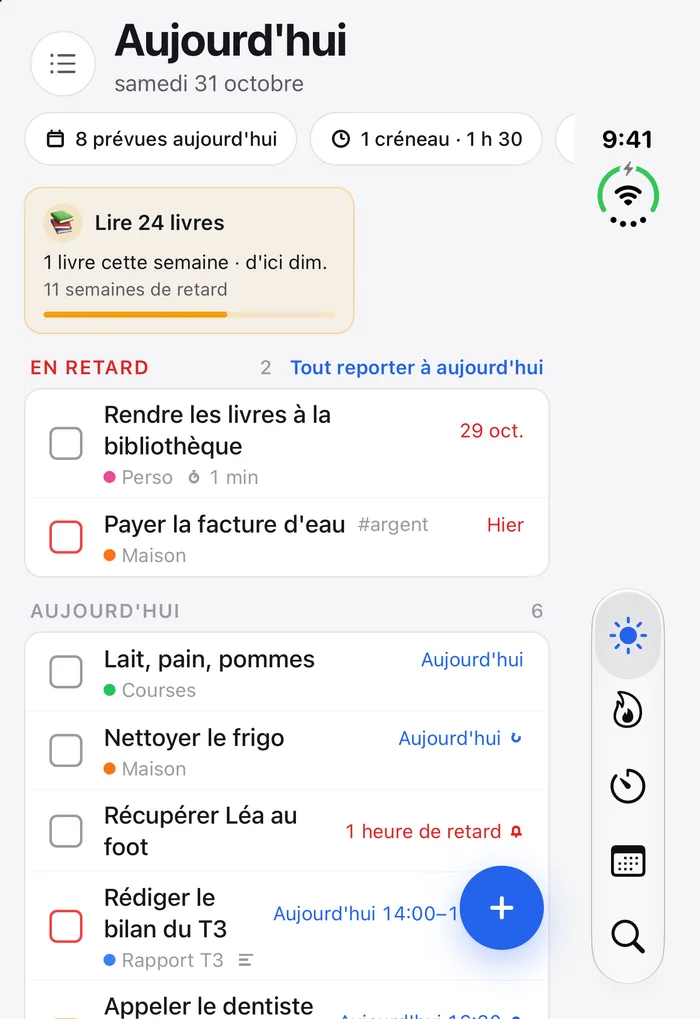
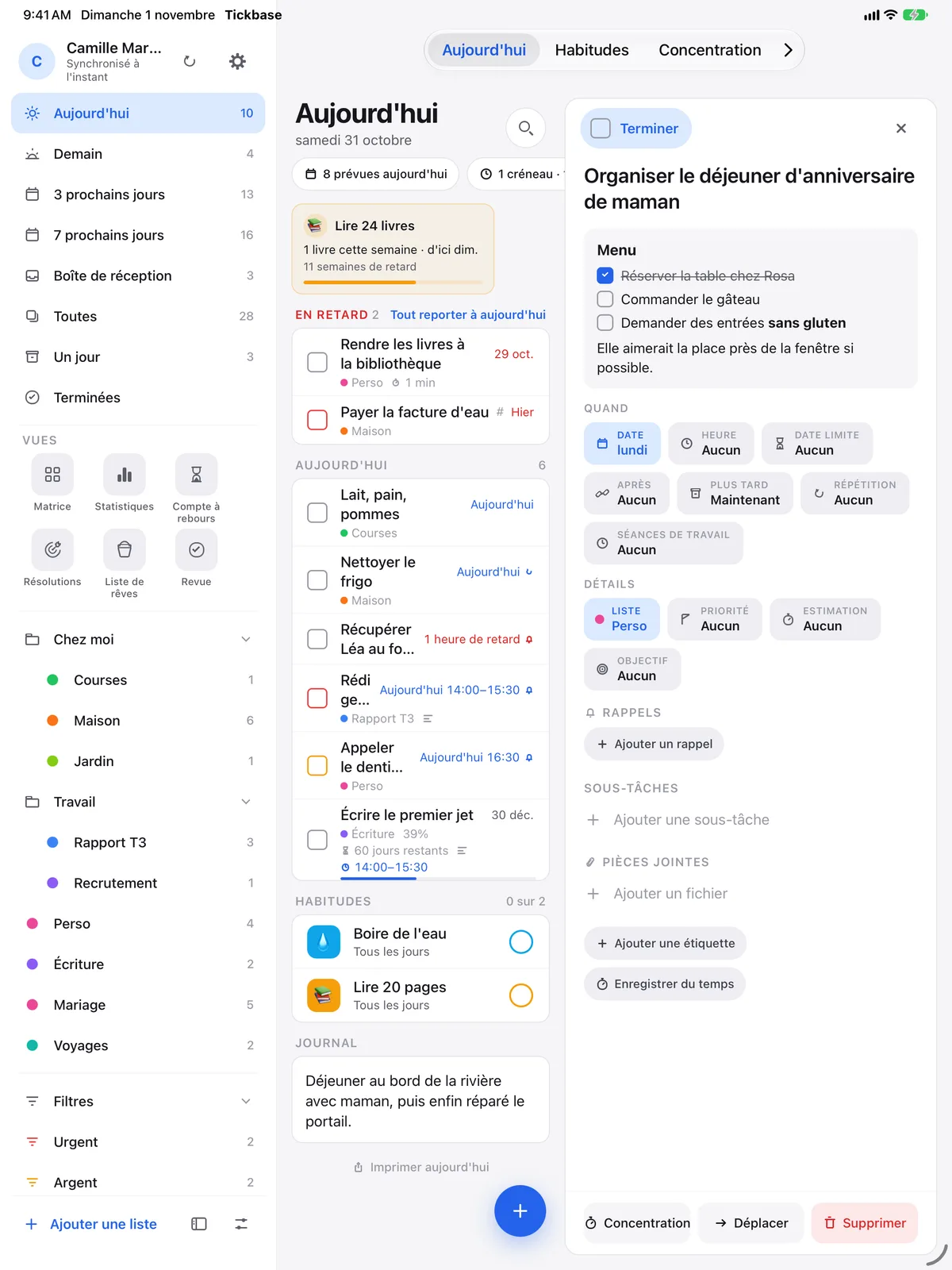
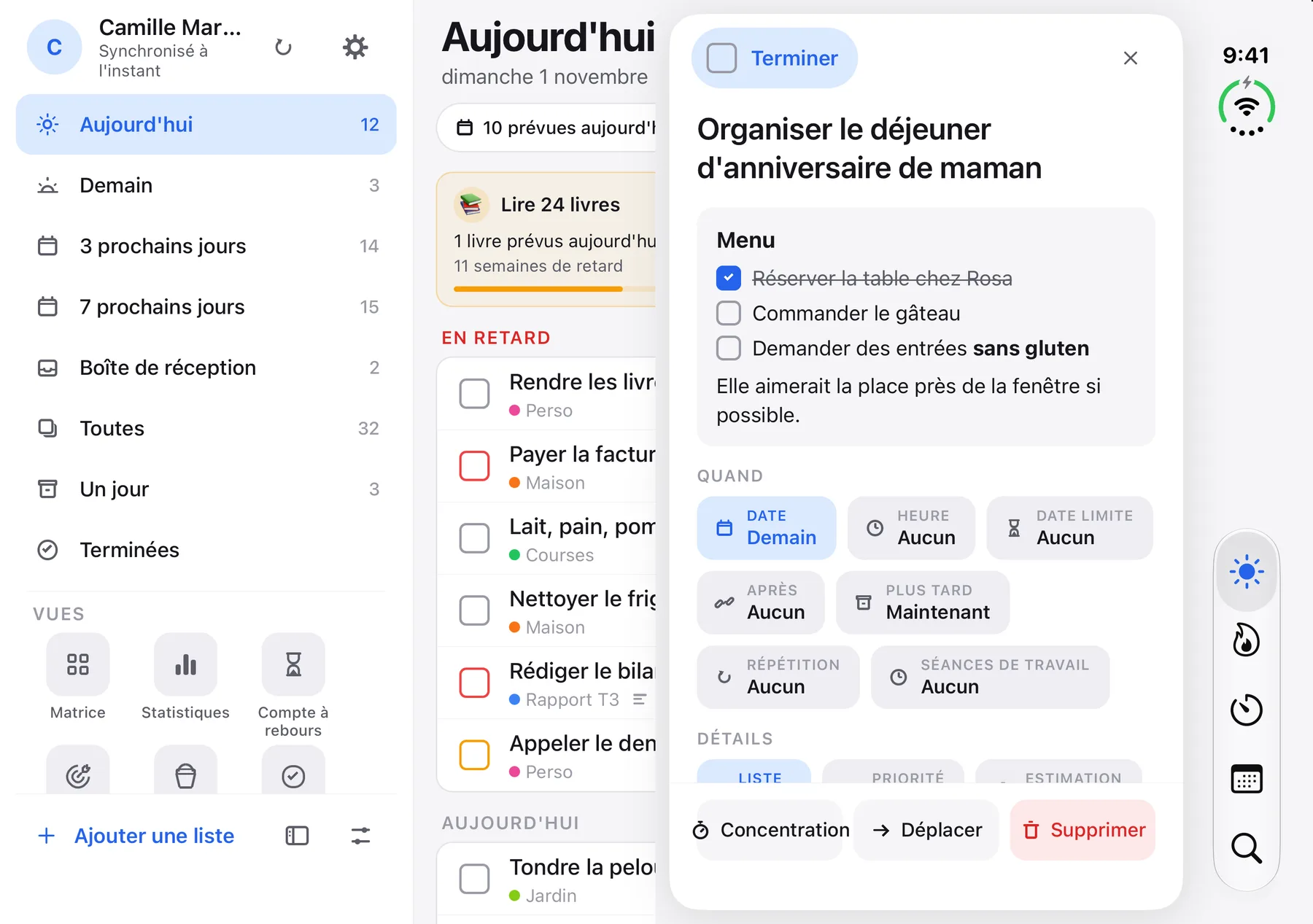
Tickbase sur iPad : le menu des listes sur le côté, les tâches d'Aujourd'hui, et la tâche ouverte à côté.
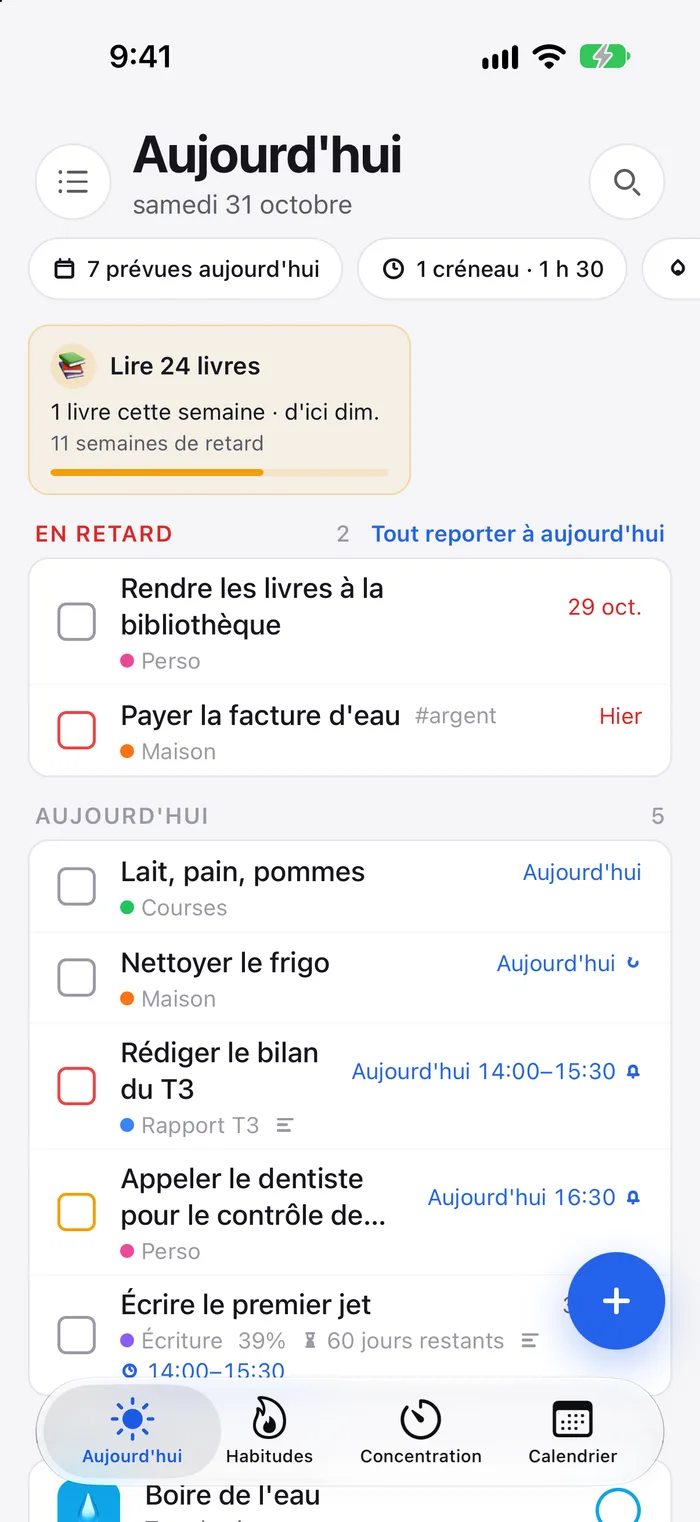
Tickbase sur iPhone : les tâches et habitudes d'Aujourd'hui, avec la barre d'onglets en bas.
iPhone Duo Nécessite Tickbase 1.4

Fermé, c'est votre téléphone. Ouvert, c'est votre bureau.

Dépliez l'iPhone Duo et Tickbase s'étend sur les deux moitiés : vos listes à gauche, la journée au milieu, et la tâche que vous ouvrez dans sa propre fenêtre à droite du pli, pour que la liste sur laquelle vous travaillez reste visible.

Refermez-le avec une tâche ouverte et elle continue, en plein écran. La recherche se trouve au bas de la barre d'onglets, et un toucher sur une zone vide de la liste referme la tâche.

Déplié Le menu, votre liste et la tâche, côte à côte
Fermé Tout l'écran, comme sur n'importe quel iPhone
Entre les deux Ouvrez-le ou fermez-le en cours de tâche, et la tâche reste ouverte
Le même iPhone Duo fermé : les tâches et habitudes d'Aujourd'hui sur l'écran extérieur, avec la barre d'onglets sur le bord.
Tickbase sur iPad : le menu des listes sur le côté, les tâches d'Aujourd'hui, et la tâche ouverte à côté.
iPad

Une vue d'ensemble sur un seul écran

La même app, organisée pour le grand écran. Vos listes, filtres et vues restent ouverts sur le côté : passer de l'un à l'autre ne prend qu'un toucher.

Sur un iPad 13 pouces, ou sur n'importe quel iPad à l'horizontale, une tâche s'ouvre à côté de la liste plutôt que par-dessus : changez sa date, ajoutez une étape, cochez-la, et la liste est toujours là. Touchez une zone vide de la liste pour refermer la tâche.

Le menu reste ouvert Listes, filtres et vues, toujours à un toucher
Côte à côte Sur un iPad 13 pouces, ou sur n'importe quel iPad à l'horizontale
Chaque vue à côté du menu Nécessite Tickbase 1.4 Matrice, Statistiques, Compte à rebours, Résolutions, la liste de rêves et la revue hebdomadaire s'ouvrent à côté, et un bouton range le menu pour profiter de tout l'écran. Sur iPhone Duo aussi.
Un seul compte Les mêmes tâches que sur votre iPhone, le web et votre ordinateur
Widgets · gratuits quelle que soit la formule

Cochez sans ouvrir l'app

Aujourd'hui

Les tâches et les événements du jour, puis ses habitudes, avec une case sur chaque ligne. Une coche termine la tâche, ou compte l'habitude, et la synchronise, app fermée. Modifier le widget choisit ce qu'il affiche : habitudes, habitudes faites, événements du calendrier, et si les événements passent en premier.

Liste Nécessite Tickbase 1.4.5

Une liste de votre choix, ou la Boîte de réception : ses tâches avec leurs dates et heures, à cocher depuis l'écran d'accueil.

Habitudes

Les habitudes du jour, cochées une par une : un verre sur huit, par exemple.

Résolution

Un anneau avec la progression de l'année, et où votre rythme vous mène. Cochez l'étape de la semaine directement, avec Tickbase 1.4.

Compte à rebours

Les jours restants avant une date qui compte, sur sa photo si elle en a une.

Des boutons en un geste Nécessite Tickbase 1.4

Dans le centre de contrôle, sur l'écran verrouillé ou sur le bouton Action : Ajouter une tâche ouvre le champ d'ajout et, à partir de Tickbase 1.4.2, Démarrer la concentration lance le minuteur et Je m'absente met tout en sourdine pendant votre absence. Nécessite iOS 18. Comment les ajouter.

Les widgets nécessitent iOS 17, et existent aussi sur Android. Comment en ajouter un.

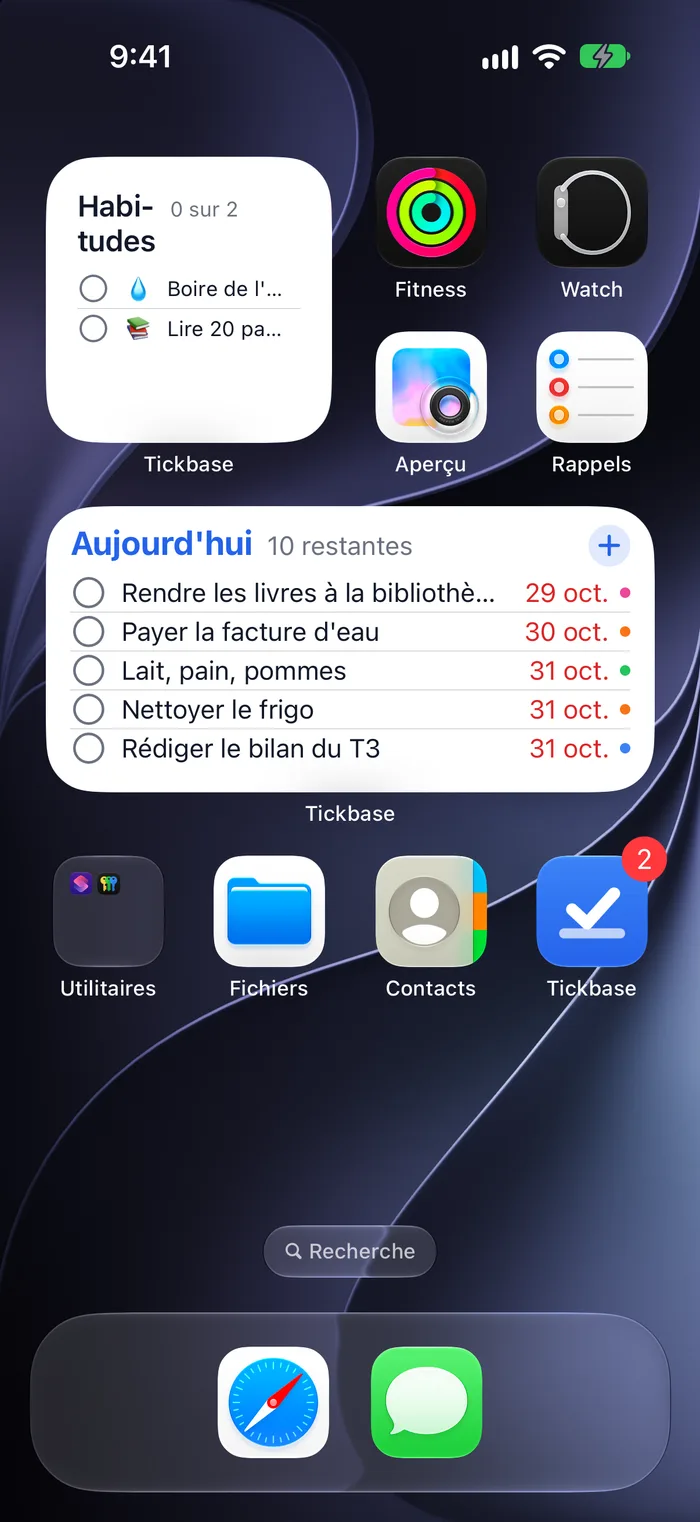
Un écran d'accueil d'iPhone avec les widgets Tickbase Habitudes et Aujourd'hui, une case à cocher sur chaque ligne.
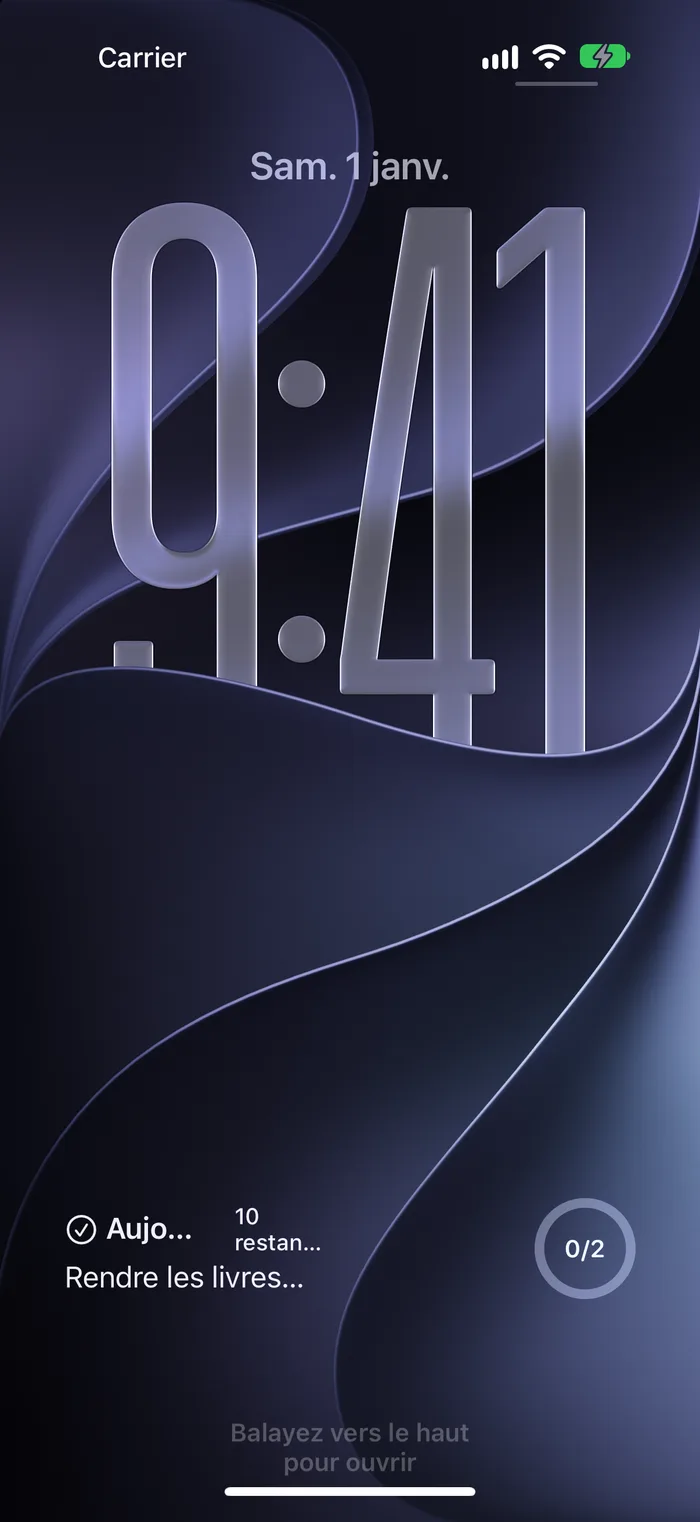
Un écran verrouillé d'iPhone avec des widgets Tickbase sous l'horloge : cinq tâches restantes aujourd'hui et la suivante, et une habitude faite sur trois.
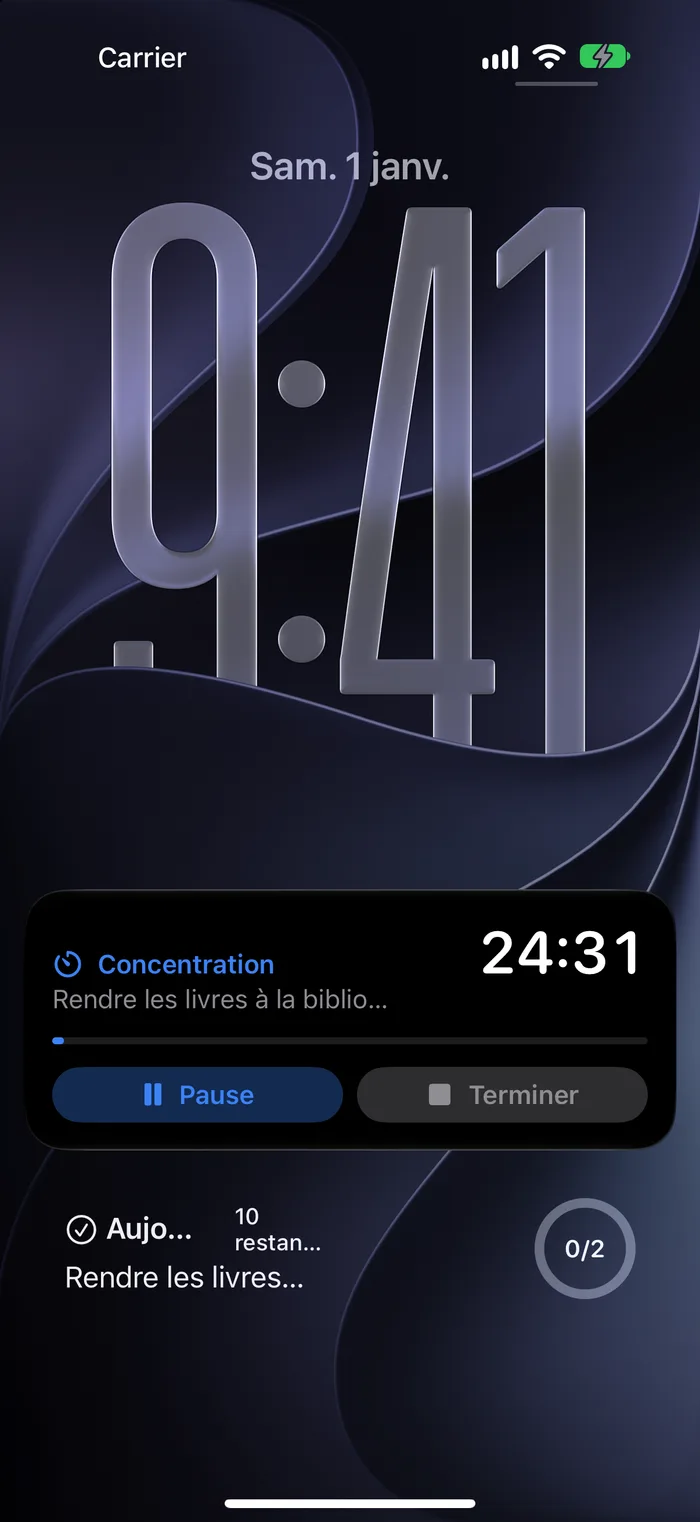
Le minuteur de concentration sur un écran verrouillé d'iPhone : Concentration, Payer l'amende de la bibliothèque, 24:22 restantes, une barre de progression, et les boutons Pause et Terminer.
L'écran verrouillé

Votre journée, avant même de déverrouiller

Ce qu'il reste aujourd'hui Vos prochaines tâches et événements, avec leurs heures, et combien il en reste
Habitudes faites Combien d'habitudes du jour sont faites
Répondez à un rappel là où il sonne Terminé et Reporter sur la notification, même app fermée
Votre minuteur de concentration Nécessite Tickbase 1.4 Le temps restant défile sur l'écran verrouillé et dans la Dynamic Island, avec Pause et Terminer. Le mode strict écarte les boutons.
Siri et Apple Intelligence Nécessite Tickbase 1.4

Demandez à Siri. Il connaît vos tâches.

Dites « Ajouter une tâche dans Tickbase » et dites à Siri de quoi il s'agit. Les dates, heures et listes sont comprises comme dans le champ d'ajout : « payer la facture d'électricité demain à 9 h dans ma liste Maison » atterrit dans Maison, avec son rappel, sans ouvrir l'app.

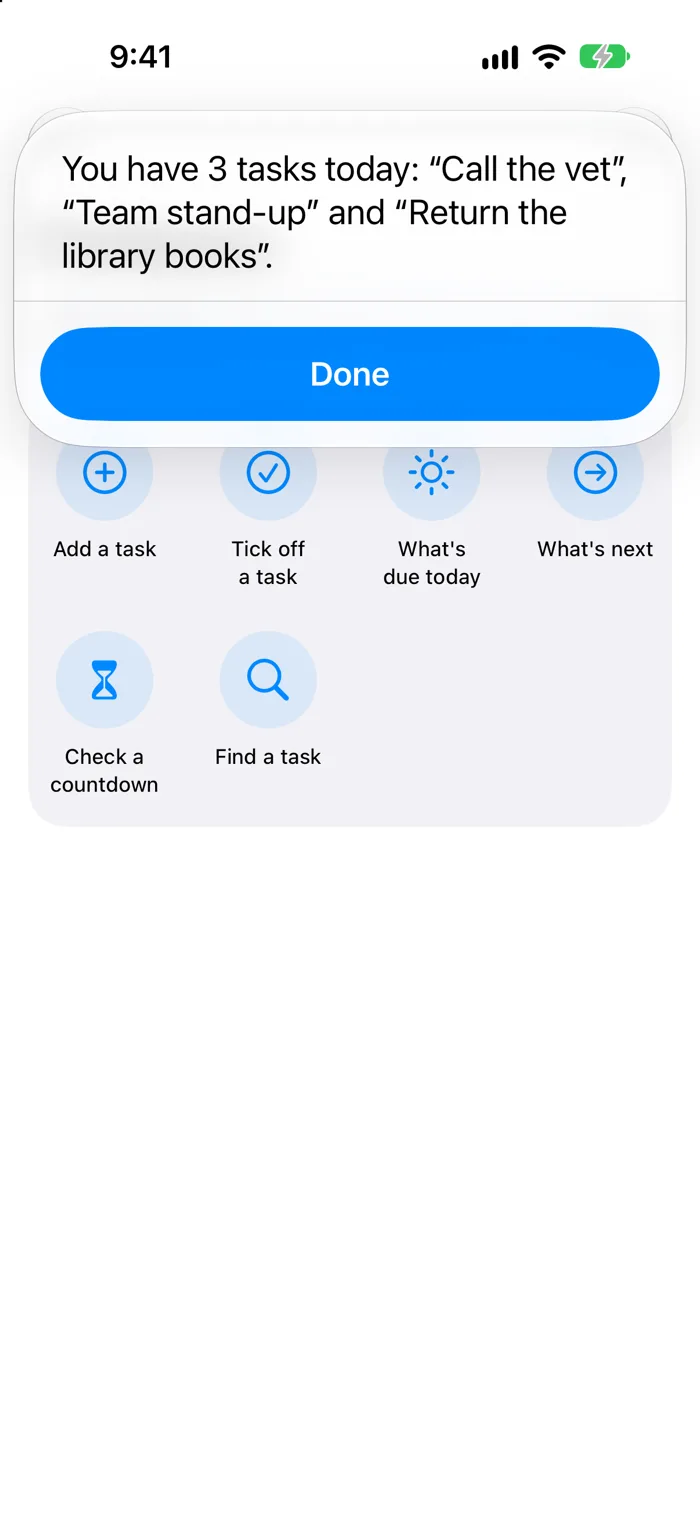
Demandez ce qui est prévu aujourd'hui, ce qui vient ensuite, ou combien de temps il reste avant un compte à rebours, et Siri répond à partir de vos tâches. Demandez si vous avez fait quelque chose, et il vous donne le jour : « Oui. Vous avez terminé “Finir le roman du club de lecture” le 19 octobre. »

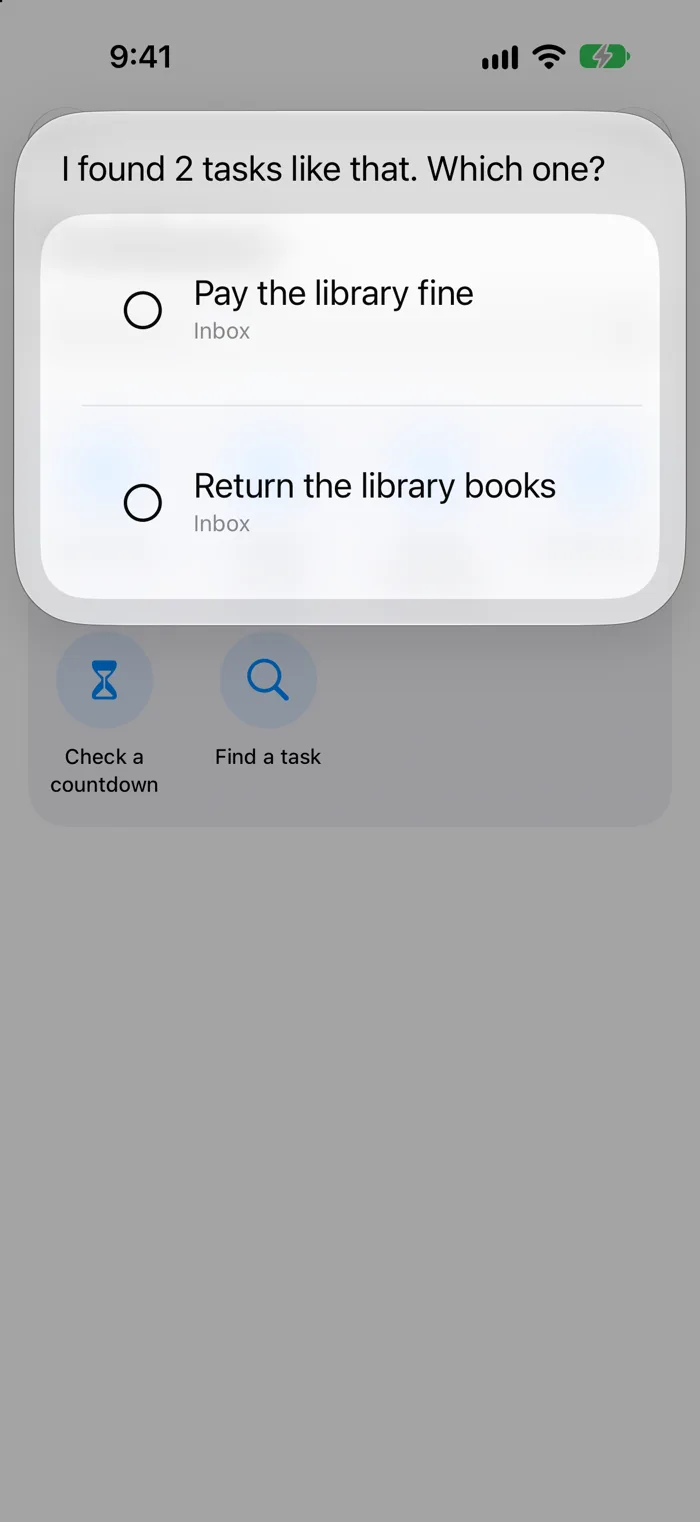
Cochez les choses comme vous vous en souvenez : « le truc de la bibliothèque » suffit, même dit un peu de travers. Si plusieurs tâches correspondent, Siri les énumère et vous demande laquelle ; dans tous les cas, il dit le nom de la tâche et attend votre oui.

Toutes les phrases que Siri connaît, et ce que fait chacune

Vous décidez de ce que Siri peut faire, sur chaque iPhone : ajouter et cocher des tâches, les voir, les deux ou rien. Autoriser Siri à voir vos tâches conserve pour lui, sur le téléphone, une copie lisible de leurs titres, listes et dates, de vos comptes à rebours, résolutions et liste de rêves, et affiche vos tâches dans la recherche ; désactivez cela et la copie est supprimée et vos tâches quittent aussitôt la recherche. Siri ne voit jamais vos clés de chiffrement : Tickbase chiffre ce que vous modifiez sur votre iPhone avant de l'envoyer. Les notes, sous-tâches et commentaires ne sont jamais partagés, ni rien de ce qui se trouve dans une liste verrouillée. Si vous utilisez le chiffrement strict, les deux options sont désactivées au départ. Ce que vous dites à Siri est traité par Apple. Nécessite Tickbase 1.4 et iOS 17. Comment l'utiliser.
Siri à qui l'on demande de cocher « le truc de la biblothèque » : « J'ai trouvé 2 tâches de ce type. Laquelle ? », avec Payer l'amende de la bibliothèque et Rendre les livres à la bibliothèque au choix.
Siri qui répond « Vous avez 3 tâches aujourd'hui : “Appeler le vétérinaire”, “Point d'équipe” et “Rendre les livres à la bibliothèque”. », au-dessus des six raccourcis Siri de Tickbase.
Siri Nécessite Tickbase 1.4

Tout ce que vous pouvez dire

Chacune de ces phrases fonctionne dès que Tickbase 1.4 est sur votre iPhone, sans rien à configurer. Dites n'importe laquelle des phrases d'une même ligne ; elles font toutes la même chose.

Sur iOS 27, demandez simplement

Avec Apple Intelligence sur iOS 27, nul besoin d'une phrase toute faite. Dites-le comme vous le diriez à quelqu'un, et Siri devine de quelle tâche vous parlez, même à partir d'une description approximative. Il nomme la tâche et attend votre oui avant de cocher ou de supprimer quoi que ce soit.

  • « La tâche pour renouveler mon passeport, un truc comme ça. À cocher. »
  • « Créer une liste Vacances et y ajouter réserver les vols, faire les valises et assurance voyage. »
  • « Quand est-ce que j'ai fini celle de la poste ? »
  • « Déplacer ma tâche dentiste à vendredi 10 h. »
  • « Ajouter une section En attente à ma liste Travail. »
  • « Supprimer la tâche salle de sport. »
  • « Combien de tâches ai-je terminées la semaine dernière ? »

Nécessite iOS 27 avec Apple Intelligence, sur un iPhone compatible. Si vous utilisez aussi Rappels d'Apple, ajoutez « dans Tickbase » pour que Siri sache de quelle app vous parlez. Sur iOS 17 à 26, utilisez les phrases ci-dessous.

Vos tâches

Ajouter une tâche Nécessite « Ajouter et cocher des tâches »
  • « Ajouter une tâche dans Tickbase »
  • « Ajouter une tâche à Tickbase »
  • « Nouvelle tâche Tickbase »
  • « Ajouter à Tickbase »

Siri demande quelle est la tâche. Dites-la comme vous la taperiez, avec une date, une heure ou une liste : « appeler la banque demain à 17 h dans ma liste Travail ».

Cocher une tâche Nécessite les deux interrupteurs
  • « Cocher une tâche dans Tickbase »
  • « Terminer une tâche dans Tickbase »
  • « Marquer une tâche comme terminée dans Tickbase »

Siri demande quelle tâche. Décrivez-la comme vous vous en souvenez ; si plusieurs correspondent, Siri vous demande laquelle. Il dit le nom de la tâche et la coche quand vous dites oui.

Retrouver une tâche Nécessite « Autoriser Siri à voir mes tâches »
  • « Trouver une tâche dans Tickbase »
  • « Rechercher dans Tickbase »
  • « Vérifier une tâche dans Tickbase »
  • « Interroger Tickbase sur une tâche »

Demandez ce que vous voulez savoir : « est-ce que j'ai fini le livre ? » Siri vous dit si c'est fait, et quel jour, ou quand c'est prévu.

Votre journée

Ce qui est prévu aujourd'hui Nécessite « Autoriser Siri à voir mes tâches »
  • « Qu'est-ce qui est prévu aujourd'hui dans Tickbase »
  • « Qu'est-ce que j'ai aujourd'hui dans Tickbase »
  • « Combien de tâches ai-je aujourd'hui dans Tickbase »

Le nombre de tâches prévues aujourd'hui, leurs noms, de la plus matinale à la plus tardive, et le nombre de tâches en retard.

Ce qui vient ensuite Nécessite « Autoriser Siri à voir mes tâches »
  • « Qu'est-ce qui vient ensuite dans Tickbase »
  • « Quelle est ma prochaine tâche dans Tickbase »

Votre prochaine tâche datée, et quand elle est prévue : « Ensuite : “Appeler le vétérinaire”, aujourd'hui à 22:00. »

Ce que vous avez accompli Nécessite « Autoriser Siri à voir mes tâches »
  • « Combien de tâches ai-je terminées dans Tickbase »
  • « Combien de tâches ai-je terminées la semaine dernière dans Tickbase »
  • « Qu'est-ce que j'ai fait ce mois-ci dans Tickbase »

Le nombre de tâches terminées aujourd'hui, hier, cette semaine ou la semaine dernière, ce mois-ci ou le précédent, cette année ou la précédente, et la plus récente : « Vous avez terminé 23 tâches la semaine dernière. »

Consulter un compte à rebours Nécessite « Autoriser Siri à voir mes tâches »
  • « Voir mon compte à rebours dans Tickbase »
  • « Combien de temps avant mon compte à rebours dans Tickbase »
  • « Combien de jours reste-t-il dans Tickbase »

Les jours restants avant un compte à rebours. S'il y en a plusieurs, Siri vous demande lequel ; sur iOS 27, nommez-le simplement : « combien de temps avant l'anniversaire de mariage ? »

Résolutions et liste de rêves

Ajouter un progrès Nécessite les deux interrupteurs
  • « Ajouter un progrès à ma résolution dans Tickbase »
  • « Enregistrer un progrès dans Tickbase »

Siri vous demande quelle résolution, si vous en avez plusieurs, puis combien dans son unité (« Combien de livres lus ? »), et vous dit où vous en êtes.

Où en est ma résolution Nécessite « Autoriser Siri à voir mes tâches »
  • « Où en est ma résolution dans Tickbase »
  • « Voir ma résolution dans Tickbase »

Où vous en êtes, et où votre rythme vous mènera à la date de fin.

Ajouter à ma liste de rêves Nécessite « Ajouter et cocher des tâches »
  • « Ajouter à ma liste de rêves dans Tickbase »
  • « Mettre quelque chose sur ma liste de rêves dans Tickbase »

Siri vous demande ce que vous aimeriez faire un jour : « voir des aurores boréales ».

Sur iOS 17 à 26, Apple exige le nom de l'app dans chaque phrase, pour que Siri sache de quelle app vous parlez. Pour utiliser vos propres mots, ouvrez l'app Raccourcis, trouvez Tickbase, et donnez une phrase à n'importe laquelle de ces actions (« Dis Siri, courses »), ou placez-en une sur votre écran d'accueil ou sur le bouton Action. Vos tâches apparaissent aussi quand vous balayez l'écran d'accueil vers le bas pour lancer une recherche. En savoir plus sur Siri.

Centre de contrôle, écran verrouillé et bouton Action Nécessite Tickbase 1.4

Une pression, où que vous soyez

Trois boutons, une pression chacun. Ajouter une tâche ouvre Tickbase directement sur le champ d'ajout, par-dessus ce que vous faisiez. Démarrer la concentration lance le minuteur de concentration sur la première tâche d'Aujourd'hui. Je m'absente ouvre le mode calme, prêt à recevoir la date de votre retour. Placez-les là où votre main va le plus souvent. Ils nécessitent iOS 18, et Démarrer la concentration et Je m'absente nécessitent Tickbase 1.4.2.

Centre de contrôle

Balayez vers le bas depuis le coin supérieur droit, maintenez le doigt sur un espace vide, touchez Ajouter une commande, puis choisissez Ajouter une tâche, Démarrer la concentration ou Je m'absente sous Tickbase.

L'écran verrouillé

Maintenez le doigt sur l'écran verrouillé, touchez Personnaliser, puis Écran verrouillé. Retirez le bouton de la lampe torche ou de l'appareil photo en bas, touchez l'emplacement libéré, et choisissez l'un des boutons de Tickbase.

Le bouton Action

Sur un iPhone doté d'un bouton Action, allez dans Réglages → Bouton Action, choisissez Commandes, puis l'un des boutons de Tickbase. Ou choisissez Raccourci et prenez n'importe quelle action Tickbase de la liste ci-dessus, comme Ce qui est prévu aujourd'hui.

Pendant que le minuteur de concentration tourne, il a sa propre place sur l'écran verrouillé et dans la Dynamic Island, avec Pause et Terminer : rien à ajouter.

Conçu pour iOS

Ce qui n'a de sens que sur votre iPhone et votre iPad

Réglé sur votre ordinateur, sonne sur votre téléphone

Un rappel défini sur votre ordinateur portable ou sur le web arrive sur votre iPhone à son heure, même app fermée : si le téléphone n'est pas encore à jour, notre serveur l'envoie. Le serveur sait quand il sonne, jamais ce qu'il dit ; seul votre iPhone peut l'ouvrir. Tout le reste se met à jour en arrière-plan quand iOS le permet, ou dès que vous ouvrez Tickbase. Comment ça marche.

Face ID

Verrouillez Tickbase, ou seulement les listes qui le méritent. Ce qui est à l'écran est masqué dans le sélecteur d'apps tant que c'est verrouillé. À propos du verrouillage.

Votre calendrier, dans les deux sens

Les rendez-vous des calendriers de votre iPhone s'affichent à côté de vos tâches, et vos tâches datées peuvent apparaître dans Calendrier d'Apple, tenues à jour quand elles changent.

Apportez vos Rappels d'Apple

Importez-les directement depuis le téléphone : listes, dates, répétitions, notes et sous-tâches. Ou venez de TickTick, Todoist, Things, Microsoft To Do ou Any.do.

Une pastille qui veut dire quelque chose

Choisissez ce que compte le nombre sur l'icône de l'app : Aujourd'hui, En retard, la Boîte de réception ou tout, pour qu'il corresponde à ce que vous verriez en ouvrant l'app.

Privé sur le téléphone aussi

Tout ce que vous synchronisez est chiffré sur votre appareil avant l'envoi, et nous ne le lisons pas. Pas d'IA, pas de publicité, pas de pistage, et Siri ne voit vos tâches que si vous le lui permettez. Comment fonctionne le chiffrement.

Les questions qu'on nous pose

Sur quels iPhone et iPad fonctionne-t-il ?

Tout iPhone ou iPad sous iOS 16.4 ou ultérieur. Les widgets, Siri et le minuteur de concentration sur l'écran verrouillé nécessitent iOS 17, et le bouton Ajouter une tâche iOS 18. Siri, le minuteur de concentration sur l'écran verrouillé et dans la Dynamic Island, le bouton Ajouter une tâche, la prise en charge de l'iPhone Duo et les vues à côté du menu sur iPad sont des nouveautés de Tickbase 1.4 : mettez l'app à jour pour en profiter.

Siri peut-il lire mes tâches ?

Seulement si vous le lui permettez, dans Réglages → Siri et Apple Intelligence, et seulement sur cet iPhone. Il voit alors les titres des tâches, leurs listes et leurs dates, vos comptes à rebours, résolutions et liste de rêves, jamais les notes, sous-tâches, commentaires ni rien de ce qui se trouve dans une liste verrouillée. Désactivez l'option et Tickbase supprime immédiatement la copie qu'il gardait pour Siri. Avec le chiffrement strict, elle est désactivée au départ. En savoir plus sur Siri.

Dois-je dire « Tickbase » à Siri ?

Pas sur iOS 27 avec Apple Intelligence : demandez avec vos propres mots, comme « cocher celle du passeport », et n'ajoutez « dans Tickbase » que si vous utilisez aussi Rappels d'Apple. Sur iOS 17 à 26, oui : Apple exige le nom de l'app dans ce que vous dites. Vous pouvez aussi créer votre propre phrase dans l'app Raccourcis avec n'importe quelle action de Tickbase.

Combien ça coûte ?

L'app, les widgets et la synchronisation entre vos appareils sont gratuits. Premium, à $12 par an, est un abonnement unique pour tous les appareils que vous utilisez. Voir les tarifs.

Ai-je besoin d'un compte ?

Non. Vos tâches restent sur l'appareil jusqu'à ce que vous vous connectiez. Connectez-vous, gratuitement, pour les retrouver sur vos autres appareils, y compris l'app web et votre ordinateur.

Glissez Tickbase dans votre poche

Gratuit pour iPhone et iPad, avec synchronisation quelle que soit la formule.