iPhone, iPad und iPhone Duo

Tickbase auf iPhone und iPad

Alles, was Tickbase kann, plus das, was nur dein iPhone und iPad können: Siri, das deine Aufgaben hinzufügt, abhakt und findet, Widgets auf Home- und Sperrbildschirm, Erinnerungen, die du direkt in der Mitteilung beantwortest, Face ID, dein Kalender neben deinen Aufgaben und Platz zum Ausbreiten auf iPad und iPhone Duo.

Kostenlos, mit Synchronisierung in jedem Tarif. iOS 16.4 oder neuer.

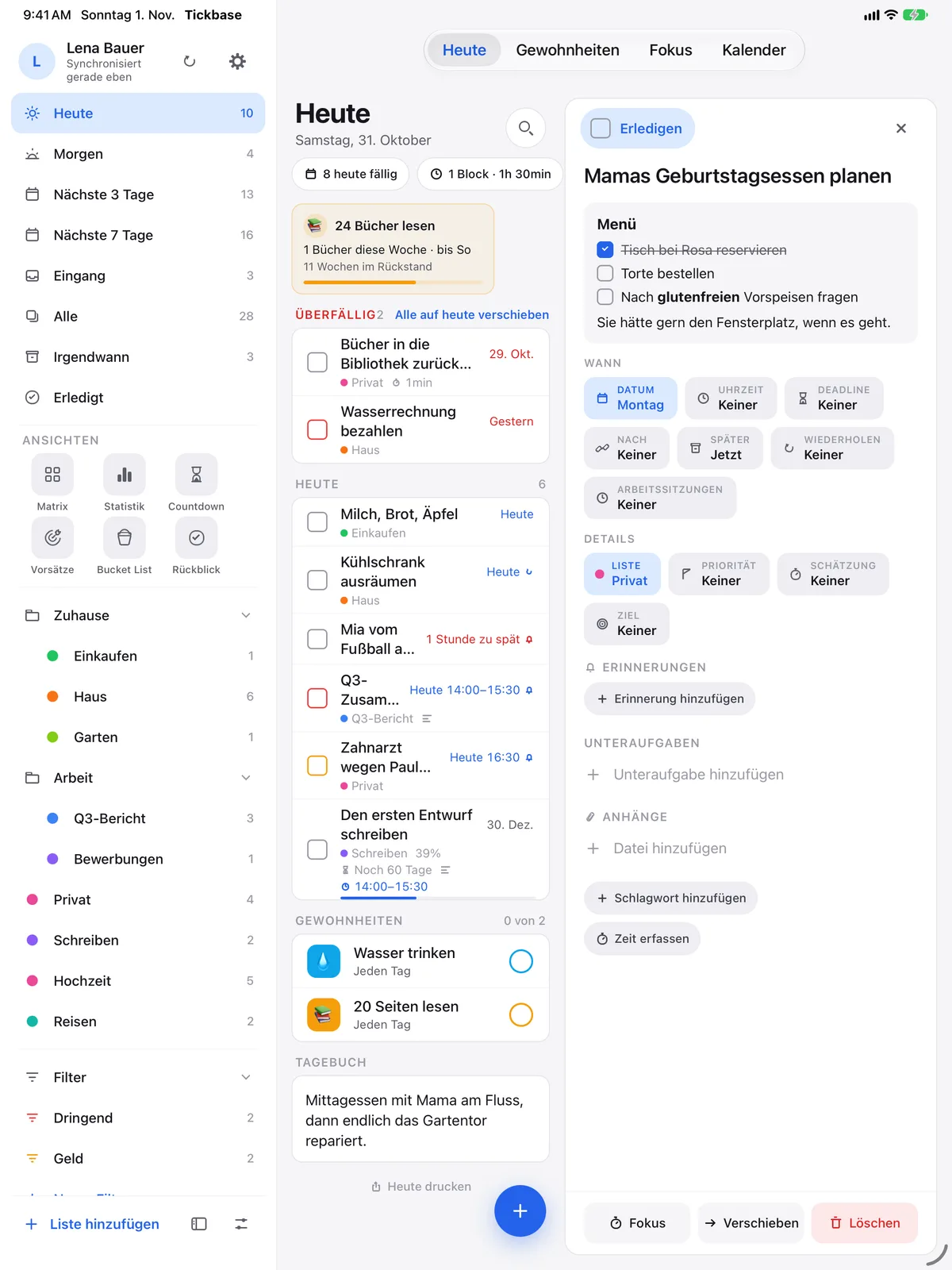
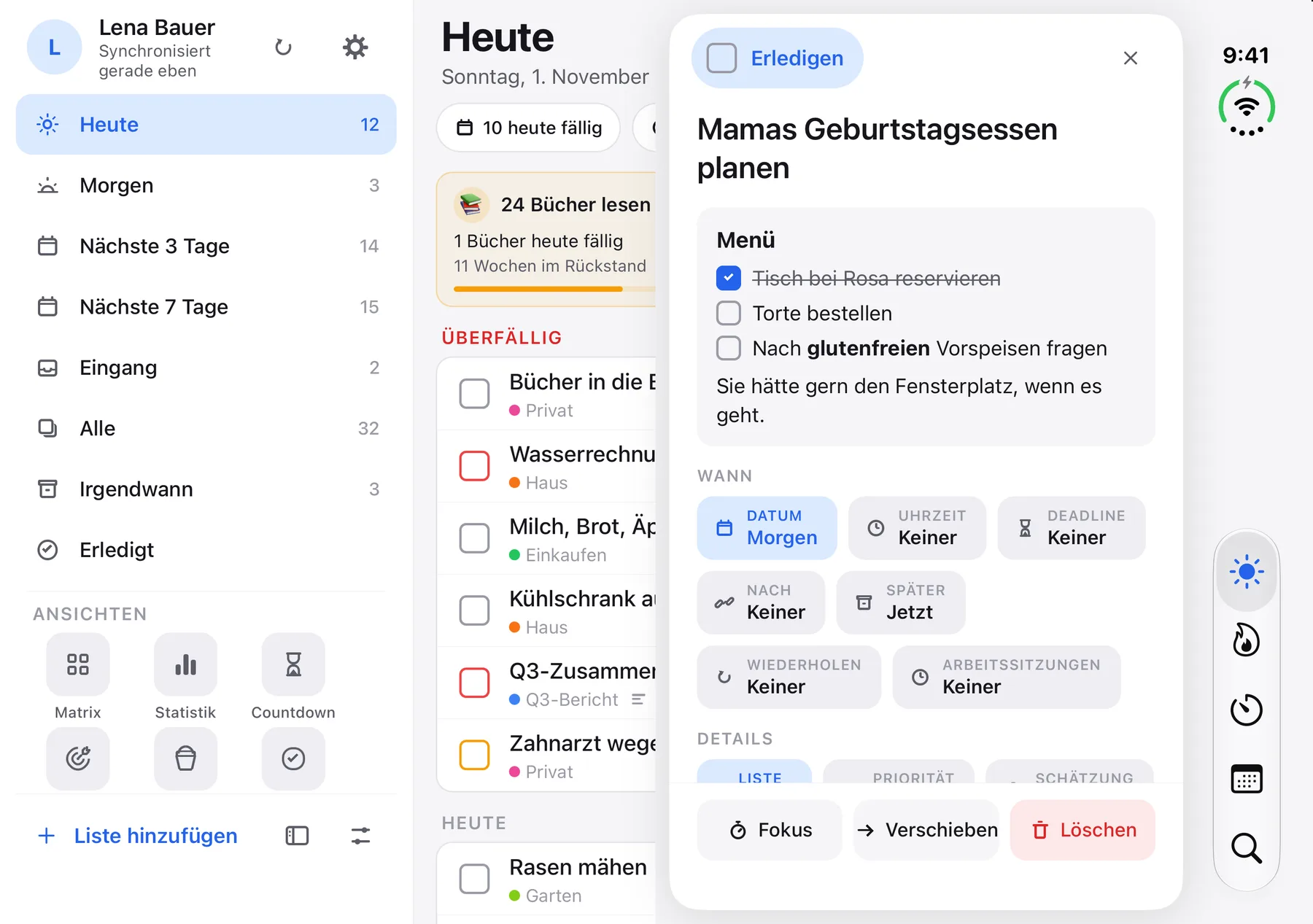
Tickbase auf dem iPad: das Menü mit den Listen an der Seite, die Aufgaben von heute und daneben die geöffnete Aufgabe.
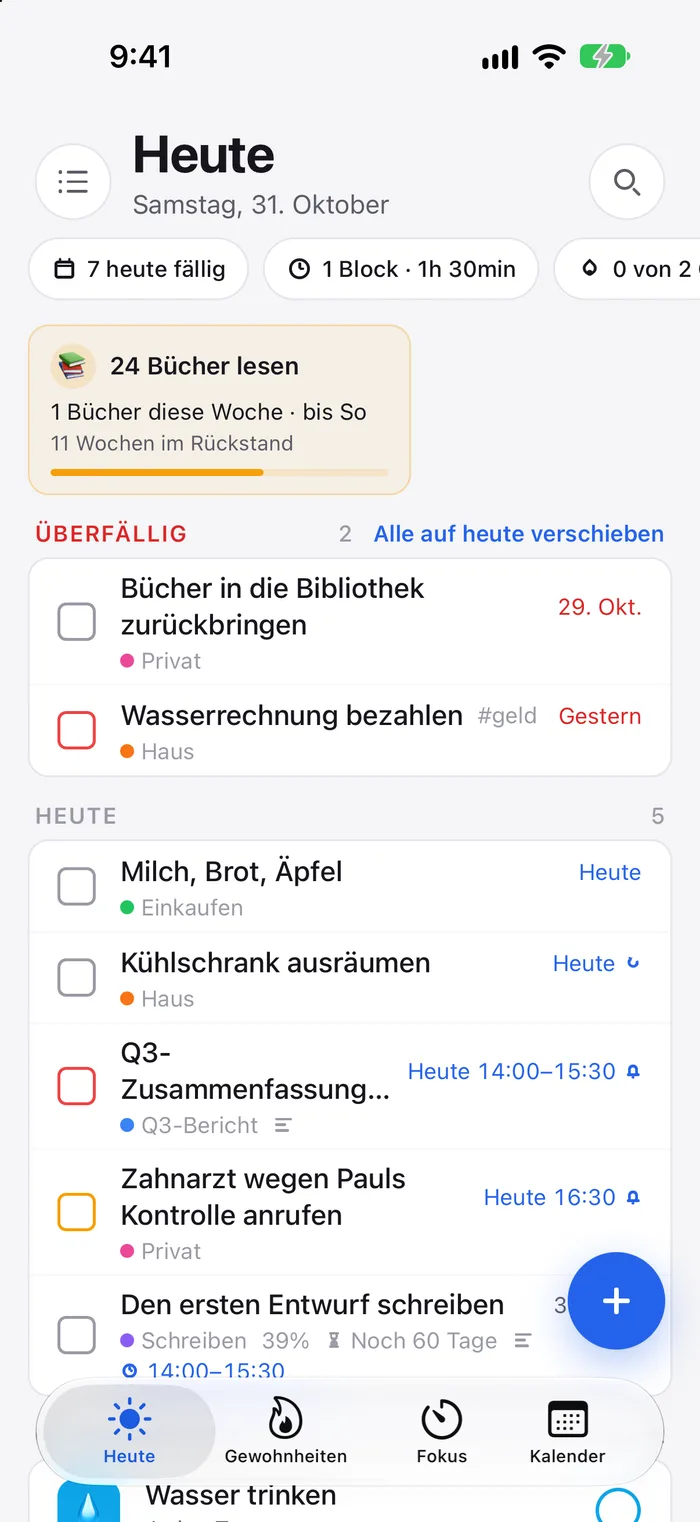
Tickbase auf dem iPhone: die Aufgaben und Gewohnheiten von heute, unten die Tab-Leiste.
iPhone Duo Braucht Tickbase 1.4

Zugeklappt dein Handy. Aufgeklappt dein Schreibtisch.

Klapp das iPhone Duo auf, und Tickbase breitet sich über beide Hälften aus: links deine Listen, in der Mitte der Tag und rechts vom Falz die Aufgabe, die du öffnest, in einem eigenen Fenster – so bleibt die Liste, die du gerade abarbeitest, im Blick.

Klappst du es mit geöffneter Aufgabe zu, geht die Aufgabe im Vollbild weiter. Die Suche sitzt unten an der Tab-Leiste, und ein Tipp auf eine leere Stelle der Liste legt die Aufgabe weg.

Aufgeklappt Das Menü, deine Liste und die Aufgabe nebeneinander
Zugeklappt Der ganze Bildschirm, wie auf jedem iPhone
Dazwischen Auf- oder zuklappen mitten in der Aufgabe, und sie bleibt offen
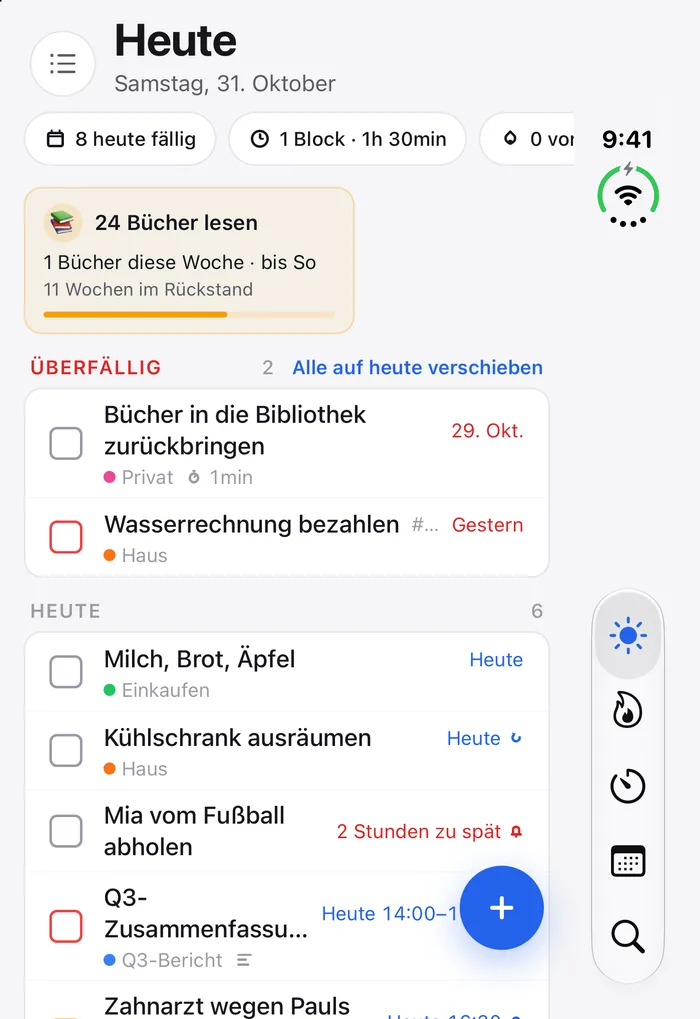
Dasselbe iPhone Duo zugeklappt: die Aufgaben und Gewohnheiten von heute auf dem Außendisplay, mit der Tab-Leiste am Rand.
Tickbase auf dem iPad: das Menü mit den Listen an der Seite, die Aufgaben von heute und daneben die geöffnete Aufgabe.
iPad

Das ganze Bild auf einem Bildschirm

Dieselbe App, angeordnet für den größeren Bildschirm. Deine Listen, Filter und Ansichten bleiben an der Seite offen, der Wechsel dazwischen ist ein Tipp.

Auf einem 13-Zoll-iPad oder jedem iPad im Querformat öffnet sich eine Aufgabe neben der Liste statt darüber: Datum ändern, einen Schritt hinzufügen, abhaken – und die Liste ist immer noch da. Tipp auf eine leere Stelle der Liste, um die Aufgabe wegzulegen.

Das Menü bleibt offen Listen, Filter und Ansichten, immer einen Tipp entfernt
Nebeneinander Auf einem 13-Zoll-iPad oder jedem iPad im Querformat
Jede Ansicht neben dem Menü Braucht Tickbase 1.4 Matrix, Statistik, Countdown, Vorsätze, die Bucket List und der Wochenrückblick öffnen sich daneben, und ein Knopf blendet das Menü für den ganzen Bildschirm aus. Auch auf dem iPhone Duo.
Ein Konto Dieselben Aufgaben wie auf deinem iPhone, im Web und auf deinem Computer
Widgets · kostenlos in jedem Tarif

Abhaken, ohne die App zu öffnen

Heute

Die Aufgaben und Termine des Tages, dann seine Gewohnheiten, mit einem Häkchen in jeder Zeile. Ein Häkchen erledigt die Aufgabe oder zählt die Gewohnheit und synchronisiert sie, auch bei geschlossener App. Unter „Widget bearbeiten“ wählst du, was es zeigt: Gewohnheiten, erledigte Gewohnheiten, Kalendertermine und ob Termine zuerst kommen.

Liste Braucht Tickbase 1.4.5

Eine Liste deiner Wahl oder der Eingang: ihre Aufgaben mit Datum und Uhrzeit, abgehakt vom Home-Bildschirm.

Gewohnheiten

Die Gewohnheiten von heute, Stück für Stück abgehakt: etwa ein Glas von acht.

Vorsatz

Ein Ring mit dem Fortschritt des Jahres und wohin dein Tempo führt. Ab Tickbase 1.4 hakst du dort auch den Meilenstein dieser Woche ab.

Countdown

Die Tage bis zu einem wichtigen Datum, über seinem Foto, wenn es eines hat.

Knöpfe für einen Druck Braucht Tickbase 1.4

Im Kontrollzentrum, auf dem Sperrbildschirm oder auf der Aktionstaste: „Aufgabe hinzufügen“ öffnet das Eingabefeld, und ab Tickbase 1.4.2 startet „Fokus starten“ den Timer und „Ich bin weg“ macht alles ruhig, während du unterwegs bist. Braucht iOS 18. So fügst du sie hinzu.

Widgets brauchen iOS 17 und gibt es auch auf Android. So fügst du eines hinzu.

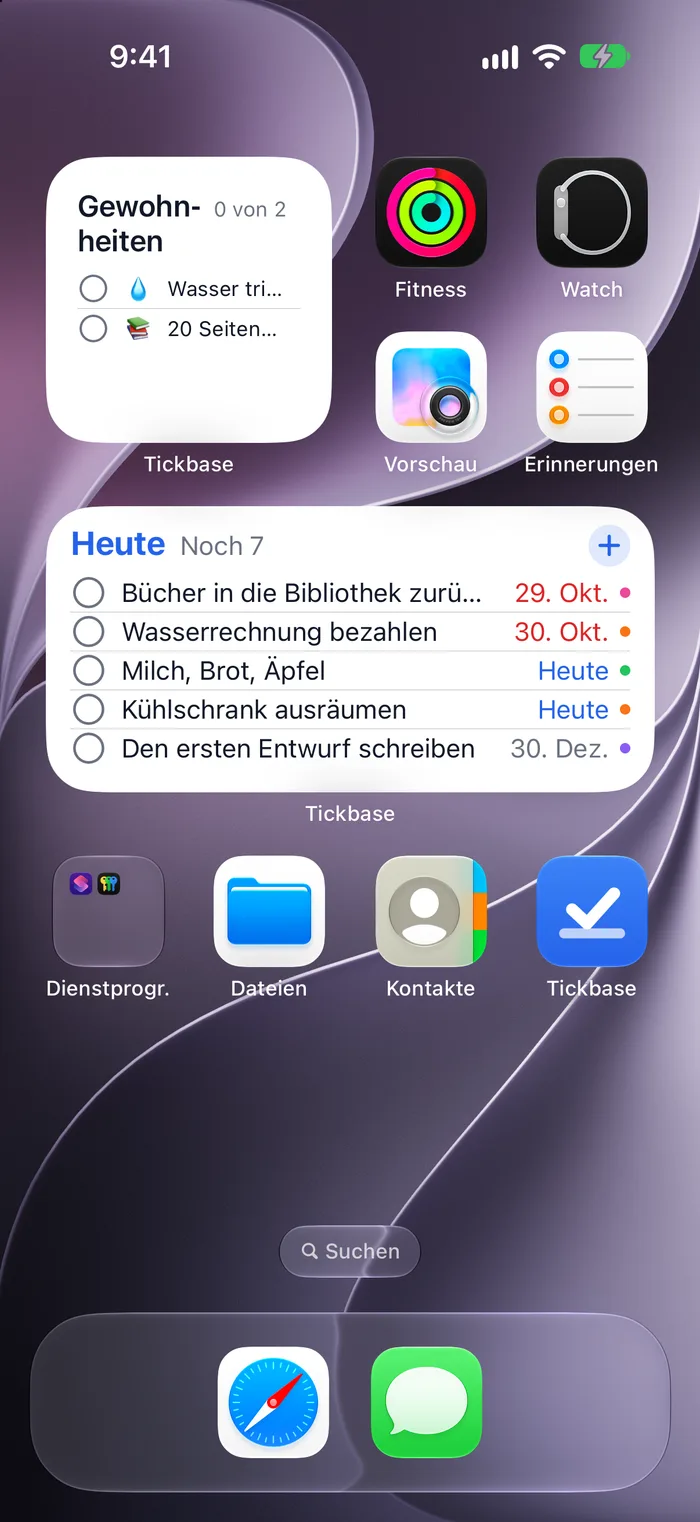
Ein iPhone-Home-Bildschirm mit den Tickbase-Widgets Gewohnheiten und Heute, mit einem Häkchen in jeder Zeile.
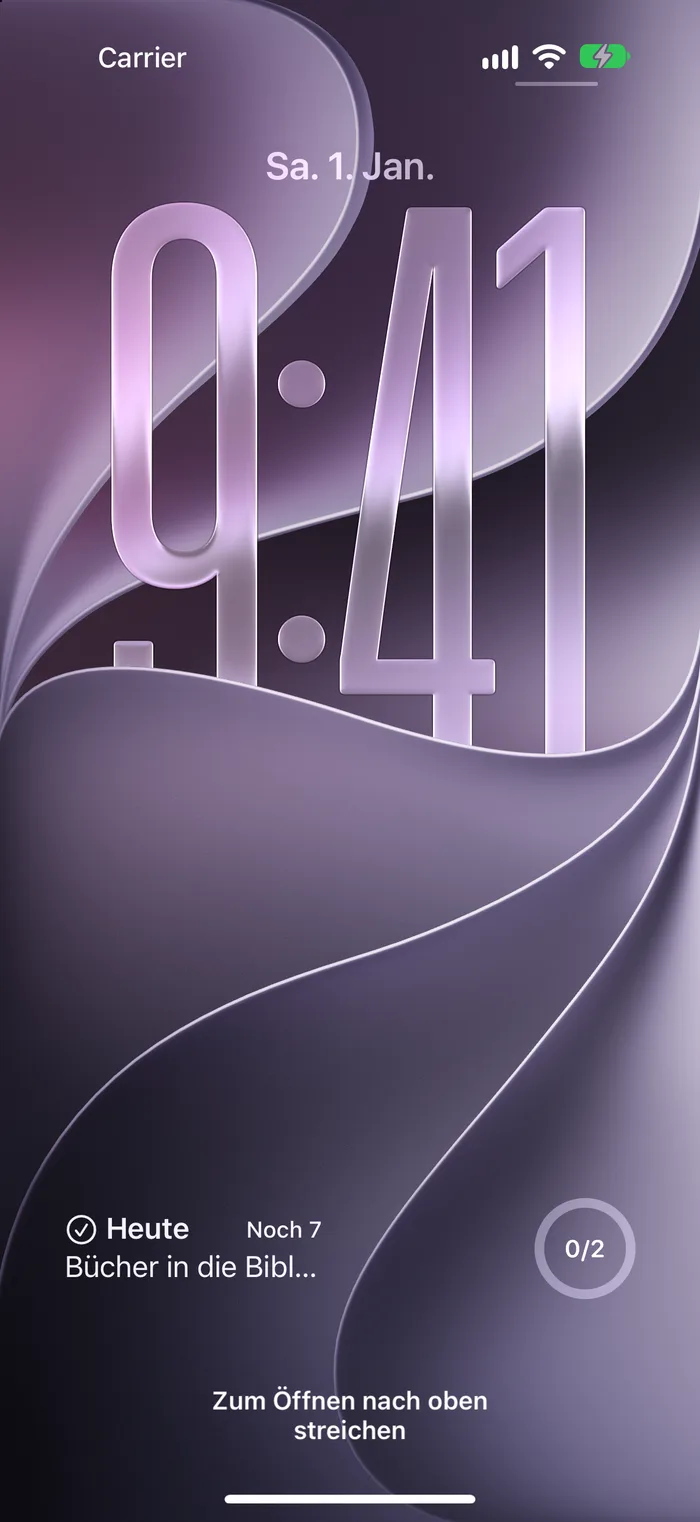
Ein iPhone-Sperrbildschirm mit Tickbase-Widgets unter der Uhr: noch fünf Aufgaben heute und die nächste davon, und eine von drei Gewohnheiten erledigt.
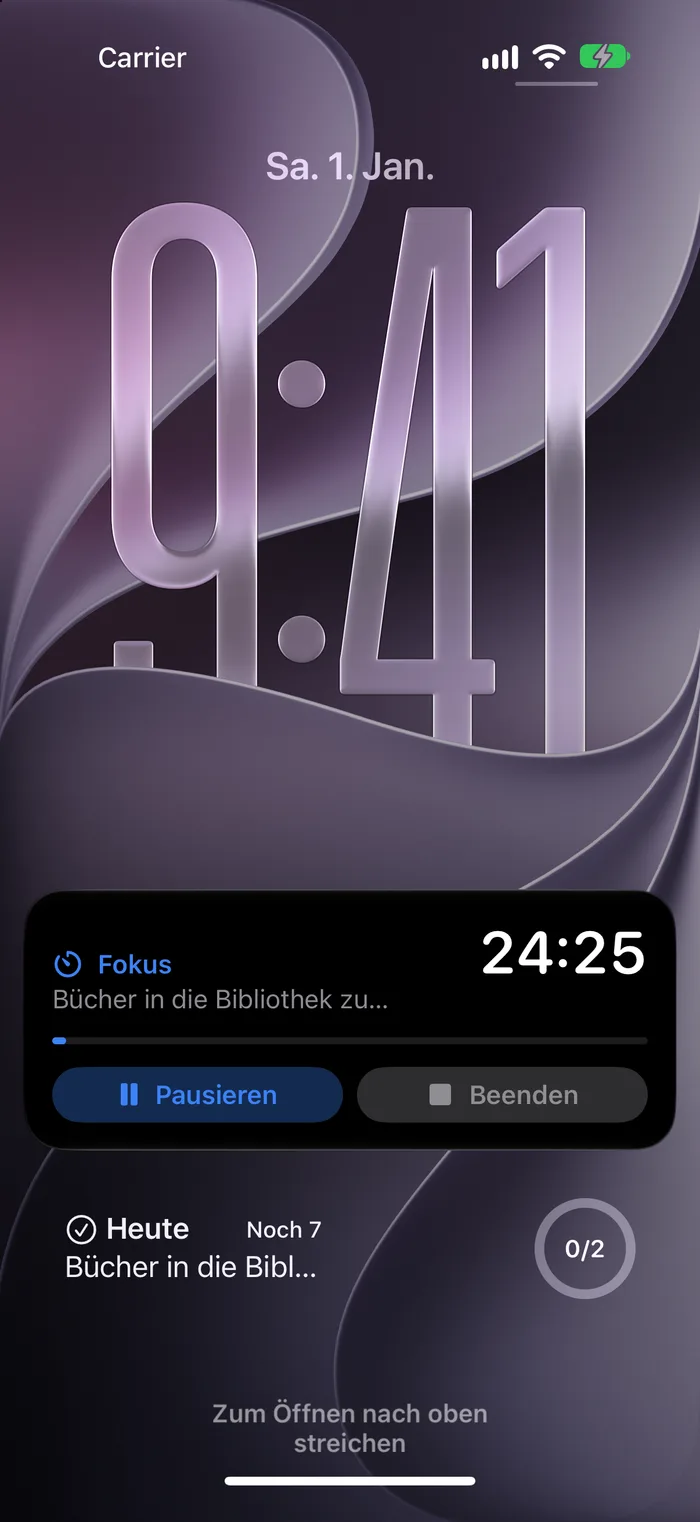
Der Fokus-Timer auf einem iPhone-Sperrbildschirm: Fokus, Bibliotheksgebühr bezahlen, noch 24:22, ein Fortschrittsbalken und die Knöpfe Pause und Beenden.
Der Sperrbildschirm

Dein Tag, noch bevor du entsperrst

Was heute noch offen ist Deine nächsten Aufgaben und Termine mit Uhrzeit, und wie viele noch übrig sind
Erledigte Gewohnheiten Wie viele Gewohnheiten von heute erledigt sind
Eine Erinnerung dort beantworten, wo sie klingelt Erledigt und Später erinnern direkt in der Mitteilung, auch bei geschlossener App
Dein Fokus-Timer Braucht Tickbase 1.4 Die verbleibende Zeit läuft auf dem Sperrbildschirm und in der Dynamic Island herunter, mit Pause und Beenden. Der strenge Modus lässt die Knöpfe weg.
Siri & Apple Intelligence Braucht Tickbase 1.4

Frag Siri. Siri kennt deine Aufgaben.

Sag „Füge in Tickbase eine Aufgabe hinzu“ und sag Siri, worum es geht. Datum, Uhrzeit und Listen werden übernommen wie im Eingabefeld, also landet „Stromrechnung morgen um 9 Uhr bezahlen in meiner Liste Zuhause“ in Zuhause, mit Erinnerung, ohne dass du die App öffnest.

Frag, was heute ansteht, was als Nächstes kommt oder wie lange es noch bis zu einem Countdown ist, und Siri antwortet aus deinen Aufgaben. Frag, ob du etwas erledigt hast, und Siri nennt dir den Tag: „Ja. ‚Roman für den Buchclub fertig lesen‘ hast du am 19. Oktober erledigt.“

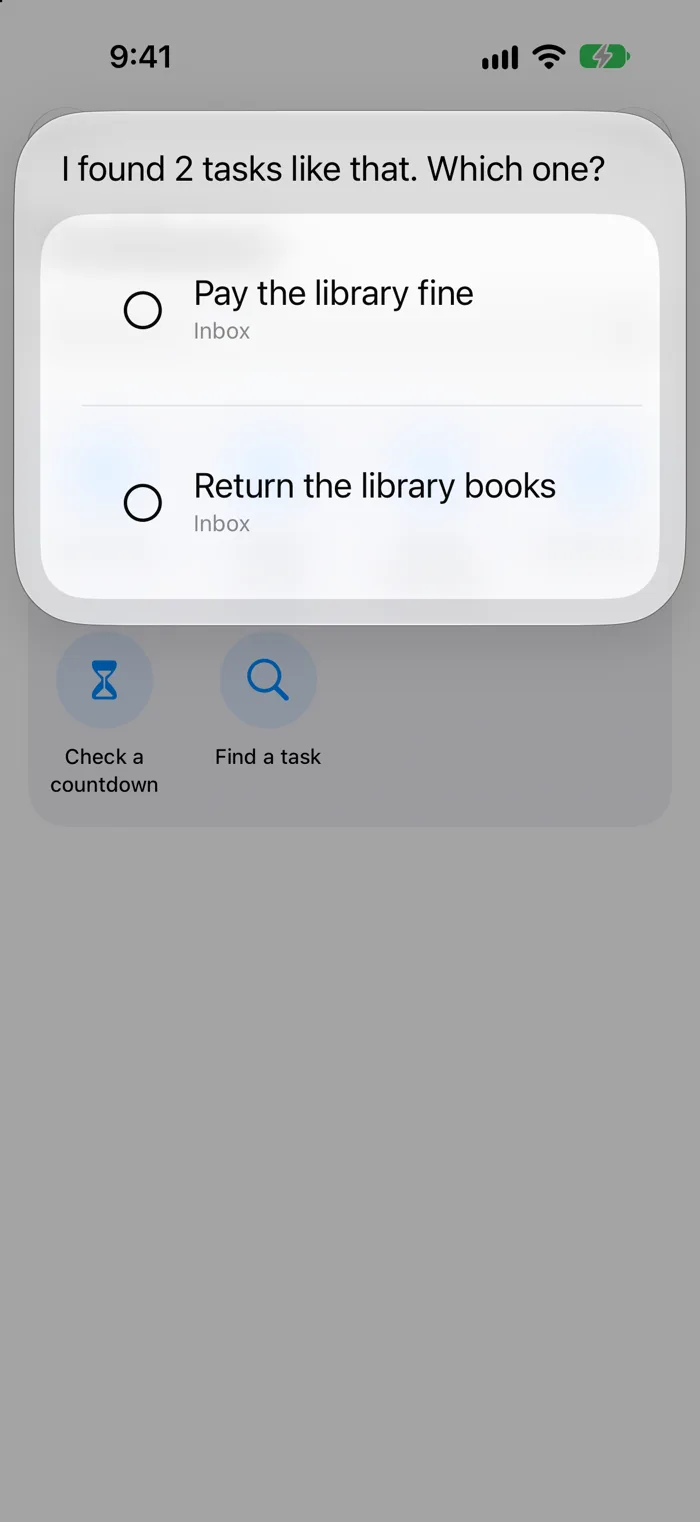
Hak Dinge so ab, wie du sie im Kopf hast: „das mit der Bibliothek“ reicht, selbst ein bisschen falsch gesagt. Passt mehr als eine Aufgabe, zählt Siri sie auf und fragt, welche; in jedem Fall nennt Siri den Namen der Aufgabe und wartet auf dein Ja.

Jeder Satz, den Siri kennt, und was er bewirkt

Du entscheidest auf jedem iPhone, was Siri darf: Aufgaben hinzufügen und abhaken, sie sehen, beides oder nichts. Darf Siri deine Aufgaben sehen, bleibt dafür eine lesbare Kopie ihrer Titel, Listen und Daten, deiner Countdowns, Vorsätze und Bucket List auf dem Handy, und deine Aufgaben erscheinen in der Suche; schaltest du das aus, wird die Kopie gelöscht und deine Aufgaben verschwinden sofort aus der Suche. Siri sieht nie deine Verschlüsselungsschlüssel: Tickbase verschlüsselt, was du auf dem iPhone änderst, bevor es gesendet wird. Notizen, Unteraufgaben und Kommentare werden nie geteilt, und nichts aus einer gesperrten Liste. Nutzt du die strenge Verschlüsselung, ist beides zu Beginn aus. Was du zu Siri sagst, verarbeitet Apple. Braucht Tickbase 1.4 und iOS 17. So nutzt du es.
Siri soll „das mit der Bibliothek“ abhaken: „Ich habe 2 passende Aufgaben gefunden. Welche meinst du?“, mit Bibliotheksgebühr bezahlen und Bücher in die Bibliothek zurückbringen zur Auswahl.
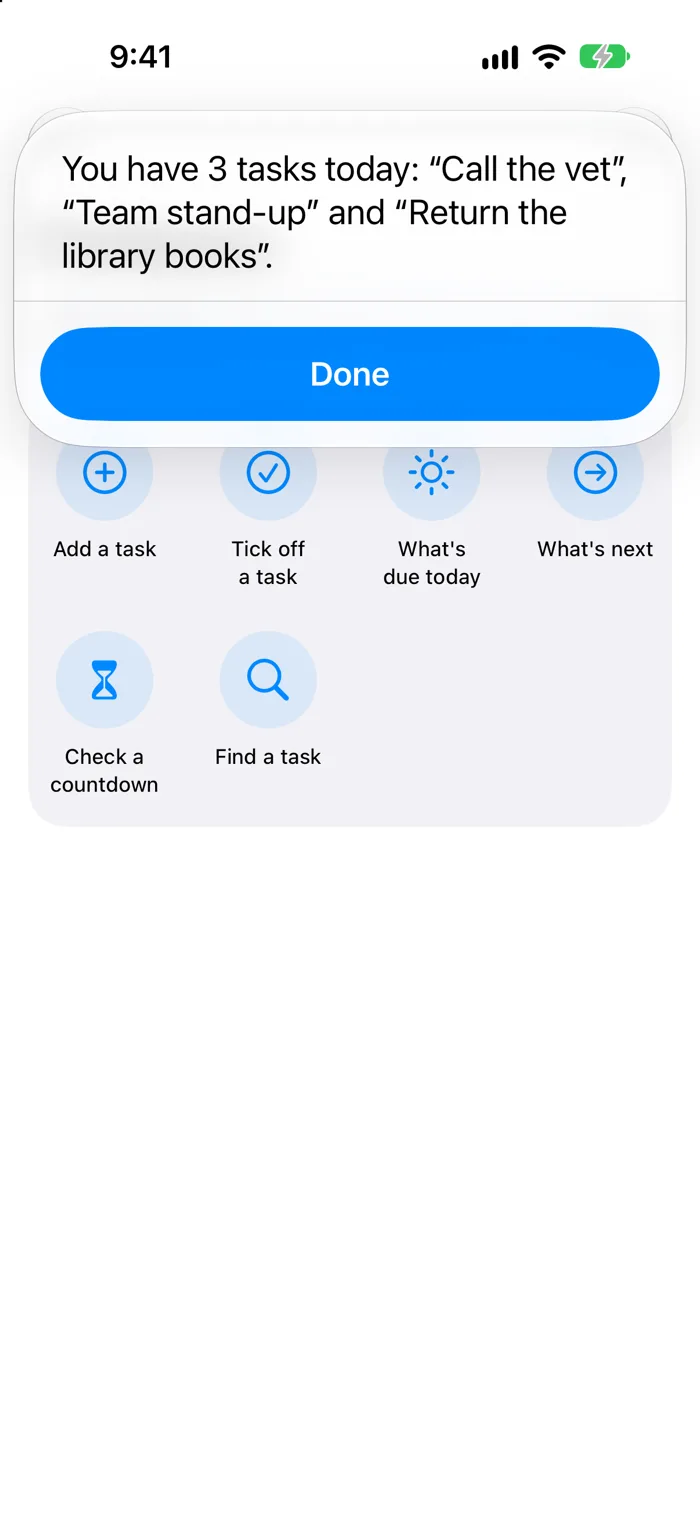
Siri antwortet „Du hast heute 3 Aufgaben: ‚Tierarzt anrufen‘, ‚Team-Stand-up‘ und ‚Bücher in die Bibliothek zurückbringen‘.“, über den sechs Siri-Kurzbefehlen von Tickbase.
Siri Braucht Tickbase 1.4

Alles, was du sagen kannst

Jeder dieser Sätze funktioniert, sobald Tickbase 1.4 auf deinem iPhone ist, ohne Einrichtung. Sag einen beliebigen Satz aus einer Zeile; sie bewirken alle dasselbe.

Unter iOS 27 einfach fragen

Mit Apple Intelligence unter iOS 27 brauchst du keinen festen Satz. Sag es so, wie du es einem Menschen sagen würdest, und Siri findet heraus, welche Aufgabe du meinst, auch aus einer groben Beschreibung. Siri nennt die Aufgabe und wartet auf dein Ja, bevor etwas abgehakt oder gelöscht wird.

  • „Die Aufgabe mit dem Reisepass verlängern oder so ähnlich. Hak die ab.“
  • „Erstell eine Liste namens Urlaub und füg Flüge buchen, packen und Reiseversicherung hinzu.“
  • „Wann habe ich das mit der Post erledigt?“
  • „Verschieb meine Zahnarzt-Aufgabe auf Freitag um 10.“
  • „Füg meiner Liste Arbeit einen Abschnitt Warten hinzu.“
  • „Lösch die Fitnessstudio-Aufgabe.“
  • „Wie viele Aufgaben habe ich letzte Woche erledigt?“

Braucht iOS 27 mit Apple Intelligence auf einem iPhone, das es unterstützt. Nutzt du auch Apples Erinnerungen, sag „in Tickbase“ dazu, damit Siri weiß, welche App du meinst. Unter iOS 17 bis 26 nutze die Sätze unten.

Deine Aufgaben

Aufgabe hinzufügen Braucht „Aufgaben hinzufügen und abhaken“
  • „Füge in Tickbase eine Aufgabe hinzu“
  • „Aufgabe zu Tickbase hinzufügen“
  • „Neue Tickbase-Aufgabe“
  • „Zu Tickbase hinzufügen“

Siri fragt, was die Aufgabe ist. Sag sie so, wie du sie tippen würdest, mit Datum, Uhrzeit oder Liste: „morgen um 17 Uhr die Bank anrufen in meiner Liste Arbeit“.

Eine Aufgabe abhaken Braucht beide Schalter
  • „Hake in Tickbase eine Aufgabe ab“
  • „Erledige eine Aufgabe in Tickbase“
  • „Markiere in Tickbase eine Aufgabe als erledigt“

Siri fragt, welche Aufgabe. Beschreib sie so, wie du sie im Kopf hast; passt mehr als eine, fragt Siri nach. Siri nennt den Namen der Aufgabe und hakt sie ab, wenn du Ja sagst.

Eine Aufgabe finden Braucht „Siri meine Aufgaben sehen lassen“
  • „Finde eine Aufgabe in Tickbase“
  • „Durchsuche Tickbase“
  • „Schau in Tickbase nach einer Aufgabe“
  • „Frag Tickbase nach einer Aufgabe“

Frag, was du wissen willst: „Habe ich das Buch fertig gelesen?“ Siri sagt dir, ob es erledigt ist und an welchem Tag, oder wann es fällig ist.

Dein Tag

Was heute fällig ist Braucht „Siri meine Aufgaben sehen lassen“
  • „Was ist heute in Tickbase fällig“
  • „Was steht heute in Tickbase an“
  • „Wie viele Aufgaben habe ich heute in Tickbase“

Wie viele Aufgaben heute fällig sind, ihre Namen, die früheste zuerst, und wie viele überfällig sind.

Was als Nächstes kommt Braucht „Siri meine Aufgaben sehen lassen“
  • „Was kommt als Nächstes in Tickbase“
  • „Was ist meine nächste Aufgabe in Tickbase“

Deine nächste Aufgabe mit Datum, und wann sie fällig ist: „Als Nächstes: ‚Tierarzt anrufen‘, heute um 22:00.“

Was du geschafft hast Braucht „Siri meine Aufgaben sehen lassen“
  • „Wie viele Aufgaben habe ich in Tickbase erledigt“
  • „Wie viele Aufgaben habe ich letzte Woche in Tickbase erledigt“
  • „Was habe ich diesen Monat in Tickbase geschafft“

Wie viele Aufgaben du heute, gestern, diese oder letzte Woche, diesen oder letzten Monat oder dieses oder letztes Jahr erledigt hast, und die neueste davon: „Du hast letzte Woche 23 Aufgaben erledigt.“

Einen Countdown abfragen Braucht „Siri meine Aufgaben sehen lassen“
  • „Zeig meinen Countdown in Tickbase“
  • „Wie lange noch bis zu meinem Countdown in Tickbase“
  • „Wie viele Tage noch in Tickbase“

Die Tage, die bis zu einem Countdown bleiben. Hast du mehrere, fragt Siri, welchen; unter iOS 27 nennst du ihn einfach: „Wie lange noch bis zum Hochzeitstag?“

Vorsätze und die Bucket List

Fortschritt eintragen Braucht beide Schalter
  • „Trag Fortschritt für meinen Vorsatz in Tickbase ein“
  • „Fortschritt in Tickbase eintragen“

Hast du mehr als einen Vorsatz, fragt Siri, welchen, dann wie viel in seiner eigenen Einheit („Wie viele Bücher gelesen?“), und sagt dir, wo du stehst.

Wie läuft mein Vorsatz Braucht „Siri meine Aufgaben sehen lassen“
  • „Wie läuft mein Vorsatz in Tickbase“
  • „Zeig meinen Vorsatz in Tickbase“

Wie weit du bist und wo dein Tempo dich bis zum Enddatum hinbringt.

Zu meiner Bucket List hinzufügen Braucht „Aufgaben hinzufügen und abhaken“
  • „Zu meiner Bucket List in Tickbase hinzufügen“
  • „Setz etwas auf meine Bucket List in Tickbase“

Siri fragt, was du irgendwann einmal machen möchtest: „Polarlichter sehen“.

Unter iOS 17 bis 26 verlangt Apple den Namen der App in jedem Satz, damit Siri weiß, welche App du meinst. Willst du eigene Worte nutzen, öffne die Kurzbefehle-App, such Tickbase und gib einem davon einen eigenen Satz („Hey Siri, Einkäufe“), oder leg einen auf den Home-Bildschirm oder die Aktionstaste. Deine Aufgaben erscheinen auch, wenn du auf dem Home-Bildschirm nach unten wischst und suchst. Mehr über Siri.

Kontrollzentrum, Sperrbildschirm und Aktionstaste Braucht Tickbase 1.4

Ein Druck, von überall

Drei Knöpfe, jeweils ein Druck. Aufgabe hinzufügen öffnet Tickbase direkt im Eingabefeld, über allem, was du gerade machst. Fokus starten startet den Fokus-Timer mit der ersten Aufgabe in Heute. Ich bin weg öffnet „Abwesend“, bereit für die Angabe, bis wann. Leg sie dorthin, wo du am häufigsten hingreifst. Sie brauchen iOS 18, und Fokus starten und Ich bin weg brauchen Tickbase 1.4.2.

Kontrollzentrum

Wisch von der oberen rechten Ecke nach unten, halte eine freie Stelle gedrückt, tippe auf Steuerelement hinzufügen und wähle unter Tickbase Aufgabe hinzufügen, Fokus starten oder Ich bin weg.

Der Sperrbildschirm

Halte den Sperrbildschirm gedrückt, tippe auf Anpassen und dann auf Sperrbildschirm. Entferne unten den Taschenlampen- oder Kameraknopf, tippe auf die frei gewordene Stelle und wähle einen der Knöpfe von Tickbase.

Die Aktionstaste

Auf einem iPhone mit Aktionstaste geh zu Einstellungen → Aktionstaste, wähle Steuerelemente und dann einen der Knöpfe von Tickbase. Oder wähle Kurzbefehl und such dir eine beliebige Tickbase-Aktion aus der Liste oben aus, etwa „Heute fällig“.

Während der Fokus-Timer läuft, hat er einen eigenen Platz auf dem Sperrbildschirm und in der Dynamic Island, mit Pause und Beenden: Da musst du nichts hinzufügen.

Gemacht für iOS

Was nur auf deinem iPhone und iPad Sinn ergibt

Am Laptop eingestellt, auf dem Handy erinnert

Eine Erinnerung, die du am Laptop oder im Web einstellst, erreicht dein iPhone zur richtigen Zeit, auch bei geschlossener App: Hat das Handy noch nicht aufgeholt, schickt unser Server sie. Der Server weiß, wann sie klingelt, nie, was darin steht; das kann nur dein iPhone öffnen. Alles andere holt im Hintergrund auf, wenn iOS es zulässt, oder sobald du Tickbase öffnest. So funktioniert es.

Face ID

Sperr Tickbase oder nur die Listen, die es brauchen. Solange gesperrt ist, wird der Bildschirminhalt im App-Umschalter verborgen. Über Sperren.

Dein Kalender, in beide Richtungen

Termine aus den Kalendern deines iPhones stehen neben deinen Aufgaben, und deine Aufgaben mit Datum können im Apple-Kalender erscheinen und bleiben dort aktuell, wenn sie sich ändern.

Bring deine Apple Erinnerungen mit

Importier sie direkt vom Handy: Listen, Daten, Wiederholungen, Notizen und Unteraufgaben. Oder komm von TickTick, Todoist, Things, Microsoft To Do oder Any.do.

Ein Kennzeichen, das etwas bedeutet

Wähl, was die Zahl am App-Symbol zählt: Heute, Überfällig, den Eingang oder alles – damit sie zu dem passt, was du beim Öffnen der App sehen würdest.

Auch auf dem Handy privat

Alles, was du synchronisierst, wird vor dem Hochladen auf deinem Gerät verschlüsselt, und wir lesen es nicht. Bei uns läuft keine KI, keine Werbung und kein Tracking, und Siri sieht deine Aufgaben nur, wenn du es erlaubst. So funktioniert die Verschlüsselung.

Häufige Fragen

Auf welchen iPhones und iPads läuft es?

Auf jedem iPhone oder iPad mit iOS 16.4 oder neuer. Die Widgets, Siri und der Fokus-Timer auf dem Sperrbildschirm brauchen iOS 17, der Knopf „Aufgabe hinzufügen“ iOS 18. Siri, der Fokus-Timer auf dem Sperrbildschirm und in der Dynamic Island, der Knopf „Aufgabe hinzufügen“, die Unterstützung für das iPhone Duo und die Ansichten neben dem Menü auf dem iPad sind neu in Tickbase 1.4 – aktualisiere also die App, um sie zu bekommen.

Kann Siri meine Aufgaben lesen?

Nur wenn du es erlaubst, unter Einstellungen → Siri & Apple Intelligence, und nur auf diesem iPhone. Siri sieht dann Aufgabentitel, ihre Listen und Daten, deine Countdowns, Vorsätze und Bucket List, aber nie Notizen, Unteraufgaben, Kommentare oder irgendetwas aus einer gesperrten Liste. Schaltest du es aus, löscht Tickbase die Kopie für Siri sofort. Mit strenger Verschlüsselung ist es zu Beginn aus. Mehr über Siri.

Muss ich zu Siri „Tickbase“ sagen?

Unter iOS 27 mit Apple Intelligence nicht: Frag in deinen eigenen Worten, etwa „Hak das mit dem Reisepass ab“, und sag „in Tickbase“ nur dazu, wenn du auch Apples Erinnerungen nutzt. Unter iOS 17 bis 26 ja: Apple verlangt den Namen der App in dem, was du sagst. Du kannst dir auch in der Kurzbefehle-App mit jeder Tickbase-Aktion einen eigenen Satz anlegen.

Was kostet es?

Die App, die Widgets und die Synchronisierung zwischen deinen Geräten sind kostenlos. Premium kostet $12 im Jahr und ist ein Abo für jedes Gerät, das du nutzt. Zu den Preisen.

Brauche ich ein Konto?

Nein. Deine Aufgaben bleiben auf dem Gerät, bis du dich anmeldest. Melde dich kostenlos an, um sie auch auf deinen anderen Geräten zu haben, die Web-App und deinen Computer eingeschlossen.

Steck dir Tickbase in die Tasche

Kostenlos für iPhone und iPad, mit Synchronisierung in jedem Tarif.