iPhone, iPad e iPhone Duo

Tickbase su iPhone e iPad

Tutto quello che fa Tickbase, più quello che possono fare solo iPhone e iPad: Siri che aggiunge, spunta e trova le tue attività, widget nella schermata Home e nella schermata di blocco, promemoria a cui rispondi dalla notifica, Face ID, il calendario accanto alle attività, e spazio in più su iPad e iPhone Duo.

Gratis, con sincronizzazione su ogni piano. iOS 16.4 o successivo.

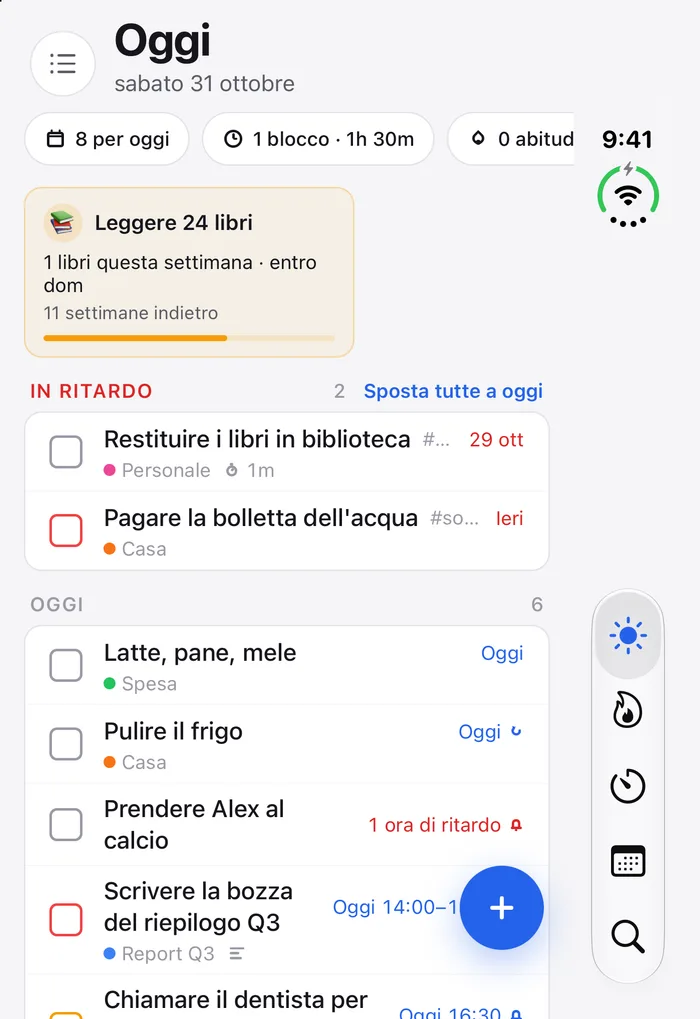
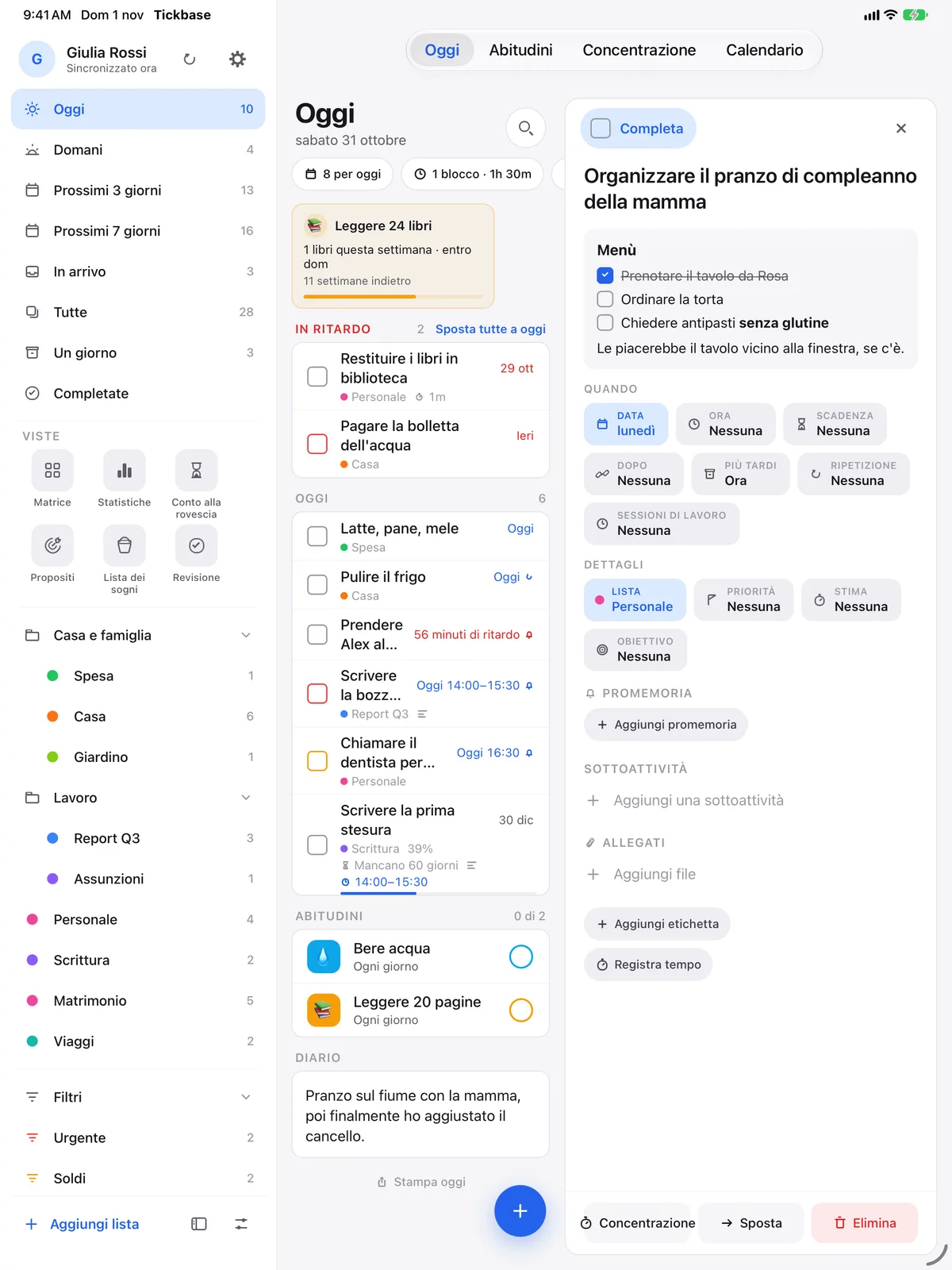
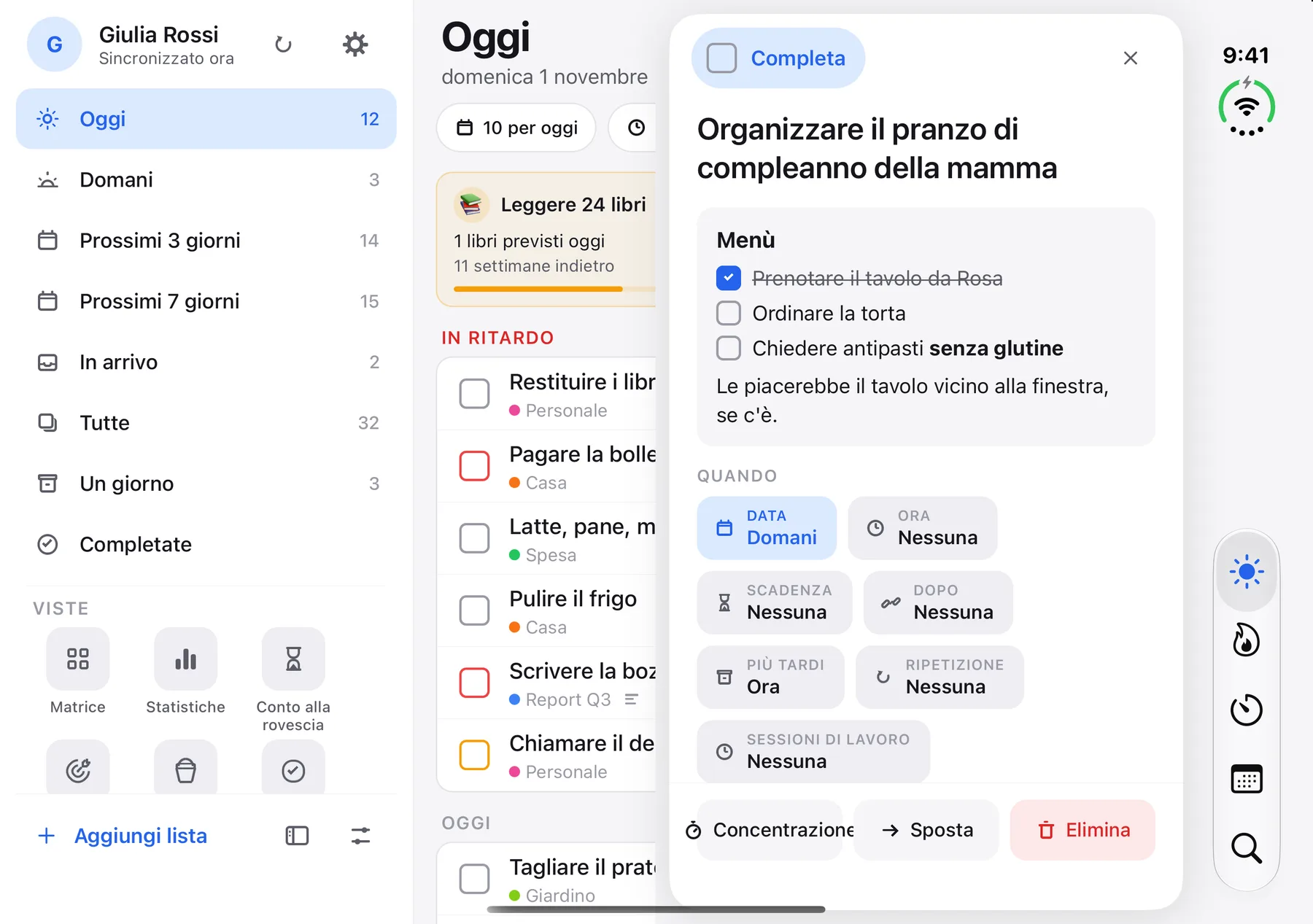
Tickbase su iPad: il menu delle liste sul lato, le attività di Oggi e l'attività aperta accanto.
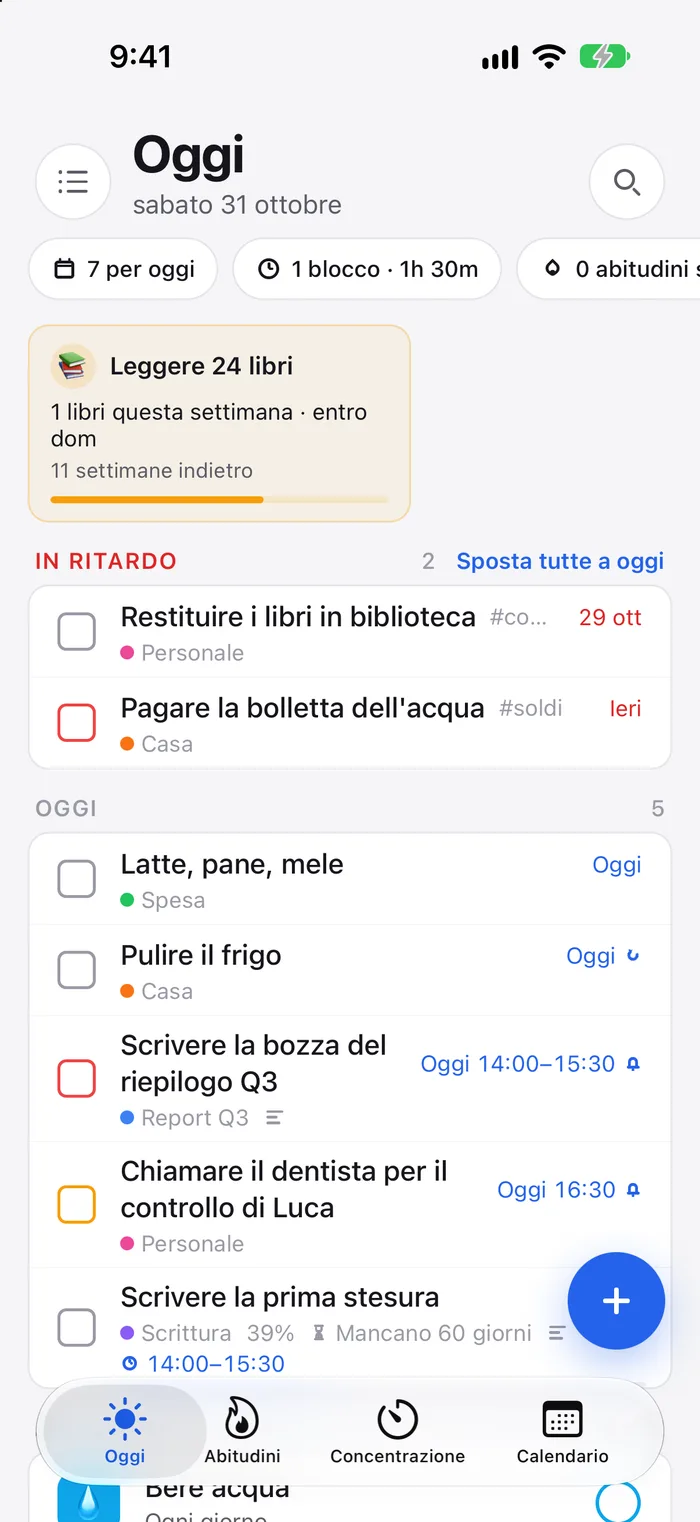
Tickbase su iPhone: le attività e le abitudini di Oggi, con la barra delle schede in basso.
iPhone Duo Richiede Tickbase 1.4

Chiuso è il tuo telefono. Aperto è la tua scrivania.

Apri iPhone Duo e Tickbase si distende su entrambe le metà: le liste a sinistra, la giornata al centro e l'attività che apri in una finestra tutta sua a destra della piega, così la lista che stai seguendo resta sempre in vista.

Chiudilo con un'attività aperta e l'attività continua a schermo intero. La ricerca è in fondo alla barra delle schede, e toccando una parte vuota della lista l'attività si chiude.

Aperto Il menu, la tua lista e l'attività, uno accanto all'altro
Chiuso Tutto lo schermo, come su qualsiasi iPhone
Nel mezzo Aprilo o chiudilo mentre lavori a un'attività, e l'attività resta aperta
Lo stesso iPhone Duo chiuso: le attività e le abitudini di Oggi sullo schermo esterno, con la barra delle schede sul bordo.
Tickbase su iPad: il menu delle liste sul lato, le attività di Oggi e l'attività aperta accanto.
iPad

Il quadro completo su un solo schermo

La stessa app, organizzata per lo schermo più grande. Liste, filtri e viste restano aperti sul lato, così passare dall'uno all'altro è questione di un tocco.

Su un iPad da 13 pollici, o su qualsiasi iPad in orizzontale, un'attività si apre accanto alla lista invece che sopra: cambiale la data, aggiungi un passo, spuntala, e la lista è ancora lì. Tocca una parte vuota della lista per chiudere l'attività.

Il menu resta aperto Liste, filtri e viste, sempre a un tocco
Uno accanto all'altro Su un iPad da 13 pollici, o su qualsiasi iPad in orizzontale
Ogni vista accanto al menu Richiede Tickbase 1.4 Matrice, Statistiche, Conto alla rovescia, Propositi, la lista dei sogni e la revisione settimanale si aprono accanto al menu, e un pulsante lo nasconde per avere tutto lo schermo. Anche su iPhone Duo.
Un solo account Le stesse attività che hai su iPhone, sul web e sul computer
Widget · gratis con ogni piano

Spunta le cose senza aprire l'app

Oggi

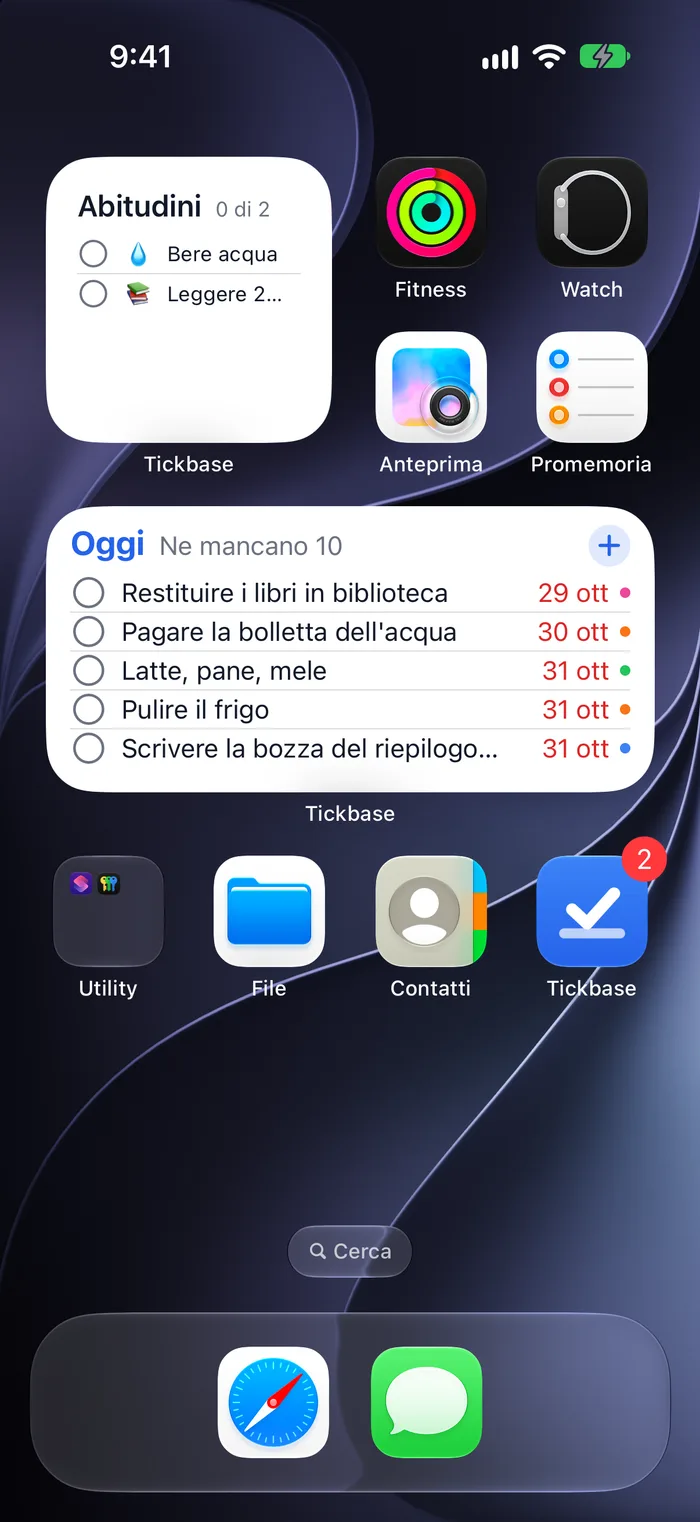
Le attività e gli eventi del giorno, poi le sue abitudini, con una casella su ogni riga. Una spunta completa l'attività, o conta l'abitudine, e la sincronizza, anche ad app chiusa. Con Modifica widget scegli cosa mostra: abitudini, abitudini completate, eventi del calendario, e se gli eventi vengono prima.

Lista Richiede Tickbase 1.4.5

Una lista a tua scelta, o In arrivo: le sue attività con date e orari, da spuntare dalla schermata Home.

Abitudini

Le abitudini di oggi, spuntate una alla volta: un bicchiere su otto, per esempio.

Proposito

Un anello con i progressi dell'anno, e dove ti porta il tuo ritmo. Da Tickbase 1.4 puoi spuntare da qui la tappa di questa settimana.

Conto alla rovescia

I giorni che mancano a una data importante, sopra la sua foto se ce l'ha.

Pulsanti a una pressione Richiede Tickbase 1.4

Nel Centro di Controllo, nella schermata di blocco o sul tasto Azione: Aggiungi un'attività apre la casella di aggiunta e, da Tickbase 1.4.2, Avvia la concentrazione fa partire il timer e Sono assente mette tutto in silenzio mentre non ci sei. Richiede iOS 18. Come aggiungerli.

I widget richiedono iOS 17, e ci sono anche su Android. Come aggiungerne uno.

La schermata Home di un iPhone con i widget Abitudini e Oggi di Tickbase, una casella su ogni riga.
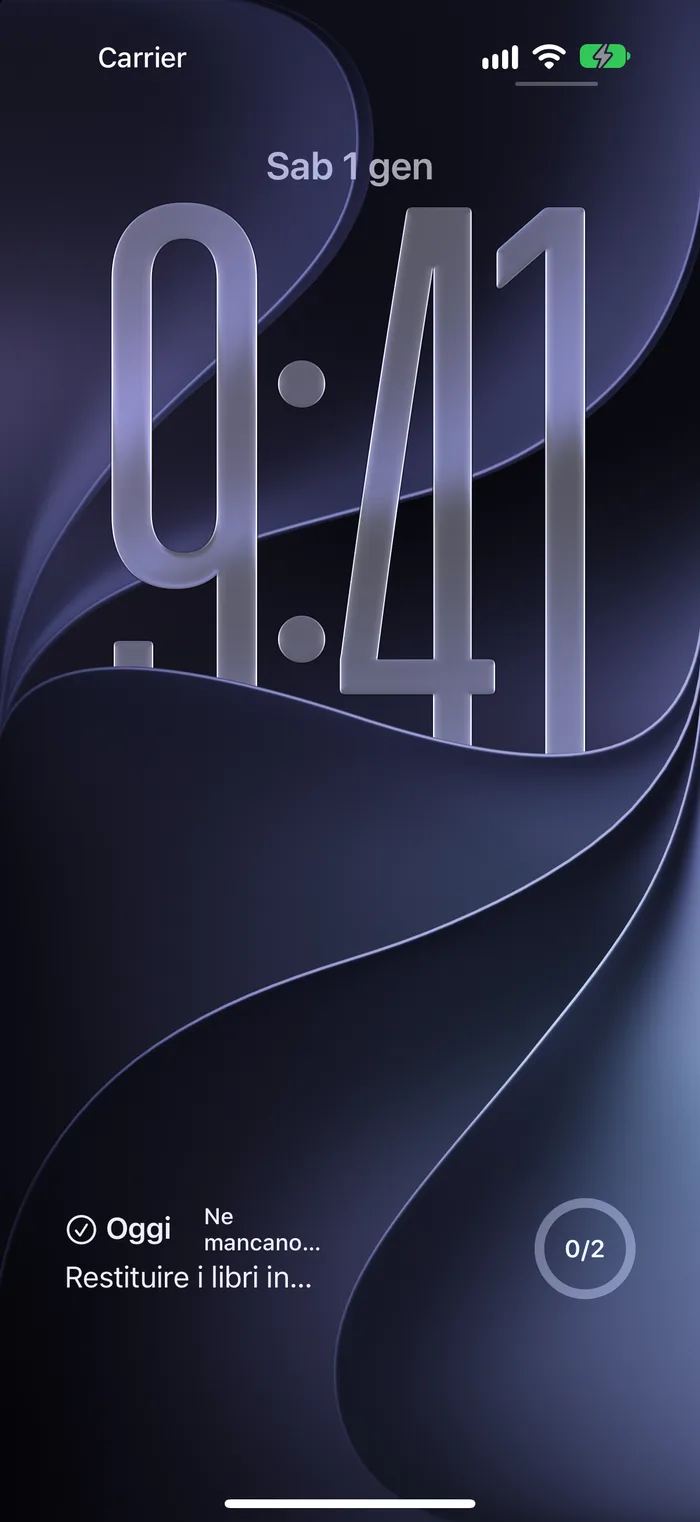
La schermata di blocco di un iPhone con i widget di Tickbase sotto l'orologio: cinque attività rimaste oggi e la prossima, e un'abitudine fatta su tre.
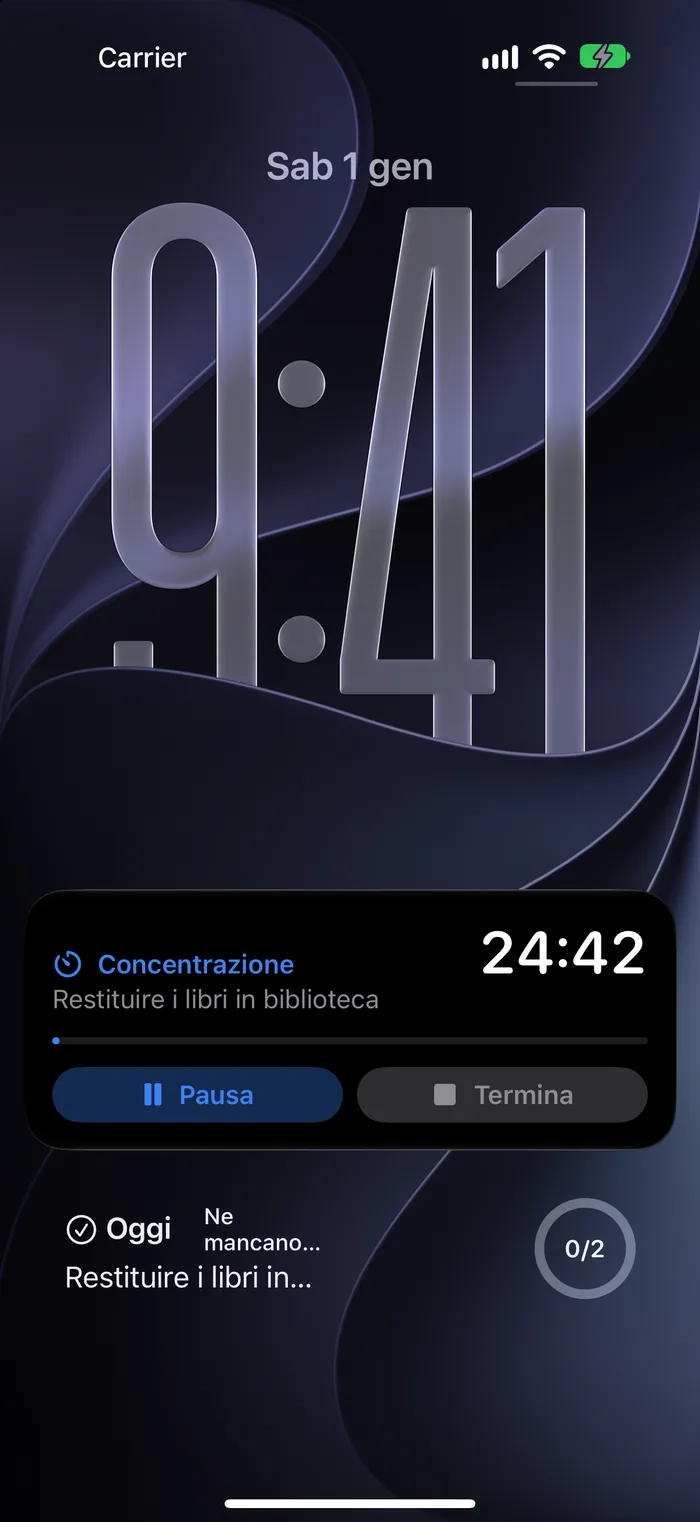
Il timer di concentrazione sulla schermata di blocco di un iPhone: Concentrazione, Pagare la multa della biblioteca, 24:22 rimasti, una barra di avanzamento e i pulsanti Pausa e Termina.
La schermata di blocco

La tua giornata, prima ancora di sbloccare

Cosa resta oggi Le tue prossime attività ed eventi, con i loro orari, e quante cose restano
Abitudini fatte Quante abitudini di oggi hai fatto
Rispondi a un promemoria dove suona Fatto e Posticipa sulla notifica, anche ad app chiusa
Il tuo timer di concentrazione Richiede Tickbase 1.4 Il tempo rimasto scorre sulla schermata di blocco e nella Dynamic Island, con Pausa e Termina. La modalità rigorosa toglie di mezzo i pulsanti.
Siri e Apple Intelligence Richiede Tickbase 1.4

Chiedi a Siri. Conosce le tue attività.

Di' “Aggiungi un'attività in Tickbase” e spiega a Siri di cosa si tratta. Date, orari e liste vengono riconosciuti come nella casella di aggiunta, quindi “pagare la bolletta della luce oggi alle 9:30 nella lista Casa” finisce in Casa, con il suo promemoria, senza aprire l'app.

Chiedi cosa c'è oggi, cosa viene dopo o quanto manca a un conto alla rovescia, e Siri risponde partendo dalle tue attività. Chiedi se hai fatto qualcosa e ti dice il giorno: “Sì. Hai completato ‘Finire il romanzo del club del libro’ il 19 ottobre.”

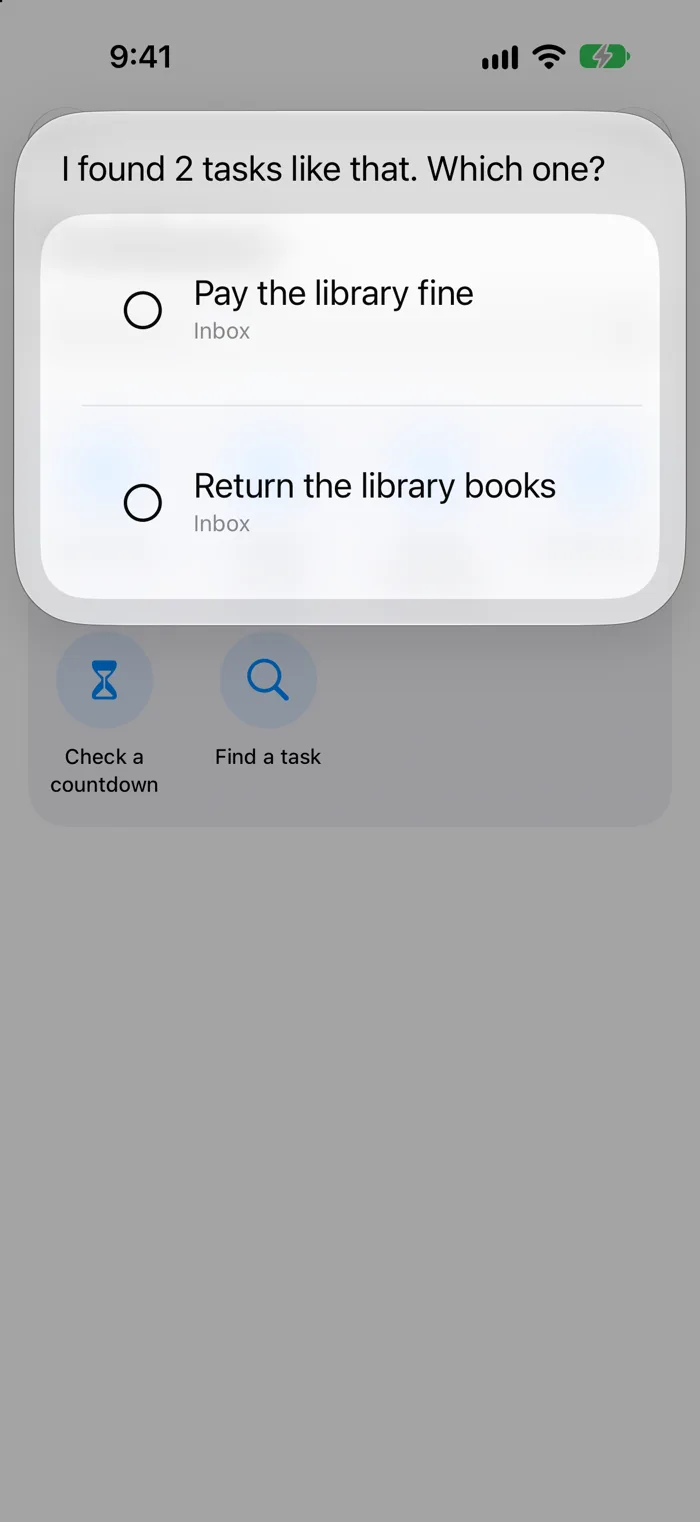
Spunta le cose come te le ricordi: “la cosa della biblioteca” basta, anche se la dici un po' storta. Se più di un'attività corrisponde, Siri te le elenca e ti chiede quale; in ogni caso dice il nome dell'attività e aspetta il tuo sì.

Tutte le frasi che Siri conosce, e cosa fa ognuna

Sei tu a decidere cosa può fare Siri, su ogni iPhone: aggiungere e spuntare attività, vederle, entrambe le cose o nessuna. Se permetti a Siri di vedere le tue attività, sul telefono resta per lei una copia leggibile di titoli, liste e date, dei conti alla rovescia, dei propositi e della lista dei sogni, e le tue attività compaiono nella ricerca; disattivalo e la copia viene cancellata e le attività escono subito dalla ricerca. Siri non vede mai le tue chiavi di crittografia: Tickbase crittografa quello che cambi sull'iPhone prima di inviarlo. Note, sottoattività e commenti non vengono mai condivisi, e niente di ciò che è in una lista bloccata. Se usi la crittografia rigorosa, entrambe le opzioni partono disattivate. Quello che dici a Siri è gestito da Apple. Richiede Tickbase 1.4 e iOS 17. Come usarla.
Siri a cui si chiede di spuntare “la cosa della bibliotca”: “Ho trovato 2 attività simili. Quale?”, con Pagare la multa della biblioteca e Restituire i libri della biblioteca tra cui scegliere.
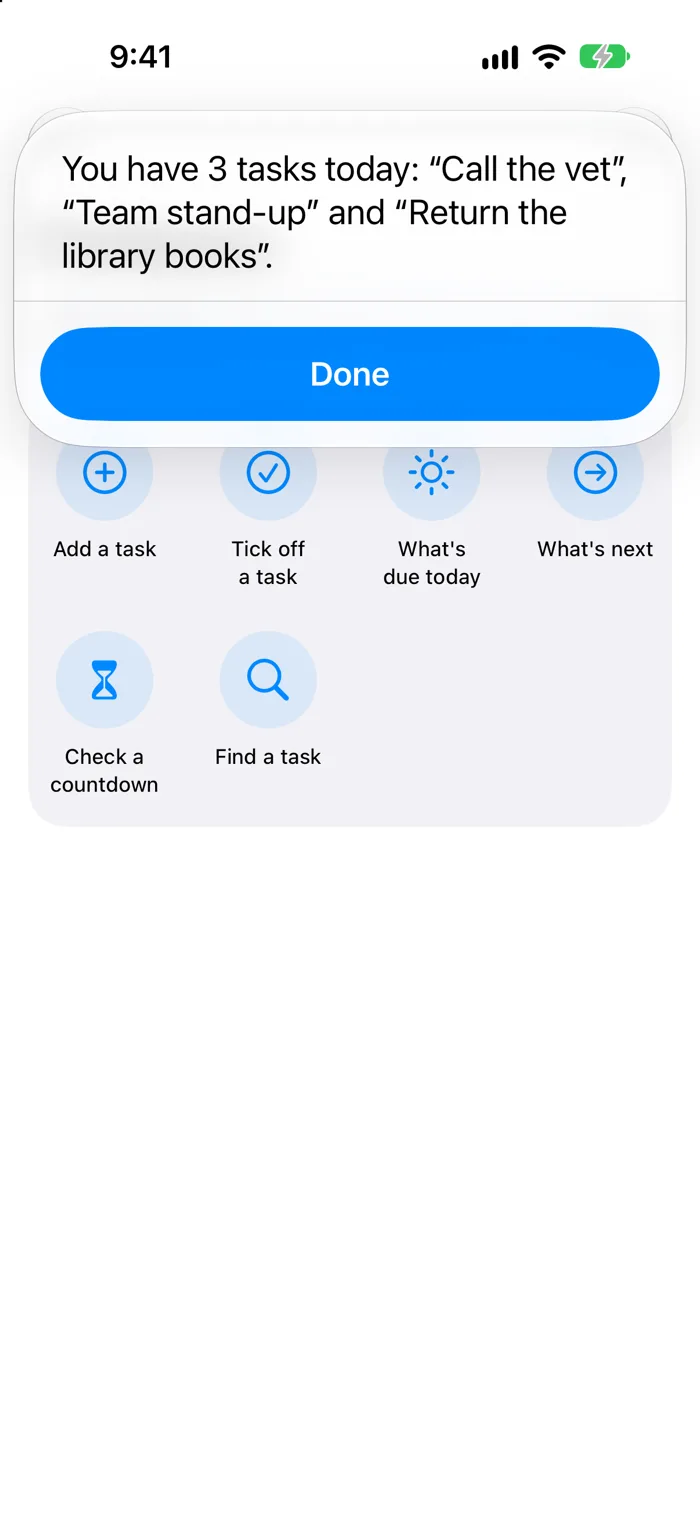
Siri che risponde “Oggi hai 3 attività: ‘Chiamare il veterinario’, ‘Stand-up del team’ e ‘Restituire i libri della biblioteca’.”, sopra i sei comandi rapidi di Siri di Tickbase.
Siri Richiede Tickbase 1.4

Tutto quello che puoi dire

Ognuna di queste funziona appena Tickbase 1.4 è sul tuo iPhone, senza niente da configurare. Di' una qualsiasi delle frasi di una riga; fanno tutte la stessa cosa.

Su iOS 27, chiedi e basta

Con Apple Intelligence su iOS 27 non ti serve una frase fissa. Dillo come lo diresti a una persona, e Siri capisce di quale attività parli, anche da una descrizione approssimativa. Dice il nome dell'attività e aspetta il tuo sì prima di spuntare o eliminare qualsiasi cosa.

  • “L'attività per rinnovare il passaporto, o qualcosa del genere. Spuntala.”
  • “Crea una lista chiamata Vacanze e aggiungici prenotare i voli, fare la valigia e assicurazione di viaggio.”
  • “Quando ho finito quella dell'ufficio postale?”
  • “Sposta l'attività del dentista a venerdì alle 10.”
  • “Aggiungi una sezione In attesa alla mia lista Lavoro.”
  • “Elimina l'attività della palestra.”
  • “Quante attività ho finito la settimana scorsa?”

Richiede iOS 27 con Apple Intelligence su un iPhone compatibile. Se usi anche Promemoria di Apple, aggiungi “in Tickbase” così Siri sa a quale ti riferisci. Da iOS 17 a 26, usa le frasi qui sotto.

Le tue attività

Aggiungi un'attività Richiede “Aggiungi e spunta attività”
  • “Aggiungi un'attività in Tickbase”
  • “Aggiungi un'attività a Tickbase”
  • “Nuova attività Tickbase”
  • “Aggiungi a Tickbase”

Siri ti chiede qual è l'attività. Dilla come la scriveresti, con una data, un orario o una lista: “chiamare la banca domani alle 17 nella lista Lavoro”.

Spuntare un'attività Richiede entrambi gli interruttori
  • “Spunta un'attività in Tickbase”
  • “Completa un'attività in Tickbase”
  • “Segna un'attività come fatta in Tickbase”

Siri ti chiede quale attività. Descrivila come te la ricordi; se ne corrisponde più di una, Siri ti chiede quale. Dice il nome dell'attività e la spunta quando dici sì.

Trovare un'attività Richiede “Permetti a Siri di vedere le mie attività”
  • “Trova un'attività in Tickbase”
  • “Cerca in Tickbase”
  • “Controlla un'attività in Tickbase”
  • “Chiedi a Tickbase di un'attività”

Chiedi quello che vuoi sapere: “ho finito il libro?” Siri ti dice se è fatta, e in che giorno, oppure per quando è prevista.

La tua giornata

Cosa c'è in programma oggi Richiede “Permetti a Siri di vedere le mie attività”
  • “Cosa devo fare oggi in Tickbase”
  • “Cosa c'è oggi in Tickbase”
  • “Quante attività ho oggi in Tickbase”

Quante attività sono previste per oggi, i loro nomi, dalla prima, e quante sono in ritardo.

Cosa viene dopo Richiede “Permetti a Siri di vedere le mie attività”
  • “Cosa c'è dopo in Tickbase”
  • “Qual è la mia prossima attività in Tickbase”

La tua prossima attività con una data, e per quando è prevista: “La prossima è ‘Chiamare il veterinario’, oggi alle 22:00.”

Cosa hai portato a termine Richiede “Permetti a Siri di vedere le mie attività”
  • “Quante attività ho finito in Tickbase”
  • “Quante attività ho finito la settimana scorsa in Tickbase”
  • “Cosa ho fatto questo mese in Tickbase”

Quante attività hai finito oggi, ieri, questa settimana o la scorsa, questo mese o questo anno o i precedenti, e l'ultima: “Hai completato 23 attività la settimana scorsa.”

Controllare un conto alla rovescia Richiede “Permetti a Siri di vedere le mie attività”
  • “Controlla il mio conto alla rovescia in Tickbase”
  • “Quanto manca al mio conto alla rovescia in Tickbase”
  • “Quanti giorni mancano in Tickbase”

I giorni che mancano alla fine di un conto alla rovescia. Se ne hai più di uno, Siri ti chiede quale; su iOS 27 basta nominarlo: “quanto manca all'anniversario di matrimonio?”

Propositi e lista dei sogni

Aggiungi progressi Richiede entrambi gli interruttori
  • “Aggiungi progressi al mio proposito in Tickbase”
  • “Registra progressi in Tickbase”

Siri ti chiede quale proposito, se ne hai più di uno, poi quanto nella sua unità (“Che quantità di libri letti?”), e ti dice a che punto sei.

Come va il mio proposito Richiede “Permetti a Siri di vedere le mie attività”
  • “Come va il mio proposito in Tickbase”
  • “Controlla il mio proposito in Tickbase”

A che punto sei, e dove ti porta il tuo ritmo entro la data di fine.

Aggiungere alla lista dei sogni Richiede “Aggiungi e spunta attività”
  • “Aggiungi alla mia lista dei sogni in Tickbase”
  • “Metti qualcosa nella mia lista dei sogni in Tickbase”

Siri ti chiede cosa ti piacerebbe fare un giorno: “vedere l'aurora boreale”.

Da iOS 17 a 26, Apple chiede il nome dell'app in ogni frase, così Siri sa a quale app ti riferisci. Per usare parole tue, apri l'app Comandi Rapidi, trova Tickbase e assegna una frase a una qualsiasi di queste azioni (“Ehi Siri, spesa”), oppure mettine una nella schermata Home o sul tasto Azione. Le tue attività compaiono anche quando scorri verso il basso nella schermata Home e cerchi. Di più su Siri.

Centro di Controllo, schermata di blocco e tasto Azione Richiede Tickbase 1.4

Una pressione, da qualsiasi punto

Tre pulsanti, una pressione ciascuno. Aggiungi un'attività apre Tickbase direttamente sulla casella di aggiunta, sopra qualsiasi cosa stessi facendo. Avvia la concentrazione fa partire il timer di concentrazione sulla prima attività di Oggi. Sono assente apre la modalità tranquilla, pronta per dirle fino a quando. Mettili dove ti viene più comodo. Richiedono iOS 18, e Avvia la concentrazione e Sono assente richiedono Tickbase 1.4.2.

Centro di Controllo

Scorri verso il basso dall'angolo in alto a destra, tieni premuto su uno spazio vuoto, tocca Aggiungi un controllo e scegli Aggiungi un'attività, Avvia la concentrazione o Sono assente sotto Tickbase.

La schermata di blocco

Tieni premuto sulla schermata di blocco, tocca Personalizza, poi Schermata di blocco. Rimuovi il pulsante della torcia o della fotocamera in basso, tocca lo spazio che lascia e scegli uno dei pulsanti di Tickbase.

Il tasto Azione

Su un iPhone con il tasto Azione, vai in Impostazioni → Tasto Azione, scegli Controlli, poi uno dei pulsanti di Tickbase. Oppure scegli Comando rapido e una qualsiasi azione di Tickbase dall'elenco qui sopra, come Cosa c'è in programma oggi.

Mentre il timer di concentrazione è in funzione, ha un posto tutto suo sulla schermata di blocco e nella Dynamic Island, con Pausa e Termina: non c'è niente da aggiungere.

Fatta per iOS

Le cose che hanno senso solo su iPhone e iPad

La imposti sul portatile, suona sul telefono

Un promemoria impostato sul portatile o sul web arriva sul tuo iPhone all'ora giusta, anche ad app chiusa: se il telefono non si è ancora aggiornato, lo invia il nostro server. Il server sa quando suona, mai cosa dice; solo il tuo iPhone può aprirlo. Tutto il resto si aggiorna in background quando iOS lo permette, o appena apri Tickbase. Come funziona.

Face ID

Blocca Tickbase, o solo le liste che ne hanno bisogno. Mentre è bloccata, quello che c'è sullo schermo resta nascosto nel selettore delle app. Tutto sui blocchi.

Il tuo calendario, in entrambe le direzioni

Gli appuntamenti dei calendari dell'iPhone stanno accanto alle tue attività, e le attività con una data possono comparire nel Calendario di Apple, aggiornate man mano che cambiano.

Porta con te i Promemoria di Apple

Importali direttamente dal telefono: liste, date, ripetizioni, note e sottoattività. Oppure arriva da TickTick, Todoist, Things, Microsoft To Do o Any.do.

Un badge che significa qualcosa

Scegli cosa conta il numero sull'icona dell'app: Oggi, in ritardo, In arrivo o tutto, così corrisponde a quello che vedresti aprendo l'app.

Privata anche sul telefono

Tutto ciò che sincronizzi viene crittografato sul tuo dispositivo prima del caricamento, e non lo leggiamo. Niente IA, niente pubblicità, nessun tracciamento, e Siri vede le tue attività solo se glielo permetti. Come funziona la crittografia.

Domande frequenti

Su quali iPhone e iPad funziona?

Su qualsiasi iPhone o iPad con iOS 16.4 o successivo. I widget, Siri e il timer di concentrazione sulla schermata di blocco richiedono iOS 17, e il pulsante Aggiungi un'attività iOS 18. Siri, il timer di concentrazione sulla schermata di blocco e nella Dynamic Island, il pulsante Aggiungi un'attività, il supporto per iPhone Duo e le viste accanto al menu su iPad sono novità di Tickbase 1.4, quindi aggiorna l'app per averle.

Siri può leggere le mie attività?

Solo se glielo permetti, in Impostazioni → Siri e Apple Intelligence, e solo su quell'iPhone. A quel punto vede i titoli delle attività, le loro liste e date, i conti alla rovescia, i propositi e la lista dei sogni, mai note, sottoattività, commenti o qualsiasi cosa in una lista bloccata. Disattivalo e Tickbase cancella subito la copia che teneva per Siri. Con la crittografia rigorosa parte disattivato. Di più su Siri.

Devo dire “Tickbase” a Siri?

Non su iOS 27 con Apple Intelligence: chiedi con parole tue, come “spunta quella del passaporto”, e aggiungi “in Tickbase” solo se usi anche Promemoria di Apple. Da iOS 17 a 26 sì: Apple chiede il nome dell'app in quello che dici. Puoi anche creare una frase tua nell'app Comandi Rapidi con una qualsiasi delle azioni di Tickbase.

Quanto costa?

L'app, i widget e la sincronizzazione tra i tuoi dispositivi sono gratis. Premium, $12 l'anno, è un solo abbonamento per tutti i dispositivi che usi. Vedi i prezzi.

Mi serve un account?

No. Le tue attività restano sul dispositivo finché non accedi. Accedi, gratis, per averle sugli altri dispositivi, compresi l'app web e il computer.

Metti Tickbase in tasca

Gratis per iPhone e iPad, con sincronizzazione su ogni piano.