Passa a Tickbase

Porta con te le tue attività

Tickbase legge quello che esportano le grandi app di attività, quindi non devi ricominciare da una lista vuota. Ecco come tirare fuori le attività da ognuna e metterle in Tickbase. L'importazione è gratis con ogni piano.

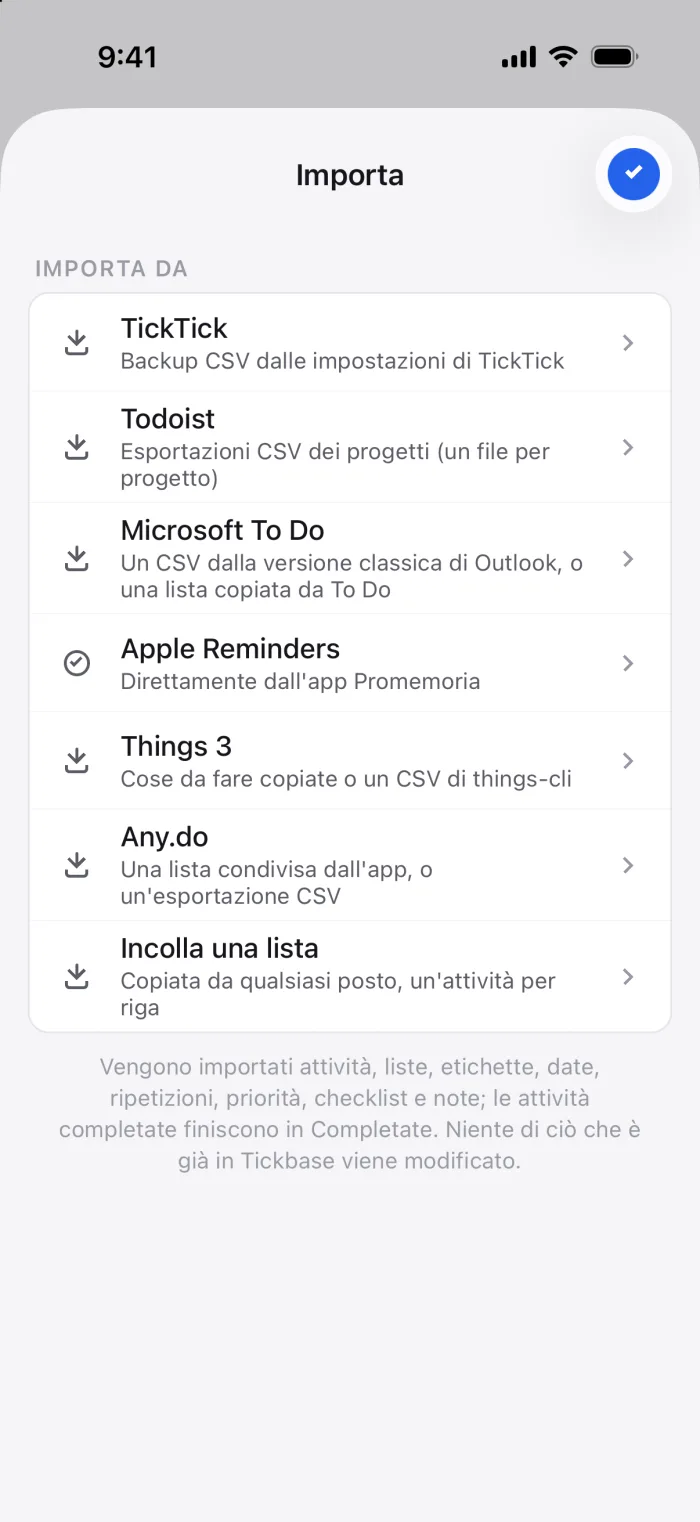
Importa su iPhone: TickTick, Todoist, Microsoft To Do, Apple Reminders, Things 3, Any.do e Incolla una lista.
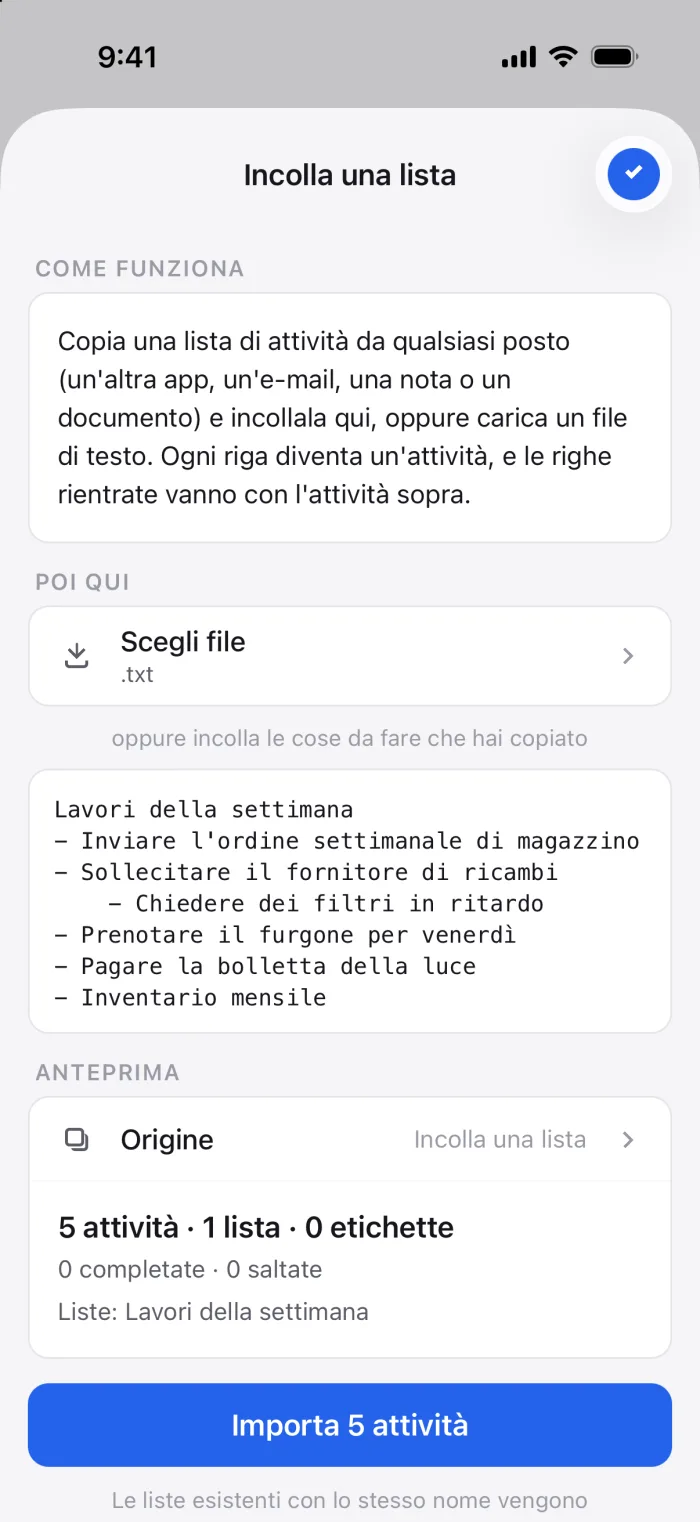
Incolla una lista su iPhone: una lista copiata da To Do, pronta da controllare e importare.

Quale app usi adesso?

Se arrivi da Microsoft To Do

Microsoft sta ritirando To Do: le sue app smettono di funzionare il 30 giugno 2027 e gli account personali non vengono spostati da nessuna parte. Se cerchi una nuova casa per le tue liste, le tue attività possono venire con te.

Il modo più semplice: accedi con Microsoft

Tutte le liste, con scadenze, promemoria, ripetizioni, passaggi, note e quello che hai già fatto.

  1. Apri Tickbase sul telefono, sul computer o sul web su app.tickbase.app e accedi prima, soprattutto se hai più di 5 liste: la prova gratuita di Premium di un nuovo account porta ogni lista come lista a sé e mette le tue liste su tutti i dispositivi. Quando la prova finisce non si perde nulla: ogni lista e attività resta. Nella versione gratuita modifichi 5 liste, con Premium tutte.
  2. Apri Importa (Impostazioni → Dati sul web e sul computer, Impostazioni → Integrazioni sul telefono), scegli Microsoft To Do e tocca Accedi con Microsoft.
  3. Accedi con l'account Microsoft che usi per To Do e consenti a Tickbase di leggere le tue attività.
  4. Controlla cosa arriva, poi fai clic su Importa. Le tue liste si sincronizzano con Tickbase su ogni dispositivo che usi.

Tickbase legge solo le tue attività, una volta. Non vede mai la tua password di Microsoft e non può cambiare nulla in To Do.

Preferisci non accedere a Microsoft? Ci sono altri due modi per portare qui le tue attività.

Da Outlook su Windows

Porta date, note e ciò che è fatto.

  1. Apri la versione classica di Outlook per Windows, con lo stesso account Microsoft. Se in alto a destra c'è l'interruttore Nuovo Outlook, spegnilo.
  2. Vai in File → Apri ed esporta → Importa/Esporta → Esporta in un file → Valori separati da virgola e scegli la cartella Attività.
  3. In Tickbase apri Importa, scegli Microsoft To Do e carica il file.

Arrivano titoli, note, scadenze, promemoria, importanza, categorie e attività completate. Il file non dice in quale lista stava ogni attività, quindi arrivano tutte insieme, pronte da riordinare.

Copia e incolla una lista

Funziona ovunque, anche su Mac o con il nuovo Outlook.

  1. In To Do apri una lista, fai clic su ⋯, scegli Invia elenco tramite posta elettronica o Stampa elenco e copia le attività.
  2. In Tickbase apri Importa, scegli Incolla una lista e incollale.

Ogni riga diventa un'attività, e le righe rientrate vanno con l'attività sopra. Date e ripetizioni non arrivano in questo modo, quindi imposta la ripetizione delle attività abituali una volta dentro: basta scrivere “ogni lunedì” quando le aggiungi.

L'importazione su Microsoft To Do: il pulsante Accedi con Microsoft, poi i passaggi da fare a mano per la versione classica di Outlook, il nuovo Outlook o un Mac.
Incolla una lista: una lista copiata da un'e-mail di To Do, e le cinque attività che diventa, prima che si aggiunga qualcosa.

Microsoft To Do in Importa, con Accedi con Microsoft in alto e sotto i passaggi da fare a mano (a sinistra), e una lista incollata dall'e-mail di To Do (a destra). Vedi cosa arriva prima che si aggiunga qualcosa.

La lista incollata in Tickbase: Lavori della settimana, con le sue cinque attività e la sottoattività sotto «Sollecitare il fornitore di ricambi».

Ed eccola in Tickbase, sottoattività compresa. Imposta la ripetizione sui lavori settimanali e hai finito.

Lascia tutto in To Do finché non ti piace come appare in Tickbase. L'importazione non cambia mai nulla di quello che c'è già in Tickbase, quindi puoi provarla tutte le volte che vuoi.

Se arrivi da TickTick

Sul web apri Impostazioni → Backup e ripristino e fai clic su Genera backup. Carica il CSV che viene salvato.

Arrivano attività, liste, tag, date, promemoria, ripetizioni, priorità e checklist. Conti alla rovescia e abitudini non sono nel backup di TickTick, quindi aggiungili a mano.

Se arrivi da Todoist

Apri il menu di un progetto e scegli Export as CSV (un file per progetto), oppure scarica un backup completo da Impostazioni → Backup e carica lo zip.

Todoist lascia fuori dalle esportazioni le attività completate, quindi arriva solo quello che resta da fare.

Se arrivi da Promemoria di Apple

Su iPhone o iPad non serve nessun file: Tickbase legge direttamente dall'app Promemoria e ogni lista diventa una lista di Tickbase.

Arrivano scadenze, avvisi, ripetizioni, note e promemoria completati, e un promemoria con una data ma senza avviso ti avvisa comunque alla sua ora.

Apple non dice alle altre app quali promemoria sono sottoattività, quindi arrivano come attività a sé. Selezionali e scegli Sottoattività per rimetterli al loro posto.

Se arrivi da Things

Things non ha un'esportazione, ma copiare funziona: seleziona le cose da fare in Things, copiale e incollale in Importa. Va bene anche un CSV creato con things-cli.

Se arrivi da Any.do

Nell'app Any.do sul telefono apri una lista, tocca ⋯ → Export, copiala e incollala in Importa. Per le attività finite, Settings → Archived Tasks sul web ti manda per e-mail un CSV da caricare.

Se arrivi da altrove

Scegli Incolla una lista e incolla una qualsiasi lista di attività, una per riga: dalle note, da un'e-mail o da una colonna di un foglio di calcolo. Le righe rientrate vanno con l'attività sopra.

Dove trovi l'importazione

Sul web e nell'app desktop

Impostazioni → Dati → Importa. Scegli l'app da cui arrivi, poi carica il file o incolla il testo.

Su iPhone, iPad e Android

Impostazioni → Integrazioni e importazione → Importa da un'altra app. Il telefono ti guida nei passaggi di ogni app.

Impostazioni → Dati sul web: Importa da un'altra app, Esporta le tue attività e Ripristina da un backup di Tickbase.

Impostazioni → Dati sul web e nell'app desktop.

Prima che venga aggiunto qualcosa vedi cosa arriva, e puoi lasciare fuori qualsiasi lista o le attività che avevi già completato.

I promemoria arrivano da ogni app che li esporta. Con la versione gratuita ogni attività ne tiene uno, l'ultimo; con Premium arrivano tutti.

Vedi tutto prima che venga aggiunto. Le liste con lo stesso nome vengono riutilizzate, le attività completate finiscono in Completate e niente di quello che è già in Tickbase viene cambiato.

Gratis per entrare, gratis per uscire

L'importazione è gratis con ogni piano, non serve Premium. E le tue attività sono tue: esporta tutto in JSON o in un CSV per fogli di calcolo dallo stesso posto, quando vuoi. Preferisco che tu resti perché ti piace, non perché è difficile andarsene.

TickTick, Todoist, Microsoft To Do, Promemoria di Apple, Things e Any.do sono marchi dei rispettivi proprietari. Tickbase non è collegato a nessuno di loro.

Pronta quando lo sei tu

Apri l'app web e inizia a scrivere. Niente account, niente carta, nessun tour introduttivo.