Tickbaseへの乗り換え

タスクはそのまま持ってこられます

Tickbaseは主なToDoアプリが書き出すファイルを読めるので、空のリストから始め直す必要はありません。それぞれのアプリからタスクを取り出してTickbaseに入れる方法をまとめました。読み込みはどのプランでも無料です。

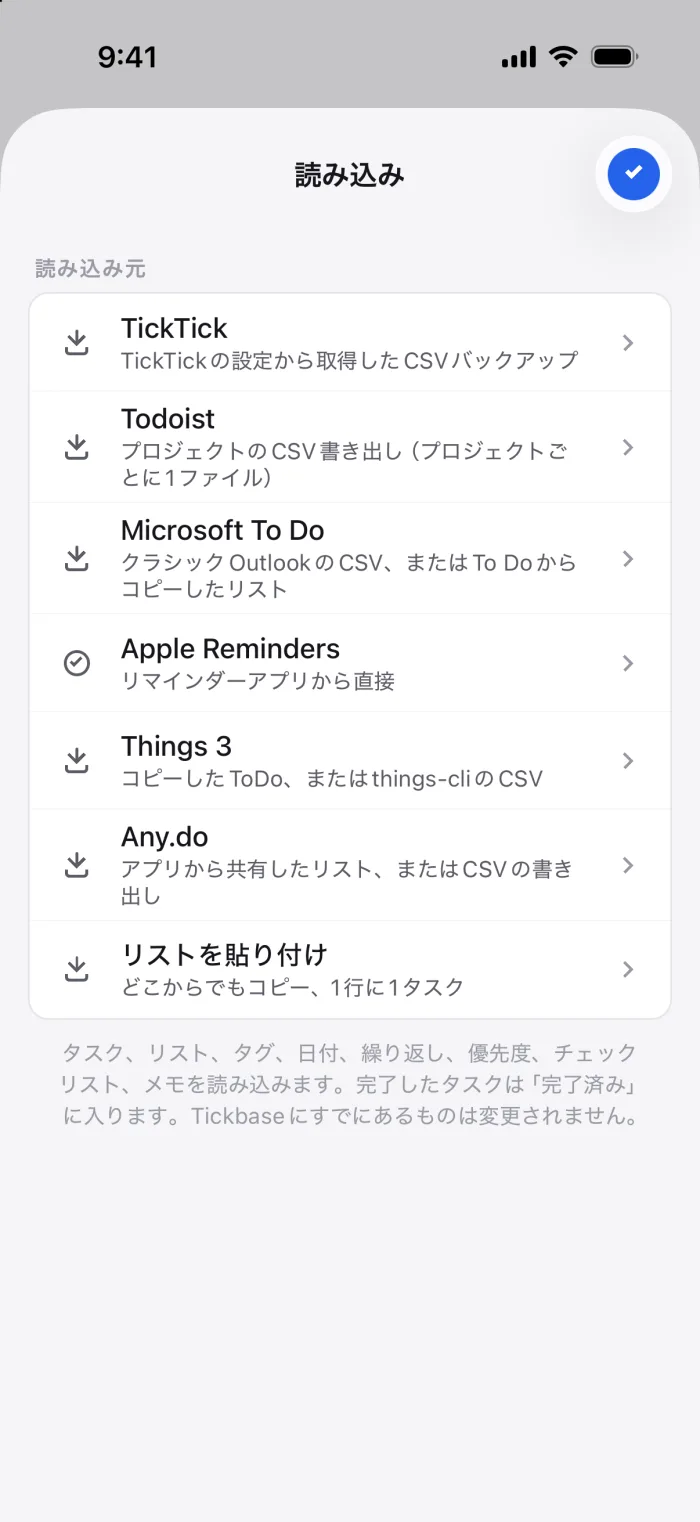
iPhoneの読み込み:TickTick、Todoist、Microsoft To Do、Apple Reminders、Things 3、Any.do、リストを貼り付け。
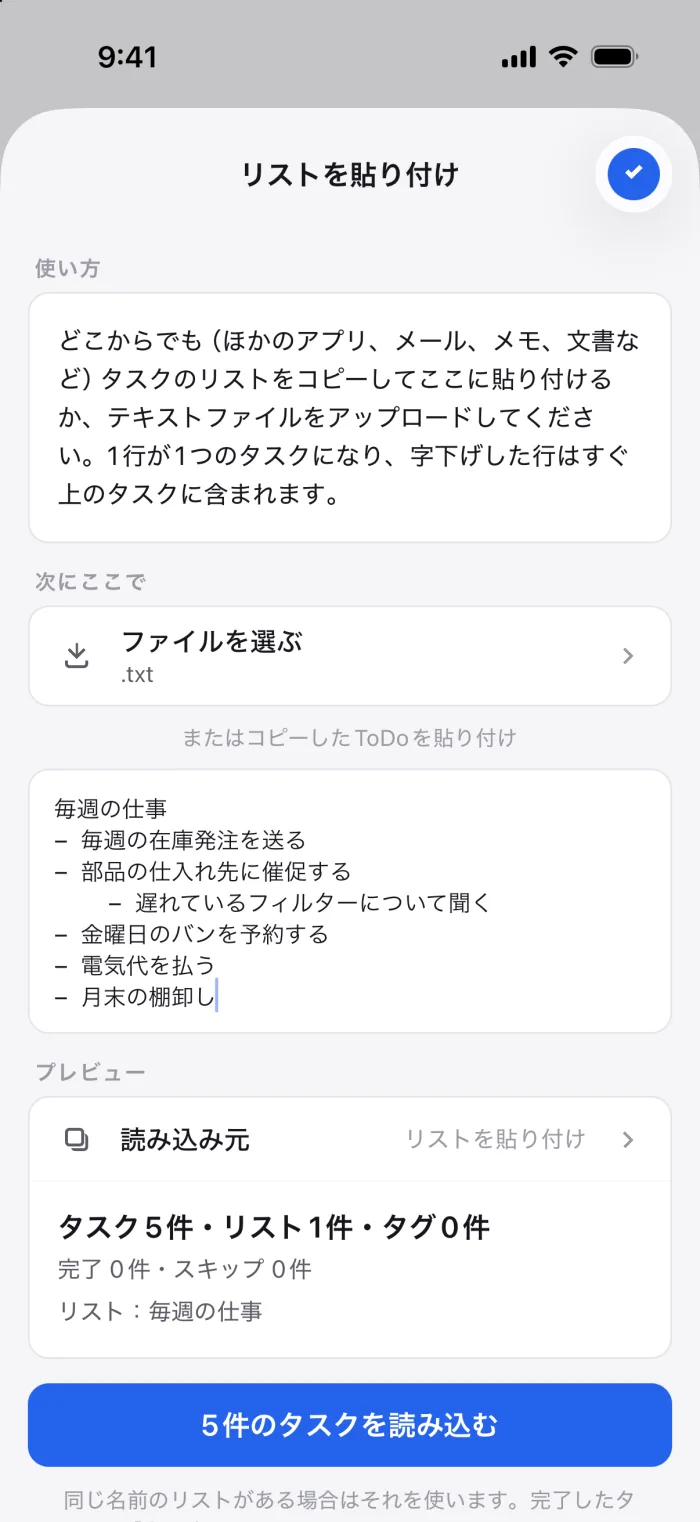
iPhoneで「リストを貼り付け」:To Doからコピーしたリストを確認して読み込むところ。

いま使っているアプリは?

Microsoft To Doから

MicrosoftはTo Doを終了します。アプリは2027年6月30日に使えなくなり、個人アカウントの移行先はありません。リストの新しい置き場所を探しているなら、タスクも一緒に持ってこられます。

いちばん簡単な方法:Microsoft でサインイン

すべてのリストを、期限・リマインダー・繰り返し・ステップ・メモ・完了済みのタスクごと移せます。

  1. スマートフォン、パソコン、またはウェブ(app.tickbase.app)でTickbaseを開き、先にサインインしてください。リストが5件より多い場合は特に大切です。新しいアカウントの無料プレミアムトライアルなら、すべてのリストがそれぞれのリストとして取り込まれ、どのデバイスでも使えます。トライアルが終わっても失われるものはなく、リストもタスクもすべて残ります。無料版では5件のリストを編集でき、プレミアムならすべて編集できます。
  2. 読み込み(Web とパソコンでは 設定 → データ、スマートフォンでは 設定 → 連携)を開き、Microsoft To Do を選んで Microsoft でサインイン をタップします。
  3. To Do で使っている Microsoft アカウントでサインインし、Tickbase にタスクの読み取りを許可します。
  4. 移る内容を確認して 読み込み をクリックします。リストは使っているすべての端末の Tickbase に同期されます。

Tickbase はタスクを一度読むだけです。Microsoft のパスワードを見ることはなく、To Do の中身を変えることもできません。

Microsoft にサインインしたくない場合は、ほかに 2 つの方法があります。

Windows版のOutlookから

日付、メモ、完了済みも一緒に。

  1. 同じMicrosoftアカウントで、従来のWindows版Outlookを開きます。右上に新しい Outlookの切り替えがあれば、オフにしてください。
  2. ファイル → 開く/エクスポート → インポート/エクスポート → ファイルにエクスポート → テキスト ファイル (カンマ区切り)と進み、タスクのフォルダーを選びます。
  3. Tickbaseで読み込みを開き、Microsoft To Doを選んでファイルをアップロードします。

タイトル、メモ、期限、リマインダー、重要度、分類、完了したタスクが移ります。ファイルにはどのリストのタスクかが書かれていないので、すべてまとめて届きます。あとで整理してください。

リストをコピーして貼り付け

Macでも、新しいOutlookでも、どこでも使えます。

  1. To Doでリストを開き、⋯をクリックしてリストをメールで送信かリストを印刷を選び、タスクをコピーします。
  2. Tickbaseで読み込みを開き、リストを貼り付けを選んで貼り付けます。

1行が1つのタスクになり、字下げした行はすぐ上のタスクに含まれます。この方法では日付と繰り返しは移らないので、届いたあとで定例のタスクに繰り返しを設定してください。追加するときに「毎週月曜」と入力するだけです。

Microsoft To Doの読み込み:「Microsoft でサインイン」ボタンと、その下にクラシックOutlook、新しいOutlook、Macで手作業で移す手順。
リストを貼り付け:To Doのメールからコピーしたリストと、そこからできる5つのタスク。追加される前に確認できます。

読み込みでMicrosoft To Doを選んだところ。上に「Microsoft でサインイン」、その下に手作業で移す手順(左)。To Doのメールから貼り付けたリスト(右)。追加される前に内容を確認できます。

Tickbaseに貼り付けたリスト:「毎週の仕事」の5つのタスクと、「部品の仕入れ先に催促する」の下のサブタスク。

これでTickbaseに入りました。サブタスクもそのままです。毎週の仕事に繰り返しを設定すれば完了です。

Tickbaseでの見え方に納得できるまで、To Doのデータはそのまま残しておきましょう。読み込みはTickbaseにすでにあるものを一切変えないので、何度でも試せます。

TickTickから

ウェブ版で設定 → バックアップと復元を開き、バックアップを生成をクリックします。保存されたCSVをアップロードしてください。

タスク、リスト、タグ、日付、リマインダー、繰り返し、優先度、チェックリストが移ります。カウントダウンと習慣はTickTickのバックアップに含まれないので、手で追加してください。

Todoistから

プロジェクトのメニューを開いてExport as CSVを選ぶ(プロジェクトごとに1ファイル)か、Settings → Backupsから完全なバックアップをダウンロードしてzipをアップロードします。

Todoistの書き出しには完了したタスクが含まれないので、移るのはまだやることだけです。

Appleのリマインダーから

iPhoneやiPadならファイルは不要です。Tickbaseがリマインダーアプリから直接読み込み、それぞれのリストがTickbaseのリストになります。

期日、通知、繰り返し、メモ、完了したリマインダーが移ります。日付があって通知のないリマインダーも、その時刻にお知らせします。

Appleはどのリマインダーがサブタスクかを他のアプリに教えないので、別々のタスクとして届きます。選択して「サブタスク」を選べば元に戻せます。

Thingsから

Thingsには書き出し機能がありませんが、コピーで移せます。ThingsでToDoを選んでコピーし、読み込みに貼り付けてください。things-cliで作ったCSVも使えます。

Any.doから乗り換える

スマートフォンのAny.doアプリでリストを開き、⋯ → Exportをタップしてコピーし、読み込みに貼り付けます。完了したタスクは、ウェブ版のSettings → Archived TasksからCSVがメールで届くので、それをアップロードします。

その他のところから

リストを貼り付けを選び、1行に1つずつ書いたタスクのリストを貼り付けます。メモでも、メールでも、表計算の1列でも構いません。字下げした行はすぐ上のタスクに含まれます。

読み込みの場所

ウェブとデスクトップアプリ

設定 → データ → 読み込み。移行元のアプリを選び、ファイルをアップロードするかテキストを貼り付けます。

iPhone、iPad、Android

設定 → 連携と読み込み → 他のアプリから読み込む。アプリごとの手順を画面が案内します。

ウェブ版の「設定 → データ」:ほかのアプリから読み込む、タスクを書き出す、Tickbaseのバックアップから復元。

ウェブ版とデスクトップアプリの「設定 → データ」。

追加する前に何が移るかを確認でき、どのリストも、すでに完了していたタスクも外せます。

リマインダーは、書き出せるすべてのアプリから移ります。無料版では各タスクに1つ(最後のもの)、プレミアムならすべてのリマインダーが移ります。

追加する前に内容をすべて確認できます。同じ名前のリストはそのまま使われ、完了したタスクは「完了済み」に入り、Tickbaseにすでにあるものは何も変わりません。

入るのも、出るのも無料

読み込みはどのプランでも無料で、Premiumは要りません。タスクはあなたのものです。同じ場所から、いつでもJSONや表計算向けのCSVですべて書き出せます。出にくいから残るのではなく、気に入ったから使い続けてほしいと思っています。

TickTick、Todoist、Microsoft To Do、Appleのリマインダー、Things、Any.doは、それぞれの所有者の商標です。Tickbaseはいずれとも関係ありません。

準備ができたら、いつでも

ウェブ版を開いて、入力を始めるだけ。アカウントも、カードも、使い方のツアーもありません。