
Chuyển sang Tickbase

Mang công việc của bạn theo

Tickbase đọc được dữ liệu mà các ứng dụng việc cần làm lớn xuất ra, nên bạn không phải bắt đầu lại từ một danh sách trống. Dưới đây là cách lấy công việc ra khỏi từng ứng dụng và đưa vào Tickbase. Nhập dữ liệu miễn phí với mọi gói.

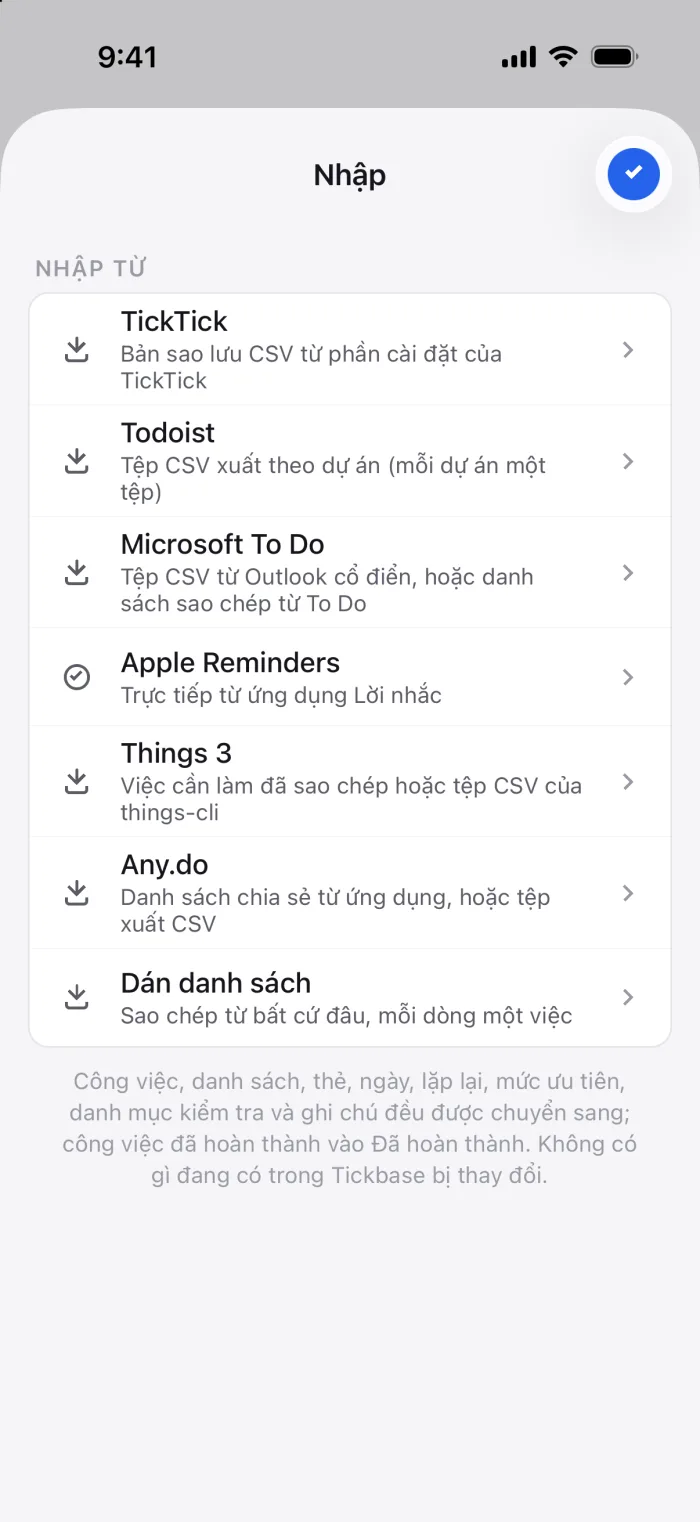
Nhập trên iPhone: TickTick, Todoist, Microsoft To Do, Apple Reminders, Things 3, Any.do và Dán danh sách.
Dán danh sách trên iPhone: một danh sách sao chép từ To Do, sẵn sàng để kiểm tra và nhập.

Bạn đang dùng ứng dụng nào?

Chuyển từ Microsoft To Do

Microsoft sắp ngừng To Do: các ứng dụng sẽ ngừng hoạt động từ ngày 30 tháng 6 năm 2027, và tài khoản cá nhân không được chuyển đi đâu cả. Nếu bạn đang tìm chỗ mới cho các danh sách của mình, công việc của bạn có thể đi cùng.

Cách dễ nhất: đăng nhập bằng Microsoft

Mọi danh sách, kèm ngày đến hạn, lời nhắc, lặp lại, các bước, ghi chú và những việc đã xong.

  1. Mở Tickbase trên điện thoại, máy tính hoặc trên web tại app.tickbase.app, và đăng nhập trước, nhất là khi bạn có hơn 5 danh sách: bản dùng thử Premium miễn phí của tài khoản mới mang từng danh sách sang thành danh sách riêng và đưa danh sách của bạn lên mọi thiết bị. Khi bản dùng thử kết thúc, không có gì bị mất: mọi danh sách và việc vẫn còn. Trên bản miễn phí bạn chỉnh sửa 5 danh sách, còn Premium thì tất cả.
  2. Mở mục Nhập (Cài đặt → Dữ liệu trên web và máy tính, Cài đặt → Tích hợp trên điện thoại), chọn Microsoft To Do rồi chạm Đăng nhập bằng Microsoft.
  3. Đăng nhập bằng tài khoản Microsoft bạn dùng cho To Do, và cho phép Tickbase đọc các việc của bạn.
  4. Kiểm tra những gì sẽ được chuyển sang, rồi bấm Nhập. Danh sách của bạn sẽ đồng bộ với Tickbase trên mọi thiết bị bạn dùng.

Tickbase chỉ đọc việc của bạn, một lần. Tickbase không bao giờ thấy mật khẩu Microsoft của bạn và không thể thay đổi gì trong To Do.

Không muốn đăng nhập Microsoft? Vẫn còn hai cách khác để chuyển việc của bạn sang.

Qua Outlook trên Windows

Mang theo ngày, ghi chú và những việc đã xong.

  1. Mở Outlook cổ điển cho Windows, đăng nhập cùng tài khoản Microsoft. Nếu góc trên bên phải có công tắc New Outlook, hãy tắt nó.
  2. Vào File → Open & Export → Import/Export → Export to a file → Comma Separated Values và chọn thư mục Tasks.
  3. Trong Tickbase, mở phần Nhập, chọn Microsoft To Do và tải tệp lên.

Tiêu đề, ghi chú, hạn chót, lời nhắc, mức độ quan trọng, danh mục và công việc đã xong đều được mang sang. Tệp không cho biết mỗi công việc nằm ở danh sách nào, nên tất cả đến cùng nhau, sẵn để sắp xếp.

Sao chép và dán một danh sách

Dùng được ở mọi nơi, cả trên Mac hay với Outlook mới.

  1. Trong To Do, mở một danh sách, nhấp ⋯, chọn Email list hoặc Print list, rồi sao chép các công việc.
  2. Trong Tickbase, mở phần Nhập, chọn Dán danh sách rồi dán vào.

Mỗi dòng thành một công việc, và các dòng thụt lề thuộc về việc phía trên. Ngày và lặp lại không được mang sang theo cách này, nên hãy đặt lặp lại cho các việc định kỳ sau khi chúng đã vào: chỉ cần gõ “mỗi thứ Hai” khi thêm.

Phần nhập trên Microsoft To Do: nút Đăng nhập bằng Microsoft, rồi các bước làm thủ công cho Outlook cổ điển, Outlook mới hoặc máy Mac.
Dán danh sách: một danh sách sao chép từ email của To Do, và năm việc được tạo ra, trước khi thêm vào.

Microsoft To Do trong phần Nhập, với nút Đăng nhập bằng Microsoft ở trên cùng và các bước làm thủ công bên dưới (bên trái), và một danh sách dán từ email của To Do (bên phải). Bạn xem trước những gì sẽ được thêm.

Danh sách đã dán trong Tickbase: Việc hằng tuần, với năm việc và việc con dưới “Giục nhà cung cấp phụ tùng”.

Và nó đã có trong Tickbase, kể cả việc con. Đặt lặp lại cho các việc hằng tuần là xong.

Cứ để nguyên mọi thứ trong To Do cho đến khi bạn hài lòng với cách chúng hiện trong Tickbase. Nhập dữ liệu không bao giờ thay đổi những gì đã có trong Tickbase, nên bạn thử bao nhiêu lần cũng được.

Chuyển từ TickTick

Trên web, mở Settings → Backup & Restore và nhấp Generate Backup. Tải lên tệp CSV được lưu.

Công việc, danh sách, thẻ, ngày, lời nhắc, lặp lại, mức ưu tiên và danh sách kiểm tra đều được mang sang. Đếm ngược và thói quen không có trong bản sao lưu của TickTick, nên hãy thêm chúng bằng tay.

Chuyển từ Todoist

Mở menu của một dự án và chọn Export as CSV (mỗi dự án một tệp), hoặc tải bản sao lưu đầy đủ từ Settings → Backups rồi tải tệp zip lên.

Todoist không đưa công việc đã xong vào tệp xuất, nên chỉ những việc còn phải làm được mang sang.

Chuyển từ Lời nhắc của Apple

Trên iPhone hoặc iPad thì không cần tệp nào: Tickbase đọc thẳng từ ứng dụng Lời nhắc, và mỗi danh sách thành một danh sách của Tickbase.

Ngày đến hạn, cảnh báo, lặp lại, ghi chú và các lời nhắc đã xong đều được mang sang, và lời nhắc có ngày nhưng không có cảnh báo vẫn nhắc bạn đúng giờ của nó.

Apple không cho ứng dụng khác biết lời nhắc nào là công việc con, nên chúng đến như những công việc riêng. Chọn chúng rồi chọn Công việc con để xếp lại.

Chuyển từ Things

Things không có tính năng xuất, nhưng sao chép thì được: chọn các việc cần làm trong Things, sao chép rồi dán vào phần Nhập. Tệp CSV tạo bằng things-cli cũng dùng được.

Chuyển từ Any.do sang

Trong ứng dụng Any.do trên điện thoại, mở một danh sách, chạm ⋯ → Export, sao chép rồi dán vào phần Nhập. Với công việc đã xong, Settings → Archived Tasks trên web sẽ gửi cho bạn một tệp CSV qua email để tải lên.

Chuyển từ nơi khác

Chọn Dán danh sách và dán bất kỳ danh sách công việc nào, mỗi dòng một việc: từ ghi chú, email hay một cột bảng tính. Các dòng thụt lề thuộc về việc phía trên.

Tìm phần Nhập ở đâu

Trên web và ứng dụng máy tính

Cài đặt → Dữ liệu → Nhập. Chọn ứng dụng bạn chuyển từ đó, rồi tải tệp lên hoặc dán văn bản.

Trên iPhone, iPad và Android

Cài đặt → Tích hợp và nhập dữ liệu → Nhập từ ứng dụng khác. Điện thoại sẽ hướng dẫn bạn từng bước cho mỗi ứng dụng.

Cài đặt → Dữ liệu trên web: Nhập từ ứng dụng khác, Xuất công việc và Khôi phục từ bản sao lưu Tickbase.

Cài đặt → Dữ liệu trên web và ứng dụng máy tính.

Trước khi thêm bất cứ thứ gì, bạn thấy những gì sẽ được mang sang và có thể bỏ qua bất kỳ danh sách nào, hoặc các công việc bạn đã làm xong.

Lời nhắc được mang sang từ mọi ứng dụng có xuất chúng. Ở bản miễn phí, mỗi công việc giữ một lời nhắc, lời nhắc cuối cùng; với Premium, mọi lời nhắc đều được mang sang.

Bạn xem được mọi thứ trước khi thêm. Danh sách trùng tên được dùng lại, công việc đã xong vào mục Đã hoàn thành, và không gì đã có trong Tickbase bị thay đổi.

Vào miễn phí, ra cũng miễn phí

Nhập dữ liệu miễn phí với mọi gói, không cần Premium. Và công việc là của bạn: xuất toàn bộ dưới dạng JSON hoặc CSV cho bảng tính ngay tại chỗ đó, bất cứ lúc nào. Tôi muốn bạn ở lại vì bạn thích, chứ không phải vì khó rời đi.

TickTick, Todoist, Microsoft To Do, Lời nhắc của Apple, Things và Any.do là nhãn hiệu của chủ sở hữu tương ứng. Tickbase không liên quan đến bất kỳ ứng dụng nào trong số đó.

Sẵn sàng khi bạn sẵn sàng

Mở ứng dụng web và bắt đầu gõ. Không tài khoản, không thẻ, không màn hình giới thiệu.