Tickbase liest, was die großen To-do-Apps exportieren, also musst du nicht mit einer leeren Liste neu anfangen. So holst du deine Aufgaben aus jeder App heraus und in Tickbase hinein. Der Import ist in jedem Tarif kostenlos.
Welche App nutzt du gerade?
Wähle eine aus, und hier erscheinen die Schritte dafür.
Von Microsoft To Do
Microsoft stellt To Do ein: Die Apps funktionieren ab dem 30. Juni 2027 nicht mehr, und für private Konten gibt es keinen Ersatz. Wenn du ein neues Zuhause für deine Listen suchst, können deine Aufgaben mitkommen.
Der einfache Weg: mit Microsoft anmelden
Alle Listen, mit Fälligkeitsdaten, Erinnerungen, Wiederholungen, Schritten, Notizen und Erledigtem.
Öffne Tickbase auf deinem Handy, deinem Computer oder im Web unter app.tickbase.app und melde dich zuerst an, vor allem wenn du mehr als 5 Listen hast: Die kostenlose Premium-Testphase eines neuen Kontos übernimmt jede Liste als eigene Liste und bringt deine Listen auf jedes Gerät. Wenn die Testphase endet, geht nichts verloren: Jede Liste und jede Aufgabe bleibt. In der kostenlosen Version bearbeitest du 5 Listen, mit Premium alle.
Öffne den Import (Einstellungen → Daten im Web und auf dem Computer, Einstellungen → Integrationen auf dem Handy), wähle Microsoft To Do und tippe auf Mit Microsoft anmelden.
Melde dich mit dem Microsoft-Konto an, das du für To Do nutzt, und erlaube Tickbase, deine Aufgaben zu lesen.
Prüfe, was übernommen wird, und klicke dann auf Importieren. Deine Listen werden auf jedes Gerät synchronisiert, das du nutzt.
Tickbase liest deine Aufgaben nur, ein einziges Mal. Es sieht nie dein Microsoft-Passwort und kann in To Do nichts ändern.
Lieber nicht bei Microsoft anmelden? Es gibt noch zwei andere Wege, deine Aufgaben mitzunehmen.
Über Outlook unter Windows
Mit Terminen, Notizen und dem, was erledigt ist.
Öffne das klassische Outlook für Windows, angemeldet mit demselben Microsoft-Konto. Gibt es oben rechts einen Schalter Neues Outlook, schalte ihn aus.
Geh zu Datei → Öffnen und exportieren → Importieren/Exportieren → In Datei exportieren → Kommagetrennte Werte und wähl den Ordner Aufgaben.
Öffne in Tickbase den Import, wähl Microsoft To Do und lade die Datei hoch.
Titel, Notizen, Fälligkeitstermine, Erinnerungen, Wichtigkeit, Kategorien und erledigte Aufgaben kommen mit. Die Datei sagt nicht, in welcher Liste eine Aufgabe war, deshalb kommen alle zusammen an, bereit zum Sortieren.
Eine Liste kopieren und einfügen
Funktioniert überall, auch auf dem Mac oder mit dem neuen Outlook.
Öffne in To Do eine Liste, klick auf ⋯, wähl Liste per E-Mail senden oder Liste drucken und kopiere die Aufgaben.
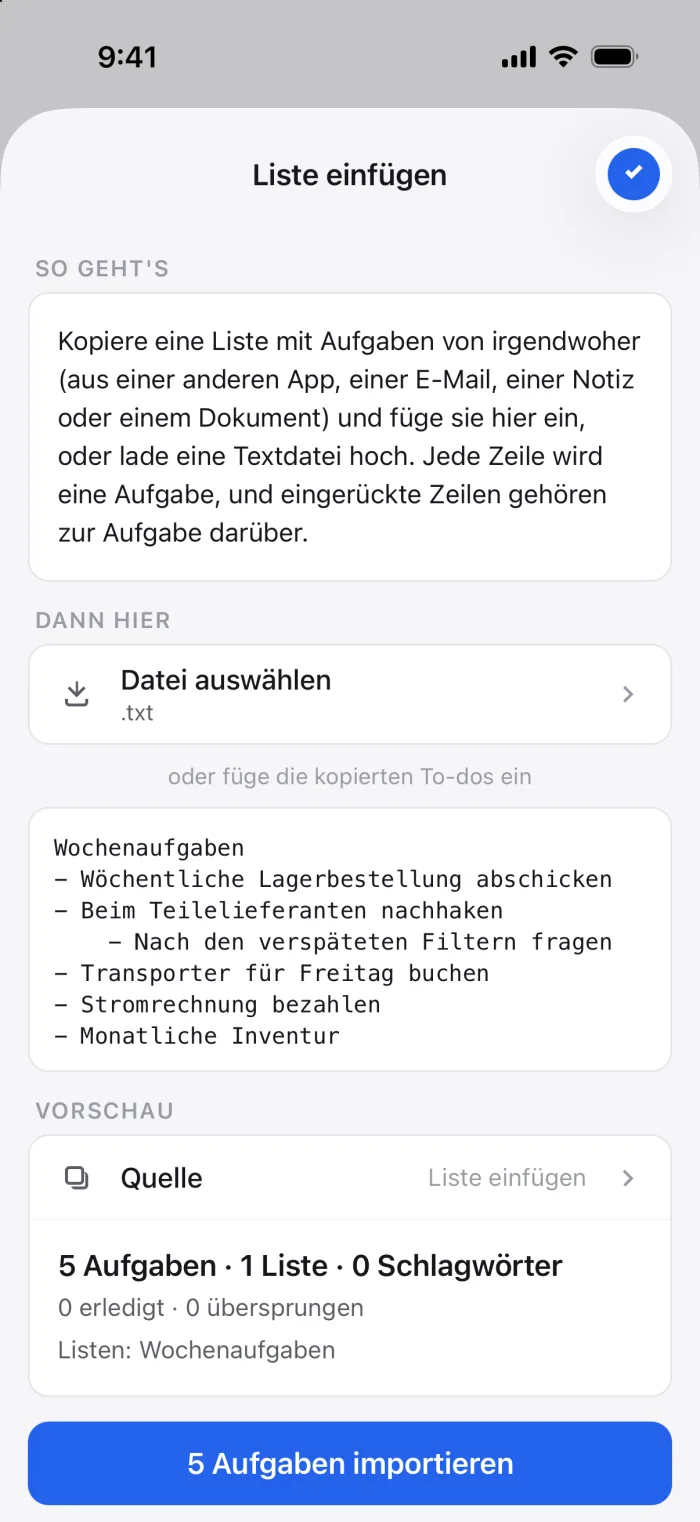
Öffne in Tickbase den Import, wähl Liste einfügen und füge sie ein.
Jede Zeile wird eine Aufgabe, und eingerückte Zeilen gehören zur Aufgabe darüber. Termine und Wiederholungen kommen auf diesem Weg nicht mit, also stell die Wiederholung deiner regelmäßigen Aufgaben ein, sobald sie da sind: „jeden Montag“ beim Hinzufügen zu tippen reicht.
Microsoft To Do im Import, oben mit „Mit Microsoft anmelden“ und darunter den Schritten von Hand (links), und eine Liste, aus der E-Mail von To Do eingefügt (rechts). Du siehst, was kommt, bevor etwas hinzugefügt wird.
Und schon ist sie in Tickbase, samt Unteraufgabe. Stell bei deinen wöchentlichen Aufgaben die Wiederholung ein, und fertig.
Lass alles in To Do, bis dir gefällt, wie es in Tickbase aussieht. Der Import ändert nie etwas, das schon in Tickbase ist, du kannst ihn also so oft ausprobieren, wie du willst.
Von TickTick
Öffne im Web Einstellungen → Backup & Restore und klick auf Generate Backup. Lade die CSV-Datei hoch, die gespeichert wird.
Aufgaben, Listen, Tags, Termine, Erinnerungen, Wiederholungen, Prioritäten und Checklisten kommen mit. Countdowns und Gewohnheiten sind nicht im Backup von TickTick, die legst du von Hand an.
Von Todoist
Öffne das Menü eines Projekts und wähl Export as CSV (eine Datei pro Projekt), oder lade unter Einstellungen → Backups ein vollständiges Backup herunter und lade die ZIP-Datei hoch.
Todoist lässt erledigte Aufgaben in seinen Exporten weg, also kommt nur mit, was noch zu tun ist.
Von Apple Erinnerungen
Auf iPhone oder iPad brauchst du gar keine Datei: Tickbase liest direkt aus der Erinnerungen-App, und jede Liste wird eine Tickbase-Liste.
Fälligkeitsdaten, Hinweise, Wiederholungen, Notizen und erledigte Erinnerungen kommen mit, und eine Erinnerung mit Datum, aber ohne Hinweis, erinnert dich trotzdem zu ihrer Zeit.
Apple verrät anderen Apps nicht, welche Erinnerungen Unteraufgaben sind, deshalb kommen sie als eigene Aufgaben an. Markiere sie und wähl Unteraufgaben, um sie wieder einzuordnen.
Von Things
Things hat keinen Export, aber Kopieren klappt: Markiere deine To-dos in Things, kopiere sie und füge sie im Import ein. Eine mit things-cli erstellte CSV-Datei geht auch.
Von Any.do umziehen
Öffne in der Any.do-App auf dem Handy eine Liste, tipp auf ⋯ → Export, kopiere den Text und füge ihn im Import ein. Für erledigte Aufgaben schickt dir Einstellungen → Archived Tasks im Web eine CSV-Datei per E-Mail, die du hochlädst.
Von woanders
Wähl Liste einfügen und füge eine beliebige Liste von Aufgaben ein, eine pro Zeile: aus Notizen, einer E-Mail oder einer Tabellenspalte. Eingerückte Zeilen gehören zur Aufgabe darüber.
Wo du den Import findest
Im Web und in der Desktop-App
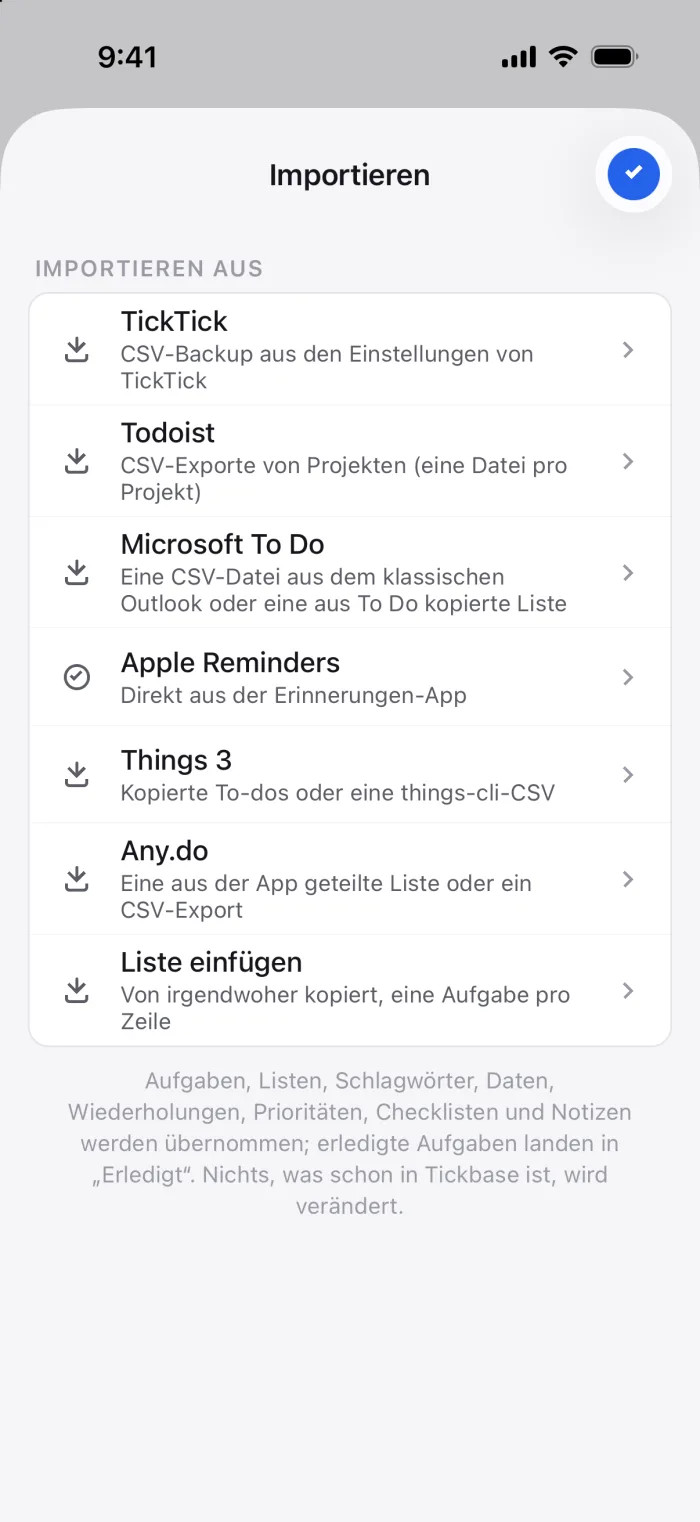
Einstellungen → Daten → Importieren. Wähl die App, von der du kommst, und lade dann die Datei hoch oder füge den Text ein.
Auf iPhone, iPad und Android
Einstellungen → Integrationen und Import → Aus einer anderen App importieren. Das Handy führt dich durch die Schritte jeder App.
Einstellungen → Daten im Web und in der Desktop-App.
Bevor etwas hinzugefügt wird, siehst du, was kommt, und kannst jede Liste weglassen oder die Aufgaben, die du schon erledigt hattest.
Erinnerungen kommen aus jeder App mit, die sie exportiert. In der kostenlosen Version behält jede Aufgabe eine, die späteste; mit Premium kommen alle Erinnerungen mit.
Du siehst alles, bevor es hinzugefügt wird. Listen mit gleichem Namen werden weiterverwendet, erledigte Aufgaben landen unter Erledigt, und nichts, was schon in Tickbase ist, wird geändert.
Kostenlos rein, kostenlos raus
Der Import ist in jedem Tarif kostenlos, du brauchst dafür kein Premium. Und deine Aufgaben gehören dir: Exportier alles als JSON oder als CSV für Tabellen, an derselben Stelle, wann immer du willst. Mir ist lieber, du bleibst, weil es dir gefällt, nicht weil der Ausstieg schwer ist.
TickTick, Todoist, Microsoft To Do, Apple Erinnerungen, Things und Any.do sind Marken ihrer jeweiligen Inhaber. Tickbase hat mit keinem von ihnen etwas zu tun.
Bereit, wenn du es bist
Öffne die Web-App und fang an zu tippen. Kein Konto, keine Karte, keine Einführungstour.