1. Aggiungere un'attività scrivendo come parli
Gratis con ogni piano.
Scrivi tutto su una riga e Tickbase ne ricava data, ora, ripetizione, lista, etichetta e priorità. Mentre scrivi, i chip sotto la casella mostrano cosa ha capito; tocca un chip per cambiarlo.

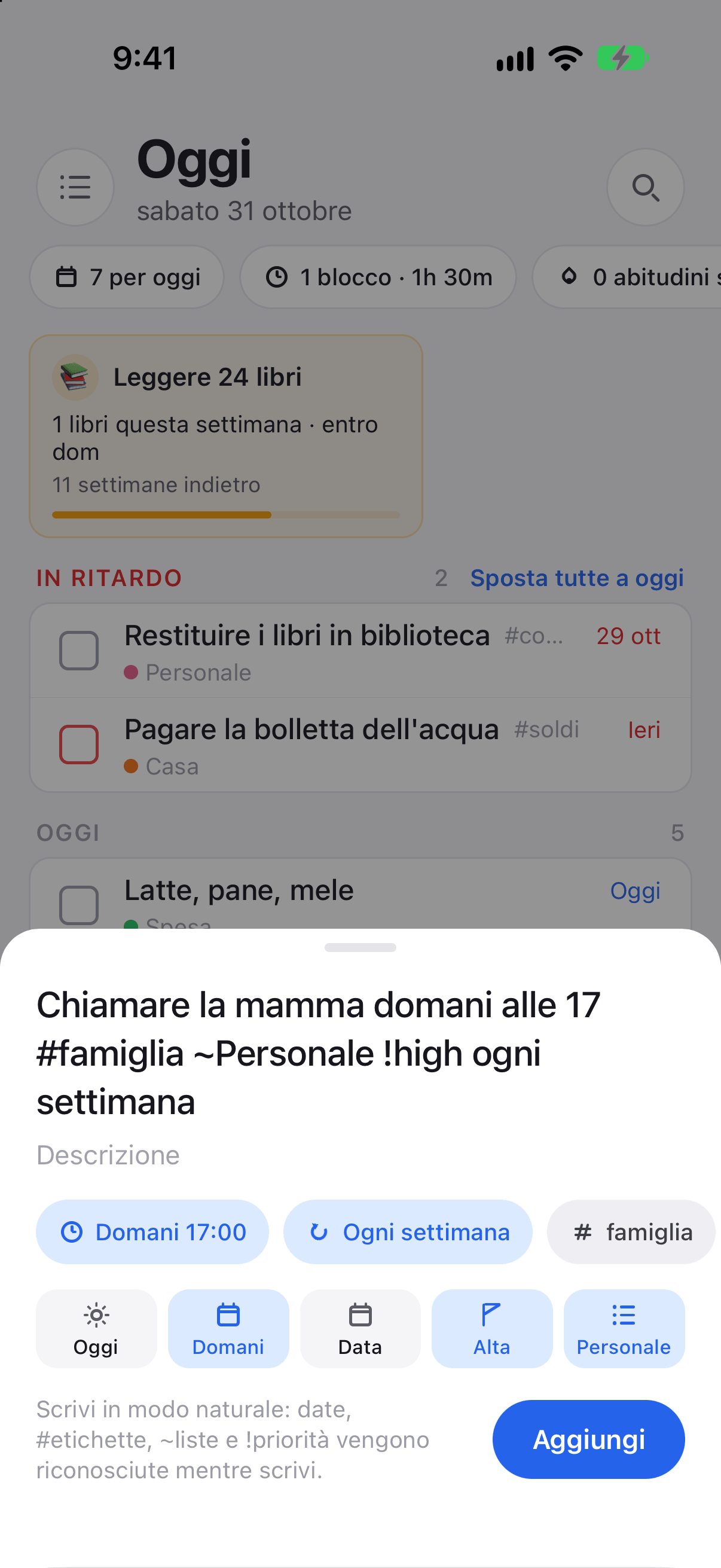
La stessa frase sul web (a sinistra) e sul telefono (a destra): ogni sua parte diventa un chip che puoi toccare per cambiarla.
- Date e ore: domani alle 17, lunedì, venerdì prossimo, il 12 ottobre, tra 3 giorni.
- Scadenze: entro domenica, entro il 15. Con entro imposti una scadenza invece di pianificare il lavoro per quel giorno: vedi le scadenze più sotto.
- Ripetizioni: ogni giorno, nei giorni feriali, ogni 2 settimane, ogni due lunedì, ogni quindici giorni, ogni mese il 1, con a partire dal 16 per la prima e fino al 18 dicembre, 10 volte o per 6 settimane per l'ultima. Oppure tocca il pulsante Ripeti accanto alla casella e scegli: vedi le attività ricorrenti.
- Lista: ~Personale mette l'attività nella lista che si chiama Personale.
- Etichetta: #famiglia aggiunge l'etichetta; se non l'hai mai usata, viene creata.
- Priorità: !high, !medium o !low.
- Stima (Premium): stima 1h, durata 30 min o stima 1h30 indica quanto dovrebbe durare, senza dover aprire l’attività.
Così Chiamare la mamma domani alle 17 #famiglia ~Personale !high ogni settimana diventa un'attività settimanale con priorità alta nella lista Personale, con l'etichetta famiglia, prevista la prima volta per domani alle 17.
Prende una data solo dove ne intendi una: una parola che descrive qualcos'altro resta nel titolo. Scrivi il giorno alla fine, come in domani alle 17, venerdì prossimo, tra 3 giorni o il 12 ottobre, oppure dopo il, entro, tra od ogni, e viene letto come data. Tutto ciò che ha capito compare nei chip prima che tu prema Invio, così lo vedi sempre arrivare.
Web e desktop: la casella è in cima a ogni lista; premi N ovunque per andarci. Telefono: il pulsante blu + in Oggi.
Note formattate
Apri un'attività e scrivi nelle sue note. Tickbase capisce il Markdown, quindi la nota appare formattata appena esci; fai clic o tocca per modificarne di nuovo il testo. La nota viene salvata esattamente come l'hai scritta, e si sincronizza e viene crittografata come il resto dell'attività.

- Titoli: inizia una riga con
#,##o###. - Elenchi:
- latteper un elenco puntato,1. primoper uno numerato; rientra una riga per annidarla. - Liste di controllo:
- [ ] scrivere i piatti del giorno sulla lavagna. Spunta la casella nella nota formattata e la riga diventa- [x]; nient'altro nella nota cambia. - Enfasi:
**grassetto**,*corsivo*,~~barrato~~e`codice`. - Citazioni, codice e linee: una riga che inizia con
>è una citazione, tre apici inversi aprono e chiudono un blocco di codice, e---da solo traccia una linea. - Link:
[bozze del menu](https://example.com), oppure incolla semplicemente un indirizzo web. I link si aprono nel browser, e gli indirizzi e-mail nell'app di posta. Niente in una nota viene mai eseguito o caricato.
2. Date previste e scadenze
Gratis con ogni piano.
Un'attività può avere due date diverse, e confonderle è il motivo più comune per cui una lista di cose da fare smette di essere credibile.
- La data prevista è il giorno in cui pensi di farla. Puoi spostarla quando vuoi: rimandarla a domani, rimandare in un colpo solo tutta la pila di attività in ritardo, trascinarla su un altro giorno del calendario. Non si rompe niente se si sposta.
- La scadenza è il giorno entro cui deve essere fatta. È un fatto del mondo — il passaporto scade, la fattura è in ritardo, la caparra è persa — quindi non si sposta quando cambia il tuo piano.
“Finisci il libro entro venerdì” ha come scadenza venerdì. Non dice che ti ci metterai venerdì; dice che venerdì è l'ultimo momento in cui può ancora essere vero. Per questo Tickbase legge la parola entro come una scadenza e non tocca il piano:
- finisci il libro entro venerdì — scadenza venerdì.
- spedisci il pacco entro il 12 ottobre — scadenza il 12 ottobre.
- finisci il libro lunedì, relazione venerdì prossimo, o semplicemente finisci il libro dopodomani — una data prevista, come sempre.
- prepara le slide domani alle 17 entro venerdì — entrambe: la fai domani, e deve essere fatta entro venerdì.

Un'attività sul telefono. Ogni dettaglio è un chip con il suo nome, raggruppato in Quando (data, ora, scadenza, dopo, ripetizione, sessioni di lavoro) e Dettagli (lista, priorità, stima, obiettivo). Con un account gratuito, i chip che Premium sbloccherebbe stanno insieme in un gruppo Premium alla fine.
Due frasi restano volutamente come prima. Chiama la mamma entro le 17 mantiene la sua ora prevista, perché una scadenza è un giorno, e un'ora da sola dopo entro è l'ora in cui vuoi il promemoria. E un'attività che si ripete mantiene la sua data prevista: paga l'affitto ogni mese entro il 15 vuole il 15 di ogni mese, cosa che una scadenza non seguirebbe.
Dove finisce l'attività dipende da dove la scrivi. Se aggiungi finisci il libro entro venerdì in Oggi, la pianifichi per oggi con la scadenza venerdì. Se la aggiungi in In arrivo o in una lista, il piano resta aperto: la scadenza è fissata, e decidi più avanti in quale giorno la farai davvero.
- Come la vedi: una scadenza appare come una clessidra sull'attività, ambra quando mancano meno di tre giorni e rossa il giorno stesso o quando è passata. La schermata dell'attività dice Scade tra 3 giorni, Scade oggi o Scadenza superata.
- Ritmo delle scadenze: mostra i giorni rimasti (Mancano 3 giorni) invece della data e, per un'attività con sottoattività o un obiettivo, se al ritmo tenuto finora sei in linea con la scadenza: 1 di 7 fatte · circa 4 giorni di ritardo a questo ritmo; con 2 al giorno ce la fai. La revisione settimanale elenca poi le scadenze a rischio. Quando è attivo, spostare un'attività oltre la sua scadenza (rimandandola, trascinandola, con Domani) fa comparire una breve nota che lo dice, con Annulla, e la clessidra dell'attività resta rossa con Prevista dopo la scadenza finché non la riporti indietro. Anche Oggi e Prossimi 3 giorni si aprono con Scadenze vicine: le scadenze dei prossimi tre giorni, o già passate, di attività che la lista non mostra (una senza data, o prevista dopo la sua scadenza), così nessuna ti sfugge; con la sua × la nascondi fino a domani su ogni dispositivo. Da Tickbase 1.4.3 è attivo se non lo disattivi in Impostazioni → Generali → Ritmo delle scadenze, e quando è disattivato una scadenza è solo la sua data e il suo colore.
- Impostarne una a mano: apri l'attività e usa Aggiungi una scadenza sul web e su desktop, o il chip Scadenza sul telefono. Se ha anche un orario, aggiungilo (il campo accanto alla data, o il chip Ora della scadenza): conterà come superata da quel minuto invece che dalla mezzanotte. Per toglierla c'è la × lì accanto.
- Le liste intelligenti seguono sempre la data prevista. Oggi, Domani e Prossimi 7 giorni riguardano ciò che pensi di fare, quindi un'attività con solo una scadenza aspetta in In arrivo o nella sua lista finché non le dai un giorno. La clessidra è lì per ricordartelo.
- Gli obiettivi (vedi propositi e obiettivi) misurano il tuo ritmo rispetto alla data entro cui il numero va raggiunto: la data prevista se c'è, altrimenti la scadenza. Così scrivi il romanzo target 40000 parole entro venerdì ti dice comunque quante parole al giorno servono.
- Attività che si ripetono: una ripetizione parte dalla data dell'attività, e l'attività dice da quale (Si ripete dalla sua data, Oggi). Quando la spunti, la scadenza si sposta insieme a lei, sempre lo stesso numero di giorni dopo la data: prevista per il 12 con scadenza il 15, quella del mese dopo è prevista per il 12 con scadenza il 15. Un'attività con una scadenza e nessuna data si ripete dalla sua scadenza, quindi paga l'affitto ogni mese con scadenza il 15 torna il 15 di ogni mese.
- Le scadenze sono incluse quando esporti le attività in CSV o JSON.
Un'attività che ne aspetta un'altra
Gratis con ogni piano.


Un'attività che ne aspetta un'altra, in grigio in fondo alla sua lista, sul web (a sinistra, con ciò che aspetta nei dettagli) e sul telefono (a destra).
Certe cose non possono iniziare finché non ne è finita un'altra: la fattura dopo che il progetto grafico è concluso, la vernice dopo la carteggiatura. Dai a un'attività un Dopo e aspetterà quella.
- Come impostarlo: apri l'attività e scegli Attendi un'altra attività sul web e su desktop, o il chip Dopo sul telefono, poi scegli l'attività da aspettare. Cerca per nome; se il primo passo non è ancora scritto, digitalo e scegli Aggiungi … e attendila: viene creato nella stessa lista.
- Dove compare mentre aspetta: le viste sui giorni la lasciano fuori — Oggi, Domani, i prossimi 3 e 7 giorni, il calendario, la matrice e il riepilogo del mattino — e i suoi promemoria non suonano. Le viste sulle liste la mostrano in grigio dopo le attività che puoi fare, segnata Dopo “…”: la sua lista, In arrivo, Tutte, le etichette, la ricerca e i filtri salvati.
- Quando la prima viene spuntata, compare con la data che le era stata data, in ritardo se è già passata, e Tickbase dice Pronta ora. Se riapri la prima, torna ad aspettare.
- Un'attività da aspettare, e una sola, che copre quasi ogni caso reale. Non può aspettare se stessa, un'attività che sta aspettando lei, o un'attività che si ripete, che non è mai finita per sempre. In una lista condivisa aspetta un'attività della stessa lista, così tutti vedono la stessa cosa.
Più tardi, e lo scaffale di Un giorno
Gratis con ogni piano.
Non tutto deve stare in questa settimana. Rimanda un'attività e si toglie di mezzo finché non conta, senza perdere la sua lista, le note o la data.
- Come impostarlo: scegli Più tardi nei dettagli di un'attività o nel suo menu (clic destro sul web e su desktop, pressione prolungata sul telefono): domani, la prossima settimana, tra tre settimane, il mese prossimo, un giorno a scelta, o Un giorno.
- Un giorno in cui tornare: fino ad allora l'attività esce da Oggi, dai prossimi giorni, dal calendario, da In arrivo, dal riepilogo del mattino e dal numero sull'icona dell'app, e resta in grigio in fondo alla sua lista con Dal e il giorno. Quel giorno torna da sola. I promemoria impostati per quel giorno o dopo suonano comunque; quelli precedenti no.
- Un giorno mette da parte un'attività senza nessun giorno, per le cose che forse farai e che non vuoi vedere ogni mattina. Resta sullo scaffale finché non ce la togli, e non ti manda mai promemoria.
- La lista Un giorno nella barra laterale (e nel menu del telefono) le contiene entrambe: prima lo scaffale, poi ciò che sta per tornare, dal più vicino. Un'attività aggiunta mentre la stai guardando va sullo scaffale. Riportala ora nei suoi dettagli la rimette dov'era.
- La revisione settimanale le lascia fuori da Senza data e da Non toccate da 30 giorni: mettere da parte qualcosa di proposito non è né l'una né l'altra cosa.
Attività ricorrenti
Gratis con ogni piano.
Un'attività ricorrente è un'unica attività che torna: spuntala e passa al suo giorno successivo, lasciando nella tua cronologia quella che hai completato.
- Scegliere una ripetizione: scrivila (ogni due lunedì a partire dal 16), oppure usa il pulsante Ripeti nell'aggiunta rapida e la riga Ripetizione nei dettagli di un'attività: ogni quanto, in quali giorni e quando Termina, cioè mai, in una data o dopo un certo numero di volte. Spuntare l'ultima completa l'attività.
- Sul calendario: ogni giorno in cui torna un'attività ricorrente appare in modo tenue (un chip tratteggiato sul web e su desktop, un anello sul telefono), per quanto avanti tu guardi, così ogni due lunedì si vede davvero un lunedì sì e uno no.
- Un giorno in anticipo: fai clic su uno di quei giorni (sul telefono, tocca il giorno, poi la sua riga Torna in questo giorno) per Segna questa come fatta o Salta questa. Le altre arrivano comunque, e quando arriva a quel giorno l'attività lo salta. Per entrambe c'è Annulla.
- Eliminarne una: Tickbase chiede se intendi Solo questa, che la sposta al suo giorno successivo senza contarla come fatta, o Tutte, che elimina l'attività e ogni giorno in cui sarebbe tornata. Ciò che hai già spuntato resta nella tua cronologia.
- La fine di una ripetizione, e i giorni saltati o fatti in anticipo, richiedono Tickbase 1.4.7 o successivo sugli altri tuoi dispositivi; una versione precedente continua a ripetere come ha sempre fatto finché non si aggiorna.
Come sta andando davvero una ripetizione
Gratis con ogni piano.


Quanto spesso un'attività che si ripete viene completata in tempo, e una proposta quando la regola e l'abitudine non vanno d'accordo, sul web (a sinistra) e sul telefono (a destra).
Un'attività che si ripete è un'abitudine che nessuno misura. Dopo che l'hai completata qualche volta, i suoi dettagli dicono quanto spesso è stata fatta in tempo negli ultimi tre mesi (di più per un'attività mensile). Quando i giorni tra un completamento e l'altro sono chiaramente più di quelli che dice la ripetizione — ogni lunedì, ma fatta circa ogni dieci giorni — Tickbase propone la ripetizione che corrisponde: Cambiare la ripetizione in “Ogni 10 giorni”? Cambia la accetta; Lascia così non tocca la ripetizione e quella proposta non viene più fatta. È un conteggio, non un'ipotesi, e non cambia nulla se non sei tu a sceglierlo.
3. Oggi, e l'ordine in cui compaiono le cose
Gratis con ogni piano. Anche il calendario mensile è gratuito; le viste settimana e giorno, il trascinamento di un'attività su un'ora e le durate sono Premium.
Oggi mostra prima ciò che è in ritardo, poi ciò che è previsto per oggi, poi le abitudini che non hai ancora fatto. In ogni gruppo le attività sono ordinate per ora, poi per priorità. Un numero nell'intestazione dice quante ne restano.


Prima ciò che è in ritardo, poi oggi, poi le abitudini, su ogni piattaforma. La barra laterale sul web mostra le liste raggruppate in cartelle e una sezione Filtri.
- Sposta tutte a oggi, in cima al gruppo In ritardo, sposta a oggi in un colpo solo tutte le attività in ritardo; gli orari restano quelli.
- Numeri delle settimane: Mostra i numeri delle settimane (Impostazioni → Tema sul web e su desktop, Impostazioni → Aspetto sul telefono) mette una riga “Settimana 38” in cima a Oggi il primo giorno di ogni settimana, e i numeri delle settimane nel calendario. Puoi nasconderla per il resto della settimana.
- I conti alla rovescia che cadono nei prossimi giorni stanno sopra la lista come pillole; toccane uno per aprirlo.
4. Selezionare e modificare più attività insieme
Gratis con ogni piano.
Scegli alcune attività e modificale insieme: dai a tutte una data, spostale in una lista, aggiungi o togli un'etichetta, imposta una priorità o una stima, completale o eliminale. Ogni modifica in blocco si annulla con un solo Annulla.

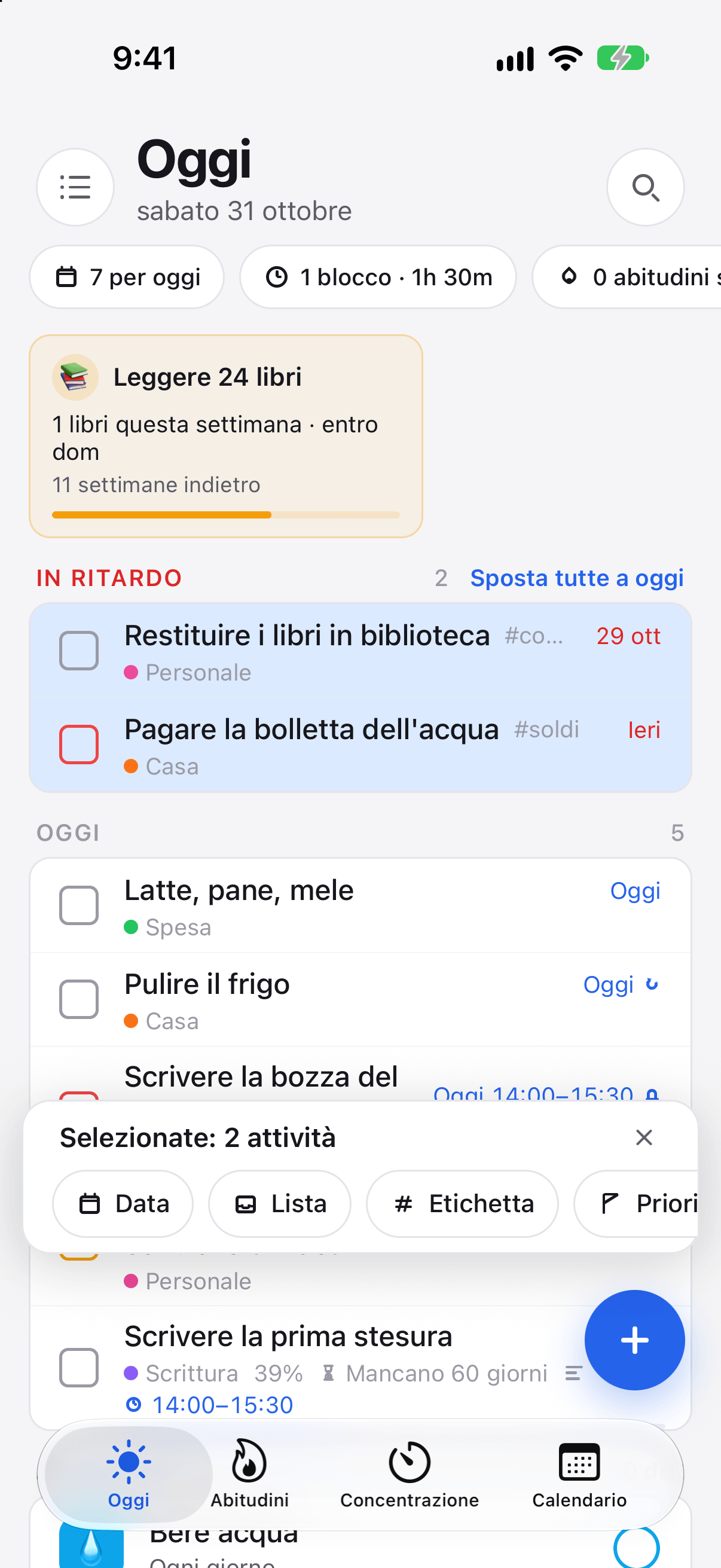
Tre attività selezionate sul web (a sinistra), due sul telefono (a destra), ognuna con la barra delle azioni da applicare a tutte insieme.
Web e desktop
- Cmd-clic (Ctrl-clic su Windows e Linux) su un'attività per selezionarla; Cmd-clic su un'altra per aggiungerla, o di nuovo sulla stessa per toglierla.
- Shift-clic su un'attività per selezionare tutto ciò che c'è tra questa e l'ultima che hai scelto, all'interno dello stesso gruppo della lista.
- La barra compare in basso appena selezioni qualcosa, con il conteggio. Premi Esc o la × per annullare la selezione. Un semplice clic su un'attività continua ad aprirla.
iPhone e Android
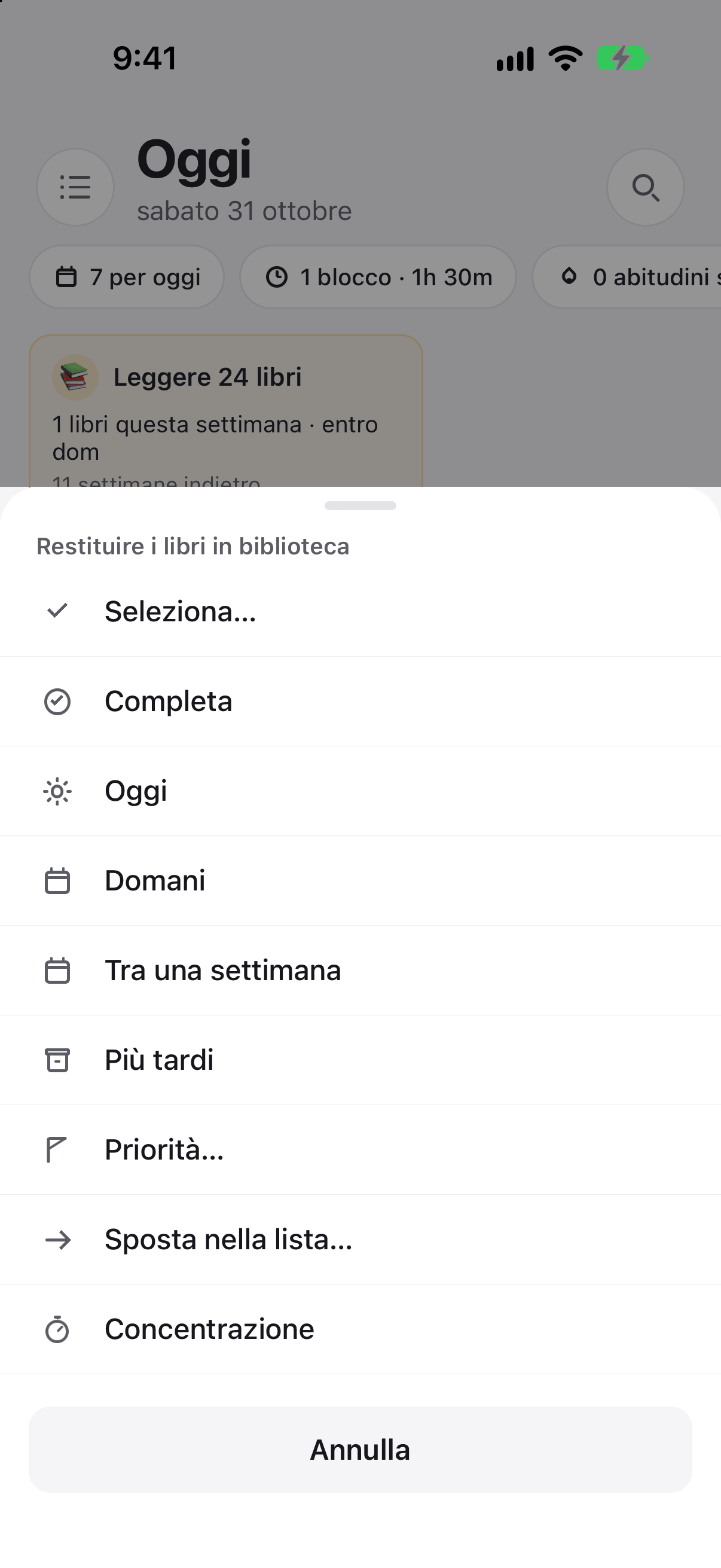
Tieni premuta un'attività e scegli Seleziona….
- Tieni premuta un'attività qualsiasi e scegli Seleziona…. Quell'attività viene selezionata e compare la barra.
- Tocca altre attività per aggiungerle, o tocca una già selezionata per toglierla.
- Usa la barra: Data, Lista, Etichetta, Priorità, Stima, Completa, Elimina. La × chiude la barra.
5. Liste, sezioni, cartelle ed etichette
Gli account gratuiti hanno 5 liste più In arrivo; Premium non ha limiti. Cartelle ed etichette sono gratuite; duplicare una lista come modello è Premium. Una lista che qualcuno condivide con te non conta mai.
Creare una lista
Web e desktop: il + accanto a Liste nella barra laterale. Telefono: apri il menu laterale (il pulsante ☰ in Oggi) e tocca Aggiungi lista in fondo. Dalle un nome e un colore. Gli account gratuiti possono avere cinque liste; una lista che qualcuno condivide con te non conta mai.
Cartelle
Quando hai più di qualche lista, raggruppale. Una cartella è solo un raggruppamento nella barra laterale: le liste restano esattamente come sono.

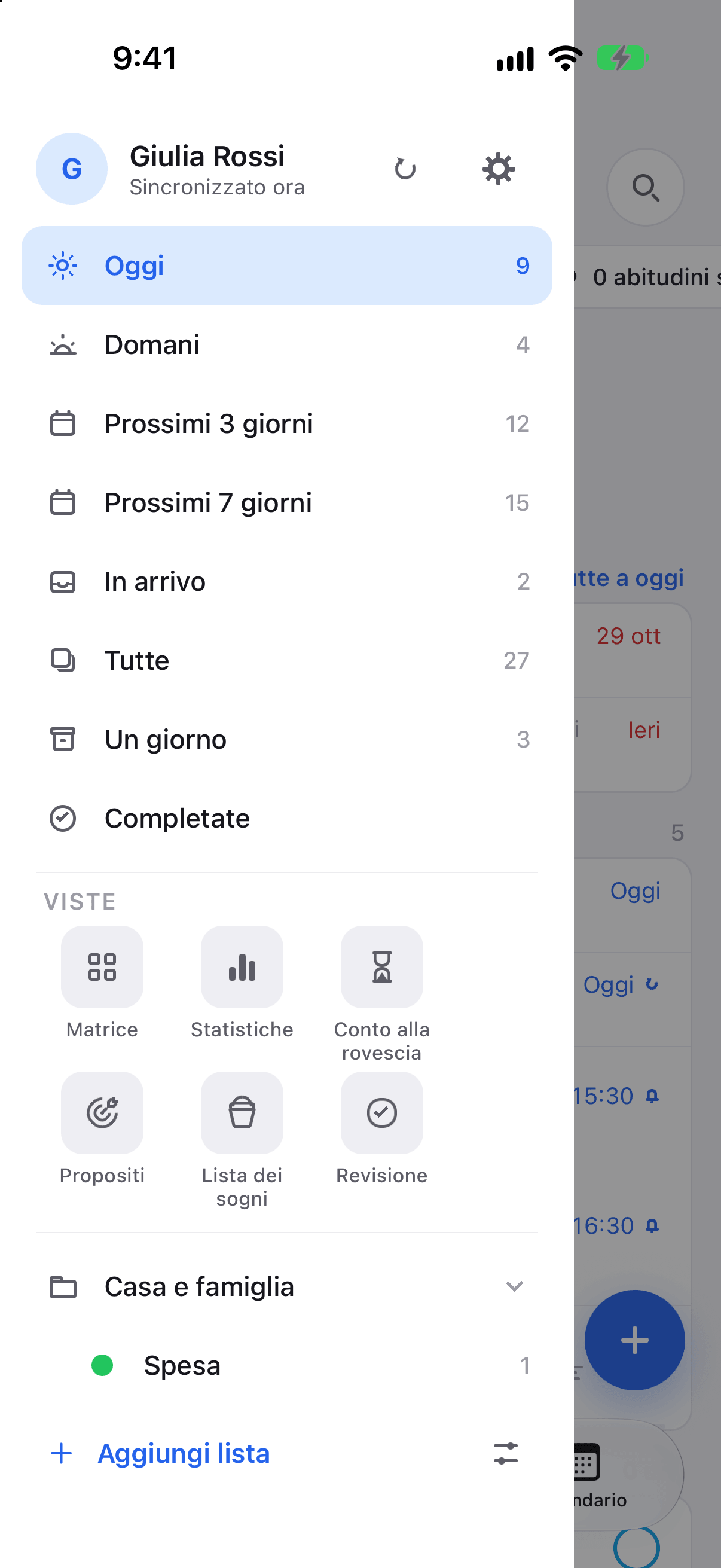
Creazione di una lista sul web, con la scelta della cartella (a sinistra). Il menu laterale del telefono con due cartelle, la sezione Filtri e le etichette (a destra).
- Crea una cartella. Web e desktop: il pulsante cartella accanto a Liste. Telefono: apri il menu laterale, tocca il pulsante con i cursori in fondo per entrare in modalità gestione, poi Nuova cartella.
- Mettici una lista. Apri il menu della lista (i ⋯ lì accanto sul web; tienila premuta sul telefono) e scegli Sposta nella cartella, oppure scegli la cartella quando crei o modifichi la lista.
- Chiudila. Tocca il nome della cartella. Una cartella chiusa mostra comunque quante attività aperte contiene. Quali cartelle sono aperte viene ricordato su ogni dispositivo separatamente.
- Rinomina o elimina dal menu della cartella (⋯ sul web; pressione prolungata sul telefono). Eliminare una cartella riporta le sue liste al livello principale; nient'altro cambia.
Le cartelle seguono il tuo account, quindi una cartella creata sul portatile compare anche nel menu laterale del telefono. Una lista condivisa può stare in una cartella diversa per ogni persona che la ha.
Aggiungere diverse attività in una volta
Novità di Tickbase 1.4.5, gratis. Per una serie di attività che differiscono solo per un numero, come i capitoli di un libro, le settimane di un corso o le stanze da imbiancare, creale tutte in un colpo solo invece di scriverle una per una.
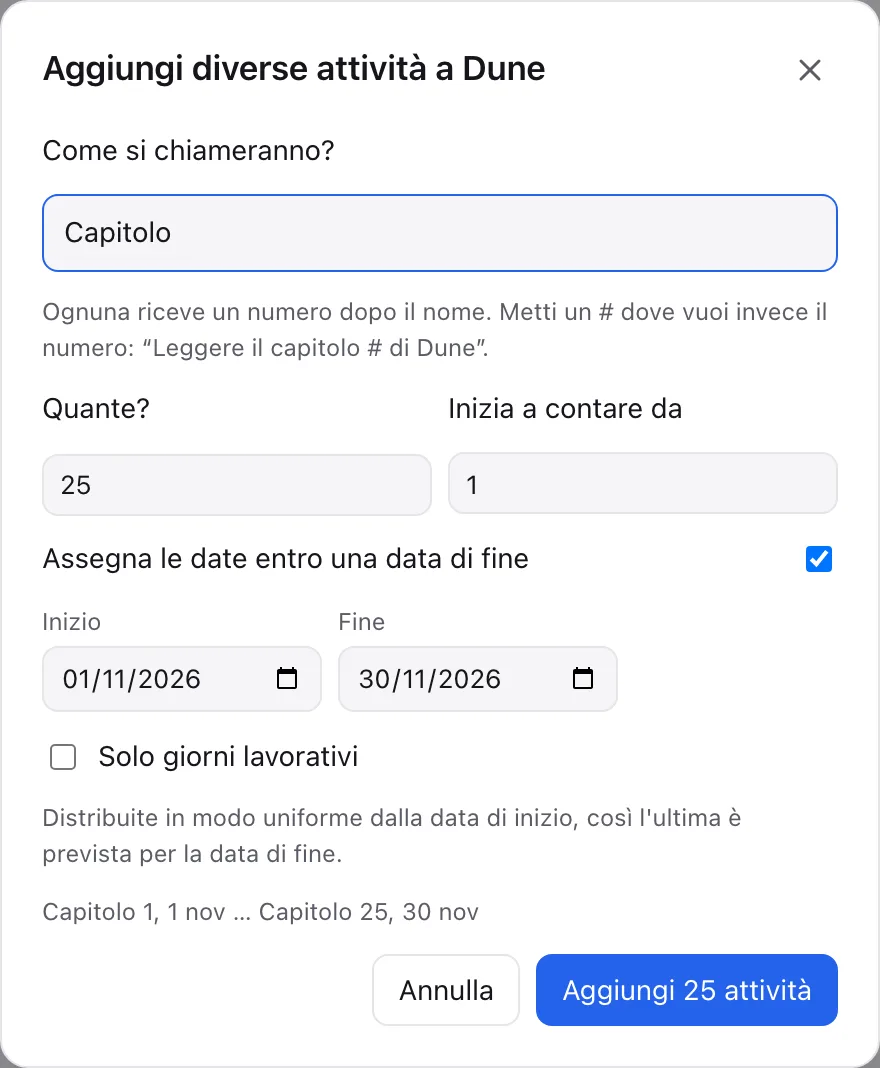
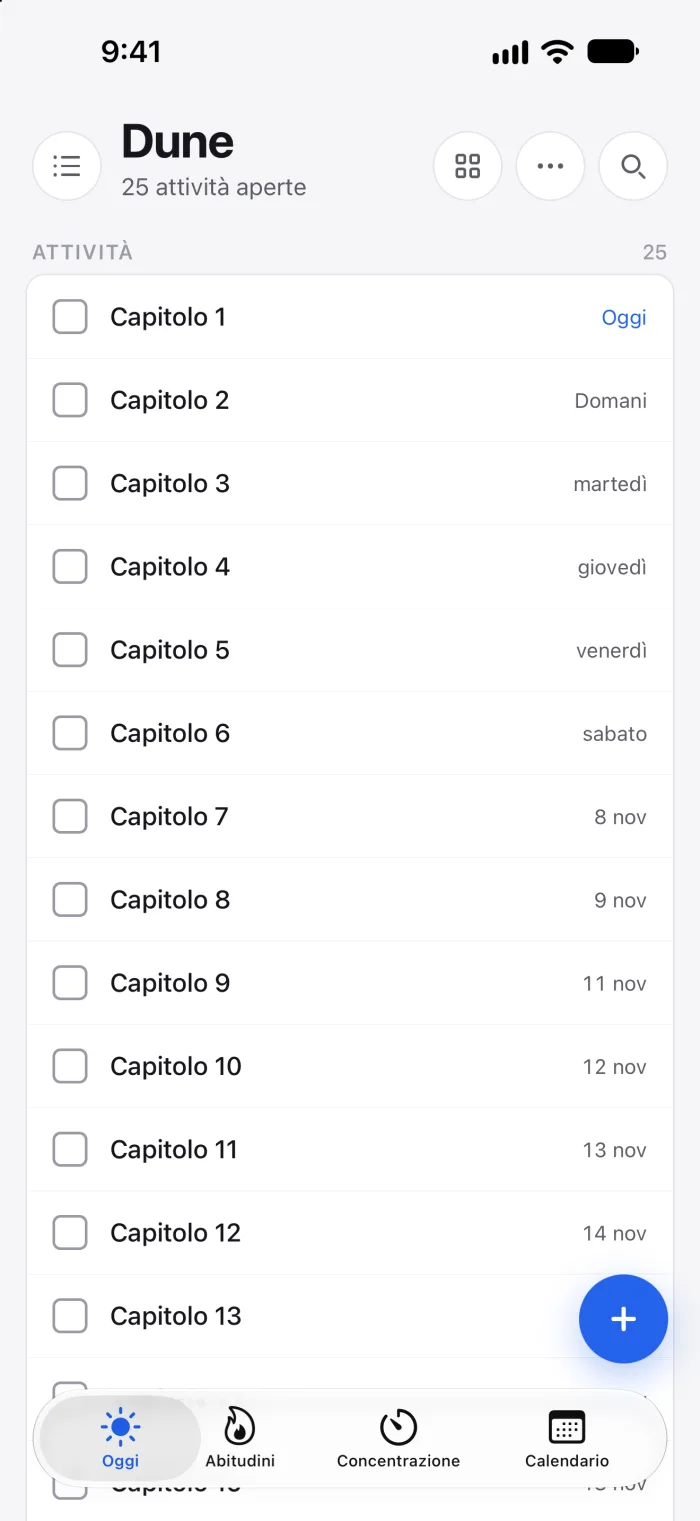
- Apri il menu della lista. Web e desktop: i ⋯ in cima alla lista. Telefono: i ⋯ in cima alla lista, oppure tieni premuta la lista nel menu. Scegli Aggiungi diverse attività…
- Di' come si chiamano e quante sono. “Capitolo” e 25 creano da Capitolo 1 a Capitolo 25. Metti un # dove deve andare il numero per averlo in un altro punto: “Leggere il capitolo # di Dune”. Inizia a contare da riparte da metà, se hai già letto i primi.
- Assegna loro le date, se vuoi. Attiva Assegna le date entro una data di fine e scegli un inizio e una fine: le attività vengono distribuite in modo uniforme nel mezzo, quindi la prima è prevista per la data di inizio e l'ultima per la data di fine, con più attività nello stesso giorno se le attività sono più dei giorni. Solo giorni lavorativi lascia liberi il sabato e la domenica. Se lo lasci disattivato, non hanno date.
- Aggiungile. Vanno in fondo alla lista, in ordine. Hai cambiato idea? Annulla nel messaggio che segue le toglie di nuovo tutte.
Come sottoattività, invece. Per tenere il libro come un'unica attività, apri l'attività e scegli Aggiungine diverse… accanto a Sottoattività. Fa le stesse domande, senza date (le sottoattività non ne hanno), e l'attività mostra quante sono spuntate, per esempio 3 di 25. Subito dopo, Annulla compare accanto al titolo su un telefono, e nel messaggio sul web.
Sezioni e bacheca
Dividi una lista in sezioni, come Idee, Da fare, In corso e In attesa, e mostrala come righe sotto ogni sezione oppure come una bacheca con una colonna per ciascuna. Le sezioni sono gratuite e appartengono alla lista: si sincronizzano e, in una lista condivisa, tutti vedono le stesse.

- Aggiungi una sezione. Web e desktop: Aggiungi sezione nel menu ⋯ della lista. Telefono: Aggiungi sezione in fondo alla lista.
- Passa alla bacheca. Il pulsante bacheca nell'intestazione della lista passa dalle righe alla bacheca e viceversa. La scelta appartiene alla lista, quindi è la stessa su ogni dispositivo.
- Sposta un'attività tra le sezioni. Web e desktop: trascinala in un'altra colonna o sezione, oppure su una scheda per metterla subito prima di quella. Telefono: Sposta nella sezione… nel menu della pressione prolungata. Su qualsiasi dispositivo, Sezione nei dettagli dell'attività fa lo stesso senza trascinare.
- Aggiungi direttamente in una colonna. Ogni colonna ha la sua casella Aggiungi un'attività, e le date scritte come parli funzionano lì come ovunque.
- Rinomina o elimina una sezione dai ⋯ nella sua intestazione. Se ne elimini una, le sue attività restano nella lista, senza sezione. Sul web e su desktop puoi anche chiudere una sezione; questo viene ricordato su ogni dispositivo, non condiviso.
Etichette
Scrivi #etichetta nella casella di aggiunta rapida o aggiungi etichette nel pannello dei dettagli dell'attività. Ogni etichetta è una vista a sé nella barra laterale e nel menu laterale; rinominala o cambiale colore dal suo menu. Rinominare un'etichetta la rinomina su ogni attività.
Le descrizioni sotto i titoli
Spunta Mostra descrizioni nel menu ⋯ di una lista o di una vista (Oggi, Prossimi 7 giorni, un filtro, una ricerca) e ogni attività mostra sotto il titolo la prima riga o le prime due della sua descrizione, senza la formattazione. È un'unica impostazione per tutte le liste e tutti i dispositivi; spuntala di nuovo per nasconderle.
Accanto, Mostra sottoattività mostra le sottoattività di ogni attività sotto il titolo, ognuna con la sua casella: spuntale lì, senza aprire l'attività, e la barra sotto l'attività avanza. Toglila di nuovo per nasconderle.
6. Filtri salvati
Un filtro salvato con il piano gratuito; quanti ne vuoi con Premium.
Un filtro salvato è una ricerca scritta sotto forma di regole e tenuta come una lista a sé. Un'attività resta nel filtro finché corrisponde; non devi mai spostarci attività. Le regole le decidi tu: niente congetture e niente IA.

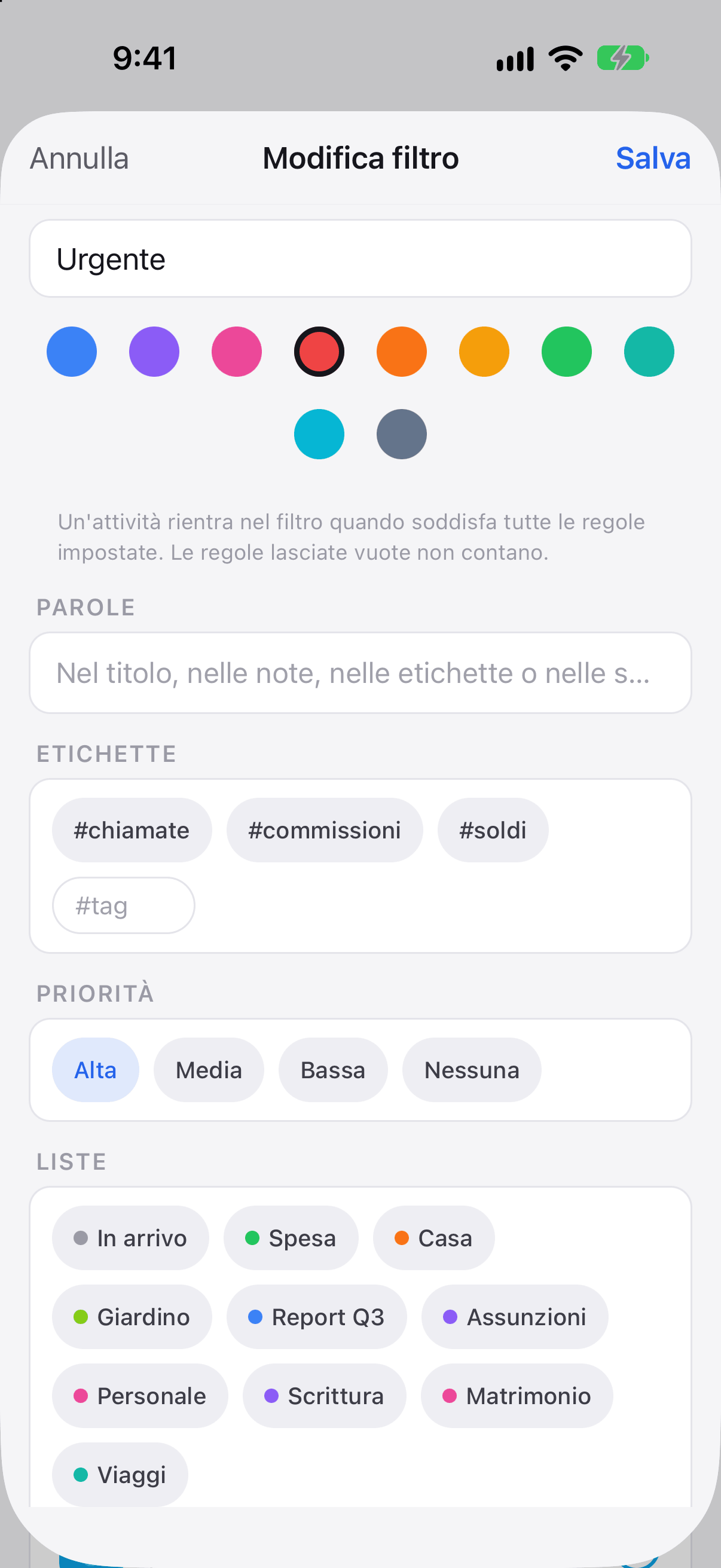
L'editor dei filtri sul web (a sinistra) e sul telefono (a destra). Contano solo le regole che imposti.
Crearne uno
- Web e desktop: il + accanto a Filtri nella barra laterale. Telefono: apri il menu laterale e tocca Nuovo filtro sotto Filtri.
- Dagli un nome e un colore.
- Imposta le regole che vuoi. Quelle che lasci vuote vengono ignorate; un'attività deve corrispondere a tutte quelle che imposti.
- Parole — nel titolo, nelle note, nelle etichette o nelle sottoattività, con la stessa corrispondenza della casella di ricerca.
- Etichette — scegli tra le tue etichette o scrivine una nuova. Se ne scegli più di una, decidi se un'attività deve averne almeno una o tutte.
- Priorità — alta, media, bassa, nessuna; scegline quante vuoi.
- Liste — una o più liste, oppure In arrivo per le attività che non sono in nessuna lista.
- Data prevista — qualsiasi data, nessuna data, in ritardo, oggi, i prossimi 7 giorni, i prossimi 30 giorni, oppure tra due date a tua scelta.
- Mostra — le attività aperte (di solito), quelle completate, o entrambe.
- Salva. Il filtro si apre e da quel momento è nella barra laterale o nel menu laterale, con il numero delle attività che corrispondono.

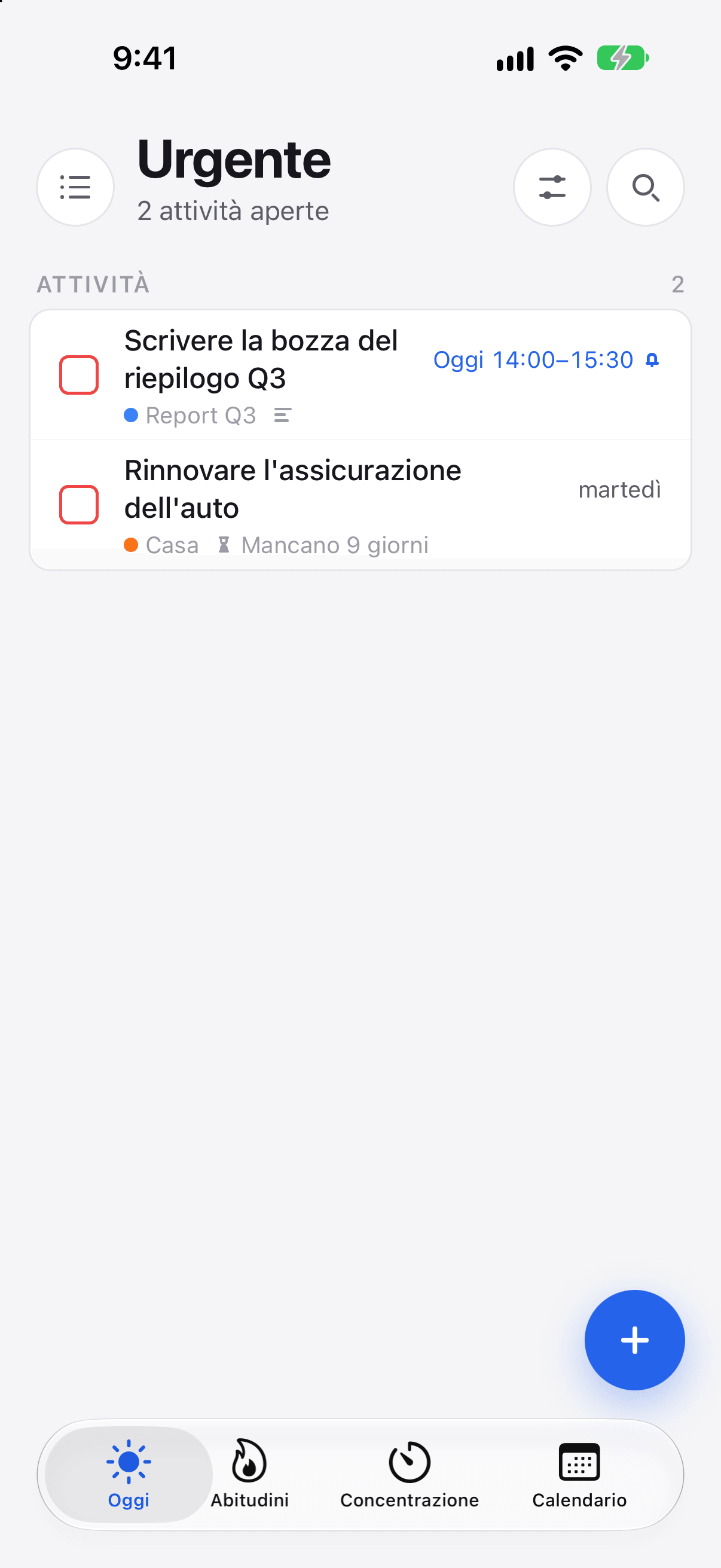
Un filtro salvato è una vista come le altre, con le sue regole nell'intestazione e un numero nella barra laterale.
Da una ricerca
Cerchi sempre la stessa cosa? Con la ricerca aperta, scegli Salva come filtro (il pulsante accanto alla ricerca sul web; il pulsante filtro nell'intestazione sul telefono). Le parole sono già inserite; aggiungi le altre regole che vuoi e salva.
Alcuni filtri che si possono creare
- Urgenti — priorità alta, previste nei prossimi 7 giorni.
- In attesa — etichetta #attesa, qualsiasi data.
- Commissioni del mese — liste Casa e Commissioni, previste nei prossimi 30 giorni.
- Fatte in questo trimestre — mostra le completate, previste tra il primo e l'ultimo giorno del trimestre.
Modifica o elimina un filtro dal suo menu (⋯ sul web; pressione prolungata sul telefono), oppure con il pulsante di modifica nella sua intestazione. Eliminare un filtro non tocca mai le attività che mostrava. I filtri seguono il tuo account su ogni dispositivo.
7. Il tuo calendario accanto alle attività
Un calendario con il piano gratuito, del telefono o tramite iscrizione; quanti ne vuoi con Premium.
Gli appuntamenti del tuo calendario possono stare in Oggi con le attività del giorno e nel Calendario alla loro ora. Un appuntamento non è un'attività: non ha la casella, non puoi modificarlo qui, e si chiude invece di essere completato. Niente del tuo calendario viene caricato online; gli eventi vengono letti su ogni dispositivo.


Un appuntamento aperto sul web (a sinistra) e le impostazioni Calendario del telefono (a destra).
Su iPhone e Android
- Impostazioni → Calendario → attiva Mostra il mio calendario e consenti l'accesso quando il telefono lo chiede. L'app legge i calendari; ci scrive solo se attivi Le mie attività in un calendario, più sotto.
- Attiva i calendari che vuoi, raggruppati per l'account a cui appartengono. Un calendario che condividi con qualcuno tramite Google o iCloud si trova sotto quell'account, ed è già lì se il telefono lo mostra nella sua app Calendario.
- Scegli dove compaiono: in Oggi e nelle liste dei giorni, nella scheda Calendario, o in entrambi.
Sul web e su desktop, e qualsiasi calendario tramite il suo link
- Trova il link iCal privato del calendario. Google Calendar: impostazioni del calendario → Indirizzo segreto in formato iCal. iCloud: condividi il calendario come calendario pubblico e copia il link. Outlook: Impostazioni → Calendari condivisi → Pubblica.
- Incollalo in Impostazioni → Integrazioni → Calendari a cui sei iscritto (sul telefono: Impostazioni → Calendario → Iscrizioni). L'app lo legge una volta per verificare che sia un calendario, poi lo conserva.

Calendari a cui sei iscritto sul web e su desktop.
Le iscrizioni seguono il tuo account, quindi un link aggiunto una volta mostra il calendario su ogni dispositivo. Il link è conservato crittografato insieme alle altre impostazioni; gli eventi vengono scaricati di nuovo su ogni dispositivo e non sono mai conservati.
Usare un evento
- Toccalo per vedere dove e quando, le note e il calendario da cui arriva. Il luogo è un pulsante: apre Mappe di Apple o la tua app di mappe sul telefono, e Google Maps sul web.
- La × toglie quell'occorrenza dalle tue liste; l'occorrenza di domani di un evento che si ripete compare comunque. La chiusura segue il tuo account, quindi un appuntamento chiuso sul telefono sparisce anche dal portatile. Se cambi idea, Impostazioni → Calendario sul telefono, oppure il blocco Calendari a cui sei iscritto in Impostazioni → Integrazioni sul web, mostra di nuovo gli eventi chiusi.
- Sul telefono, Impostazioni → Notifiche → Conta gli eventi del calendario aggiunge gli appuntamenti di oggi al numero sull'icona dell'app quando il badge conta Oggi.
- Impostazioni → Calendario → Promemoria elenca ogni calendario con il suo anticipo: disattivato, all'inizio, oppure da 5 minuti a un giorno prima. La scelta per un calendario a cui sei iscritto segue il tuo account su ogni dispositivo; i calendari del telefono partono disattivati, perché la sua app Calendario potrebbe già avvisarti, e puoi attivarli uno per uno. I calendari che non tocchi seguono Prima di ogni evento del calendario. Anche le app web e desktop suonano prima degli eventi dei calendari condivisi dai tuoi telefoni.
I calendari di un telefono sugli altri tuoi dispositivi
iCloud non ha un link privato a cui iscriversi, quindi può condividerli il telefono: Impostazioni → Calendario → Condividi con i miei altri dispositivi. I calendari attivati sopra compaiono allora sul web e su desktop sotto il nome del telefono, crittografati end-to-end come le tue attività; noi non li leggiamo. Condividi un calendario da un solo telefono.
Le tue attività nel tuo calendario
Nella direzione opposta, sul telefono: Impostazioni → Calendario → Mostra le mie attività in un calendario. Scegli un calendario e le attività con una data vi compaiono come eventi; anche le sessioni di lavoro, se vuoi. Scegline uno del tuo account Google o iCloud e compariranno in Google Calendar o nel Calendario di Apple ovunque ci sia quell'account, aggiornate quando le attività cambiano e tolte quando sono fatte. È il telefono a scrivere nel calendario: niente passa dai nostri server, ed è anche per questo che conviene scegliere un solo telefono per farlo.
- Titoli è attivo di default; se lo disattivi, ogni evento dice “Tickbase”, così occupa il tempo e l'attività resta qui.
- Quali liste tiene il lavoro fuori da un calendario personale, o viceversa.
- Un nuovo calendario “Tickbase” è la scelta più rapida su iPhone. Su Android resta solo sul telefono, quindi scegli uno dei tuoi calendari Google per vedere le attività in Google Calendar.
8. Condividere una lista
Per condividere una lista serve Premium. Per unirsi a una no: quattro membri gratuiti per lista, membri Premium illimitati.
Qualsiasi lista può essere condivisa con il partner, la famiglia o i colleghi. Tutto ciò che contiene resta crittografato end-to-end: la lista ha una chiave tutta sua, consegnata direttamente a ogni membro, e i nostri server non vedono mai cosa c'è dentro. Premium serve solo a chi condivide; le persone invitate si uniscono con il piano che hanno, e una lista condivisa con loro non conta mai nei loro limiti.


Una lista condivisa (a sinistra) e le sue impostazioni di condivisione (a destra).
- Apri il menu della lista e scegli Condividi.
- Invita via e-mail. Chi non ha un account riceve un'e-mail che spiega dove accedere; la lista gli compare appena lo fa.
- Scegli se ogni persona può modificare o solo vedere. Puoi cambiarlo, o togliere qualcuno, più tardi dallo stesso pannello.
- Assegna un'attività a qualcuno della lista dal pannello dei dettagli; riceve un avviso quando gli arriva. Assegnate a me nell'intestazione della lista mostra solo le tue.
- Commenta sotto qualsiasi attività. Un numero sulla riga dice quanti commenti ci sono.
- Cronologia (il pulsante nell'intestazione della lista) è tutto ciò che è successo nella lista, dal più recente. Un puntino su una lista condivisa nella barra laterale vuol dire che qualcun altro ha cambiato qualcosa dall'ultima volta che l'hai guardata.
- Chi ha condiviso la lista ne è responsabile, un po' come l'amministratore di un'organizzazione: invitare e rimuovere persone tocca a lui o a lei. I promemoria di una lista condivisa arrivano sempre a tutti in orario: la lista ci invia i suoi orari dei promemoria qualunque modalità usi ciascun membro.
9. Promemoria e il badge sull'icona dell'app
Un promemoria per attività con il piano gratuito; quanti ne vuoi con Premium. Il badge e il riepilogo giornaliero sono gratuiti.


I promemoria di un'attività (web, a sinistra) e le impostazioni Notifiche del telefono (a destra).
- Un'attività con un'ora prevista ti avvisa a quell'ora. Aggiungi promemoria precedenti nel pannello dei dettagli dell'attività; Impostazioni → Notifiche stabilisce con quali promemoria parte una nuova attività.
- Promemoria su questo dispositivo (Impostazioni → Notifiche) silenzia un dispositivo mentre gli altri continuano. Promemoria ovunque silenzia tutti i dispositivi insieme.
- Continua a ricordare suona di nuovo dopo l'ultimo promemoria di un'attività finché non fai qualcosa: Fatto, Posticipa o Smetti di ricordare dalla notifica, oppure completare l'attività. Scegli ogni quanto, da ogni 30 secondi a ogni ora, e quante volte ancora, fino a 30. Attivalo per tutte le attività in Impostazioni → Notifiche, o per una sola attività con Continua a ricordare accanto ai suoi promemoria.
- Suona come una sveglia (iPhone e Android): un promemoria che continua a ricordare suona invece come una sveglia, a schermo intero e anche in modalità silenziosa o con una modalità Full immersion attiva, finché non lo fermi o lo posticipi. Su Android ha anche Fatto. Il telefono chiede una volta di consentire le sveglie; finché non può, questi promemoria arrivano come notifiche. I promemoria precedenti, e i tuoi computer, ricevono comunque notifiche.
- Riepilogo giornaliero invia una notifica al giorno che dice com'è la giornata, comprese le scadenze che cadono oggi (“Scadenza oggi: Rinnovare il passaporto”); niente nei giorni tranquilli.
- Badge sull'icona dell'app: scegli cosa conta — Oggi, in ritardo, In arrivo o tutte le attività aperte — così il numero sull'icona è quello che vedresti aprendo l'app. Oggi include le abitudini non ancora fatte e può includere gli eventi del calendario di oggi.
Tenere aggiornato il telefono
Gratis con ogni piano. Su iPhone e iPad servono le notifiche consentite; su Android, il permesso di funzionare in background.
Non leggiamo le tue attività: vengono crittografate sul tuo dispositivo prima di arrivare a noi, e il nostro server le conserva sempre e solo crittografate. È proprio questo il punto, e ha una conseguenza che vale la pena conoscere. Il server non ha niente con cui preparare un badge, un widget o un riepilogo del mattino, quindi è il telefono a calcolarli da sé. Quando qualcosa cambia su un altro dispositivo, inviamo al telefono un push silenzioso che dice solo “qualcosa è cambiato”. Il telefono scarica ciò che è cambiato, lo decrittografa e imposta da sé promemoria, badge, widget e riepilogo. Niente delle tue attività viaggia nel push.
Su iPhone e iPad:
Cerchiamo sempre di aggiornare il tuo iPhone in background, ma l'ultima parola spetta a iOS, e non possiamo promettere quando ce lo permetterà. Ogni volta che cambi qualcosa su un altro dispositivo (il computer, il web, un altro telefono), o qualcuno cambia una lista che condividi con lui, Tickbase chiede a iOS di lasciar aggiornare il tuo iPhone. È iOS a decidere quando: spesso entro pochi minuti, a volte ore dopo, e mai se Tickbase è stata chiusa scorrendo nel selettore delle app, se è attivo il Risparmio energetico o se “Aggiorna app in background” è disattivato. Fino ad allora, un'attività aggiunta sul portatile potrebbe non essere ancora sul tuo iPhone, e il badge, i widget e il riepilogo del mattino possono restare indietro. Aprire Tickbase aggiorna sempre tutto subito.
I tuoi promemoria arrivano comunque in orario. Se imposti un promemoria su un altro dispositivo e il tuo iPhone non ne sa ancora nulla quando è il momento, lo invia il nostro server direttamente al telefono, al minuto del promemoria, come una normale notifica con Fatto e Posticipa come tutte le altre. Per farlo, il server viene a sapere quando suona ogni promemoria, e lo conserva crittografato finché il promemoria non è suonato o l'attività non è fatta. Ciò che dice il promemoria è sigillato con la chiave dell'attività stessa, quindi solo il tuo telefono può aprirlo, e un'attività senza promemoria non invia proprio nulla (l'informativa sulla privacy ha i dettagli). Se il tuo iPhone aveva già il promemoria, suona una volta sola, non due.
La modalità rigorosa non invia gli orari dei promemoria, quindi quando è attiva un promemoria impostato altrove aspetta che il tuo iPhone si sincronizzi: vedi Orari dei promemoria sul nostro server.
- Consenti le notifiche quando Tickbase lo chiede, oppure più tardi in Impostazioni → Notifiche → Tickbase. È l'unica impostazione che conta davvero: con le notifiche disattivate nessun promemoria può arrivare sul tuo iPhone, che sia stato impostato sul telefono o altrove.
- Lascia attivo “Aggiorna app in background” per Tickbase (Impostazioni → Generali → Aggiorna app in background). Non serve per i promemoria, ma è così che il badge, i widget e il riepilogo si aggiornano senza che tu apra l'app.
- Cerca di non chiudere Tickbase scorrendo nel selettore delle app. Lasciarla in background non costa nulla, e un'app chiusa così non viene mai svegliata da iOS finché non la riapri.
- Dopo un riavvio, iOS trattiene tutto finché non sblocchi il telefono per la prima volta. Un promemoria impostato altrove che scatta prima di allora dice solo C'è qualcosa in programma. Apri Tickbase per vederlo.
- Il tuo iPhone deve essere online quando scatta un promemoria impostato su un altro dispositivo. I promemoria che conosce già suonano anche offline.
Su Android:
Il push è silenzioso e non lo vedi mai. Il telefono si sveglia per qualche secondo, sincronizza e imposta tutto, ma solo se gli è permesso di funzionare in background. Se non lo è, non si perde niente: tutto si rimette in pari appena apri Tickbase, ma un promemoria impostato altrove non suonerà fino ad allora.
- Consenti le notifiche quando Tickbase lo chiede (Android 13 e successivi), oppure in Impostazioni → App → Tickbase → Notifiche.
- Consenti Sveglie e promemoria (Android 12 e successivi): Impostazioni → App → Tickbase → Sveglie e promemoria, oppure tocca Consenti quando Tickbase lo chiede. Senza questo permesso, Android può consegnare ogni promemoria con diversi minuti di ritardo, e raggrupparli. Android 14 lo lascia disattivato finché non lo consenti.
- Lascialo funzionare in background: Impostazioni → App → Tickbase → Utilizzo batteria app (su alcuni telefoni si chiama Batteria), e scegli Senza restrizioni o attiva Consenti utilizzo in background.
- Disattiva “Sospendi attività app se inutilizzata” per Tickbase, nella stessa pagina delle impostazioni dell'app, così non viene messa a riposo quando non la apri per un po'.
- Non forzarne l'interruzione. Togliere Tickbase dalle app recenti con uno scorrimento va bene; Forza interruzione nelle impostazioni dell'app disattiva i risvegli in background finché non la riapri.
- I produttori aggiungono i loro sistemi di risparmio batteria, e sono il motivo più comune per cui un telefono smette di svegliarsi. Samsung: Impostazioni → Batteria → Limiti utilizzo in background, e controlla che Tickbase non sia tra le App in sospensione o le App in sospensione profonda (aggiungila alle App mai in sospensione). Xiaomi, Redmi e POCO: attiva l'Avvio automatico per Tickbase e imposta il suo risparmio batteria su Nessuna restrizione. OnePlus, OPPO e realme: consenti l'attività in background nelle impostazioni della batteria di Tickbase. Huawei e Honor: in Avvio app, imposta Tickbase su Gestisci manualmente con avvio automatico ed esecuzione in background consentiti. I nomi esatti cambiano a seconda del telefono e della versione di Android; dontkillmyapp.com ha istruzioni passo dopo passo per quasi tutti i produttori.
Cosa aspettarsi: dopo che hai finito di fare modifiche su un altro dispositivo, di solito un telefono Android si aggiorna entro un paio di minuti, e un iPhone quando iOS lo permette. Aspettiamo che tu abbia smesso di modificare da un minuto, così una raffica di modifiche lo sveglia una volta sola invece di venti. L'ultima parola sui tempi spetta al telefono, che può rimandare il lavoro in background quando la batteria è scarica. Una volta al giorno, subito dopo mezzanotte, Tickbase chiede anche di svegliare il telefono, che sia cambiato qualcosa o no, così il badge, il riepilogo del mattino e i promemoria della settimana vengono contati a partire dal nuovo giorno. Aprire Tickbase sincronizza sempre subito.
Via per qualche giorno
Gratis con ogni piano.


Oggi mentre sei via, sul web (a sinistra) e sul telefono (a destra).
Vai in vacanza, o ti serve solo una settimana di pausa? Di' a Tickbase che sei via e farà silenzio di proposito, su ogni dispositivo: niente promemoria, niente riepilogo del mattino e nessuna revisione che chiede di essere fatta finché non torni.
- Come impostarlo: Impostazioni → Notifiche → Assenza, su qualsiasi dispositivo. Scegli il primo e l'ultimo giorno e tocca Attiva la modalità tranquilla. Può iniziare oggi o più avanti; un'assenza programmata viene mostrata finché non comincia.
- Spostare avanti le date (attivo se non lo disattivi): le attività aperte previste durante l'assenza, e le scadenze di quei giorni, vengono spostate avanti della durata della pausa, così un'attività prevista per il secondo giorno di assenza diventa prevista per il secondo giorno dopo il rientro. Non conta come averle rimandate. Se lo disattivi, invece, ti aspettano come attività in ritardo.
- Dopo, la revisione che copre quei giorni inizia con Eri via … invece di contarli come una brutta settimana, le abitudini non vengono contate come saltate in quei giorni, e le serie proseguono senza interrompersi.
- Rientro anticipato? Tocca Sono di nuovo qui in Oggi, o nello stesso punto delle Impostazioni. I promemoria tornano subito; le date già spostate restano dove sono.
10. La revisione settimanale e mensile
La revisione che ti viene proposta è sempre gratuita. Premium ti fa scorrere indietro tutte le settimane e i mesi precedenti.


La revisione settimanale, sul web (a sinistra) e sul telefono (a destra).
Una volta alla settimana, all'ora che scegli in Impostazioni → Revisione, Tickbase propone uno sguardo guidato alla settimana passata: cosa hai finito, cosa è slittato, abitudini, tempo di concentrazione e propositi, poi un riordino di ciò che è ancora aperto. La revisione mensile è la stessa cosa su un mese, ed è disattivata finché non la attivi. Entrambe vengono proposte solo a partire dal primo orario programmato dopo che hai iniziato a usare l'app, e chiuderne una su un dispositivo la chiude ovunque. Aprire una revisione e tornare indietro conta come averla fatta; sul telefono, ogni sezione del riordino si chiude e si apre dalla sua intestazione.
Eliminare un'attività ne elimina anche la storia. Un'attività eliminata sparisce da ogni revisione, esportazione e statistica, comprese le settimane già passate, e dal tuo anno. Subito dopo l'eliminazione puoi annullare per un momento; dopo, l'attività sparisce da ogni dispositivo. Se vuoi che qualcosa resti nella storia, completala, o lasciala com'è: un'attività aperta non costa niente.
Ogni attività che hai completato è elencata con il giorno in cui l'hai finita e, se li avevi inseriti, il tempo che ci hai dedicato (sessioni di concentrazione e sessioni di lavoro registrate come svolte), la tua stima e la sua scadenza. Progressi fatti elenca ogni obiettivo e proposito che si è mosso in quella settimana — progressi aggiunti da te, spunte sull'attività, una tappa settimanale completata — e a che punto è ora.
Scadenze in arrivo elenca le attività la cui scadenza cade nella settimana successiva (nel mese successivo, nella revisione mensile) e ogni attività aperta la cui scadenza è già passata, dalla più vicina, ciascuna con il giorno per cui è prevista, ancora senza data o prevista dopo la scadenza. C'è per tutti: ti dice solo quello che hai già impostato.
Esportare una revisione
L'esportazione fa parte di Premium. La revisione proposta si legge gratis; tenere un file di ogni settimana è a cosa serve la cronologia delle revisioni di Premium.

Il menu Esporta sul web. Sul telefono, il pulsante Esporta sta accanto all'interruttore Settimana/Mese.
Qualsiasi revisione settimanale o mensile, anche quelle precedenti, può essere salvata come file: un file Markdown per un'app di note o un diario, oppure un PDF con il logo di Tickbase in alto a sinistra e il tuo nome in alto a destra, il titolo, i numeri, le abitudini, i propositi, i progressi fatti, ogni attività completata e gli elenchi del riordino. Entrambi vengono dalla stessa revisione, quindi dicono sempre le stesse cose.
- Sul telefono: apri la revisione, tocca Esporta accanto all'interruttore Settimana/Mese e scegli PDF o File Markdown. Si apre il foglio di condivisione, così scegli tu dove mandarlo: File, Mail, un'app di note, AirDrop.
- Sul web: l'icona di download nell'intestazione della revisione offre le stesse due opzioni. Il Markdown si scarica subito. Il PDF apre la finestra di stampa del browser, dove la destinazione da scegliere è Salva come PDF.
- Su desktop: il Markdown chiede dove salvarlo. Il PDF apre la pagina nel browser, perché la finestra dell'app non ha una finestra di stampa; lì scegli Stampa, poi Salva come PDF.
Scegliere cosa includere


Impostazioni → Revisione → Revisione esportata, sul web (a sinistra) e sul telefono (a destra). È tutto attivo finché non lo disattivi.
Impostazioni → Revisione → Revisione esportata decide cosa entra nel file, e la scelta segue il tuo account su ogni dispositivo. All'inizio è tutto attivo; disattiva ciò che un responsabile o un cliente non ha bisogno di vedere. Una sezione vuota viene comunque lasciata fuori dal file.
- Il tuo nome, in alto a destra — il nome del tuo account nell'angolo, per un report da consegnare a qualcun altro. Se lo disattivi, non viene stampato niente di personale.
- XP guadagnati — l'unico numero che fuori da Tickbase non significa niente. Se lo disattivi, la riga dei numeri si riduce a tre.
- Ogni sezione — abitudini, propositi, obiettivi, progressi fatti, completate, continuano a slittare, in ritardo, senza data, non toccate da 30 giorni e previste per questa settimana, ognuna con il suo interruttore.
Gli stessi interruttori decidono anche l'esportazione della revisione mensile. Il tuo anno è a parte: è una festa, e mostra sempre tutto.
I file prendono il nome dal periodo che coprono, per esempio tickbase-week-review-2026-09-14-to-2026-09-20.pdf. Una revisione che stai ancora riordinando viene esportata così com'è in quel momento; esportala di nuovo dopo averla finita e il file ne terrà conto.
Gli account gratuiti vedono l'ultima revisione; Premium conserva tutte quelle precedenti da scorrere all'indietro.
La tua settimana in una scheda
Gratis con ogni piano.

Qualsiasi settimana o mese della revisione può diventare un'immagine da condividere o tenere: le attività che hai finito, le abitudini che hai rispettato, le ore di concentrazione, la tua serie di giorni migliore e come vanno i due propositi più avanzati. Viene disegnata sul tuo dispositivo a partire dalla revisione che ha già, quindi per crearla non viene inviato niente da nessuna parte, e mostra solo numeri e propositi, mai i nomi delle tue attività.
- Sul telefono: apri la revisione e tocca Scheda accanto a Esporta. Il foglio di condivisione offre Salva immagine, Messaggi e il resto.
- Sul web e su desktop: l'icona dell'immagine nell'intestazione della revisione mostra la scheda, con Salva immagine, e Condividi se il browser ha un foglio di condivisione.
11. Accesso, sincronizzazione e crittografia
La sincronizzazione e la crittografia sono gratis. Premium sincronizza anche l'aspetto.

Impostazioni → Crittografia sul web e su desktop.
- Tickbase funziona senza un account. Accedi (con Google, Apple o un codice inviato alla tua e-mail; non ci sono password) per fare il backup e sincronizzare.
- La sincronizzazione è gratis. Tickbase si sincronizza quando apri l'app o fai una modifica, e i telefoni vengono svegliati in background quando qualcosa cambia altrove (vedi Tenere aggiornato il telefono).
- Tutto viene crittografato sul tuo dispositivo prima di uscirne. L'impostazione predefinita tiene una via di recupero tramite il tuo accesso; la modalità rigorosa (Impostazioni → Crittografia) aggiunge una frase segreta che conosci solo tu, e che noi non possiamo reimpostare. In modalità standard il server viene anche a sapere quando suonano i tuoi promemoria, e lo conserva crittografato, così arrivano sul tuo iPhone in orario; la modalità rigorosa non ne invia (Orari dei promemoria sul nostro server).
Orari dei promemoria sul nostro server
Gratis con ogni piano. Solo in modalità standard: la modalità rigorosa non ne invia. Usato solo se hai un iPhone o un iPad e un altro dispositivo.
Tutto ciò che metti in Tickbase viene crittografato sul tuo dispositivo, quindi il nostro server non può leggere un'attività, né sapere quando è prevista. iPhone e iPad non permettono di svegliare un'app in background in modo affidabile, quindi un promemoria impostato sul portatile potrebbe altrimenti arrivare sul tuo iPhone con ore di ritardo, o solo quando apri Tickbase. Per evitarlo, ogni dispositivo comunica anche al server quando suonano i promemoria di un'attività, e il server invia il promemoria a ogni iPhone o iPad che non si è ancora aggiornato (Tenere aggiornato il telefono ha i dettagli, e il post del blog la storia).
- Solo quando serve: i tuoi dispositivi inviano gli orari dei promemoria solo se il tuo account ha un iPhone o un iPad a cui inviarli, diverso dal dispositivo che li invia. Android, il web e il desktop da soli, o un solo iPhone, non inviano nulla, e il server non conserva nulla. Se in seguito aggiungi un iPhone, riceve ogni promemoria alla prima sincronizzazione, e poi gli altri tuoi dispositivi iniziano a inviarli.
- Cosa conserva il server: quando deve suonare ogni promemoria ancora in arrivo, conservato crittografato con una chiave tenuta fuori dal database. Lo legge quando arriva e al minuto in cui invia il promemoria. Solo le attività con un promemoria inviano qualcosa.
- Cosa non conserva: cosa dice il promemoria. Il nome dell'attività e quando è prevista sono sigillati con la stessa chiave dell'attività, quindi solo i tuoi dispositivi possono leggerli.
- Per quanto tempo: finché il promemoria non è stato inviato, o finché non modifichi, completi o elimini la sua attività.
- Ai telefoni Android non vengono inviati: Android sveglia Tickbase in modo affidabile, quindi calcolano da soli ogni promemoria.
- Verifica tu stesso: Cosa sappiamo di te (Impostazioni → Informazioni sui telefoni, Impostazioni → Dati → Privacy sul web e su desktop) conta gli orari dei promemoria in attesa di essere inviati.
La modalità rigorosa non ne invia. Se preferisci che il server non sappia mai quando suonano i tuoi promemoria, attiva la modalità rigorosa (Impostazioni → Crittografia). A quel punto i tuoi dispositivi non inviano orari dei promemoria, eliminiamo quelli che conserviamo, e un promemoria impostato su un altro dispositivo arriva sul tuo iPhone solo quando il telefono si sincronizza, anche con ore di ritardo. I promemoria impostati sull'iPhone stesso non cambiano: suonano sempre in orario.
Le liste condivise li inviano sempre. Una lista è di tutti, quindi i suoi promemoria arrivano in orario sull'iPhone di ogni membro, qualunque modalità usi ciascuno. La modalità rigorosa riguarda le tue attività; l'impostazione di una persona non blocca mai i promemoria di una lista condivisa per tutti gli altri.
12. Portare qui le tue liste, e portarle via
Gratis con ogni piano.


Importazione ed esportazione sul web (a sinistra) e sul telefono (a destra).
- Importa da TickTick, Todoist, Things, Promemoria di Apple, Microsoft To Do e Any.do: Impostazioni → Dati sul web e su desktop; Impostazioni → Integrazioni → Importa da un'altra app sul telefono. Liste, etichette, date, ripetizioni, sottoattività, note e storico delle completate arrivano se l'esportazione li contiene; su iPhone, Promemoria di Apple si importa direttamente dal telefono.
- Le sottoattività di Promemoria di Apple arrivano come attività a sé: Apple non permette alle altre app di vedere quale promemoria sta sotto quale. Per rimetterle a posto, selezionale (sul telefono, tienine premuta una e tocca Seleziona…), scegli Sottoattività nella barra che compare e scegli l'attività sotto cui vanno.
- Le ripetizioni che terminano (fino a una data, o dopo un certo numero di volte) mantengono la loro fine quando arrivano da TickTick, Todoist o Promemoria di Apple, e lo stesso vale per i giorni saltati lì.
- Importare di nuovo non crea doppioni. Le attività già presenti in Tickbase (lo stesso titolo in una lista con lo stesso nome) vengono saltate, quindi un backup più recente porta solo ciò che è nuovo. Il backup di TickTick non contiene conti alla rovescia né abitudini, quindi aggiungili a mano.
- Due date restano due date. Things e Todoist tengono la scadenza separata dal giorno in cui pensavi di fare una cosa, e noi pure: il Quando di Things e la data di Todoist diventano la data prevista, la loro scadenza diventa la scadenza. Un'attività con una scadenza e nessun giorno pianificato arriva così, con la clessidra e senza data prevista, invece di ricevere un giorno che non ha mai avuto.
- Esporta dallo stesso punto, quando vuoi, su ogni piattaforma. JSON contiene tutto ed è il formato che si può reimportare: attività, liste, etichette, abitudini con ogni loro spunta, conti alla rovescia, propositi, sessioni di concentrazione e impostazioni. CSV è un foglio di calcolo delle tue attività, una colonna per campo, da leggere altrove. Calendario (.ics), da Impostazioni → Integrazioni, contiene ogni attività con un giorno — il giorno per cui l'hai pianificata, o la sua scadenza quando è l'unica data che ha — più i tuoi conti alla rovescia.
- Il file .ics viene creato sul tuo dispositivo, ed è per questo che funziona anche con la crittografia in modalità rigorosa, ed è un'istantanea di quel momento: le attività aggiunte dopo non ci sono, quindi esporta di nuovo per aggiornarlo. Le attività con orario usano la loro durata come lunghezza; le attività per tutto il giorno e i conti alla rovescia diventano eventi di un giorno intero; le ripetizioni mantengono la loro regola.
- Liste bloccate ed esportazioni: una lista ancora bloccata su quel dispositivo tiene le sue attività fuori da un'esportazione, quindi Tickbase prima ti dice quali sono quelle liste. Sbloccale lì una per una per includerle, oppure scegli Esporta senza quelle bloccate.
Ripristinare un backup di Tickbase
Novità di Tickbase 1.4.7, gratis con ogni piano.
Un'esportazione JSON è il tuo backup, e si ripristina dallo stesso punto: Impostazioni → Dati → Ripristina da un backup di Tickbase sul web e su desktop, Impostazioni → Integrazioni → Ripristina da un backup di Tickbase sul telefono. Un backup creato su un dispositivo si ripristina su qualsiasi altro.
- Cosa torna: tutto ciò che è nel backup e che ora non è nel tuo account — ciò che hai eliminato da allora, oppure tutto, in un nuovo account. Ciò che c'è ancora resta esattamente com'è, quindi un ripristino non annulla mai il lavoro più recente, e ripeterlo non cambia nulla la seconda volta. Le tue impostazioni restano come sono.
- Guarda prima: scegliendo il file vedi cosa tornerà (Da ripristinare: 2 liste, 40 attività, 1 abitudine) prima che cambi qualsiasi cosa.
- Cosa cambia lungo il percorso: una lista condivisa torna come tua lista privata; i file allegati non possono tornare con le loro attività; e con il piano gratuito, le attività delle liste oltre il limite tornano in In arrivo.
Se arrivi da Any.do
Any.do non ha un'unica esportazione, quindi il passaggio si fa in due volte: una per ciò che è ancora da fare e una per ciò che hai completato, se vuoi anche quella cronologia.
- Ciò che è ancora da fare: nell'app Any.do sul telefono, apri una lista, tocca ⋯ in alto a destra, poi l'icona di esportazione, e scegli Copia. In Tickbase, apri Importa da un'altra app, scegli Any.do e incolla. Ogni riga diventa un'attività, le righe rientrate diventano sue sottoattività e la lista mantiene il suo nome. Ripeti per ogni lista.
- Ciò che hai completato: in Any.do sul web, fai clic sulla tua immagine del profilo per aprire le Impostazioni, scegli Attività archiviate e fai clic su Invia. Any.do ti manda via e-mail un file zip; estrailo e scegli il CSV al suo interno nell'importazione Any.do di Tickbase. Quelle attività arrivano già spuntate, con il giorno in cui sono state completate, se il file lo contiene.
- Bacheche (piani Family e Workspace di Any.do): sul web, apri la bacheca, scegli ⋯ → Stampa ed esporta, seleziona CSV e importa quel file allo stesso modo.
- Controlla l'anteprima prima di importare: mostra quante attività, liste ed etichette ha trovato Tickbase, e tutto ciò che non è riuscita a leggere.
13. Temi, colori principali e icona dell'app
Chiaro e scuro sono gratuiti. Premium sblocca tutti i colori principali, le icone dell'app abbinate e un aspetto che ti segue su ogni dispositivo. Altri stili arriveranno presto.

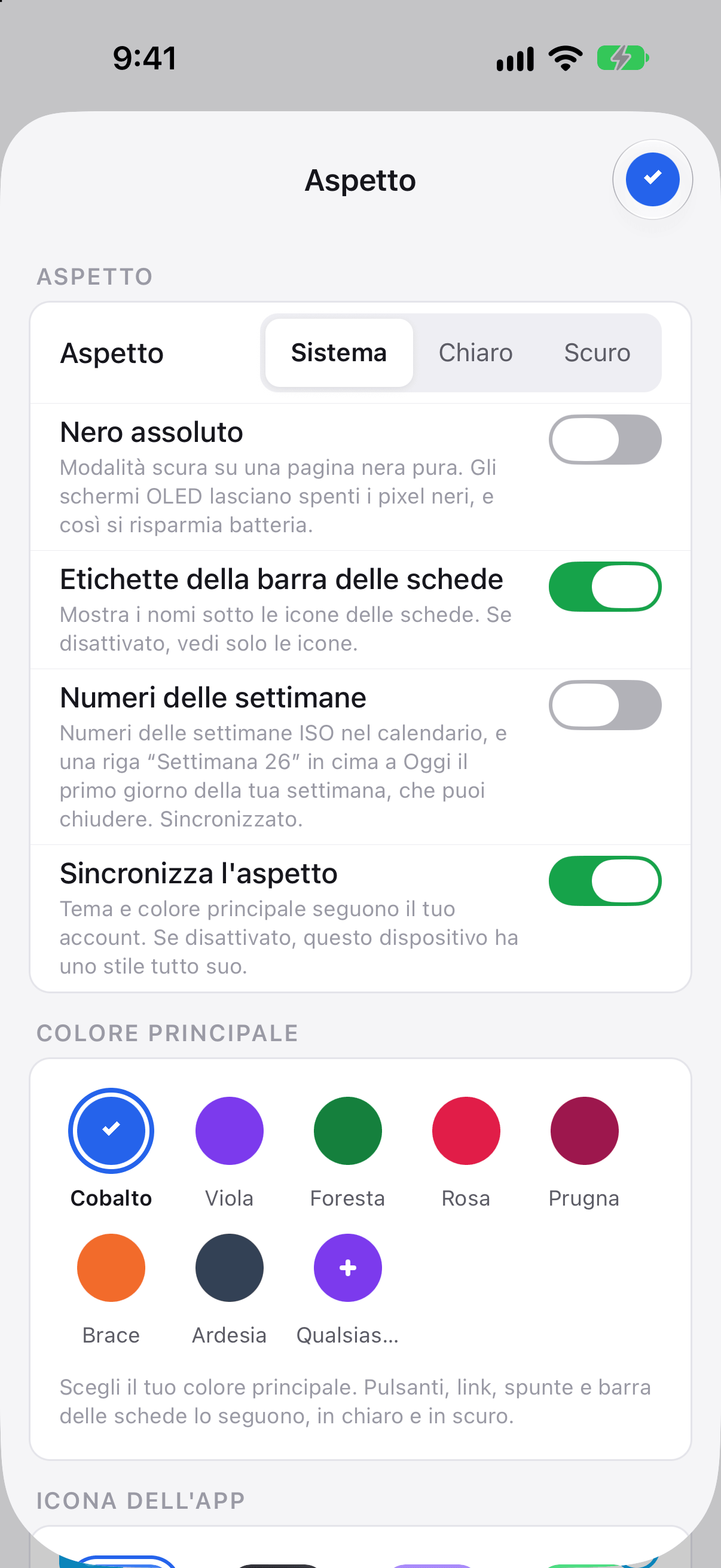
Le impostazioni del tema sul web (a sinistra) e sul telefono (a destra).
- Chiaro o scuro: Impostazioni → Tema sul web e su desktop, Impostazioni → Aspetto sul telefono. Sistema segue il dispositivo; scegli Chiaro o Scuro per deciderlo tu.
- Colore principale: il colore di pulsanti, link e riga selezionata. Il cobalto è gratuito; Premium ha la serie completa, e Qualsiasi colore apre un selettore per avere esattamente il colore che vuoi, su ogni piattaforma.
- Nero assoluto: un interruttore sotto la scelta dell'aspetto mette la modalità scura su uno sfondo nero puro. Gli schermi OLED lasciano spenti i pixel neri, quindi si risparmia un po' di energia, e ad alcuni piace di più. Viaggia insieme a tema e colore principale quando Sincronizza l'aspetto è attivo.
- Icona dell'app: un'icona per ogni colore principale, e un'icona Membro fondatore oro su nero per i membri fondatori. Sul telefono è l'icona nella schermata Home; su desktop è l'icona nel Dock o nella barra delle applicazioni; sul web è il logo nell'app. Sceglierne una è l'unica cosa che la cambia.
- Sincronizza l'aspetto (Premium) riporta tema e colore principale su ogni dispositivo su cui accedi. Disattivalo su un dispositivo che vuoi tenere diverso.
- Le caselle hanno diverse forme, e il telefono può fare un breve suono quando spunti qualcosa.
Col tempo arriveranno altri temi e altre icone; tutto ciò che è nuovo finisce nello stesso posto.
14. Abitudini
Tre abitudini con il piano gratuito; illimitate con Premium.

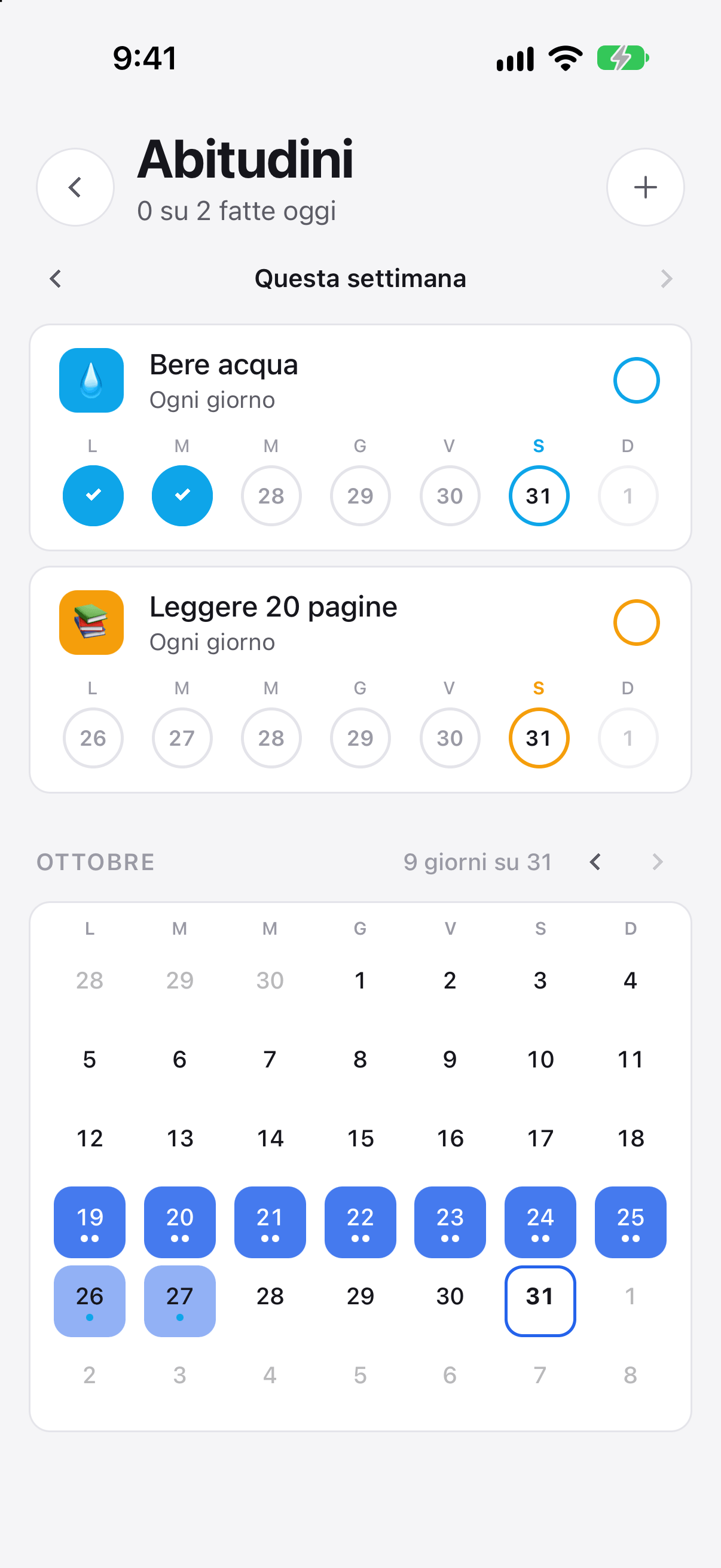
Abitudini sul web (a sinistra) e sul telefono (a destra).
Un'abitudine è qualcosa che fai e rifai, invece di finirla. Le abitudini previste per oggi stanno in fondo a Oggi; spuntale lì o nella pagina Abitudini.
- Creane una: la pagina Abitudini (la fiamma nella barra di navigazione sul web; la scheda Abitudini sul telefono) → +. Scegli un modello o scrivine una tua, dalle un'icona e un colore, e scegli ogni quanto: ogni giorno, in certi giorni della settimana, o un certo numero di volte a settimana. Un'abitudine può chiedere più di una spunta al giorno, per l'acqua o le pagine.
- Mensili e stagionali: oltre a ogni giorno, giorni della settimana scelti e un certo numero di volte a settimana, un'abitudine può essere un certo numero di volte al mese (esce da Oggi quando quelle del mese sono fatte) o in giorni fissi del mese, come il 1° e l'ultimo giorno. Spunta Solo in alcuni mesi per limitarne una a una parte dell'anno: fuori stagione non compare in Oggi, non suona nessun promemoria e la sua serie non si interrompe né cresce.
- Promemoria: un'ora del giorno sull'abitudine suona nei giorni in cui è prevista.
- Serie e mappa di calore: la pagina dell'abitudine mostra la serie attuale e la migliore, e le ultime dodici settimane. Un giorno saltato è semplicemente un giorno in cui non l'hai fatta; non viene riportato avanti niente.
- Saltare un giorno: per un giorno in cui sei malato o fuori, su telefono scorri un'abitudine a sinistra in Oggi, tieni premuto un giorno nella sua striscia settimanale, oppure usa Salta oggi nella sua pagina (sul web, fai clic destro su un giorno). Per quel giorno esce da Oggi e il suo promemoria resta muto. Un giorno saltato conta come mancato, a meno che tu non attivi I giorni saltati mettono in pausa la mia serie (Impostazioni → Generali → Abitudini sul telefono, Impostazioni → Generali sul web): allora viene escluso, così la tua serie non si interrompe né cresce.
- Le abitudini contano nella revisione settimanale e per i traguardi.
15. Conti alla rovescia
Tre conti alla rovescia con il piano gratuito; illimitati con Premium.

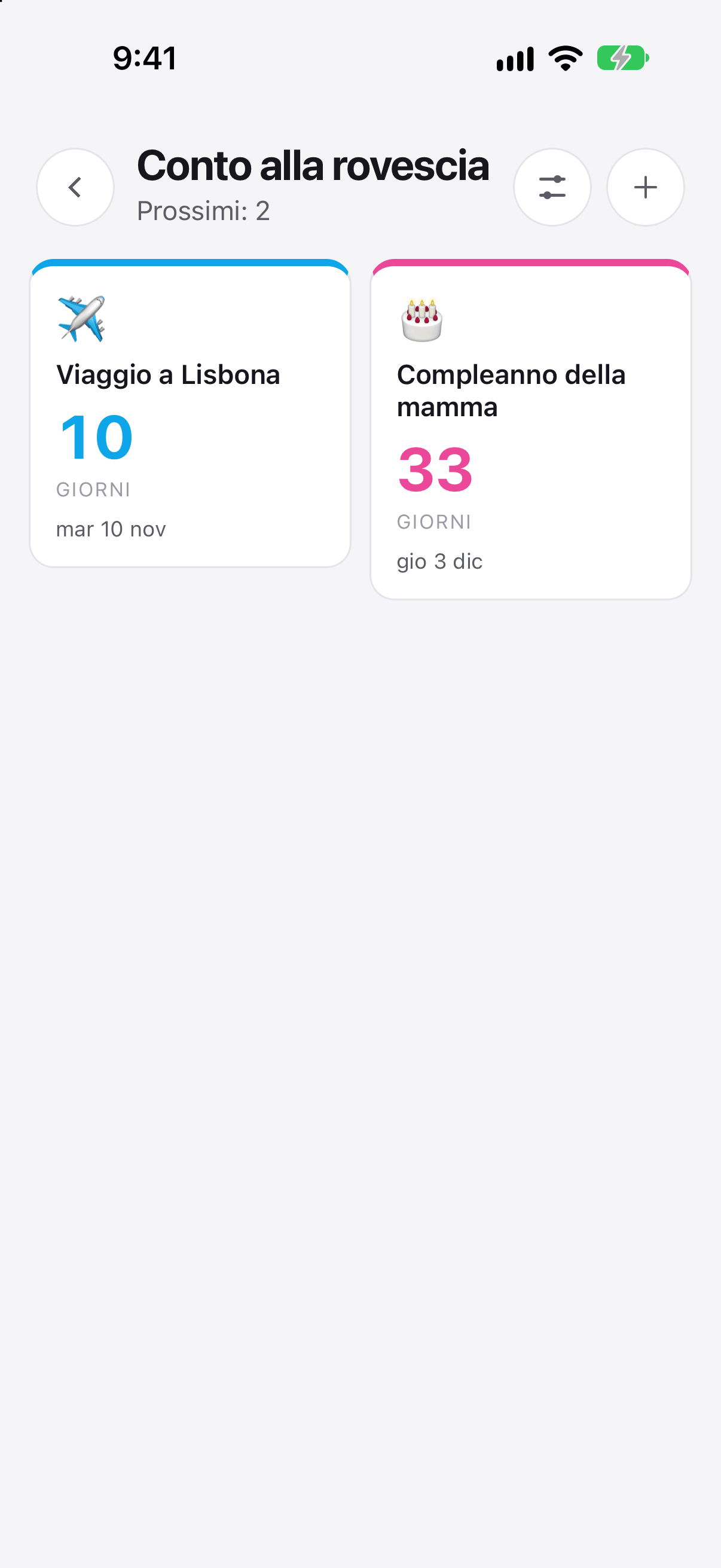
Conti alla rovescia sul web (a sinistra) e sul telefono (a destra).
Compleanni, anniversari, esami, lanci: una data con i giorni che mancano, o i giorni passati da quando è trascorsa. Dalla vista Conto alla rovescia (la clessidra), aggiungine uno con un titolo, una data, un'icona e un colore. Un conto alla rovescia annuale passa da solo all'anno successivo dopo il giorno. I conti alla rovescia che cadono nei prossimi giorni compaiono sopra Oggi come pillole, e non contano mai come attività.
Metterli in ordine
Novità di Tickbase 1.4.
I conti alla rovescia partono dal più vicino. Il menu Ordine in cima alla pagina offre anche Prima i più recenti e Il tuo ordine, e la scelta segue il tuo account su ogni dispositivo.
- Sul web e su desktop: trascina un conto alla rovescia su un altro per metterlo davanti a quello.
- Su un telefono: tieni premuto un conto alla rovescia finché non si solleva, poi trascinalo dove vuoi. Tienilo premuto e rilascialo senza muoverlo per Sposta prima e Sposta dopo.
Spostarne uno passa la pagina a Il tuo ordine, partendo dall'ordine che stavi guardando. Un widget conto alla rovescia mostra sempre quello che hai scelto per lui, qualunque sia l'ordine.
Una foto dietro un conto alla rovescia

Apri un conto alla rovescia e scegli Aggiungi una foto. L'immagine viene ridotta a una dimensione ragionevole e crittografata sul tuo dispositivo prima del caricamento, quindi è privata esattamente come una nota, crittografia rigorosa compresa. Cambia foto e Rimuovi sono nello stesso punto, e una foto rimossa viene eliminata dal nostro archivio. Le foto sono legate al tuo account, quindi per aggiungerne una devi aver effettuato l'accesso; sugli altri dispositivi compaiono dopo la sincronizzazione.
16. Propositi e obiettivi
Tre propositi all'anno con il piano gratuito; illimitati con Premium, che conserva anche gli anni precedenti da riguardare. Gli obiettivi sono gratuiti.

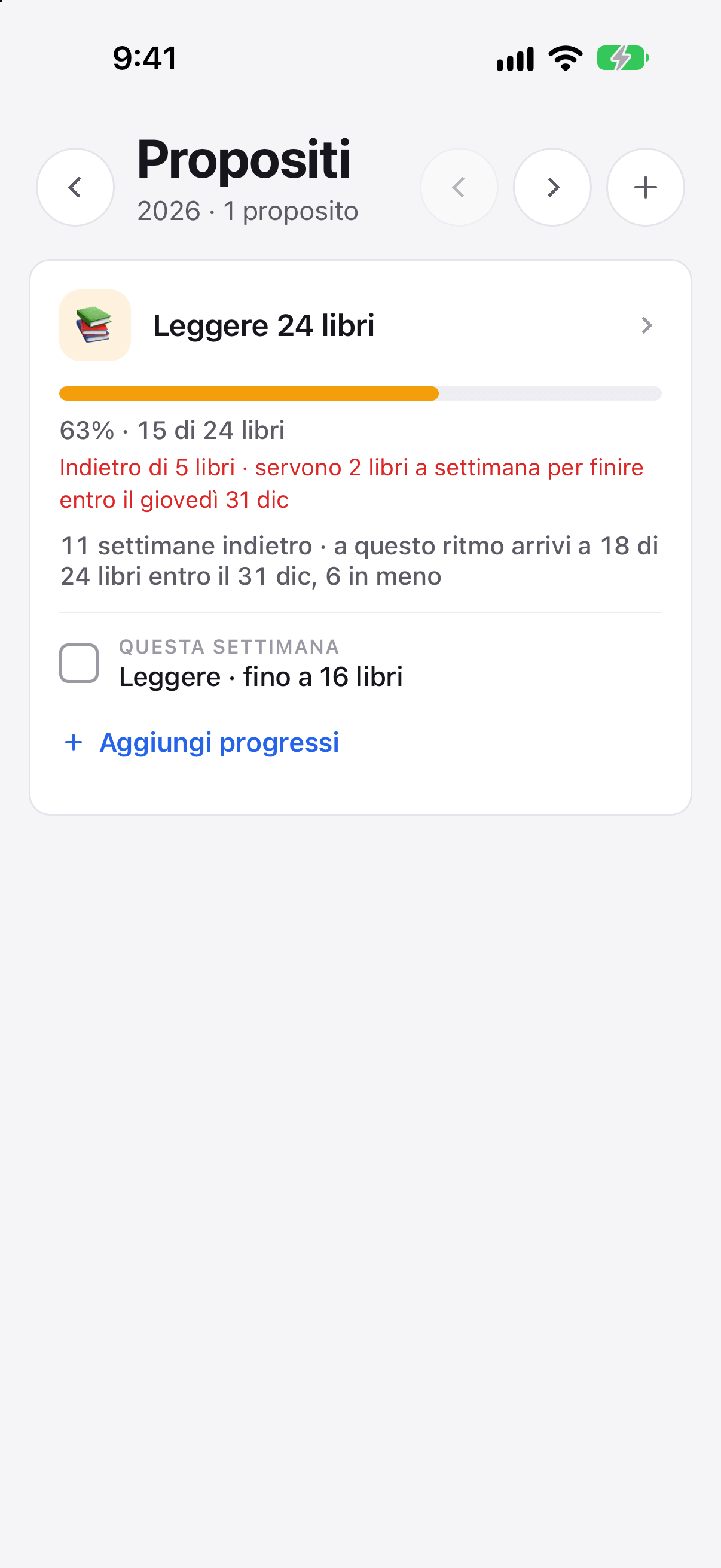
Un proposito sul web (a sinistra) e sul telefono (a destra), con la linea del ritmo in rosso quando sei indietro.
- Un proposito è un grande obiettivo per l'anno — 1.200 capitoli, 500 km, 24 libri — con un numero, un inizio e una fine. Tickbase lo divide in tappe settimanali che compaiono da sole nella tua lista nel giorno che scegli (“Leggi One Piece · fino al capitolo 950”). Spuntale e la pagina del proposito ti dice se sei avanti o indietro rispetto al ritmo. Creane uno dalla vista Propositi (l'icona del bersaglio).
- Dove ti porta il tuo ritmo. Sotto ogni proposito, la distanza dalla linea retta in giorni o settimane, e dove ti porta il ritmo tenuto finora: 7 settimane di anticipo · a questo ritmo finisci l'11 nov, oppure 8 settimane di ritardo · a questo ritmo arrivi a 398 km su 500 entro il 31 dic, 102 in meno. È un conteggio, non un'ipotesi: il ritmo è tutto ciò che hai fatto dalla data di inizio diviso per i giorni trascorsi. La stessa riga compare sotto ogni proposito nella revisione settimanale e mensile, e in una revisione esportata.
- Tutta la settimana in Oggi. Ogni proposito in corso ha una scheda in cima a Oggi tutti i giorni, con la tappa di questa settimana e il tuo ritmo, così una tappa prevista per domenica non ti esce di mente fino ad allora. Non conta come attività; la tappa compare comunque come attività nel suo giorno. Disattiva le schede in Impostazioni → Generali, o per un solo proposito con Mostra tutta la settimana in Oggi nelle sue impostazioni.
- Pianificare un anno. Passa da un anno all'altro con le frecce nella pagina Propositi; un nuovo proposito va nell'anno che hai sullo schermo, così quelli dell'anno prossimo si possono impostare già a dicembre. Un anno vuoto propone dei punti di partenza (“Leggere 24 libri”, “Correre 500 km”) che compilano l'intero proposito, e quelli non finiti dell'anno scorso con Riprovaci. Per tutto dicembre e gennaio, Oggi ti chiede di pianificare il nuovo anno finché non ha un proposito, e Il tuo anno si chiude con la stessa domanda. Novità di Tickbase 1.4.
- Rimettersi in pari. Quando un proposito resta indietro (una tappa saltata, o due settimane di ritardo), la sua scheda propone Rimettiti in pari: tappe più grandi per recuperare entro la data di fine, un obiettivo più basso con le stesse tappe, o più tempo. Le tappe saltate vengono tolte dalle tue attività invece di accumularsi in ritardo; prima spunta quelle che hai fatto. Niente di ciò che hai spuntato viene toccato. Novità di Tickbase 1.4.
- Il primo di ogni mese alle 9, una notifica raccoglie la riga di ogni proposito in corso, così il proposito di gennaio conta ancora a giugno. Disattivala con Propositi il primo del mese in Impostazioni → Notifiche.
- Un obiettivo è un numero su una singola attività: 40.000 parole, 100 km. Impostalo nel pannello dei dettagli dell'attività. Aggiungi i progressi man mano e sotto l'attività si riempie una barra; con una data prevista, il pannello dice se sei in linea con il ritmo. Spuntare un'attività con un obiettivo aggiunge progressi per una quantità che scegli tu, e la spunta che raggiunge l'obiettivo completa l'attività.
17. Il timer di concentrazione
Gratuito, con le sessioni di oggi conservate. Premium conserva tutta la cronologia.

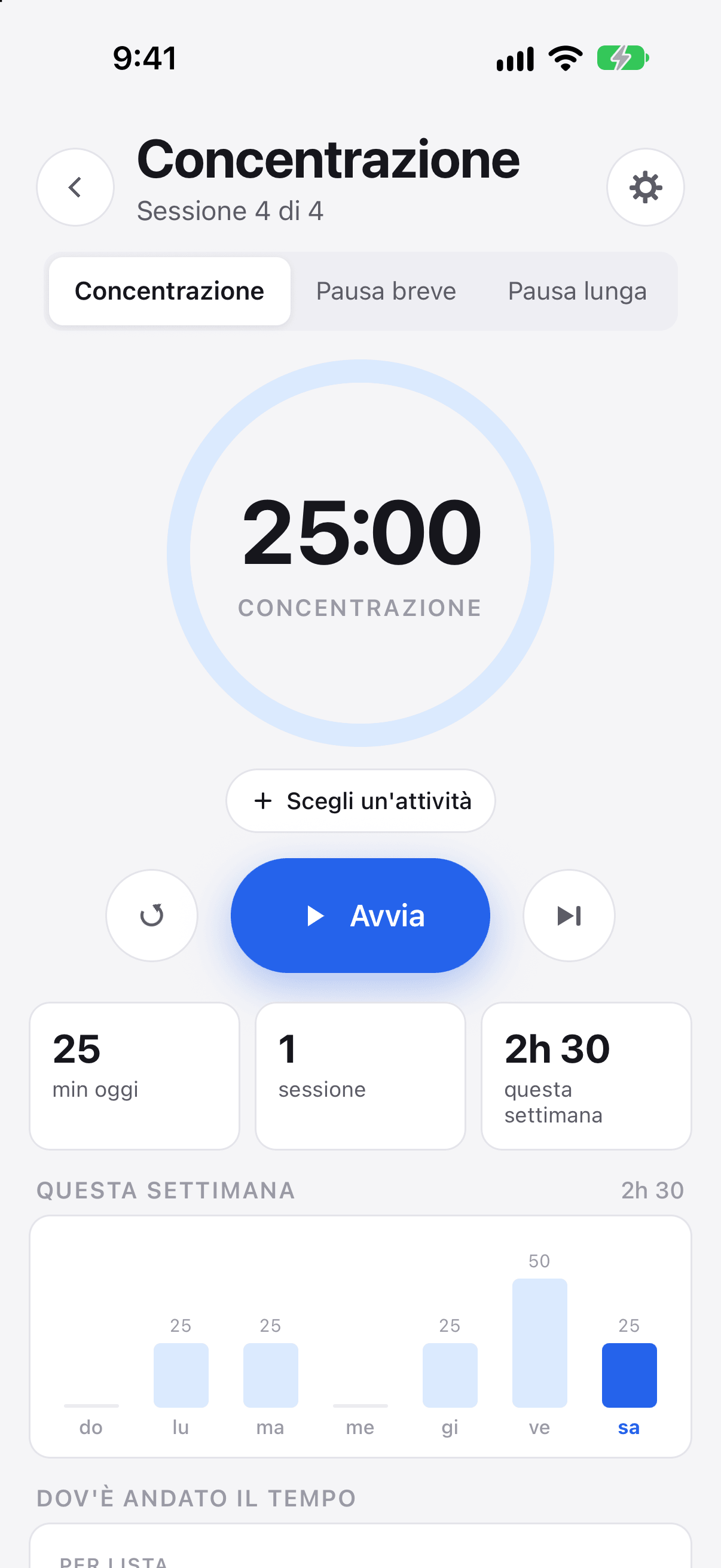
Il timer di concentrazione sul web (a sinistra) e sul telefono (a destra).
- Avvia un Pomodoro dalla pagina Concentrazione (l'icona del timer; la scheda Concentrazione sul telefono), oppure dal menu di un'attività, così il tempo viene registrato su quell'attività. Intervalli e pause li decidi tu.
- Rumore: rumore bianco, rosa o marrone mentre un intervallo è in corso.
- Modalità rigorosa: una volta iniziato, un intervallo non si può mettere in pausa né abbandonare.
- Sulla schermata di blocco: su iPhone, da Tickbase 1.4, mentre il timer è in corso il tempo rimasto scorre sulla schermata di blocco e nella Dynamic Island, con Pausa e Termina (nessuno dei due in modalità rigorosa). Tieni premuta la Dynamic Island per vederli. Mostra il nome dell'attività su cui stai lavorando, a meno che la sua lista non sia bloccata. Per disattivarlo, vai in Impostazioni dell'iPhone → Tickbase → Attività Live.
- La pagina mostra dove è andato il tempo per attività, lista ed etichetta, per giorno e per settimana. Le sessioni contano nella revisione settimanale e per i traguardi.
18. Statistiche, matrice, traguardi e il tuo anno
Statistiche: gli ultimi 7 giorni con il piano gratuito, qualsiasi periodo con Premium. La matrice è Premium. Il riepilogo dell'anno in corso è gratuito; quelli degli anni precedenti sono Premium. I traguardi sono gratuiti.

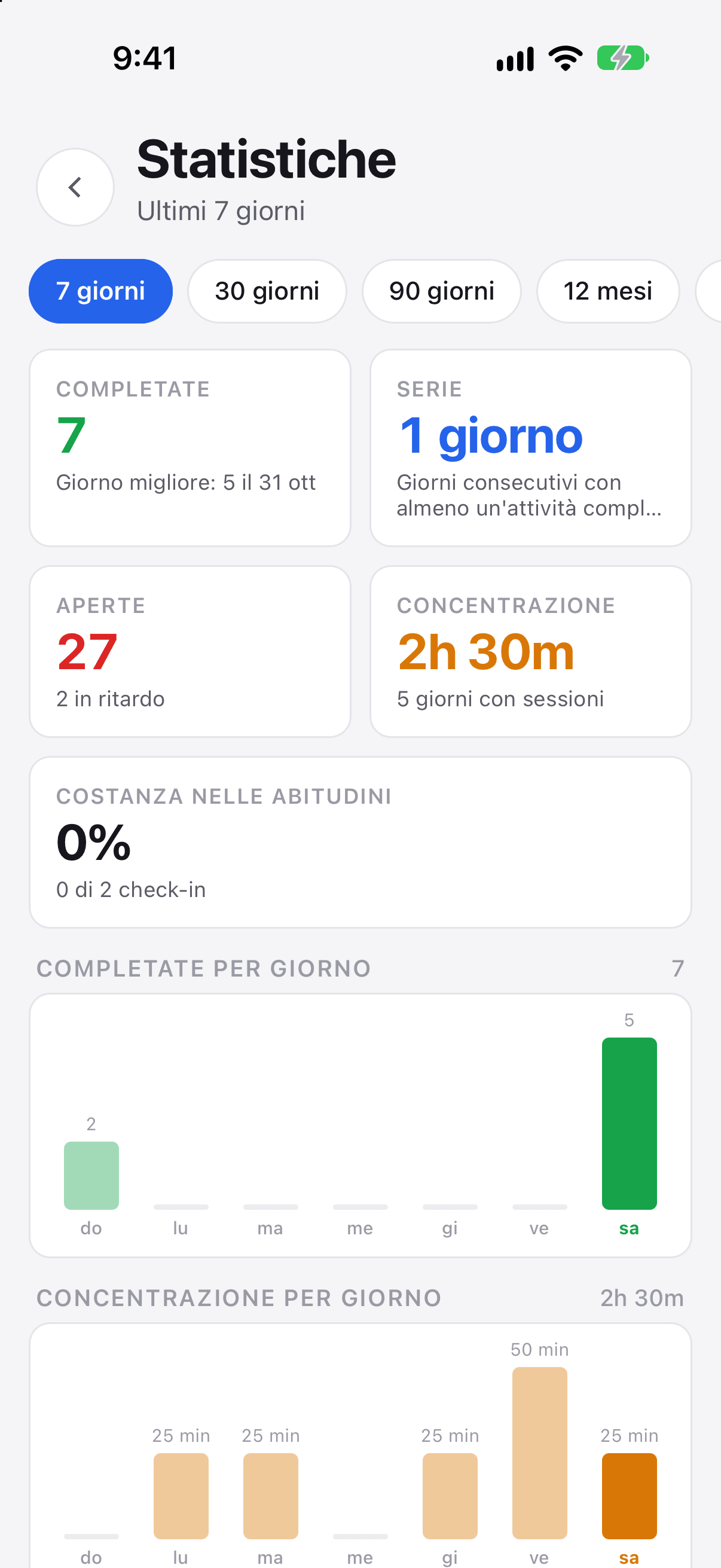
Statistiche sul web (a sinistra) e sul telefono (a destra).
- Statistiche (il grafico a barre): completamenti al giorno, serie, e come va la settimana rispetto alle altre.
- Una lista o una cartella: scegli una lista, una cartella o In arrivo in cima a Statistiche per contare solo quelle attività e il tempo di concentrazione dedicato a esse. Le abitudini non appartengono a nessuna lista, quindi contano sempre.
- La matrice (la griglia): ogni attività aperta in quattro quadranti per urgenza e importanza. Trascina un'attività da un quadrante all'altro per cambiarne priorità e data.

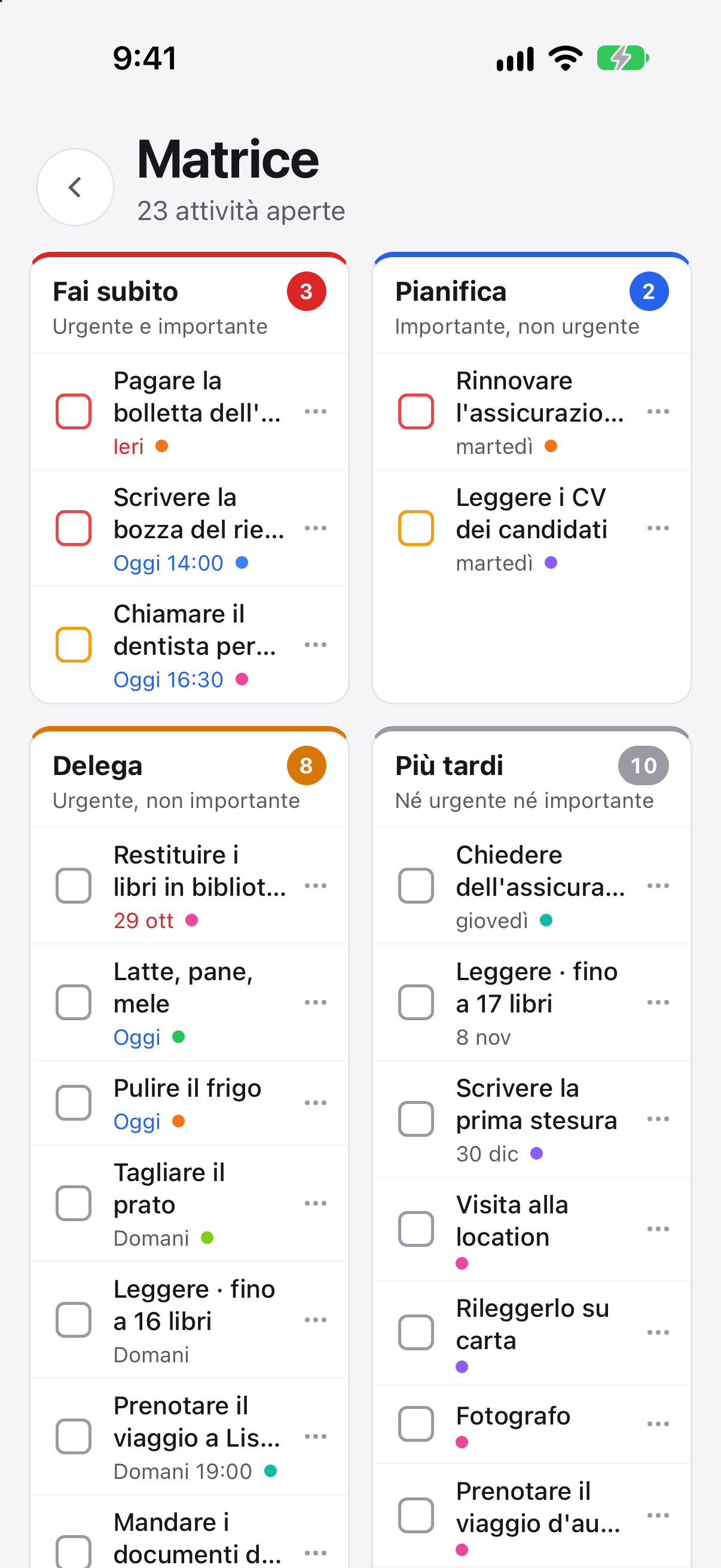
La matrice sul web (a sinistra) e sul telefono (a destra).

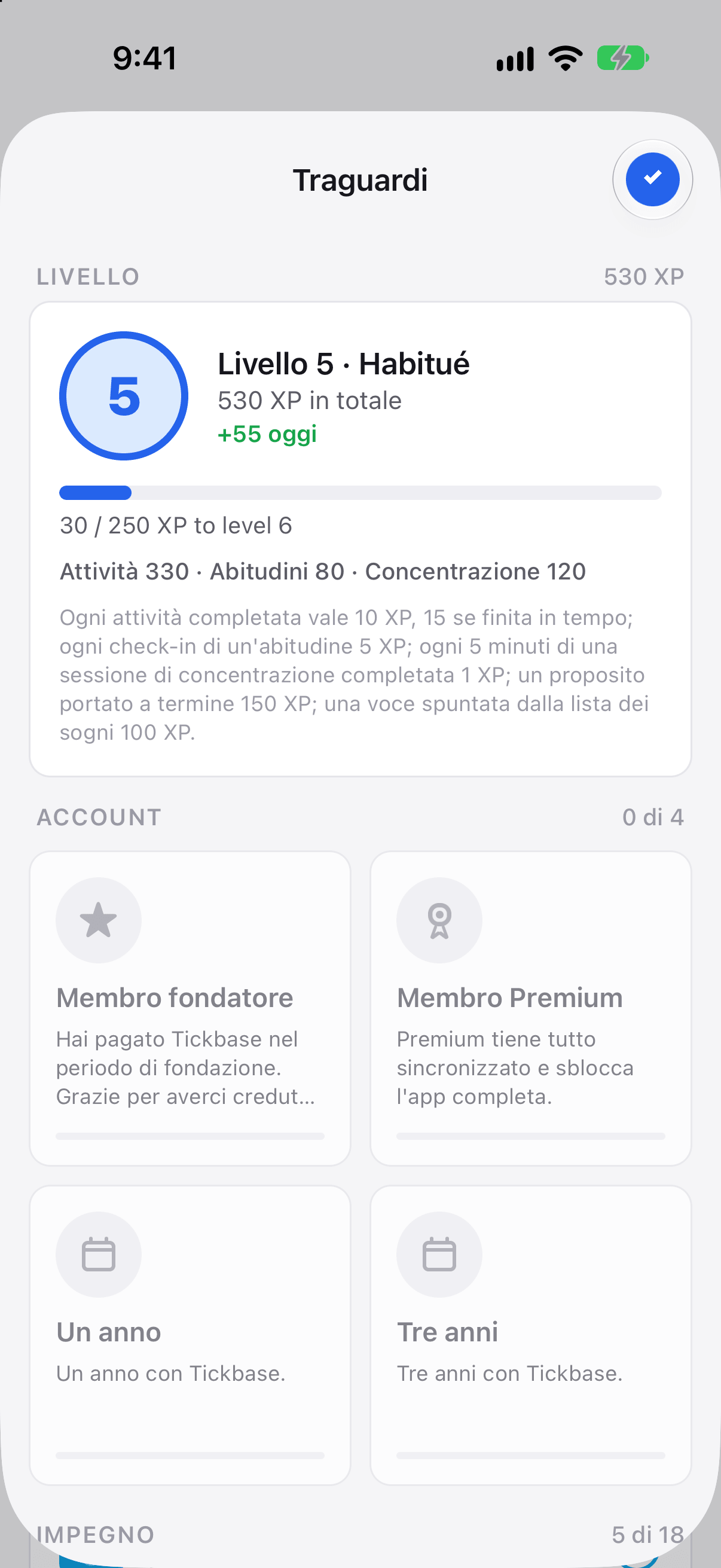
Traguardi sul web (a sinistra) e sul telefono (a destra).
- Traguardi (Impostazioni → Traguardi): badge per serie, attività completate, abitudini, ore di concentrazione, propositi fissati e raggiunti, la tua lista dei sogni, l'attivazione della modalità rigorosa e l'importazione, più un livello che cresce con tutto ciò che finisci. Un proposito raggiunto vale 150 XP e una voce spuntata dalla lista dei sogni 100 XP, oltre ai loro passaggi. Premium aggiunge un badge “Premium dal”; abbonarsi durante il periodo di fondazione aggiunge un badge Membro fondatore permanente.
- Il tuo anno compare nella barra di navigazione e nel menu laterale dal 1° dicembre al 31 gennaio: quanto hai finito, il mese più intenso, il tuo giorno più forte, la serie più lunga, l'attività che hai ripetuto di più, come sono finiti i tuoi propositi, un complimento per ogni voce spuntata dalla lista dei sogni (con il giorno e le parole che hai conservato con lei) e il livello raggiunto. Calcolato sul tuo dispositivo. Con Premium puoi esportare l'anno in PDF o in un file Markdown come una revisione settimanale, dall'icona di download sul web e dalla pillola Esporta sul telefono; include sempre tutto, e vale solo l'interruttore del nome.
19. Inviti, e le icone che sblocchi
Gratis con ogni piano. Le icone sbloccate restano tue qualunque sia il tuo piano.
Ogni account ha un codice invito e un link, in Impostazioni → Account → Invita un amico. Condividilo. Un amico che si registra con quello riceve una prova Premium di 28 giorni invece dei soliti 14. Tu guadagni un credito se dopo una settimana usa ancora Tickbase, e cinque crediti se passa a Premium. I crediti sbloccano icone dell'app che non si possono comprare: Bronzo a 3, Argento a 15, Platino a 40. Altre due segnano il tempo invece degli inviti: Zaffiro dopo un anno con Tickbase e Smeraldo dopo tre. Ognuna ha un traguardo abbinato. Le regole complete sono nella pagina degli inviti.
- Hai ricevuto un codice da un amico? Inseriscilo nello stesso punto entro 30 giorni dalla creazione del tuo account, oppure apri il suo link nell'app web prima di accedere e viene applicato per te. Un account indica una sola persona che lo ha invitato, una volta sola, e la prova più lunga parte dal giorno della registrazione.
- Cosa vuol dire “usa ancora”: una settimana dopo la registrazione, l'account viene aperto e contiene almeno dieci attività. Tutto qui; non c'è niente da fare apposta.
- Le icone da sbloccare compaiono nel selettore delle icone con una stella e cosa serve per ottenerle. Una volta ottenute restano: un abbonamento scaduto non ne toglie mai una.
20. Report di riepilogo
Premium. Web e desktop.

Un report di riepilogo sul web e su desktop.
La vista Riepilogo (l'icona del documento) mette per iscritto qualsiasi periodo — un giorno, una settimana, un mese o le date che scegli — in Markdown: cosa hai completato, per lista e per etichetta, le abitudini rispettate, il tempo di concentrazione. Copialo in un diario, in un'e-mail o negli appunti per una riunione, o salvalo come file.
Salva come CSV dà invece le stesse attività come foglio di calcolo: una riga per ciascuna, con la sua lista, le date, le etichette, la priorità, la stima e il tempo impiegato (concentrazione e tempo che hai registrato).
21. Sessioni di lavoro: un'attività, più blocchi nel calendario
Parte di Premium, con le viste settimana e giorno e le durate.
Certe attività richiedono più di una seduta. Pianificare la lista dei contenuti da 60 clip contiene le note, le sottoattività e i file, e ci lavori novanta minuti martedì, un'ora giovedì e un'altra sabato. Prima bisognava scegliere tra ripianificare l'attività ogni volta, perdendo la traccia di quando ci avevi lavorato, e spezzarla in attività “parte 1, parte 2”, duplicando tutto. Una sessione di lavoro è un blocco nel calendario che appartiene all'attività: aggiungine quante ne servono, ognuna apre la stessa attività, e l'attività resta aperta finché non è finita.
- Aggiungerne una: apri l'attività e usa Sessioni di lavoro — sotto le sottoattività sul web e su desktop, il chip Sessioni di lavoro sul telefono. Scegli il giorno, l'ora di inizio e la durata. Fino a venti per attività.
- Nel calendario: una sessione è disegnata come un blocco tratteggiato nel suo giorno nelle viste settimana e giorno, e come un chip nella vista mese, accanto al giorno in cui l'attività è prevista. Trascinala su un'altra ora o un altro giorno, come faresti con l'attività; si sposta solo quel blocco.
- In Oggi e Prossimi 7 giorni: un'attività con una sessione oggi compare oggi, qualunque sia la sua data prevista, con l'ora della sessione accanto. Il ritardo dipende sempre solo dalla data prevista: una sessione passata è soltanto una traccia, mai un rimprovero.
- Promemoria: i promemoria dell'attività suonano prima di ogni sessione oltre che prima della sua ora prevista, quindi “10 minuti prima” vuol dire prima del blocco che ti sei riservato. Impostazioni → Notifiche → Prima di ogni sessione di lavoro ne aggiunge un altro prima di ogni blocco, di default dieci minuti prima, che l'attività abbia o no promemoria suoi; impostalo su No per affidarti a quelli dell'attività.
- La traccia: le sessioni passate restano nel calendario. Il tempo passato con il timer di concentrazione durante un blocco compare su di esso come svolto; un blocco in cui hai lavorato senza timer si può segnare come svolto con un tocco, e allora conta nelle statistiche come qualsiasi tempo di concentrazione.
- Le date previste sono separate: una sessione dice quando lavori a una cosa, la data prevista dice quando deve essere fatta. Nessuna delle due sposta l'altra. Un'attività ricorrente tiene le sessioni future e lascia quelle passate con l'occorrenza finita.
22. Regalare Premium
Si acquista su tickbase.app, nell'app web e nell'app desktop. Chiunque può riceverlo, con il piano gratuito o con Premium.
Un compleanno, un lavoro nuovo, un amico che perde sempre il filo: puoi comprare Premium per qualcun altro e mandarlo con un tuo messaggio. Un regalo è un codice che un account riscatta una volta. Non scade mai.
Comprare un regalo
- Scegli Regala Premium nella pagina dei prezzi, senza bisogno di un account, oppure apri Impostazioni → Account → Regala Premium nell'app web o desktop.
- Scegli un anno ($12) oppure, fino al 31 marzo 2027, Lifetime ($50), e quanti: fino a dieci alla volta, un codice ciascuno.
- Inserisci il suo indirizzo e-mail se vuoi che glielo mandiamo noi. Lascialo vuoto e il codice arriva invece a te, da stampare in un biglietto o da passare come preferisci.
- Scrivi un messaggio, se vuoi: “Buon compleanno! Ecco un anno per portare a termine le cose.” Fino a 500 caratteri, con a capo ed emoji. Ne compri diversi insieme? Lo stesso messaggio accompagna ogni codice.
- Paga con Paddle, il nostro fornitore di pagamenti. Il codice arriva via e-mail in un minuto o giù di lì, ed è anche elencato in Regala Premium, con il tuo messaggio e se è stato riscattato.
Riceverne uno
L'e-mail dice chi lo manda, mostra il tuo messaggio e ha un link che riscatta il codice. Funziona con un nuovo account gratuito o con uno esistente. Sul web, Tickbase si apre con una finestra che dice cosa ha ricevuto, con dentro il tuo messaggio. Un codice passato a mano va nella casella Hai ricevuto un regalo? in fondo a Impostazioni → Account → Regala Premium, sul web o nell'app desktop; spazi, trattini e maiuscole non contano.
- Un anno regalato non si sovrappone mai. Se ha già una prova, un abbonamento o un regalo precedente, l'anno parte quando quello finisce. Chi ha già Lifetime non può riscattare un regalo, perché non c'è più niente da aggiungere; può passare il codice a qualcun altro.
- Lifetime si può riscattare più tardi. I regali Lifetime sono in vendita fino al 31 marzo 2027, ma un codice comprato prima di allora funziona in qualsiasi momento venga usato.
- Sul telefono funziona e basta. Riscattalo sul web, e Premium compare sull'iPhone o sull'Android la prossima volta che si apre l'app.
- Hai cambiato idea? Un regalo che nessuno ha riscattato può essere rimborsato entro 14 giorni, e il suo codice smette di funzionare. Vedi rimborsi.
- Il tuo messaggio è privato. Va alla persona a cui fai il regalo e a nessun altro: è conservato crittografato, non viene mai inviato a Paddle, e il messaggio di un pagamento che non hai completato viene eliminato dopo 30 giorni.
23. Aggiungere un'attività via e-mail
Premium. Disattivato finché non lo attivi.
Una conferma di prenotazione, un messaggio di un collega, una newsletter con qualcosa che vuoi leggere: inoltrala al tuo indirizzo Tickbase e diventa un'attività. Puoi anche scrivere all'indirizzo da qualsiasi app di posta, e così può fare chiunque tu lo dia.
Attivarlo
- Apri Impostazioni → Integrazioni → Aggiungi attività via e-mail e scegli Attiva. L'app ti dice prima cosa cambia (vedi sotto); accetta e compare il tuo indirizzo, qualcosa come
k7f3…[email protected]. - Copialo, o condividilo con la tua app di posta, e salvalo come contatto chiamato “Tickbase”, così per inoltrare basta una parola.
- Scegli dove finiscono le nuove attività: In arrivo, o una qualsiasi delle tue liste. (Per ora non una lista condivisa.)
Cosa diventa cosa
- L'oggetto diventa il titolo, senza “Re:” e “Fwd:”, e capisce le stesse abbreviazioni della casella di aggiunta (vedi la sezione 1): Fwd: Dentista domani alle 17 #salute ~Casa !high imposta la data, l'ora, l'etichetta, la lista e la priorità. Una ~Lista che non esiste viene ignorata invece che creata.
- Il corpo diventa le note, come testo semplice, con una riga in cima che dice chi l'ha mandato. I messaggi lunghi vengono tagliati dopo qualche migliaio di parole.
- Gli allegati arrivano insieme, fino a 10 per messaggio e 20 MB ciascuno, entro il tuo spazio di archiviazione, e si aprono come qualsiasi allegato. Le immagini incorporate in una firma vengono lasciate fuori.
- Arriva alla sincronizzazione successiva. I telefoni vengono svegliati apposta; sul web e su desktop compare quando l'app si sincronizza, con un avviso che puoi toccare per aprirla.
- Cento messaggi al giorno, duecento in attesa di essere ritirati, 25 MB per messaggio. La posta che non supera l'autenticazione del mittente (SPF o DKIM) viene rifiutata.
Cosa cambia per la privacy, detto chiaramente
Tutto ciò che scrivi in Tickbase viene crittografato sul tuo dispositivo prima che il nostro server lo veda. L'e-mail è diversa, ed è l'unica funzione in cui è così: un messaggio che mandi al tuo indirizzo arriva al nostro server come posta normale, e il server lo legge per il tempo che serve a sigillarlo per i tuoi dispositivi. Dopo è sigillato con la chiave del tuo account, la stessa usata dalle liste condivise, quindi non possiamo aprirlo, in modalità standard o rigorosa; il tuo dispositivo lo ritira e noi lo eliminiamo, oppure lo eliminiamo dopo 30 giorni se nessuno lo ritira. Ciò che conserviamo è quando è arrivato, quanto era grande e quanti file aveva: non chi l'ha mandato, non l'oggetto, non il nome di un file. Se questo compromesso ti va bene per la posta che manderai qui, attivalo; se no, lascialo disattivato e non cambia niente. Il segreto è l'indirizzo stesso: chiunque lo abbia può aggiungere attività al tuo account, non leggere niente, e Nuovo indirizzo nelle Impostazioni lo sostituisce subito.
24. Privacy sui tuoi dispositivi: blocco dell'app, liste bloccate e liste tenute su un solo dispositivo
Gratis con ogni piano.
Chi prende in mano il tuo telefono sbloccato, o si siede davanti al tuo portatile aperto, non dovrebbe poter leggere le tue liste. Blocca tutta l'app, o solo le liste che ne hanno bisogno, o entrambe. Un blocco è una serratura sulla porta, non altra crittografia: le tue attività sono già crittografate prima di lasciare il dispositivo.
Il blocco dell'app
- Su un telefono, Impostazioni → Blocco dell'app → Blocca Tickbase. Si apre con Face ID (Touch ID, l'impronta o lo sblocco con il volto sugli altri telefoni, e il codice del telefono come alternativa). Tickbase lo chiede quando si apre o quando ci torni, e nasconde ciò che è sullo schermo nel selettore delle app.
- Sul web e su desktop, la stessa impostazione chiede il tuo codice dell'app quando Tickbase si apre o è rimasto inattivo.
- Blocca di nuovo dice dopo quanto: subito, dopo un minuto (il valore predefinito), 5 o 15 minuti, o un'ora. Blocca ora blocca subito.
- Mostra i nomi delle attività nei promemoria si trova sotto il blocco dell'app. Disattivalo e ogni promemoria su quel dispositivo dice solo che c'è qualcosa da fare.
- Ogni dispositivo decide da sé se bloccarsi: potresti bloccare il telefono e non il desktop.
Il codice dell'app
Un solo codice per tutti i tuoi dispositivi, impostato in Impostazioni → Blocco dell'app e conservato solo come hash cifrato. Apre il blocco dell'app su un computer, e le liste bloccate con il blocco dell'app dove non c'è Face ID. L'hai dimenticato? Su un telefono, Face ID o il codice del telefono ti permettono di cambiarlo; su un computer, accedere di nuovo lo rimuove.
Blocca lista
- Come impostarlo: modifica la lista (o creane una nuova) e in Blocca lista scegli Con il blocco dell'app, che si apre come l'app (Face ID su un telefono, il codice dell'app su un computer), oppure Con un codice della lista, un codice solo per quella lista.
- Nascosta ovunque: finché non la sblocchi su quel dispositivo, le sue attività restano fuori da ogni vista: Oggi, i prossimi giorni, il calendario, la ricerca, le etichette, i filtri e le esportazioni (un'esportazione prima chiede, così puoi sbloccarla per includerla). Fuori dall'app (widget, numero sull'icona dell'app, riepilogo del mattino, un calendario in cui scrive Tickbase) restano escluse anche mentre la lista è aperta. Si blocca di nuovo insieme all'app, o con Blocca ora.
- Ogni dispositivo: il blocco e il codice della lista seguono la lista su tutti i tuoi dispositivi, quindi lo stesso codice la apre ovunque. Aprirla su un dispositivo non la apre su un altro.
- I promemoria suonano comunque. Dicono solo che c'è qualcosa da fare, a meno che tu non attivi Mostra i nomi delle attività nei promemoria per quella lista. Con il blocco dell'app attivo, lo stesso interruttore per tutto il dispositivo può nascondere ogni nome.
- Il codice di una lista non si può reimpostare. Se lo dimentichi nessuno può più aprire la lista, noi compresi: non resta che eliminarla, con tutto ciò che contiene.
- Le liste bloccate non si possono condividere, e le liste condivise non si possono bloccare: un blocco chiuderebbe fuori gli altri membri dalla loro stessa lista.
- Un'etichetta usata solo dalle attività della lista bloccata viene nascosta insieme a loro, dalla barra laterale e dai selettori delle etichette, finché la lista non viene sbloccata.
- Togliere il blocco: sblocca la lista, poi scegli Rimuovi blocco dal suo menu (o imposta Blocca lista su Disattivato nelle sue impostazioni). Le sue attività ricompaiono ovunque, su ogni dispositivo. Prima di bloccare una lista, Tickbase ti dice cosa verrà nascosto.
- Il tuo livello, gli XP e i badge contano comunque le attività di una lista bloccata; non le nominano mai.
Liste tenute su un solo dispositivo
Certe liste non dovrebbero mai lasciare il dispositivo su cui sono state scritte. Quando crei una lista, attiva Solo su questo dispositivo e quella lista, con ogni sua attività, resta su quel telefono o computer: non viene mai inviata al nostro server, nemmeno crittografata, quindi gli altri tuoi dispositivi non la vedono mai e noi non la conserviamo mai.
- Si sceglie quando si crea la lista. Non si può attivare o disattivare dopo, così niente di ciò che si è già sincronizzato deve essere ritirato.
- Nessun backup. Se il dispositivo viene perso o ripristinato, o l'app viene rimossa, la lista se ne va con lui. Esportala (Impostazioni → Dati) se vuoi una copia.
- Spostare attività: un'attività spostata nella lista lascia gli altri tuoi dispositivi; una spostata fuori inizia a sincronizzarsi come tutte le altre.
- Cosa non può contenere: file (gli allegati sono conservati sul nostro server, crittografati), e non si può condividere. La posta inviata al tuo indirizzo Tickbase non finisce mai lì.
- Anche le sue etichette restano. Un'etichetta usata solo dalle sue attività resta su questo dispositivo; quando la usa anche un'attività sincronizzata, l'etichetta si sincronizza come tutte le altre.
- Non conta nella tua storia. Il livello, i badge, le statistiche, le revisioni settimanali e mensili e Il tuo anno la lasciano fuori, così dicono la stessa cosa su ogni dispositivo e nessun altro dispositivo viene a sapere che la lista esiste.
- Si può anche bloccare, come qualsiasi altra lista.
25. Widget nella schermata Home
Gratis con ogni piano.
Su iPhone e Android, Tickbase può stare nella schermata Home: le attività e le abitudini di oggi, o una lista a tua scelta, da spuntare senza aprire l'app; i progressi di un proposito; e i giorni che mancano a una data importante.
- Oggi: le attività del giorno con una casella su ogni riga e, da Tickbase 1.4, gli eventi del calendario del giorno in mezzo a loro, in ordine di orario. Accanto a ogni riga: la data in rosso di un'attività in ritardo, un orario, oppure Oggi. Una spunta lì completa l'attività e la sincronizza come qualsiasi altra; ciò che spunti scende in fondo, barrato, poi sparisce. Da Tickbase 1.4.5 le abitudini del giorno vengono dopo le attività, e si spuntano allo stesso modo (un'abitudine che conti sale di uno a ogni tocco). Cosa mostra si può cambiare per ogni widget (vedi Cambiare cosa mostra un widget). Su iPhone, la schermata di blocco può mostrare le tue prossime attività e quante abitudini di oggi sono fatte.
- Lista: da Tickbase 1.4.5, le attività aperte di una lista, con date e orari, una campanella dove c'è un promemoria e una casella su ogni riga. Scegli la lista quando aggiungi il widget (In arrivo finché non lo fai), e puoi cambiarla dopo nelle impostazioni del widget.
- Abitudini: le abitudini previste per oggi, con una casella su ogni riga. Una spunta conta uno verso l'obiettivo del giorno (un bicchiere su otto, per esempio) e lo sincronizza; un'abitudine completata per oggi appare spuntata. Su iPhone, la schermata di blocco può mostrare quante abitudini di oggi sono fatte.
- Proposito: un anello con i progressi dell'anno e dove ti porta il tuo ritmo e, da Tickbase 1.4, una casella per la tappa di questa settimana. Scegli quale proposito quando aggiungi il widget.
- Pulsanti da premere una volta: su iOS 18, pulsanti per il Centro di Controllo, la schermata di blocco o il tasto Azione. Aggiungi un'attività apre la casella di aggiunta; da Tickbase 1.4.2, Avvia la concentrazione avvia il timer di concentrazione sulla prima attività di Oggi, e Sono assente apre la modalità tranquilla pronta da impostare. Su Android, gli stessi tre sono riquadri delle Impostazioni rapide.
- Conto alla rovescia: i giorni che mancano a una data, con dietro la foto del conto alla rovescia se ne ha una. Scegli quale conto alla rovescia quando aggiungi il widget.
Aggiungerne uno
- iPhone: tieni premuto un punto vuoto della schermata Home, tocca Modifica, poi Aggiungi widget, e cerca Tickbase. I widget della schermata di blocco si aggiungono da Personalizza sulla schermata di blocco. Per un pulsante, apri il Centro di Controllo, tieni premuto un punto vuoto, tocca Aggiungi un controllo e cerca Tickbase; per il tasto Azione, vai in Impostazioni → Tasto Azione → Controlli.
- Android: tieni premuto un punto vuoto della schermata Home, tocca Widget e cerca Tickbase, oppure usa i pulsanti in Impostazioni → Integrazioni → Widget. Per i riquadri delle Impostazioni rapide, scorri due volte verso il basso dalla parte superiore dello schermo, tocca la matita e trascina al loro posto i riquadri di Tickbase.
Cambiare cosa mostra un widget
Ogni widget ha le sue impostazioni, quindi due widget Oggi possono mostrare cose diverse. Su iPhone, tieni premuto il widget e tocca Modifica widget; per uno sulla schermata di blocco, tieni premuta la schermata di blocco, tocca Personalizza, poi tocca il widget. Su Android, tieni premuto il widget e tocca le sue impostazioni (una matita sulla maggior parte dei telefoni). La modifica si vede subito.
- Oggi: da Tickbase 1.4.7, quattro interruttori. Mostra abitudini mette le abitudini del giorno dopo le attività. Mostra abitudini completate tiene in fondo quelle che hai fatto; disattivalo e un'abitudine sparisce appena è fatta, per risparmiare spazio. Mostra eventi del calendario include o esclude gli eventi del calendario del telefono (compaiono solo se Tickbase mostra il tuo calendario, in Impostazioni → Calendario). Prima gli eventi del calendario mette tutti gli eventi in cima, prima quelli di tutto il giorno, invece che in ordine di orario tra le tue attività.
- Lista, Proposito e Conto alla rovescia: quale lista, proposito o conto alla rovescia mostra il widget.
- Oggi sulla schermata di blocco (iPhone): quello largo mostra fino a tre delle tue prossime attività ed eventi, con i loro orari. Con le abitudini attive, l'ultima riga dice quante abitudini di oggi sono fatte, per esempio Abitudini · 2 di 5. La riga sopra l'orologio mostra la tua prossima attività e, con le abitudini attive, lo stesso conteggio. Quello rotondo mostra quante cose restano per oggi. Ognuno che aggiungi ha le sue impostazioni, separate da quelle della schermata Home.
Cosa mostrano
Un widget mostra i nomi di attività e abitudini nella schermata Home, dove chiunque abbia in mano il telefono può leggerli. Le liste bloccate restano fuori da ogni widget, anche mentre la lista è aperta; una lista tenuta su un solo dispositivo compare nei widget di quel dispositivo, perché è lì che vive. I widget seguono la lingua e l'aspetto dell'app.
26. La lista dei sogni
Novità di Tickbase 1.4. Gli account gratuiti possono avere tre voci alla volta, e spuntarne una libera un posto; Premium non ha limiti. Una foto su ogni voce è gratis con ogni piano; la cartolina è Premium, e condividere una voce è Premium per chi la condivide, come per le liste.
I propositi sono per quest'anno, con un numero e un ritmo. La lista dei sogni è per un giorno, chissà quando: le cose che ti piacerebbe fare nella vita, senza date e senza pressioni. “Andare in Perù”, “Vedere l'aurora boreale”, “Imparare a fare surf”.
- Aggiungerne una. Apri la Lista dei sogni (l'icona del secchiello nella barra di navigazione sul web e su desktop; sotto Viste nel menu del telefono, o come scheda da Impostazioni → Barra delle schede) e scegli Aggiungi alla lista dei sogni. Dalle un nome, qualche parola sul perché, un'emoji e un colore. Una lista dei sogni vuota propone idee da cui partire.
- Passi. Apri una voce e aggiungile attività come faresti con una lista: prenotare i voli, imparare un po' di spagnolo. Sono attività normali, quindi un passo con una data compare in Oggi e ti manda promemoria, e funzionano anche le sezioni e la bacheca. La scheda mostra quanti passi sono fatti.
- Una foto. Aggiungi una foto quando crei o modifichi una voce, con qualsiasi piano. Riempie la scheda della voce, e corre lungo la parte alta della voce quando la apri. È crittografata sul tuo dispositivo come le tue note.
- Condivisione. Condividi su una voce aperta funziona come per una lista: le persone che inviti vedono i suoi passi e la sua foto, aggiungono passi loro, e la vedono spuntata.
- Quando è l'anno giusto. Trasformalo in un proposito avvia un proposito che lavora verso la voce (“Risparmiare $3.000” per il Perù), e la voce elenca i propositi che lavorano verso di lei. Puoi anche collegare un proposito dal suo editor (Verso), e mentre pianifichi un nuovo anno, Propositi ti propone la lista dei sogni come punto di partenza.
- Spuntarla. Spuntalo registra il giorno e conserva qualche parola per ricordarlo. I passi ancora aperti si possono spuntare insieme, o lasciare come sono. La voce passa in Spuntati nella Lista dei sogni, vale 100 XP, e Il tuo anno si congratula con te. Rimetti tra i sogni la rimette com'era.
- Una cartolina. Con Premium, Crea una cartolina su una voce che hai spuntato crea una cartolina in PDF: la foto sul fronte e, sul retro, il giorno in cui l'hai spuntata, le tue parole e i passi che ci sono voluti. Stampala o tienila. Su un telefono apre il foglio di condivisione; l'app per Mac chiede dove salvarla; sul web e su Windows passa dalla stampa, dove puoi salvarla in PDF.
- Non è una delle tue liste. Le voci della lista dei sogni hanno una pagina tutta loro, quindi restano fuori dalle liste della barra laterale e non contano nelle cinque liste del piano gratuito.
27. Siri e Apple Intelligence
Gratis con ogni piano. iPhone e iPad, con Tickbase 1.4 e iOS 17.
Siri può aggiungere un'attività, spuntarne una, dirti cosa c'è oggi, cosa viene dopo e quanto manca a un conto alla rovescia, aggiungere progressi a un proposito o qualcosa alla lista dei sogni, e dirti se hai fatto una cosa, senza aprire Tickbase. Ogni frase contiene il nome dell'app, come Siri chiede per tutte le app.
- Su iOS 27, con parole tue. Con Apple Intelligence non ti servono le frasi qui sotto: “l'attività per rinnovare il passaporto, spuntala”, “crea una lista chiamata Vacanze e aggiungici prenotare i voli e fare le valigie”, “sposta l'attività del dentista a venerdì”, “aggiungi una sezione In attesa alla mia lista Lavoro”, “quando ho finito quella dell'ufficio postale?”. Siri trova l'attività da una descrizione approssimativa, la nomina, e aspetta il tuo sì prima di spuntare o eliminare qualcosa. Una lista creata così conta nelle cinque del piano gratuito. Se usi anche Promemoria di Apple, aggiungi “in Tickbase”. Tickbase non ha ancora promemoria legati ai luoghi, quindi se ne chiedi uno Siri te lo dice.
- Aggiungere. Di' “Aggiungi un'attività in Tickbase” e, quando Siri te lo chiede, di' l'attività come la scriveresti: “chiamare la banca domani alle 17”. Date, ore e ripetizioni funzionano come nella casella di aggiunta. Per metterla in una lista, dillo: “…nella mia lista Spesa” o “…nella mia lista Lavoro”. Siri usa una lista che hai già e non ne crea mai una. Tickbase la crittografa sul tuo iPhone e la invia subito, così è sugli altri tuoi dispositivi in pochi istanti, e il suo promemoria viene impostato all'istante. Siri non vede mai le tue chiavi di crittografia. Offline, aspetta sul tuo iPhone e parte con la sincronizzazione successiva.
- Spuntare. Di' “Spunta un'attività in Tickbase” e chiamala come te la ricordi: “la cosa della biblioteca”. Basta una parola o due, e anche una parola detta un po' male va bene. Se corrisponde più di un'attività aperta, Siri le elenca e ti chiede quale. Dice sempre il nome dell'attività e la spunta solo quando dici di sì. Un'attività che si ripete passa alla data successiva.
- Oggi. “Cosa devo fare oggi in Tickbase?” Siri dice quante attività sono previste per oggi e le nomina in ordine di ora, e quante sono in ritardo.
- Cosa viene dopo. “Cosa c'è dopo in Tickbase?” Siri nomina la tua prossima attività con una data e quando è prevista: “La prossima è ‘Chiamare il veterinario’, oggi alle 22:00.”
- Cosa hai fatto. “Quante attività ho finito la settimana scorsa in Tickbase?” Siri conta le attività che hai finito oggi, ieri, questa settimana o la scorsa, questo mese o il precedente, quest'anno o il precedente, o tra due date, e nomina l'ultima: “Hai completato 23 attività la settimana scorsa.” Le settimane iniziano dal giorno che hai scelto nelle Impostazioni.
- Conti alla rovescia. “Quanto manca al mio conto alla rovescia in Tickbase?” Siri chiede quale, se ne hai più di uno, e ti dice quanti giorni mancano: “Mancano 24 giorni a ‘Viaggio a Kyoto’, il giovedì 12 novembre.” Su iOS 27 con Apple Intelligence, chiamalo per nome: “quanto manca all'anniversario di matrimonio?”
- Propositi. “Aggiungi progressi al mio proposito in Tickbase”: Siri chiede quale proposito, se ne hai più di uno, e quanto, nella sua unità (“Che quantità di libri letti?”), poi ti dice a che punto è. “Come va il mio proposito in Tickbase?” ti dice a che punto sei e dove ti porta il ritmo entro la data di fine.
- Lista dei sogni. “Aggiungi alla mia lista dei sogni in Tickbase”, poi di' cosa: “vedere l'aurora boreale”. Finisce nella lista dei sogni come se l'avessi aggiunta nell'app. Con Apple Intelligence, a volte Siri sente solo “lista dei sogni”; da Tickbase 1.4.2 Tickbase allora ti chiede cosa vuoi aggiungere, invece di creare un'attività chiamata “lista dei sogni”.
- Ricerca. Finché Siri può vedere le tue attività, queste compaiono anche quando cerchi sull'iPhone: scorri verso il basso sulla schermata Home, scrivi parte del nome di un'attività e toccala per aprirla. Le attività completate mostrano il giorno in cui sono state fatte: quelle dell'ultimo mese, o su iOS 27 degli ultimi tre anni, dopo le altre, così Siri può trovare anche quelle.
- Fare domande. Di' “Trova un'attività in Tickbase” e chiedi: “ho finito il libro?” Siri risponde in base alle tue attività: fatta, e in che giorno, oppure ancora da fare, e quando è prevista. Nell'app Comandi Rapidi, la stessa azione passa avanti le attività che ha trovato.
- Aprire un'attività, su iOS 27. “Apri l'attività dei fiori in Tickbase” apre direttamente l'attività.
Cosa può fare Siri
Impostazioni → Siri e Apple Intelligence ha due interruttori, solo per quell'iPhone o iPad:
- Aggiungi e spunta attività permette a Siri di cambiare le tue attività: aggiungerne una, o spuntarne una che nomini. Per aggiungere non vede nient'altro.
- Permetti a Siri di vedere le mie attività permette a Siri e ad Apple Intelligence di leggere i titoli delle tue attività, le loro liste e date, aperte e completate, i tuoi conti alla rovescia, i propositi e la lista dei sogni, per risponderti e trovare quella da spuntare, e mette le tue attività nella ricerca del dispositivo. Tickbase tiene quella copia leggibile sul dispositivo per Siri, e la elimina, togliendo le attività dalla ricerca, nel momento in cui lo disattivi. Note, sottoattività e commenti non ci sono mai.
Entrambi partono attivi, tranne con la crittografia rigorosa, dove partono entrambi disattivati, e attivare Permetti a Siri di vedere le mie attività spiega prima a cosa rinunci: una copia leggibile dei titoli delle attività su quel dispositivo, fuori dalla crittografia. Le attività nelle liste bloccate non vengono mai condivise con Siri, quindi Siri non può trovarle né spuntarle, e non può aggiungere a una lista bloccata. Un'attività in una lista tenuta su un solo dispositivo viene aggiunta o spuntata dall'app la volta successiva che si apre. Siri ti chiede di sbloccare il dispositivo prima di fare qualsiasi cosa, e ciò che dici a Siri è gestito da Apple, secondo l'informativa sulla privacy di Apple.
28. iPad, iPhone Duo e telefoni pieghevoli
Gratis con ogni piano. iPhone Duo e le viste accanto al menu richiedono Tickbase 1.4; i pieghevoli e i tablet Android, e due per riga, richiedono la 1.4.2.
- Un'attività accanto alla lista. Su un iPad da 13 pollici, su qualsiasi iPad in orizzontale o su un iPhone Duo aperto, un'attività che apri si mette accanto alla lista invece di coprirla; sul Duo si apre a destra della piega. Tocca una parte vuota della lista per chiuderla.
- Viste accanto al menu. Matrice, Statistiche, Conto alla rovescia, Propositi, la lista dei sogni e la revisione settimanale si aprono accanto al menu invece che sopra. Il pulsante in fondo al menu lo nasconde, così una vista ha tutto lo schermo, e lo fa ricomparire.
- Aprire e chiudere il Duo. Chiudilo con un'attività aperta e l'attività continua a schermo intero; aprilo e l'attività torna accanto alla lista. Sul Duo, la ricerca è in fondo alla barra delle schede.
- Telefoni Android pieghevoli. Apri un pieghevole come un Pixel Fold o un Galaxy Z Fold e funziona come il Duo: la lista da un lato, l'attività che tocchi dall'altro, che continua a schermo intero quando lo chiudi. La ricerca resta in cima a Oggi.
- Due per riga. Propositi, lista dei sogni e abitudini stanno due per riga su uno schermo largo, così ogni scheda ha più o meno le dimensioni che ha su un telefono e ne vedi di più insieme.
29. Il diario, e la tua giornata su carta
Novità di Tickbase 1.4.2, gratis con ogni piano.
Qualche parola sulla giornata
Certi giorni meritano una frase: un posto, un incontro, una cosa finalmente fatta. Il diario è un angolo tranquillo per questo, in fondo a Oggi. È disattivato finché non lo attivi in Impostazioni → Generali → Diario in Oggi, e anche quando è attivo non chiede niente: nessuna serie da mantenere, nessun promemoria, e saltare un giorno, o un mese, va benissimo.
- Scrivere. Scrivi nella casella sotto le abitudini di Oggi. Basta una riga, ma c'è spazio per qualcuna in più, fino a circa un paragrafo. Viene conservato appena esci dalla casella; non c'è niente da salvare.
- Una voce al giorno. Ogni giorno ha la sua. Se ci torni più tardi modifichi la voce di quel giorno, su ogni dispositivo su cui hai effettuato l'accesso.
- Rileggerle. La revisione settimanale e mensile elencano le voci dei loro giorni, e Il tuo anno ha quelle di tutto l'anno, dalla più vecchia. Finiscono anche nell'esportazione in PDF o Markdown di una revisione e nell'esportazione JSON.
- Private come tutto il resto. Le voci vengono crittografate sul tuo dispositivo prima di sincronizzarsi, come le attività, quindi non possiamo leggerle. La ricevuta della privacy le conta come Voci del diario, nient'altro.

Stampare la tua giornata
C'è chi pianifica su carta e spunta su carta. Stampa oggi impagina la giornata in un unico foglio pulito: le cose da fare con una casella da spuntare, le attività in ritardo segnate con il giorno in cui erano previste, le sottoattività sotto la loro attività, il programma del giorno in ordine di ora (attività con un orario, sessioni di lavoro ed eventi del calendario), le abitudini previste, quello che hai già spuntato quel giorno e qualche riga per gli appunti, con la voce del diario in cima se l'hai scritta.
- Dove si trova. Da Tickbase 1.4.3, attivalo prima in Impostazioni → Generali → Stampa oggi. Poi, sul web e su desktop, è il pulsante della stampante nell'intestazione di Oggi; su un telefono, Stampa oggi in fondo a Oggi, che crea un PDF e apre il foglio di condivisione: stampalo da lì, oppure salvalo o invialo.
- In PDF. Sul web e su Windows passa dalla stampa, dove puoi scegliere di salvarlo in PDF; l'app per Mac chiede dove salvarlo.
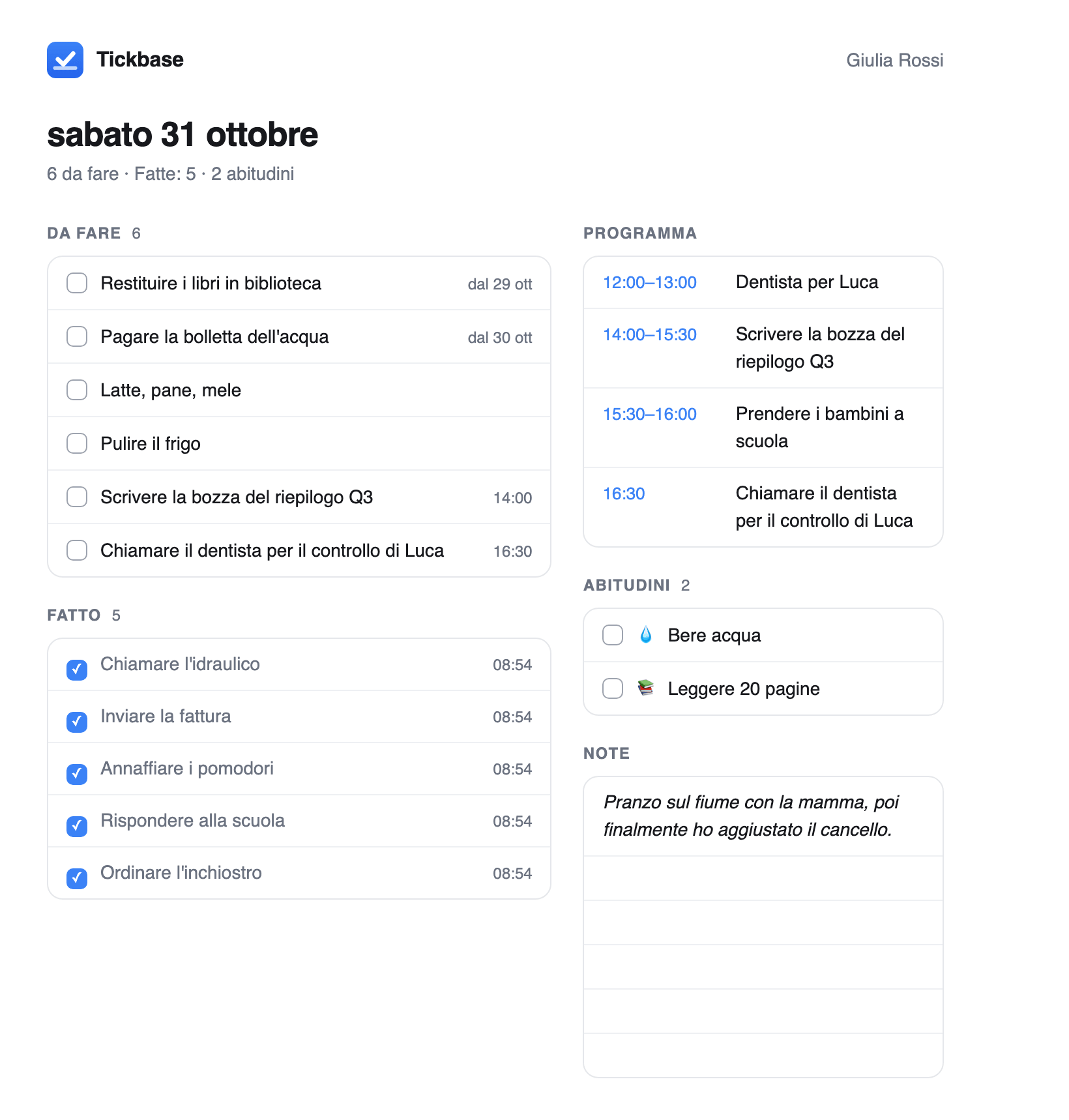
30. La barra dei menu e l'area di notifica
Novità di Tickbase 1.4.6, gratis con ogni piano. Nell'app desktop per Mac, Windows e Linux.
L'app desktop può restare in disparte ed essere comunque a un clic da Oggi. Su Mac, Tickbase sta nella barra dei menu in cima allo schermo; su Windows e Linux, nell'area di notifica accanto all'orologio.
- Oggi, a un clic di distanza. Su Mac o Windows, fai clic sull'icona di Tickbase e accanto si apre un piccolo Oggi (sotto la barra dei menu su Mac, sopra la barra delle applicazioni su Windows): attività in ritardo, attività di oggi e abitudini del giorno. Su Linux, fai clic sull'icona e scegli Oggi dal suo menu. Fai clic in un altro punto, o premi Esc, e si richiude.
- Spuntare. Spunta un'attività o un'abitudine direttamente lì, e si sincronizza come qualsiasi altra spunta. Fai clic sul nome di un'attività per aprirla nella finestra principale.
- Aggiungere un'attività. Scrivi nella casella in alto e premi Invio. L'attività va su oggi, e l'aggiunta rapida legge il resto come fa ovunque: “comprare il latte venerdì” va a venerdì, e Tickbase te lo dice.
- Chiudere la finestra. Chiudi la finestra principale e Tickbase continua nella barra dei menu o nell'area di notifica, così i promemoria suonano comunque e le tue attività restano al passo con gli altri dispositivi. La prima volta ti avvisa che è ancora in esecuzione.
- Il menu dell'icona. Fai clic destro sull'icona per un piccolo menu con Apri Tickbase ed Esci da Tickbase.


Attivare o disattivare
Su Mac e Windows è attiva fin dall'inizio. Impostazioni → Generali → Tieni Tickbase nella barra dei menu (nell'area di notifica su Windows e Linux) decide solo per quel computer. Se la disattivi, chiudere la finestra chiude Tickbase, come succedeva prima.
Su Linux è disattivata finché non la attivi, e un clic sull'icona mostra il suo menu, con Oggi in cima. Alcuni desktop Linux, tra cui GNOME di base, mostrano le icone nell'area di notifica solo dopo aver aggiunto un'estensione come AppIndicator.

31. Condividere in Tickbase da altre app
Gratis con ogni piano.
Una pagina nel browser, un video, un messaggio: mandalo a Tickbase dal menu di condivisione e diventa un'attività, senza lasciare quello che stavi facendo.
- iPhone e iPad: tocca Condividi, poi Tickbase (la prima volta potrebbe essere sotto Altro, dove puoi spostarlo in cima). Un piccolo pannello mostra il titolo, cioè il nome della pagina o le parole che hai condiviso, e il link come descrizione; cambiali se vuoi e tocca Aggiungi. Finisce in In arrivo e si sincronizza con gli altri tuoi dispositivi. Offline o senza accesso, aspetta sul telefono e viene aggiunta alla prossima apertura di Tickbase.
- Android: tocca Condividi, poi Tickbase. L'aggiunta rapida si apre con titolo e link già inseriti, così mentre scrivi puoi aggiungere una data o una lista ("domani ~Letture") prima di aggiungerla.
- A Tickbase arriva solo quello che scegli di condividere, e solo quando scegli Tickbase. Su Mac o PC, inoltralo invece per e-mail (vedi la sezione 23).