1. Ajouter une tâche en langage courant
Gratuit avec toutes les formules.
Tapez tout sur une seule ligne et Tickbase y lit la date, l'heure, la répétition, la liste, l'étiquette et la priorité. Pendant que vous tapez, des pastilles sous le champ montrent ce qu'il a compris ; touchez-en une pour la modifier.

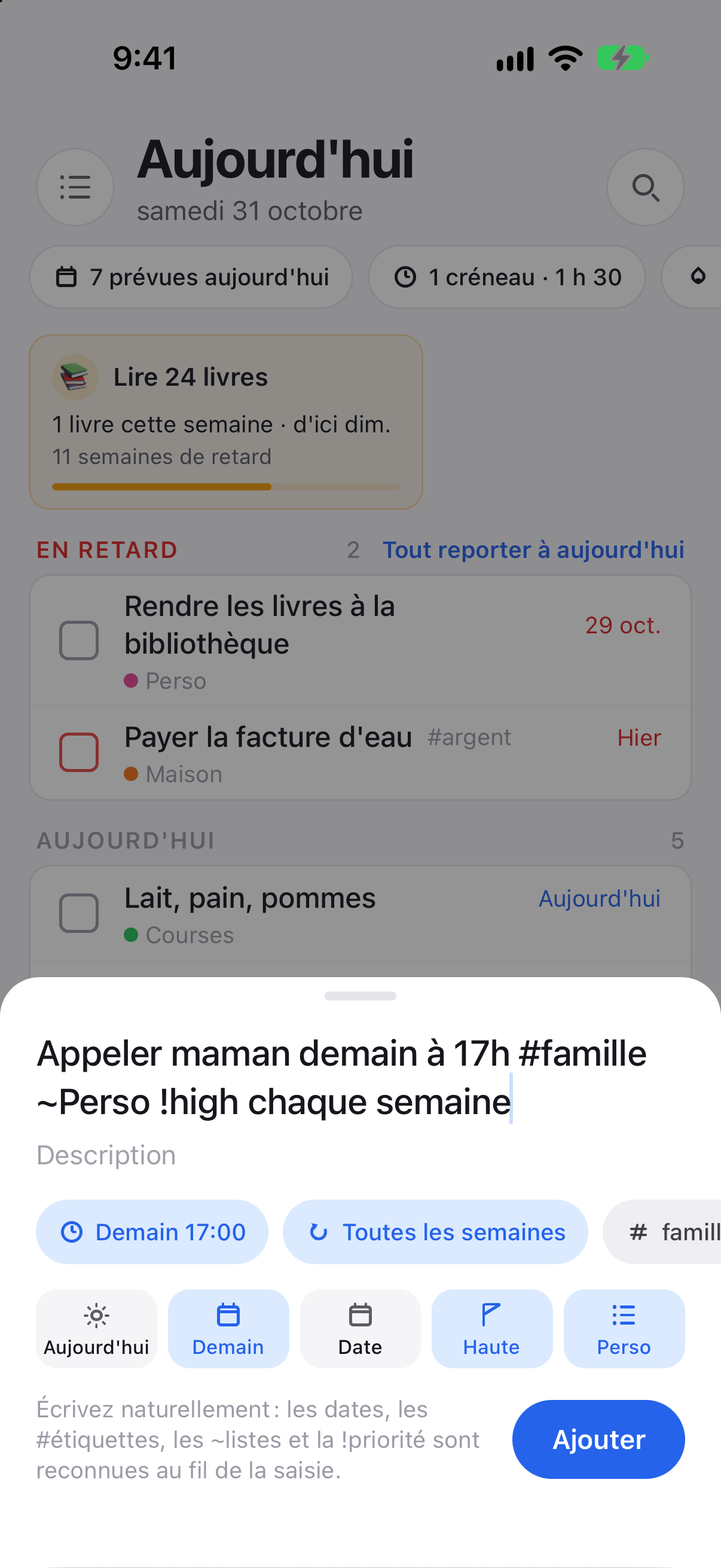
La même phrase sur le web (à gauche) et sur le téléphone (à droite) : chaque élément devient une pastille que vous pouvez toucher pour la modifier.
- Dates et heures : demain, vendredi, lundi prochain à 17h, 12 oct, dans 3 jours. L'anglais fonctionne aussi : « tomorrow 5pm ».
- Dates limites : by sunday, before the 15th. Le mot by fixe une date limite au lieu de prévoir le travail pour ce jour-là — voir les dates limites plus bas.
- Répétitions : tous les jours, en semaine, toutes les 2 semaines, un lundi sur deux, tous les quinze jours, le 1er de chaque mois, avec à partir du 16 pour la première et jusqu'au 18 décembre, 10 fois ou pendant 6 semaines pour la dernière. Ou touchez le bouton Répéter à côté du champ et choisissez — voir les tâches répétées.
- Liste : ~Personal place la tâche dans la liste nommée Personal.
- Étiquette : #family lui ajoute cette étiquette ; une étiquette que vous n'avez encore jamais utilisée est créée.
- Priorité : !high, !medium ou !low.
- Estimation (Premium) : estimation 1h, durée 30 min ou estimation 1h30 indique combien de temps la tâche doit prendre, sans avoir à l’ouvrir.
Ainsi, Call mum tomorrow at 5pm #family ~Personal !high every week devient une tâche hebdomadaire de priorité haute dans Personal, avec l'étiquette family, prévue pour la première fois demain à 17 h.
Il ne retient une date que là où vous en voulez une. Review the 3rd draft, read the friday briefing, replace the sun visor et a day at the spa sont des titres, pas des dates : le mot décrit ce qui le suit. Placez le jour à la fin, ou après on, by, next ou every, et il est lu comme une date. Tout ce qu'il a compris apparaît dans les pastilles avant que vous appuyiez sur Entrée, donc rien ne vous prend par surprise.
Web et ordinateur : le champ est en haut de chaque liste ; appuyez sur N n'importe où pour y aller. Téléphone : le bouton + bleu dans Aujourd'hui.
Des notes mises en forme
Ouvrez une tâche et écrivez dans ses notes. Tickbase comprend le Markdown : la note s'affiche mise en forme dès que vous la quittez ; cliquez ou touchez-la pour modifier à nouveau le texte. La note est enregistrée exactement comme vous l'avez tapée, et elle est synchronisée et chiffrée comme le reste de la tâche.

- Titres : commencez une ligne par
#,##ou###. - Listes :
- milkpour une puce,1. firstpour une liste numérotée ; mettez un retrait à une ligne pour l'imbriquer. - Listes de contrôle :
- [ ] chalk the specials board. Cochez la case dans la note mise en forme et la ligne devient- [x]; rien d'autre ne change dans la note. - Mise en valeur :
**bold**,*italic*,~~struck through~~et`code`. - Citations, code et lignes : une ligne qui commence par
>est une citation, trois accents graves ouvrent et ferment un bloc de code, et---seul sur sa ligne trace un trait. - Liens :
[menu proofs](https://example.com), ou collez simplement une adresse web. Les liens s'ouvrent dans votre navigateur, et les adresses e-mail dans votre app de messagerie. Rien dans une note n'est jamais exécuté ni chargé.
2. Dates prévues et dates limites
Gratuit avec toutes les formules.
Une tâche peut porter deux dates différentes, et les confondre est la raison habituelle pour laquelle une liste de tâches cesse d'être crédible.
- La date prévue est le jour où vous comptez le faire. Elle est à vous, vous la déplacez à votre guise : repoussez-la à demain, reportez d'un coup toute la pile en retard, faites-la glisser vers un autre jour du calendrier. Rien n'est cassé quand elle bouge.
- La date limite est le jour où cela doit être fait au plus tard. C'est un fait du monde réel — le passeport expire, la facture est en retard, l'acompte est perdu — elle ne bouge donc pas quand votre plan change.
« Finir le livre d'ici dimanche » fixe une date limite au dimanche. Cela ne dit pas que vous vous y mettrez dimanche ; cela dit que dimanche est le dernier moment où ce sera encore possible. C'est pourquoi Tickbase lit d'ici et « avant » (« by » en anglais) comme une date limite et ne touche pas au plan :
- finir le livre d'ici dimanche — date limite dimanche.
- envoyer le dossier avant le 15 — date limite le 15.
- finir le livre ce dimanche, rapport pour vendredi, ou simplement finir le livre dimanche — une date prévue, comme avant.
- préparer les diapos demain d'ici vendredi — les deux : à faire demain, et terminé vendredi au plus tard.

Une tâche sur le téléphone. Chaque détail est une pastille avec son libellé, regroupée sous Quand (date, heure, date limite, après, répétition, séances de travail) et Détails (liste, priorité, estimation, objectif). Sur un compte gratuit, les pastilles que Premium débloquerait sont réunies dans un groupe Premium à la fin.
Deux types de phrases restent volontairement comme avant. Appeler maman avant 17h garde son heure prévue, car une date limite est un jour, et une heure seule après avant est l'heure à laquelle vous voulez un rappel. Et une tâche répétée garde sa date prévue — payer le loyer tous les mois avant le 1er veut le 1er de chaque mois, ce qu'une date limite ne suivrait pas.
L'endroit où la tâche atterrit dépend de l'endroit où vous la tapez. Ajouter finir le livre d'ici dimanche dans Aujourd'hui la prévoit pour aujourd'hui et place la date limite au dimanche. L'ajouter dans la Boîte de réception ou dans une liste laisse le plan ouvert : la date limite est fixée, et vous décidez plus tard quel jour vous la ferez vraiment.
- Où la voir : une date limite apparaît sous forme de sablier sur la tâche, orange à moins de trois jours et rouge le jour même ou une fois passée. L'écran de la tâche indique Date limite dans 3 jours, Date limite aujourd'hui ou Date limite dépassée.
- Rythme des dates limites : affiche les jours restants (3 jours restants) au lieu de la date et, sur une tâche avec des sous-tâches ou un objectif, si vous tiendrez la date limite au rythme suivi jusqu'ici : Fait : 1 sur 7 · environ 4 jours de retard à ce rythme ; 2 par jour pour y arriver. La revue hebdomadaire liste alors les dates limites menacées. Quand il est activé, déplacer une tâche au-delà de sa date limite (en la reportant, en la faisant glisser, avec Demain) affiche une courte note qui le signale, avec Annuler, et le sablier de la tâche reste rouge avec Prévue après sa date limite jusqu'à ce que vous la rameniez avant. Aujourd'hui et 3 prochains jours commencent aussi par Dates limites proches : les dates limites des trois prochains jours, ou déjà passées, des tâches que la liste n'affiche pas (sans date, ou prévues après leur date limite), pour qu'aucune ne passe inaperçue ; le × de cette section la masque jusqu'à demain sur tous vos appareils. Depuis Tickbase 1.4.3, il est activé tant que vous ne le désactivez pas dans Réglages → Général → Rythme des dates limites ; désactivé, une date limite se résume à sa date et à sa couleur.
- En fixer une à la main : ouvrez la tâche et utilisez Ajouter une date limite sur le web et l'ordinateur, ou la pastille Date limite sur le téléphone. Donnez-lui aussi une heure si elle en a une (le champ à côté de la date, ou la pastille Heure limite) : elle est alors dépassée à partir de cette minute plutôt qu'à partir de minuit. Pour l'effacer, touchez le × à côté.
- Les listes intelligentes suivent toujours la date prévue. Aujourd'hui, Demain et 7 prochains jours portent sur ce que vous prévoyez de faire ; une tâche qui n'a qu'une date limite attend donc dans la Boîte de réception ou dans sa liste jusqu'à ce que vous lui donniez un jour. Le sablier est là pour vous le rappeler.
- Les objectifs (voir résolutions et objectifs) mesurent votre rythme par rapport à la date à laquelle le chiffre doit être atteint — la date prévue s'il y en a une, sinon la date limite. Ainsi, write the novel target 40,000 words by friday vous dit toujours combien de mots par jour cela représente.
- Tâches répétées : une répétition compte à partir de la date de la tâche, et la tâche l'indique (Se répète à partir de sa date, Aujourd'hui). Quand vous la cochez, la date limite avance avec elle, avec le même nombre de jours après la date : prévue le 12 avec une date limite le 15, celle du mois suivant est prévue le 12 avec une date limite le 15. Une tâche qui a une date limite mais pas de date se répète à partir de sa date limite : payer le loyer tous les mois avec une date limite le 15 revient donc le 15 de chaque mois.
- Les dates limites sont incluses quand vous exportez vos tâches en CSV ou en JSON.
Une tâche qui en attend une autre
Gratuit avec toutes les formules.


Une tâche qui en attend une autre, grisée à la fin de sa liste, sur le web (à gauche, avec ce qu'elle attend dans ses détails) et sur le téléphone (à droite).
Certaines choses ne peuvent pas commencer avant qu'une autre soit faite : la facture une fois la maquette terminée, la peinture après le ponçage. Donnez à une tâche un Après et elle attend celle-là.
- Le régler : ouvrez la tâche et choisissez Attendre une autre tâche sur le web et l'ordinateur, ou la pastille Après sur le téléphone, puis choisissez la tâche qu'elle attend. Cherchez par nom ; si la première étape n'est pas encore écrite, tapez-la et choisissez Ajouter … et l'attendre : elle est créée dans la même liste.
- Où elle apparaît pendant qu'elle attend : les vues organisées par jour la laissent de côté — Aujourd'hui, Demain, les 3 et 7 prochains jours, le calendrier, la matrice et le résumé du matin — et ses rappels ne sonnent pas. Les vues organisées par liste l'affichent grisée après les tâches que vous pouvez faire, marquée Après « … » : sa liste, la Boîte de réception, Toutes, les étiquettes, la recherche et les filtres enregistrés.
- Quand la première est cochée, elle réapparaît avec la date qu'on lui avait donnée, en retard si celle-ci est passée, et Tickbase indique Prête maintenant. Rouvrir la première la remet en attente.
- Une seule tâche à attendre, pas plus, ce qui couvre presque tous les cas réels. Elle ne peut pas s'attendre elle-même, ni attendre une tâche qui l'attend, ni une tâche répétée, qui n'est jamais terminée pour de bon. Dans une liste partagée, elle attend une tâche de la même liste, pour que tout le monde voie la même chose.
Plus tard, et l'étagère Un jour
Gratuit avec toutes les formules.
Tout n'a pas sa place dans cette semaine. Remettez une tâche à plus tard et elle s'écarte jusqu'à ce qu'elle compte, sans perdre sa liste, ses notes ni sa date.
- Le régler : choisissez Plus tard dans les détails d'une tâche ou dans son menu (clic droit sur le web et l'ordinateur, appui long sur le téléphone) : demain, la semaine prochaine, dans trois semaines, le mois prochain, un jour de votre choix, ou Un jour.
- Un jour de retour : d'ici là, la tâche quitte Aujourd'hui, les prochains jours, le calendrier, la Boîte de réception, le résumé du matin et le compteur de l'icône de l'app, et reste grisée à la fin de sa liste avec À partir du et le jour. Le jour venu, elle revient d'elle-même. Les rappels prévus ce jour-là ou après sonnent toujours ; les précédents non.
- Un jour met une tâche de côté sans aucun jour, pour les choses que vous ferez peut-être et que vous ne voulez pas voir chaque matin. Elle reste sur l'étagère jusqu'à ce que vous l'en retiriez, et ne vous rappelle jamais rien.
- La liste Un jour, dans la barre latérale (et le menu du téléphone), contient les deux : d'abord l'étagère, puis ce qui va revenir, le plus proche en premier. Une tâche ajoutée pendant que vous la consultez va sur l'étagère. La ramener maintenant, dans ses détails, la remet là où elle était.
- La revue hebdomadaire les exclut de Sans date et de Pas touchées depuis 30 jours : mettre quelque chose de côté exprès n'est ni l'un ni l'autre.
Tâches répétées
Gratuit avec toutes les formules.
Une tâche répétée est une seule tâche qui revient : cochez-la et elle passe à son jour suivant, en laissant celle que vous avez terminée dans votre historique.
- Choisir une répétition : tapez-la (un lundi sur deux à partir du 16), ou utilisez le bouton Répéter de l'ajout rapide et la ligne Répétition des détails d'une tâche : la fréquence, les jours, et la Fin — jamais, à une date, ou après un nombre de fois. Cocher la dernière termine la tâche.
- Dans le calendrier : chaque jour où revient une tâche répétée s'affiche en pâle (une pastille en pointillés sur le web et l'ordinateur, un cercle sur le téléphone), aussi loin que vous regardez, si bien qu'un lundi sur deux se lit vraiment comme un lundi sur deux.
- Un jour à l'avance : cliquez sur l'un de ces jours (sur le téléphone, touchez le jour, puis sa ligne Revient ce jour-là) pour Marquer celle-ci comme faite ou Sauter celle-ci. Les autres viennent quand même, et la tâche saute ce jour-là quand elle y arrive. Les deux proposent Annuler.
- En supprimer une : Tickbase vous demande si vous voulez dire Seulement celle-ci, qui la fait passer à son jour suivant sans la compter comme faite, ou Toutes, qui supprime la tâche et chaque jour où elle serait revenue. Ce que vous avez déjà coché reste dans votre historique.
- La fin d'une répétition, ainsi que les jours sautés ou faits à l'avance, nécessitent Tickbase 1.4.7 ou ultérieur sur vos autres appareils ; une version plus ancienne continue de répéter comme avant jusqu'à sa mise à jour.
Comment une répétition se passe vraiment
Gratuit avec toutes les formules.


À quelle fréquence une tâche répétée est faite à temps, et une proposition quand la règle et l'habitude ne concordent pas, sur le web (à gauche) et le téléphone (à droite).
Une tâche répétée est une habitude que personne ne mesure. Une fois que vous l'avez terminée quelques fois, ses détails indiquent combien de fois elle a été faite à temps ces trois derniers mois (plus longtemps pour une tâche mensuelle). Quand l'écart entre deux fois est nettement plus long que ne le dit la répétition — chaque lundi, faite environ tous les dix jours —, Tickbase propose la répétition qui correspond : Changer la répétition en « Tous les 10 jours » ? Changer l'accepte ; Garder laisse la répétition telle quelle, et cette proposition ne revient plus. C'est du comptage, pas de la devinette, et rien ne change si vous ne le choisissez pas.
3. Aujourd'hui, et l'ordre des choses
Gratuit avec toutes les formules. Le calendrier du mois est gratuit aussi ; les vues semaine et jour, le glisser d'une tâche sur une heure et les durées sont Premium.
Aujourd'hui affiche d'abord ce qui est en retard, puis ce qui est prévu aujourd'hui, puis les habitudes pas encore faites. Dans chaque groupe, les tâches sont triées par heure, puis par priorité. Un compteur dans l'en-tête indique combien il en reste.


D'abord le retard, puis aujourd'hui, puis les habitudes, sur toutes les plateformes. Sur le web, la barre latérale affiche les listes regroupées en dossiers et une section Filtres.
- Tout reporter à aujourd'hui, en haut du groupe En retard, déplace d'un coup toutes les tâches en retard à aujourd'hui ; leurs heures sont conservées.
- Numéros de semaine : Afficher les numéros de semaine (Réglages → Thème sur le web et l'ordinateur, Réglages → Apparence sur le téléphone) ajoute une ligne « Semaine 38 » en haut d'Aujourd'hui le premier jour de chaque semaine, et les numéros de semaine dans le calendrier. Vous pouvez la masquer pour la semaine.
- Les comptes à rebours qui tombent dans les prochains jours s'affichent au-dessus de la liste sous forme de pastilles ; touchez-en un pour l'ouvrir.
4. Sélectionner et modifier plusieurs tâches à la fois
Gratuit avec toutes les formules.
Choisissez quelques tâches et modifiez-les ensemble : donnez-leur une date, déplacez-les vers une liste, ajoutez ou retirez une étiquette, définissez une priorité ou une estimation, terminez-les ou supprimez-les. Chaque modification groupée s'annule d'un seul Annuler.

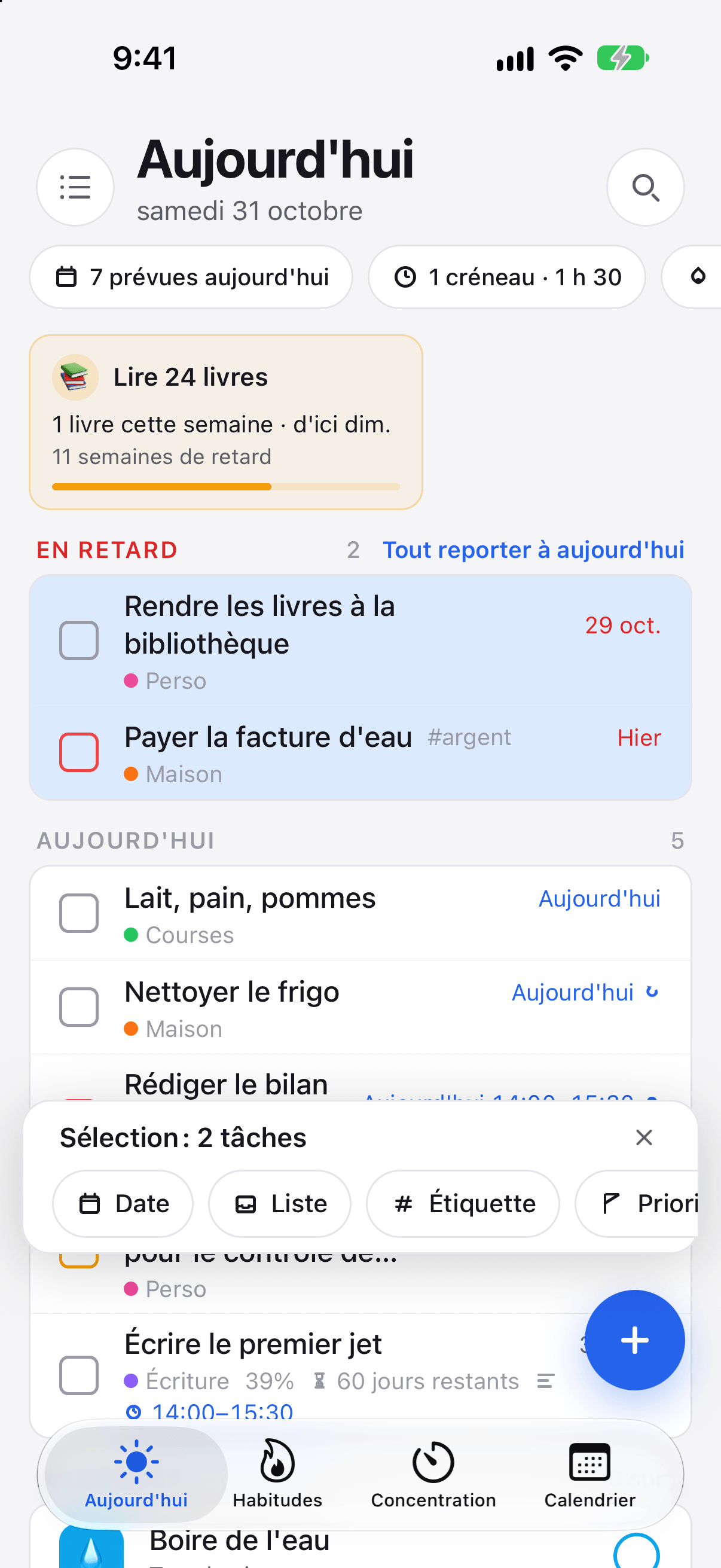
Trois tâches sélectionnées sur le web (à gauche), deux sur le téléphone (à droite), chacune avec la barre de ce que vous pouvez leur faire à toutes d'un coup.
Web et ordinateur
- Cmd-clic (Ctrl-clic sous Windows et Linux) sur une tâche pour la sélectionner ; Cmd-clic sur une autre pour l'ajouter, ou à nouveau sur la même pour la retirer.
- Maj-clic sur une tâche pour sélectionner tout ce qui se trouve entre elle et la dernière choisie, dans ce groupe de la liste.
- La barre apparaît en bas dès qu'un élément est sélectionné, avec un compteur. Appuyez sur Esc ou sur le × pour effacer la sélection. Un simple clic sur une tâche l'ouvre toujours.
iPhone et Android
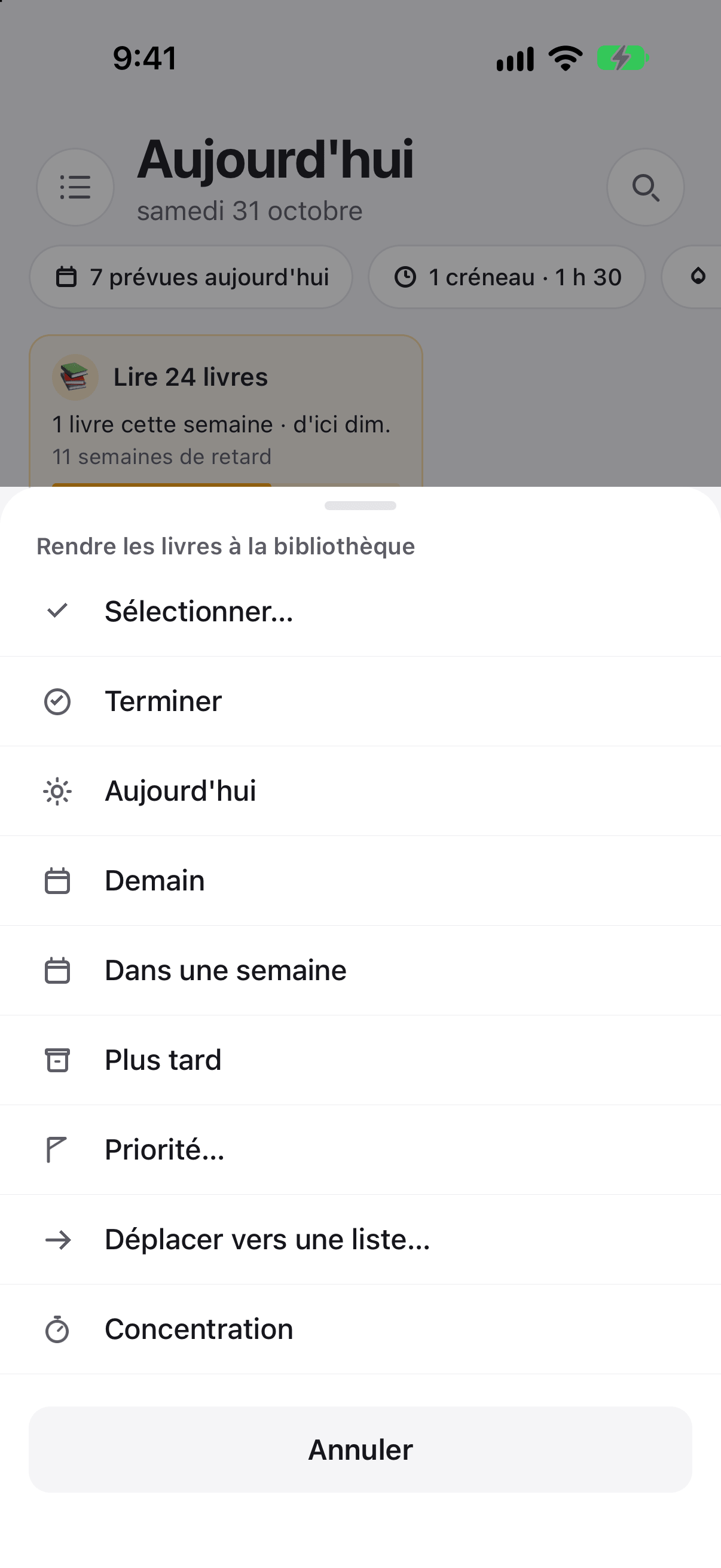
Appuyez longuement sur une tâche et choisissez Sélectionner….
- Appuyez longuement sur n'importe quelle tâche et choisissez Sélectionner…. Cette tâche est sélectionnée et la barre apparaît.
- Touchez d'autres tâches pour les ajouter, ou touchez une tâche sélectionnée pour la retirer.
- Utilisez la barre : Date, Liste, Étiquette, Priorité, Estimation, Terminer, Supprimer. Le × range la barre.
5. Listes, sections, dossiers et étiquettes
Les comptes gratuits ont 5 listes en plus de la Boîte de réception ; Premium n'a pas de limite. Les dossiers et les étiquettes sont gratuits ; dupliquer une liste comme modèle est Premium. Une liste que quelqu'un partage avec vous ne compte jamais.
Créer une liste
Web et ordinateur : le + à côté de Listes dans la barre latérale. Téléphone : ouvrez le tiroir (le bouton ☰ dans Aujourd'hui) et touchez Ajouter une liste tout en bas. Donnez-lui un nom et une couleur. Les comptes gratuits peuvent avoir cinq listes ; une liste que quelqu'un partage avec vous ne compte jamais.
Dossiers
Dès que vous avez plus d'une poignée de listes, regroupez-les. Un dossier n'est qu'un regroupement dans la barre latérale : les listes restent exactement ce qu'elles sont.

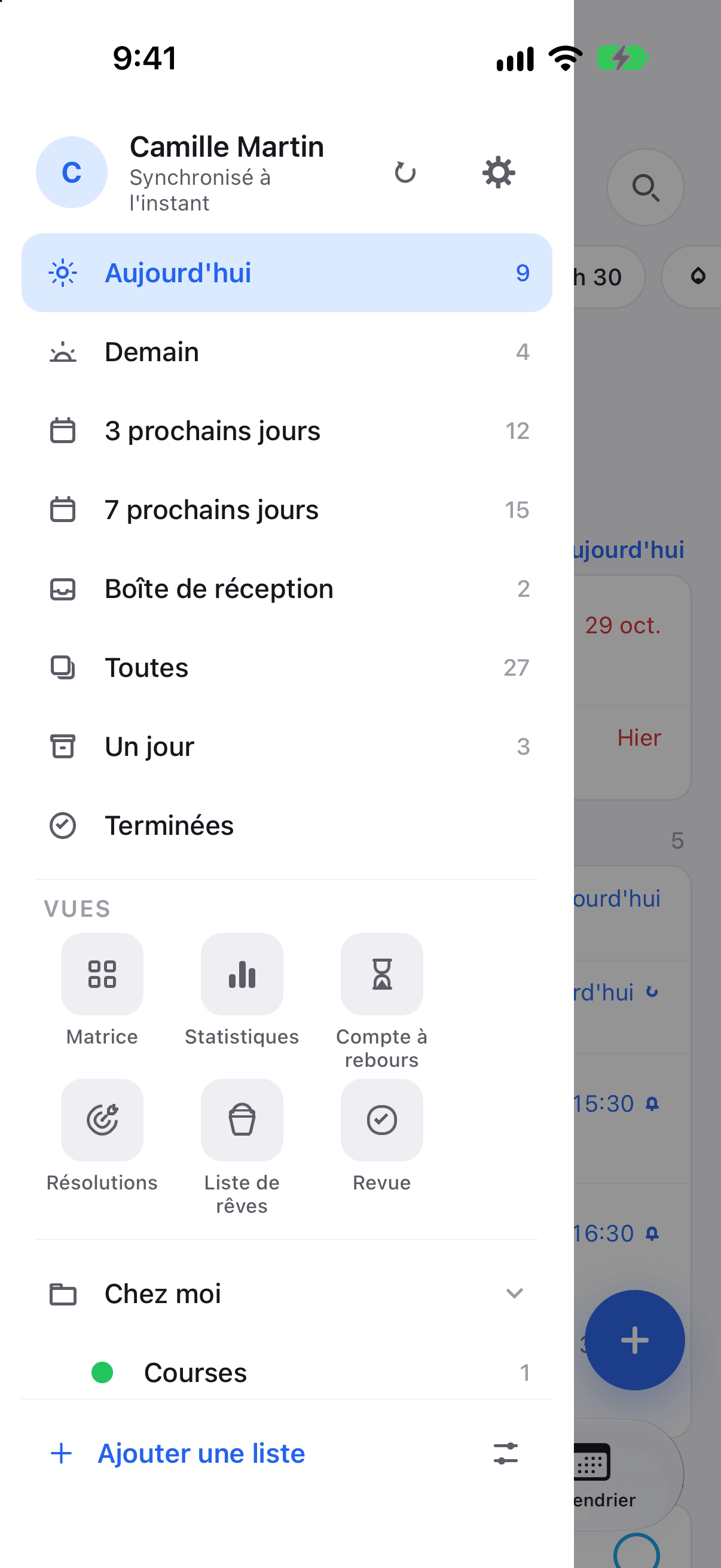
La création d'une liste sur le web, avec le choix du dossier (à gauche). Le tiroir du téléphone avec deux dossiers, la section Filtres et les étiquettes (à droite).
- Créez un dossier. Web et ordinateur : le bouton dossier à côté de Listes. Téléphone : ouvrez le tiroir, touchez le bouton à curseurs en bas pour passer en mode gestion, puis Nouveau dossier.
- Mettez-y une liste. Ouvrez le menu de la liste (le ⋯ à côté d'elle sur le web ; appui long sur le téléphone) et choisissez Déplacer vers un dossier, ou choisissez le dossier quand vous créez ou modifiez la liste.
- Repliez-le. Touchez le nom du dossier. Un dossier fermé affiche toujours le nombre de tâches ouvertes qu'il contient. Les dossiers ouverts sont mémorisés séparément sur chaque appareil.
- Renommez ou supprimez depuis le menu du dossier (⋯ sur le web ; appui long sur le téléphone). Supprimer un dossier remet ses listes au premier niveau ; rien d'autre ne change.
Les dossiers suivent votre compte : un dossier créé sur l'ordinateur portable se retrouve aussi dans le tiroir du téléphone. Une liste partagée peut se trouver dans un dossier différent pour chaque personne qui l'a.
Ajouter plusieurs tâches d'un coup
Nouveau dans Tickbase 1.4.5, et gratuit. Pour une série de tâches qui ne diffèrent que par un numéro, comme les chapitres d'un livre, les semaines d'un cours ou les pièces à peindre, créez-les toutes en une seule fois au lieu de les taper une par une.
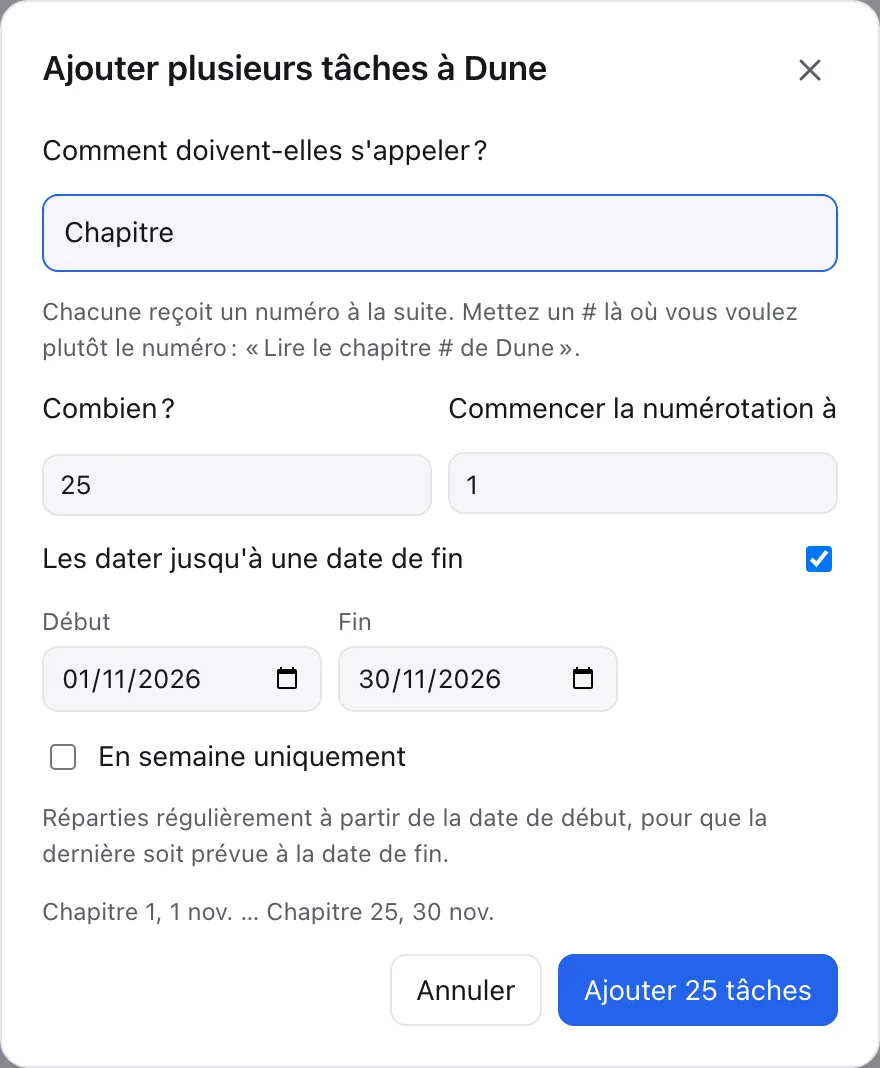
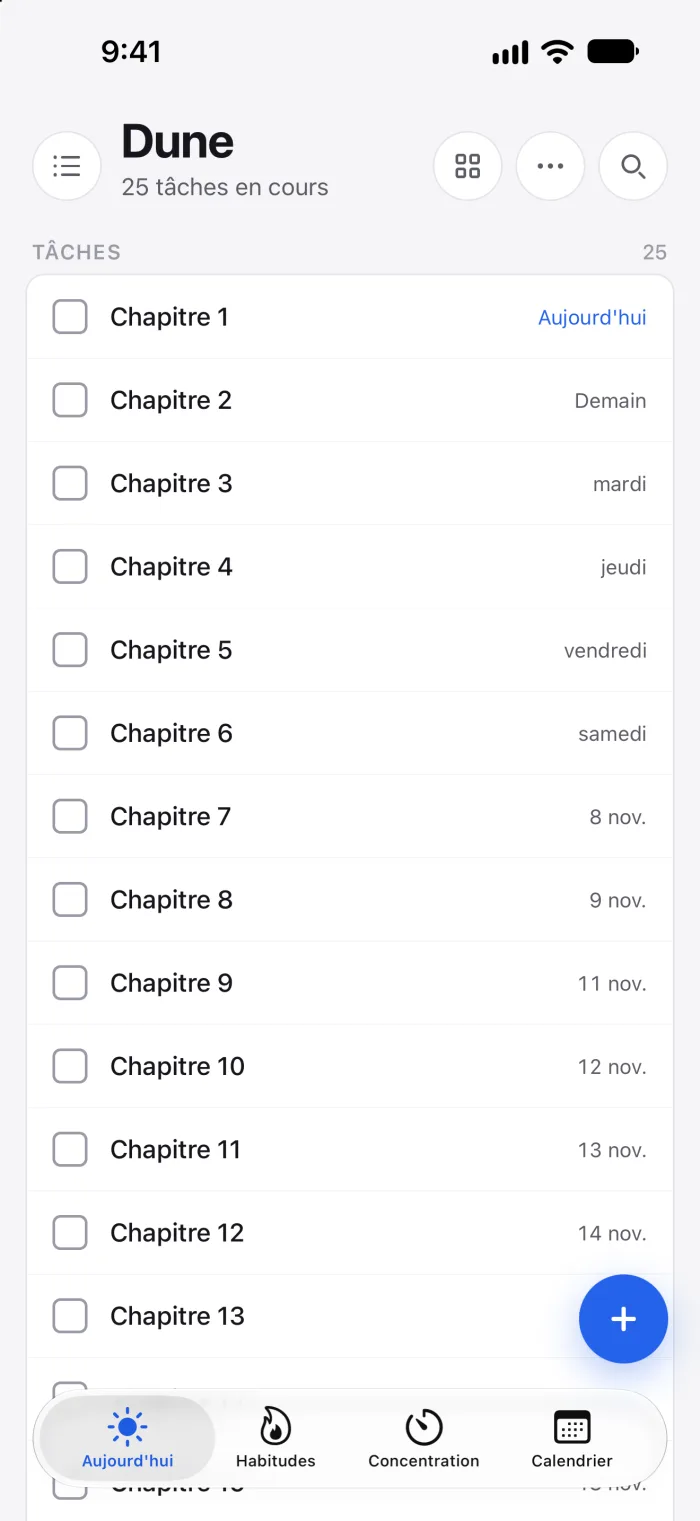
- Ouvrez le menu de la liste. Web et ordinateur : le ⋯ en haut de la liste. Téléphone : le ⋯ en haut de la liste, ou appuyez longuement sur la liste dans le tiroir. Choisissez Ajouter plusieurs tâches…
- Indiquez leur nom et leur nombre. « Chapitre » et 25 donnent Chapitre 1 à Chapitre 25. Mettez un # là où le numéro doit aller pour le placer ailleurs : « Lire le chapitre # de Dune ». Commencer la numérotation à reprend en cours de route, si vous avez déjà lu les premiers.
- Datez-les, si vous le souhaitez. Activez Les dater jusqu'à une date de fin et choisissez un début et une fin : les tâches sont réparties régulièrement entre les deux, la première étant prévue à la date de début et la dernière à la date de fin, avec plusieurs par jour s'il y a plus de tâches que de jours. En semaine uniquement laisse les samedis et les dimanches libres. Laissez l'option désactivée et elles n'auront pas de date.
- Ajoutez-les. Elles vont à la fin de la liste, dans l'ordre. Vous avez changé d'avis ? Annuler sur le message qui suit les retire toutes.
Ou en sous-tâches. Pour garder le livre comme une seule tâche, ouvrez la tâche et choisissez Ajouter plusieurs… à côté de Sous-tâches. Les mêmes questions sont posées, sans les dates (les sous-tâches n'en ont pas), et la tâche affiche combien sont cochées, par exemple 3 sur 25. Annuler apparaît à côté du titre juste après sur un téléphone, et sur le message sur le web.
Les sections et le tableau
Divisez une liste en sections, comme Idées, À faire, En cours et En attente, et affichez-la soit en lignes sous chaque section, soit en tableau avec une colonne par section. Les sections sont gratuites et appartiennent à la liste : elles sont synchronisées et, dans une liste partagée, tout le monde voit les mêmes.

- Ajoutez une section. Web et ordinateur : Ajouter une section dans le menu ⋯ de la liste. Téléphone : Ajouter une section en bas de la liste.
- Passez au tableau. Le bouton tableau dans l'en-tête de la liste bascule entre lignes et tableau. Ce choix appartient à la liste : il est le même sur tous les appareils.
- Déplacez une tâche d'une section à l'autre. Web et ordinateur : faites-la glisser vers une autre colonne ou section, ou sur une carte pour la placer juste avant celle-ci. Téléphone : Déplacer vers une section… dans son menu d'appui long. Sur tous les appareils, Section dans le détail de la tâche fait la même chose sans glisser.
- Ajoutez directement dans une colonne. Chaque colonne a son propre champ Ajouter une tâche, et les dates en langage courant y fonctionnent comme partout ailleurs.
- Renommez ou supprimez une section depuis le ⋯ de son en-tête. En supprimer une garde ses tâches dans la liste, sans section. Sur le web et l'ordinateur, vous pouvez aussi replier une section ; c'est mémorisé sur chaque appareil, pas partagé.
Étiquettes
Tapez #tag dans le champ d'ajout rapide ou ajoutez des étiquettes dans le volet de détail de la tâche. Chaque étiquette est une vue à part entière dans la barre latérale et le tiroir ; renommez-la ou changez sa couleur depuis son menu. Renommer une étiquette la renomme sur toutes les tâches.
Les descriptions sous les titres
Cochez Afficher les descriptions dans le menu ⋯ d'une liste ou d'une vue (Aujourd'hui, 7 prochains jours, un filtre, une recherche) et chaque tâche affiche la première ligne ou les deux premières lignes de sa description sous son titre, sans la mise en forme. C'est un réglage unique pour toutes les listes et tous les appareils ; cochez-le de nouveau pour les masquer.
Juste à côté, Afficher les sous-tâches affiche les sous-tâches de chaque tâche sous son titre, chacune avec sa case : cochez-les sur place, sans ouvrir la tâche, et la barre sous la tâche avance. Cochez à nouveau pour les masquer.
6. Filtres enregistrés
Un filtre enregistré en version gratuite ; autant que vous voulez avec Premium.
Un filtre enregistré est une recherche écrite sous forme de règles et gardée comme une liste à part entière. Une tâche est dans le filtre tant qu'elle correspond ; vous n'y déplacez jamais de tâches. Les règles sont les vôtres : rien n'est deviné, et il n'y a pas d'IA.

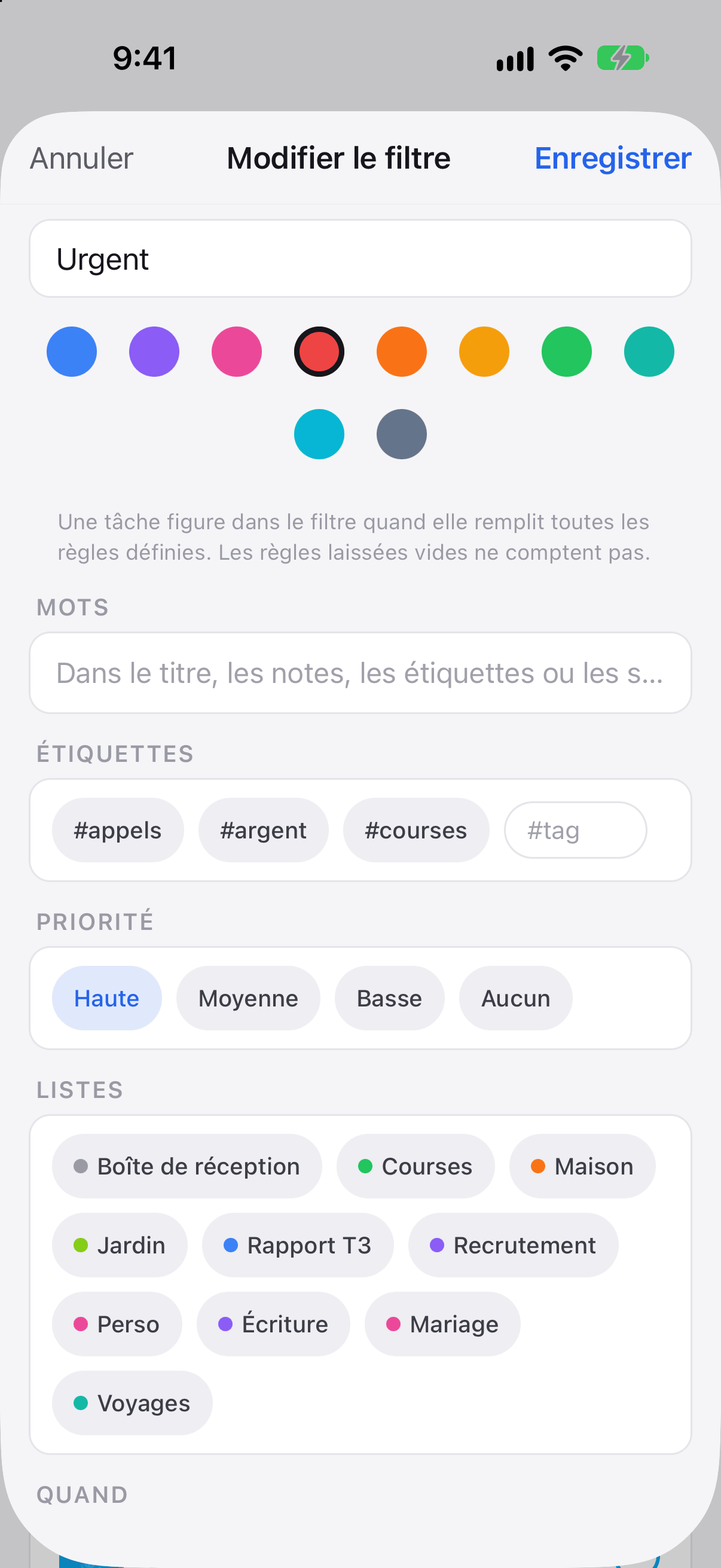
L'éditeur de filtre sur le web (à gauche) et sur le téléphone (à droite). Seules les règles que vous définissez comptent.
En créer un
- Web et ordinateur : le + à côté de Filtres dans la barre latérale. Téléphone : ouvrez le tiroir et touchez Nouveau filtre sous Filtres.
- Donnez-lui un nom et une couleur.
- Définissez les règles que vous voulez. Toute règle laissée vide est ignorée ; une tâche doit correspondre à chacune de celles que vous définissez.
- Mots — dans le titre, les notes, les étiquettes ou les sous-tâches, de la même façon que le champ de recherche.
- Étiquettes — choisissez parmi vos étiquettes ou tapez-en une nouvelle. S'il y en a plusieurs, choisissez si une tâche doit en avoir au moins une ou toutes.
- Priorité — haute, moyenne, basse, aucune ; choisissez-en autant que vous voulez.
- Listes — une ou plusieurs listes, ou Boîte de réception pour les tâches qui ne sont dans aucune liste.
- Prévue — n'importe quelle date, sans date, en retard, aujourd'hui, les 7 prochains jours, les 30 prochains jours, ou entre deux dates de votre choix.
- Afficher — les tâches ouvertes (le cas habituel), les terminées, ou les deux.
- Enregistrez. Le filtre s'ouvre et, dès lors, il figure dans la barre latérale ou le tiroir avec le nombre de tâches correspondantes.

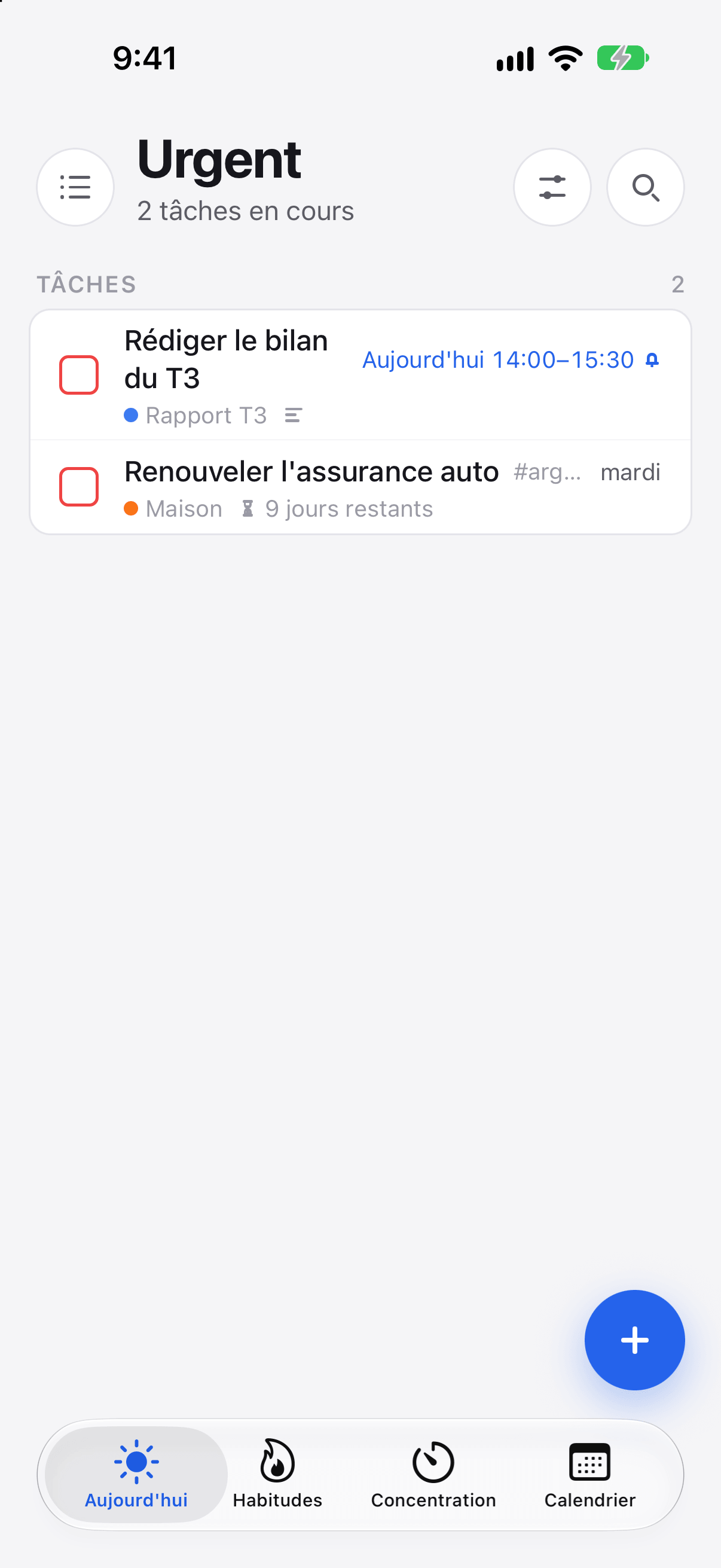
Un filtre enregistré est une vue comme les autres, avec ses règles dans l'en-tête et un compteur dans la barre latérale.
À partir d'une recherche
Vous recherchez sans cesse la même chose ? Pendant que la recherche est ouverte, choisissez Enregistrer comme filtre (le bouton à côté de la recherche sur le web ; le bouton filtre dans l'en-tête sur le téléphone). Les mots sont déjà remplis ; ajoutez d'autres règles si besoin et enregistrez.
Quelques filtres que l'on crée souvent
- Urgent — priorité Haute, prévue dans les 7 prochains jours.
- En attente — étiquette #waiting, n'importe quelle date.
- Courses du mois — listes Maison et Courses, prévues dans les 30 prochains jours.
- Fait ce trimestre — afficher les terminées, prévues entre le premier et le dernier jour du trimestre.
Modifiez ou supprimez un filtre depuis son menu (⋯ sur le web ; appui long sur le téléphone), ou avec le bouton de modification dans son en-tête. Supprimer un filtre ne touche jamais aux tâches qu'il listait. Les filtres suivent votre compte sur tous vos appareils.
7. Votre calendrier à côté de vos tâches
Un calendrier en version gratuite, celui du téléphone ou un abonnement ; autant que vous voulez avec Premium.
Les rendez-vous de votre calendrier peuvent s'afficher dans Aujourd'hui avec les tâches du jour, et dans le Calendrier à leur heure. Un rendez-vous n'est pas une tâche : il n'a pas de case à cocher, vous ne pouvez pas le modifier ici, et on le masque au lieu de le terminer. Rien de votre calendrier n'est envoyé en ligne ; les événements sont lus sur chaque appareil.


Un rendez-vous ouvert sur le web (à gauche) et les réglages Calendrier du téléphone (à droite).
Sur iPhone et Android
- Réglages → Calendrier → activez Afficher mon calendrier et autorisez l'accès quand le téléphone le demande. L'app les lit ; elle n'y écrit que si vous activez Mes tâches dans un calendrier, plus bas.
- Activez les calendriers voulus, regroupés par compte. Un calendrier que vous partagez avec quelqu'un via Google ou iCloud se trouve sous ce compte, déjà présent si le téléphone l'affiche dans sa propre app Calendrier.
- Choisissez où ils s'affichent : dans Aujourd'hui et les listes par jour, dans l'onglet Calendrier, ou les deux.
Sur le web et l'ordinateur, et n'importe quel calendrier par son lien
- Trouvez le lien iCal privé du calendrier. Google Agenda : paramètres du calendrier → Adresse secrète au format iCal. iCloud : partagez le calendrier en tant que calendrier public et copiez le lien. Outlook : Paramètres → Calendriers partagés → Publier un calendrier.
- Collez-le dans Réglages → Intégrations → Abonnements de calendrier (sur le téléphone : Réglages → Calendrier → Abonnements). L'app le lit une fois pour vérifier que c'est bien un calendrier, puis le conserve.

Les abonnements de calendrier sur le web et l'ordinateur.
Les abonnements suivent votre compte : un lien ajouté une fois affiche le calendrier sur tous vos appareils. Le lien est stocké chiffré avec vos autres réglages ; les événements sont récupérés à neuf sur chaque appareil et jamais stockés.
Utiliser un événement
- Touchez-le pour voir le lieu et l'heure, ses notes et le calendrier d'où il vient. Le lieu est un bouton : il ouvre Plans d'Apple ou votre app de cartes sur le téléphone, et Google Maps sur le web.
- Le × masque cette occurrence de vos listes ; l'occurrence de demain d'un événement répété s'affiche toujours. Un masquage suit votre compte : un rendez-vous masqué sur le téléphone disparaît aussi de l'ordinateur. Si vous changez d'avis, Réglages → Calendrier sur le téléphone, ou le bloc Abonnements de calendrier dans Réglages → Intégrations sur le web, affiche à nouveau les événements masqués.
- Sur le téléphone, Réglages → Notifications → Compter les événements du calendrier ajoute les rendez-vous du jour au nombre sur l'icône de l'app quand la pastille compte Aujourd'hui.
- Réglages → Calendrier → Rappels liste chaque calendrier avec son propre délai : désactivé, au début, ou de 5 minutes à un jour avant. Le choix fait pour un calendrier abonné suit votre compte sur tous vos appareils ; les calendriers propres à ce téléphone sont désactivés au départ, puisque son app Calendrier vous les rappelle peut-être déjà, et vous pouvez les activer un par un. Les calendriers que vous ne réglez pas suivent Avant chaque événement du calendrier. Les apps web et pour ordinateur sonnent aussi avant les événements des calendriers que vos téléphones partagent.
Les calendriers d'un téléphone sur vos autres appareils
iCloud n'a pas de lien privé auquel s'abonner, alors le téléphone peut les partager à la place : Réglages → Calendrier → Partager avec mes autres appareils. Les calendriers activés plus haut s'affichent alors sur le web et l'ordinateur sous le nom du téléphone, chiffrés de bout en bout comme vos tâches ; nous ne les lisons pas. Ne partagez un calendrier que depuis un seul téléphone.
Vos tâches dans votre calendrier
Dans l'autre sens, sur le téléphone : Réglages → Calendrier → Afficher mes tâches dans un calendrier. Choisissez un calendrier et vos tâches datées y apparaissent comme des événements ; les séances de travail aussi, si vous voulez. Choisissez-en un de votre compte Google ou iCloud et elles apparaissent dans Google Agenda ou Calendrier d'Apple partout où ce compte est présent, tenues à jour quand les tâches changent et retirées une fois terminées. C'est le téléphone qui écrit lui-même dans le calendrier : rien ne passe par nos serveurs, et c'est aussi pourquoi il vaut mieux choisir un seul téléphone pour cela.
- Titres est activé par défaut ; désactivé, chaque événement s'appelle « Tickbase », ce qui bloque le créneau tout en gardant la tâche ici.
- Quelles listes permet de garder le travail hors d'un calendrier personnel, ou l'inverse.
- Un nouveau calendrier « Tickbase » est le choix le plus rapide sur iPhone. Sur Android, il n'existe que sur le téléphone : choisissez plutôt l'un de vos calendriers Google pour voir vos tâches dans Google Agenda.
8. Partager une liste
Partager une liste nécessite Premium. La rejoindre, non : quatre membres gratuits par liste, membres Premium illimités.
N'importe quelle liste peut être partagée avec un ou une partenaire, la famille ou des collègues. Tout ce qu'elle contient reste chiffré de bout en bout : la liste reçoit sa propre clé, remise directement à chaque membre, et nos serveurs ne voient jamais son contenu. Seule la personne qui partage a besoin de Premium ; les personnes invitées la rejoignent quelle que soit leur formule, et une liste partagée avec elles ne compte jamais dans leurs limites.


Une liste partagée (à gauche) et ses réglages de partage (à droite).
- Ouvrez le menu de la liste et choisissez Partager.
- Invitez par e-mail. Une personne sans compte reçoit un e-mail lui indiquant où se connecter ; la liste apparaît pour elle dès qu'elle l'a fait.
- Choisissez si chaque personne peut modifier ou seulement consulter. Vous pourrez le changer, ou retirer quelqu'un, plus tard depuis le même panneau.
- Attribuez une tâche à un membre de la liste depuis son volet de détail ; la personne est prévenue quand elle la reçoit. Attribuées à moi, dans l'en-tête de la liste, n'affiche que les vôtres.
- Commentez sous n'importe quelle tâche. Un compteur sur la ligne indique combien il y en a.
- Activité (le bouton dans l'en-tête de la liste) montre tout ce qui s'est passé dans la liste, du plus récent au plus ancien. Un point sur une liste partagée dans la barre latérale signifie que quelqu'un d'autre a changé quelque chose depuis votre dernier passage.
- La personne qui a partagé la liste en est responsable, un peu comme l'administrateur d'une organisation : inviter et retirer des personnes, c'est à elle de le faire. Les rappels d'une liste partagée parviennent toujours à l'heure à tout le monde : la liste nous envoie ses heures de rappel, quel que soit le mode utilisé par ses membres.
9. Rappels et pastille de l'icône de l'app
Un rappel par tâche en version gratuite ; autant que vous voulez avec Premium. La pastille et le résumé quotidien sont gratuits.


Les rappels d'une tâche (web, à gauche) et les réglages Notifications du téléphone (à droite).
- Une tâche avec une heure prévue vous le rappelle à cette heure-là. Ajoutez des rappels plus tôt dans le volet de détail de la tâche ; Réglages → Notifications définit ce qu'une nouvelle tâche reçoit au départ.
- Rappels sur cet appareil (Réglages → Notifications) fait taire un appareil pendant que les autres continuent. Rappels partout fait taire tous les appareils d'un coup.
- Rappeler en boucle fait sonner de nouveau une tâche après son dernier rappel, jusqu'à ce que vous réagissiez : Terminé, Reporter ou Arrêter les rappels dans la notification, ou en terminant la tâche. Choisissez la fréquence, de toutes les 30 secondes à toutes les heures, et le nombre de fois supplémentaires, jusqu'à 30. Activez-le pour toutes les tâches dans Réglages → Notifications, ou pour une seule tâche avec Rappeler en boucle à côté de ses rappels.
- Sonner comme une alarme (iPhone et Android) : un rappel en boucle sonne alors comme un réveil, en plein écran, malgré le mode silencieux et un mode Concentration, jusqu'à ce que vous l'arrêtiez ou le reportiez. Sur Android, il a aussi Terminé. Le téléphone demande une fois d'autoriser les alarmes ; tant qu'il n'y est pas autorisé, ces rappels arrivent sous forme de notifications. Les rappels précédents, ainsi que vos ordinateurs, reçoivent toujours des notifications.
- Résumé quotidien envoie une notification par jour pour dire à quoi ressemble la journée, y compris toute date limite qui tombe aujourd'hui (« Date limite aujourd'hui : Renouveler le passeport ») ; rien les jours calmes.
- Pastille sur l'icône : choisissez ce qu'elle compte — Aujourd'hui, en retard, Boîte de réception ou toutes les tâches ouvertes —, pour que le nombre sur l'icône corresponde à ce que vous verriez en ouvrant l'app. Aujourd'hui inclut les habitudes pas encore faites, et peut inclure les événements du calendrier du jour.
Garder votre téléphone à jour
Gratuit avec toutes les formules. Sur iPhone et iPad, il faut autoriser les notifications ; sur Android, l'autorisation de fonctionner en arrière-plan.
Nous ne lisons pas vos tâches : elles sont chiffrées sur votre appareil avant de nous parvenir, et notre serveur ne les détient jamais que chiffrées. C'est tout l'intérêt, et cela a une conséquence bonne à connaître. Le serveur n'a rien à partir de quoi préparer une pastille, un widget ou un résumé du matin : votre téléphone les calcule donc lui-même. Quand quelque chose change sur un autre appareil, nous envoyons à votre téléphone un signal silencieux qui dit seulement « quelque chose a changé ». Le téléphone récupère ce qui a changé, le déchiffre, et règle lui-même ses rappels, sa pastille, ses widgets et son résumé. Rien de vos tâches ne voyage dans ce signal.
Sur iPhone et iPad :
Nous essayons toujours de mettre votre iPhone à jour en arrière-plan, mais iOS a le dernier mot, et nous ne pouvons pas promettre quand il nous le permettra. Chaque fois que vous modifiez quelque chose sur un autre appareil (votre ordinateur, le web, un autre téléphone), ou que quelqu'un modifie une liste que vous partagez avec lui, Tickbase demande à iOS de laisser votre iPhone se mettre à jour. C'est iOS qui décide quand : souvent en quelques minutes, parfois des heures plus tard, et jamais si Tickbase a été balayée hors du sélecteur d'apps, si le mode Économie d'énergie est activé ou si l'actualisation en arrière-plan est désactivée. En attendant, une tâche ajoutée sur votre ordinateur portable peut ne pas encore être sur votre iPhone, et la pastille, les widgets et votre résumé du matin peuvent être en retard. Ouvrir Tickbase met toujours tout à jour immédiatement.
Vos rappels arrivent toujours à l'heure. Si vous définissez un rappel sur un autre appareil et que votre iPhone n'en a pas encore connaissance à l'heure prévue, notre serveur l'envoie lui-même au téléphone, à la minute du rappel, sous forme de notification ordinaire avec Terminé et Reporter, comme les autres. Pour cela, le serveur apprend quand chaque rappel sonne, et conserve cette information chiffrée jusqu'à ce que le rappel ait sonné ou que la tâche soit terminée. Le texte du rappel est scellé avec la clé propre à votre tâche, si bien que seul votre téléphone peut l'ouvrir, et une tâche sans rappel n'envoie rien du tout (la politique de confidentialité donne les détails). Si votre iPhone avait déjà le rappel, il sonne une fois, pas deux.
Le mode strict n'envoie aucune heure de rappel : quand il est activé, un rappel défini ailleurs attend donc que votre iPhone se synchronise. Voir Heures de rappel sur notre serveur.
- Autorisez les notifications quand Tickbase le demande, ou plus tard dans Réglages → Notifications → Tickbase. C'est le seul réglage qui compte vraiment : notifications désactivées, aucun rappel ne peut parvenir à votre iPhone, qu'il ait été défini sur le téléphone ou ailleurs.
- Laissez l'actualisation en arrière-plan activée pour Tickbase (Réglages → Général → Actualisation en arrière-plan). Elle n'est pas nécessaire pour les rappels, mais c'est grâce à elle que la pastille, les widgets et votre résumé se mettent à jour sans que vous ouvriez l'app.
- Évitez de balayer Tickbase hors du sélecteur d'apps. La laisser en arrière-plan ne coûte rien, et iOS ne réveille jamais une app balayée tant que vous ne l'avez pas rouverte.
- Après un redémarrage, iOS retient tout jusqu'au premier déverrouillage du téléphone. Un rappel défini ailleurs qui tombe avant indique seulement Quelque chose est prévu. Ouvrez Tickbase pour le voir.
- Votre iPhone doit être en ligne à l'heure d'un rappel défini sur un autre appareil. Les rappels qu'il connaît déjà sonnent aussi hors ligne.
Sur Android :
Ce signal est silencieux et vous ne le voyez jamais. Votre téléphone se réveille quelques secondes, se synchronise et prépare tout, mais seulement s'il a le droit de fonctionner en arrière-plan. Sinon, rien n'est perdu : tout se met à jour dès que vous ouvrez Tickbase, mais un rappel défini ailleurs ne sonnera pas avant.
- Autorisez les notifications quand Tickbase le demande (Android 13 et versions ultérieures), ou dans Paramètres → Applications → Tickbase → Notifications.
- Autorisez Alarmes et rappels (Android 12 et versions ultérieures) : Paramètres → Applications → Tickbase → Alarmes et rappels, ou touchez Autoriser quand Tickbase le demande. Sans cela, Android peut délivrer chaque rappel avec plusieurs minutes de retard, et les regrouper. Android 14 laisse cette option désactivée tant que vous ne l'autorisez pas.
- Laissez-la fonctionner en arrière-plan : Paramètres → Applications → Tickbase → Utilisation de la batterie par l'appli (appelée Batterie sur certains téléphones), et choisissez Sans restriction ou activez Autoriser l'utilisation en arrière-plan.
- Désactivez « Suspendre l'activité de l'appli si elle n'est pas utilisée » pour Tickbase, sur la même page de réglages de l'app, pour qu'elle ne soit pas mise en veille quand vous ne l'avez pas ouverte depuis un moment.
- Ne forcez pas son arrêt. Balayer Tickbase hors de vos apps récentes ne pose pas de problème ; Forcer l'arrêt dans ses réglages coupe les réveils en arrière-plan jusqu'à ce que vous l'ouvriez à nouveau.
- Les fabricants de téléphones ajoutent leurs propres économiseurs de batterie, et ce sont eux qui, le plus souvent, empêchent un téléphone de se réveiller. Samsung : Paramètres → Batterie → Limites d'utilisation en arrière-plan, et vérifiez que Tickbase n'est pas dans Applications en veille ni dans Applications en veille prolongée (ajoutez-la à Applications jamais en veille). Xiaomi, Redmi et POCO : activez le Démarrage automatique pour Tickbase et réglez son économiseur de batterie sur Pas de restrictions. OnePlus, OPPO et realme : autorisez l'activité en arrière-plan dans les réglages de batterie de Tickbase. Huawei et Honor : dans Lancement d'applications, réglez Tickbase sur Gérer manuellement en autorisant le lancement automatique et l'exécution en arrière-plan. Les noms exacts varient selon le téléphone et sa version d'Android ; dontkillmyapp.com tient à jour des instructions pas à pas pour la plupart des fabricants.
À quoi s'attendre : une fois vos modifications terminées sur un autre appareil, un téléphone Android se met généralement à jour en une minute ou deux, et un iPhone quand iOS le permet. Nous attendons que vous ayez cessé de modifier depuis une minute, pour qu'une rafale de changements le réveille une seule fois plutôt que vingt. Le téléphone a le dernier mot sur le moment, et peut retarder le travail en arrière-plan quand sa batterie est faible. Une fois par jour, juste après minuit, Tickbase demande aussi à réveiller votre téléphone, que quelque chose ait changé ou non, pour que la pastille, votre résumé du matin et les rappels de la semaine soient comptés à partir du nouveau jour. Ouvrir Tickbase synchronise toujours immédiatement.
Absent quelques jours
Gratuit avec toutes les formules.


Aujourd'hui pendant votre absence, sur le web (à gauche) et sur le téléphone (à droite).
Vous partez en vacances, ou vous avez juste besoin d'une semaine de pause ? Dites à Tickbase que vous êtes absent et il se met volontairement en sourdine, sur tous vos appareils : pas de rappels, pas de résumé du matin, et aucune revue qui réclame d'être faite avant votre retour.
- Le régler : Réglages → Notifications → Absence, sur n'importe quel appareil. Choisissez le premier et le dernier jour et touchez Passer en mode calme. L'absence peut commencer aujourd'hui ou plus tard ; une absence programmée est affichée jusqu'à ce qu'elle commence.
- Décaler vos dates (activé sauf si vous le désactivez) : les tâches ouvertes prévues pendant votre absence, et les dates limites de ces jours-là, sont décalées de la durée de la pause ; une tâche prévue le deuxième jour d'absence est donc prévue le deuxième jour après votre retour. Cela ne compte pas comme un report. Désactivez-le et elles vous attendront plutôt en retard.
- Ensuite, la revue qui couvre ces jours-là commence par Vous étiez absent … au lieu de les compter comme une mauvaise semaine, les habitudes ne sont pas comptées comme manquées ces jours-là, et les séries les enjambent.
- De retour plus tôt ? Touchez Je suis de retour dans Aujourd'hui, ou au même endroit dans les Réglages. Les rappels reviennent aussitôt ; les dates déjà décalées restent où elles sont.
10. La revue hebdomadaire et mensuelle
La revue qui vous est proposée est toujours gratuite. Premium permet de remonter dans toutes les semaines et tous les mois précédents.


La revue hebdomadaire, sur le web (à gauche) et sur le téléphone (à droite).
Une fois par semaine, à l'heure que vous choisissez dans Réglages → Revue, Tickbase vous propose un retour guidé sur la semaine : ce que vous avez terminé, ce qui a glissé, les habitudes, le temps de concentration et vos résolutions, puis un rangement de ce qui reste ouvert. La revue mensuelle est la même sur un mois, et elle est désactivée tant que vous ne l'activez pas. Les deux ne sont proposées qu'à partir de la première heure prévue après que vous avez commencé à utiliser l'app, et en ignorer une sur un appareil l'ignore partout. Ouvrir une revue puis revenir en arrière compte comme l'avoir faite ; sur le téléphone, chaque section de rangement se replie depuis son en-tête.
Supprimer une tâche supprime aussi son historique. Une tâche supprimée disparaît de toutes les revues, exportations et statistiques, y compris des semaines déjà passées, et du bilan de l'année. Annuler est proposé un instant après la suppression ; ensuite, la tâche a disparu de tous les appareils. Si vous voulez qu'une chose reste dans l'historique, terminez-la, ou laissez-la telle quelle : une tâche ouverte ne coûte rien.
Chaque tâche terminée est listée avec le jour où elle l'a été et, si vous les aviez saisis, le temps passé dessus (séances de concentration et séances de travail marquées comme travaillées), votre estimation et sa date limite. Progrès accomplis liste chaque objectif et chaque résolution qui a avancé cette semaine — progrès que vous avez ajoutés, coches sur la tâche, étape hebdomadaire terminée — et où ils en sont maintenant.
Dates limites à venir liste les tâches dont la date limite tombe dans la semaine qui vient (le mois qui vient, dans la revue mensuelle), ainsi que toute tâche ouverte dont la date limite est déjà passée, les plus proches d'abord, chacune avec le jour pour lequel elle est prévue, pas encore de date ou prévue après la date limite. Cette section est là pour tout le monde : elle ne vous dit que ce que vous avez déjà fixé.
Exporter une revue
L'exportation fait partie de Premium. La revue proposée se lit gratuitement ; garder un fichier de chaque semaine, c'est à cela que sert l'historique des revues de Premium.

Le menu Exporter sur le web. Sur le téléphone, le bouton Exporter se trouve à côté du sélecteur Semaine/Mois.
Toute revue hebdomadaire ou mensuelle, y compris les précédentes, peut être enregistrée dans un fichier : un fichier Markdown pour une app de notes ou un journal, ou un PDF avec le logo Tickbase en haut à gauche et votre nom en haut à droite, le titre, les chiffres, les habitudes, les résolutions, les progrès réalisés, toutes les tâches terminées et les listes de rangement. Les deux viennent de la même revue, ils disent donc toujours la même chose.
- Sur le téléphone : ouvrez la revue, touchez Exporter à côté du sélecteur Semaine/Mois et choisissez PDF ou Fichier Markdown. La feuille de partage s'ouvre, vous choisissez donc où il va : Fichiers, Mail, une app de notes, AirDrop.
- Sur le web : l'icône de téléchargement dans l'en-tête de la revue propose les deux mêmes. Le Markdown se télécharge immédiatement. Le PDF ouvre la fenêtre d'impression de votre navigateur, où il faut choisir la destination Enregistrer au format PDF.
- Sur l'ordinateur : le Markdown vous demande où l'enregistrer. Le PDF ouvre la page dans votre navigateur, car la fenêtre de l'app n'a pas de fenêtre d'impression ; choisissez-y Imprimer, puis Enregistrer au format PDF.
Choisir ce qu'elle contient


Réglages → Revue → Revue exportée, sur le web (à gauche) et sur le téléphone (à droite). Tout est activé tant que vous ne le désactivez pas.
Réglages → Revue → Revue exportée décide de ce qui va dans le fichier, et ce choix suit votre compte sur tous vos appareils. Tout est activé au départ ; désactivez ce qu'un responsable ou un client n'a pas besoin de voir. Une section vide est de toute façon laissée hors du fichier.
- Votre nom, en haut à droite — le nom de votre compte dans le coin, pour un rapport que vous remettez à quelqu'un. Désactivé, rien de personnel n'est imprimé.
- XP gagnés — le seul chiffre qui ne veut rien dire en dehors de Tickbase. Désactivé, la rangée de chiffres se resserre à trois.
- Chaque section — habitudes, résolutions, objectifs, progrès accomplis, terminées, toujours repoussées, en retard, sans date, pas touchées depuis 30 jours et à venir cette semaine, chacune avec son propre interrupteur.
Les mêmes interrupteurs façonnent l'exportation de la revue mensuelle. Le bilan de l'année est à part : c'est une célébration, et il montre toujours tout.
Les fichiers portent le nom de la période qu'ils couvrent, comme tickbase-week-review-2026-09-14-to-2026-09-20.pdf. Une revue que vous êtes encore en train de ranger s'exporte telle qu'elle est à cet instant ; exportez de nouveau une fois terminé et le fichier en tient compte.
Les comptes gratuits voient la dernière revue ; Premium garde toutes les précédentes pour que vous puissiez y revenir.
Votre semaine en carte
Gratuit avec toutes les formules.

N'importe quelle semaine ou n'importe quel mois de la revue peut devenir une image à partager ou à garder : les tâches terminées, les habitudes tenues, vos heures de concentration, votre meilleure série de jours et l'avancement de vos deux résolutions les plus avancées. Elle est dessinée sur votre appareil à partir de la revue qu'il a déjà, donc rien n'est envoyé nulle part pour la créer, et elle ne montre que des chiffres et vos résolutions, jamais le nom de vos tâches.
- Sur le téléphone : ouvrez la revue et touchez Carte à côté d'Exporter. La feuille de partage propose Enregistrer l'image, Messages et le reste.
- Sur le web et l'ordinateur : l'icône d'image dans l'en-tête de la revue affiche la carte, avec Enregistrer l'image, et Partager si votre navigateur a une feuille de partage.
11. Connexion, synchronisation et chiffrement
La synchronisation et le chiffrement sont gratuits. Premium synchronise aussi votre apparence.

Réglages → Chiffrement sur le web et l'ordinateur.
- Tickbase fonctionne sans compte. Connectez-vous (Google, Apple, ou un code envoyé par e-mail ; il n'y a pas de mot de passe) pour sauvegarder et synchroniser.
- La synchronisation est gratuite. Tickbase se synchronise quand vous ouvrez l'app ou faites une modification, et les téléphones sont réveillés en arrière-plan quand quelque chose change ailleurs (voir Garder votre téléphone à jour).
- Tout est chiffré sur votre appareil avant d'en sortir. Le réglage par défaut garde une voie de récupération via votre connexion ; le mode strict (Réglages → Chiffrement) ajoute une phrase secrète que vous seul connaissez, et que nous ne pouvons pas réinitialiser. En mode standard, le serveur apprend aussi quand vos rappels sonnent, une information stockée chiffrée, pour qu'ils arrivent à l'heure sur votre iPhone ; le mode strict n'en envoie aucune (Heures de rappel sur notre serveur).
Heures de rappel sur notre serveur
Gratuit avec toutes les formules. En mode standard uniquement : le mode strict n'en envoie aucune. Utilisé seulement si vous avez un iPhone ou un iPad et un autre appareil.
Tout ce que vous mettez dans Tickbase est chiffré sur votre appareil : notre serveur ne peut donc pas lire une tâche, ni savoir quand elle est prévue. Les iPhone et les iPad ne permettent pas de réveiller une app de façon fiable en arrière-plan : sans autre solution, un rappel défini sur votre ordinateur portable pourrait arriver sur votre iPhone avec des heures de retard, ou seulement à l'ouverture de Tickbase. Pour l'éviter, chaque appareil indique aussi au serveur quand sonnent les rappels d'une tâche, et le serveur envoie le rappel à tout iPhone ou iPad qui n'est pas encore à jour (Garder votre téléphone à jour donne les détails, et l'article de blog raconte l'histoire).
- Seulement quand c'est nécessaire : vos appareils n'envoient les heures de rappel que si votre compte a un iPhone ou un iPad auquel les envoyer, autre que l'appareil qui les envoie. Android, le web et l'ordinateur seuls, ou un iPhone unique, n'envoient rien, et le serveur ne conserve rien. Ajoutez un iPhone plus tard : il récupère tous les rappels lors de sa première synchronisation, puis vos autres appareils commencent à envoyer.
- Ce que le serveur conserve : l'heure à laquelle doit sonner chaque rappel encore à venir, stockée chiffrée avec une clé conservée en dehors de la base de données. Il la lit à son arrivée et à la minute où il envoie le rappel. Seules les tâches avec un rappel envoient quelque chose.
- Ce qu'il ignore : ce que dit le rappel. Le nom de la tâche et sa date prévue sont scellés avec la même clé que la tâche : seuls vos appareils peuvent les lire.
- Combien de temps : jusqu'à l'envoi du rappel, ou jusqu'à ce que vous modifiiez, terminiez ou supprimiez sa tâche.
- Les téléphones Android n'en reçoivent pas : Android réveille Tickbase de façon fiable, ils calculent donc chaque rappel eux-mêmes.
- Vérifiez par vous-même : Ce que nous conservons sur vous (Réglages → À propos sur les téléphones, Réglages → Données → Confidentialité sur le web et l'ordinateur) compte les heures de rappel en attente d'envoi.
Le mode strict n'en envoie aucune. Si vous préférez que le serveur ne sache jamais quand vos rappels sonnent, activez le mode strict (Réglages → Chiffrement). Vos appareils n'envoient alors aucune heure de rappel, nous supprimons celles que nous détenons, et un rappel défini sur un autre appareil n'arrive sur votre iPhone qu'une fois le téléphone synchronisé, parfois avec des heures de retard. Les rappels définis sur l'iPhone lui-même ne sont pas concernés : ils sonnent toujours à l'heure.
Les listes partagées les envoient toujours. Une liste appartient à tous ses membres : ses rappels arrivent donc à l'heure sur l'iPhone de chacun, quel que soit le mode utilisé. Le mode strict couvre vos propres tâches ; le réglage d'une personne n'empêche jamais les rappels d'une liste partagée d'arriver aux autres.
12. Importer vos listes, et les exporter
Gratuit avec toutes les formules.


L'import et l'export sur le web (à gauche) et sur le téléphone (à droite).
- Importez depuis TickTick, Todoist, Things, Rappels d'Apple, Microsoft To Do et Any.do : Réglages → Données sur le web et l'ordinateur ; Réglages → Intégrations → Importer depuis une autre app sur le téléphone. Les listes, étiquettes, dates, répétitions, sous-tâches, notes et l'historique des tâches terminées sont repris quand l'export les contient ; sur iPhone, les Rappels d'Apple s'importent directement depuis le téléphone.
- Les sous-tâches des Rappels d'Apple arrivent comme des tâches à part entière : Apple ne laisse pas les autres apps voir quel rappel se trouve sous quel autre. Pour les remettre en place, sélectionnez-les (sur le téléphone, appuyez longuement sur l'une d'elles et touchez Sélectionner…), choisissez Sous-tâches dans la barre qui apparaît, puis la tâche sous laquelle elles vont.
- Les répétitions qui prennent fin (jusqu'à une date, ou après un nombre de fois) gardent leur fin quand elles viennent de TickTick, Todoist ou Rappels d'Apple, tout comme les jours sautés là-bas.
- Vous pouvez importer de nouveau sans risque. Les tâches déjà présentes dans Tickbase (le même titre dans une liste du même nom) sont ignorées : une sauvegarde plus récente n'apporte donc que les nouveautés. La sauvegarde de TickTick ne contient ni comptes à rebours ni habitudes : ajoutez-les à la main.
- Deux dates restent deux dates. Things et Todoist séparent la date limite du jour où vous avez prévu de faire quelque chose, et nous aussi — le Quand de Things et la date de Todoist deviennent la date prévue, leur date limite devient la date limite. Une tâche avec une date limite et aucun jour prévu arrive telle quelle, avec le sablier et sans date prévue, au lieu de recevoir un jour qu'elle n'a jamais eu.
- Exportez depuis le même endroit, à tout moment, sur toutes les plateformes. Le JSON contient tout et c'est le format qui se réimporte : tâches, listes, étiquettes, habitudes et chacune de leurs coches, comptes à rebours, résolutions, séances de concentration et vos réglages. Le CSV est un tableur de vos tâches, une colonne par champ, pour les lire ailleurs. Calendrier (.ics), dans Réglages → Intégrations, contient chaque tâche qui a un jour — le jour prévu, ou sa date limite quand c'est la seule date qu'elle a — plus vos comptes à rebours.
- Le fichier .ics est créé sur votre appareil, c'est pourquoi il fonctionne aussi avec le chiffrement en mode strict, et c'est un instantané de ce moment : les tâches ajoutées ensuite n'y figurent pas, exportez-le de nouveau pour l'actualiser. Les tâches avec une heure utilisent leur durée ; les tâches sur toute la journée et les comptes à rebours deviennent des événements d'une journée ; les répétitions gardent leur règle.
- Listes verrouillées et exports : une liste encore verrouillée sur cet appareil garde ses tâches hors d'un export : Tickbase nomme donc d'abord ces listes. Déverrouillez chacune sur place pour l'inclure, ou choisissez Exporter sans les listes verrouillées.
Restaurer une sauvegarde Tickbase
Nouveau dans Tickbase 1.4.7, et gratuit avec toutes les formules.
Un export JSON est votre sauvegarde, et il revient par le même endroit : Réglages → Données → Restaurer une sauvegarde Tickbase sur le web et l'ordinateur, Réglages → Intégrations → Restaurer une sauvegarde Tickbase sur le téléphone. Une sauvegarde faite sur n'importe quel appareil se restaure sur n'importe quel autre.
- Ce qui revient : tout ce qui est dans la sauvegarde et n'est plus dans votre compte — ce que vous avez supprimé depuis, ou tout, dans un nouveau compte. Ce qui est encore là reste exactement tel quel : une restauration n'annule donc jamais un travail plus récent, et la lancer deux fois ne change rien la seconde fois. Vos réglages restent tels quels.
- Regardez d'abord : choisir le fichier montre ce qui va revenir (Ce qui reviendra : 2 listes, 40 tâches, 1 habitude) avant que quoi que ce soit ne change.
- Ce qui change en route : une liste partagée revient comme votre propre liste privée ; les fichiers joints ne peuvent pas revenir avec leurs tâches ; et avec la version gratuite, les tâches des listes au-delà de la limite reviennent dans la Boîte de réception.
Vous venez d'Any.do
Any.do n'a pas d'export unique : le passage se fait donc en deux temps, l'un pour ce qui reste à faire, l'autre pour ce que vous avez terminé, si vous voulez aussi garder cet historique.
- Ce qui reste à faire : dans l'app Any.do sur votre téléphone, ouvrez une liste, touchez ⋯ en haut à droite, puis l'icône d'export, et choisissez Copier. Dans Tickbase, ouvrez Importer depuis une autre app, choisissez Any.do et collez. Chaque ligne devient une tâche, les lignes en retrait deviennent ses sous-tâches, et la liste garde son nom. Faites-le une fois par liste.
- Ce que vous avez terminé : dans Any.do sur le web, cliquez sur votre photo de profil pour ouvrir les paramètres, choisissez Tâches archivées et cliquez sur Envoyer. Any.do vous envoie un fichier zip par e-mail ; décompressez-le et choisissez le CSV qu'il contient dans l'import Any.do de Tickbase. Ces tâches arrivent cochées, avec le jour où elles ont été faites quand le fichier l'indique.
- Tableaux (formules Family et Workspace d'Any.do) : sur le web, ouvrez le tableau, choisissez ⋯ → Imprimer et exporter, prenez CSV, et importez ce fichier de la même façon.
- Vérifiez l'aperçu avant d'importer : il indique combien de tâches, de listes et d'étiquettes Tickbase a trouvées, et tout ce qu'elle n'a pas pu lire.
13. Thèmes, couleurs d'accent et icône de l'app
Les thèmes clair et sombre sont gratuits. Premium débloque toutes les couleurs d'accent, les icônes d'app assorties, et une apparence qui vous suit d'un appareil à l'autre. D'autres styles sont en préparation.

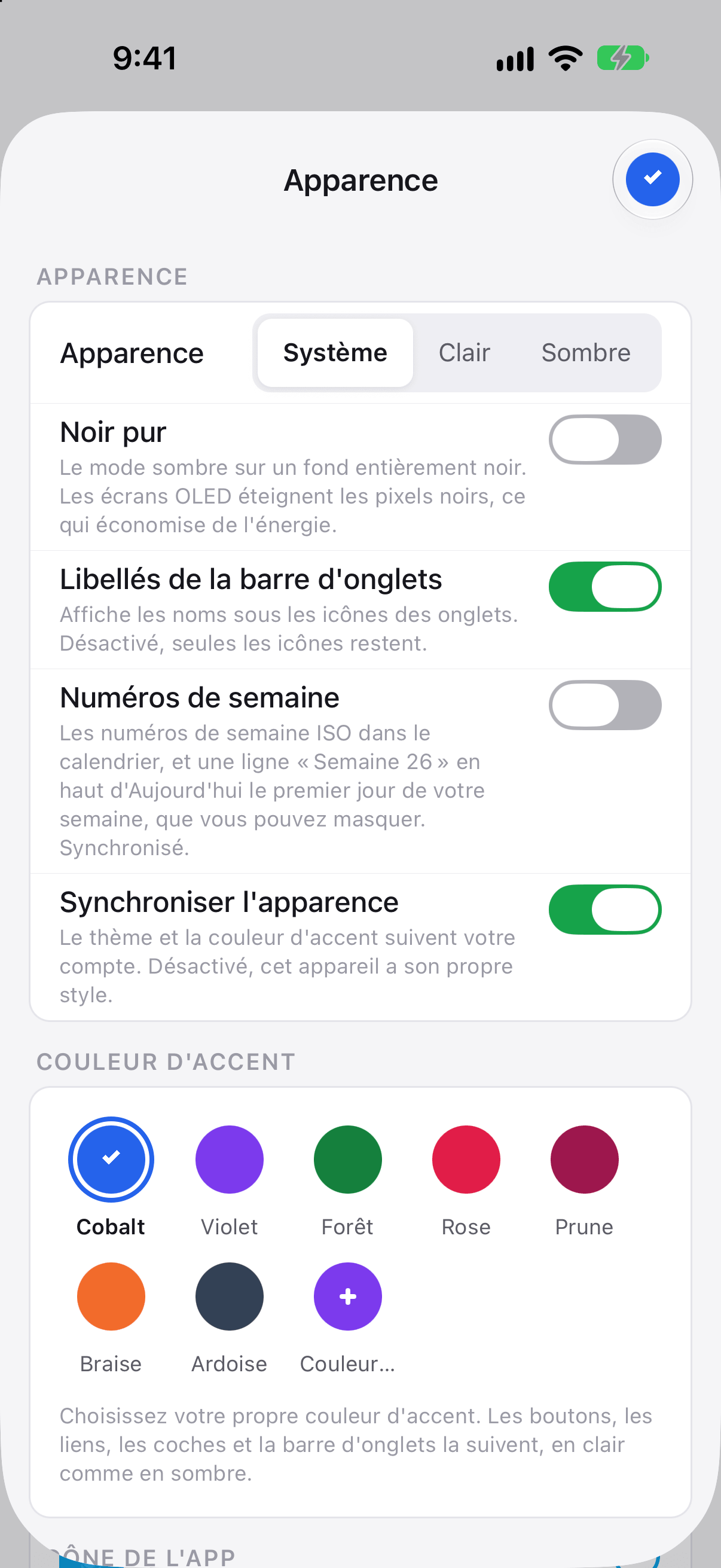
Les réglages du thème sur le web (à gauche) et sur le téléphone (à droite).
- Clair ou sombre : Réglages → Thème sur le web et l'ordinateur, Réglages → Apparence sur le téléphone. Système suit votre appareil ; choisissez Clair ou Sombre pour le fixer vous-même.
- Couleur d'accent : la couleur des boutons, des liens et de la ligne sélectionnée. Cobalt est gratuit ; Premium a toute la gamme, et Couleur au choix ouvre un sélecteur pour que l'accent soit exactement la couleur que vous voulez, sur toutes les plateformes.
- Noir pur : un interrupteur sous le choix d'apparence affiche le mode sombre sur un fond entièrement noir. Les écrans OLED éteignent les pixels noirs : cela économise un peu d'énergie, et certains préfèrent ce rendu. Il voyage avec votre thème et votre couleur d'accent quand Synchroniser l'apparence est activé.
- Icône de l'app : une icône pour chaque couleur d'accent, et une icône Membre fondateur or sur noir pour les membres fondateurs. Sur le téléphone, c'est l'icône de votre écran d'accueil ; sur l'ordinateur, celle du Dock ou de la barre des tâches ; sur le web, c'est le logo dans l'app. Seul votre choix peut la changer.
- Synchroniser l'apparence (Premium) reproduit votre thème et votre couleur d'accent sur tous les appareils où vous vous connectez. Désactivez-le sur un appareil que vous voulez garder différent.
- Les cases à cocher existent en plusieurs formes, et le téléphone peut jouer un petit son quand vous cochez quelque chose.
D'autres thèmes et icônes viendront avec le temps ; toute nouveauté arrive au même endroit.
14. Habitudes
Trois habitudes en version gratuite ; illimitées avec Premium.

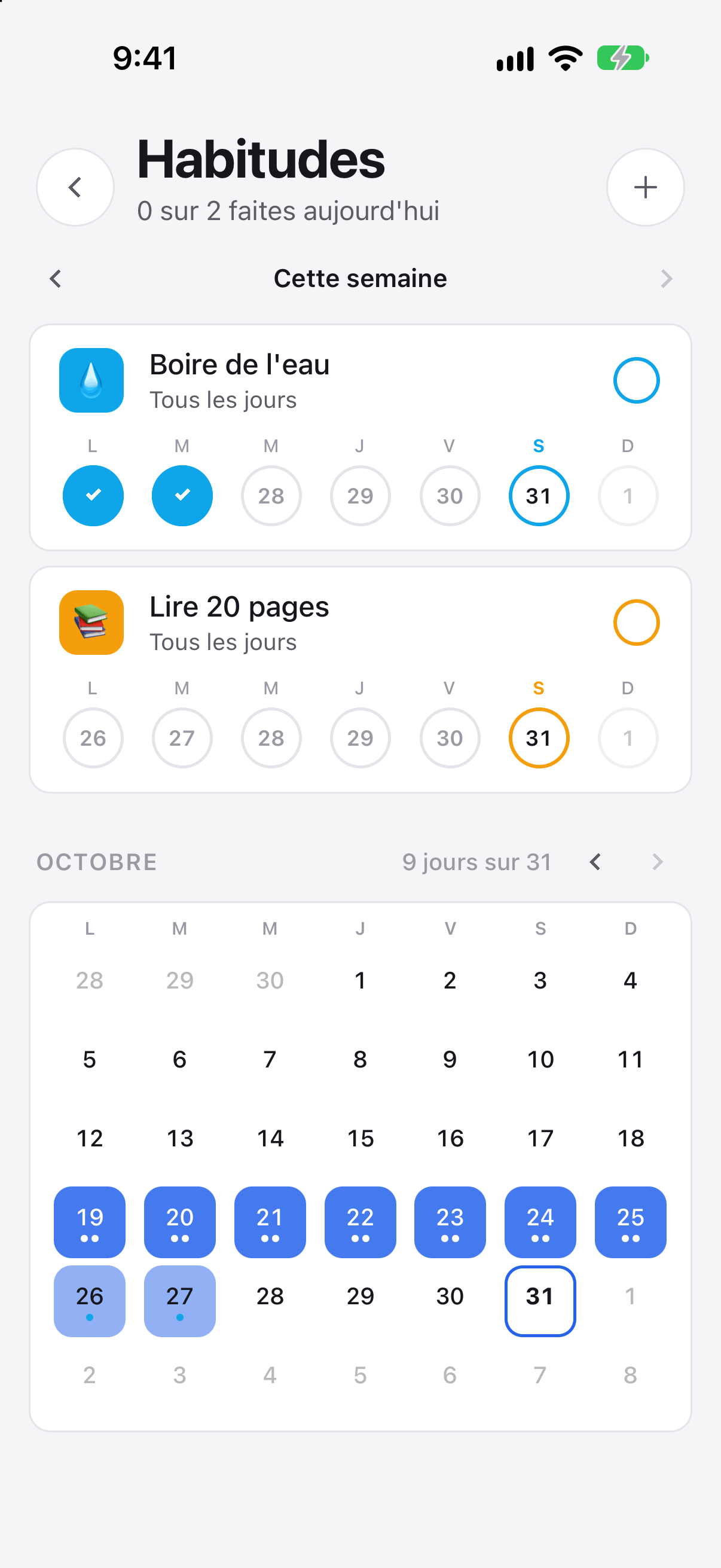
Les habitudes sur le web (à gauche) et sur le téléphone (à droite).
Une habitude est une chose que vous faites encore et encore plutôt qu'une chose à terminer. Les habitudes du jour se trouvent en bas d'Aujourd'hui ; cochez-en une là ou sur la page Habitudes.
- En créer une : la page Habitudes (la flamme dans la barre de navigation sur le web ; l'onglet Habitudes sur le téléphone) → +. Choisissez un modèle ou écrivez la vôtre, donnez-lui une icône et une couleur, et choisissez la fréquence : tous les jours, certains jours de la semaine, ou un nombre de fois par semaine. Une habitude peut demander plus d'une coche par jour, pour l'eau ou les pages lues.
- Mensuelle et saisonnière : en plus de tous les jours, de jours choisis et d'un nombre de fois par semaine, une habitude peut être un nombre de fois par mois (elle quitte Aujourd'hui dès que celles du mois sont faites) ou des jours précis du mois, comme le 1er et le dernier jour. Cochez Seulement certains mois pour la limiter à une partie de l'année : hors saison, elle n'apparaît pas dans Aujourd'hui, ne sonne aucun rappel, et sa série ne se brise ni ne progresse.
- Rappels : une heure réglée sur l'habitude sonne les jours où elle est prévue.
- Séries et carte de chaleur : la page de l'habitude affiche la série en cours, la meilleure série et les douze dernières semaines. Un jour manqué est simplement un jour où vous ne l'avez pas faite ; rien n'est reporté.
- Sauter un jour : pour un jour où vous êtes malade ou absent, faites glisser une habitude vers la gauche dans Aujourd'hui sur le téléphone, maintenez un jour appuyé dans son bandeau de la semaine, ou utilisez Sauter aujourd'hui sur sa page (sur le web, clic droit sur un jour). Elle disparaît d'Aujourd'hui pour la journée et son rappel reste silencieux. Un jour sauté compte comme manqué, sauf si vous activez Les jours sautés suspendent ma série (Réglages → Général → Habitudes sur le téléphone, Réglages → Général sur le web) : il est alors ignoré, et votre série ne s'interrompt ni ne progresse.
- Les habitudes comptent dans la revue hebdomadaire et pour les succès.
15. Comptes à rebours
Trois comptes à rebours en version gratuite ; illimités avec Premium.

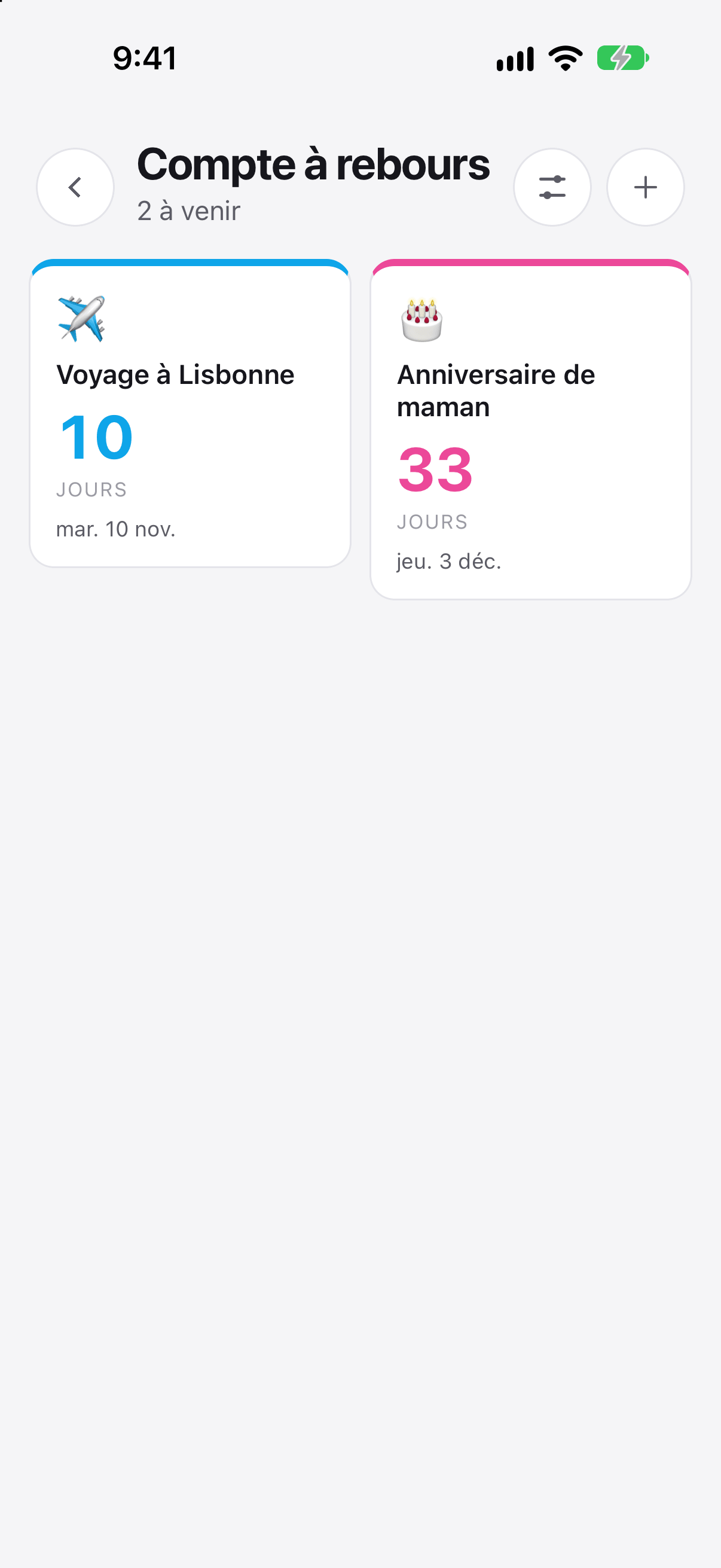
Les comptes à rebours sur le web (à gauche) et sur le téléphone (à droite).
Anniversaires, anniversaires de mariage, examens, lancements : une date avec les jours restants, ou les jours écoulés depuis. Depuis la vue Comptes à rebours (le sablier), ajoutez-en un avec un titre, une date, une icône et une couleur. Un compte à rebours annuel repart de lui-même après le jour J. Les comptes à rebours qui tombent dans les prochains jours s'affichent au-dessus d'Aujourd'hui sous forme de pastilles, et ne comptent jamais comme des tâches.
Les mettre en ordre
Nouveau dans Tickbase 1.4.
Les comptes à rebours commencent par le plus proche. Le menu Ordre en haut de la page propose aussi Les plus récents d'abord et Votre ordre, et ce choix suit votre compte sur tous vos appareils.
- Sur le web et l'ordinateur : faites glisser un compte à rebours sur un autre pour le placer devant celui-ci.
- Sur un téléphone : maintenez le doigt sur un compte à rebours jusqu'à ce qu'il se soulève, puis faites-le glisser où vous voulez. Maintenez-le et relâchez sans bouger pour Avancer et Reculer.
En déplacer un fait passer la page à Votre ordre, en partant de l'ordre que vous regardiez. Un widget de compte à rebours garde toujours le compte à rebours que vous lui avez choisi, quel que soit l'ordre.
Une photo derrière un compte à rebours

Ouvrez un compte à rebours et choisissez Ajouter une photo. L'image est réduite à une taille raisonnable et chiffrée sur votre appareil avant d'être envoyée : elle est donc exactement aussi privée qu'une note, chiffrement strict compris. Changer la photo et Retirer se trouvent au même endroit, et une photo retirée est supprimée de notre stockage. Les photos sont conservées avec votre compte, il faut donc être connecté pour en ajouter une ; sur un autre appareil, elles apparaissent après la synchronisation.
16. Résolutions et objectifs
Trois résolutions par an en version gratuite ; illimitées avec Premium, qui garde aussi les années précédentes pour y revenir. Les objectifs sont gratuits.

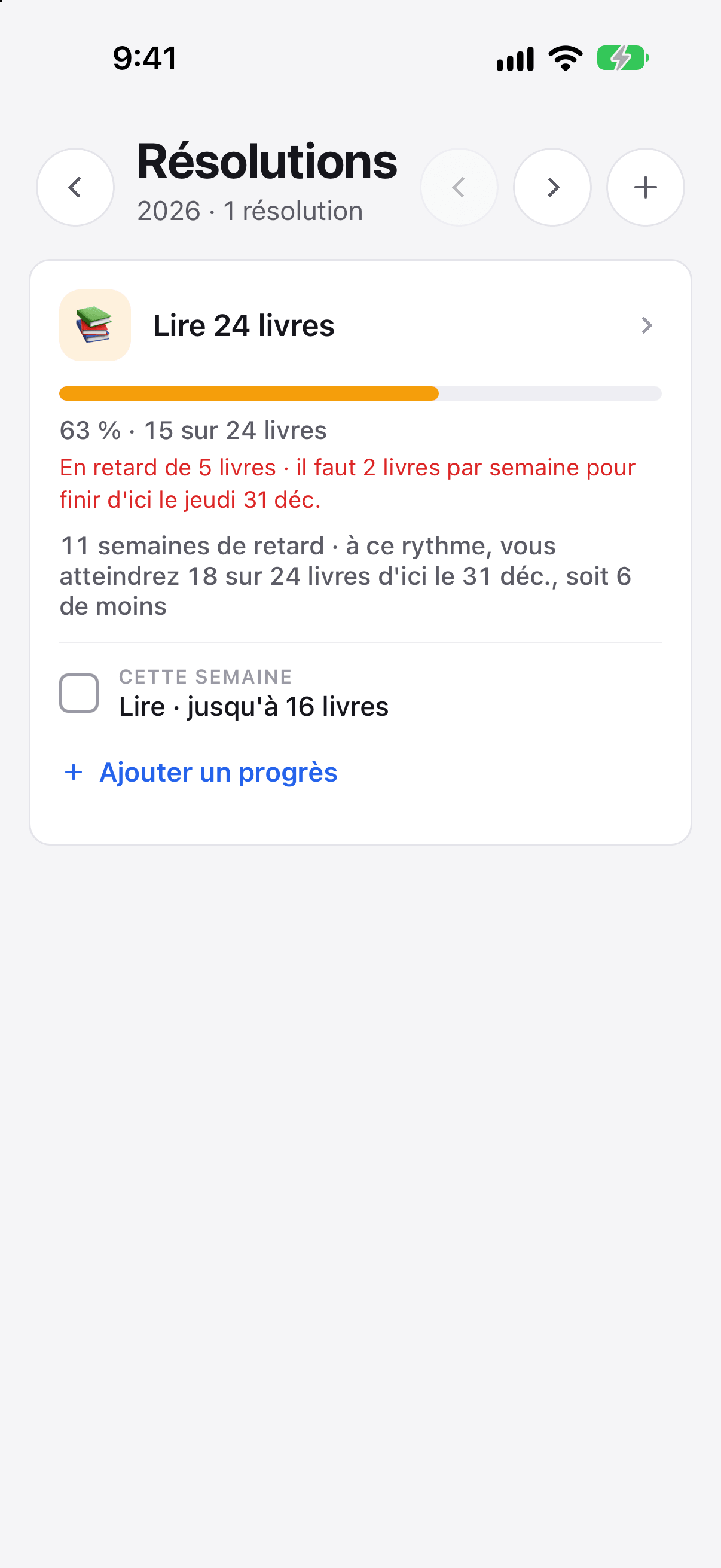
Une résolution sur le web (à gauche) et sur le téléphone (à droite), avec la ligne de rythme en rouge quand vous êtes en retard.
- Une résolution est un grand objectif pour l'année — 1 200 chapitres, 500 km, 24 livres — avec un nombre, un début et une fin. Tickbase la découpe en étapes hebdomadaires qui apparaissent d'elles-mêmes dans votre liste le jour que vous choisissez (« Lire One Piece · jusqu'au chapitre 950 »). Cochez-les et la page de la résolution vous dit si vous êtes en avance ou en retard sur le rythme. Créez-en une depuis la vue Résolutions (l'icône de cible).
- Où mène votre rythme. Sous chaque résolution, l'écart avec la ligne droite en jours ou en semaines, et où votre rythme jusqu'ici vous mène : 7 semaines d'avance · à ce rythme, vous finirez le 11 nov., ou 8 semaines de retard · à ce rythme, vous atteindrez 398 sur 500 km d'ici le 31 déc., soit 102 de moins. Du comptage, pas de la devinette : le rythme, c'est tout ce qui a été fait depuis la date de début, divisé par les jours écoulés. La même ligne figure sous chaque résolution dans la revue hebdomadaire et mensuelle, et dans une revue exportée.
- Toute la semaine dans Aujourd'hui. Chaque résolution en cours a une carte en haut d'Aujourd'hui chaque jour, avec l'étape de la semaine et votre rythme, pour qu'une étape prévue dimanche ne vous sorte pas de l'esprit d'ici là. Elle ne compte pas comme une tâche ; l'étape apparaît quand même comme une tâche le jour venu. Désactivez les cartes dans Réglages → Général, ou pour une seule résolution avec Afficher toute la semaine dans Aujourd'hui dans ses réglages.
- Planifier une année. Passez d'une année à l'autre avec les flèches de la page Résolutions ; une nouvelle résolution va dans l'année affichée, vous pouvez donc fixer celles de l'an prochain dès décembre. Une année vide propose des points de départ (« Lire 24 livres », « Courir 500 km ») qui remplissent toute la résolution, ainsi que les résolutions inachevées de l'an passé avec Recommencer. En décembre et en janvier, Aujourd'hui vous invite à planifier la nouvelle année tant qu'elle n'a pas de résolution, et le Bilan de l'année se termine sur la même question. Nouveau dans Tickbase 1.4.
- Reprendre le rythme. Quand une résolution dérape (une étape manquée, ou deux semaines de retard), sa carte propose Rattraper le retard : des étapes plus grandes pour vous remettre à niveau d'ici la date de fin, un objectif plus bas avec les mêmes étapes, ou plus de temps. Les étapes manquées sont retirées de vos tâches au lieu de s'empiler en retard ; cochez d'abord celles que vous avez faites. Rien de ce que vous avez coché n'est touché. Nouveau dans Tickbase 1.4.
- Le premier de chaque mois à 9 h, une notification rassemble la ligne de chaque résolution en cours, pour que la résolution de janvier compte encore en juin. Désactivez-la avec Résolutions le 1er du mois dans Réglages → Notifications.
- Un objectif est un nombre sur une tâche donnée : 40 000 mots, 100 km. Fixez-le dans le volet de détail de la tâche. Ajoutez votre progression au fur et à mesure et une barre se remplit sous la tâche ; avec une date prévue, le volet indique si vous suivez le rythme. Cocher une tâche qui a un objectif ajoute une progression du montant que vous choisissez, et la coche qui atteint l'objectif termine la tâche.
17. Le minuteur de concentration
Gratuit, avec les séances du jour conservées. Premium garde tout l'historique.

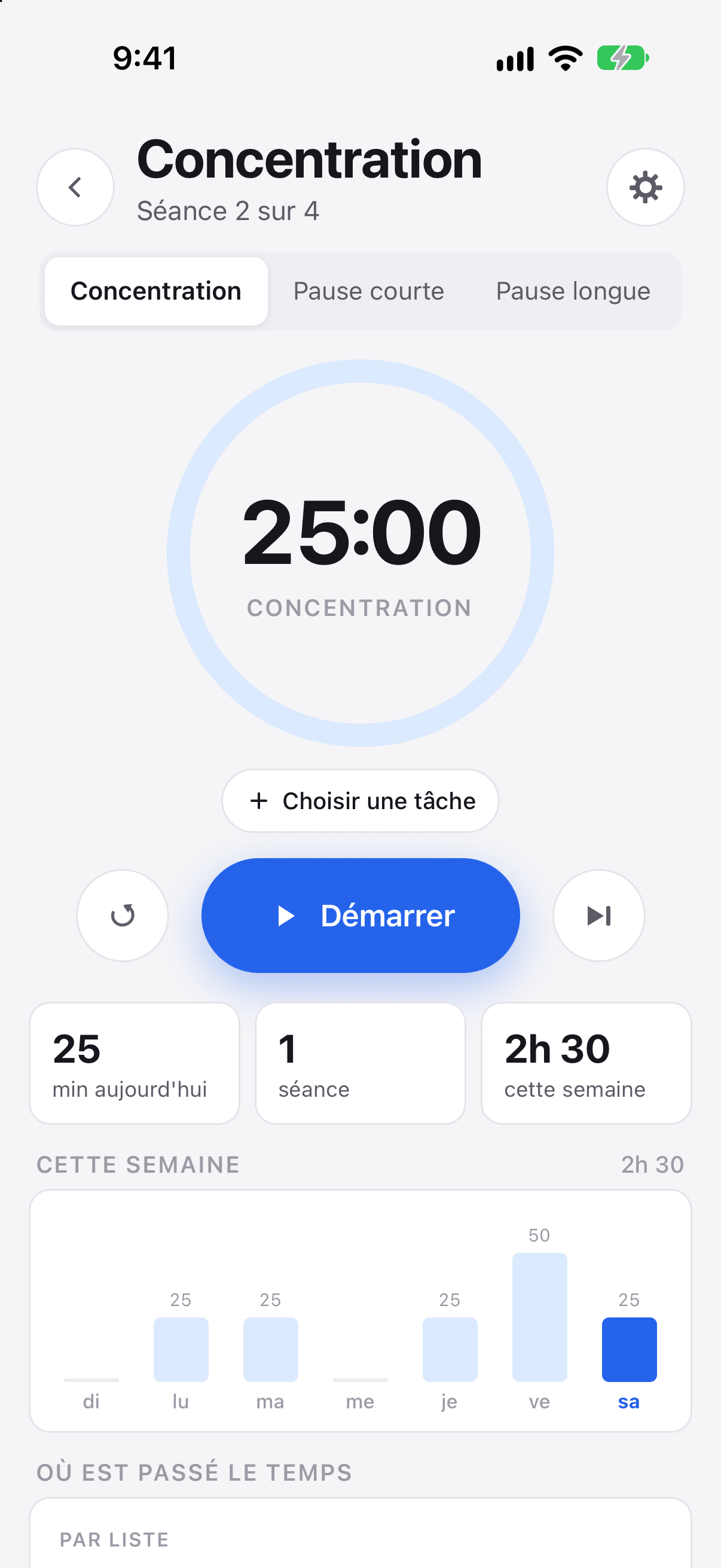
Le minuteur de concentration sur le web (à gauche) et sur le téléphone (à droite).
- Lancez un Pomodoro depuis la page Concentration (l'icône de minuteur ; l'onglet Concentration sur le téléphone), ou depuis le menu d'une tâche pour que le temps lui soit attribué. Vous réglez vous-même les intervalles et les pauses.
- Bruit : bruit blanc, rose ou brun pendant un intervalle.
- Mode strict : une fois un intervalle lancé, il ne peut être ni mis en pause ni abandonné.
- Sur l'écran verrouillé : sur iPhone, depuis Tickbase 1.4, le temps restant défile sur l'écran verrouillé et dans la Dynamic Island pendant que le minuteur tourne, avec Pause et Terminer (aucun des deux en mode strict). Maintenez le doigt sur la Dynamic Island pour les voir. Le nom de la tâche en cours est affiché, sauf si sa liste est verrouillée. Pour désactiver cela, allez dans Réglages → Tickbase → Activités en direct sur l'iPhone.
- La page montre où est passé le temps par tâche, liste et étiquette, par jour et par semaine. Les séances comptent dans la revue hebdomadaire et pour les succès.
18. Statistiques, matrice, succès et bilan de l'année
Statistiques : les 7 derniers jours en version gratuite, n'importe quelle période avec Premium. La matrice est Premium. Le bilan de l'année en cours est gratuit ; les années précédentes sont Premium. Les succès sont gratuits.

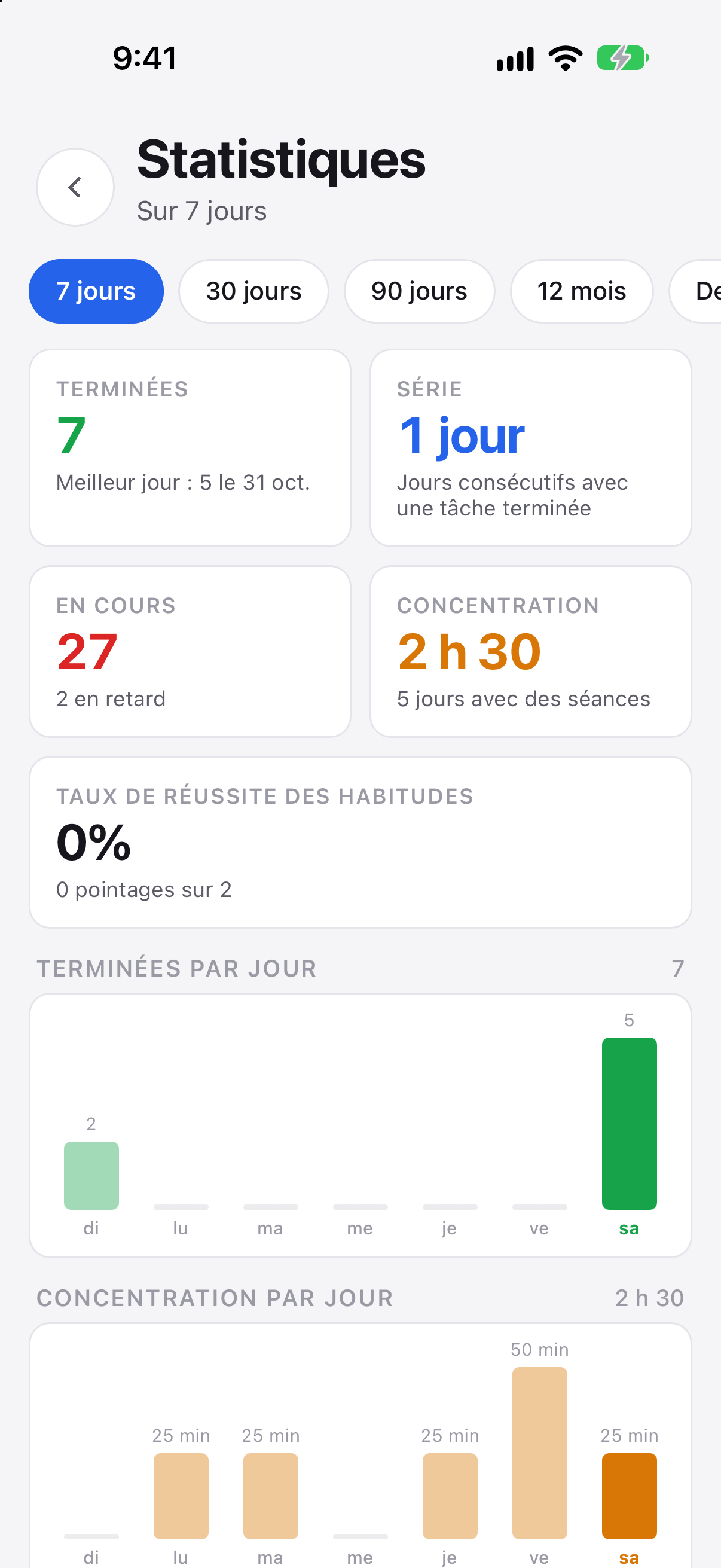
Les statistiques sur le web (à gauche) et sur le téléphone (à droite).
- Statistiques (le graphique en barres) : tâches terminées par jour, séries, et comparaison de la semaine.
- Une liste ou un dossier : choisissez une liste, un dossier ou la Boîte de réception en haut de Statistiques pour ne compter que ces tâches et le temps de concentration qui leur est consacré. Les habitudes n'appartiennent à aucune liste : elles comptent donc toujours.
- La matrice (la grille) : toutes les tâches ouvertes réparties en quatre quadrants selon l'urgence et l'importance. Faites glisser une tâche d'un quadrant à l'autre pour changer sa priorité et sa date.

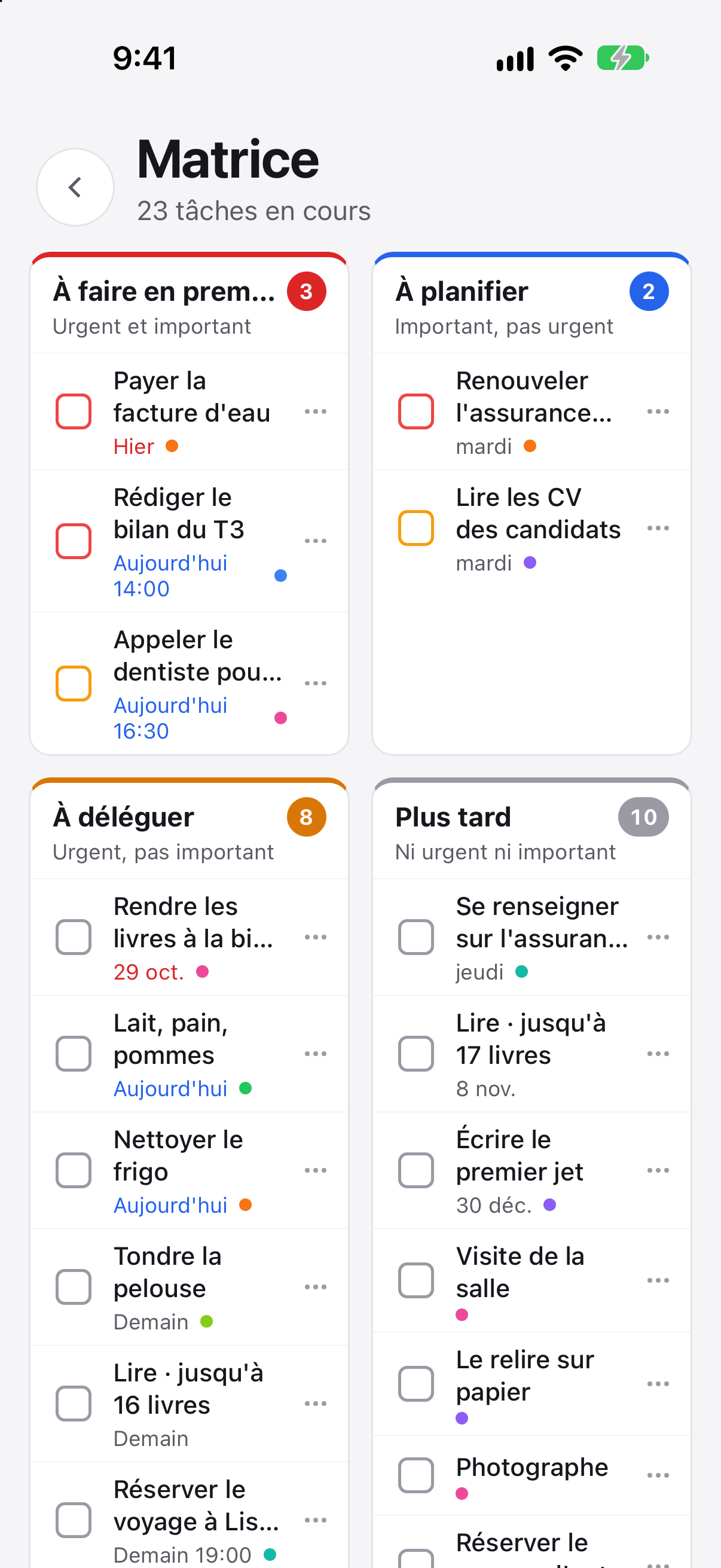
La matrice sur le web (à gauche) et sur le téléphone (à droite).

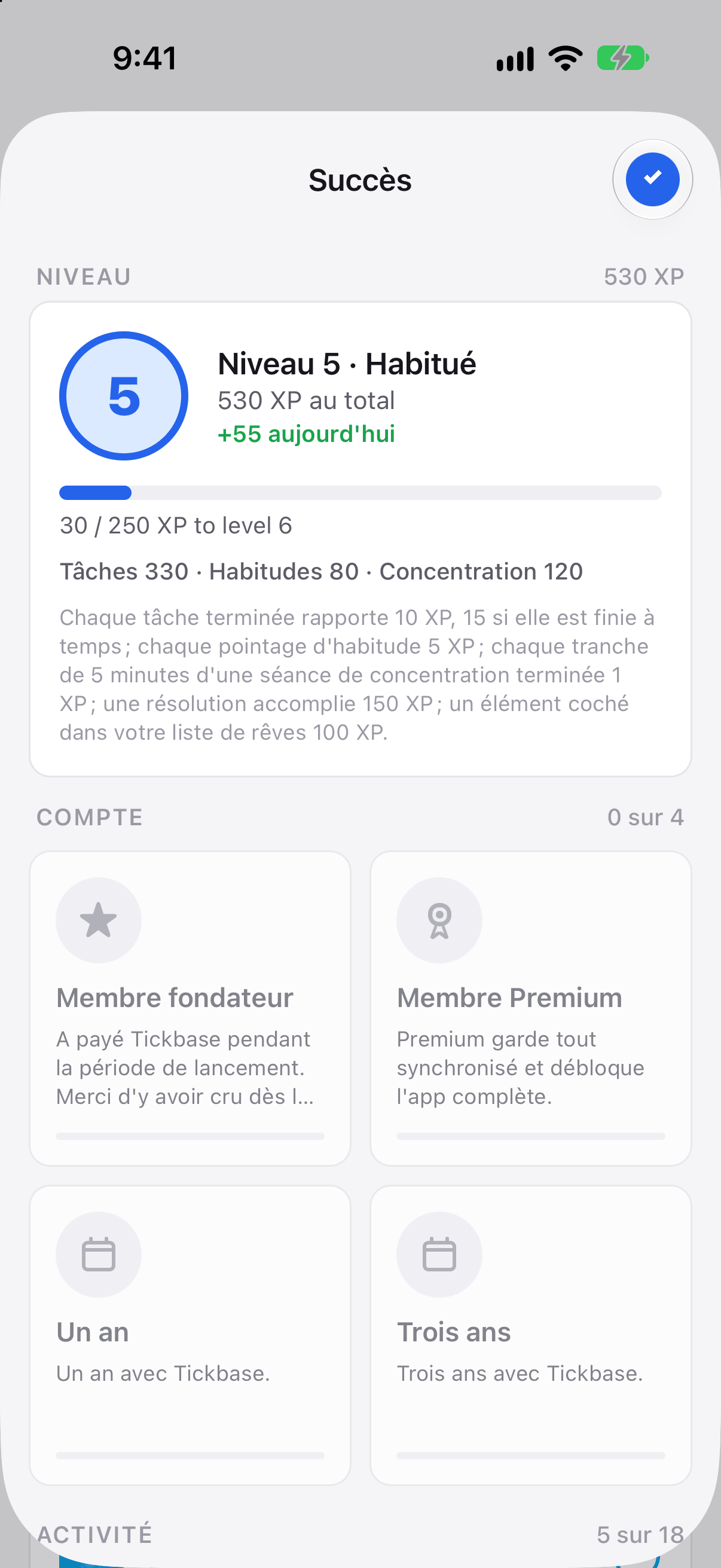
Les succès sur le web (à gauche) et sur le téléphone (à droite).
- Succès (Réglages → Succès) : des badges pour les séries, les tâches terminées, les habitudes, les heures de concentration, les résolutions fixées et accomplies, votre liste de rêves, l'activation du mode strict et l'import, plus un niveau qui monte avec tout ce que vous terminez. Une résolution accomplie rapporte 150 XP, et un rêve coché sur votre liste de rêves 100 XP, en plus de leurs étapes. Premium ajoute un badge « Premium depuis » ; s'abonner pendant la période de lancement ajoute un badge Membre fondateur permanent.
- Le Bilan de l'année apparaît dans la barre de navigation et le tiroir du 1er décembre au 31 janvier : combien de choses vous avez terminées, votre mois le plus chargé, votre jour le plus productif, votre plus longue série, la tâche que vous avez le plus répétée, comment se sont terminées vos résolutions, des félicitations pour chaque rêve coché sur votre liste de rêves (avec le jour et les mots que vous y avez associés) et le niveau atteint. Calculé sur votre appareil. Avec Premium, vous pouvez exporter l'année en PDF ou en fichier Markdown comme une revue hebdomadaire, depuis l'icône de téléchargement sur le web et la pastille Exporter sur le téléphone ; l'export contient toujours tout, seul l'interrupteur du nom s'applique.
19. Parrainage, et icônes à débloquer
Gratuit avec toutes les formules. Les icônes débloquées restent acquises, quelle que soit votre formule.
Chaque compte a un code et un lien de parrainage, dans Réglages → Compte → Parrainer un ami. Partagez-le. Un ami qui s'inscrit avec reçoit un essai Premium de 28 jours au lieu des 14 habituels. Vous gagnez un crédit s'il utilise toujours Tickbase une semaine plus tard, et cinq crédits s'il passe à Premium. Les crédits débloquent des icônes d'app qui ne s'achètent pas : Bronze à 3, Argent à 15, Platine à 40. Deux autres récompensent le temps plutôt que le parrainage : Saphir après un an avec Tickbase et Émeraude après trois. Chacune a un succès correspondant. Toutes les règles sont sur la page parrainage.
- Un ami vous a donné un code ? Saisissez-le au même endroit dans les 30 jours suivant la création de votre compte, ou ouvrez son lien dans l'app web avant de vous connecter et il est appliqué pour vous. Un compte désigne un seul parrain, une seule fois, et l'essai prolongé part du jour de votre inscription.
- Ce que veut dire « l'utilise toujours » : une semaine après l'inscription, le compte est ouvert et contient au moins dix tâches. C'est tout ; il n'y a rien à faire exprès.
- Les icônes à débloquer apparaissent dans le sélecteur d'icônes avec une étoile et ce qu'il faut pour les obtenir. Une fois obtenues, elles restent : un abonnement expiré ne vous en retire jamais aucune.
20. Rapports récapitulatifs
Premium. Web et ordinateur.

Un rapport récapitulatif sur le web et l'ordinateur.
La vue Résumé (l'icône de document) rédige en Markdown le bilan de n'importe quelle période — un jour, une semaine, un mois, ou les dates de votre choix : ce que vous avez terminé, par liste et par étiquette, les habitudes tenues, le temps de concentration. Copiez-le dans un journal, un e-mail ou une note de réunion d'équipe, ou enregistrez-le dans un fichier.
Enregistrer en CSV donne les mêmes tâches sous forme de tableur : une ligne par tâche, avec sa liste, ses dates, ses étiquettes, sa priorité, son estimation et le temps passé dessus (concentration et temps que vous avez saisi).
21. Séances de travail : une tâche, plusieurs créneaux dans le calendrier
Fait partie de Premium, avec les vues semaine et jour et les durées.
Certaines tâches demandent plus d'une séance. Planifier la liste des 60 clips contient les notes, les sous-tâches et les fichiers, et vous y travaillez une heure et demie mardi, une heure jeudi et une autre samedi. Avant, il fallait choisir entre replanifier la tâche à chaque fois, ce qui efface la trace de quand vous avez travaillé, et la découper en tâches « partie 1, partie 2 », ce qui duplique tout. Une séance de travail est un créneau du calendrier qui appartient à la tâche : ajoutez-en autant qu'il faut, chacune ouvre la même tâche, et la tâche reste ouverte jusqu'à ce qu'elle soit terminée.
- En ajouter une : ouvrez la tâche et utilisez Séances de travail — sous les sous-tâches sur le web et l'ordinateur, la pastille Séances de travail sur le téléphone. Choisissez le jour, l'heure de début et la durée. Jusqu'à vingt par tâche.
- Dans le calendrier : une séance est dessinée comme un bloc en pointillés à son jour dans les vues semaine et jour, et comme une pastille dans la vue mois, à côté du jour où la tâche est prévue. Faites-la glisser vers une autre heure ou un autre jour, comme vous le feriez pour la tâche ; seul ce bloc bouge.
- Dans Aujourd'hui et 7 prochains jours : une tâche avec une séance aujourd'hui est listée aujourd'hui, quelle que soit sa date prévue, avec l'heure de la séance à côté. Le retard se décide toujours d'après la seule date prévue : une séance passée est simplement une trace, jamais un reproche.
- Rappels : les rappels de la tâche se déclenchent avant chaque séance comme avant son heure prévue ; « 10 minutes avant » signifie donc avant le créneau que vous avez réservé. Réglages → Notifications → Avant chaque séance de travail en ajoute un de plus avant chaque créneau, dix minutes avant par défaut, que la tâche ait ses propres rappels ou non ; réglez-le sur Désactivé pour vous en remettre à ceux de la tâche.
- La trace : les séances passées restent dans le calendrier. Le temps passé avec le minuteur de concentration pendant un créneau s'y affiche en minutes de travail ; un créneau où vous avez travaillé sans le minuteur peut être marqué comme travaillé d'un seul geste, et compte alors dans les statistiques comme n'importe quel temps de concentration.
- Les dates prévues sont à part : une séance dit quand vous travaillez sur quelque chose, la date prévue dit quand cela doit être fait. Aucune ne déplace l'autre. Une tâche répétée garde les séances à venir et laisse celles qui sont passées avec l'occurrence terminée.
22. Offrir Premium en cadeau
S'achète sur tickbase.app, dans l'app web et dans l'app pour ordinateur. Tout le monde peut en recevoir un, en version gratuite ou Premium.
Un anniversaire, un nouveau travail, un ami qui s'y perd sans arrêt : vous pouvez acheter Premium pour quelqu'un d'autre et l'envoyer avec un mot de votre part. Un cadeau est un code qu'un compte utilise une seule fois. Il n'expire jamais.
Acheter un cadeau
- Choisissez Offrir Premium sur la page des tarifs, sans avoir besoin de compte, ou ouvrez Réglages → Compte → Offrir Premium dans l'app web ou pour ordinateur.
- Choisissez un an ($12) ou, jusqu'au 31 mars 2027, Lifetime ($50), et combien : jusqu'à dix à la fois, un code chacun.
- Indiquez son adresse e-mail si vous voulez que nous le lui envoyions. Laissez le champ vide et le code vous est envoyé à vous, pour l'imprimer dans une carte ou le transmettre comme vous voulez.
- Écrivez un message si vous le souhaitez : « Joyeux anniversaire ! Voici une année pour venir à bout de tout. » Jusqu'à 500 caractères, avec retours à la ligne et emoji. Vous en achetez plusieurs d'un coup ? Le même message accompagne chaque code.
- Payez avec Paddle, notre prestataire de paiement. Le code arrive par e-mail en une minute environ, et il est aussi listé dans Offrir Premium, avec votre message et l'indication de s'il a été utilisé.
En recevoir un
L'e-mail indique de qui il vient, affiche votre message et contient un lien qui active le code. Cela fonctionne avec un nouveau compte gratuit ou un compte existant. Sur le web, Tickbase s'ouvre avec une fenêtre qui indique ce qui a été offert, avec votre message. Un code transmis de la main à la main se saisit dans le champ On vous a offert un cadeau ? en bas de Réglages → Compte → Offrir Premium, sur le web ou dans l'app pour ordinateur ; les espaces, les tirets et les majuscules n'ont pas d'importance.
- Une année offerte ne se chevauche jamais. Si la personne a déjà un essai, un abonnement ou un cadeau précédent, l'année commence quand celui-ci se termine. Quelqu'un qui a déjà Lifetime ne peut pas utiliser de cadeau, puisqu'il n'y a plus rien à ajouter ; il peut transmettre le code.
- Lifetime peut être activé plus tard. Les cadeaux Lifetime sont vendus jusqu'au 31 mars 2027, mais un code acheté avant cette date fonctionne quel que soit le moment où il est utilisé.
- Sur le téléphone, ça marche, tout simplement. Activez le code sur le web, et Premium apparaît sur l'iPhone et l'Android de la personne la prochaine fois qu'elle ouvre l'app.
- Vous avez changé d'avis ? Un cadeau que personne n'a utilisé peut être remboursé dans les 14 jours, et son code cesse de fonctionner. Voir les remboursements.
- Votre message est privé. Il va à la personne à qui vous offrez le cadeau et nulle part ailleurs : il est conservé chiffré, il n'est jamais envoyé à Paddle, et le message d'un paiement que vous n'avez pas terminé est supprimé au bout de 30 jours.
23. Ajouter une tâche par e-mail
Premium. Désactivé tant que vous ne l'activez pas.
Une confirmation de réservation, un message d'un collègue, une newsletter avec quelque chose que vous comptez lire : transférez-la à votre adresse Tickbase et c'est une tâche. Vous pouvez aussi écrire à cette adresse, depuis n'importe quelle app de messagerie, tout comme n'importe qui à qui vous la donnez.
L'activer
- Ouvrez Réglages → Intégrations → Ajouter des tâches par e-mail et choisissez Activer. L'app vous dit d'abord ce qui change (voir plus bas) ; acceptez et votre adresse apparaît, quelque chose comme
k7f3…[email protected]. - Copiez-la, ou partagez-la vers votre app de messagerie, et enregistrez-la comme contact nommé « Tickbase » : transférer ne vous demandera qu'un mot.
- Choisissez où arrivent les nouvelles tâches : la Boîte de réception, ou n'importe laquelle de vos listes. (Pas une liste partagée, pour l'instant.)
Ce que devient chaque partie
- L'objet devient le titre, sans les « Re: » et « Fwd: », et il comprend les mêmes raccourcis que la barre d'ajout (voir la section 1) : Fwd: Dentiste jeudi 14h #santé ~Maison !high fixe la date, l'heure, l'étiquette, la liste et la priorité. Une ~Liste qui n'existe pas est ignorée plutôt que créée.
- Le corps devient les notes, en texte brut, avec une ligne en haut indiquant l'expéditeur. Un long message est coupé après quelques milliers de mots.
- Les pièces jointes suivent, jusqu'à 10 par message et 20 Mo chacune, dans la limite de votre espace de stockage, et s'ouvrent comme n'importe quelle pièce jointe. Les images intégrées à une signature sont laissées de côté.
- Elle arrive à la synchronisation suivante. Les téléphones sont réveillés pour l'occasion ; sur le web et l'ordinateur, elle apparaît quand l'app se synchronise, avec une notification que vous pouvez toucher pour l'ouvrir.
- Cent messages par jour, deux cents en attente de récupération, 25 Mo par message. Un message qui échoue à l'authentification de l'expéditeur (SPF ou DKIM) est refusé.
Ce qui change pour la confidentialité, dit simplement
Tout ce que vous tapez dans Tickbase est chiffré sur votre appareil avant que notre serveur le voie. L'e-mail est différent, et c'est la seule fonction où c'est le cas : un message envoyé à votre adresse arrive sur notre serveur comme un e-mail ordinaire, et le serveur le lit le temps de le sceller pour vos appareils. Ensuite, il est scellé avec la clé de votre compte, celle qu'utilisent aussi les listes partagées : nous ne pouvons donc pas l'ouvrir, en mode Standard comme en mode strict ; votre appareil le récupère et nous le supprimons, ou nous le supprimons au bout de 30 jours si rien ne le récupère. Ce que nous gardons : l'heure d'arrivée, la taille et le nombre de fichiers. Pas l'expéditeur, pas l'objet, pas le nom d'un fichier. Si ce compromis vous convient pour les messages que vous enverrez ici, activez-la ; sinon, laissez-la désactivée et rien ne change. Le secret, c'est l'adresse elle-même : quiconque la connaît peut ajouter des tâches à votre compte, sans rien pouvoir lire, et Nouvelle adresse dans les Réglages la remplace aussitôt.
24. La confidentialité sur vos appareils : verrouillage de l'app, listes verrouillées et listes gardées sur un seul appareil
Gratuit avec toutes les formules.
Quelqu'un qui prend votre téléphone déverrouillé, ou qui s'assoit devant votre ordinateur ouvert, ne devrait pas pouvoir lire vos listes. Verrouillez toute l'app, ou seulement les listes qui le demandent, ou les deux. Un verrou, c'est une serrure sur la porte plutôt qu'un chiffrement de plus : vos tâches sont déjà chiffrées avant de quitter l'appareil.
Le verrouillage de l'app
- Sur un téléphone, Réglages → Verrouillage de l'app → Verrouiller Tickbase. L'app s'ouvre avec Face ID (Touch ID, une empreinte digitale ou le déverrouillage par reconnaissance faciale sur d'autres téléphones, avec le code du téléphone en secours). Tickbase le demande à l'ouverture ou au retour dans l'app, et masque le contenu de l'écran dans le sélecteur d'apps.
- Sur le web et l'ordinateur, le même réglage demande votre code de l'app quand Tickbase s'ouvre ou est resté inactif.
- Reverrouiller indique au bout de combien de temps : immédiatement, après une minute (par défaut), 5 ou 15 minutes, ou une heure. Verrouiller maintenant verrouille aussitôt.
- Afficher le nom des tâches dans les rappels se trouve sous le verrouillage de l'app. Désactivez-le et chaque rappel sur cet appareil indique seulement que quelque chose est prévu.
- Chaque appareil décide pour lui-même s'il se verrouille : vous pouvez verrouiller votre téléphone et pas votre ordinateur.
Le code de l'app
Un seul code pour tous vos appareils, défini dans Réglages → Verrouillage de l'app et conservé uniquement sous forme d'empreinte brouillée. Il ouvre le verrouillage de l'app sur un ordinateur, ainsi que les listes verrouillées avec le verrouillage de l'app partout où Face ID n'est pas disponible. Vous l'avez oublié ? Sur un téléphone, Face ID ou le code du téléphone vous permettent de le changer ; sur un ordinateur, vous reconnecter le supprime.
Verrouiller la liste
- Le régler : modifiez la liste (ou créez-en une) et, sous Verrouiller la liste, choisissez Avec le verrouillage de l'app, qui s'ouvre comme l'app (Face ID sur un téléphone, le code de l'app sur un ordinateur), ou Avec un code de liste, un code propre à cette liste.
- Masquée partout : tant que vous ne l'avez pas déverrouillée sur cet appareil, ses tâches restent hors de toutes les vues : Aujourd'hui, les prochains jours, le calendrier, la recherche, les étiquettes, les filtres et les exports (un export vous demande d'abord, pour que vous puissiez la déverrouiller et l'inclure). En dehors de l'app (widgets, nombre sur l'icône de l'app, résumé du matin, calendrier dans lequel Tickbase écrit), elles restent exclues même quand la liste est ouverte. Elle se verrouille à nouveau avec l'app, ou avec Verrouiller maintenant.
- Sur tous les appareils : le verrou et son code de liste suivent la liste sur tous vos appareils ; le même code l'ouvre donc partout. L'ouvrir sur un appareil ne l'ouvre pas sur un autre.
- Les rappels sonnent toujours. Ils indiquent seulement que quelque chose est prévu, sauf si vous activez Afficher le nom des tâches dans les rappels pour cette liste. Avec le verrouillage de l'app activé, le même interrupteur pour tout l'appareil peut masquer tous les noms.
- Un code de liste ne se réinitialise pas. Oubliez-le et personne ne pourra plus ouvrir la liste, nous compris : il ne reste plus qu'à la supprimer, avec tout ce qu'elle contient.
- Les listes verrouillées ne peuvent pas être partagées, et les listes partagées ne peuvent pas être verrouillées : un verrou empêcherait les autres membres d'accéder à leur propre liste.
- Une étiquette que seules les tâches de la liste verrouillée portent est masquée avec elles, dans la barre latérale et les sélecteurs d'étiquettes, jusqu'à ce que la liste soit déverrouillée.
- Retirer le verrou : déverrouillez la liste, puis choisissez Retirer le verrou dans son menu (ou réglez Verrouiller la liste sur Désactivé dans ses réglages). Ses tâches réapparaissent partout, sur tous les appareils. Avant qu'une liste soit verrouillée, Tickbase indique ce que le verrouillage va masquer.
- Votre niveau, vos XP et vos badges comptent toujours les tâches d'une liste verrouillée ; ils ne les nomment jamais.
Les listes gardées sur un seul appareil
Certaines listes ne devraient jamais quitter l'appareil sur lequel elles ont été écrites. Quand vous créez une liste, activez Sur cet appareil uniquement : cette liste et toutes ses tâches restent sur ce téléphone ou cet ordinateur. Elles ne sont jamais envoyées à notre serveur, même chiffrées ; vos autres appareils ne les voient donc jamais, et nous ne les détenons jamais.
- Choisi à la création de la liste. Cela ne peut pas être activé ni désactivé plus tard, pour que rien de déjà synchronisé n'ait à être rapatrié.
- Pas de sauvegarde. Si l'appareil est perdu ou réinitialisé, ou si l'app est supprimée, la liste disparaît avec. Exportez-la (Réglages → Données) si vous voulez une copie.
- Déplacer des tâches : une tâche déplacée dans la liste quitte vos autres appareils ; une tâche qui en sort se synchronise comme les autres.
- Ce qu'elle ne peut pas contenir : des fichiers (les pièces jointes sont stockées sur notre serveur, chiffrées), et elle ne peut pas être partagée. Les e-mails envoyés à votre adresse Tickbase n'y arrivent jamais.
- Ses étiquettes restent aussi. Une étiquette utilisée uniquement par ses tâches reste sur cet appareil ; dès qu'une tâche synchronisée l'utilise aussi, l'étiquette se synchronise comme les autres.
- Pas comptée dans votre historique. Votre niveau, vos badges, vos statistiques, vos revues hebdomadaires et mensuelles et le bilan de l'année la laissent de côté, pour qu'ils soient identiques sur tous les appareils et qu'aucun autre appareil n'apprenne que la liste existe.
- Elle peut aussi être verrouillée, comme n'importe quelle autre liste.
25. Les widgets sur votre écran d'accueil
Gratuit avec toutes les formules.
Sur iPhone et Android, Tickbase peut s'installer sur votre écran d'accueil : les tâches et les habitudes du jour, ou une liste de votre choix, à cocher sans ouvrir l'app ; la progression d'une résolution ; et les jours restants avant une date qui compte.
- Aujourd'hui : les tâches du jour avec une case sur chaque ligne et, depuis Tickbase 1.4, les événements du calendrier du jour parmi elles, dans l'ordre chronologique. À côté de chaque ligne : la date d'une tâche en retard, en rouge, une heure, ou Aujourd'hui. Une coche termine la tâche et la synchronise comme n'importe quelle autre ; ce que vous cochez descend en bas, barré, puis disparaît. Depuis Tickbase 1.4.5, les habitudes du jour suivent les tâches, cochées de la même façon (une habitude que vous comptez avance d'un à chaque toucher). Ce qu'il affiche se règle pour chaque widget (voir Changer ce qu'affiche un widget). Sur iPhone, l'écran verrouillé peut afficher vos prochaines tâches et combien d'habitudes du jour sont faites.
- Liste : depuis Tickbase 1.4.5, les tâches en cours d'une liste, avec leurs dates et heures, une cloche quand il y a un rappel, et une case sur chaque ligne. Vous choisissez la liste en ajoutant le widget (la Boîte de réception tant que vous ne l'avez pas fait), et pouvez la changer plus tard dans les réglages du widget.
- Habitudes : les habitudes du jour, avec une case sur chaque ligne. Une coche compte un pas vers l'objectif du jour (un verre sur huit, par exemple) et le synchronise ; une habitude accomplie pour la journée s'affiche cochée. Sur iPhone, l'écran verrouillé peut afficher combien d'habitudes du jour sont faites.
- Résolution : un anneau avec l'avancement de l'année et où mène votre rythme et, depuis Tickbase 1.4, une case pour l'étape de la semaine. Vous choisissez la résolution quand vous ajoutez le widget.
- Boutons en un geste : sur iOS 18, des boutons pour le Centre de contrôle, l'écran verrouillé ou le bouton Action. Ajouter une tâche ouvre le champ d'ajout ; depuis Tickbase 1.4.2, Démarrer la concentration lance le minuteur de concentration sur la première tâche d'Aujourd'hui, et Je m'absente ouvre le mode calme, prêt à être réglé. Sur Android, ces trois boutons sont des vignettes de Réglages rapides.
- Compte à rebours : les jours restants avant une date, avec la photo du compte à rebours derrière s'il en a une. Vous choisissez le compte à rebours quand vous ajoutez le widget.
En ajouter un
- iPhone : maintenez le doigt sur un espace vide de l'écran d'accueil, touchez Modifier, puis Ajouter un widget, et cherchez Tickbase. Les widgets de l'écran verrouillé s'ajoutent depuis Personnaliser sur l'écran verrouillé. Pour un bouton, ouvrez le Centre de contrôle, maintenez le doigt sur un espace vide, touchez Ajouter une commande et cherchez Tickbase ; pour le bouton Action, allez dans Réglages → Bouton Action → Commandes.
- Android : maintenez le doigt sur un espace vide de l'écran d'accueil, touchez Widgets et cherchez Tickbase, ou utilisez les boutons de Réglages → Intégrations → Widgets. Pour les vignettes de Réglages rapides, balayez deux fois vers le bas depuis le haut de l'écran, touchez le crayon et faites glisser les vignettes de Tickbase à leur place.
Changer ce qu'affiche un widget
Chaque widget a ses propres réglages : deux widgets Aujourd'hui peuvent donc afficher des choses différentes. Sur iPhone, maintenez le doigt sur le widget et touchez Modifier le widget ; pour un widget de l'écran verrouillé, maintenez le doigt sur l'écran verrouillé, touchez Personnaliser, puis touchez le widget. Sur Android, maintenez le doigt sur le widget et touchez ses réglages (un crayon sur la plupart des téléphones). Le changement s'affiche immédiatement.
- Aujourd'hui : depuis Tickbase 1.4.7, quatre interrupteurs. Afficher les habitudes place les habitudes du jour après les tâches. Afficher les habitudes faites garde en bas celles que vous avez faites ; désactivez-le et une habitude disparaît une fois faite, pour gagner de la place. Afficher les événements inclut ou non les événements du calendrier de votre téléphone (ils n'apparaissent que si Tickbase affiche votre calendrier, dans Réglages → Calendrier). Événements en premier place tous les événements en haut, ceux sur toute la journée d'abord, au lieu de les ranger par heure parmi vos tâches.
- Liste, Résolution et Compte à rebours : la liste, la résolution ou le compte à rebours qu'affiche le widget.
- Aujourd'hui sur l'écran verrouillé (iPhone) : le widget large affiche jusqu'à trois de vos prochaines tâches et événements, avec leurs heures. Habitudes activées, sa dernière ligne indique combien d'habitudes du jour sont faites, par exemple Habitudes · 2 sur 5. La ligne au-dessus de l'horloge affiche votre prochaine tâche et, habitudes activées, le même décompte. Le widget rond indique combien de choses il reste pour la journée. Chacun de ceux que vous placez a ses propres réglages, distincts de ceux de l'écran d'accueil.
Ce qu'ils affichent
Un widget affiche le nom des tâches et des habitudes sur l'écran d'accueil, où toute personne qui tient le téléphone peut les lire. Les listes verrouillées restent hors de tous les widgets, même quand la liste est ouverte ; une liste gardée sur un seul appareil s'affiche dans les widgets de cet appareil, puisque c'est là qu'elle se trouve. Les widgets suivent la langue et l'apparence de l'app.
26. La liste de rêves
Nouveau dans Tickbase 1.4. Les comptes gratuits peuvent avoir trois rêves à la fois, et en cocher un libère une place ; Premium n'a pas de limite. Une photo sur chaque rêve est gratuite avec toutes les formules ; la carte postale est Premium, et partager un rêve est Premium pour la personne qui le partage, comme pour les listes.
Les résolutions, c'est pour cette année, avec un nombre et un rythme. La liste de rêves, c'est pour un jour : les choses que vous aimeriez faire dans votre vie, sans date et sans pression. « Aller au Pérou », « Voir des aurores boréales », « Apprendre à surfer ».
- En ajouter un. Ouvrez la Liste de rêves (l'icône de seau dans la barre de navigation sur le web et l'ordinateur ; sous Vues dans le menu du téléphone, ou comme onglet via Réglages → Barre d'onglets) et choisissez Ajouter à la liste de rêves. Donnez-lui un nom, quelques mots sur le pourquoi, un emoji et une couleur. Une liste de rêves vide propose des idées pour commencer.
- Les étapes. Ouvrez un rêve et ajoutez-y des tâches comme à une liste : réserver les vols, apprendre un peu d'espagnol. Ce sont des tâches ordinaires : une étape datée apparaît donc dans Aujourd'hui et vous le rappelle, et les sections et le tableau fonctionnent aussi. La carte indique combien d'étapes sont faites.
- Une photo. Ajoutez une photo quand vous créez ou modifiez un rêve, quelle que soit votre formule. Elle remplit la carte du rêve, et s'étend en haut du rêve quand vous l'ouvrez. Elle est chiffrée sur votre appareil comme vos notes.
- Le partage. Partager, sur un rêve ouvert, fonctionne comme pour une liste : les personnes que vous invitez voient ses étapes et sa photo, ajoutent leurs propres étapes, et le voient coché.
- Quand c'est l'année. En faire une résolution lance une résolution qui travaille pour ce rêve (« Économiser $3 000 » pour le Pérou), et le rêve liste les résolutions qui y mènent. Vous pouvez aussi lier une résolution depuis son éditeur (Pour) et, pendant que vous planifiez une nouvelle année, Résolutions vous propose votre liste de rêves comme points de départ.
- Le cocher. Cocher enregistre le jour et garde quelques mots pour vous en souvenir. Les étapes encore ouvertes peuvent être cochées en même temps, ou laissées telles quelles. Le rêve passe dans Accomplis sur la Liste de rêves, rapporte 100 XP, et le Bilan de l'année vous en félicite. Remettre à un jour le fait revenir.
- Une carte postale. Avec Premium, Créer une carte postale sur un rêve coché crée une carte postale en PDF : la photo au recto et, au verso, le jour où il a été coché, vos quelques mots et les étapes qu'il a fallu. Imprimez-la ou gardez-la. Sur un téléphone, elle ouvre la feuille de partage ; l'app Mac demande où l'enregistrer ; sur le web et sous Windows, elle passe par l'impression, où vous pouvez l'enregistrer en PDF.
- Pas une de vos listes. Les rêves de la liste de rêves ont leur propre page : ils restent donc hors des listes de la barre latérale et ne comptent pas dans les cinq listes de la version gratuite.
27. Siri et Apple Intelligence
Gratuit avec toutes les formules. iPhone et iPad, avec Tickbase 1.4 et iOS 17.
Siri peut ajouter une tâche, en cocher une, vous dire ce qui est prévu aujourd'hui, ce qui vient ensuite et combien de temps il reste avant un compte à rebours, ajouter un progrès à une résolution ou un rêve à votre liste de rêves, et vous dire si vous avez fait quelque chose, sans ouvrir Tickbase. Chaque demande commence par le nom de l'app, comme Siri l'exige pour toutes les apps.
- Sur iOS 27, avec vos propres mots. Avec Apple Intelligence, pas besoin des phrases ci-dessous : « la tâche où je devais renouveler mon passeport, à cocher », « créer une liste Vacances et y ajouter réserver les vols et faire les valises », « déplacer ma tâche dentiste à vendredi », « ajouter une section En attente à ma liste Travail », « quand est-ce que j'ai fini celle de la poste ? ». Siri trouve la tâche à partir d'une description approximative, la nomme, et attend votre oui avant de cocher ou de supprimer quoi que ce soit. Une liste créée ainsi compte dans les cinq de la version gratuite. Si vous utilisez aussi Rappels d'Apple, ajoutez « dans Tickbase ». Tickbase n'a pas encore de rappels liés à un lieu ; Siri vous le dit si vous en demandez un.
- Ajouter. Dites « Ajouter une tâche dans Tickbase » puis, quand Siri le demande, dites la tâche comme vous la taperiez : « appeler la banque demain à 17h ». Les dates, heures et répétitions fonctionnent comme dans le champ d'ajout. Pour la mettre dans une liste, dites-le : « …dans ma liste Courses » ou « …dans ma liste Travail ». Siri utilise une liste que vous avez déjà et n'en crée jamais. Tickbase la chiffre sur votre iPhone et l'envoie aussitôt : elle est sur vos autres appareils en quelques instants, et son rappel est réglé immédiatement. Siri ne voit jamais vos clés de chiffrement. Hors ligne, elle attend sur votre iPhone et part avec la synchronisation suivante.
- Cocher. Dites « Cocher une tâche dans Tickbase » et nommez-la comme vous vous en souvenez : « le truc de la bibliothèque ». Un mot ou deux suffisent, et un mot un peu mal prononcé compte quand même. Si plusieurs tâches ouvertes correspondent, Siri les énumère et vous demande laquelle. Il dit toujours le nom de la tâche et ne la coche que si vous dites oui. Une tâche répétée passe à sa date suivante.
- Aujourd'hui. « Qu'est-ce qui est prévu aujourd'hui dans Tickbase ? » Siri vous dit combien de tâches sont prévues aujourd'hui et les nomme, de la plus tôt à la plus tard, ainsi que le nombre de tâches en retard.
- La suite. « Qu'est-ce qui vient ensuite dans Tickbase ? » Siri nomme votre prochaine tâche datée et quand elle est prévue : « Ensuite : “Appeler le vétérinaire”, aujourd'hui à 22:00. »
- Ce que vous avez accompli. « Combien de tâches ai-je terminées la semaine dernière dans Tickbase ? » Siri compte les tâches terminées aujourd'hui, hier, cette semaine ou la semaine dernière, ce mois-ci ou le mois dernier, cette année ou l'année dernière, ou entre deux dates, et nomme la plus récente : « Vous avez terminé 23 tâches la semaine dernière. » Les semaines commencent le jour choisi dans les Réglages.
- Comptes à rebours. « Combien de temps avant mon compte à rebours dans Tickbase ? » Siri vous demande lequel, si vous en avez plusieurs, et vous donne le nombre de jours : « Plus que 24 jours avant “Voyage à Kyoto”, le jeudi 12 novembre. » Sur iOS 27 avec Apple Intelligence, nommez-le : « combien de temps avant notre anniversaire de mariage ? »
- Résolutions. « Ajouter un progrès à ma résolution dans Tickbase » : Siri vous demande quelle résolution, si vous en avez plusieurs, et combien, dans son unité (« Combien de livres lus ? »), puis vous dit où elle en est. « Où en est ma résolution dans Tickbase ? » vous donne votre avancement et où mène votre rythme d'ici la date de fin.
- Liste de rêves. « Ajouter à ma liste de rêves dans Tickbase », puis dites quoi : « voir des aurores boréales ». Le rêve va dans votre liste de rêves comme si vous l'ajoutiez dans l'app. Avec Apple Intelligence, il arrive que Siri n'entende que « liste de rêves » ; depuis Tickbase 1.4.2, Tickbase vous demande alors ce que vous voulez ajouter, au lieu de créer une tâche appelée « liste de rêves ».
- Recherche. Tant que Siri peut voir vos tâches, elles apparaissent aussi quand vous faites une recherche sur votre iPhone : balayez vers le bas sur l'écran d'accueil, tapez une partie du nom d'une tâche et touchez-la pour l'ouvrir. Les tâches terminées affichent le jour où elles l'ont été : celles du dernier mois, ou sur iOS 27 des trois dernières années, après les autres, pour que Siri puisse les trouver aussi.
- Poser une question. Dites « Trouver une tâche dans Tickbase » et demandez : « est-ce que j'ai fini le livre ? » Siri répond à partir de vos tâches : terminée, et quel jour, ou encore à faire, et quand elle est prévue. Dans l'app Raccourcis, la même action transmet les tâches trouvées.
- Ouvrir une tâche, sur iOS 27. « Ouvrir la tâche des fleurs dans Tickbase » ouvre la tâche elle-même.
Ce que Siri a le droit de faire
Réglages → Siri et Apple Intelligence a deux interrupteurs, pour cet iPhone ou cet iPad uniquement :
- Ajouter et cocher des tâches permet à Siri de modifier vos tâches : en ajouter une, ou cocher celle que vous nommez. L'ajout ne voit rien d'autre.
- Autoriser Siri à voir mes tâches permet à Siri et à Apple Intelligence de lire le titre de vos tâches, leurs listes et leurs dates, ouvertes et terminées, vos comptes à rebours, vos résolutions et votre liste de rêves, pour vous répondre et trouver celle à cocher, et place vos tâches dans la recherche de votre appareil. Tickbase garde cette copie lisible sur l'appareil pour Siri, et la supprime, en retirant vos tâches de la recherche, dès que vous désactivez cette option. Les notes, sous-tâches et commentaires n'y figurent jamais.
Les deux sont activés au départ, sauf avec le chiffrement strict, où les deux sont désactivés ; activer Autoriser Siri à voir mes tâches explique d'abord ce que vous cédez : une copie lisible du titre de vos tâches sur cet appareil, hors du chiffrement. Les tâches des listes verrouillées ne sont jamais partagées avec Siri : Siri ne peut ni les trouver ni les cocher, et ne peut rien ajouter à une liste verrouillée. Une tâche d'une liste gardée sur un seul appareil est ajoutée ou cochée par l'app à sa prochaine ouverture. Siri vous demande de déverrouiller votre appareil avant de faire quoi que ce soit, et ce que vous dites à Siri est traité par Apple, selon la politique de confidentialité d'Apple.
28. iPad, iPhone Duo et téléphones pliables
Gratuit avec toutes les formules. L'iPhone Duo et les vues à côté du menu nécessitent Tickbase 1.4 ; les téléphones pliables et tablettes Android, et l'affichage sur deux colonnes, nécessitent la 1.4.2.
- Une tâche à côté de la liste. Sur un iPad 13 pouces, sur n'importe quel iPad à l'horizontale ou sur un iPhone Duo déplié, une tâche que vous ouvrez s'affiche à côté de la liste au lieu de la recouvrir ; sur le Duo, elle s'ouvre à droite de la pliure. Touchez une partie vide de la liste pour la refermer.
- Les vues à côté du menu. Matrice, Statistiques, Comptes à rebours, Résolutions, la liste de rêves et la revue hebdomadaire s'ouvrent à côté du menu plutôt que par-dessus. Le bouton en bas du menu range le menu pour qu'une vue ait tout l'écran, et le fait revenir.
- Ouvrir et fermer le Duo. Fermez-le avec une tâche ouverte et la tâche continue en plein écran ; dépliez-le et la tâche revient à côté de la liste. Sur le Duo, la recherche se trouve en bas de la barre d'onglets.
- Les téléphones Android pliables. Dépliez un pliable comme un Pixel Fold ou un Galaxy Z Fold et il fonctionne comme le Duo : votre liste d'un côté, la tâche que vous touchez de l'autre, qui continue en plein écran quand vous le refermez. La recherche reste en haut d'Aujourd'hui.
- Deux par rangée. Les résolutions, la liste de rêves et les habitudes s'affichent par deux sur un grand écran : chaque carte a à peu près la taille qu'elle a sur un téléphone, et vous en voyez davantage à la fois.
29. Le journal, et votre journée sur papier
Nouveau dans Tickbase 1.4.2, et gratuit avec toutes les formules.
Quelques mots sur la journée
Certains jours méritent une phrase : où vous êtes allé, qui vous avez vu, ce qui a enfin été fait. Le journal est un endroit tranquille pour cela, en bas d'Aujourd'hui. Il est désactivé tant que vous ne l'activez pas dans Réglages → Général → Journal dans Aujourd'hui, et une fois activé, il ne réclame toujours rien : pas de série à tenir, pas de rappel, et sauter un jour, ou un mois, ne pose aucun problème.
- Écrire. Tapez dans le champ sous les habitudes d'Aujourd'hui. Une ligne suffit largement, mais il y a de la place pour quelques-unes, jusqu'à un paragraphe environ. C'est conservé dès que vous quittez le champ ; il n'y a rien à enregistrer.
- Une entrée par jour. Chaque jour a la sienne. Revenez plus tard et vous modifiez l'entrée de ce jour-là, sur tous les appareils où vous êtes connecté.
- Les relire. Les revues hebdomadaire et mensuelle listent les entrées de leurs jours, et le Bilan de l'année contient celles de toute l'année, de la plus ancienne à la plus récente. Elles figurent aussi dans l'export PDF ou Markdown d'une revue et dans votre export JSON.
- Privé comme le reste. Les entrées sont chiffrées sur votre appareil avant d'être synchronisées, comme vos tâches : nous ne pouvons donc pas les lire. Le reçu de confidentialité les compte comme Entrées du journal, rien de plus.

Imprimer votre journée
Certains planifient sur papier et cochent sur papier. Imprimer aujourd'hui met la journée en page sur une seule feuille nette : ce qu'il y a à faire avec une case à cocher, les tâches en retard marquées du jour où elles étaient prévues, les sous-tâches sous leur tâche, le programme du jour dans l'ordre chronologique (tâches avec une heure, séances de travail et événements de votre calendrier), les habitudes prévues, ce que vous avez déjà coché ce jour-là, et quelques lignes pour les notes, avec votre entrée de journal en haut si vous en avez écrit une.
- Où le trouver. Depuis Tickbase 1.4.3, activez-le d'abord dans Réglages → Général → Imprimer aujourd'hui. Ensuite, sur le web et l'ordinateur, c'est le bouton imprimante dans l'en-tête d'Aujourd'hui ; sur un téléphone, Imprimer aujourd'hui en bas d'Aujourd'hui, qui crée un PDF et ouvre la feuille de partage : imprimez-le de là, ou enregistrez-le ou envoyez-le.
- En PDF. Sur le web et sous Windows, cela passe par l'impression, où vous pouvez choisir de l'enregistrer en PDF ; l'app Mac demande où l'enregistrer.
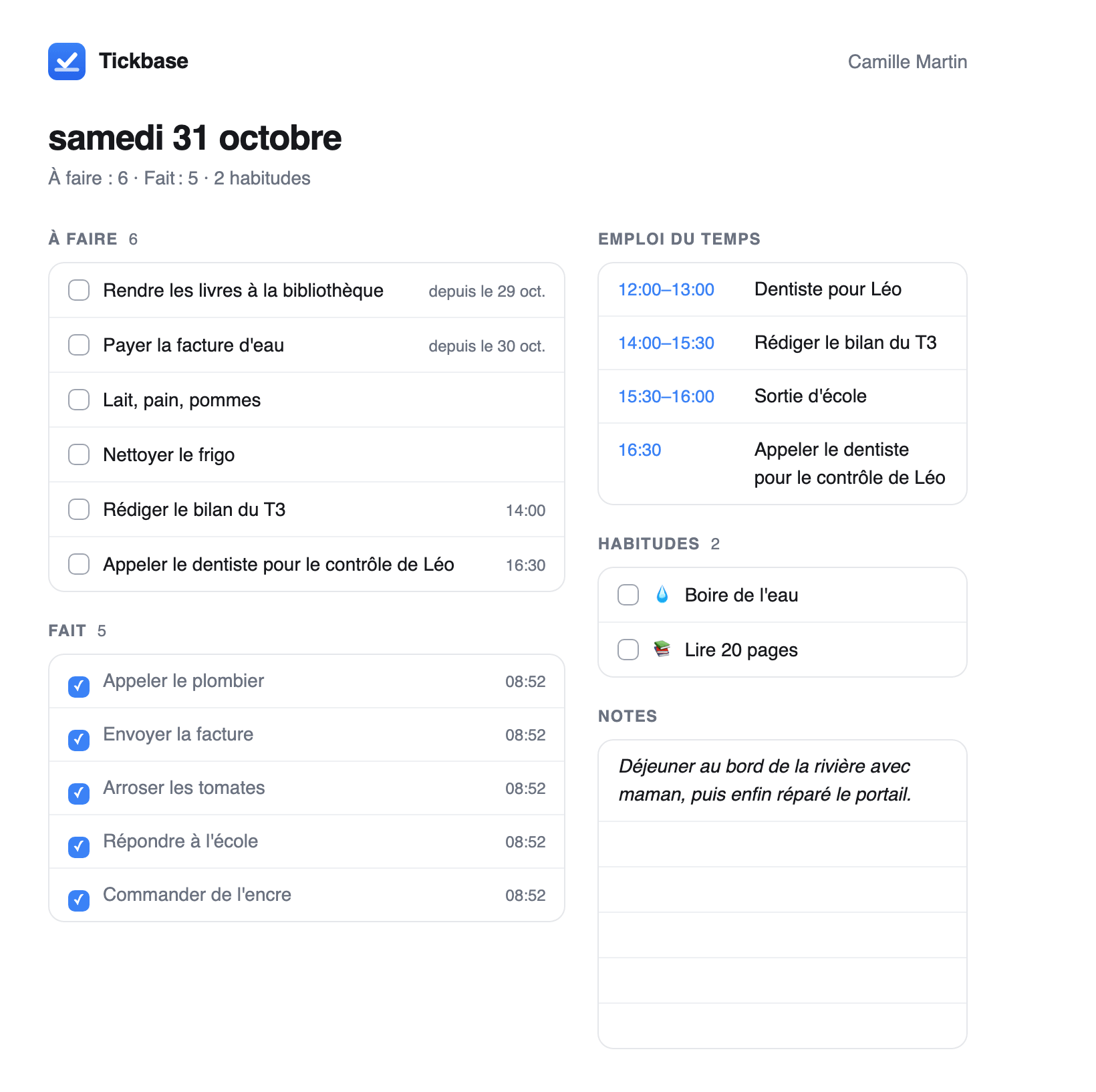
30. La barre des menus et la zone de notification
Nouveau dans Tickbase 1.4.6, et gratuit avec toutes les formules. Dans l'app pour ordinateur sur Mac, Windows et Linux.
L'app pour ordinateur peut se faire discrète tout en restant à un clic d'Aujourd'hui. Sur Mac, Tickbase se loge dans la barre des menus en haut de l'écran ; sur Windows et Linux, dans la zone de notification à côté de l'horloge.
- Aujourd'hui, à un clic. Sur Mac ou Windows, cliquez sur l'icône de Tickbase et un petit Aujourd'hui s'ouvre juste à côté (sous la barre des menus sur Mac, au-dessus de la barre des tâches sur Windows) : les tâches en retard, les tâches du jour et les habitudes du jour. Sur Linux, cliquez sur l'icône et choisissez Aujourd'hui dans son menu. Cliquez n'importe où ailleurs, ou appuyez sur Esc, et il se range.
- Cocher. Cochez une tâche ou une habitude directement là, et elle se synchronise comme n'importe quelle autre coche. Cliquez sur le nom d'une tâche pour l'ouvrir dans la fenêtre principale.
- Ajouter une tâche. Saisissez-la dans le champ du haut et appuyez sur Entrée. Elle est prévue pour aujourd'hui, et l'ajout rapide comprend le reste comme partout ailleurs : « acheter du lait vendredi » va à vendredi, et Tickbase vous le dit.
- Fermer la fenêtre. Fermez la fenêtre principale et Tickbase continue dans la barre des menus ou la zone de notification : les rappels sonnent toujours et vos tâches restent à jour avec vos autres appareils. La première fois, Tickbase vous prévient qu'il est toujours ouvert.
- Le menu de l'icône. Faites un clic droit sur l'icône pour un petit menu avec Ouvrir Tickbase et Quitter Tickbase.


L'activer ou le désactiver
Au départ, c'est activé sur Mac et Windows. Réglages → Général → Garder Tickbase dans la barre des menus (dans la zone de notification sur Windows et Linux) en décide pour cet ordinateur uniquement. Désactivez-le, et fermer la fenêtre quitte Tickbase, comme avant.
Sur Linux, c'est désactivé jusqu'à ce que vous l'activiez, et un clic sur l'icône affiche son menu, avec Aujourd'hui en haut. Certains bureaux Linux, dont GNOME de base, n'affichent les icônes de la zone de notification qu'une fois une extension comme AppIndicator ajoutée.

31. Partager vers Tickbase depuis d’autres apps
Gratuit avec toutes les formules.
Une page dans votre navigateur, une vidéo, un message : envoyez-le à Tickbase depuis le menu de partage et il devient une tâche, sans quitter ce que vous faisiez.
- iPhone et iPad : touchez Partager, puis Tickbase (la première fois, il est peut-être sous Plus, où vous pouvez le placer en tête). Une petite fenêtre affiche le titre – le nom de la page ou les mots partagés – et le lien en description ; modifiez-les si vous le souhaitez et touchez Ajouter. La tâche arrive dans votre boîte de réception et se synchronise avec vos autres appareils. Hors ligne ou déconnecté, elle attend sur le téléphone et s’ajoute à la prochaine ouverture de Tickbase.
- Android : touchez Partager, puis Tickbase. L’ajout rapide s’ouvre avec le titre et le lien déjà remplis : vous pouvez ajouter une date ou une liste en tapant (« demain ~Lecture ») avant de l’ajouter.
- Seul ce que vous choisissez de partager parvient à Tickbase, et seulement quand vous choisissez Tickbase. Sur un Mac ou un PC, transférez-le plutôt par e-mail (voir la section 23).