iPhone, iPad e iPhone Duo

Tickbase no iPhone e no iPad

Tudo o que o Tickbase faz, mais o que só o seu iPhone e o seu iPad conseguem: a Siri, que adiciona, marca e encontra suas tarefas, widgets na tela de início e na tela bloqueada, lembretes que você responde na própria notificação, Face ID, seu calendário ao lado das tarefas e espaço de sobra no iPad e no iPhone Duo.

Grátis, com sincronização em todos os planos. iOS 16.4 ou posterior.

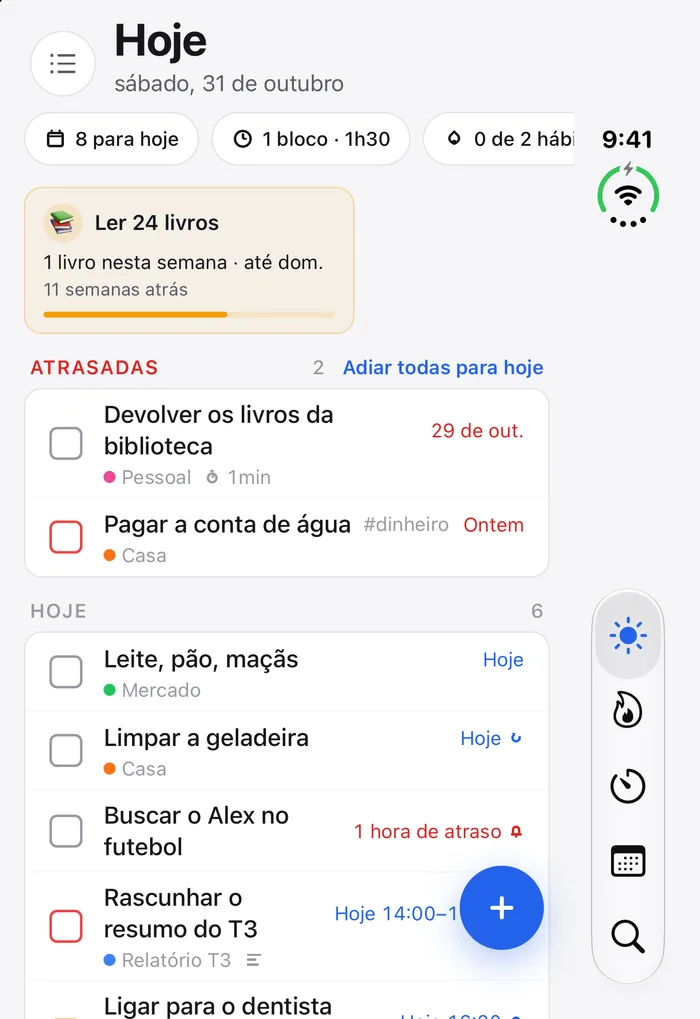
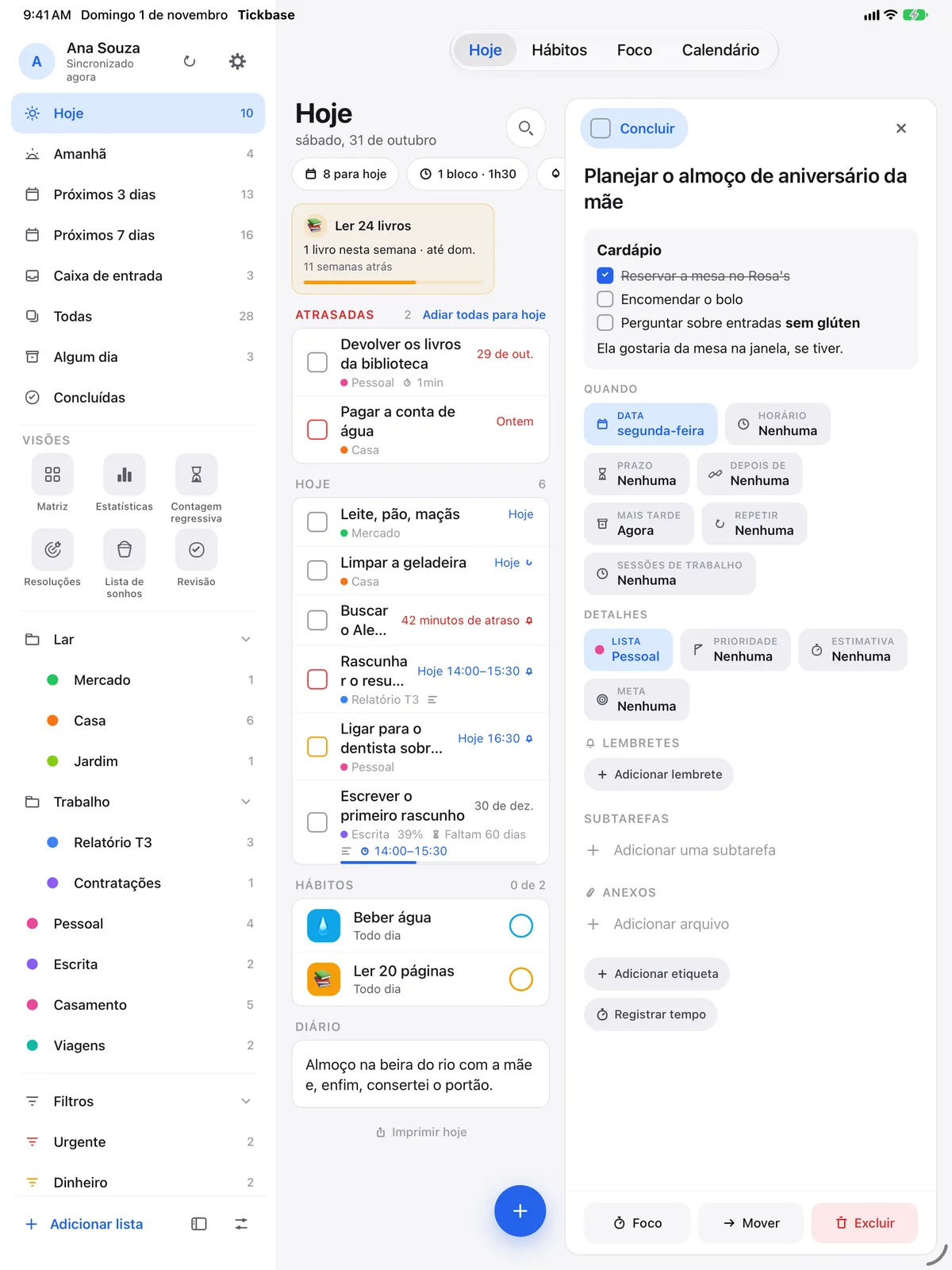
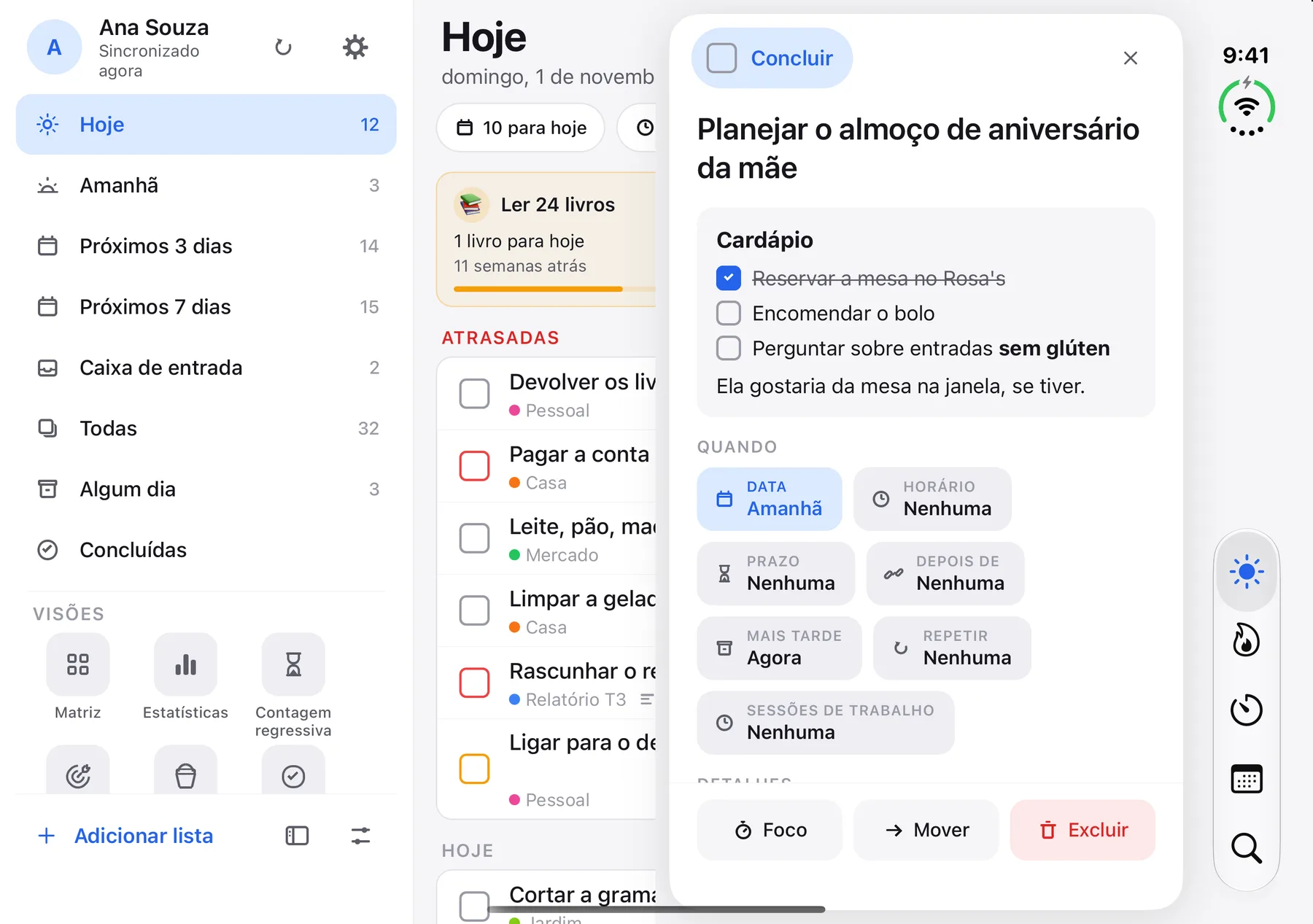
Tickbase no iPad: o menu de listas na lateral, as tarefas de Hoje e a tarefa aberta ao lado delas.
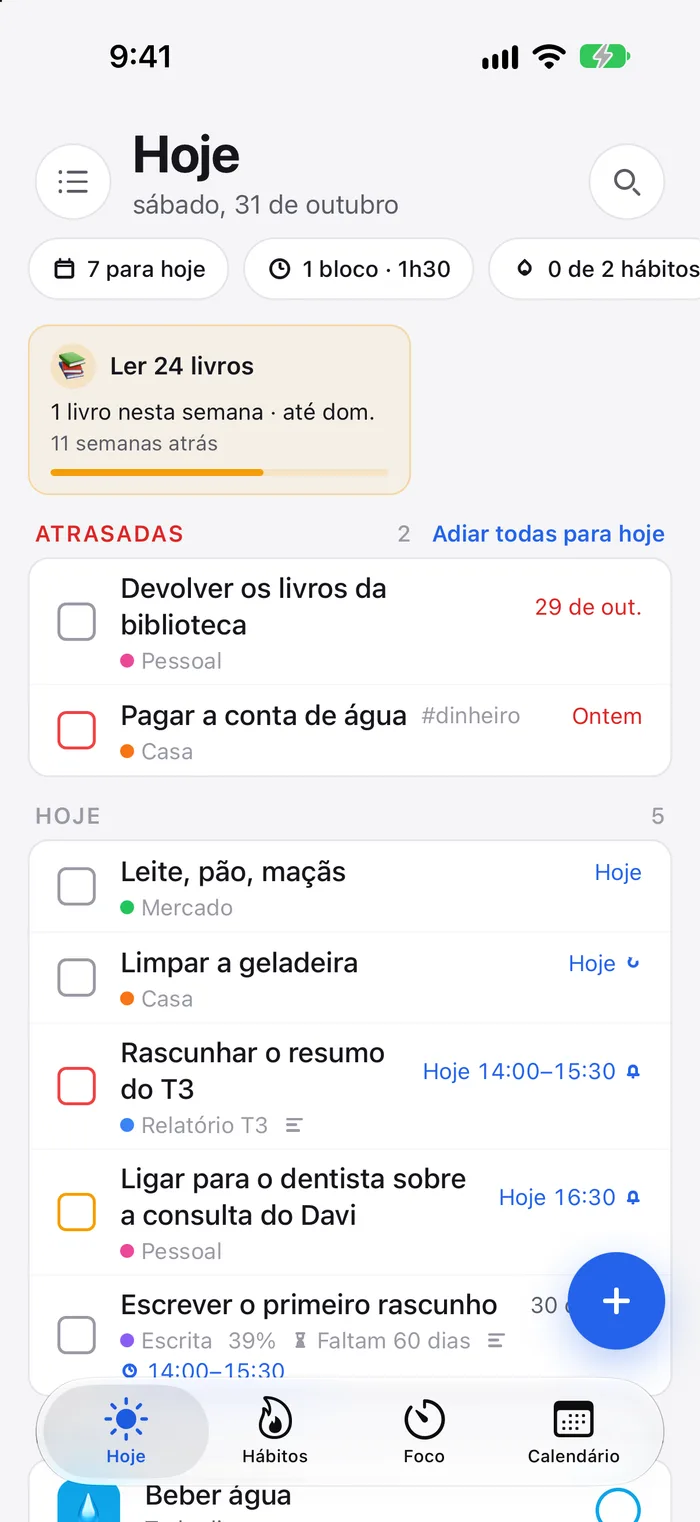
Tickbase no iPhone: as tarefas e os hábitos de Hoje, com a barra de abas embaixo.
iPhone Duo Requer o Tickbase 1.4

Fechado, é o seu celular. Aberto, é a sua mesa.

Abra o iPhone Duo e o Tickbase se espalha pelas duas metades: suas listas à esquerda, o dia no meio e a tarefa que você abrir em uma janela própria à direita da dobra, para que a lista em que você está trabalhando continue à vista.

Feche com uma tarefa aberta e ela continua lá, em tela cheia. A busca fica no pé da barra de abas, e um toque numa parte vazia da lista guarda a tarefa.

Aberto O menu, sua lista e a tarefa, lado a lado
Fechado A tela inteira, como em qualquer iPhone
No meio do caminho Abra ou feche no meio de uma tarefa, e ela continua aberta
O mesmo iPhone Duo fechado: as tarefas e os hábitos de Hoje na tela externa, com a barra de abas na borda.
Tickbase no iPad: o menu de listas na lateral, as tarefas de Hoje e a tarefa aberta ao lado delas.
iPad

O quadro todo em uma tela só

O mesmo app, organizado para a tela maior. Suas listas, filtros e visões ficam abertos na lateral, então passar de um para outro leva um toque.

Em um iPad de 13 polegadas, ou em qualquer iPad na horizontal, a tarefa abre ao lado da lista em vez de por cima dela: mude a data, adicione um passo, marque como concluída, e a lista continua ali. Toque numa parte vazia da lista para guardar a tarefa.

O menu fica aberto Listas, filtros e visões, sempre a um toque
Lado a lado Em um iPad de 13 polegadas, ou em qualquer iPad na horizontal
Todas as visões ao lado do menu Requer o Tickbase 1.4 Matriz, Estatísticas, Contagem regressiva, Resoluções, a lista de sonhos e a revisão semanal abrem ao lado dele, e um botão esconde o menu para usar a tela inteira. No iPhone Duo também.
Uma só conta As mesmas tarefas do seu iPhone, da web e do seu computador
Widgets · grátis em todos os planos

Marque tarefas sem abrir o app

Hoje

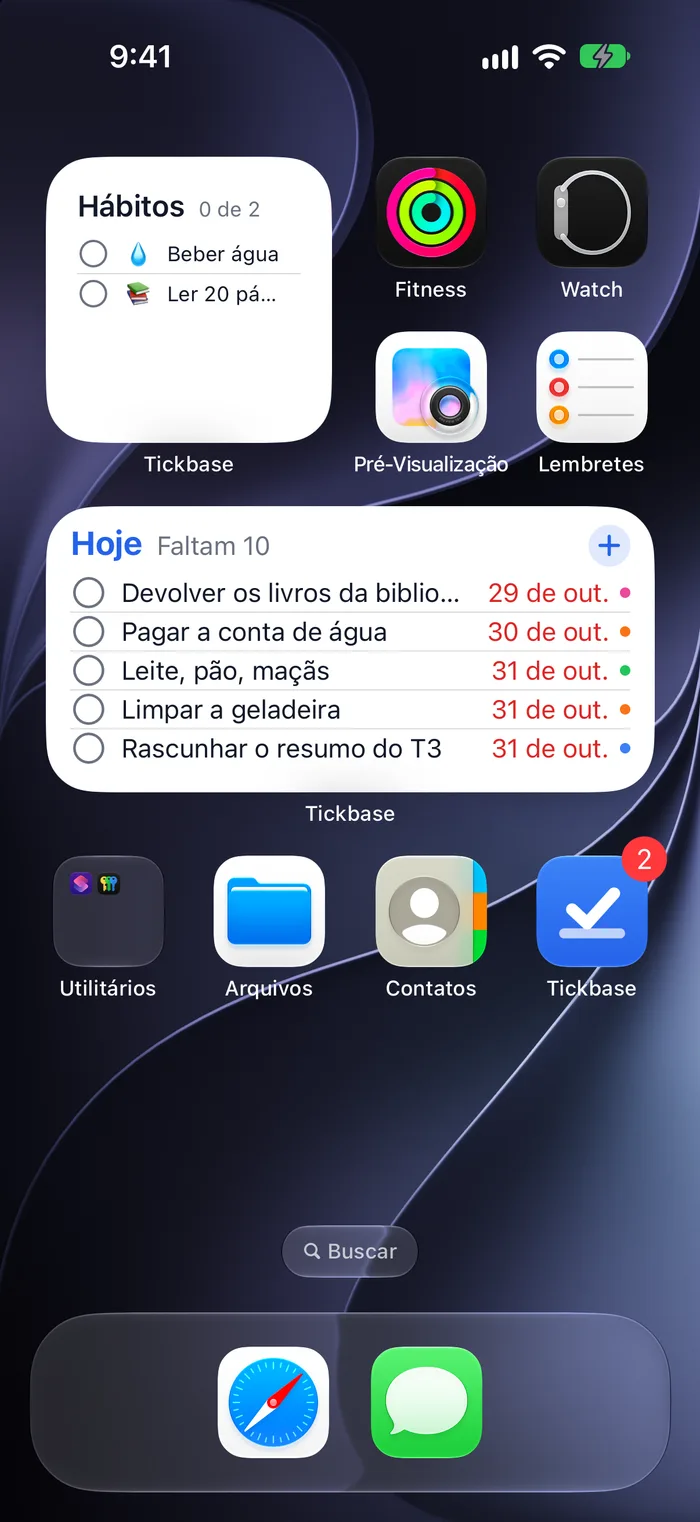
As tarefas e os eventos do dia, depois os hábitos, com uma caixa para marcar em cada linha. Marcar conclui a tarefa, ou conta o hábito, e sincroniza, com o app fechado. Em Editar Widget você escolhe o que ele mostra: hábitos, hábitos feitos, eventos do calendário e se os eventos vêm primeiro.

Lista Requer o Tickbase 1.4.5

Uma lista que você escolhe, ou a Caixa de entrada: as tarefas com datas e horários, marcadas direto da tela de início.

Hábitos

Os hábitos de hoje, marcados um de cada vez: um copo de oito, por exemplo.

Resolução

Um anel com o progresso do ano e aonde seu ritmo vai chegar. Marque o marco da semana por ali, com o Tickbase 1.4.

Contagem regressiva

Os dias que faltam para uma data importante, sobre a foto dela, se tiver uma.

Botões de um toque Requer o Tickbase 1.4

Na Central de Controle, na tela bloqueada ou no botão de Ação: Adicionar tarefa abre a caixa de adição e, a partir do Tickbase 1.4.2, Iniciar foco inicia o timer e Estou ausente acalma tudo enquanto você está longe. Requer iOS 18. Como adicionar.

Os widgets requerem iOS 17 e também estão no Android. Como adicionar um.

Uma tela de início de iPhone com os widgets Hábitos e Hoje do Tickbase, com uma caixa de seleção em cada linha.
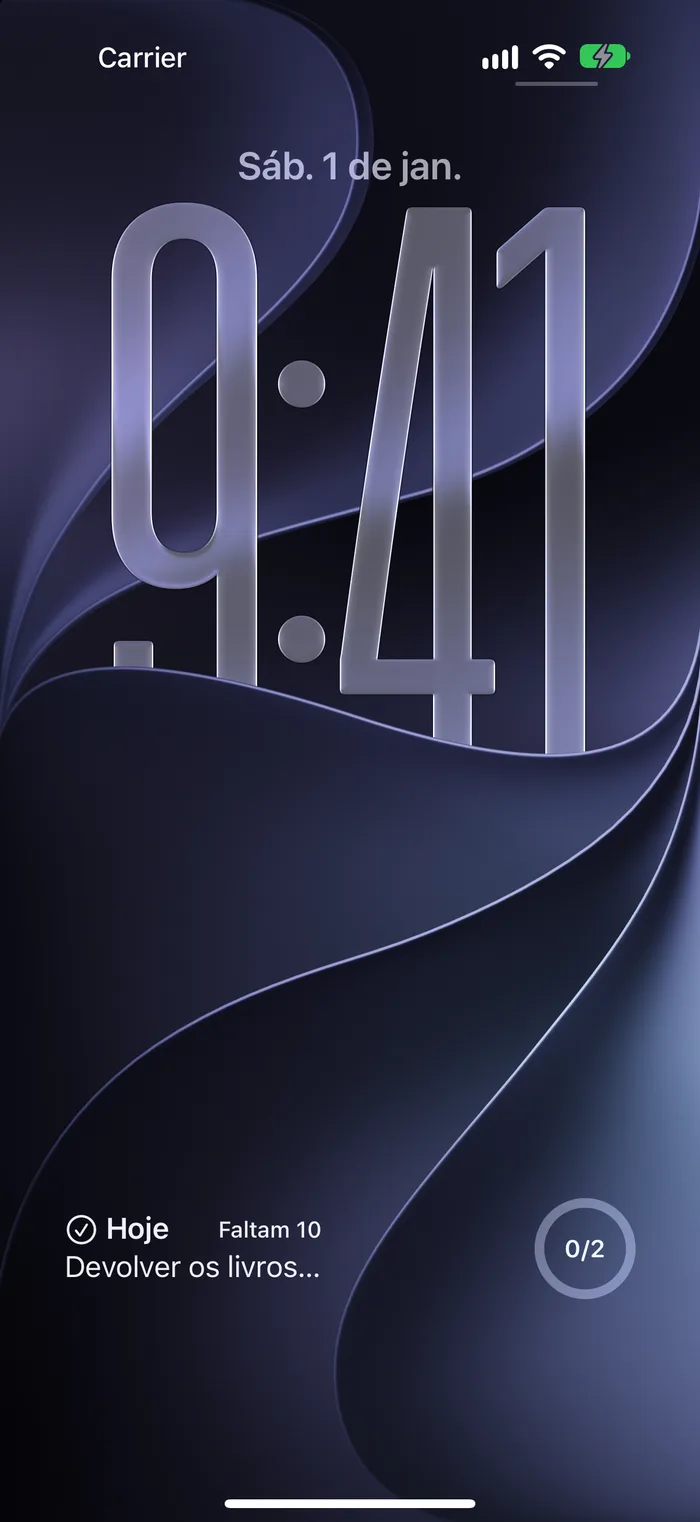
Uma tela bloqueada de iPhone com widgets do Tickbase abaixo do relógio: cinco tarefas restantes hoje e a próxima, e um de três hábitos feito.
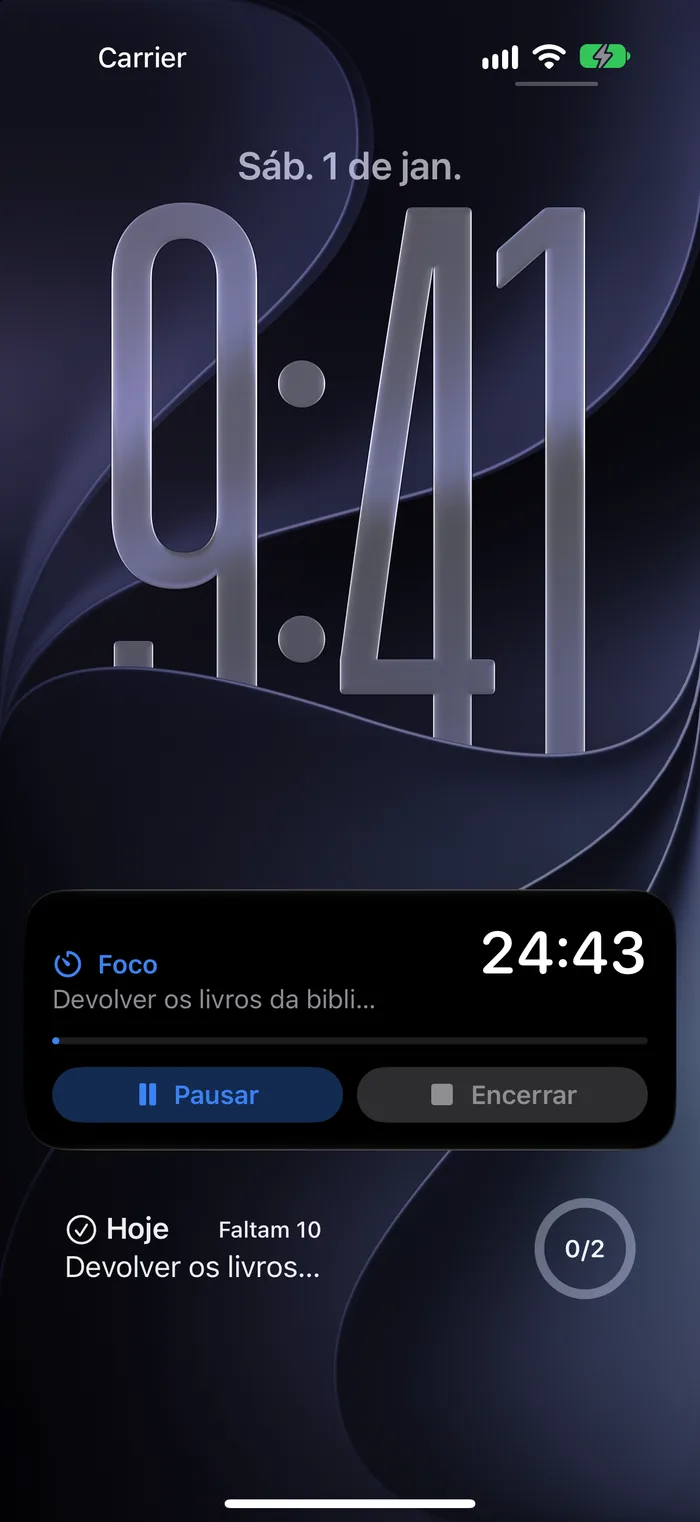
O timer de foco na tela bloqueada de um iPhone: Foco, Pagar a multa da biblioteca, 24:22 restantes, uma barra de progresso e os botões Pausar e Encerrar.
A tela bloqueada

Seu dia, antes mesmo de desbloquear

O que falta hoje Suas próximas tarefas e eventos, com os horários, e quantos faltam
Hábitos feitos Quantos dos hábitos de hoje já foram feitos
Responda a um lembrete onde ele toca Concluído e Adiar na notificação, mesmo com o app fechado
Seu timer de foco Requer o Tickbase 1.4 O tempo restante corre na tela bloqueada e na Dynamic Island, com Pausar e Encerrar. O modo estrito tira os botões dali.
Siri e Apple Intelligence Requer o Tickbase 1.4

Pergunte à Siri. Ela conhece suas tarefas.

Diga “Adicione uma tarefa no Tickbase” e conte à Siri qual é. Datas, horários e listas chegam como chegariam na caixa de adição, então “pagar a conta de luz amanhã às 9h na minha lista Casa” vai parar em Casa, com o lembrete, sem abrir o app.

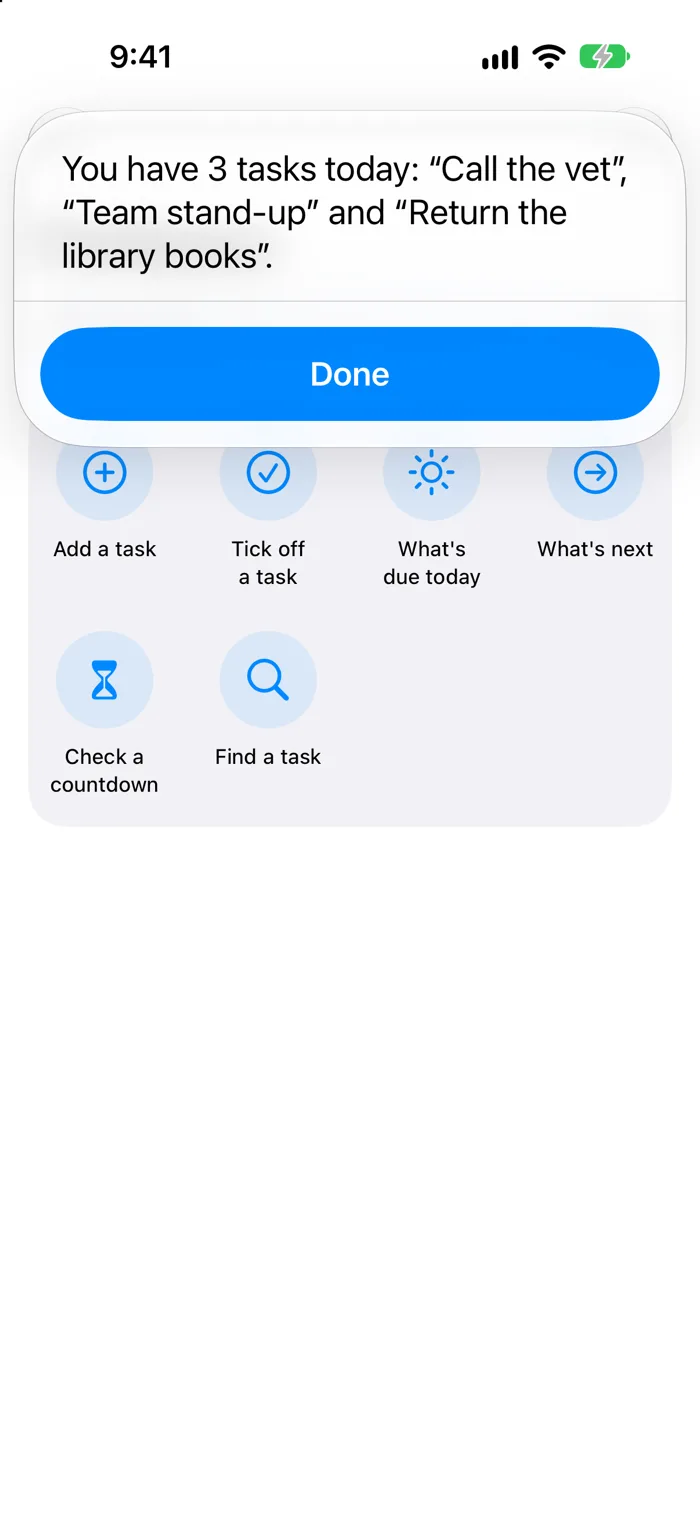
Pergunte o que tem para hoje, qual é a próxima tarefa ou quanto falta para uma contagem regressiva, e a Siri responde a partir das suas tarefas. Pergunte se você fez alguma coisa, e ela diz o dia: “Sim. Você concluiu ‘Terminar o livro do clube de leitura’ em 19 de outubro.”

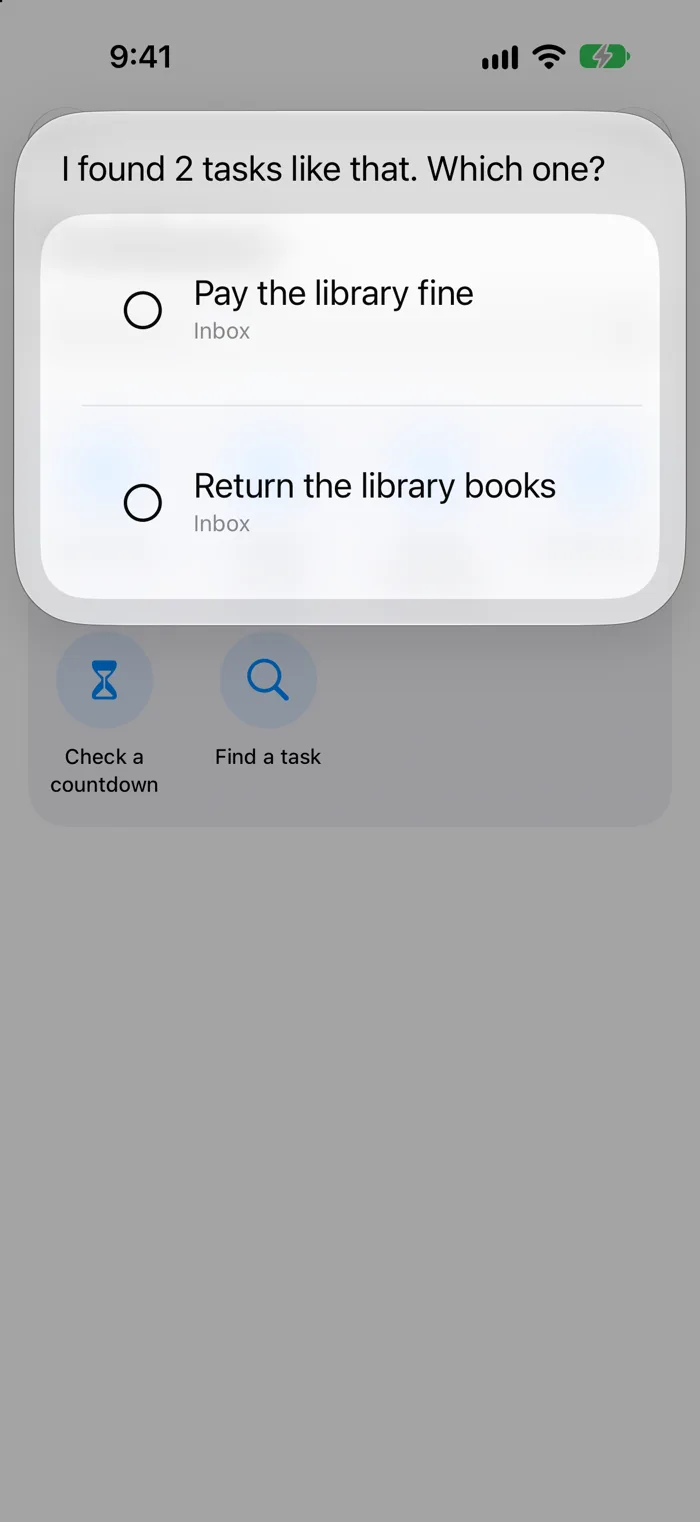
Marque as tarefas do jeito que você se lembra delas: “aquela da biblioteca” já basta, mesmo dito meio errado. Se mais de uma tarefa servir, a Siri lista as opções e pergunta qual; de qualquer forma, ela diz o nome da tarefa e espera o seu sim.

Todas as frases que a Siri conhece, e o que cada uma faz

Você decide o que a Siri pode fazer, em cada iPhone: adicionar e marcar tarefas, vê-las, as duas coisas ou nenhuma. Deixar a Siri ver suas tarefas mantém no celular, para ela, uma cópia legível dos títulos, listas e datas, das suas contagens regressivas, resoluções e lista de sonhos, e mostra suas tarefas na busca; desative e a cópia é apagada e suas tarefas saem da busca na hora. A Siri nunca vê suas chaves de criptografia: o Tickbase criptografa o que você muda no iPhone antes de enviar. Notas, subtarefas e comentários nunca são compartilhados, nem nada de uma lista bloqueada. Se você usa a criptografia estrita, as duas opções começam desativadas. O que você diz à Siri é tratado pela Apple. Requer o Tickbase 1.4 e iOS 17. Como usar.
A Siri recebe o pedido de marcar “aquela da bibloteca”: “Encontrei 2 tarefas parecidas. Qual delas?”, com Pagar a multa da biblioteca e Devolver os livros da biblioteca para escolher.
A Siri respondendo “Você tem 3 tarefas hoje: ‘Ligar para o veterinário’, ‘Reunião diária da equipe’ e ‘Devolver os livros da biblioteca’.”, acima dos seis atalhos da Siri do Tickbase.
Siri Requer o Tickbase 1.4

Tudo o que você pode dizer

Cada uma destas funciona assim que o Tickbase 1.4 estiver no seu iPhone, sem nada para configurar. Diga qualquer uma das frases de uma linha; todas fazem a mesma coisa.

No iOS 27, é só pedir

Com a Apple Intelligence no iOS 27, você não precisa de uma frase pronta. Fale como falaria com uma pessoa, e a Siri descobre de qual tarefa você está falando, mesmo a partir de uma descrição vaga. Ela diz o nome da tarefa e espera o seu sim antes de marcar ou apagar qualquer coisa.

  • “Aquela tarefa de renovar o passaporte, ou algo assim. Marque como feita.”
  • “Crie uma lista chamada Férias e adicione comprar passagens, fazer as malas e seguro-viagem.”
  • “Quando eu terminei aquela dos correios?”
  • “Mude minha tarefa do dentista para sexta às 10.”
  • “Adicione uma seção Aguardando na minha lista Trabalho.”
  • “Apague a tarefa da academia.”
  • “Quantas tarefas eu terminei na semana passada?”

Requer iOS 27 com a Apple Intelligence em um iPhone compatível. Se você também usa o app Lembretes da Apple, acrescente “no Tickbase” para a Siri saber de qual você está falando. Do iOS 17 ao 26, use as frases abaixo.

Suas tarefas

Adicionar tarefa Requer “Adicionar e marcar tarefas”
  • “Adicione uma tarefa no Tickbase”
  • “Adicione uma tarefa ao Tickbase”
  • “Nova tarefa do Tickbase”
  • “Adicione ao Tickbase”

A Siri pergunta qual é a tarefa. Diga como você digitaria, com uma data, um horário ou uma lista: “ligar para o banco amanhã às 17h na minha lista Trabalho”.

Marcar uma tarefa Requer as duas opções
  • “Marque uma tarefa no Tickbase”
  • “Conclua uma tarefa no Tickbase”
  • “Marque uma tarefa como feita no Tickbase”

A Siri pergunta qual tarefa. Descreva do jeito que você lembrar; se mais de uma servir, a Siri pergunta qual. Ela diz o nome da tarefa e marca quando você disser sim.

Encontrar uma tarefa Requer “Deixar a Siri ver minhas tarefas”
  • “Encontre uma tarefa no Tickbase”
  • “Pesquise no Tickbase”
  • “Verifique uma tarefa no Tickbase”
  • “Pergunte ao Tickbase sobre uma tarefa”

Pergunte o que você quer saber: “eu terminei o livro?” A Siri diz se está concluída, e em que dia, ou para quando está prevista.

Seu dia

Para hoje Requer “Deixar a Siri ver minhas tarefas”
  • “O que tenho para hoje no Tickbase”
  • “O que tem hoje no Tickbase”
  • “Quantas tarefas tenho hoje no Tickbase”

Quantas tarefas estão previstas para hoje, os nomes delas, das mais cedo para as mais tarde, e quantas estão atrasadas.

Próxima tarefa Requer “Deixar a Siri ver minhas tarefas”
  • “O que vem agora no Tickbase”
  • “Qual é minha próxima tarefa no Tickbase”

Sua próxima tarefa com data, e para quando ela está prevista: “A próxima é ‘Ligar para o veterinário’, hoje às 22:00.”

O que você concluiu Requer “Deixar a Siri ver minhas tarefas”
  • “Quantas tarefas terminei no Tickbase”
  • “Quantas tarefas terminei semana passada no Tickbase”
  • “O que eu fiz este mês no Tickbase”

Quantas tarefas você terminou hoje, ontem, nesta semana ou na passada, neste mês ou ano ou no anterior, e a mais recente delas: “Você terminou 23 tarefas na semana passada.”

Ver uma contagem regressiva Requer “Deixar a Siri ver minhas tarefas”
  • “Veja minha contagem regressiva no Tickbase”
  • “Quanto falta para minha contagem regressiva no Tickbase”
  • “Quantos dias faltam no Tickbase”

Os dias que faltam para uma contagem regressiva. Se houver mais de uma, a Siri pergunta qual; no iOS 27, é só dizer o nome: “quanto falta para o aniversário de casamento?”

Resoluções e a lista de sonhos

Adicionar progresso Requer as duas opções
  • “Adicione progresso à minha resolução no Tickbase”
  • “Registre progresso no Tickbase”

A Siri pergunta qual resolução, se você tiver mais de uma, depois quanto, na unidade dela (“Quantos livros lidos?”), e diz como você está.

Como vai minha resolução Requer “Deixar a Siri ver minhas tarefas”
  • “Como vai minha resolução no Tickbase”
  • “Veja minha resolução no Tickbase”

Quanto você já avançou, e aonde seu ritmo vai chegar até a data final.

Adicionar à minha lista de sonhos Requer “Adicionar e marcar tarefas”
  • “Adicione à minha lista de sonhos no Tickbase”
  • “Coloque algo na minha lista de sonhos no Tickbase”

A Siri pergunta o que você gostaria de fazer algum dia: “ver a aurora boreal”.

Do iOS 17 ao 26, a Apple exige o nome do app em cada frase, para a Siri saber de qual app você está falando. Para usar suas próprias palavras, abra o app Atalhos, encontre o Tickbase e dê uma frase a qualquer uma destas ações (“E aí, Siri, mercado”), ou coloque uma na tela de início ou no botão de Ação. Suas tarefas também aparecem quando você desliza para baixo na tela de início e faz uma busca. Mais sobre a Siri.

Central de Controle, tela bloqueada e botão de Ação Requer o Tickbase 1.4

Um toque, de qualquer lugar

Três botões, cada um com um toque. Adicionar tarefa abre o Tickbase direto na caixa de adição, por cima do que você estava fazendo. Iniciar foco inicia o timer de foco na primeira tarefa de Hoje. Estou ausente abre o modo tranquilo, pronto para você dizer até quando. Coloque-os onde sua mão vai com mais frequência. Eles requerem iOS 18, e Iniciar foco e Estou ausente requerem o Tickbase 1.4.2.

Central de Controle

Deslize para baixo a partir do canto superior direito, toque e segure num espaço vazio, toque em Adicionar um Controle e escolha Adicionar tarefa, Iniciar foco ou Estou ausente, em Tickbase.

A tela bloqueada

Toque e segure na tela bloqueada, toque em Personalizar e depois em Tela Bloqueada. Remova o botão da lanterna ou da câmera na parte de baixo, toque no espaço que ficou e escolha um dos botões do Tickbase.

O botão de Ação

Em um iPhone com botão de Ação, vá em Ajustes → Botão de Ação, escolha Controles e depois um dos botões do Tickbase. Ou escolha Atalho e qualquer ação do Tickbase da lista acima, como “Para hoje”.

Enquanto o timer de foco está rodando, ele tem um lugar próprio na tela bloqueada e na Dynamic Island, com Pausar e Encerrar: nada para adicionar.

Feito para iOS

As partes que só fazem sentido no seu iPhone e iPad

Criado no notebook, toca no celular

Um lembrete que você define no notebook ou na web chega ao seu iPhone na hora, mesmo com o app fechado: se o celular ainda não se atualizou, nosso servidor o envia. O servidor sabe quando ele toca, nunca o que ele diz; só o seu iPhone consegue abrir isso. Todo o resto se atualiza em segundo plano quando o iOS permite, ou assim que você abre o Tickbase. Como funciona.

Face ID

Bloqueie o Tickbase, ou só as listas que precisam disso. O que está na tela fica escondido no alternador de apps enquanto estiver bloqueado. Sobre os bloqueios.

Seu calendário, nos dois sentidos

Os compromissos dos calendários do seu iPhone aparecem ao lado das tarefas, e suas tarefas com data podem aparecer no Calendário da Apple, sempre atualizadas conforme mudam.

Traga seus Lembretes da Apple

Importe direto do celular: listas, datas, repetições, notas e subtarefas. Ou venha do TickTick, Todoist, Things, Microsoft To Do ou Any.do.

Um contador que significa alguma coisa

Escolha o que o número no ícone do app conta: Hoje, atrasadas, a Caixa de entrada ou tudo, para bater com o que você veria se abrisse o app.

Privado no celular também

Tudo o que você sincroniza é criptografado no seu dispositivo antes de ser enviado, e não lemos nada. Não usamos IA, anúncios nem rastreamento, e a Siri só vê suas tarefas se você deixar. Como a criptografia funciona.

Perguntas que as pessoas fazem

Em quais iPhones e iPads ele funciona?

Em qualquer iPhone ou iPad com iOS 16.4 ou posterior. Os widgets, a Siri e o timer de foco na tela bloqueada requerem iOS 17, e o botão Adicionar tarefa, iOS 18. A Siri, o timer de foco na tela bloqueada e na Dynamic Island, o botão Adicionar tarefa, o suporte ao iPhone Duo e as visões ao lado do menu no iPad são novidades do Tickbase 1.4, então atualize o app para ter tudo isso.

A Siri consegue ler minhas tarefas?

Só se você deixar, em Ajustes → Siri e Apple Intelligence, e só naquele iPhone. Aí ela vê os títulos das tarefas, as listas e datas, suas contagens regressivas, resoluções e lista de sonhos, mas nunca notas, subtarefas, comentários ou qualquer coisa de uma lista bloqueada. Desative e o Tickbase apaga na hora a cópia que guardava para a Siri. Com a criptografia estrita, a opção começa desativada. Mais sobre a Siri.

Preciso dizer “Tickbase” para a Siri?

Não no iOS 27 com a Apple Intelligence: peça com suas próprias palavras, como “marque aquela do passaporte”, e acrescente “no Tickbase” só se você também usa o app Lembretes da Apple. Do iOS 17 ao 26, sim: a Apple exige o nome do app no que você diz. Você também pode criar sua própria frase no app Atalhos com qualquer uma das ações do Tickbase.

Quanto custa?

O app, os widgets e a sincronização entre seus dispositivos são grátis. O Premium, por $12 ao ano, é uma assinatura só para todos os dispositivos que você usa. Veja os preços.

Preciso de uma conta?

Não. Suas tarefas ficam no dispositivo até você entrar numa conta. Entre, de graça, para tê-las nos seus outros dispositivos, incluindo o app web e o seu computador.

Leve o Tickbase no bolso

Grátis para iPhone e iPad, com sincronização em todos os planos.